
Capitolul 38Inspectorat — Curriculum și Contabilitate
Acest capitol descrie două servicii ale inspectoratului: Curriculum (departamentul Curriculum) și Contabilitate (compartimentul Contabilitate). Fiecare se folosește cu contul ISJ al compartimentului, același ca în INSPECT III. Autentificarea, Contul meu și bara Anul școlar sunt descrise în capitolul „INSPECT Software: instalare, autentificare și ecranul principal”.
Ambele servicii au comunicările oficiale către unități (vezi capitolul „Comunicările oficiale”) și lucrările personale (vezi capitolul „Inspectorat — lucrările personale”). Mai jos sunt descrise doar funcțiile specifice fiecăruia.
38.1Curriculum#
38.1.1Ce face#
Serviciul Curriculum aduce pe telefon rapoartele pe disciplinele de care răspunde departamentul: cine predă fiecare disciplină, câte ore și ce normă are, posturile vacante și rezervate, clasele față de planul-cadru. Alegeți o dată disciplinele, iar rapoartele arată doar datele lor.
38.1.2Cine are acces#
Contul ISJ al departamentului Curriculum. Pe ecranul principal: meniul Inspectorat școlar → dala Curriculum (textul de sub dală, înainte de autentificare: „Intrați cu contul ISJ — departamentul Curriculum”).
38.1.3Meniul Curriculum#
| Zona | Ce conține |
|---|---|
| Bara de sus | Inspectorat (Curriculum), dedesubt „ISJ [județul] · [numele]”, și pictograma Contul meu. |
| Anul școlar | Anii școlari; rapoartele se fac pe anul ales. |
| Comunicare cu unitățile | Dala comunicărilor oficiale (vezi capitolul „Comunicările oficiale”). |
| Colectare date din teritoriu | Dala Lucrări personale — „Lucrările către unități: ce date cereți, cine a completat și cine nu, blocare și arhivare, datele în Excel.” |
| Rapoarte pe discipline | Cartonul Filtre pentru rapoarte și lista rapoartelor, grupa Cadre și discipline. |
Dacă inspectoratul nu are încă un an școlar deschis, meniul arată „Nu există încă un an școlar deschis în INSPECT.”
38.1.4Alegerea disciplinelor#
La prima intrare în Curriculum (când nu ați ales încă discipline), aplicația deschide singură ecranul de alegere a disciplinelor. Dacă vă întoarceți fără să alegeți, rapoartele cuprind toate disciplinele și aplicația nu mai întreabă.
Ecranul Disciplinele pentru rapoarte:
- Citiți explicația: „Ca la încadrare: clasificarea primară → clasificarea secundară → disciplina. Bifați o treaptă întreagă sau disciplinele una câte una; rapoartele arată doar disciplinele bifate.”
- Deschideți o clasificare primară (prima treaptă). Sub ea apare numărul disciplinelor (sau „N din M bifate”).
- Deschideți o clasificare secundară și bifați disciplinele. Bifa unei trepte întregi bifează toate disciplinele din ea; o treaptă bifată doar parțial are semnul „–”.
- Pentru o disciplină anume, scrieți în „Caută disciplina”. Rezultatele arată și de unde vine disciplina (de exemplu „PROFESORI › MATEMATICA”). Dacă nu se găsește: „Nicio disciplină cu aceste cuvinte.”
- Jos apare „N discipline bifate” (sau „Nicio disciplină bifată”); Golește scoate toate bifele.
- Apăsați Aplică.
Disciplinele alese se țin minte pentru contul dumneavoastră și le găsiți la fel la următoarea intrare.
38.1.5Filtrele pentru rapoarte#
Cartonul Filtre pentru rapoarte are patru filtre, aplicate tuturor rapoartelor care le permit:
| Filtrul | Ce alegeți |
|---|---|
| Disciplinele | Butonul arată „Toate disciplinele” sau „Disciplinele alese (N)”; dedesubt, denumirile alese și butonul Toate disciplinele, care renunță la alegere. |
| Nivelul de învățământ al postului | Lista nivelurilor, cu bife („Nicio bifă = toate nivelurile.”), cu butoanele Toate, Renunță, Aplică. |
| Mediul unității | Toate / Urban / Rural. |
| Finanțarea unității | Toate / De stat / Particular. |
Filtrele se țin minte pentru contul dumneavoastră.
38.1.6Rapoartele Curriculumului#
Curriculum vede doar rapoartele din grupa Cadre și discipline. Lista o trimite serverul INSPECT; la data scrierii manualului cuprinde:
| Raportul | Ce arată |
|---|---|
| Cadre didactice pe discipline (cadre unice) | Un rând pe cadru didactic și disciplină, adunat din toate unitățile: ore, normă, unități, grad, contact. |
| Norma cadrelor didactice | Norma fiecărei persoane din tot județul, cu butonul Verificare pentru controalele pe persoană. |
| Încadrarea pe județ (pe discipline) | Fiecare disciplină din fiecare catedră, cu orele și norma ei. |
| Anexa 1B — discipline | Pe catedră, structură și disciplină, doar unitățile de stat. |
| Posturi vacante și rezervate | Toate posturile vacante / rezervate, cu perioada de rezervare și statutul postului. |
| Aceeași clasă și disciplină la mai mulți profesori | Ore la aceeași disciplină, la aceeași clasă, împărțite între mai multe persoane. |
| Disciplina nu se regăsește în studii (experimental) | Disciplinele din trunchiul comun predate de cineva în ale cărui specializări nu apare disciplina. |
| Clase față de planul-cadru (tot județul) | Clasele cu ore peste / sub planul-cadru sau cu discipline lipsă. Durează 1–2 minute. |
Atingeți un raport ca să-l deschideți. Ecranul raportului (filtrele, căutarea, pragul, ordonarea, sumarul, tabelul, PDF-ul, Excel-ul) și fișa cadrului didactic sunt la fel ca la Serviciul MRU și sunt descrise în capitolul „Inspectorat — Serviciul MRU”, secțiunea „Rapoarte diverse”.
38.1.7Ce diferă la Curriculum#
- Curriculum nu deschide încadrarea unităților: în tabelul raportului nu există coloana cu butonul unității, iar în fișa cadrului lipsește butonul Deschide încadrarea unității.
- La apăsarea lungă pe un cadru didactic, meniul are doar filele fișei (Date personale, Studii și specializări, Încadrări în toate unitățile și norma, Disciplinele din catedre) și Copiază CNP-ul.
- Rapoartele din grupele Unități și catedre și Rapoarte de control sunt doar la Serviciul MRU.
38.1.8Întrebări frecvente — Curriculum#
Am ales din greșeală prea puține discipline. Cum revin la toate? În cartonul Filtre pentru rapoarte, apăsați Toate disciplinele (sub denumirile alese).
De ce nu pot deschide încadrarea unei școli din raport? Încadrarea unităților este deschisă doar Serviciului MRU. Curriculum vede datele din rapoarte și fișa fiecărui cadru didactic.
38.2Contabilitate#
38.2.1Ce face#
Serviciul Contabilitate are, pe lângă comunicări și lucrări, evidența proiectelor unităților: unitățile cu proiecte, contractele de finanțare ale fiecărui proiect, nomenclatoarele din care se completează contractele și situațiile financiare trimise de unități, cu totaluri și Excel.
38.2.2Cine are acces#
Contul ISJ al compartimentului Contabilitate. Pe ecranul principal: meniul Inspectorat școlar → dala Contabilitate („Intrați cu contul ISJ — compartimentul Contabilitate”).
38.2.3Meniul Contabilitate#
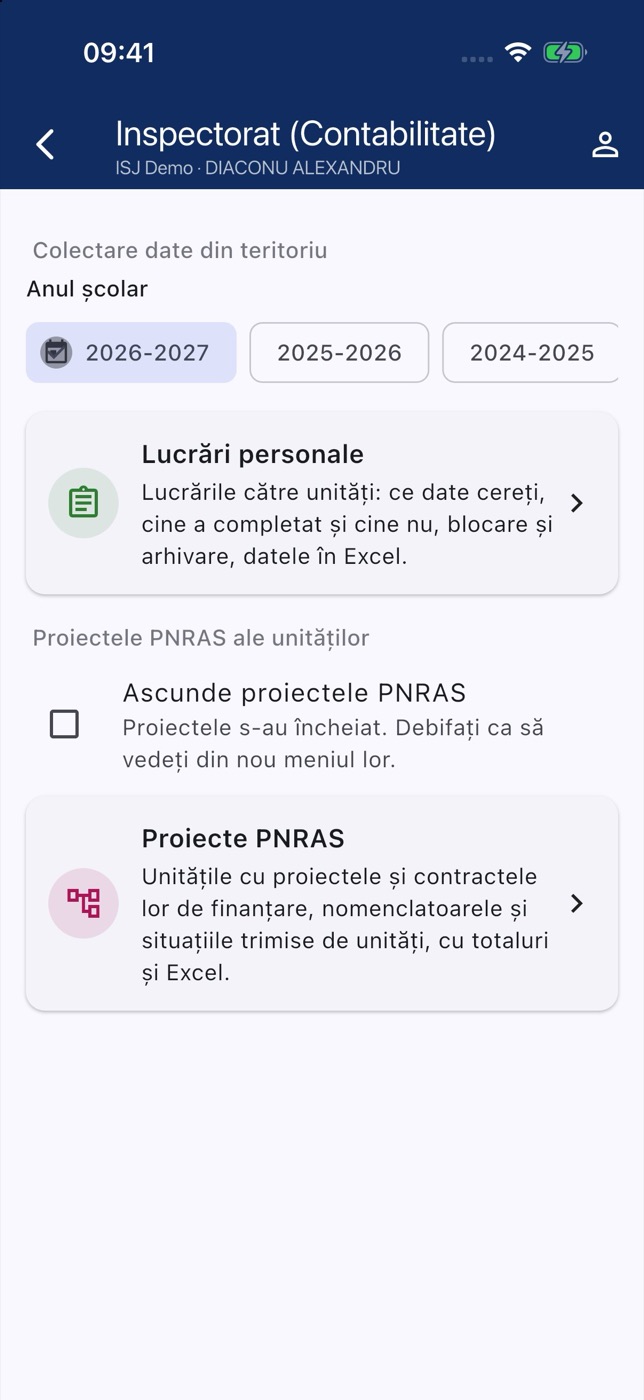
| Zona | Ce conține |
|---|---|
| Bara de sus | Inspectorat (Contabilitate), „ISJ [județul] · [numele]”, pictograma Contul meu. |
| Comunicare cu unitățile | Dala comunicărilor oficiale. |
| Colectare date din teritoriu | Bara Anul școlar și dala Lucrări personale. |
| Proiectele PNRAS ale unităților | Bifa Ascunde proiectele PNRAS și, când bifa e scoasă, dala Proiecte PNRAS. |
38.2.4Ascunderea proiectelor PNRAS#
Proiectele PNRAS s-au încheiat, de aceea dala lor este ascunsă implicit. Bifa Ascunde proiectele PNRAS are explicația „Proiectele s-au încheiat. Debifați ca să vedeți din nou meniul lor.”
- Scoateți bifa Ascunde proiectele PNRAS.
- Apare dala Proiecte PNRAS — „Unitățile cu proiectele și contractele lor de finanțare, nomenclatoarele și situațiile trimise de unități, cu totaluri și Excel.”
- Atingeți dala.
Alegerea se ține minte pe telefon.
38.2.5Ecranul „Proiecte”#
Ecranul Proiecte are trei file: Unități și proiecte, Situații trimise, Nomenclatoare. Datele sunt organizate pe trei niveluri: unitate → proiect → contract de finanțare.
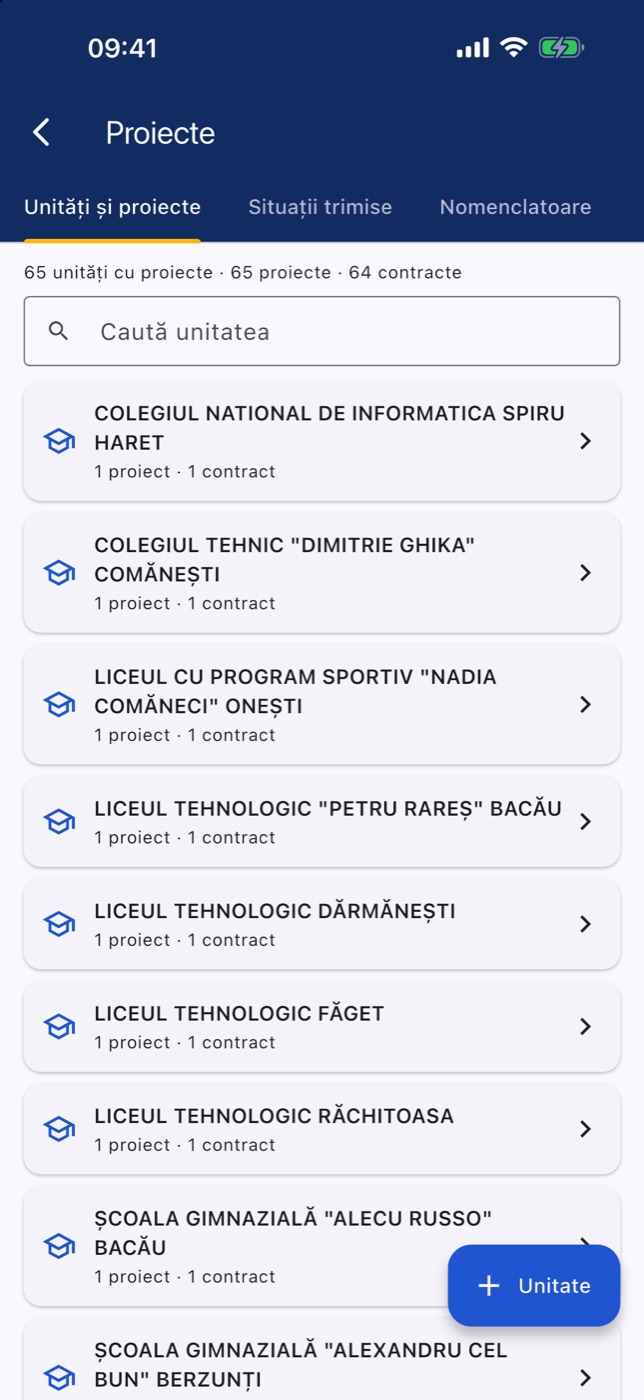
Dacă datele nu se pot încărca, apare mesajul și butonul Încearcă din nou.
38.2.6Fila „Unități și proiecte”#
| Element | Ce arată |
|---|---|
| Rândul de sus | De exemplu „65 unități cu proiecte · 65 proiecte · 64 contracte”. |
| „Caută unitatea” | Caută în listă după denumire. |
| Lista unităților | Denumirea, „N proiecte · N contracte” și, la unitățile scoase din evidență, eticheta „invalidă”. |
| Unitate | Butonul din dreapta jos: adaugă o unitate în lista unităților cu proiecte. |
Mesaje: „Nicio unitate nu are încă proiecte. Adăugați o unitate.”; „Nicio unitate nu corespunde căutării.”
Adăugarea unei unități
- Apăsați Unitate.
- În ecranul Adaugă unitatea, căutați unitatea („Caută unitatea”). Lista cuprinde unitățile valide ale județului care nu sunt deja în evidență.
- Atingeți unitatea și confirmați „Adăugați unitatea?” („„…” intră în lista unităților cu proiecte.”) cu Adaugă.
- Se deschide unitatea, cu mesajul „Unitatea a fost adăugată în lista de proiecte. Adăugați proiectul ei.”
Dacă nu găsiți unitatea: „Nicio unitate de adăugat nu corespunde căutării.”
Unitatea
Atingeți o unitate din listă. Ecranul arată:
| Element | Ce face |
|---|---|
| Denumirea și „N proiecte · N contracte” | Rezumatul unității. |
| Comutatorul Validă / Invalidă | „O unitate invalidă își păstrează proiectele.” La schimbare apare „Unitatea este din nou validă.” sau „Unitatea este acum invalidă (proiectele ei rămân).” |
| Scoate din listă | Doar la o unitate fără proiecte. Confirmați „Scoateți unitatea din listă?” cu Scoate din listă. La o unitate cu proiecte apare nota „Unitatea are proiecte: se poate doar face invalidă.” |
| Proiecte | Proiectele unității: denumirea, numărul contractelor de finanțare și perioada. Mesaj, dacă nu are: „Unitatea nu are încă proiecte.” |
| Proiect nou | Butonul din dreapta jos. |
Proiectul
Formularul Proiect nou (sau Modifică proiectul) se deschide în partea de jos a ecranului:
| Câmp | Ce completați |
|---|---|
| Denumirea proiectului | Obligatoriu. |
| Data start | Data de început (din calendar); butonul X („Fără dată”) o șterge. |
| Data stop | Data de sfârșit; nu poate fi înaintea datei de start. |
| Valid | Proiectul este în evidență. |
Apăsați Salvează. Mesaje: „Proiectul a fost adăugat. Adăugați contractul de finanțare.” sau „Proiectul a fost salvat.”; erori: „Scrieți denumirea proiectului.”, „Data stop este înaintea datei de start.”
Atingeți un proiect ca să-l deschideți. Ecranul Proiectul arată denumirea, unitatea, butoanele Modifică proiectul și Șterge proiectul, apoi Contracte de finanțare și butonul Contract nou.
- Șterge proiectul merge doar la un proiect fără contracte; confirmați „Ștergeți proiectul?” („„…” se șterge definitiv.”) cu Șterge. La un proiect cu contracte apare nota „Proiectul are contracte de finanțare: se poate doar face invalid.”
- Fiecare contract apare ca o fișă: „Contract [număr]”, „Cod proiect: …”, valorile alese din nomenclatoare, perioada și etichetele „are sume introduse” sau „invalid”. Mesaj, dacă nu are: „Niciun contract de finanțare.”
Contractul de finanțare
Ecranul Contract de finanțare nou (sau Contractul de finanțare) are câmpurile:
| Câmp | Ce completați |
|---|---|
| Nr. contract de finanțare | Obligatoriu. |
| Cod proiect | Codul proiectului. |
| Fond de finanțare | Din listă. |
| Coordonator de reformă | Din listă. |
| Agenție de implementare / ISJ / ISMB | Din listă. |
| Acord de finanțare / Convenție | Din listă. |
| Componenta | Din listă. |
| Reforma / investiția | Din listă. |
| Data start, Data stop | Perioada contractului. |
| Valid | Contractul este în evidență. |
Câmpurile din listă se completează atingându-le: se deschide lista valorilor valide, cu „Caută în listă” și rândul „— necompletat —” pentru golire.
Apăsați Salvează. Mesaje: „Contractul de finanțare a fost adăugat.” / „Contractul de finanțare a fost salvat.”; erori: „Scrieți numărul contractului de finanțare.”, „Data stop este înaintea datei de start.”
Șterge contractul cere confirmarea „Ștergeți contractul?” („Contractul „…” se șterge definitiv.”) → Șterge. Dacă unitatea a introdus sume pe contract, ștergerea nu e posibilă: „Unitatea a introdus sume pe acest contract: se poate doar face invalid.”
Atenție: Ștergerile sunt definitive. Elementele care au legături (unitate cu proiecte, proiect cu contracte, contract cu sume, valoare folosită în contracte) nu se pot șterge — se fac invalide.
38.2.7Fila „Situații trimise”#
Fila arată situațiile financiare trimise de unități. Textul de sus: „Doar formularele trimise (blocate) de unități.” Totul este doar de citit.
- Alegeți felul situației: Estimare trimestrială, Estimare lunară, Execuție lunară sau Execuții pe lunile anului.
- Alegeți perioada din listă: „Trimestrul N / anul”, luna și anul sau „Anul …”.
- Se deschide situația perioadei.
Dacă nu există nimic: „Nicio situație trimisă de unități pentru acest fel de raport.”
Ecranul situației:
| Element | Ce arată |
|---|---|
| Titlul și explicația | Titlul situației și, dacă există, explicația ei. |
| Excel (toate rândurile) | Fișierul Excel cu toate rândurile, prin meniul de partajare. |
| „Caută (unitate, proiect, contract…)” | Caută în rândurile situației. |
| „N din M rânduri” | Câte rânduri se văd. |
| Cartonul TOTAL | Sumele principale adunate pe rândurile afișate (de exemplu, sumele estimate și executate). Atingeți-l ca să vedeți toate totalurile. |
| Fișele rândurilor | Unitatea, proiectul, contractul și fondul, sumele principale și etichetele: „deschidere ≠ justificare” (roșu), „deschidere = justificare” (verde), „trimis …” (data trimiterii). Atingeți o fișă ca să vedeți toate coloanele rândului. |
Sumele sunt în lei, cu două zecimale. Mesaje: „Nicio unitate nu a trimis această situație.”, „Niciun rând nu corespunde căutării.”, „Situația nu a putut fi încărcată. Încercați din nou.”, „Fișierul nu a putut fi pregătit pe telefon. Încercați din nou.”
Notă: Tabelul lat al situațiilor, cu toate coloanele una lângă alta, se vede în fișierul Excel sau în INSPECT III, pe calculator.
38.2.8Fila „Nomenclatoare”#
Textul de sus: „Listele din care se aleg valorile contractelor de finanțare. O valoare folosită în contracte nu se poate șterge.”
- Atingeți o listă (de exemplu Fond de finanțare). Sub denumire apare numărul de valori.
- Ecranul listei arată valorile, cu „Caută în listă” și „N din M valori”. Sub fiecare valoare: „nefolosită”, „într-un contract” sau „în N contracte” și, dacă e cazul, „invalidă”.
- Apăsați Adaugă pentru o valoare nouă sau atingeți o valoare ca s-o modificați.
- Completați Denumirea și, la listele care au această opțiune, Valid (se poate alege la contracte).
- Apăsați Salvează. Mesaje: „Valoarea a fost adăugată.” / „Valoarea a fost salvată.”; eroare: „Scrieți denumirea.”
Șterge valoarea cere confirmarea „Ștergeți valoarea?” („„…” se scoate din listă.”) → Șterge; apare „Valoarea a fost ștearsă.” O valoare folosită în contracte nu se poate șterge: „Folosită în contracte de finanțare: nu se poate șterge.”
38.2.9Mesaje frecvente — Contabilitate#
| Mesajul | Ce înseamnă | Ce faceți |
|---|---|---|
| „Datele nu au putut fi încărcate. Încercați din nou.” | Datele proiectelor nu s-au încărcat. | Apăsați Încearcă din nou. |
| „Unitatea nu mai este în lista de proiecte.” | Unitatea a fost scoasă între timp. | Reveniți la listă. |
| „Proiectul nu mai există.” | Proiectul a fost șters între timp. | Reveniți la unitate. |
| „Data stop este înaintea datei de start.” | Perioada e greșită. | Corectați datele. |
38.2.10Întrebări frecvente — Contabilitate#
De ce nu văd dala „Proiecte PNRAS”? Dala este ascunsă implicit. Scoateți bifa Ascunde proiectele PNRAS din meniul Contabilității.
Pot corecta sumele trimise de o unitate? Nu. Situațiile trimise sunt doar de citit; sumele le introduce unitatea.
De ce nu pot șterge un contract? Unitatea a introdus deja sume pe el. Faceți contractul invalid, cu comutatorul Valid.