
Capitolul 37Inspectorat — Serviciul MRU
Serviciul MRU (Managementul resurselor umane) al inspectoratului are pe telefon tot ce îi trebuie pentru încadrarea unităților din județ: blocarea și verificarea încadrărilor, încadrarea fiecărei unități (doar în citire), rețeaua școlară (unități, structuri, conturile școlilor), rapoartele pe județ și fișa fiecărui cadru didactic, anexele cerute la finalizarea fișei de încadrare. Toate se lucrează pe an școlar.
Comunicările oficiale către unități sunt descrise în capitolul „Comunicările oficiale”, iar lucrările personale în capitolul „Inspectorat — lucrările personale”.
37.1Cine are acces#
Contul ISJ al serviciului MRU, același ca în INSPECT III („Inspectorat școlar” → „Serviciul MRU”). Pe ecranul principal: meniul Inspectorat școlar → dala Serviciul MRU („Intrați cu contul ISJ — serviciul MRU”). Autentificarea, Contul meu și bara Anul școlar sunt descrise în capitolul „INSPECT Software: instalare, autentificare și ecranul principal”.
Notă: Pe un an școlar anterior, datele se pot doar consulta. Bara anului poate arăta o bandă galbenă cu avertismentul primit de la server și textul „Pe acest an, totul se poate doar consulta.”
37.2Meniul MRU#
Bara de sus arată Inspectorat (MRU) și, dedesubt, „ISJ [județul] · [numele]”; în dreapta, pictograma Contul meu. Sub bara Anul școlar urmează secțiunile:
| Secțiunea | Dala | Textul dalei |
|---|---|---|
| Comunicare cu unitățile | Comunicările oficiale | Vezi capitolul „Comunicările oficiale”. |
| Colectare date din teritoriu | Lucrări personale | „Lucrările către unități: cine a completat și cine nu (listă pentru WhatsApp), deschidere și blocare, datele în Excel.” |
| Încadrările [an] | Blocare și verificare | „Blocați încadrarea unităților și marcați-le verificate, una câte una sau toate deodată; semnatarii fișei.” |
| Încadrările [an] | Încadrările unităților | „Încadrarea fiecărei unități, doar în citire, din raportul detaliat: fiecare cadru cu disciplinele pe clase și norma; proiectul, fișa, vacantele. Rețeaua școlară: unitate nouă, datele, structurile și contul unității.” |
| Rapoarte | Rapoarte diverse | „Rapoartele pe județ și cele de control ale încadrării, cu filtre pe discipline, nivel, mediu și finanțare, fișa fiecărui cadru didactic, PDF și Excel.” |
| Rapoarte | Anexele fișei de încadrare | „Anexele cerute la finalizarea fișei de încadrare, completate (.xlsx / .zip), controalele, lipsurile și unitățile pe finanțator.” |
Dacă nu există încă un an școlar deschis, meniul arată „Nu există încă un an școlar deschis în INSPECT.”
37.3Blocare și verificare#
37.3.1Ce face#
O unitate blocată nu își mai poate modifica încadrarea pe anul ales. O unitate verificată este marcată ca verificată de inspectorat. Ecranul permite punerea și scoaterea acestor bife pe fiecare unitate sau pe toate unitățile afișate deodată. Tot aici se completează semnatarii fișei și ai proiectului de încadrare.
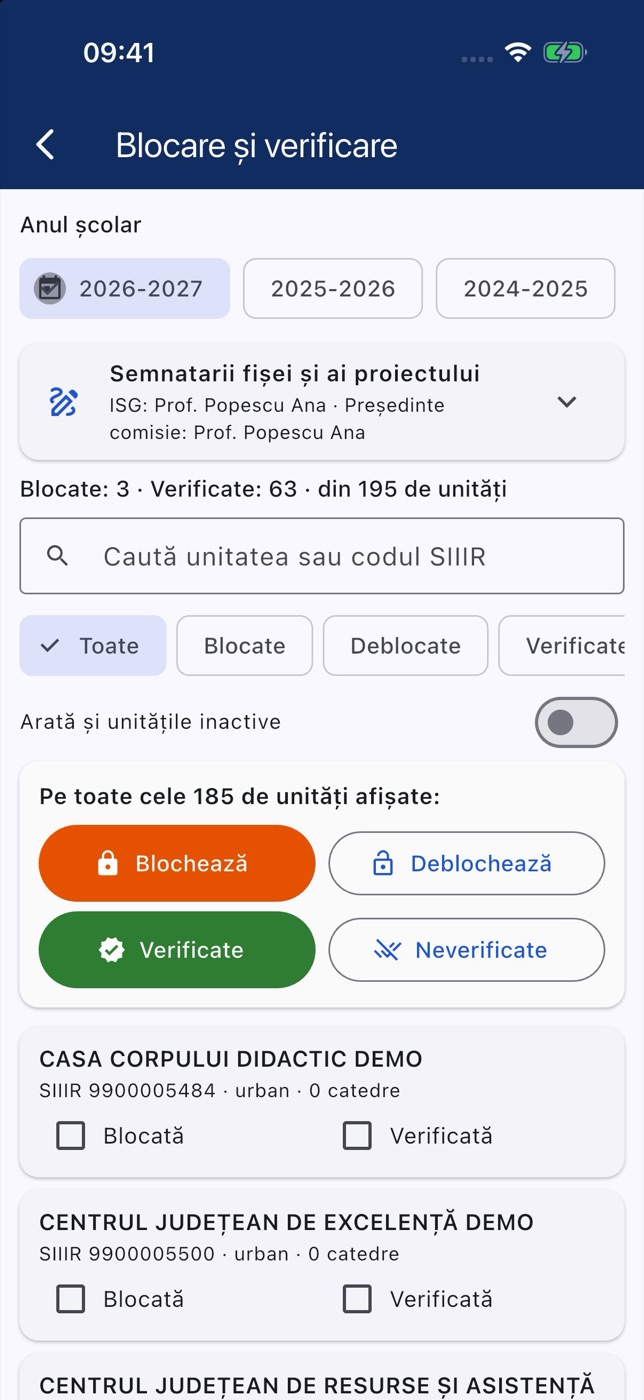
37.3.2Ecranul pe scurt#
| Element | Ce face |
|---|---|
| Semnatarii fișei și ai proiectului | Cartonul care se deschide cu semnatarii (vezi mai jos). Rezumatul arată, de exemplu, „ISG: … · Președinte comisie: …” sau „necompletați — fișele ies fără nume la semnături”. |
| Rândul de numărare | „Blocate: N · Verificate: N · din N unități”. |
| „Caută unitatea sau codul SIIIR” | Caută după denumire sau cod SIIIR. |
| Filtrele | Toate, Blocate, Deblocate, Verificate, Neverificate. |
| Arată și unitățile inactive | Afișează și unitățile inactive fără catedre (ascunse implicit). |
| „Pe toate cele N unități afișate:” | Butoanele Blochează, Deblochează, Verificate, Neverificate, aplicate tuturor unităților care se văd acum. |
| Fișele unităților | Denumirea, codul SIIIR, mediul, numărul de catedre, „inactivă” (dacă e cazul) și bifele Blocată și Verificată. |
37.3.3Blocarea sau verificarea unei unități#
- Găsiți unitatea (căutare, filtre).
- Atingeți bifa Blocată sau Verificată din fișa ei.
- Cât se salvează, în locul bifei apare un cerc care se învârte. Dacă serverul refuză, mesajul apare sub unitate.
Bifele unei singure unități nu cer confirmare.
37.3.4Blocarea sau verificarea tuturor unităților afișate#
- Restrângeți lista cu filtrele și căutarea, astfel încât să rămână doar unitățile dorite.
- Apăsați butonul dorit din cartonul „Pe toate cele N unități afișate:”.
- Confirmați:
| Butonul | Fereastra de confirmare | Butonul de confirmare |
|---|---|---|
| Blochează | „Blocați încadrarea?” — „Se blochează N unități afișate. Unitățile blocate nu își mai pot modifica încadrarea pe acest an.” | Blochează (roșu) |
| Deblochează | „Deblocați încadrarea?” — „Se deblochează N unități afișate. Unitățile își vor putea modifica din nou încadrarea.” | Deblochează |
| Verificate | „Marcați verificate?” — „Se marchează ca verificate N unități afișate.” | Marchează verificate |
| Neverificate | „Scoateți „verificată”?” — „Se scoate bifa „verificată” la N unități afișate.” | Scoate bifa |
- La final apare „Gata: N unități.”
Atenție: Butoanele de grup lucrează pe toate unitățile care se văd. Verificați filtrele și căutarea înainte de Blochează.
Pe un an anterior, bifele și butoanele sunt inactive, iar ecranul spune „An școlar anterior: blocarea și verificarea se pot doar consulta.” Dacă nicio unitate nu se potrivește: „Nicio unitate pentru filtrul ales.”
37.3.5Semnatarii fișei și ai proiectului#
Semnatarii apar pe fișele, proiectele de încadrare și rapoartele de vacante generate pentru unități.
- Atingeți cartonul Semnatarii fișei și ai proiectului.
- Completați câmpurile:
| Grupul | Câmpul |
|---|---|
| În dreapta, sus, pe fișă / proiect / vacante | Inspector școlar general, Inspector școlar general adjunct |
| AVIZAT — în stânga, sus | Președinte comisie județeană (MRU), Vicepreședinte, Secretar |
| Alte date (nu apar pe fișă) | Al doilea inspector general adjunct, Inspectori MRU, Data aprobării proiectului (1), Data aprobării proiectului (2) |
- Datele se aleg din calendar; butonul X („Șterge data”) le golește.
- Apăsați Salvează semnatarii.
- Apare „Semnatarii au fost salvați. Apar pe fișele și proiectele generate de acum încolo.”
Dacă anul nu are încă semnatari, cartonul spune: „Pentru acest an nu sunt încă semnatari. La salvare se creează rândul anului; blocările și verificările deja puse se păstrează.” Pe un an anterior: „Pentru acest an nu sunt semnatari salvați.”, iar câmpurile sunt doar de citit.
37.4Încadrările unităților#
37.4.1Lista unităților#
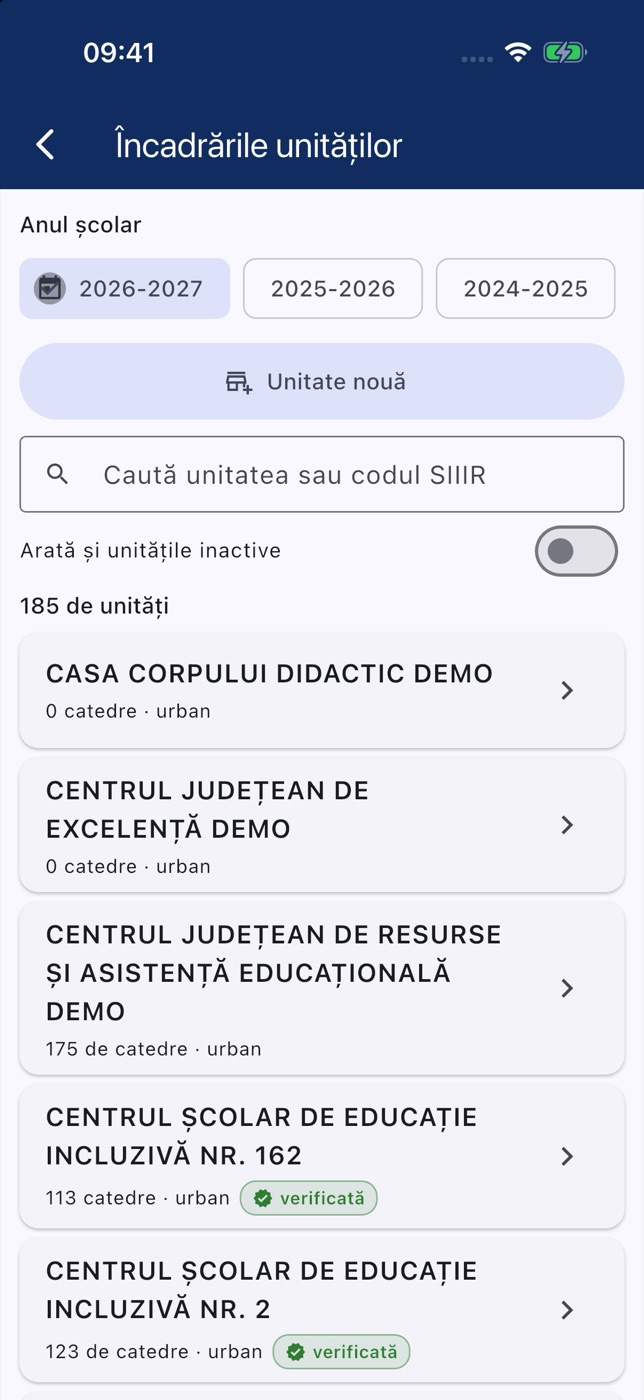
| Element | Ce face |
|---|---|
| Unitate nouă | Creează o unitate în rețeaua școlară (doar pe anul curent; vezi „Rețeaua școlară”). |
| „Caută unitatea sau codul SIIIR” | Caută după denumire sau cod SIIIR. |
| Arată și unitățile inactive | Afișează și unitățile inactive fără catedre. |
| Numărul unităților | De exemplu „185 de unități”. |
| Fișa unității | Denumirea, „N catedre · mediul” și etichetele blocată, verificată, inactivă. |
Atingeți o unitate ca să-i deschideți încadrarea. Dacă nicio unitate nu se potrivește căutării: „Nicio unitate pentru căutarea făcută.”
37.4.2Încadrarea unei unități#
Ecranul unității arată încadrarea ei pe anul ales, doar în citire, după raportul detaliat al încadrării.
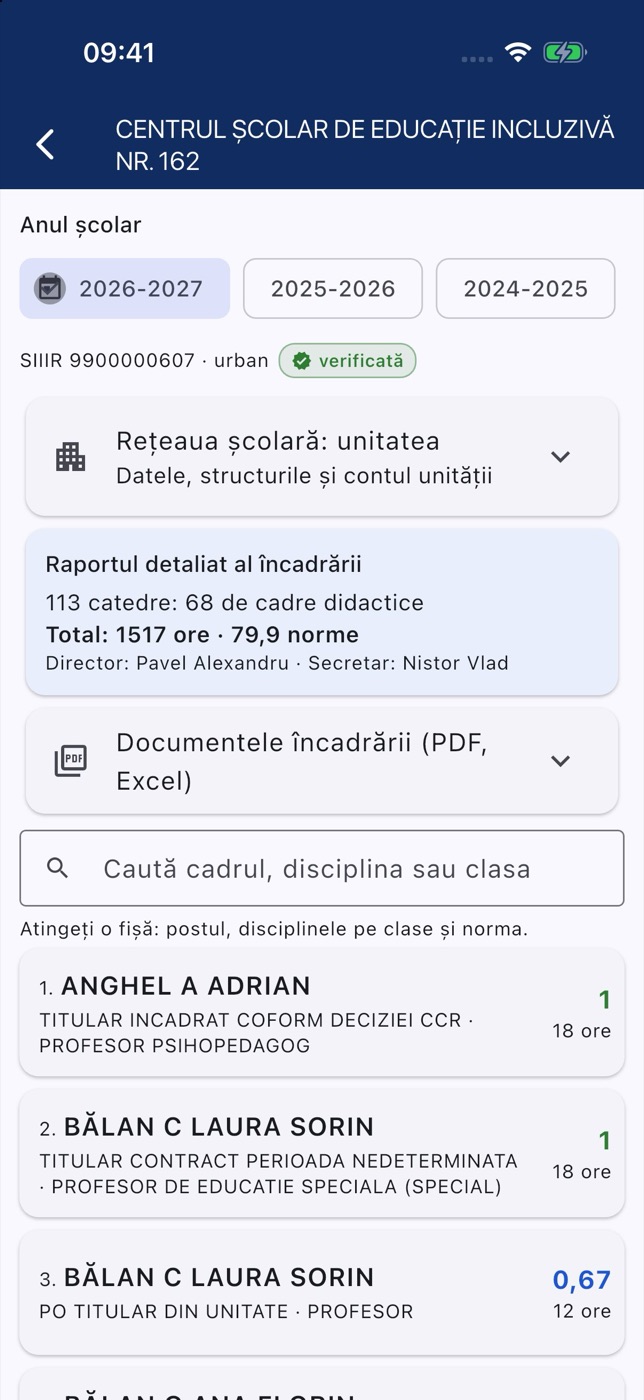
| Zona | Ce arată |
|---|---|
| Rândul de sus | Codul SIIIR, mediul și etichetele blocată / verificată / inactivă. |
| Rețeaua școlară: unitatea | „Datele, structurile și contul unității” (doar pe anul curent). |
| Raportul detaliat al încadrării | Numărul de catedre și de cadre didactice (și de posturi vacante / rezervate), „Total: N ore · N norme”, directorul și secretarul. |
| Documentele încadrării (PDF, Excel) | Butoanele Raportul detaliat, Proiectul de încadrare, Fișa de încadrare, Vacante și rezervate (PDF) și Raportul detaliat în Excel. |
| „Caută cadrul, disciplina sau clasa” | Caută în fișele catedrelor. |
| Fișele catedrelor | Numărul, numele cadrului didactic, modul de încadrare și funcția, norma (colorată) și numărul de ore. Posturile vacante / rezervate au eticheta „post vacant” sau „post rezervat”. |
Atingeți o fișă ca s-o deschideți: statutul postului, decizia, nivelul de învățământ, viabilitatea, specializările, mențiunile, detaliile postului, apoi disciplinele cu orele pe clase (TC, CDȘ) și rândul „Total: TC … · CDȘ … · N ore din N (normă întreagă) ⇒ normă …”. Fișa este aceeași ca la secretariat (vezi capitolul „Secretariat — încadrarea unității”).
Documentele PDF se deschid în vizualizatorul aplicației, iar Excel-ul prin meniul de partajare (vezi capitolul „INSPECT Software: instalare, autentificare și ecranul principal”).
Mesaje: „Încadrarea unității nu are catedre în acest an școlar.”; „Niciun rezultat pentru căutare.”
37.5Rețeaua școlară#
Rețeaua școlară se lucrează doar pe anul școlar curent. Cartonul Rețeaua școlară: unitatea din ecranul unității are trei rânduri:
| Rândul | Ce face |
|---|---|
| Datele unității | „Denumire, coduri, adresă, mediu, finanțare; invalidare / reactivare” |
| Structuri | „Adăugare, modificare, invalidare, reactivare” |
| Contul unității | „Utilizatorul de conectare al școlii, parolă nouă” |
37.5.1Unitatea nouă#
- În Încadrările unităților, apăsați Unitate nouă.
- Se deschide ecranul Unitate de învățământ nouă, cu explicația: „Unitate nouă: după salvare primește contul școlii (utilizatorul = codul județului + numărul unității) și o parolă generată de program, pe care o comunicați unității. Apoi îi adăugați structurile.”
- Completați câmpurile (vezi tabelul de mai jos).
- Apăsați Creează unitatea.
- Apare cartonul „Unitatea a fost creată”, cu utilizatorul și parola contului școlii.
- Apăsați Copiază contul școlii ca să copiați denumirea, utilizatorul și parola, pe care le comunicați unității.
- Continuați cu Structuri (adăugați structurile unității) sau Contul unității.
Atenție: Comunicați contul și parola doar unității, pe un canal sigur. Parola se poate schimba apoi din contul școlii sau din Contul unității.
37.5.2Datele unității#
| Câmp | Ce completați |
|---|---|
| Denumire unitate PJ * | Denumirea unității cu personalitate juridică. |
| Cod SIIIR * | Doar cifre. |
| Cod SIRUES | Doar cifre. |
| Adresa | Adresa unității. |
| Telefon | Telefonul unității. |
| Adresa de email („Email invalid” dacă nu e corectă). | |
| Adresă web | Site-ul unității. |
| Mediul | Din listă. |
| Forma de finanțare | Din listă. |
Câmpurile cu „*” sunt obligatorii („Câmp obligatoriu”, „Alegeți o valoare”). Dacă lipsesc, apare „Completați câmpurile marcate.” La salvare: „Datele unității au fost salvate.”
Listele (mediul, forma de finanțare și listele structurilor) se deschid cu o căutare („Caută”); „Nimic pentru căutarea făcută.” dacă nu există potriviri.
37.5.3Invalidarea și reactivarea unității#
Unitățile nu se șterg: se invalidează. Cartonul de stare arată „Unitate validă” sau „Unitate invalidă”, numărul structurilor (și câte sunt valide) și „contul școlii activ” / „dezactivat”.
- Apăsați Invalidează unitatea (sau Reactivează unitatea).
- Citiți fereastra:
- „Invalidați unitatea?” — unitatea se trece ca invalidă împreună cu structurile ei, iar contul școlii nu se mai poate conecta. „Nimic nu se șterge: datele și încadrarea rămân, iar unitatea se poate reactiva oricând.” Dacă unitatea are catedre în încadrarea anului curent, apare și avertismentul „Atenție: unitatea are N catedre în încadrarea anului școlar curent.”
- „Reactivați unitatea?” — unitatea redevine validă, iar contul școlii se poate conecta din nou. Bifa Reactivează și structurile invalide (N) le reactivează și pe acestea („Altfel le reactivați una câte una, din „Structuri”.”).
- Apăsați Invalidează sau Reactivează (sau Renunță).
- Apare „Unitatea a fost trecută ca invalidă, împreună cu N structuri.” sau „Unitatea a fost reactivată (și N structuri).”
37.5.4Structurile unității#
Ecranul Structuri (cu denumirea unității sub titlu) arată structurile, cu „Caută structura” și numărul lor. Fiecare structură are denumirea, codul SIIIR, localitatea, statutul, adresa, modul de funcționare, eticheta „invalidă” (dacă e cazul) și butoanele Modifică și Invalidează (sau Reactivează).
- Adaugă structură deschide ecranul Structură nouă.
- Modifică deschide ecranul Modifică structura.
- Invalidează cere confirmarea „Invalidați structura?” — „„…” se trece ca invalidă. Nimic nu se șterge: o puteți reactiva oricând.” → Invalidează. Apare „Structura a fost trecută ca invalidă.”
- Reactivează redă structura; apare „Structura a fost reactivată.” La o unitate invalidă butonul arată Reactivați întâi unitatea, iar ecranul spune „Unitatea este invalidă: structurile ei se pot reactiva după reactivarea unității („Datele unității”).”
Câmpurile structurii:
| Câmp | Ce completați |
|---|---|
| Denumire * | Denumirea structurii. |
| Cod SIIIR * | Doar cifre. |
| Localitate, Localitate superioară | Localitatea. |
| Strada, Număr | Adresa. |
| Statut, Mod de funcționare, Forma de finanțare, Forma de proprietate | Din liste. |
| Structură validă | Starea structurii. |
Apăsați Salvează; apare „Structura a fost salvată.” Mesaje: „Unitatea nu are structuri.”, „Nicio structură pentru căutarea făcută.”
Notă: Structurile nu se șterg din aplicație, doar se invalidează, ca în INSPECT III.
37.5.5Contul unității#
Ecranul Contul unității gestionează utilizatorul cu care școala se conectează la INSPECT.
| Câmp | Ce completați |
|---|---|
| Utilizator * | Utilizatorul de conectare al școlii. |
| Parolă nouă (sau Parolă, la un cont nou) | „Lăsați gol ca parola să rămână aceeași.” Minimum 4 caractere. |
| Numele, Prenumele | Persoana de contact a contului. |
| Telefon mobil | Telefonul de contact. |
| Email recuperare parolă | Adresa pentru recuperarea parolei („Email invalid” dacă nu e corectă). |
| Localitatea unității, Cod SIRUTA, Cod SIRUES | Datele unității din cont. |
| Cont activ | „Un cont inactiv nu se mai poate conecta.” |
Dacă unitatea nu are cont, ecranul spune: „Unitatea nu are încă un cont de conectare. Completați datele și o parolă — contul se creează la salvare.” La salvare: „Contul unității a fost salvat.”
37.6Încadrarea unui cadru didactic#
Ecranul Încadrarea cadrului didactic arată partea unui cadru din raportul detaliat al fiecărei unități în care este încadrat. Se deschide din Rapoarte diverse, prin apăsarea lungă pe un cadru → Încadrarea cadrului, din raportul detaliat al unităților.
| Zona | Ce arată |
|---|---|
| Sus | Numele și CNP-ul. |
| Norma | „Normă totală: …”, „din care bază: … · plata cu ora: …”, „N catedre în N unități”. |
| Pe fiecare unitate | Denumirea unității, butonul Toată încadrarea unității și fișele catedrelor cadrului în acea unitate. |
Dacă persoana nu are încadrare: „Cadrul didactic nu are încadrare în anul ales.”
37.7Rapoarte diverse#
37.7.1Ce face#
Rapoarte diverse adună rapoartele pe județ și rapoartele de control ale încadrării. Toate se filtrează pe discipline, nivelul postului, mediul și finanțarea unității, se pot căuta și ordona, se descarcă în PDF și Excel, iar din ele se deschide fișa fiecărui cadru didactic.
37.7.2Filtrele pentru rapoarte#
Sus, cartonul Filtre pentru rapoarte:
| Filtrul | Ce alegeți |
|---|---|
| Disciplinele | Butonul „Toate disciplinele” sau „Disciplinele alese (N)” deschide ecranul Disciplinele pentru rapoarte: arborele în trei trepte (clasificarea primară → clasificarea secundară → disciplina), cu bife și căutare. Dedesubt, denumirile alese și butonul Toate disciplinele. |
| Nivelul de învățământ al postului | Lista nivelurilor cu bife („Nicio bifă = toate nivelurile.”) și butoanele Toate, Renunță, Aplică. |
| Mediul unității | Toate / Urban / Rural. |
| Finanțarea unității | Toate / De stat / Particular. |
Filtrele se țin minte pentru contul dumneavoastră. Ecranul de alegere a disciplinelor este descris pe larg în capitolul „Inspectorat — Curriculum și Contabilitate”.
37.7.3Lista rapoartelor#
Rapoartele sunt grupate în Cadre și discipline, Unități și catedre și Rapoarte de control. Lista o trimite serverul INSPECT; la data scrierii manualului cuprinde:
| Grupa | Raportul | Ce arată |
|---|---|---|
| Cadre și discipline | Cadre didactice pe discipline (cadre unice) | Un rând pe cadru didactic și disciplină, adunat din toate unitățile: ore, normă, unități, grad, contact. |
| Cadre și discipline | Norma cadrelor didactice | Norma fiecărei persoane din tot județul; „Verificare” alege un control (normă mare, plata cu ora…). |
| Cadre și discipline | Încadrarea pe județ (pe discipline) | Fiecare disciplină din fiecare catedră, cu orele și norma ei. |
| Cadre și discipline | Anexa 1B — discipline | Pe catedră, structură și disciplină, doar unitățile de stat. |
| Cadre și discipline | Posturi vacante și rezervate | Posturile vacante / rezervate, cu perioada de rezervare și statutul postului. |
| Cadre și discipline | Aceeași clasă și disciplină la mai mulți profesori | Ore la aceeași disciplină și clasă, împărțite între mai multe persoane. |
| Cadre și discipline | Disciplina nu se regăsește în studii (experimental) | Disciplinele predate de cineva în ale cărui specializări nu apare disciplina. |
| Cadre și discipline | Clase față de planul-cadru (tot județul) | Clasele cu ore peste / sub planul-cadru sau cu discipline lipsă. Durează 1–2 minute. |
| Unități și catedre | Norme pe unități | Catedre, persoane, norme de bază / plata cu ora, vacante și rezervate pe fiecare unitate. |
| Unități și catedre | Info catedre — posturi — observații post | Toate catedrele cu datele postului (statut, viabilitate, avize, perioada de rezervare). |
| Unități și catedre | Posturi pentru calculul salariilor de merit | Numărul de posturi pe disciplina salariului de merit. |
| Rapoarte de control | „Ore normă” = 0, dar cu ore la clase | Catedre cu „ore normă completă” = 0 care au totuși ore la clase. |
| Rapoarte de control | Ore la clase, dar normă 0 | Catedre cu ore la clase, dar cu norma de bază 0. |
| Rapoarte de control | Catedre cu normă 0 (fără funcție de conducere) | Catedre care nu apar în nicio normă. |
| Rapoarte de control | Catedre fără număr de decizie | Persoane încadrate fără numărul deciziei completat. |
| Rapoarte de control | Ponderea CDS pe unități | Cât din orele unității sunt CDS, față de media județului. |
| Rapoarte de control | Norma față de anul școlar trecut | Persoanele a căror normă totală s-a schimbat mult față de anul trecut. |
Rapoartele cu titlul roșu semnalează erori de încadrare care trebuie corectate de unități.
37.7.4Ecranul unui raport#
Atingeți un raport. Cât se calculează, apare „Se calculează raportul…” (la planul-cadru: „Se compară fiecare clasă cu planul-cadru (1–2 minute)…”).
| Element | Ce face |
|---|---|
| Bara de sus | Titlul raportului, butonul Filtre și butonul Recalculează. |
| Anul școlar | Schimbarea anului recalculează raportul. |
| Titlul și filtrul serverului | Titlul și, cu albastru, ce a filtrat serverul. |
| Rândul „Filtre: …” | Rezumatul filtrelor aplicate (de exemplu „Toate disciplinele · toate nivelurile · mediul rural”). Atingeți-l ca să schimbați filtrele; raportul se recalculează. Dacă raportul nu se poate filtra: „Raportul ales nu se poate filtra pe discipline, nivel, mediu sau finanțare.” |
| Verificare (doar la „Norma cadrelor didactice”) | Alegeți un control: „Arată doar persoanele care nu trec controlul ales, cu aceleași filtre.” |
| Explicația | Caseta albastră cu explicația raportului; atingeți-o ca s-o citiți întreagă. |
| Sumarul | Cartonul TOTAL (de exemplu cadre unice, ore, norme) și butonul Sumarul pe fiecare disciplină (N), care deschide „Sumar pe discipline”. |
| „Caută (nume, CNP, unitate, disciplină…)” | Caută în coloanele de text. |
| Pragul | La unele rapoarte: câmpul pragului (eticheta vine cu raportul), cu explicația „gol = fără prag”. Arată doar rândurile peste (sau sub) prag. |
| „N din M rânduri” | Câte rânduri se văd. |
| Deschide în vizualizator PDF-ul exact al rândurilor afișate. | |
| Excel / Excel (cu fișele cadrelor) | Fișierul Excel al rândurilor afișate; la rapoartele cu cadre didactice, cu o foaie în plus cu fișele lor. |
| Tabelul | Capul de coloane (atingeți o coloană ca să ordonați; a doua atingere inversează ordinea; numerele se ordonează întâi descrescător) și rândurile, derulabile pe orizontală. |
Sub butoane, la rapoartele cu cadre didactice: „Atingeți un cadru didactic: fișa lui (date personale, studii, încadrări, discipline). Apăsare lungă: încadrarea unității, copierea CNP-ului și celelalte file ale fișei.”
Dacă niciun rând nu corespunde: „Niciun rând pentru ce s-a ales.”
37.7.5Acțiunile pe un rând#
| Gestul | Ce face |
|---|---|
| Atingerea unui cadru didactic | Deschide fișa lui, la fila Date personale. |
| Atingerea unui rând fără cadru didactic (de exemplu o unitate) | Deschide încadrarea unității. |
| Butonul cu săgeată din prima coloană („Deschide încadrarea unității”) | Deschide încadrarea unității rândului. |
| Apăsarea lungă pe un cadru didactic | Deschide meniul cu numele și CNP-ul: Date personale, Studii și specializări, Încadrări în toate unitățile și norma, Disciplinele din catedre, Deschide încadrarea unității, Încadrarea cadrului, din raportul detaliat al unităților, Copiază CNP-ul (la Curriculum lipsesc cele două opțiuni despre încadrare). |
La Copiază CNP-ul, jos apare „CNP-ul a fost copiat.”
Sfat: PDF-ul și Excel-ul cuprind exact ce vedeți: filtrele, căutarea, pragul și ordinea. Restrângeți lista înainte de export.
37.7.6Fișa cadrului didactic#
Fișa arată un cadru didactic în anul ales, din toate unitățile județului, fără filtrele raportului. Sus: numele și CNP-ul, apoi rândul „Normă totală … (bază …, plata cu ora …) · N catedre în N unități”. Fișa are patru file:
| Fila | Ce conține |
|---|---|
| Date personale | Datele personale ale cadrului, pe rânduri. „Nicio dată personală înregistrată.” dacă lipsesc. |
| Studii și specializări | Specializarea, facultatea, universitatea, forma, durata, anul absolvirii. „Nicio specializare înregistrată în „Date personale”.” dacă lipsesc. |
| Încadrări și normă | Norma pe unități (unitatea, mediul / finanțarea, catedre, normă, bază, plata cu ora, cu butonul Deschide încadrarea unității) și Catedrele (încadrările) (catedra, funcția, modul de încadrare, ore TC, ore CDS, ore normă, normă, decizia). „Nicio încadrare în anul ales.” dacă lipsesc. |
| Discipline | Disciplinele din catedre, cu unitatea, tipul (TC / CDS) și orele. „Fără ore la clase în anul ales.” dacă lipsesc. |
37.8Anexele fișei de încadrare#
37.8.1Ce face#
Ecranul Anexele fișei de încadrare calculează anexele cerute la finalizarea fișei de încadrare, din încadrarea și personalul unităților de stat ale județului, și vi le dă completate, ca fișiere Excel. Arată și controalele, lipsurile, unitățile private și unitățile pe finanțator.
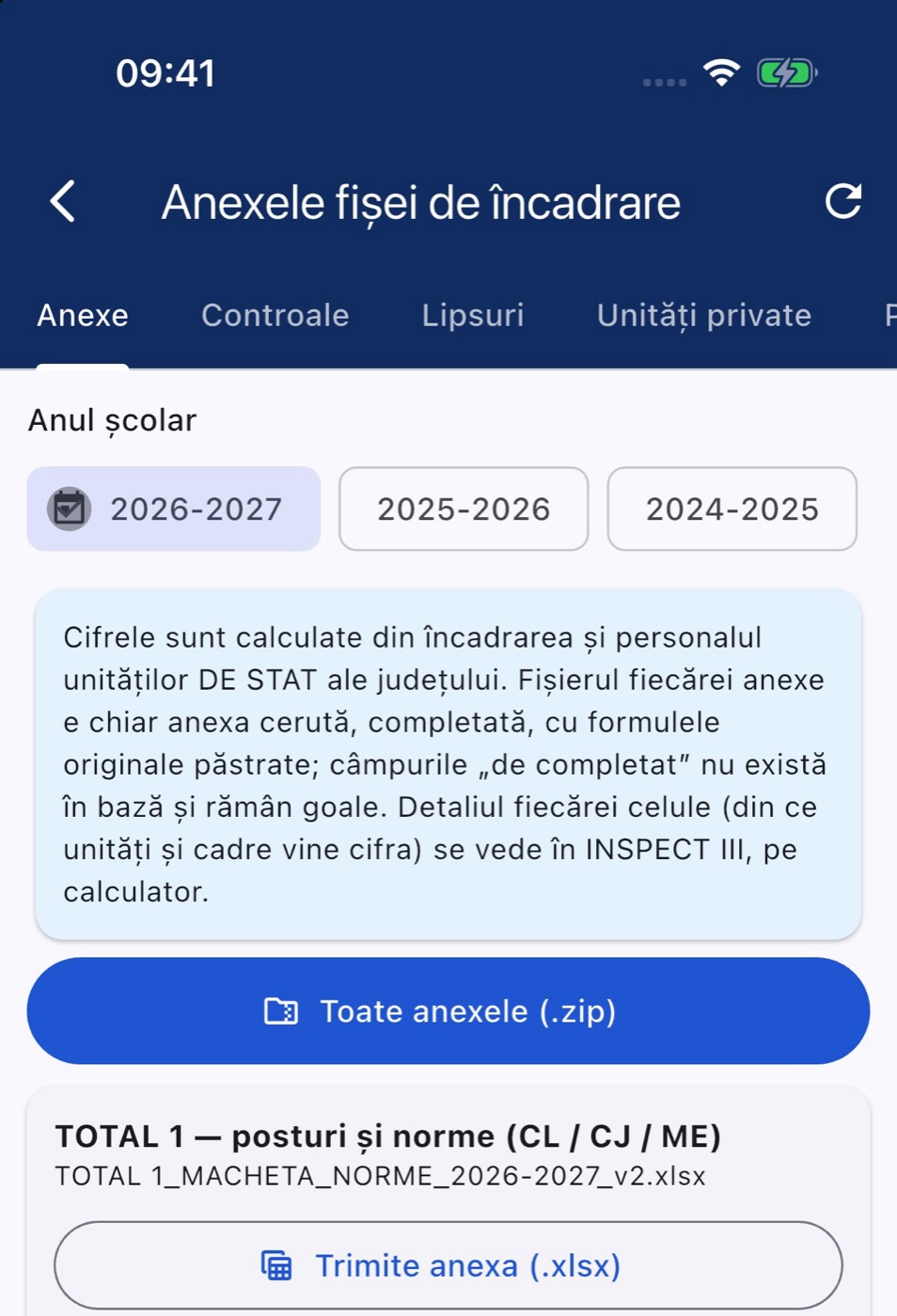
Cât se calculează, apare „Se calculează anexele…”. Butonul Recalculează (dreapta sus) reface calculul.
37.8.2Fila „Anexe”#
Explicația de sus: „Cifrele sunt calculate din încadrarea și personalul unităților DE STAT ale județului. Fișierul fiecărei anexe e chiar anexa cerută, completată, cu formulele originale păstrate; câmpurile „de completat” nu există în bază și rămân goale. Detaliul fiecărei celule (din ce unități și cadre vine cifra) se vede în INSPECT III, pe calculator.”
| Element | Ce face |
|---|---|
| Toate anexele (.zip) | O arhivă cu toate anexele completate, prin meniul de partajare. |
| Fișa unei anexe | Denumirea anexei, numele fișierului și butonul Trimite anexa (.xlsx). |
| Foile cu un singur rând | „Foaia … — rândul …”, cu fiecare coloană: litera, eticheta și valoarea (sau „de completat”). |
| Foile cu mai multe rânduri | „Foaia …: N rânduri completate — se văd în fișierul Excel.” |
Dacă județul nu are date pentru o anexă: „Județul nu are rând în această anexă.” Dacă fișierul nu se poate pregăti: „Fișierul nu a putut fi pregătit pe telefon. Încercați din nou.”
37.8.3Celelalte file#
| Fila | Ce arată |
|---|---|
| Controale | Verificările făcute pe anexe, fiecare cu starea (bifă verde = în regulă, semn portocaliu = atenție, „i” = informativ), valoarea și detaliile (sau „Fără detalii.”). |
| Lipsuri | Unitățile de stat cu personal didactic încadrat, dar fără personal didactic auxiliar sau nedidactic introdus pentru anul ales. Explicația cere completarea de către secretariate înainte de trimiterea anexelor. Două liste — Fără personal didactic auxiliar și Fără personal nedidactic — fiecare cu butonul Copiază lista. |
| Unități private | Unitățile private, cu normele didactice, persoanele didactice și personalul auxiliar și nedidactic. Explicația: anexele privesc doar învățământul de stat, iar lista este informativă. |
| Pe finanțator | Unitățile de stat pe grupele CL (Consiliul Local), CJ (Consiliul Județean) și ME (finanțare centrală). Explicația: grupa se stabilește după denumire; o unitate pusă greșit se semnalează la INSPECT. |
| Explicații | Explicațiile anexelor, pe titluri. |
La Copiază lista apare „Lista (N unități) a fost copiată.”
Notă: Detaliul fiecărei celule (din ce unități și cadre vine o cifră) nu este pe telefon; se vede în INSPECT III, pe calculator.
37.9Mesaje frecvente#
| Mesajul | Ce înseamnă | Ce faceți |
|---|---|---|
| „Nu există încă un an școlar deschis în INSPECT.” | Inspectoratul nu are un an școlar deschis. | Așteptați deschiderea anului. |
| „An școlar anterior: blocarea și verificarea se pot doar consulta.” | Ați ales un an trecut. | Alegeți anul curent pentru modificări. |
| „Completați câmpurile marcate.” | Un câmp obligatoriu din rețeaua școlară este gol. | Completați câmpurile cu „*”. |
| „Se calculează raportul…” | Raportul se calculează pe tot județul. | Așteptați; rapoartele mari pot dura câteva minute. |
| „Serverul nu a răspuns la timp. Încercați din nou.” | Calculul a durat prea mult sau conexiunea e slabă. | Încercați din nou, pe o conexiune bună. |
| Mesajul de eroare, cu Încearcă din nou | Ecranul nu și-a putut aduce datele. | Apăsați Încearcă din nou. |
37.10Sfaturi și greșeli frecvente#
- Completați semnatarii la începutul anului. Fără ei, fișele și proiectele generate ies fără nume la semnături.
- Verificați filtrele înainte de un buton de grup. Blochează se aplică tuturor unităților afișate.
- Restrângeți rapoartele înainte de export. PDF-ul și Excel-ul cuprind doar rândurile afișate.
- Nu ștergeți unități sau structuri — invalidați-le. Datele și încadrarea rămân, iar unitatea se poate reactiva.
- Rezolvați lipsurile înainte de anexe. Unitățile fără personal auxiliar sau nedidactic fac anexele incomplete.
37.11Întrebări frecvente#
Pot modifica încadrarea unei unități de pe telefon? Nu. Încadrarea se vede doar în citire. O modifică unitatea, în INSPECT III; inspectoratul o blochează și o verifică.
Ce se întâmplă cu o unitate invalidată? Unitatea și structurile ei se trec ca invalide, iar contul școlii nu se mai poate conecta. Nimic nu se șterge; unitatea se poate reactiva oricând.
De ce un raport durează mult? Unele rapoarte se calculează pe tot județul (de exemplu, comparația cu planul-cadru durează 1–2 minute). Așteptați sau reveniți pe o conexiune mai bună.
Pot vedea de unde vine o cifră din anexe? Nu pe telefon. Detaliul celulelor se vede în INSPECT III, pe calculator.