
Capitolul 41Clase, elevi, note și absențe
Acest capitol descrie lucrul zilnic la catalog din aplicația pentru cadre didactice: deschiderea unei clase, fișa elevului, notele, absențele, observațiile, fișa de progres, disciplinele la care notați și statistica clasei.
41.1Cine are acces#
Orice cadru didactic conectat vede doar clasele la care este repartizat în anul școlar curent (repartizarea o face secretariatul în INSPECT III, în „Cadre didactice la clase”). În fiecare clasă:
- vedeți toți elevii clasei;
- puneți, modificați și ștergeți notele și absențele puse de dumneavoastră; notele și absențele puse de alți profesori nu apar în listele dumneavoastră și nu le puteți modifica;
- puteți vedea, doar pentru consultare, toate notele elevului la toate disciplinele (butonul „ochi”).
Absențele le motivează dirigintele, din ecranul său (vezi capitolul „Dirigintele: Clasa mea”). Profesorul nu poate motiva absențe.
41.2Lista elevilor unei clase#
41.2.1Deschiderea clasei#
- Pe ecranul principal, atingeți caseta clasei (de exemplu Clasa VI A).
- Se deschide ecranul clasei, cu titlul Clasa … și lista elevilor.
41.2.2Ecranul pe scurt#
| Element | Ce face |
|---|---|
| Statistici clasă (pictograma cu bare, sus) | Deschide statistica clasei la disciplinele dumneavoastră (vezi „Statistici clasă”). |
| Reîncarcă (sus) | Citește din nou lista elevilor. |
| Numărul din cerc | Numărul de ordine al elevului în listă. |
| Numele elevului | Atingeți rândul pentru a deschide fișa elevului. |
| Vizualizare note (pictograma ochi) | Arată rapid toate notele elevului la toate disciplinele. |
| Săgeata din dreapta | Arată că rândul se poate deschide. |
Lista se poate reîncărca și trăgând-o în jos.
41.2.3Elevii blocați#
Un elev al cărui nume este tăiat cu o linie, cu numărul pe fond roșu și mențiunea „Blocat de administrator”, a fost blocat de administratorul catalogului (de exemplu după ce a plecat din școală). Rândul lui nu se poate deschide, iar pentru el nu se mai pot pune note sau absențe.
41.2.4Grupele de lucru#
Pe lângă clase, pe ecranul principal pot apărea și grupe de lucru, cu numele „Grupă: …” (pe casetă: „Clasa Grupă: …”), de exemplu o grupă de limbă străină formată din elevi din mai multe clase. Grupele se creează în INSPECT III. Le deschideți ca pe o clasă; notele și absențele puse în grupă ajung în catalogul clasei fiecărui elev.
41.2.5Mesaje#
| Mesaj | Ce faceți |
|---|---|
| „Se încarcă elevii...” | Așteptați. |
| „Nu s-au putut încărca datele catalogului. Verificați conexiunea la internet.” | Verificați internetul și apăsați Reîncearcă. |
| „Nu sunt elevi în această clasă” | Clasa nu are încă elevi înscriși. Anunțați secretariatul. |
41.3Vizualizarea rapidă a tuturor notelor elevului#
Butonul Vizualizare note (ochiul) arată, într-o fereastră, toate notele elevului la toate disciplinele, de la toți profesorii, grupate pe discipline. Este util ca să vedeți dintr-o privire cum stă elevul, fără să deschideți fișa lui.
- În lista clasei, atingeți ochiul de pe rândul elevului (sau, din fișa elevului, ochiul din bara de sus).
- Citiți notele (fereastra se poate derula).
- Apăsați Închide.
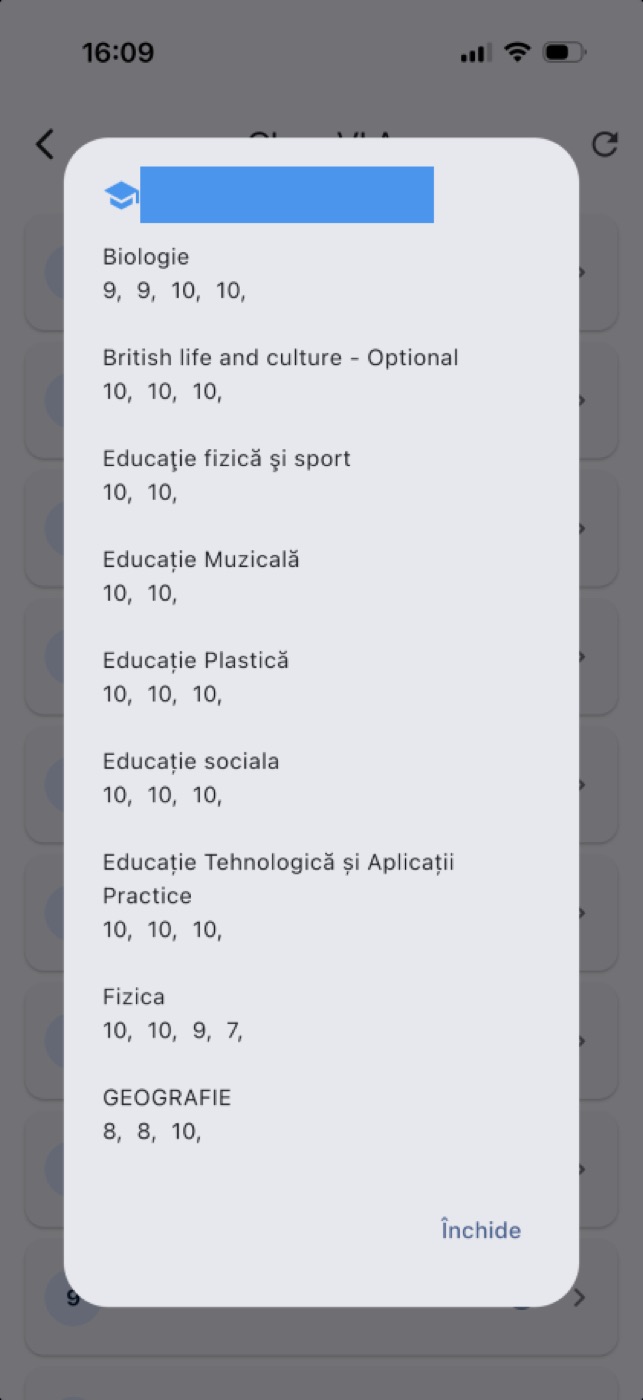
Dacă elevul nu are note, apare „Nu există note înregistrate pentru acest elev.” (din listă) sau „Nu există note înregistrate.” (din fișa elevului).
41.4Fișa elevului#
Atingeți numele elevului în lista clasei. Se deschide fișa lui, cu numele în titlu și patru file:
| Filă | Ce conține |
|---|---|
| Note (n) sau Calificative (n) | Notele (calificativele) puse de dumneavoastră elevului. Pentru elevii din ciclul primar fila se numește Calificative. |
| Absențe (n) | Absențele puse de dumneavoastră, cu starea lor. |
| Observatii (n) | Observațiile trimise de dumneavoastră elevului. |
| Fișa progres | Disciplinele dumneavoastră și generarea fișei de progres în PDF. |
Numărul din paranteză arată câte înregistrări are fila. Filele se schimbă prin atingere sau prin glisare.
În bara de sus mai sunt Vizualizare note (ochiul) și Reîncarcă. În colțul din dreapta-jos apare butonul de adăugare potrivit filei: Adaugă notă (sau Adaugă calificativ) pe prima filă, Adaugă absență pe a doua.
Dacă datele nu se pot citi, apare „Nu s-au putut încărca datele elevului. Verificați conexiunea la internet.”
41.5Notele#
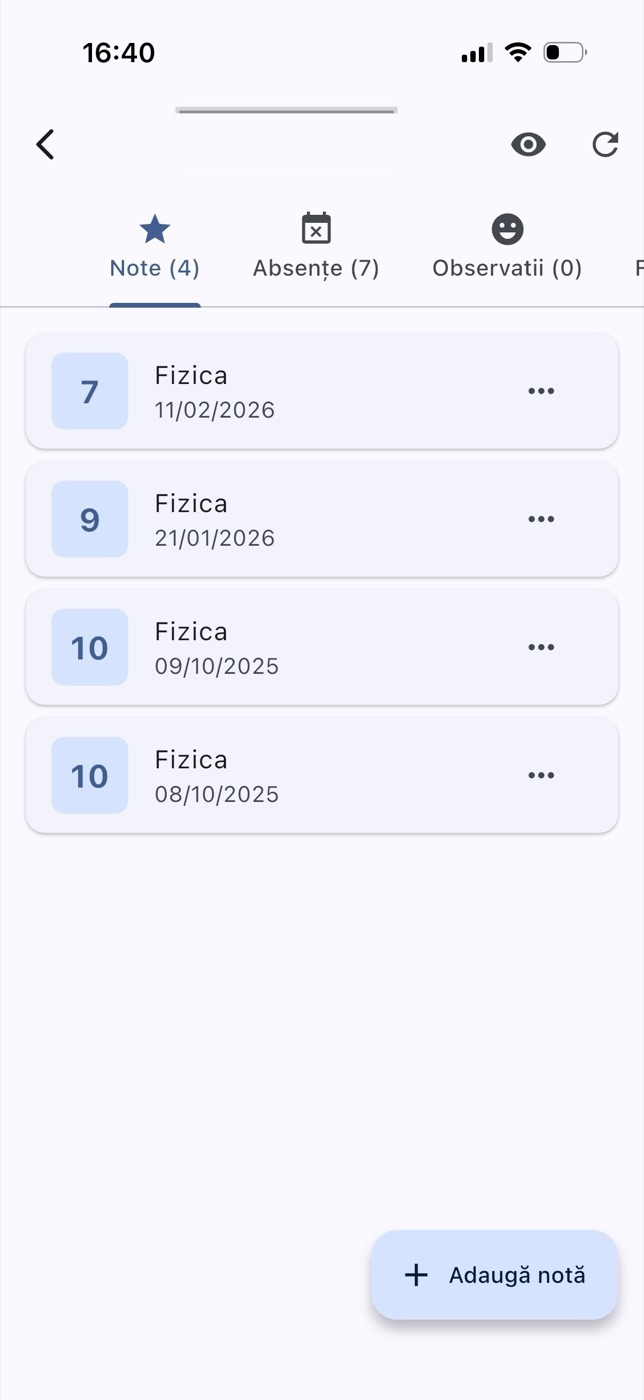
Fiecare notă apare pe un rând cu valoarea (în pătratul din stânga), disciplina și data (zi/lună/an). Notele sunt ordonate de la cea mai nouă la cea mai veche. Dacă nu există note, apare „Nu există note”.
Lista conține doar notele curente: nota la examenul anual (teza), media anuală prin calificativ și nota de la corigență nu apar aici; ele au ecranele lor (vezi capitolul „Notă examen anual, medii la primar și corigențe”).
41.5.1Adăugarea unei note#
- În fila Note, apăsați Adaugă notă (la elevii din ciclul primar, Adaugă calificativ).
- În fereastra Adaugă notă, alegeți Disciplină.
- Alegeți Nota (1–10) sau Calificativ (FB, B, S, I). Aplicația oferă automat tipul potrivit elevului.
- Verificați Data. Implicit este data de azi; atingeți rândul Data (pictograma calendar) pentru a alege altă zi. Nu se pot alege zile din viitor.
- Apăsați Adaugă. Butonul devine activ doar după ce ați ales disciplina și nota.
Mesajul „Notă adăugată cu succes” confirmă salvarea, iar nota apare în listă.
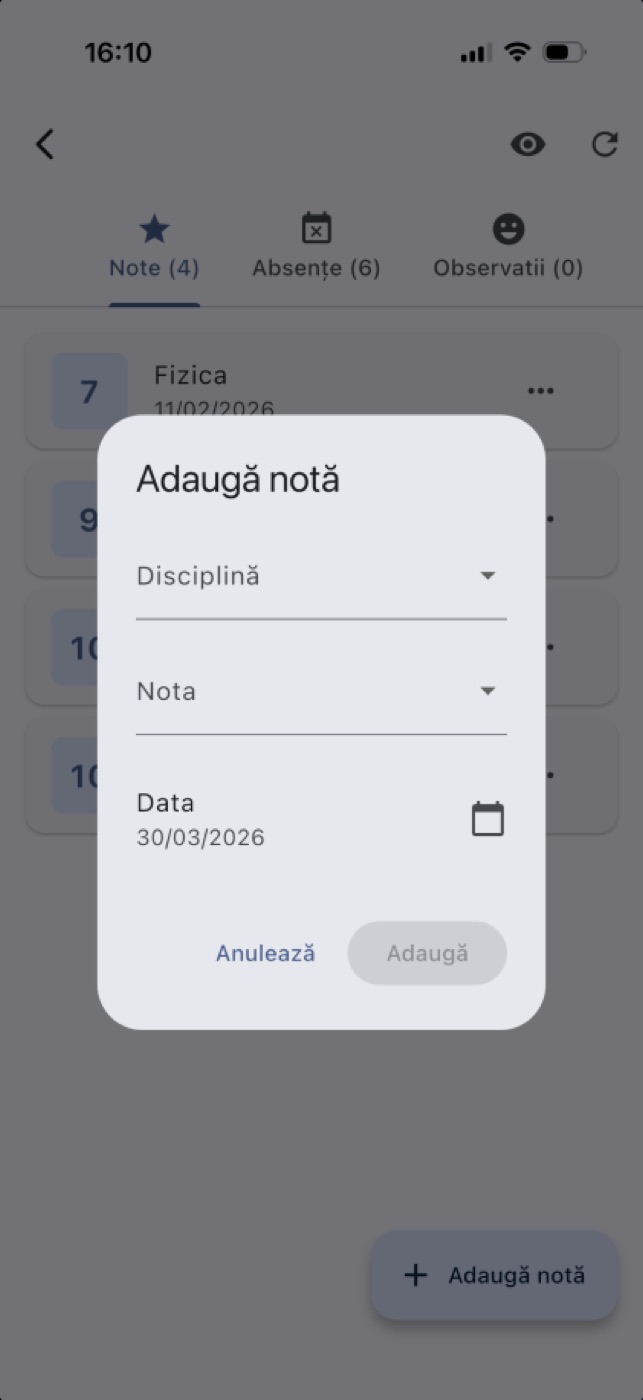
| Câmp | Ce completați |
|---|---|
| Disciplină | Una dintre disciplinele dumneavoastră active (vezi „Disciplinele mele”). |
| Nota / Calificativ | Nota de la 1 la 10 sau calificativul FB, B, S, I. |
| Data | Ziua în care s-a dat nota (azi sau o zi trecută). |
Notă: Lista Disciplină cuprinde toate disciplinele active din lista dumneavoastră, nu doar cele pe care le predați la clasa respectivă. Alegeți cu atenție disciplina corectă.
41.5.2Modificarea unei note#
- Atingeți butonul cu trei puncte de pe rândul notei.
- Alegeți Editează.
- În fereastra Editează nota (sau Editează calificativ), disciplina este afișată și nu se poate schimba. Alegeți altă Nota și, dacă e cazul, altă Data.
- Apăsați Salvează. Apare mesajul „Notă actualizată”.
Dacă ați greșit disciplina, ștergeți nota și adăugați-o din nou la disciplina corectă.
41.5.3Ștergerea unei note#
- Atingeți butonul cu trei puncte de pe rândul notei.
- Alegeți Șterge.
- Confirmați la întrebarea „Ștergeți nota … de la …?” cu Șterge.
- Apare mesajul „Notă ștearsă”.
Atenție: Ștergerea unei note este definitivă. Puteți modifica și șterge doar notele puse de dumneavoastră.
41.5.4Mesaje la note#
| Mesaj | Ce înseamnă | Ce faceți |
|---|---|---|
| „Notă adăugată cu succes” | Nota s-a salvat. | — |
| „Notă actualizată” | Modificarea s-a salvat. | — |
| „Notă ștearsă” | Nota a fost ștearsă. | — |
| „Eroare: Nu aveți acces la această notă” | Nota nu a fost pusă de dumneavoastră. | Doar profesorul care a pus nota o poate modifica. |
| „Eroare: …” cu alt text | Serverul a refuzat operația (de exemplu catalogul elevului este blocat sau anul școlar nu este cel curent). | Citiți motivul; dacă nu este clar, anunțați secretariatul. |
41.6Absențele#
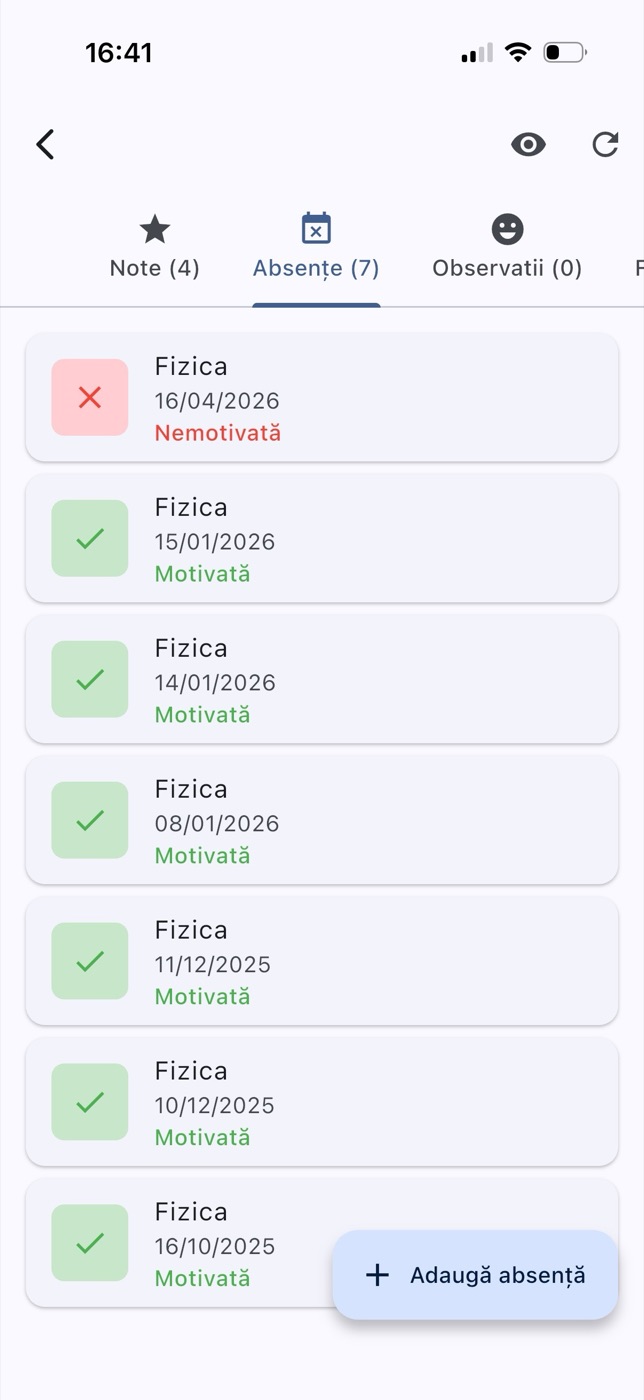
Fiecare absență apare cu disciplina, data și starea: Motivată (verde, cu bifă) sau Nemotivată (roșu, cu X). Dacă nu există absențe, apare „Nu există absențe”.
41.6.1Regulile școlii pentru absențe#
Regulile de mai jos sunt aplicate automat; aplicația nu vă lasă să le încălcați.
| Regulă | Școala obișnuită | Școala care permite introducerea absențelor oricând |
|---|---|---|
| Data absenței | Doar ziua de azi | Orice zi de la 1 septembrie (anul școlar curent) până azi |
| Ștergerea absenței | Doar în ziua în care a fost introdusă | Oricând |
| Motivarea | Doar dirigintele, în luna absenței și în primele 7 zile ale lunii următoare | La fel |
Permisiunea de a introduce absențe oricând se acordă de școală, în INSPECT III, pentru toată unitatea. Dacă nu știți ce regulă are școala dumneavoastră, uitați-vă în fereastra Adaugă absență: dacă puteți alege data, școala are permisiunea.
41.6.2Adăugarea unei absențe#
- În fila Absențe, apăsați Adaugă absență.
- Fereastra Adaugă absență afișează:
- „Absența va fi înregistrată cu data de azi.” — în școlile obișnuite;
- „Alege disciplina și data absenței.” — în școlile cu permisiune; apare și rândul Data absenței.
- Alegeți Disciplină.
- Dacă apare Data absenței, atingeți-o și alegeți ziua.
- Apăsați Adaugă.
- Apare mesajul „Absență adăugată”.
Absența se înregistrează nemotivată. Motivarea o face dirigintele.
41.6.3Ștergerea unei absențe#
Pictograma coș de gunoi apare doar la absențele care se pot șterge (cele puse azi sau, în școlile cu permisiune, toate).
- Atingeți coșul de gunoi de pe rândul absenței.
- Confirmați la „Ștergeți absența de la …?” cu Șterge.
- Apare mesajul „Absență ștearsă”.
| Mesaj | Ce înseamnă |
|---|---|
| „Absență adăugată” | Absența s-a salvat. |
| „Absență ștearsă” | Absența a fost ștearsă. |
| „Eroare: Absența poate fi ștearsă doar în ziua în care a fost introdusă” | Ziua a trecut; absența nu se mai poate șterge. Dacă este o greșeală, anunțați dirigintele sau secretariatul. |
| „Eroare: Nu aveți acces la această absență” | Absența nu a fost pusă de dumneavoastră. |
Sfat: Faceți prezența la începutul orei, direct din aplicație. În școlile obișnuite, o absență care nu a fost trecută în ziua respectivă nu mai poate fi adăugată ulterior.
41.7Absențele puse în locul unui coleg învoit#
Când un coleg este învoit, conducerea școlii poate desemna un înlocuitor pentru orele lui. Dacă sunteți înlocuitor, pe perioada învoirii vedeți clasele colegului și puteți pune doar absențe, la disciplina lui. Absențele intră în catalogul profesorului învoit (titularul).
41.7.1Cum recunoașteți înlocuirea#
- În lista clasei, sus, apare un chenar roșu Înlocuire (învoire), cu rândul „disciplina — în locul [titular], până la [data]” și explicația „Doar absențe, din fișa elevului (tabul Absențe) — intră în catalogul titularului.”
- În fișa elevului, fila Absențe începe cu câte un card roșu pentru fiecare învoire: disciplina, mențiunea „înlocuire — [titular] · până la [data]” și „doar absențe, intră în catalogul titularului”, apoi absențele elevului la acea disciplină (motivată / nemotivată).
41.7.2Punerea unei absențe de înlocuire#
- Deschideți fișa elevului, fila Absențe.
- În cardul roșu al disciplinei, apăsați Adaugă absență de înlocuire (azi).
- Confirmați în fereastra Absență de înlocuire cu Adaugă.
- Apare mesajul „Absența de înlocuire a fost adăugată (în catalogul titularului).”
Absența se pune întotdeauna cu data de azi.
41.7.3Ștergerea unei absențe de înlocuire#
Doar absențele puse azi au coșul de gunoi.
- Atingeți coșul de gunoi de lângă absență.
- Confirmați la „Ștergeți absența?” cu Șterge.
- Apare mesajul „Absența de înlocuire a fost ștearsă.”
După ce învoirea expiră, clasele colegului dispar din lista dumneavoastră (la următoarea reîncărcare).
41.8Observațiile către elev#
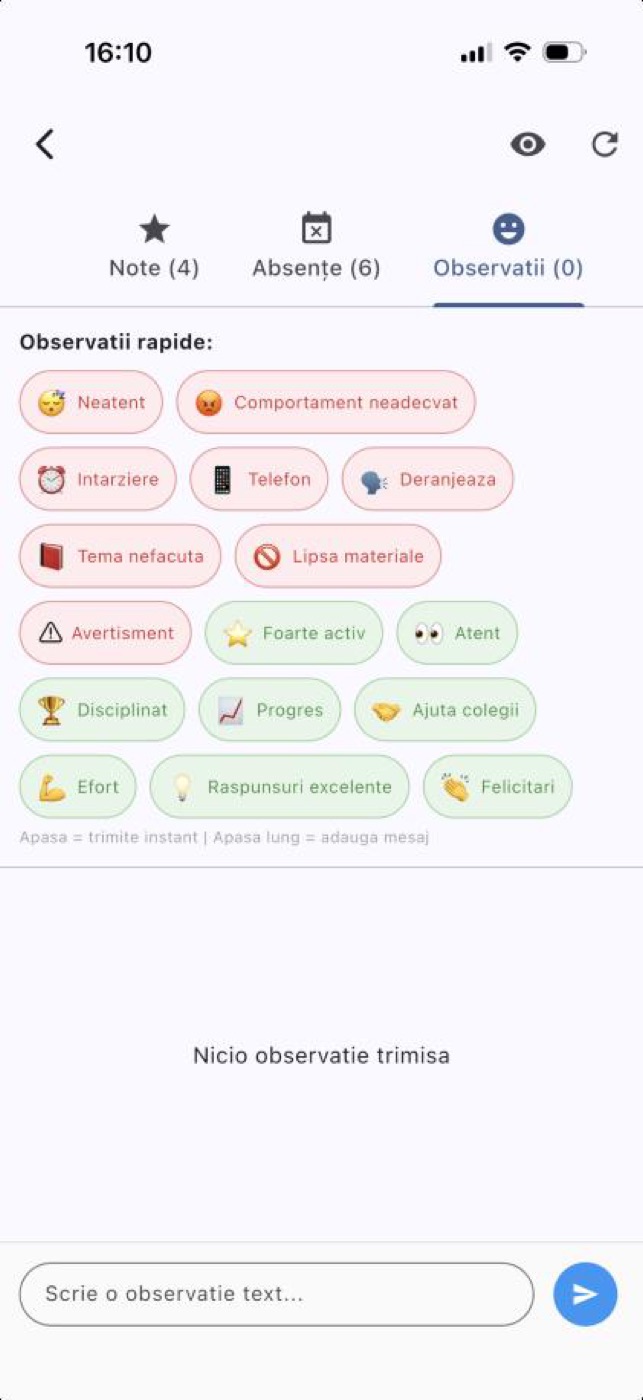
Observațiile sunt mesaje scurte de apreciere sau de atenționare pe care elevul le primește în aplicația lui. Le vede și dirigintele clasei, în ecranul său (fila Situația elevilor).
41.8.1Ecranul pe scurt#
- Observatii rapide: — 16 etichete colorate. Cele roșii sunt atenționări, cele verzi sunt aprecieri.
- Sub etichete: „Apasa = trimite instant | Apasa lung = adauga mesaj” și „Observațiile le primește elevul în aplicație și le vede și dirigintele clasei.”
- Lista observațiilor trimise de dumneavoastră elevului, cu data; „Nicio observatie trimisa” dacă nu ați trimis încă.
- Jos, câmpul Scrie o observatie text... și butonul de trimitere (avionul de hârtie).
| Atenționări (roșu) | Aprecieri (verde) |
|---|---|
| Neatent | Foarte activ |
| Comportament neadecvat | Atent |
| Intarziere | Disciplinat |
| Telefon | Progres |
| Deranjeaza | Ajuta colegii |
| Tema nefacuta | Efort |
| Lipsa materiale | Raspunsuri excelente |
| Avertisment | Felicitari |
41.8.2Trimiterea unei observații rapide#
- Atingeți eticheta dorită (de exemplu Felicitari).
- Observația pleacă imediat; apare mesajul „… trimis” (de exemplu „Felicitari trimis”).
41.8.3Observație rapidă cu mesaj#
- Țineți apăsat pe etichetă.
- În fereastra care se deschide, scrieți mesajul în câmpul Mesaj suplimentar....
- Apăsați Trimite (sau Anuleaza pentru a renunța).
- Apare mesajul „… trimis cu mesaj”.
41.8.4Observație scrisă#
- Scrieți textul în câmpul Scrie o observatie text... de jos.
- Apăsați butonul de trimitere.
- Apare mesajul „Observatie trimisa”.
41.8.5Ștergerea unei observații#
- Atingeți coșul de gunoi de lângă observație.
- Confirmați la „Sterge observatia?” cu Sterge.
- Apare mesajul „Observatie stearsa”. Observația dispare și din aplicația elevului.
Atenție: Observațiile ajung imediat la elev (și la părinte, care folosește același cont). Folosiți un limbaj potrivit și evitați detaliile personale sensibile.
Notă: În forum, observațiile apar ca teme cu numele elevului (vezi capitolul „Forum Discuții”).
41.9Fișa de progres#
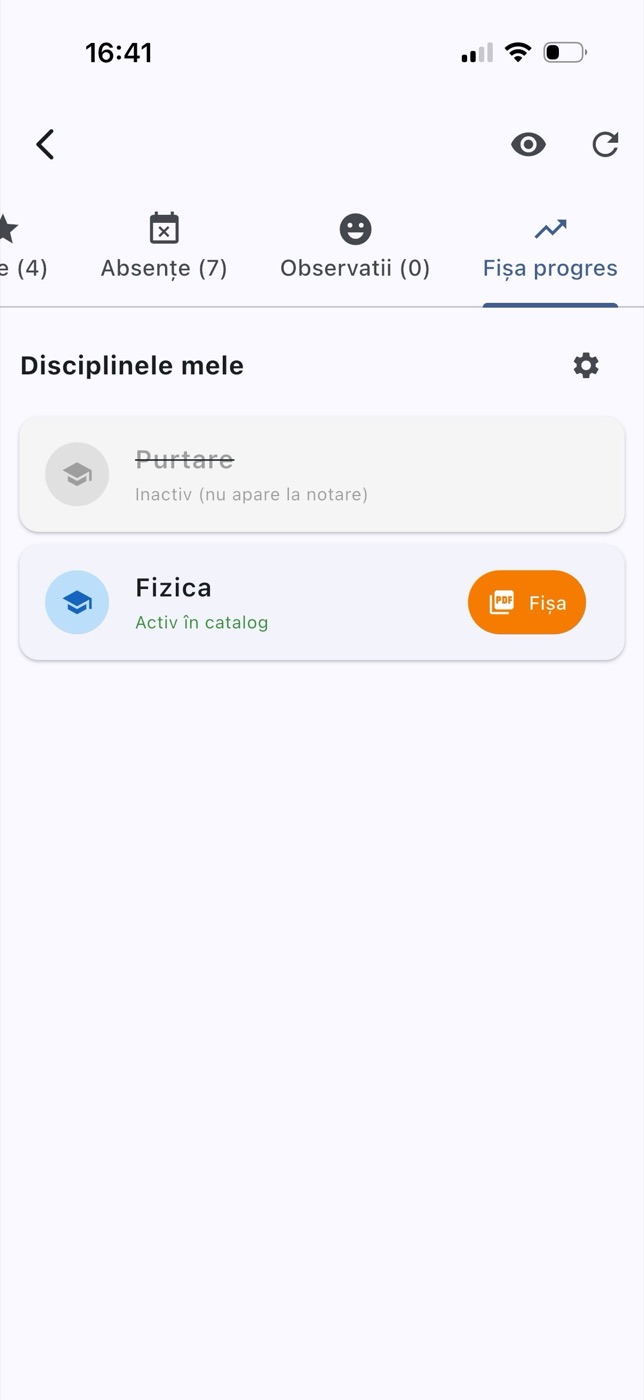
Fila Fișa progres generează un document PDF cu evoluția elevului la una dintre disciplinele dumneavoastră: notele în ordine cronologică, un grafic al notelor și absențele. Documentul se poate tipări sau trimite părintelui.
41.9.1Ecranul pe scurt#
- Titlul Disciplinele mele și rotița Gestionează discipline (deschide ecranul „Gestionare discipline”).
- Câte un rând pentru fiecare disciplină a dumneavoastră:
- activă: mențiunea „Activ în catalog” și butonul portocaliu Fișa;
- inactivă: numele tăiat și mențiunea „Inactiv (nu apare la notare)”, fără buton.
- Dacă nu aveți discipline: „Nu aveți discipline configurate. Apăsați rotița pentru a adăuga.”
41.9.2Generarea fișei#
- Deschideți fișa elevului, fila Fișa progres.
- Apăsați Fișa pe rândul disciplinei.
- Apare mesajul „Se generează fișa de progres...”, apoi se deschide documentul, cu titlul „Fișa progres — [disciplina]”.
- Măriți documentul cu două degete, dacă e nevoie.
- Pentru a-l trimite (email, mesagerie) sau a-l salva, apăsați Partajează (sus) sau butonul de partajare de jos. Pentru tipărire, apăsați butonul cu imprimanta de jos.
41.9.3Ce conține fișa#
| Parte | Conținut |
|---|---|
| Antet | FIȘA DE PROGRES; elevul, clasa, disciplina, profesorul |
| Rezumat | Numărul de note (calificative), absențe, absențe motivate și nemotivate |
| EVOLUȚIE NOTE | Graficul notelor (calificativelor), în ordinea datelor |
| NOTE CRONOLOGIC | Tabel: nr., data, nota |
| ABSENȚE | Tabel: nr., data, starea (Motivată / Nemotivată) |
Atenție: Fișa de progres conține date personale ale elevului. Trimiteți-o doar părintelui sau elevului, pe un canal sigur.
41.10Disciplinele mele#
Lista Disciplinele mele cuprinde disciplinele la care puneți note. Din ea se completează lista Disciplină din ferestrele de note și absențe, statistica clasei, nota la examen și fișa de progres.
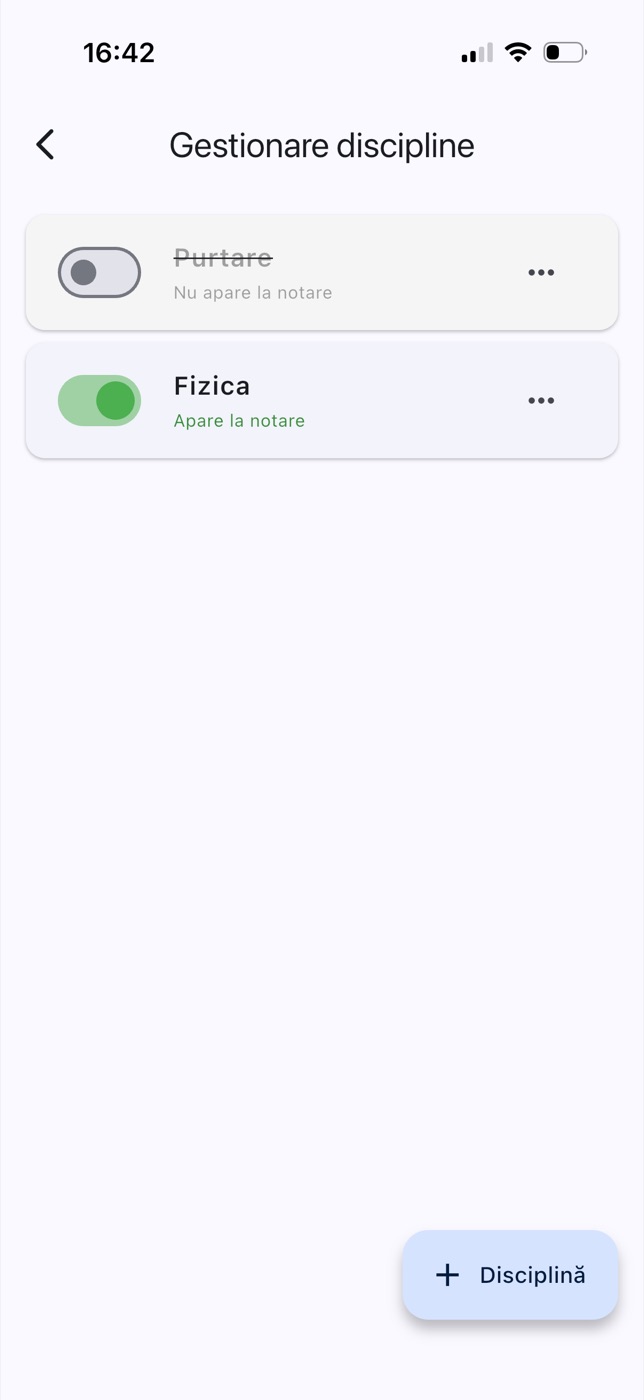
Ecranul Gestionare discipline se deschide:
- din fișa oricărui elev, fila Fișa progres → rotița Gestionează discipline;
- sau de pe ecranul principal, butonul Disciplinele mele (dacă l-ați activat din Setări module).
41.10.1Ecranul pe scurt#
| Element | Ce face |
|---|---|
| Comutatorul din stânga | Pornit (verde) = disciplina apare la notare („Apare la notare”). Oprit = nu apare („Nu apare la notare”), numele este tăiat. |
| Butonul cu trei puncte | Editează sau Șterge disciplina. |
| Disciplină (jos, dreapta) | Adaugă o disciplină nouă. |
41.10.2Adăugarea unei discipline#
- Apăsați Disciplină.
- În fereastra Adaugă disciplină, scrieți Denumire disciplină.
- Apăsați Adaugă. Apare mesajul „Disciplină adăugată”.
41.10.3Activarea și dezactivarea#
Atingeți comutatorul. Apare „Disciplină activată” sau „Disciplină dezactivată”. O disciplină dezactivată nu mai apare la notare, dar notele ei rămân în catalog.
Sfat: Dacă nu mai predați o disciplină, dezactivați-o în loc să o ștergeți. Istoricul rămâne, iar o puteți reactiva oricând.
41.10.4Redenumirea#
- Butonul cu trei puncte → Editează.
- Fereastra Editează disciplină afișează avertismentul „Atenție! Schimbarea denumirii va afecta toate notele existente cu această disciplină.”
- Scrieți noua denumire și apăsați Salvează. Apare „Disciplină actualizată”.
41.10.5Ștergerea#
- Butonul cu trei puncte → Șterge.
- Fereastra Ștergere disciplină întreabă „Ștergeți "…"?” și amintește: „Nu se poate șterge dacă are note în catalog.”
- Apăsați Șterge. Apare „Disciplină ștearsă”.
| Mesaj | Ce înseamnă |
|---|---|
| „Disciplina există deja” / „O disciplină cu acest nume există deja” | Aveți deja o disciplină cu această denumire. |
| „Nu se poate șterge — disciplina are note sau absențe în catalog” | Disciplina are înregistrări; dezactivați-o în loc să o ștergeți. |
| „Denumirea disciplinei este obligatorie” | Nu ați scris denumirea. |
| „Nu aveți discipline” | Lista este goală; adăugați disciplinele pe care le predați. |
Notă: Disciplina din lista dumneavoastră se leagă de coloana din catalogul clasei de către diriginte, când alcătuiește catalogul (vezi capitolul „Dirigintele: Clasa mea”, fila Catalog). Denumirea aleasă de dumneavoastră apare în aplicația elevului.
41.11Statistici clasă#
Ecranul arată, pentru o clasă și una dintre disciplinele dumneavoastră, notele, media și absențele fiecărui elev. Îl folosiți, de exemplu, ca să vedeți cine are prea puține note sau media sub 5.
41.11.1Deschiderea#
- Deschideți clasa.
- Apăsați Statistici clasă (pictograma cu bare din bara de sus).
- Atingeți disciplina dorită din listă.
Dacă nu aveți nicio disciplină activă, apare „Nu aveți discipline în această clasă”.
41.11.2Ce vedeți pentru fiecare elev#
| Rând | Conținut |
|---|---|
| 1 | Numărul de ordine, numele și Media (cu două zecimale) |
| 2 | Note (n): — toate notele, pe rând |
| 3 | Absențe: n (motivate: a, nemotivate: b) sau „Fără absențe” |
Media este media aritmetică a notelor dumneavoastră la disciplina aleasă, cu două zecimale. Culoarea ei vă ajută să vedeți rapid situația: verde de la 9 în sus, albastru de la 7, portocaliu de la 5, roșu sub 5.
Notă: Media din acest ecran este orientativă. Media anuală oficială se calculează în catalog, după regulile școlare (cu teza, unde este cazul).
41.11.3Filtrele#
- Apăsați Filtre (pictograma pâlnie).
- Completați unul sau ambele câmpuri:
- Număr note (exact) — de exemplu 2 (elevii care au exact 2 note);
- Media — o valoare, cu unul dintre butoanele ≤, =, ≥ (de exemplu „≤ 5” pentru elevii cu media cel mult 5).
- Apăsați Aplică.
Deasupra listei apare o bandă cu filtrele active (de exemplu „Note: 2 | Media <= 5.0”) și numărul de elevi găsiți din total. Dacă niciun elev nu corespunde, apare „Niciun elev corespunde filtrelor”. Pentru a renunța la filtre, deschideți Filtre și apăsați Resetează.
Pentru a reveni la lista disciplinelor, apăsați Înapoi la discipline (săgeata din dreapta sus).
41.12Sfaturi și greșeli frecvente#
- Nu găsesc disciplina în fereastra de notare. Disciplina este dezactivată sau lipsește din Disciplinele mele. Activați-o sau adăugați-o din Gestionare discipline.
- Nu văd notele puse de alți colegi în fila Note. Este normal: fila arată doar notele dumneavoastră. Toate notele elevului le vedeți cu butonul ochi.
- Nu pot șterge o absență de ieri. În școlile obișnuite, absența se poate șterge doar în ziua în care a fost pusă. Anunțați dirigintele sau secretariatul.
- Nu pot motiva o absență. Motivarea o face doar dirigintele.
- Elevul nu se deschide. Elevul este blocat de administrator.
41.12.1Întrebări frecvente#
Elevul vede imediat nota? Da. Nota apare în aplicația elevului și în catalogul din INSPECT III imediat după salvare.
Pot pune o notă cu o dată din trecut? Da, atingând rândul Data din fereastra de adăugare. Nu se pot pune note cu dată din viitor.
Pot pune o absență pentru ziua de ieri? Doar dacă școala are permisiunea de introducere a absențelor oricând. Altfel, absența se poate pune doar în ziua respectivă.