
Capitolul 21MRU: încadrarea și mobilitatea personalului (inspectorat)
Serviciul de management al resurselor umane (MRU) al inspectoratului lucrează în INSPECT III direct pe încadrarea introdusă de unități. Inspectorul MRU nu cere fișiere: deschide încadrarea oricărei unități (în citire), conduce campania de încadrare prin blocarea și verificarea unităților, obține machetele ministerului (TOTAL 1–5) calculate și completate și poate explica orice cifră până la cadrul didactic din care provine. Tot de aici face rapoartele de control pe tot județul, lucrările proprii și comunicările către unități.
21.1Cine are acces#
- Inspectorii cu cont ISJ care au bifat accesul MRU (contul îl creează administratorul ISJ; vezi capitolul „Administrarea inspectoratului”).
- La autentificare alegeți tipul de cont Inspectorat școlar → Serviciul MRU, județul, utilizatorul și parola contului ISJ. Același utilizator și aceeași parolă funcționează și în aplicația de telefon INSPECT Software.
- În bara de sus a ecranului este butonul Contul meu — parola și emailul de recuperare (vezi capitolul „Administrarea inspectoratului”, secțiunea „Contul meu (conturile ISJ)”).
21.2Ecranul serviciului MRU#
Ecranul are în stânga o bară cu șase secțiuni, iar titlul de sus arată secțiunea aleasă („… — serviciul MRU”):
| Secțiunea | Ce conține |
|---|---|
| Rapoarte Minister | machetele ministerului (TOTAL 1–5), controalele, lipsurile, unitățile private, unitățile pe finanțator, explicațiile |
| Încadrări unități | lista unităților și încadrarea fiecăreia, în citire; tipărirea proiectului, fișei și vacantelor; datele unității |
| Blocare și verificare | semnatarii fișei și proiectului; blocarea și verificarea unităților |
| Rapoarte diverse | rapoartele pe tot județul, cu filtre, și fișa fiecărui cadru didactic |
| Lucrări personale | lucrările MRU către unități (vezi capitolul „Lucrări (solicitări de date ISJ → unități)”) |
| Comunicări unități | comunicările oficiale (vezi capitolul „Comunicări oficiale”) |
La primele cinci secțiuni, sus este bara Anul școlar: (implicit anul curent) cu butonul de reîncărcare (Recalculează la machete, Reîncarcă lista în rest). Comunicările nu țin de anul școlar, deci nu au această bară.
Anii școlari trecuți se pot doar consulta: blocarea, verificarea, semnatarii și editarea unităților sunt dezactivate, iar lucrări noi nu se pot crea. Pentru unii ani vechi, sub bara anului apare o bandă galbenă de avertizare; citiți-o înainte de a folosi cifrele.
21.3Rapoarte Minister: machetele MEC#
21.3.1Ce sunt machetele#
Machetele TOTAL 1–5 sunt fișierele Excel cerute de minister pentru normarea personalului. INSPECT le calculează din încadrarea și personalul unităților de stat ale județului și le completează chiar în fișierul primit de la minister, cu formulele ministerului păstrate.
| Macheta | Conținut |
|---|---|
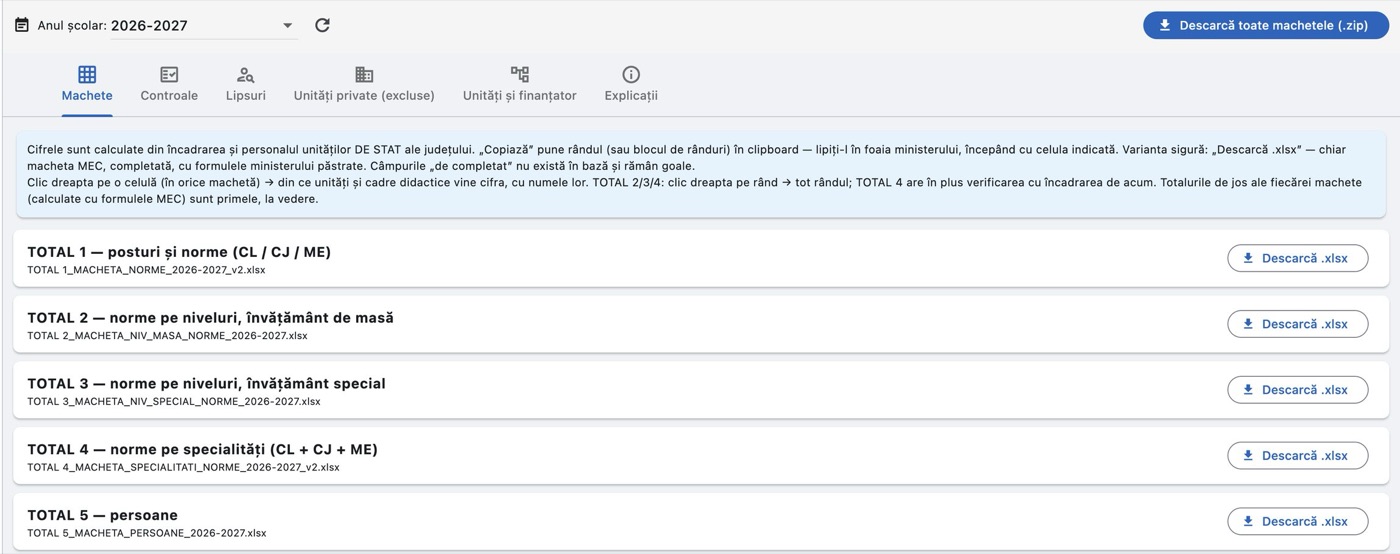
| TOTAL 1 — posturi și norme (CL / CJ / ME) | posturi și norme pe foi (CL, CJ, ME), pe categorii de personal și mediu |
| TOTAL 2 — norme pe niveluri, învățământ de masă | norme pe niveluri, pe categorii și mediu |
| TOTAL 3 — norme pe niveluri, învățământ special | la fel, pentru învățământul special |
| TOTAL 4 — norme pe specialități (CL + CJ + ME) | norme pe specialitate și limba de predare |
| TOTAL 5 — persoane | numărul de persoane |
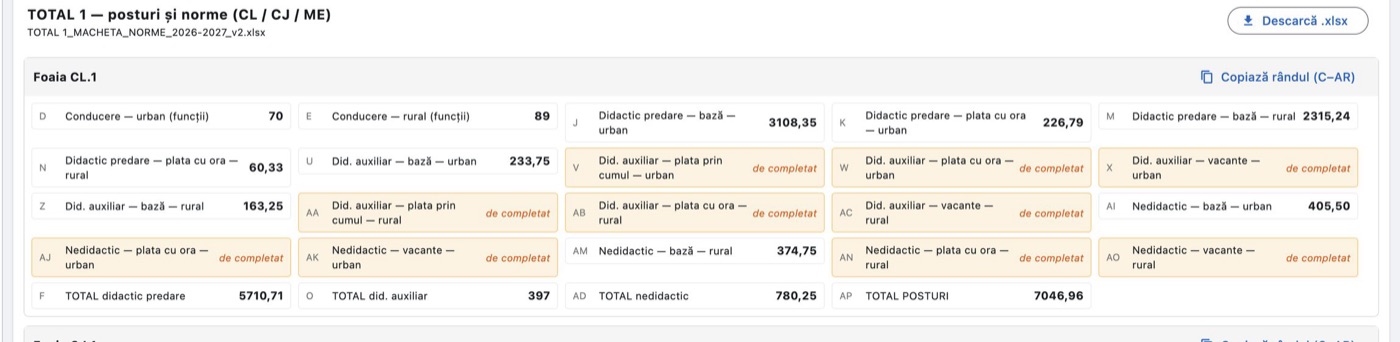
Câmpurile care nu există în datele unităților apar „de completat” și rămân goale în fișier; nu se confundă cu zero.
Secțiunea are șase file: Machete, Controale, Lipsuri, Unități private (excluse), Unități și finanțator, Explicații. Cât timp se calculează, apare „Se calculează machetele…”.
21.3.2Fila „Machete”#
Sus, o casetă albastră rezumă regulile: cifrele vin din unitățile de stat, „Copiază” pune rândul în clipboard, varianta sigură este „Descarcă .xlsx”, iar clic dreapta pe o celulă arată din ce unități și cadre vine cifra.
Fiecare machetă are o casetă cu numele și fișierul ei și butonul Descarcă .xlsx. Casetele se deschid cu un clic (TOTAL 1 este deschisă la pornire). Dacă județul nu are rând în machetele naționale (de exemplu județul demonstrativ), apare „Județul nu are rând în machetele naționale (ex. județul demonstrativ).”
Machetele pe foi (de exemplu TOTAL 1): fiecare foaie apare cu numele ei („Foaia CL.1 — rândul …”), iar celulele sunt așezate ca etichete cu litera coloanei, denumirea și valoarea. Celulele „de completat” sunt colorate în portocaliu. Butonul Copiază rândul (C–AR) copiază tot rândul foii.
Machetele pe specialități și niveluri (TOTAL 2, 3, 4):
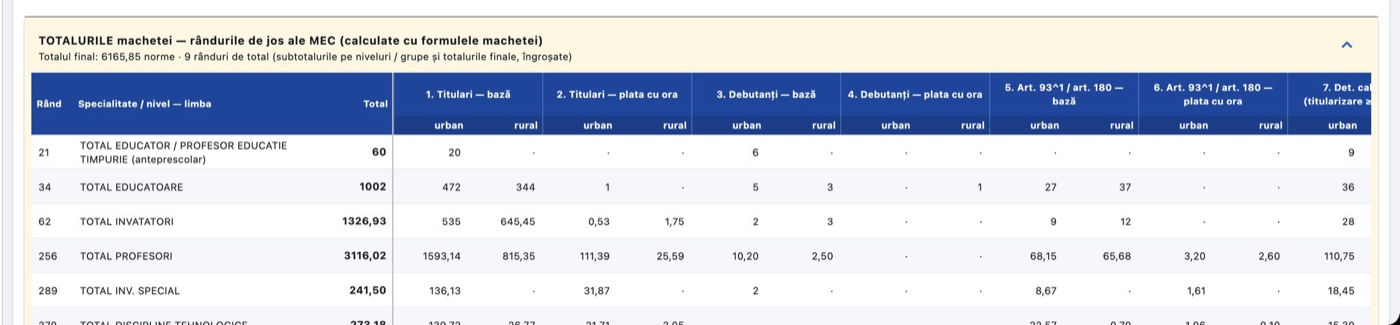
- primul bloc, galben, deschis la pornire, este TOTALURILE machetei — rândurile de jos ale MEC (calculate cu formulele machetei), cu totalul final și rândurile de subtotal; rândurile finale sunt îngroșate;
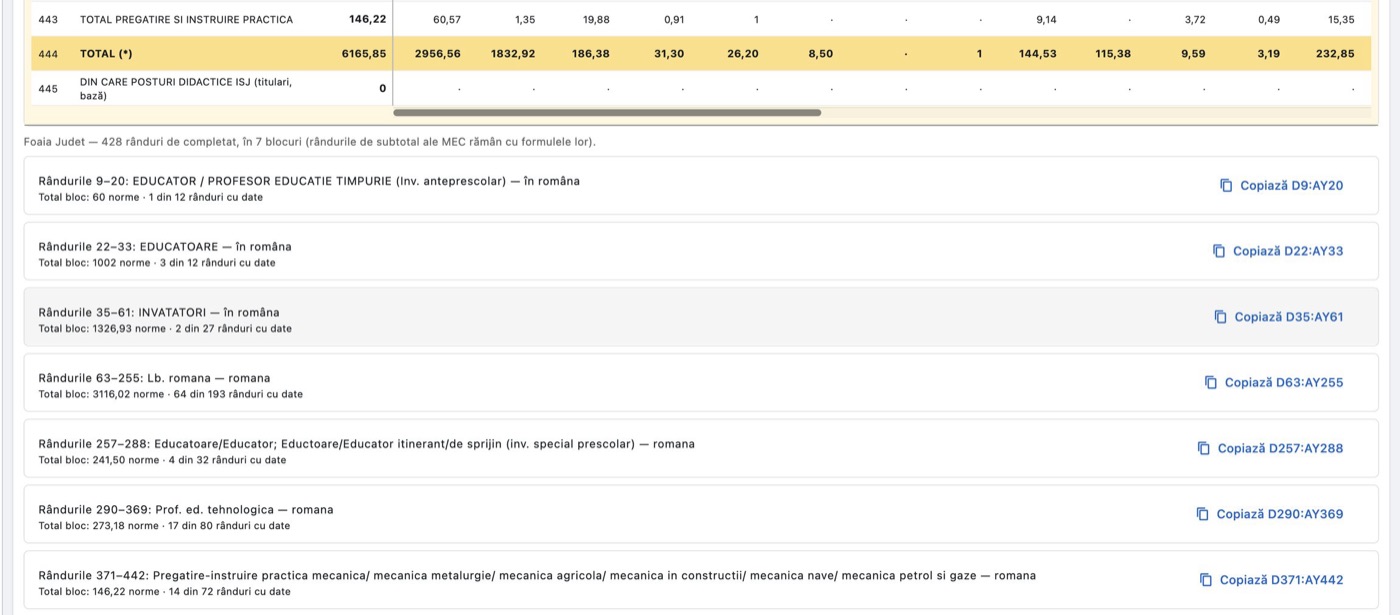
- dedesubt, foaia este împărțită în blocuri de rânduri consecutive („Rândurile 22–33: EDUCATOARE — în româna”), fiecare cu totalul de norme și câte rânduri au date;
- fiecare bloc are butonul de copiere a zonei (de exemplu Copiază D22:AY33), gata de lipit în foaia ministerului;
- tabelul unui bloc are coloanele fixe Rând, Specialitate / nivel — limba, Total și câte două coloane (urban, rural) pentru fiecare categorie; valorile zero apar ca punct;
- Arată și rândurile cu 0 / Arată doar rândurile cu date comută rândurile goale.
21.3.3Copierea în fișierul ministerului#
- Deschideți fișierul primit de la minister în Excel.
- În INSPECT, apăsați Copiază rândul (…) sau Copiază D…:AY… la foaia sau blocul dorit.
- Mesajul de jos spune unde să lipiți: „Copiat. În Excel: clic pe celula … din foaia …, apoi Lipire (Ctrl+V / ⌘V).”
- În Excel, faceți clic pe celula indicată și lipiți.
Sfat: Varianta sigură este Descarcă .xlsx: primiți chiar macheta ministerului, completată, cu formulele păstrate. Copierea este utilă când aveți deja în fișier date pe care nu vreți să le înlocuiți.
21.3.4Descărcarea machetelor#
- Descarcă .xlsx (pe caseta unei machete) salvează macheta completată.
- Descarcă toate machetele (.zip) (sus, în dreapta) salvează toate machetele într-o arhivă.
Aplicația deschide fereastra Salvează, în care alegeți locul. După salvare, mesajul „Salvat: …” are butonul Deschide. Dacă descărcarea eșuează, apare „Descărcarea nu a reușit: …”.
21.3.5De unde vine o cifră (clic dreapta)#
Orice cifră calculată se poate explica.
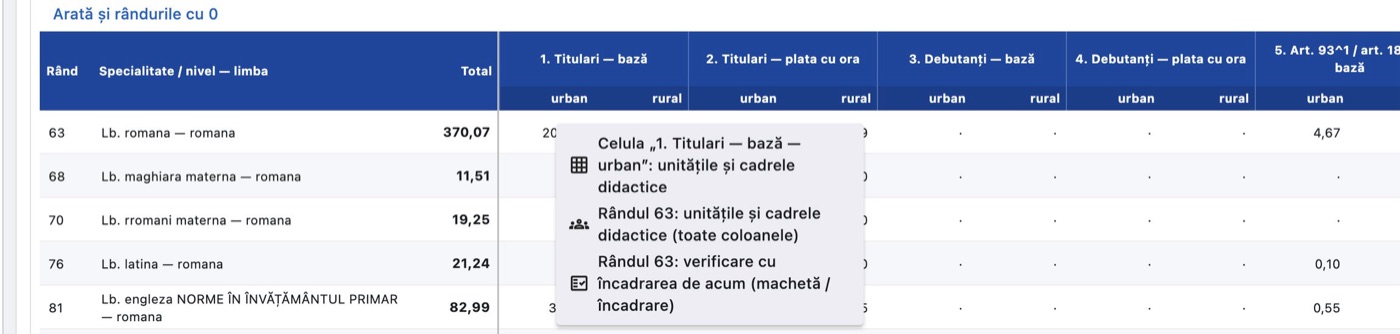
- Faceți clic dreapta pe o celulă (la machetele pe foi, pe eticheta celulei; la TOTAL 2–4, pe celula din tabel sau pe rând).
- Alegeți din meniu:
- Celula „… — urban/rural”: unitățile și cadrele didactice (sau, la machetele pe foi, „Celula …: din ce unități și cadre vine cifra”);
- Rândul N: unitățile și cadrele didactice (toate coloanele);
- doar la TOTAL 4: Rândul N: verificare cu încadrarea de acum (machetă / încadrare).
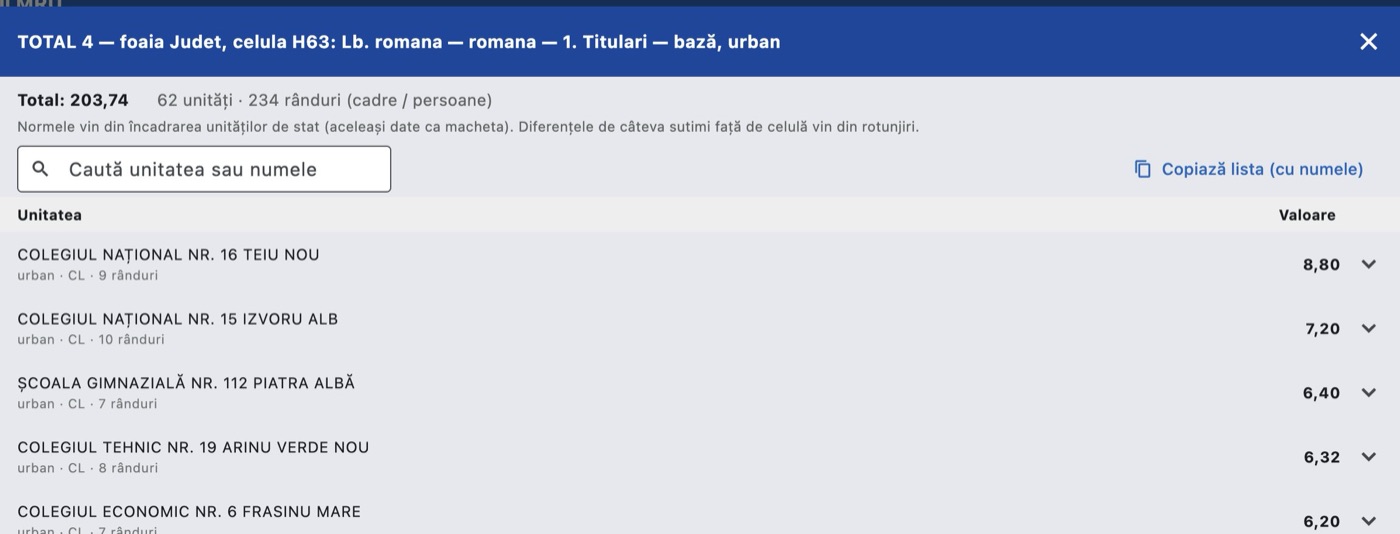
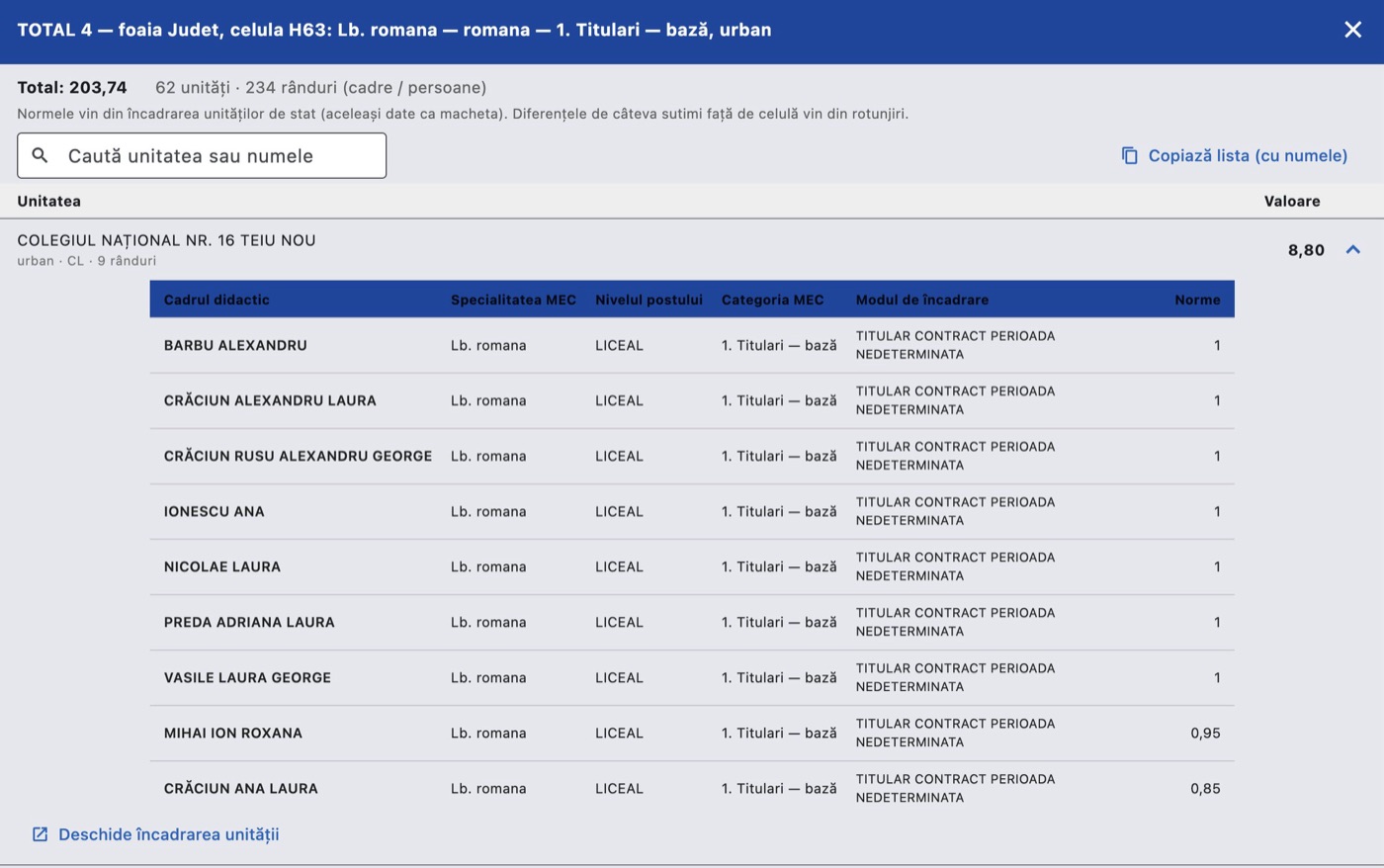
Detaliul celulei sau al rândului se deschide pe tot ecranul, cu titlul celulei. Arată Total, numărul de unități și de rânduri (cadre / persoane) și o explicație. Lista unităților are, pentru fiecare unitate, valoarea ei; un clic pe unitate deschide tabelul cadrelor didactice care formează cifra (cadrul didactic, specialitatea, nivelul postului, categoria, modul de încadrare, normele). Instrumentele ferestrei:
- Caută unitatea sau numele — găsește o unitate sau un cadru (rândul cadrului găsit se colorează);
- Copiază lista (cu numele) — copiază tot detaliul, gata de lipit în Excel;
- Deschide încadrarea unității — închide fereastra și deschide unitatea în secțiunea Încadrări unități.
Verificarea cu încadrarea de acum (TOTAL 4) compară rândul machetei cu încadrarea recalculată din catedrele unităților:
- sus: Machetă, Încadrarea de acum, Diferență și „N unități · M cu diferențe”;
- o explicație: diferențele de câteva sutimi vin din rotunjirea normei fiecărei discipline;
- etichete pe categorii, cu valoarea din machetă, cea din încadrare și diferența (bifă verde = egal, cifră roșie = diferență);
- Caută unitatea, filtrul Doar unitățile cu diferențe și Copiază lista;
- lista unităților cu Machetă, Încadrare, Diferență; un clic pe unitate arată catedrele ei (Cadrul didactic, Disciplina, Categoria MEC / modul, Ore, Ore normă, Machetă, Încadrare, Observații), cele cu diferențe pe roșu, și butonul Deschide încadrarea unității. Dacă diferența unității vine doar din rotunjiri, aplicația o spune.
21.3.6Fila „Controale”#
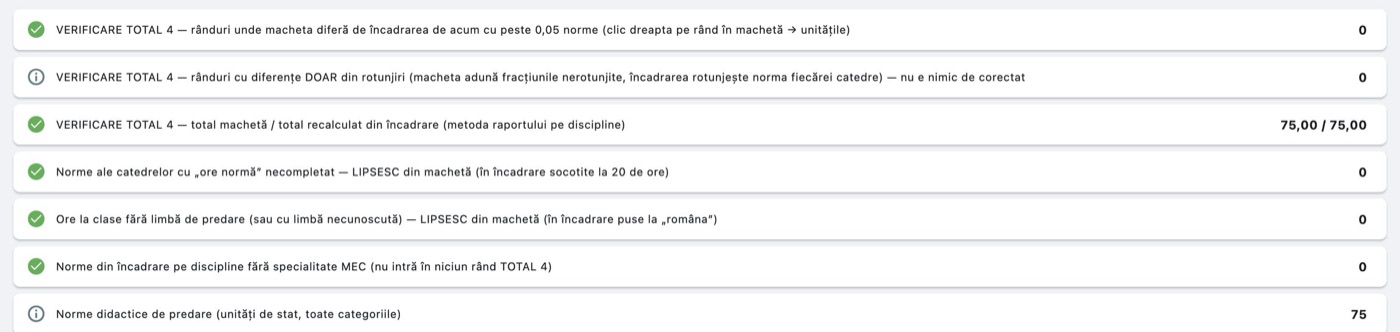
Lista verificărilor automate pe tot județul. Fiecare rând are o iconiță (bifă verde = în regulă, triunghi portocaliu = de verificat, „i” albastru = informativ), descrierea și o valoare. Un clic pe rând deschide detaliile (lista unităților sau a situațiilor), dacă există; altfel scrie „Fără detalii.”
Exemple de controale: rândurile TOTAL 4 unde macheta diferă de încadrarea de acum, totalul machetei față de totalul recalculat, normele fără mod de încadrare (care nu apar în machete), orele predate de cadre cu „ore normă completă = 0”, normele pe discipline fără specialitate MEC.
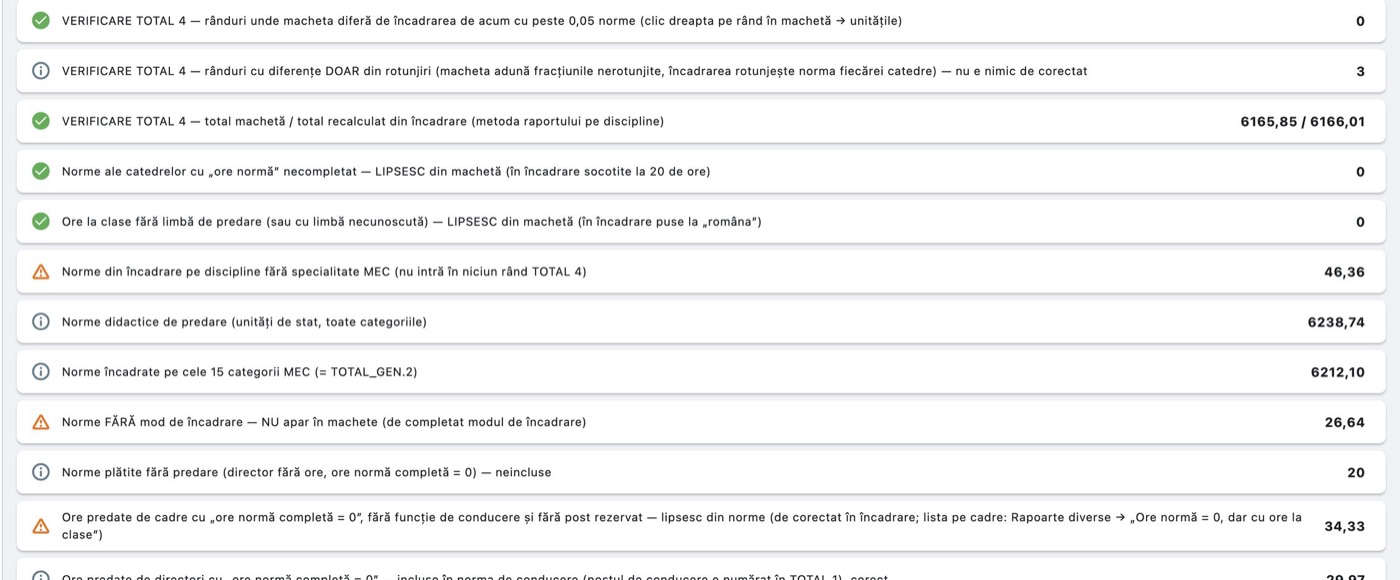
Sfat: Rezolvați controalele portocalii înainte de a trimite machetele. Corecturile le face unitatea, în încadrarea ei; MRU o deblochează la nevoie din Blocare și verificare.
21.3.7Fila „Lipsuri”#
Unitățile de stat care au personal didactic încadrat, dar nu au introdus pentru anul ales personal didactic auxiliar sau nedidactic. Fără aceste date, foile .1 și TOTAL 5 ies incomplete. Lista are două grupe, Fără personal didactic auxiliar (N) și Fără personal nedidactic (N), fiecare cu butonul Copiază lista (mesajul „Lista a fost copiată.”). Cereți secretariatelor completarea înainte de trimiterea machetelor.

21.3.8Fila „Unități private (excluse)”#
Machetele ministerului privesc doar învățământul de stat. Fila arată, informativ, unitățile private excluse din TOTAL 1–5, cu Norme didactice, Persoane didactice și Auxiliar + nedidactic. Unitățile finanțate de Ministerul Educației (ISJ, CCD, palate, cluburi sportive, CEX) nu sunt aici: ele intră în foile ME.
21.3.9Fila „Unități și finanțator”#
Fila arată în ce foaie intră fiecare unitate de stat:
- CL — finanțate de Consiliul Local (învățământ de masă);
- CJ — finanțate de Consiliul Județean (special + CJRAE);
- ME — finanțate de Ministerul Educației (ISJ, CCD, palate, CSS, CEX).
Fiecare grupă se deschide cu un clic și arată unitățile, cu subgrupa și mediul. Încadrarea în grupă se face după denumirea unității; dacă o unitate este în grupa greșită, anunțați INSPECT.

21.3.10Fila „Explicații”#
Notele care explică regulile de calcul ale machetelor, câte o casetă pentru fiecare temă.
21.4Încadrări unități#
Secțiunea arată încadrarea oricărei unități din județ, exact cum o vede școala, dar doar în citire: modificările le face unitatea.
21.4.1Lista unităților#
În stânga:
- Caută unitatea sau codul SIIIR — căutare fără diacritice, după cuvinte;
- Unitate nouă — adaugă o unitate în rețeaua școlară (vezi capitolul „Administrarea inspectoratului”, secțiunea „Rețeaua școlară”); lipsește pe anii trecuți;
- bifa și unitățile inactive — arată și unitățile dezactivate fără catedre;
- numărul de unități afișate.
Fiecare unitate arată numărul de catedre, mediul și semnele blocată, verificată, inactivă.
21.4.2Încadrarea unei unități#
După alegerea unității, în dreapta apar:
- capul unității: denumirea, codul SIIIR, mediul;
- butoanele Print proiect de încadrare, Print fișă de încadrare, Print vacante și rezervate (documentul PDF se generează și se deschide; dacă nu se poate deschide singur, mesajul spune unde a fost salvat: „… generat. Deschideți manual: …”);
- butonul Editează unitatea (datele unității, structurile, contul școlii — vezi „Rețeaua școlară”); lipsește pe anii trecuți;
- dedesubt, ecranul de încadrare al unității, cu banda „Vizualizare inspectorat — unitatea poate edita” sau „Vizualizare inspectorat — unitatea este BLOCATĂ”.
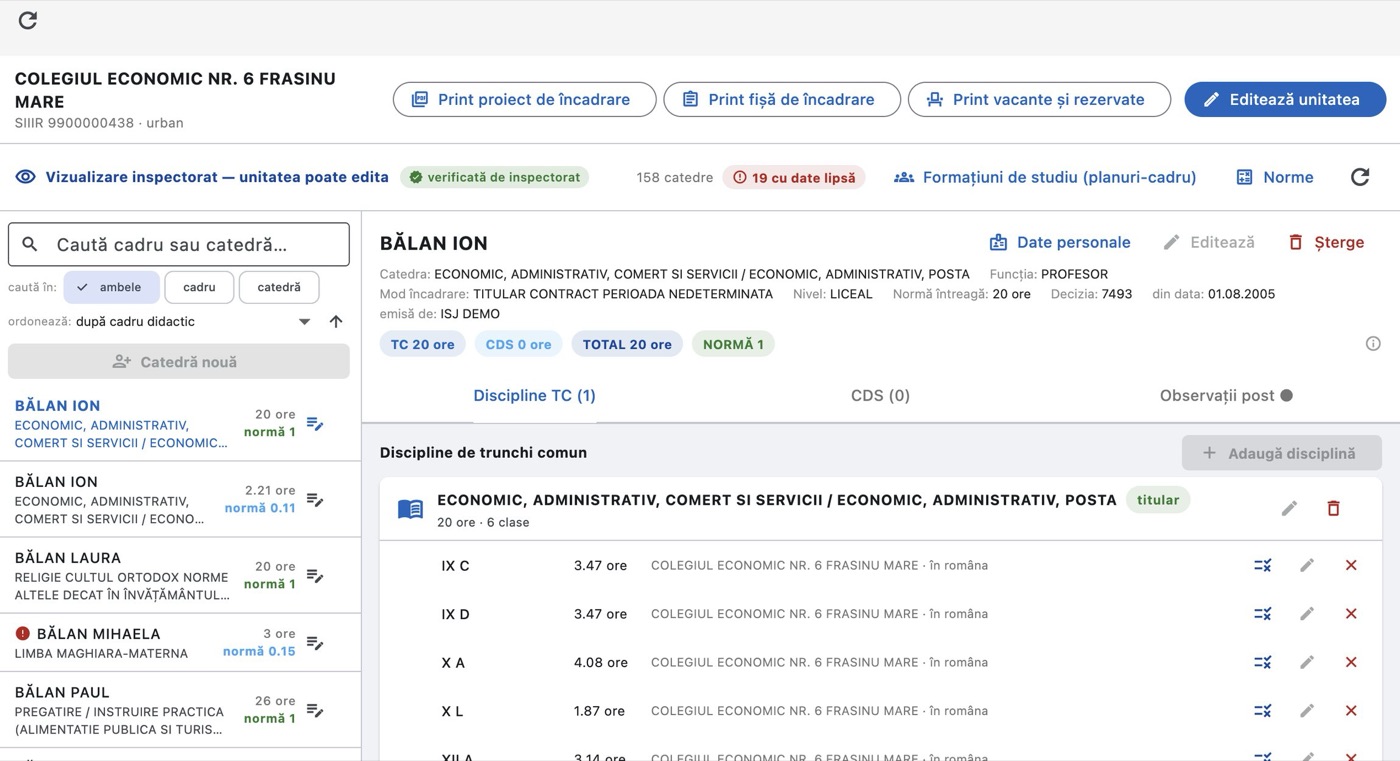
Ecranul de încadrare (lista catedrelor, datele fiecărui cadru, disciplinele și clasele, normele, formațiunile de studiu, verificarea cu catalogul) este descris în capitolul despre încadrare. În modul inspectorat, butoanele de modificare sunt dezactivate.
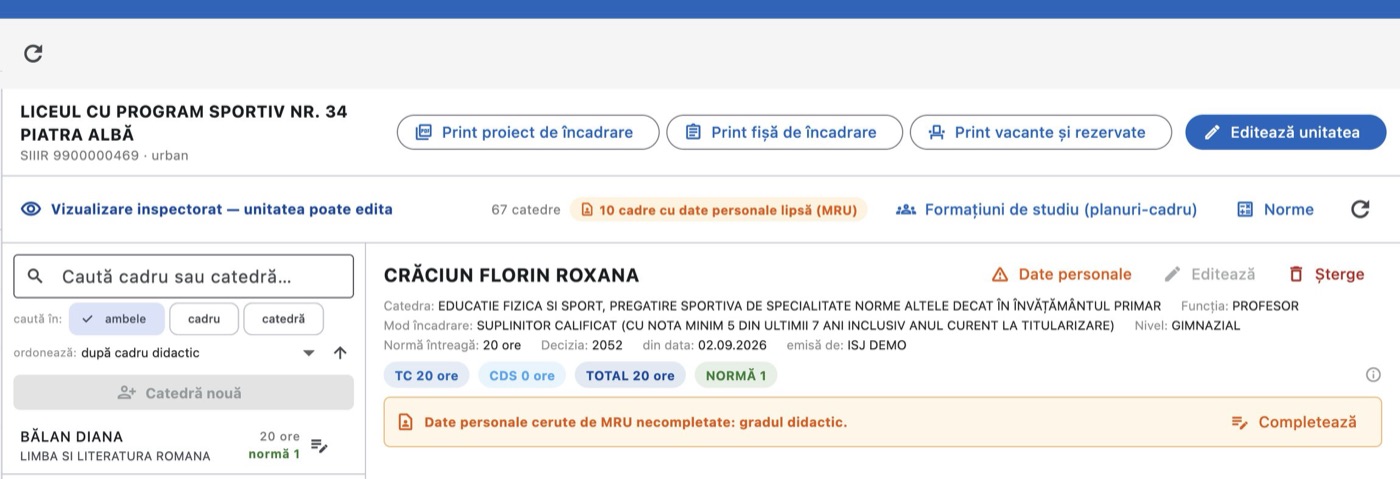
Datele personale cerute de MRU. Pentru fiecare cadru, aplicația urmărește datele pe care MRU le centralizează (de exemplu emailul, telefonul, gradul didactic, vechimea, studiile). Unitățile cu astfel de lipsuri au în capul încadrării eticheta portocalie „N cadre cu date personale lipsă (MRU)”; un clic pe ea lasă în listă doar aceste cadre. La cadrul ales apare caseta „Date personale cerute de MRU necompletate: …”. Semnalele portocalii nu blochează nimic; sunt o invitație la completare, vizibilă și la școală.
Sfat: Dintr-un raport sau din fereastra unei celule, Deschide încadrarea unității vă aduce direct aici, cu unitatea aleasă.
21.5Blocare și verificare#
Secțiunea conduce campania de încadrare:
- blocarea oprește modificările unității pe anul ales (unitatea nu își mai poate modifica încadrarea);
- verificarea marchează că inspectoratul a analizat încadrarea unității (semnul verificată apare în listă și la unitate).
21.5.1Semnatarii fișei și ai proiectului#
Caseta Semnatarii fișei și ai proiectului de încadrare pe acest an arată, închisă, un rezumat („ISG: … · Președinte comisie: …” sau „necompletați — fișele ies fără nume la semnături”). Deschisă, are câmpurile:
| Grupul | Câmpul | Unde apare |
|---|---|---|
| În dreapta, sus, pe fișă / proiect / vacante | Inspector școlar general, Inspector școlar general adjunct | în dreapta, sus, pe documente |
| AVIZAT — în stânga, sus | Președinte comisie județeană (MRU), Vicepreședinte, Secretar | în stânga, sus |
| Alte date din Maestro (nu apar pe fișă) | Al doilea inspector general adjunct, Inspectori MRU, Data aprobării proiectului (1), Data aprobării proiectului (2) | nu apar pe documente |
Datele se aleg din calendar; Șterge data le golește. Apăsați Salvează semnatarii. Mesajul „Semnatarii au fost salvați. Apar pe fișele și proiectele generate de acum încolo.” confirmă. Dacă anul nu avea semnatari, la salvare se creează; blocările și verificările deja puse rămân.
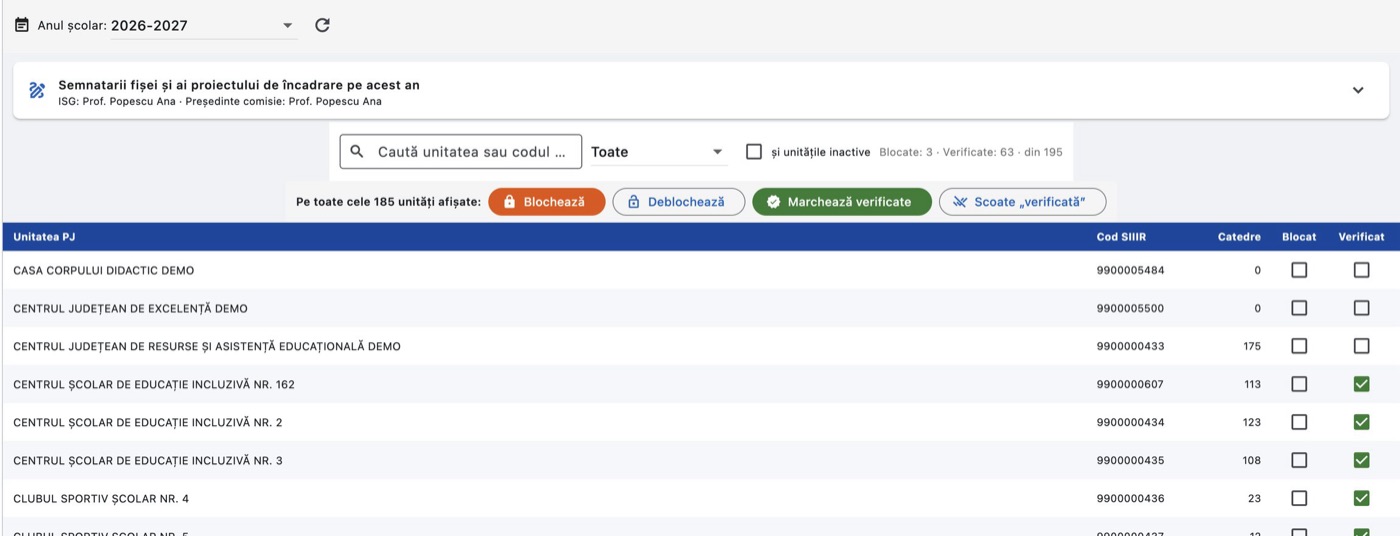
21.5.2Blocarea și verificarea unităților#
Bara de instrumente:
- Caută unitatea sau codul SIIIR;
- filtrul Toate / Doar blocate / Doar deblocate / Doar verificate / Doar neverificate;
- bifa și unitățile inactive;
- contorul „Blocate: N · Verificate: M · din T”.
Tabelul are coloanele Unitatea PJ, Cod SIIIR, Catedre, Blocat, Verificat.
Pe o singură unitate: bifați sau debifați Blocat ori Verificat pe rândul ei. Se salvează pe loc.
Pe toate unitățile afișate (rândul „Pe toate cele N unități afișate:”):
- Restrângeți lista cu căutarea și filtrul (de exemplu Doar neverificate).
- Apăsați Blochează, Deblochează, Marchează verificate sau Scoate „verificată”.
- Confirmați în fereastra Confirmare („Sigur le BLOCAȚI cele N unități afișate în listă? …”) cu Da, aplică.
Mesajul „Aplicat pe N unități.” confirmă.
Atenție: Butoanele de grup lucrează pe toate unitățile afișate în listă, nu doar pe cele vizibile pe ecran. Verificați filtrul și căutarea înainte să confirmați.
Pe anii trecuți apare „An școlar anterior: blocarea și verificarea unităților se pot doar consulta.”
21.6Rapoarte diverse#
Rapoartele lucrează pe încadrarea tuturor unităților din județ, pe anul ales. Aceleași rapoarte, cu aceleași filtre, le folosește și departamentul Curriculum (care vede doar grupa „Cadre și discipline”; vezi capitolul „Curriculum și Contabilitate (ISJ)”).
21.6.1Ecranul pe scurt#
- în stânga — lista rapoartelor, pe trei grupe: Cadre și discipline, Unități și catedre, Rapoarte de control. Fiecare raport are titlul și o descriere scurtă; rapoartele care semnalează greșeli de corectat au titlul roșu;
- sus, în dreapta — bara de filtre;
- dedesubt — raportul ales („Alegeți un raport din listă.” cât timp nu e ales niciunul).
Raportul ales ultima dată se redeschide la întoarcerea în secțiune.
21.6.2Rapoartele#
| Grupa | Raportul | Ce arată |
|---|---|---|
| Cadre și discipline | Cadre didactice pe discipline (cadre unice) | un rând pe cadru didactic și disciplină, adunat din toate unitățile: ore, normă, unități, grad, contact |
| Cadre și discipline | Norma cadrelor didactice | norma fiecărei persoane din tot județul; „Verificare” alege un control (vezi mai jos) |
| Cadre și discipline | Încadrarea pe județ (pe discipline) | fiecare disciplină din fiecare catedră, cu orele și norma ei |
| Cadre și discipline | Anexa 1B — discipline | formatul MEC: pe catedră, structură și disciplină, doar unitățile de stat |
| Cadre și discipline | Posturi vacante și rezervate | toate posturile vacante / rezervate, cu perioada de rezervare și statutul postului |
| Cadre și discipline | Aceeași clasă și disciplină la mai mulți profesori | ore la aceeași disciplină și clasă, împărțite între mai multe persoane |
| Cadre și discipline | Disciplina nu se regăsește în studii (experimental) | disciplinele de trunchi comun predate de cineva în ale cărui specializări nu apar |
| Cadre și discipline | Clase față de planul-cadru (tot județul) | clasele cu ore peste / sub planul-cadru sau cu discipline lipsă; durează 1–2 minute |
| Unități și catedre | Norme pe unități | catedre, persoane, norme de bază / plata cu ora, vacante și rezervate pe fiecare unitate |
| Unități și catedre | Info catedre — posturi — observații post | toate catedrele cu datele postului (statut, viabilitate, avize, perioada de rezervare) |
| Unități și catedre | Posturi pentru calculul salariilor de merit | numărul de posturi pe disciplina salariului de merit |
| Rapoarte de control | „Ore normă” = 0, dar cu ore la clase | catedre cu „ore normă completă” = 0 care au ore la clase (directorii și posturile rezervate sunt corecte; restul se corectează) |
| Rapoarte de control | Ore la clase, dar normă 0 | catedre cu ore la clase, dar cu norma 0: orele nu intră în nicio normă |
| Rapoarte de control | Catedre cu normă 0 (fără funcție de conducere) | catedre care nu apar în nicio normă |
| Rapoarte de control | Catedre fără număr de decizie | persoane încadrate fără numărul deciziei |
| Rapoarte de control | Ponderea CDS pe unități | cât din orele unității sunt CDS, față de media județului |
| Rapoarte de control | Norma față de anul școlar trecut | persoanele a căror normă totală s-a schimbat mult față de anul trecut |
Verificările raportului „Norma cadrelor didactice” (lista Verificare:, implicit „— toate persoanele”):
| Verificarea | Ce caută | Prag implicit |
|---|---|---|
| Normă totală mare (cumul între unități) | norma adunată din toate unitățile trece de prag | Normă totală cel puțin 1,01 |
| Normă de bază peste 1 | norma de bază (fără plata cu ora) depășește o normă întreagă | — |
| Plata cu ora cu norma de bază incompletă | ore la plata cu ora deși norma de bază nu e întreagă | — |
| Plata cu ora mare | multe ore la plata cu ora pe o persoană | Plata cu ora cel puțin 0,51 |
| Titular pe perioadă nedeterminată în 2+ unități | același CNP titular pe perioadă nedeterminată în mai multe unități | — |
| Normă totală mică | norma totală sub prag | Normă totală cel mult 0,49 |
| Doar plata cu ora, fără normă de bază nicăieri | persoane încadrate exclusiv la plata cu ora în tot județul | — |
21.6.3Filtrele#
Bara de filtre se aplică raportului ales și se ține minte pe calculator, pentru contul dumneavoastră:
- Toate disciplinele / Disciplinele (N) — deschide fereastra Disciplinele pentru rapoarte, în care bifați disciplinele pe trei trepte (clasificarea primară → clasificarea secundară → disciplina) sau le căutați după nume; Aplică salvează alegerea, Golește scoate bifele. Lângă buton, Toate disciplinele anulează alegerea. Sub bară apar numele disciplinelor alese.
- Nivel: — fereastra Nivelul de învățământ al postului, cu bife pe niveluri („Nicio bifă = toate nivelurile.”); Toate, Renunță, Aplică.
- Mediu: — Toate, Urban, Rural.
- Finanțare: — Toate, De stat, Particular.
- Verificare: — doar la „Norma cadrelor didactice”.
Unele rapoarte nu se pot filtra pe discipline sau pe nivel / mediu / finanțare; atunci butonul respectiv este dezactivat și apare „Raportul ales nu se poate filtra pe nivel, mediu sau finanțare.”
21.6.4Raportul#
Raportul ales arată:
- titlul și, dedesubt, filtrele aplicate, în cuvinte;
- o casetă albastră cu explicația raportului;
- sumarul pe discipline (la rapoartele care îl au): un tabel cu disciplinele și totalurile lor (de exemplu rânduri, cadre didactice unice, titulari, suplinitori, plata cu ora, urban / rural, posturi vacante), cu rândul TOTAL sus, mereu vizibil;
- Caută (nume, CNP, unitate, disciplină…) — filtrează rândurile după cuvinte, fără diacritice;
- la unele rapoarte, un câmp de prag (de exemplu „Normă totală cel puțin”), cu „gol = fără prag”;
- „N din M rânduri”;
- PDF și Excel (la rapoartele cu cadre didactice, Excel (cu fișele cadrelor)) — salvează exact ce se vede, cu filtrele, căutarea și pragul aplicate. Fișierul Excel are și foaia „Fișe cadre”, iar numele din tabel duc la fișa persoanei;
- Recalculează — reface raportul.
În tabel:
- un clic pe capul unei coloane sortează după ea (încă un clic inversează ordinea);
- iconița din stânga rândului (Deschide încadrarea unității) deschide unitatea în Încadrări unități;
- numele cadrelor didactice sunt albastre: clic dreapta sau dublu clic pe rândul unui cadru deschide meniul lui.
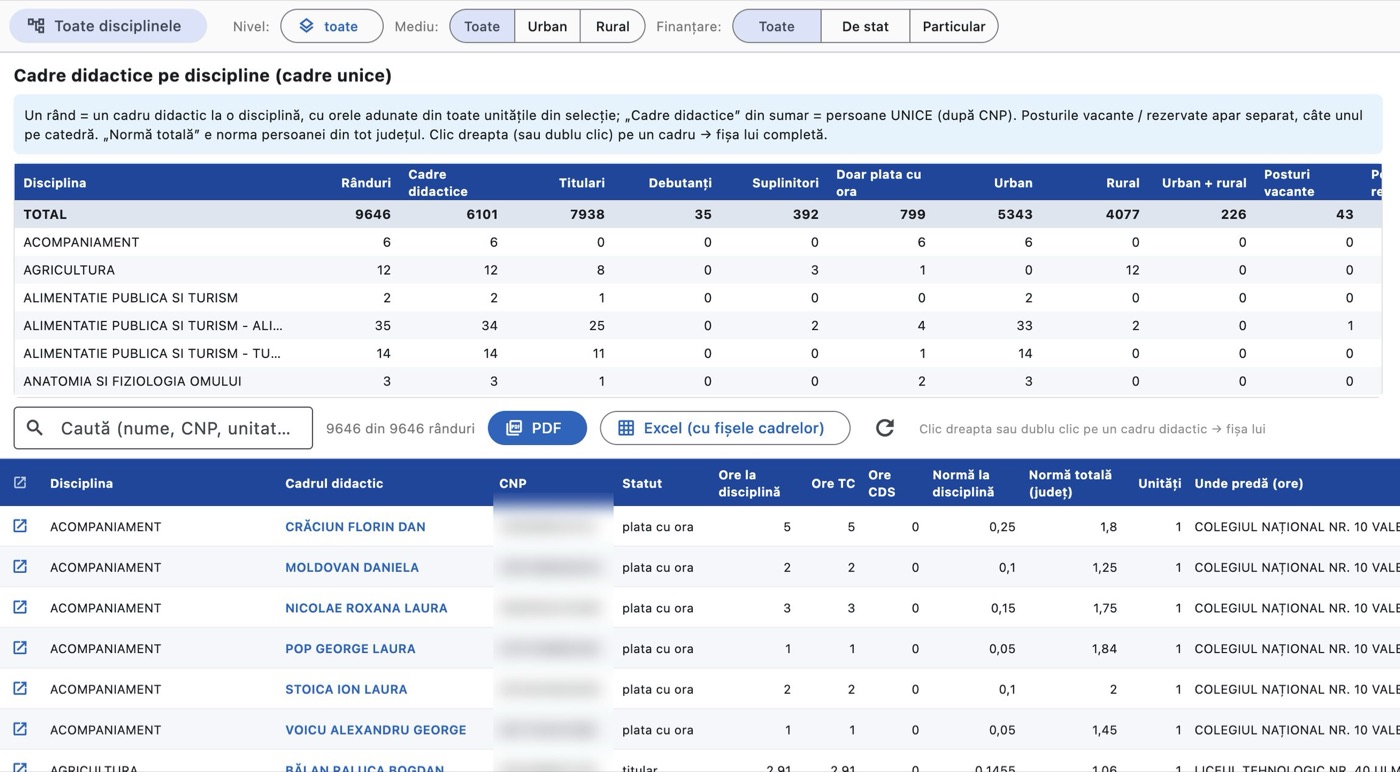
Raportul Clase față de planul-cadru (tot județul) compară fiecare clasă cu planul-cadru și durează 1–2 minute („Se compară fiecare clasă cu planul-cadru (1–2 minute)…”).
21.6.5Fișa cadrului didactic#
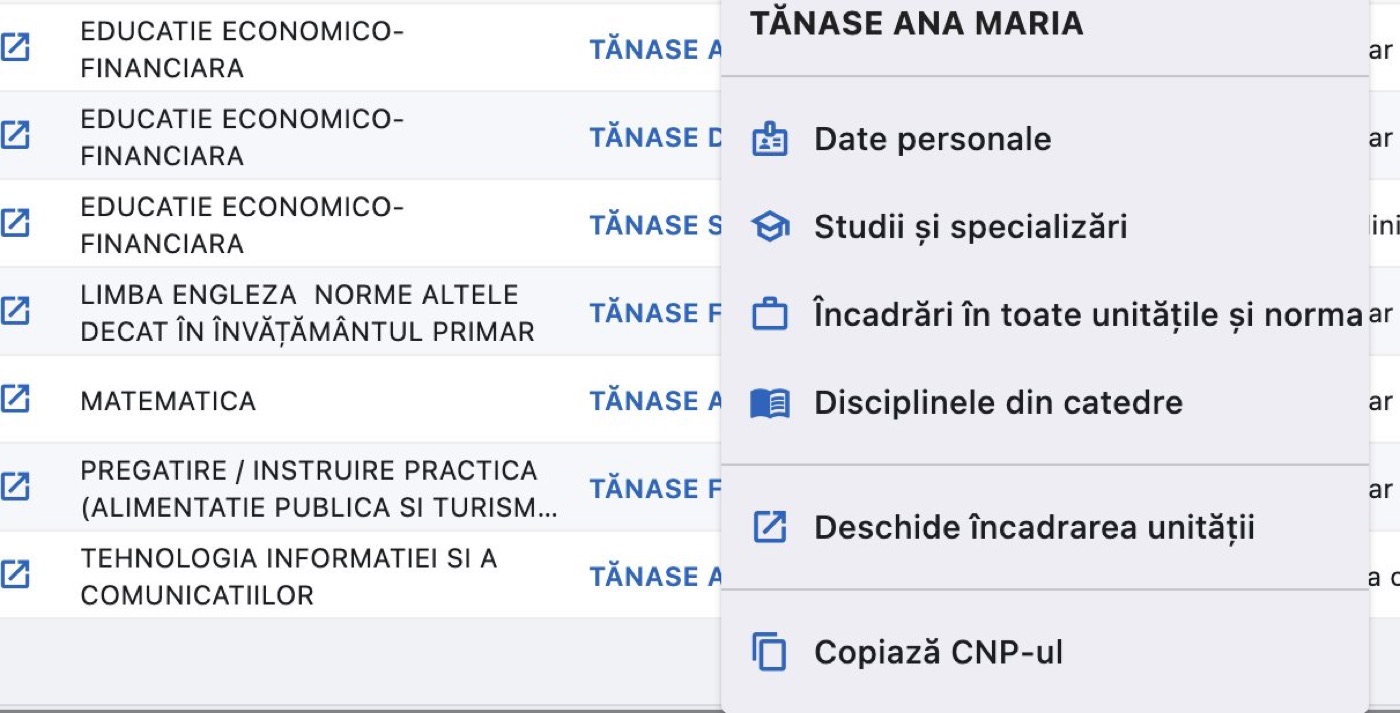
Meniul unui cadru (clic dreapta sau dublu clic) are numele persoanei și opțiunile:
- Date personale, Studii și specializări, Încadrări în toate unitățile și norma, Disciplinele din catedre — deschid fișa pe fila respectivă;
- Deschide încadrarea unității — dacă rândul ține de o unitate;
- Copiază CNP-ul.
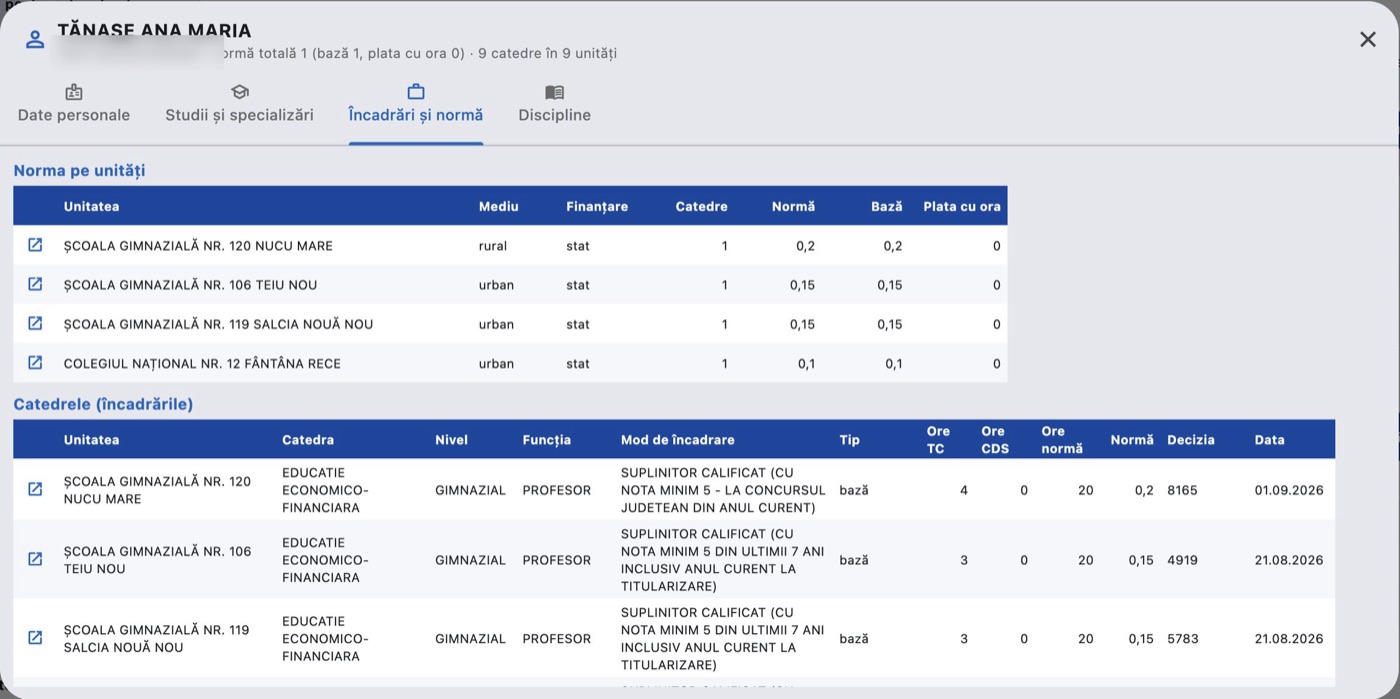
Fișa arată persoana în toate unitățile județului, pe anul ales, fără filtrele raportului. Sus: numele, CNP-ul, norma totală (bază și plata cu ora) și numărul de catedre și unități. Filele:
| Fila | Conținut |
|---|---|
| Date personale | datele de identificare, contact, studii, vechime, titularizare, grad, perfecționare |
| Studii și specializări | Specializarea, Facultatea, Universitatea, Forma, Durata, Anul absolvirii |
| Încadrări și normă | Norma pe unități (unitatea, mediul, finanțarea, catedrele, norma, baza, plata cu ora) și Catedrele (încadrările) (catedra, nivelul, funcția, modul de încadrare, tipul, orele, norma, decizia și data ei) |
| Discipline | disciplinele din catedre, cu TC / CDS, orele, norma, bază / plata cu ora și clasele |
În tabelele fișei, iconița din stânga rândului deschide încadrarea unității respective.
21.7Lucrări personale și comunicări#
- Lucrări personale — situațiile cerute unităților de serviciul MRU: crearea, coloanele, destinatarii, urmărirea, blocarea și arhivarea sunt descrise în capitolul „Lucrări (solicitări de date ISJ → unități)”.
- Comunicări unități — informările oficiale către unități, cu confirmarea citirii: vezi capitolul „Comunicări oficiale”.
21.8La școală: „Verificare machete minister”#
Secretarul unității vede aceleași machete, calculate doar din încadrarea unității lui, ca să își verifice singur cifrele înainte de analiza inspectoratului. Butonul Verificare machete minister se află în ecranul Inspectoratul Școlar Județean al meniului secretarului și este activ după alegerea anului școlar.
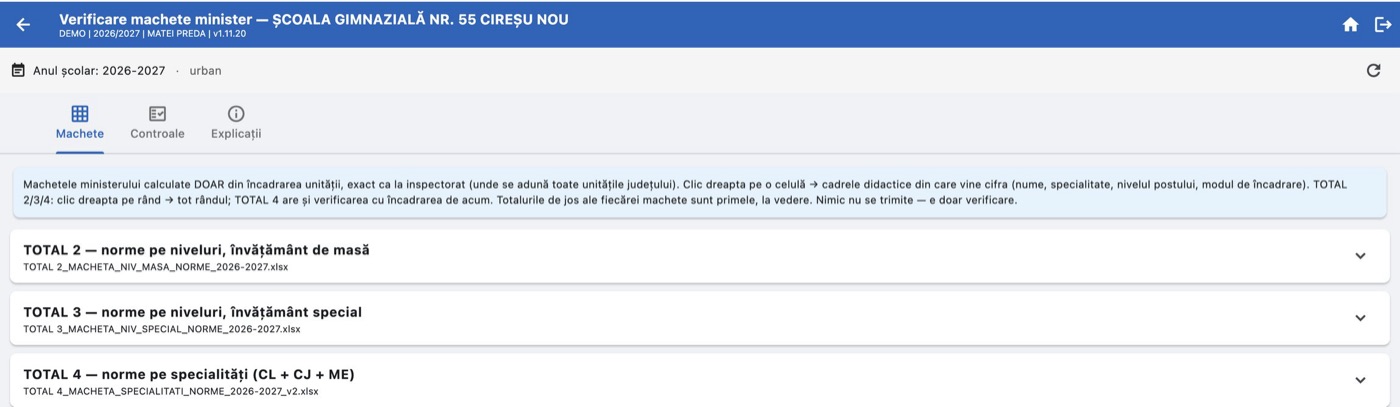
Ecranul Verificare machete minister — [unitatea] are bara cu anul școlar și mediul unității (la o unitate privată, eticheta „unitate privată — nu intră în machetele județului”), butonul Recalculează și trei file: Machete (TOTAL 2, 3 și 4), Controale, Explicații. Clic dreapta pe o celulă arată cadrele didactice din care vine cifra, iar la TOTAL 4 există și verificarea cu încadrarea de acum, ca la inspectorat. Nimic nu se trimite: este doar o verificare.
21.9Mesaje frecvente#
| Mesajul | Ce înseamnă | Ce faceți |
|---|---|---|
| „Se calculează machetele…” | Calculul pe tot județul durează câteva secunde. | Așteptați. |
| „Nu există ani școlari disponibili.” | Nu s-au putut citi anii școlari. | Reîncărcați; dacă persistă, anunțați INSPECT. |
| „Copiat. În Excel: clic pe celula …, apoi Lipire (Ctrl+V / ⌘V).” | Rândul sau blocul a fost copiat. | Lipiți în celula indicată. |
| „Lista a fost copiată (se poate lipi în Excel).” | Detaliul celulei a fost copiat. | Lipiți în Excel. |
| „Descărcarea nu a reușit: …” | Fișierul nu a putut fi generat sau salvat. | Reîncercați; verificați conexiunea. |
| „Aplicat pe N unități.” | Blocarea / verificarea de grup a reușit. | — |
| „An școlar anterior: blocarea și verificarea unităților se pot doar consulta.” | Lucrați pe un an trecut. | Alegeți anul curent pentru modificări. |
| „Raportul ales nu se poate filtra pe nivel, mediu sau finanțare.” | Filtrele nu se aplică raportului ales. | — |
| „Niciun rând pentru ce s-a ales.” | Filtrele sau căutarea nu lasă niciun rând. | Lărgiți filtrele. |
21.10Sfaturi și greșeli frecvente#
- Înainte de a trimite machetele: rezolvați Controalele portocalii, cereți completarea Lipsurilor și verificați grupele din Unități și finanțator.
- Dacă o cifră pare greșită, porniți de la clic dreapta pe celulă: ajungeți la unitate și la cadrul didactic în trei clicuri.
- Folosiți Blocare și verificare cu filtrele: blocați întâi unitățile verificate, apoi pe cele rămase, ca să nu blocați din greșeală o unitate care mai are de corectat.
- Completați semnatarii la începutul campaniei: fișele și proiectele generate înainte rămân fără nume la semnături.
- Corecturile de încadrare le face unitatea. Dacă unitatea este blocată, deblocați-o, cereți corectura, apoi blocați-o din nou.
21.10.1Întrebări frecvente#
Pot modifica încadrarea unei școli din contul MRU? Nu. MRU vede încadrarea în citire. Poate modifica doar datele unității din rețeaua școlară (denumire, coduri, structuri, contul școlii), cu Editează unitatea.
De ce o unitate privată nu apare în machete? Machetele ministerului privesc doar învățământul de stat. Unitățile private apar, informativ, în fila Unități private (excluse).
Raportul descărcat în Excel are mai puține rânduri decât am în aplicație. PDF-ul și Excel-ul cuprind exact rândurile afișate, după filtre, căutare și prag. Goliți căutarea și pragul pentru raportul complet.