
Capitolul 25INSPECT Software: instalare, autentificare și ecranul principal
INSPECT Software este aplicația INSPECT pentru telefon și tabletă. Aduce pe iPhone și pe iPad serviciile INSPECT pentru unitățile de învățământ (secretariat, administrarea catalogului, registrul de intrare-ieșire) și pentru inspectoratul școlar (Serviciul MRU, Curriculum, Contabilitate, administratorul ISJ). Versiunea pentru Android va apărea în curând.
Aplicația lucrează cu aceleași conturi și cu aceleași date ca INSPECT III, aplicația de pe calculator. Ce completați pe telefon se vede imediat și pe calculator, și invers.
Acest capitol descrie ce este comun tuturor serviciilor: instalarea, ecranul principal, autentificarea, parolele, ecranul Contul meu, elementele care se repetă pe ecrane (anul școlar, documentele PDF, fișierele Excel, căutarea), notificările, mesajele de conectare și ieșirea din cont. Fiecare serviciu are apoi capitolul lui.
25.1Ce conține aplicația#
Aplicația are două grupuri de servicii. Fiecare serviciu se folosește cu contul lui.
| Grup | Serviciul | Ce faceți în el | Capitolul |
|---|---|---|---|
| Unități de învățământ | Secretariat | Comunicările oficiale și lucrările de la inspectorat, încadrarea, catalogul online, condica, învoirile, petițiile, documentele, bursele | „Secretariat — meniul și lucrările de la inspectorat” și următoarele |
| Unități de învățământ | Administrare catalog | Blocarea elevilor, mișcările elevilor, datele personale, restricțiile la absențe, emailurile către părinți, aplicația elevilor | „Administrare catalog” |
| Unități de învățământ | Registru de intrare-ieșire | Numerele de înregistrare ale corespondenței, rezervări, anulări, documente atașate, printare | „Registrul de intrare-ieșire” |
| Inspectorat școlar | Serviciul MRU | Comunicări și lucrări către unități, blocarea și verificarea încadrărilor, încadrările unităților, rețeaua școlară, rapoarte, anexele fișei de încadrare | „Inspectorat — Serviciul MRU” |
| Inspectorat școlar | Curriculum | Comunicări și lucrări către unități, rapoartele pe disciplinele alese | „Inspectorat — Curriculum și Contabilitate” |
| Inspectorat școlar | Contabilitate | Comunicări și lucrări către unități, proiectele unităților | „Inspectorat — Curriculum și Contabilitate” |
| Inspectorat școlar | Administrator ISJ | Centralizările inspectoratului, conturile ISJ, petițiile, comunicările, lucrările | „Inspectorat — Administrator ISJ” |
Notă: Conturile nu se creează în aplicație. Contul de secretariat, parola de catalog, conturile din registru și conturile inspectoratului se creează și se activează din INSPECT III, pe calculator. Din aplicație puteți schimba doar datele propriului cont, parola și emailul de recuperare.
25.2Cerințe și instalare#
25.2.1Pe ce dispozitive funcționează#
| Dispozitiv | Ce trebuie |
|---|---|
| iPhone | iOS 15.0 sau mai nou |
| iPad | iPadOS 15.0 sau mai nou |
| Telefon sau tabletă Android | Versiunea pentru Android va apărea în curând |
Aplicația are nevoie de conexiune la internet. Datele nu se păstrează pe telefon: fiecare ecran le aduce din nou de pe serverul INSPECT.
25.2.2Instalarea din App Store#
- Deschideți App Store pe iPhone sau pe iPad.
- Atingeți Căutare și scrieți „INSPECT Software”.
- Atingeți aplicația INSPECT Software în lista rezultatelor.
- Atingeți butonul de descărcare și confirmați, dacă telefonul vă cere.
- După instalare, deschideți aplicația de pe ecranul telefonului.
La pornire apare pentru o clipă ecranul de întâmpinare, cu sigla pe fond albastru închis, apoi ecranul principal.
Sfat: Verificați că instalați aplicația INSPECT. Aceeași adresă de site (inspect.com.ro) apare și în pagina aplicației din App Store.
25.2.3Permisiunile cerute de aplicație#
Aplicația cere o permisiune doar atunci când are nevoie de ea, nu la instalare.
| Permisiunea | Când o cere | De ce |
|---|---|---|
| Notificări | După autentificarea în serviciul Secretariat (și la pornire, dacă erați deja autentificat) | Ca să primiți comunicările oficiale și lucrările noi de la inspectorat |
| Camera | Când fotografiați un document în Registru de intrare-ieșire | Mesajul telefonului: „INSPECT Software folosește camera pentru a scana documentele înregistrate în registru.” |
| Galeria foto | Când atașați o imagine în Registru de intrare-ieșire | Mesajul telefonului: „INSPECT Software folosește galeria pentru a atașa imagini ale documentelor înregistrate.” |
Dacă refuzați o permisiune, restul aplicației funcționează. O puteți acorda mai târziu din Setări → INSPECT Software (pe iPhone și pe iPad).
25.2.4Actualizarea aplicației#
Aplicația se actualizează din App Store, ca orice altă aplicație. Versiunea instalată apare jos, pe ecranul principal („Versiunea …”), și la sfârșitul ecranului Contul meu.
Sfat: Țineți aplicația la zi. Funcțiile noi și corecturile ajung doar în versiunea nouă.
25.3Ecranul principal#
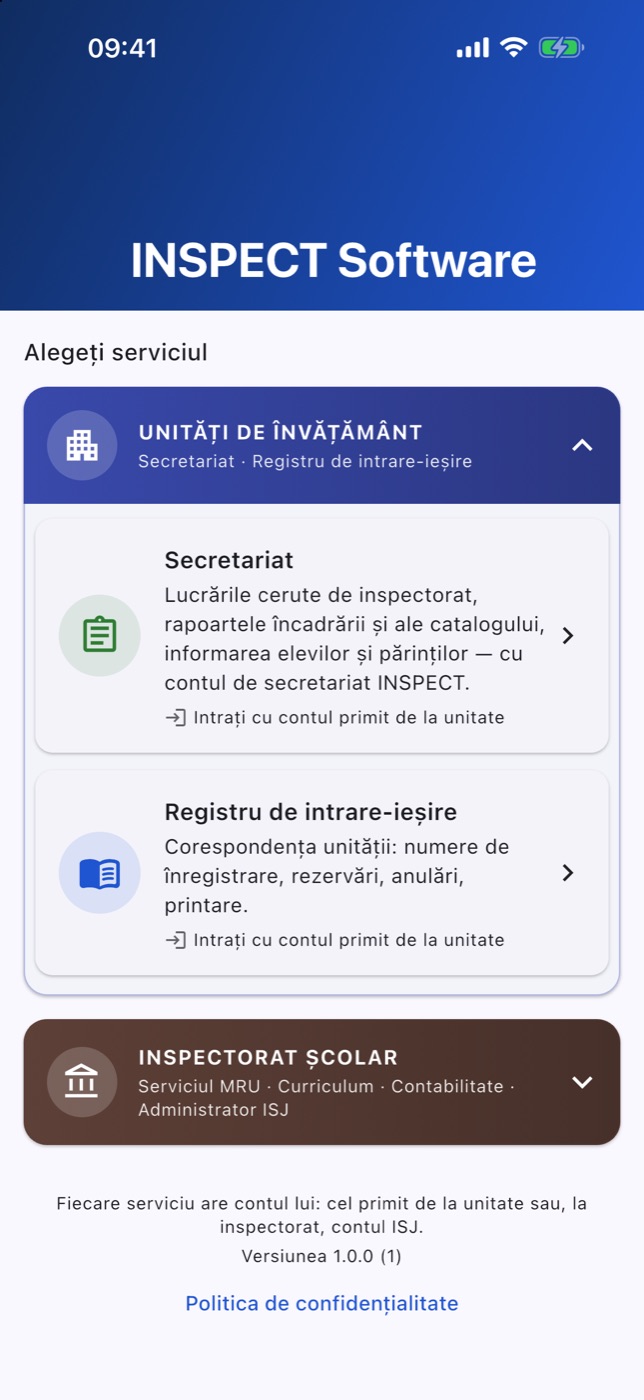
Ecranul principal este primul ecran al aplicației. De aici alegeți serviciul cu care lucrați.
25.3.1Ecranul pe scurt#
| Zona | Ce vedeți |
|---|---|
| Bara de sus | Numele aplicației, INSPECT Software, pe fond albastru. La derulare, bara se micșorează și rămâne sus. |
| Alegeți serviciul | Titlul listei de servicii. |
| Meniul UNITĂȚI DE ÎNVĂȚĂMÂNT | Antet albastru, cu numele serviciilor din grup: Secretariat · Administrare catalog · Registru de intrare-ieșire. |
| Meniul INSPECTORAT ȘCOLAR | Antet maro, cu numele serviciilor din grup: Serviciul MRU · Curriculum · Contabilitate · Administrator ISJ. |
| Textul de jos | „Fiecare serviciu are contul lui: cel primit de la unitate sau, la inspectorat, contul ISJ.” |
| Versiunea … | Versiunea aplicației instalate. |
| Politica de confidențialitate | Deschide în browser politica de confidențialitate INSPECT. |
25.3.2Meniurile de grup#
Fiecare grup este un meniu care se deschide și se închide:
- Atingeți antetul colorat al grupului.
- Sub antet apar dalele serviciilor din grup. Săgeata din dreapta antetului se întoarce în sus.
- Atingeți din nou antetul ca să închideți meniul.
Aplicația ține minte ce meniuri ați lăsat deschise. La următoarea pornire le găsiți la fel.
Dacă sunteți autentificat în unul sau mai multe servicii dintr-un grup, sub numele serviciilor apare o bifă și textul „1 serviciu conectat” sau, de exemplu, „2 servicii conectate”.
25.3.3Dalele serviciilor#
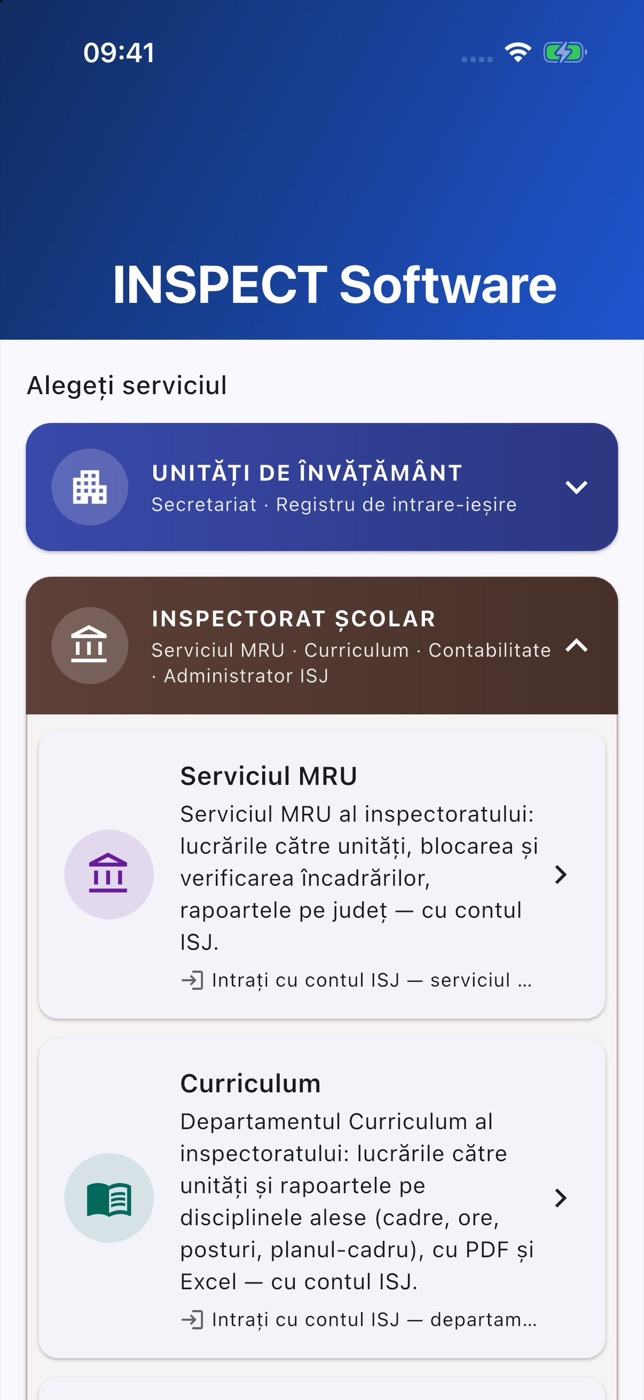
Fiecare dală arată pictograma serviciului, numele, o scurtă descriere și, pe ultimul rând, starea contului.
| Starea de pe ultimul rând | Ce înseamnă |
|---|---|
| „Intrați cu contul primit de la unitate” | Nu sunteți autentificat în acest serviciu al unității (Secretariat, Administrare catalog, Registru). |
| „Intrați cu contul ISJ — serviciul MRU” | Nu sunteți autentificat în Serviciul MRU. |
| „Intrați cu contul ISJ — departamentul Curriculum” | Nu sunteți autentificat în Curriculum. |
| „Intrați cu contul ISJ — compartimentul Contabilitate” | Nu sunteți autentificat în Contabilitate. |
| „Intrați cu contul de administrator al inspectoratului” | Nu sunteți autentificat ca administrator ISJ. |
| Bifă verde, numele și unitatea (de exemplu „Popescu Ana · Școala Gimnazială DEMO”) | Sunteți autentificat în serviciu. La conturile inspectoratului apare numele și „ISJ” urmat de județ. |
Descrierile dalelor, exact cum apar în aplicație:
| Dala | Descrierea |
|---|---|
| Secretariat | „Lucrările cerute de inspectorat, rapoartele încadrării și ale catalogului, informarea elevilor și părinților — cu contul de secretariat INSPECT.” |
| Administrare catalog | „Catalogul online al unității: blocarea elevilor, mișcările și datele lor, restricțiile la absențe, emailurile către părinți și aplicația elevilor — cu parola de catalog din INSPECT.” |
| Registru de intrare-ieșire | „Corespondența unității: numere de înregistrare, rezervări, anulări, printare.” |
| Serviciul MRU | „Serviciul MRU al inspectoratului: lucrările către unități, blocarea și verificarea încadrărilor, rapoartele pe județ — cu contul ISJ.” |
| Curriculum | „Departamentul Curriculum al inspectoratului: lucrările către unități și rapoartele pe discipline (cadre, ore, posturi, planul-cadru), cu filtre pe nivel, mediu și finanțare, fișa fiecărui cadru didactic, PDF și Excel — cu contul ISJ.” |
| Contabilitate | „Compartimentul Contabilitate al inspectoratului: lucrările către unități și proiectele unităților — contractele de finanțare și situațiile trimise, cu Excel — cu contul ISJ.” |
| Administrator ISJ | „Centralizările inspectoratului: alocațiile de sprijin AJPIS, modulele alocațiilor, comenzile de acte de studii ale unităților, plus lucrările personale.” |
25.3.4Deschiderea unui serviciu#
- Deschideți meniul grupului (Unități de învățământ sau Inspectorat școlar).
- Atingeți dala serviciului.
- Dacă nu sunteți autentificat, apare ecranul de autentificare al serviciului (vezi secțiunea „Autentificarea”).
- Dacă sunteți deja autentificat, se deschide direct meniul serviciului.
Pentru a vă întoarce la ecranul principal, folosiți săgeata Înapoi din stânga sus (sau gestul de întoarcere al telefonului) din meniul serviciului.
25.3.5Ultimul serviciu folosit se deschide singur#
La pornire, aplicația deschide direct ultimul serviciu în care ați lucrat. De exemplu, dacă ieri ați lucrat în Secretariat, azi aplicația pornește în meniul Secretariatului. Din el, Înapoi vă duce la ecranul principal.
Regulile sunt următoarele:
- Dacă doar deschideți un serviciu și ieșiți din el fără să vă autentificați, aplicația păstrează serviciul folosit înainte. O simplă privire nu schimbă serviciul cu care pornește aplicația.
- Dacă aplicația pornește din atingerea unei notificări, se deschide comunicarea sau lucrarea din notificare, nu ultimul serviciu (vezi secțiunea „Notificările”).
- Meniul grupului din care face parte ultimul serviciu este deschis când vă întoarceți pe ecranul principal.
25.3.6Mai multe servicii pe același telefon#
Fiecare serviciu are contul și autentificarea lui. Puteți fi autentificat în același timp în mai multe servicii, de exemplu în Secretariat și în Registru de intrare-ieșire. Ieșirea dintr-un serviciu nu vă scoate din celelalte.
25.4Tipurile de cont#
| Serviciul | Contul | Ce completați la autentificare | De la cine îl primiți |
|---|---|---|---|
| Secretariat | Contul de secretariat al unității | Județul, utilizatorul și parola de secretariat — aceleași ca în INSPECT III | Unitatea (contul existent în INSPECT III) |
| Administrare catalog | Utilizatorul unității cu parola de catalog | Județul, utilizatorul unității și parola de catalog — aceleași ca la tipul de cont „Administrare catalog” din INSPECT III | Unitatea (parola de catalog este separată de parola de secretariat) |
| Registru de intrare-ieșire | Contul personal din registru | Emailul și parola contului din registru | Secretarul-șef al unității |
| Serviciul MRU | Contul ISJ al serviciului MRU | Județul, utilizatorul și parola contului ISJ | Administratorul ISJ |
| Curriculum | Contul ISJ al departamentului Curriculum | Județul, utilizatorul și parola contului ISJ | Administratorul ISJ |
| Contabilitate | Contul ISJ al compartimentului Contabilitate | Județul, utilizatorul și parola contului ISJ | Administratorul ISJ |
| Administrator ISJ | Contul de administrator al inspectoratului | Județul, utilizatorul și parola | INSPECT |
Atenție: Contul din registru este separat de contul INSPECT. Parola de secretariat nu deschide registrul, iar parola din registru nu deschide Secretariatul. La fel, parola de catalog („Administrare catalog”) este alta decât parola de secretariat.
25.5Autentificarea#
25.5.1Secretariat și Administrare catalog#
Cele două servicii folosesc același ecran de autentificare, cu texte diferite.
| Secretariat | Administrare catalog | |
|---|---|---|
| Titlul ecranului | Secretariat | Administrare catalog |
| Titlul de pe ecran | „Intrați cu contul de secretariat” | „Intrați cu contul de catalog” |
| Explicația | „Folosiți utilizatorul și parola de secretariat din INSPECT III — aceleași ca pe calculator.” | „Folosiți utilizatorul unității și parola de catalog din INSPECT III (tipul de cont „Administrare catalog”) — aceleași ca pe calculator.” |
| Câmpul parolei | Parola de secretariat | Parola de catalog |
Pași:
- Atingeți câmpul Județul. Se deschide lista „Alegeți județul”.
- Atingeți județul unității. Lista se închide.
- Completați Utilizator.
- Completați parola.
- Apăsați Intră.
Câmpurile ecranului:
| Câmp | Ce completați |
|---|---|
| Județul | Județul unității. Cât timp lista se încarcă, câmpul arată „Se încarcă lista…”. Aplicația propune județul de la ultima autentificare. |
| Utilizator | Utilizatorul unității, același ca în INSPECT III. Aplicația îl ține minte după prima autentificare. |
| Parola de secretariat / Parola de catalog | Parola contului. Butonul cu ochiul din dreapta câmpului („Arată parola” / „Ascunde parola”) arată sau ascunde caracterele. |
Dacă e prima autentificare cu parola inițială a contului, după Intră apare ecranul Parolă nouă (vezi secțiunea „Parola inițială și parola nouă”).
25.5.2Registru de intrare-ieșire#
Ecranul are titlul Registru de intrare-ieșire și textul „Intrați cu contul din registru”, cu explicația: „Folosiți emailul și parola primite de la secretarul-șef al unității. Contul din registru este separat de contul INSPECT.”
- Completați Email — adresa contului din registru. Aplicația o ține minte după prima autentificare.
- Completați Parola. Butonul cu ochiul o arată sau o ascunde.
- Apăsați Intră în registru.
Dacă registrul vă cere să schimbați parola (de exemplu, după o parolă temporară), apare ecranul Parolă nouă al registrului (vezi „Parola nouă în registru”).
25.5.3Conturile inspectoratului#
Serviciul MRU, Curriculum, Contabilitate și Administrator ISJ folosesc același ecran de autentificare, cu texte potrivite fiecărui cont:
| Serviciul | Titlul ecranului | Titlul de pe ecran | Explicația |
|---|---|---|---|
| Serviciul MRU | Inspectorat (MRU) | „Intrați cu contul ISJ — serviciul MRU” | „Folosiți utilizatorul și parola contului ISJ — aceleași ca în INSPECT III, la „Inspectorat școlar” → „Serviciul MRU”.” |
| Curriculum | Inspectorat (Curriculum) | „Intrați cu contul ISJ — departamentul Curriculum” | „… la „Inspectorat școlar” → „Curriculum”.” |
| Contabilitate | Inspectorat (Contabilitate) | „Intrați cu contul ISJ — compartimentul Contabilitate” | „… la „Inspectorat școlar” → „Contabilitate”.” |
| Administrator ISJ | Inspectorat (Administrator ISJ) | „Intrați cu contul ISJ — administratorul ISJ” | „… la „Inspectorat școlar” → „Administrare utilizatori ISJ”.” |
Pași:
- Atingeți Județul și alegeți județul inspectoratului din lista „Alegeți județul”.
- Completați Utilizator.
- Completați Parola.
- Apăsați Intră.
Notă: Fiecare compartiment al inspectoratului intră cu contul lui. Contul MRU nu deschide Curriculumul, iar contul de Curriculum nu deschide Serviciul MRU. Dacă aveți drepturi pe mai multe compartimente, vă autentificați separat în fiecare serviciu.
25.5.4Mesaje la autentificare#
Mesajele apar cu roșu, chiar sub butonul apăsat.
| Mesajul | Ce înseamnă | Ce faceți |
|---|---|---|
| „Alegeți județul.” | Nu ați ales județul. | Atingeți Județul și alegeți-l din listă. |
| „Completați utilizatorul și parola.” | Unul dintre câmpuri e gol. | Completați ambele câmpuri. |
| „Completați emailul și parola.” (registru) | Unul dintre câmpuri e gol. | Completați ambele câmpuri. |
| „Emailul sau parola nu sunt corecte.” (registru) | Datele nu se potrivesc cu un cont din registru. | Verificați adresa și parola sau folosiți Am uitat parola. |
| „Prea multe încercări nereușite. Încercați din nou peste 15 minute sau folosiți „Am uitat parola”.” (registru) | Contul a fost oprit temporar după mai multe parole greșite. | Așteptați 15 minute sau recuperați parola pe email. |
| „Contul nu este activ. Pentru reactivare, contactați secretarul unității.” (registru) | Contul din registru a fost dezactivat. | Cereți secretarului-șef să îl activeze. |
| „Registrul unității nu este activ. Pentru reactivare, contactați INSPECT la contact@inspect.com.ro.” (registru) | Registrul unității nu este activ. | Unitatea contactează INSPECT. |
| „Autentificarea nu s-a putut încheia pe acest telefon. Încercați din nou; dacă se repetă, reporniți aplicația.” | Datele au fost corecte, dar telefonul nu a putut păstra autentificarea. | Încercați din nou. Dacă se repetă, închideți complet aplicația și deschideți-o din nou. |
| Un alt mesaj primit de la server (de exemplu, utilizator sau parolă greșite la conturile INSPECT) | Serverul a refuzat autentificarea și spune motivul. | Urmați indicația din mesaj. |
| Mesajele de conectare (fără internet, VPN etc.) | Telefonul nu a ajuns la serverul INSPECT. | Vezi secțiunea „Probleme de conectare”. |
25.6Parola inițială și parola nouă#
25.6.1Conturile cu parola inițială 1234#
Conturile INSPECT noi (secretariat, catalog, conturile inspectoratului) pornesc cu parola inițială 1234, care nu este sigură. După o autentificare cu această parolă, în loc de meniul serviciului apare ecranul Parolă nouă.
Ecranul are două variante:
- Schimbarea se mai poate amâna. Textul spune că parola inițială nu este sigură, că schimbarea va fi obligatorie „La următoarea conectare” sau „Peste N conectări” și că parola nouă o veți folosi pe telefon și pe calculator. Jos apare butonul Mai târziu.
- Schimbarea este obligatorie acum. Textul spune: „Alegeți o parolă nouă ca să continuați.” Butonul Mai târziu nu mai apare.
Câmpurile ecranului:
| Câmp | Ce completați |
|---|---|
| Parola nouă (cel puțin 6 caractere) | Parola nouă. Butonul cu ochiul arată sau ascunde parolele. |
| Scrieți din nou parola nouă | Aceeași parolă, a doua oară. |
| Email de recuperare * | Adresa pe care primiți codul dacă uitați parola. Sub câmp: „Obligatoriu: dacă uitați parola, primiți pe această adresă un cod de resetare.” |
Pași:
- Completați parola nouă de două ori.
- Completați emailul de recuperare.
- Apăsați Salvează parola nouă.
- Aplicația vă scoate din cont și revine la ecranul de autentificare, cu mesajul verde „Parola a fost schimbată. Intrați din nou cu parola nouă.”
- Autentificați-vă cu parola nouă.
Butoanele de jos:
| Buton | Ce face |
|---|---|
| Mai târziu | Intrați în serviciu fără să schimbați parola. Cererea apare din nou la următoarea autentificare. Butonul există doar cât timp schimbarea se mai poate amâna. |
| Ieșire din cont | Renunțați și vă întoarceți la ecranul de autentificare. |
Atenție: Parola nouă este aceeași pe telefon și pe calculator. După schimbare, intrați și în INSPECT III cu parola nouă.
Mesajele ecranului:
| Mesajul | Ce faceți |
|---|---|
| „Parola nouă trebuie să aibă cel puțin 6 caractere.” | Alegeți o parolă mai lungă. |
| „Cele două parole nu coincid.” | Scrieți aceeași parolă în ambele câmpuri. |
| „Scrieți emailul de recuperare.” | Completați emailul de recuperare. |
| „Adresa de email nu este corectă.” | Verificați adresa (trebuie să aibă forma nume@domeniu.ro). |
| „Parola nu a putut fi schimbată. Încercați din nou.” | Încercați din nou; verificați conexiunea. |
| „Parola contului a fost schimbată între timp. Intrați cu parola nouă.” (conturile ISJ) | Parola a fost schimbată între timp din alt loc (de exemplu, de pe calculator). Autentificați-vă cu parola nouă. |
25.6.2Parola nouă în registru#
Registrul are propriul ecran Parolă nouă, care apare după autentificare când registrul cere schimbarea parolei (parola implicită sau o parolă temporară). Ecranul începe cu „Bun venit, …!” și textul: „Pentru siguranța registrului, alegeți acum o parolă nouă. Parola implicită sau cea temporară nu mai poate fi folosită.”
- Completați Parola nouă (cel puțin 6 caractere).
- Completați Scrieți din nou parola nouă.
- Dacă vi se cere, completați și Parola actuală.
- Apăsați Salvează parola.
Butonul Ieșire din cont de jos vă întoarce la autentificare. Pe acest ecran nu există săgeata Înapoi: fără parolă nouă nu intrați în registru.
| Mesajul | Ce faceți |
|---|---|
| „Scrieți parola actuală.” | Completați parola cu care v-ați autentificat. |
| „Parola nouă trebuie să aibă cel puțin 6 caractere.” | Alegeți o parolă mai lungă. |
| „Cele două parole noi nu coincid.” | Scrieți aceeași parolă în ambele câmpuri. |
| „Alegeți o parolă mai greu de ghicit.” | Parola e prea simplă. Alegeți alta. |
| „Parola nouă trebuie să fie diferită de cea veche.” | Alegeți o parolă nouă. |
| „Parola nu poate fi chiar adresa de email.” | Alegeți altă parolă. |
25.7Recuperarea parolei („Am uitat parola”)#
Butonul Am uitat parola se află sub butonul de autentificare, pe fiecare ecran de autentificare. Recuperarea se face cu un cod de 6 cifre trimis pe email.
25.7.1Secretariat și Administrare catalog#
- Pe ecranul de autentificare, alegeți întâi Județul. Fără județ apare mesajul „Alegeți întâi județul.”
- Apăsați Am uitat parola. Se deschide ecranul Am uitat parola.
- Citiți textul de sus: „Județul … Scrieți emailul de recuperare al contului de secretariat (sau, dacă nu l-ați setat, emailul oficial al unității). Primiți pe el codul, împreună cu numele de utilizator.” (La Administrare catalog: „…al contului de catalog…”.)
- Completați Emailul de recuperare și apăsați Trimite codul.
- Ecranul devine Codul primit, cu mesajul verde: „Dacă adresa … aparține unui cont, în câteva minute primiți pe ea un cod (valabil 30 de minute). Verificați și dosarul Spam.”
- Completați Codul (6 cifre), Parola nouă (cel puțin 4 caractere) și Scrieți din nou parola nouă.
- Apăsați Schimbă parola.
- Reveniți pe ecranul de autentificare, cu mesajul verde „Parola a fost schimbată. Intrați cu utilizatorul … și parola nouă.” Mesajul vă spune și numele de utilizator al contului.
Dacă nu a venit codul, apăsați Nu a venit codul? Trimiteți din nou: reveniți la primul pas și cereți alt cod.
25.7.2Conturile inspectoratului#
Pașii sunt aceiași. Butonul Am uitat parola devine activ după ce alegeți județul. Textul de sus spune: „Județul … — serviciul MRU. Scrieți emailul de recuperare al contului; primiți pe el un cod cu care vă puneți o parolă nouă (aceeași și în INSPECT III).” Parola nouă are cel puțin 6 caractere.
25.7.3Registru de intrare-ieșire#
- Pe ecranul de autentificare al registrului, apăsați Am uitat parola. Adresa scrisă deja în câmpul Email este preluată.
- Verificați Emailul contului și apăsați Trimite codul pe email.
- Apare mesajul: „Dacă adresa are cont în registru, în câteva minute primiți pe email un cod de 6 cifre.”
- Completați Codul primit (6 cifre), Parola nouă (cel puțin 6 caractere) și Scrieți din nou parola nouă.
- Apăsați Schimbă parola.
- Reveniți pe ecranul de autentificare, cu mesajul „Parola a fost schimbată. Intrați cu parola nouă.”
Dacă nu a venit codul, apăsați Nu a venit codul? Cereți altul.
Notă: În registru, emailul contului este și utilizatorul, și adresa pe care vine codul. Nu există un email de recuperare separat.
25.7.4Mesaje la recuperarea parolei#
| Mesajul | Ce faceți |
|---|---|
| „Scrieți adresa de email de recuperare a contului.” | Scrieți o adresă de email completă. |
| „Scrieți adresa de email a contului.” (registru) | Scrieți adresa contului din registru. |
| „Scrieți codul primit pe email.” / „Scrieți codul de 6 cifre primit pe email.” | Copiați codul din email. |
| „Parola nouă trebuie să aibă cel puțin … caractere.” | Alegeți o parolă mai lungă. |
| „Cele două parole nu coincid.” / „Cele două parole noi nu coincid.” | Scrieți aceeași parolă în ambele câmpuri. |
| „Cererea nu a putut fi trimisă. Încercați din nou.” | Verificați conexiunea și încercați din nou. |
Sfat: Codul este valabil 30 de minute. Dacă nu îl găsiți în căsuța de email, căutați-l în dosarul Spam. Dacă emailul de recuperare nu a fost setat niciodată, pentru contul de secretariat și de catalog codul vine pe emailul oficial al unității.
25.8Contul meu#
Ecranul Contul meu arată cine este autentificat și vă lasă să schimbați datele contului, parola și emailul de recuperare. Ecranul este la fel la toate conturile, cu mici diferențe.
25.8.1Unde îl găsiți#
| Serviciul | Unde e butonul |
|---|---|
| Secretariat, Administrare catalog | Pictograma cu silueta din dreapta sus a meniului serviciului (indicația „Contul meu”). |
| Serviciul MRU, Curriculum, Contabilitate, Administrator ISJ | Pictograma cu silueta din dreapta sus a meniului serviciului (indicația „Contul meu”). |
| Registru de intrare-ieșire | Meniul ⋯ din dreapta sus a registrului → Contul meu. |
25.8.2Ecranul pe scurt#
| Zona | Ce vedeți |
|---|---|
| Titlul | „Contul meu — Secretariat” sau „Contul meu — Administrare catalog”; la conturile ISJ și la registru, „Contul meu”. |
| Primul rând | Numele (sau utilizatorul, dacă numele lipsește) și, dedesubt, „utilizator: …”. La conturile ISJ apare și serviciul și județul (de exemplu „Inspectorat (MRU) · ISJ …”). La registru, emailul și rolul în registru. |
| Al doilea rând (unități) | Unitatea și „Județul …”. La registru: unitatea și detaliile registrului ei (de exemplu, mărimea maximă a documentelor atașate). |
| Ce puteți face în registru (doar registru) | Ce vă permite rolul dumneavoastră (vezi capitolul „Registrul de intrare-ieșire”). |
| Cartonul Datele contului | Numele, prenumele, telefonul și, la Secretariat, emailul de contact. |
| Cartonul Parola mea | Butonul Schimbă parola. |
| Cartonul Emailul meu de recuperare | Adresa pe care vine codul când uitați parola. |
| Ieșire din cont | Ieșirea din serviciu, cu confirmare. |
| Politica de confidențialitate | Deschide politica în browser. |
| Ultimul rând | Numele aplicației și versiunea. La registru, și cine administrează conturile unității. |
25.8.3Datele contului#
Cartonul Datele contului are câmpurile:
| Câmp | Ce completați |
|---|---|
| Nume | Numele de familie. Obligatoriu. |
| Prenume | Prenumele. Obligatoriu. |
| Telefon | Opțional. Cifre, spații și semnele + - / ( ), cel puțin 6 cifre (exemplu în câmp: „ex. 0712 345 678”). |
| Email de contact | Doar la contul de secretariat și de catalog. Opțional (exemplu în câmp: „ex. secretariat@scoala.ro”). |
Pași:
- Modificați câmpurile.
- Apăsați Salvează datele.
- Sub buton apare „Datele contului au fost salvate.” Numele nou apare imediat în aplicație (de exemplu, pe dala de pe ecranul principal) și în INSPECT III.
Textul de deasupra câmpurilor diferă după cont:
| Contul | Textul |
|---|---|
| Secretariat / catalog | „Numele, prenumele, telefonul și emailul de contact ale contului „…”. Aceleași date apar și în INSPECT III, pe calculator.” |
| Conturile ISJ | „Numele, prenumele și telefonul contului „…”. Aceleași date apar și în INSPECT III, pe calculator. Utilizatorul și drepturile le schimbă administratorul ISJ.” |
| Registru | „Numele, prenumele și telefonul contului dumneavoastră din registru. Numele apare la înregistrările pe care le introduceți.” |
Dacă datele unui cont nu se pot schimba de aici, câmpurile sunt inactive și textul spune cine le schimbă (de exemplu, „Aceste date le schimbă administratorul ISJ.”).
| Mesajul | Ce faceți |
|---|---|
| „Completați numele și prenumele.” | Completați ambele câmpuri. |
| „Telefon invalid. Folosiți cifre, spații și semnele + - / ( ).” | Corectați numărul. |
| „Adresa de email nu este corectă.” | Corectați adresa. |
| „Datele nu au putut fi salvate. Încercați din nou.” | Verificați conexiunea și încercați din nou. |
Notă: Dacă serverul nu are încă această funcție, cartonul Datele contului nu apare. Parola și emailul de recuperare funcționează în continuare.
25.8.4Schimbarea parolei#
- În cartonul Parola mea, apăsați Schimbă parola.
- Se deschide ecranul Schimbă parola. Textul de sus amintește contul și faptul că parola nouă o folosiți și în INSPECT III, pe calculator.
- Completați Parola de acum, Parola nouă (cel puțin … caractere) și Scrieți din nou parola nouă. Butonul cu ochiul arată sau ascunde parolele.
- Apăsați Schimbă parola.
- Reveniți în Contul meu, cu mesajul „Parola a fost schimbată. Data viitoare intrați cu parola nouă.”
Lungimea minimă: 4 caractere la contul de secretariat și de catalog, 6 caractere la conturile ISJ și la registru.
| Mesajul | Ce faceți |
|---|---|
| „Scrieți parola de acum.” | Completați parola actuală. |
| „Parola nouă trebuie să aibă cel puțin … caractere.” | Alegeți o parolă mai lungă. |
| „Cele două parole noi nu coincid.” | Scrieți aceeași parolă în ambele câmpuri. |
| „Parola nouă este la fel cu cea de acum.” | Alegeți altă parolă. |
| „Parola nu a putut fi schimbată. Încercați din nou.” | Încercați din nou. |
La registru, butonul Schimbă parola deschide ecranul Parolă nouă al registrului (cu Parola actuală); la reușită apare „Parola a fost schimbată.” și ecranul se închide singur. În contul de prezentare al registrului butonul nu apare: textul spune „În contul de prezentare parola nu se poate schimba.”
25.8.5Emailul de recuperare#
În cartonul Emailul meu de recuperare vedeți adresa pe care primiți codul când uitați parola. Dacă nu e setată, apare „Nesetat” și explicația „Fără el, parola uitată nu se poate recupera.”
- Atingeți rândul cu adresa (pictograma creion din dreapta).
- Se deschide fereastra Emailul de recuperare, cu textul „Pe această adresă primiți codul când uitați parola.”
- Scrieți adresa în câmpul Adresa de email.
- Apăsați Salvează (sau Renunță).
- Sub rând apare „Emailul de recuperare a fost salvat.”
Mesaje: „Scrieți o adresă de email corectă.”, „Adresa nu a putut fi salvată. Încercați din nou.”
| Contul | Ce trebuie știut |
|---|---|
| Secretariat / catalog | Dacă emailul de recuperare nu e setat, codul vine pe emailul oficial al unității. |
| Conturile ISJ | Codul vine pe această adresă când folosiți „Am uitat parola” la autentificare. |
| Registru | Emailul de recuperare este chiar emailul contului și nu se schimbă din aplicație. Secretarul-șef îl schimbă din INSPECT III (pentru propriul cont: din INSPECT III, Registru → Conturi). |
25.9Elemente comune ale ecranelor#
25.9.1Bara „Anul școlar”#
Aproape toate serviciile lucrează pe an școlar. Sus, pe meniul serviciului și pe multe ecrane, apare bara Anul școlar: câte o „pastilă” pentru fiecare an (de exemplu 2026-2027, 2025-2026). Anul curent are o pictogramă de calendar.
- Atingeți anul dorit. Pastila lui devine colorată.
- Ecranele serviciului arată datele anului ales.
- Dacă anii nu încap pe ecran, trageți bara spre stânga.
Reguli:
- Anul ales se păstrează după închiderea aplicației și este același pe toate ecranele serviciului.
- La un an anterior, în serviciile unității apare textul „Ați ales un an școlar anterior.”
- La conturile inspectoratului, un an anterior poate avea o bandă galbenă cu avertismentul primit de la server și textul „Pe acest an, totul se poate doar consulta.”
- Administrare catalog lucrează doar pe anul școlar curent, fără bară de ani.
- Registru de intrare-ieșire lucrează pe an calendaristic (de exemplu „Registru 2026”); anul se alege din registru.
Dacă unitatea nu are niciun an școlar deschis, meniul Secretariatului arată: „Nu există încă un an școlar deschis în INSPECT.”
25.9.2Mesajele de lângă butoane#
Aplicația afișează rezultatul unei operații chiar sub butonul apăsat:
- pe fond roșu, cu pictogramă de avertizare — o eroare sau o verificare nereușită, cu ce aveți de făcut;
- pe fond verde, cu bifă — o operație reușită (de exemplu „Datele contului au fost salvate.”).
Cât timp o operație durează, butonul arată un cerc care se învârte și nu poate fi apăsat din nou.
25.9.3Confirmările#
Operațiile importante (ieșirea din cont, ștergerile, anulările, blocările) cer confirmare într-o fereastră. Butonul Renunță închide fereastra fără nicio schimbare; celălalt buton, cu numele operației (de exemplu Ieșire), o execută. La operațiile care nu se pot anula, butonul operației este roșu.
Ferestrele care doar explică ceva (de exemplu, de ce un serviciu are lacăt) se închid cu Am înțeles.
25.9.4Ecranele goale și „Încearcă din nou”#
Dacă un ecran nu își poate aduce datele, în locul listei apare o pictogramă, mesajul și butonul Încearcă din nou (pe unele ecrane, Reîncearcă). Verificați conexiunea și apăsați butonul.
În multe liste, datele se reîncarcă și dacă trageți lista în jos, de la început.
25.9.5Căutarea#
Câmpurile de căutare din aplicație funcționează la fel:
- nu contează diacriticele: „stefan” găsește „Ștefan”;
- nu contează literele mari sau mici;
- cuvintele pot fi în orice ordine: „ana popescu” găsește „Popescu Ana”;
- spațiile și semnele în plus nu contează.
Lista se filtrează pe măsură ce scrieți.
25.9.6Documentele PDF#
Rapoartele și documentele PDF se deschid într-un ecran de vizualizare al aplicației.
| Element | Ce face |
|---|---|
| Paginile | Apar una sub alta, pe fond gri. Derulați în jos pentru paginile următoare. |
| Atingerea unei pagini | Deschide pagina mare, pe tot ecranul, cu titlul „Pagina … din …”. Măriți cu două degete; atingerea dublă mărește în locul atins, iar a doua atingere dublă revine. |
| Tipărește (pictograma imprimantă, jos) | Deschide fereastra de tipărire a telefonului (AirPrint pe iPhone și iPad). |
| Trimite (pictograma de partajare, jos) | Deschide meniul de partajare al telefonului: salvați PDF-ul în Fișiere, îl trimiteți pe email sau prin altă aplicație. |
Mesaje posibile: „Documentul nu a putut fi pregătit. Încercați din nou.” (cu butonul Încearcă din nou), „Documentul nu a putut fi afișat.”, „Pagina nu a putut fi afișată.”, „Raportul nu a putut fi pregătit. Încercați din nou peste câteva secunde.”
Sfat: Unele documente (fișa sau proiectul de încadrare al unei școli mari) au zeci de pagini. Aplicația desenează doar paginile pe care le vedeți, așa că derularea rămâne rapidă și pe telefoanele mai vechi.
25.9.7Fișierele Excel și alte fișiere#
Exporturile Excel (.xlsx), arhivele (.zip), documentele Word și fișierele atașate nu se deschid în aplicație. După ce apăsați butonul de export, se deschide meniul de partajare al telefonului, din care alegeți ce faceți cu fișierul:
- Apăsați butonul de export (de exemplu Exportă Excel).
- Așteptați să se pregătească fișierul.
- În meniul de partajare, alegeți: Salvează în Fișiere, trimitere pe email sau deschiderea într-o aplicație care citește fișierul (de exemplu, o aplicație de foi de calcul).
Pe iPad, meniul de partajare se deschide lângă butonul apăsat.
Dacă fișierul nu se poate face, sub buton apare un mesaj, de exemplu „Fișierul Excel nu a putut fi pregătit pe telefon. Încercați din nou.” sau „Documentul nu a putut fi descărcat. Încercați din nou.”
25.10Notificările#
25.10.1Ce notificări primiți#
Notificările le primește doar contul Secretariat al unității. Telefonul pe care sunteți autentificat cu contul de secretariat primește:
| Notificarea | Când vine | Ce se deschide la atingere |
|---|---|---|
| Comunicare oficială | Inspectoratul trimite unității o comunicare (adresă, calendar, machetă, informare). | Secretariat → Comunicări oficiale → comunicarea respectivă. |
| Lucrare nouă | Inspectoratul deschide o lucrare care este adresată unității. | Secretariat → Lucrări ISJ → lucrarea respectivă, în anul școlar al lucrării. |
Notificarea arată doar compartimentul, expeditorul și titlul. Textul comunicării și fișierele atașate se văd numai în aplicație, după autentificare, din contul unității.
Conturile Administrare catalog, Registru de intrare-ieșire și conturile inspectoratului (MRU, Curriculum, Contabilitate, Administrator ISJ) nu primesc notificări. Inspectoratul vede citirile în aplicație, la fiecare comunicare (vezi capitolul „Comunicările oficiale”).
25.10.2Cum activați notificările#
- Autentificați-vă în serviciul Secretariat.
- Telefonul vă întreabă dacă permiteți notificările de la INSPECT Software.
- Atingeți Permiteți.
Dacă ați refuzat la început, le activați mai târziu din setările telefonului:
- Deschideți Setări pe iPhone sau pe iPad.
- Atingeți Notificări, apoi INSPECT Software.
- Activați Permiteți notificările.
- Deschideți aplicația și intrați în Secretariat, ca telefonul să fie înregistrat pentru notificări.
Notificările se pot opri oricând din aceleași setări ale telefonului. Comunicările și lucrările rămân în aplicație și fără notificări.
25.10.3Ce se întâmplă când atingeți o notificare#
- Aplicația era închisă. Aplicația pornește direct în Secretariat → Comunicări oficiale, pe comunicarea din notificare (sau în Lucrări ISJ, pe lucrarea nouă). Înapoi vă duce în meniul Secretariatului.
- Aplicația era deschisă în fundal. Se deschide comunicarea sau lucrarea, peste ecranul pe care erați. Dacă erați în mijlocul completării unei lucrări, ce ați început rămâne dedesubt.
- Sesiunea nu mai e valabilă (a expirat, trebuie schimbată parola inițială sau nu există internet la pornire). Se deschide ecranul de intrare în Secretariat. După autentificare, găsiți comunicarea în Comunicări oficiale.
- Notificarea este pentru alt județ decât contul de secretariat autentificat pe telefon. Nu se deschide nimic.
25.10.4Notificarea cu aplicația deschisă#
Pe iPhone și iPad, notificarea apare sus, ca de obicei, chiar dacă aplicația este deschisă. În același timp, cifrele din aplicație (dala Comunicări oficiale, lista) se actualizează singure.
Pe Android, cu aplicația deschisă, notificarea apare jos, ca o bară roșie, timp de 8 secunde, cu titlul și textul ei și butonul Deschide. Pe Android, notificările aplicației apar în setările telefonului în categoria „Comunicări și lucrări oficiale”.
25.10.5Cifra de pe pictograma aplicației#
Pe iPhone și iPad, pe pictograma INSPECT Software apare o cifră roșie: numărul comunicărilor oficiale necitite ale unității. Cifra se actualizează când intrați în meniul Secretariatului, când deschideți o comunicare și când reveniți în aplicație. Când citiți toate comunicările, cifra dispare.
Pe Android, cifra sau punctul de pe pictogramă le pune telefonul, după notificările din bara de notificări.
25.10.6Când nu mai primiți notificări#
Telefonul nu mai primește notificările unității:
- după Ieșire din cont din Secretariat;
- după ce sesiunea a expirat sau după schimbarea parolei (până la o nouă autentificare);
- dacă ați oprit notificările din setările telefonului.
La ieșirea din cont, cifra de pe pictogramă dispare. La următoarea autentificare în Secretariat, telefonul se înregistrează din nou.
Sfat: Dacă un telefon a fost folosit de altă persoană sau trece la alt coleg, ieșiți din contul de secretariat de pe el. Astfel, comunicările unității nu mai sunt anunțate pe acel telefon.
25.11Probleme de conectare#
25.11.1Mesajele de conectare#
| Mesajul | Ce înseamnă | Ce faceți |
|---|---|---|
| „Nu există conexiune la internet. Verificați conexiunea și încercați din nou.” | Telefonul nu are internet sau nu a ajuns la server. | Verificați Wi-Fi-ul sau datele mobile, apoi încercați din nou. |
| „Serverul nu a răspuns la timp. Încercați din nou.” | Răspunsul a întârziat prea mult (conexiune slabă sau un raport mare). | Încercați din nou, de preferat cu o conexiune mai bună. |
| „Serverul nu poate răspunde acum. Încercați din nou peste câteva minute.” | Serverul INSPECT nu a putut răspunde la cerere. | Așteptați câteva minute și încercați din nou. Dacă se repetă, contactați INSPECT. |
| „Conexiunea a fost oprită de protecția serverului, care verifică rețeaua de pe care lucrați. Dacă folosiți VPN sau proxy (o aplicație separată sau inclusă în antivirus), opriți-l și încercați din nou. Altfel, încercați de pe altă rețea (de exemplu, datele mobile în locul rețelei Wi-Fi) sau contactați INSPECT.” | Protecția serverului a oprit legătura, din cauza rețelei de pe care lucrați. | Vezi „Lucrați prin VPN sau proxy”, mai jos. |
| „Sesiunea a expirat. Autentificați-vă din nou.” | Autentificarea de pe telefon nu mai este valabilă. | Aplicația vă duce la ecranul de autentificare. Intrați din nou. |
| „Datele nu au putut fi încărcate. Încercați din nou.” | Un ecran nu și-a putut aduce datele. | Încercați din nou. |
| „Operația nu a reușit. Încercați din nou.” | O salvare sau o altă operație nu s-a încheiat. | Încercați din nou; verificați dacă datele s-au salvat. |
| „Documentul nu a putut fi descărcat. Încercați din nou.” | Un fișier nu a ajuns pe telefon. | Încercați din nou. |
| „Documentul nu este disponibil acum. Încercați din nou mai târziu.” | Documentul cerut nu poate fi adus acum. | Încercați mai târziu. |
25.11.2Lucrați prin VPN sau proxy#
Serverul INSPECT este protejat de un sistem care verifică rețeaua de pe care vin cererile. Unele rețele — de obicei VPN-urile și proxy-urile — sunt oprite de această protecție. Aplicația recunoaște situația și afișează mesajul despre „protecția serverului”.
- Verificați dacă pe telefon rulează o aplicație VPN sau un proxy. Unele antivirusuri și unele aplicații de „protecție a navigării” au VPN inclus.
- Opriți VPN-ul sau proxy-ul (din aplicația lui sau din Setări → VPN).
- Încercați din nou operația.
- Dacă nu folosiți VPN, treceți de pe Wi-Fi pe datele mobile (sau invers) și încercați din nou.
- Dacă mesajul se repetă pe orice rețea, contactați INSPECT.
Notă: Protecția nu oprește cererea din cauza contului dumneavoastră, ci din cauza rețelei. Pe altă rețea, aceeași operație funcționează.
25.11.3Pornirea fără internet#
Dacă erați autentificat și deschideți aplicația fără internet, serviciul afișează în locul meniului mesajul de conectare și butonul Încearcă din nou. Autentificarea nu se pierde. Când aveți din nou internet, apăsați Încearcă din nou.
25.11.4Sesiunea expirată#
Autentificarea rămâne valabilă pe telefon până ieșiți din cont, dar serverul o poate încheia (de exemplu, după schimbarea parolei din alt loc). Atunci, la prima operație, aplicația vă duce la ecranul de autentificare, unde apare mesajul „Sesiunea a expirat. Autentificați-vă din nou.” Utilizatorul și județul rămân completate; scrieți doar parola.
25.12Ieșirea din cont#
25.12.1Ieșirea din Secretariat, Administrare catalog și conturile ISJ#
- Deschideți Contul meu (pictograma din dreapta sus a meniului serviciului).
- Atingeți Ieșire din cont.
- Confirmați în fereastră:
- la Secretariat: „Ieșiți din contul de secretariat de pe acest telefon?” → Ieșire;
- la Administrare catalog: „Ieșiți din contul de catalog de pe acest telefon?” → Ieșire;
- la conturile ISJ: „Ieșiți din cont?”, cu textul „Data viitoare vă autentificați din nou cu utilizatorul și parola.” → Ieșire.
- Ajungeți la ecranul de autentificare al serviciului.
25.12.2Ieșirea din registru#
- Atingeți meniul ⋯ din dreapta sus a registrului.
- Atingeți Ieșire din cont (sau deschideți Contul meu → Ieșire din cont).
- Confirmați: „Ieșiți din contul registrului de pe acest telefon?” → Ieșire.
25.12.3Ce se întâmplă la ieșire#
- Autentificarea serviciului se șterge de pe telefon. Celelalte servicii rămân autentificate.
- Utilizatorul (sau emailul, la registru) și județul rămân completate pentru următoarea autentificare. Parola nu se păstrează.
- La Secretariat, telefonul nu mai primește notificările unității, iar cifra de pe pictogramă dispare.
Atenție: Ieșiți din cont înainte să dați telefonul altcuiva, înainte de a-l schimba sau dacă l-ați folosit pe un dispozitiv care nu este al dumneavoastră.
25.13Telefon și tabletă#
Aplicația arată la fel pe iPhone și pe iPad. Pe tabletă, ecranele folosesc toată lățimea, iar câteva lucruri se văd mai bine:
| Ce | Pe telefon | Pe tabletă |
|---|---|---|
| Orientarea ecranului | Vertical și orizontal | Vertical și orizontal, în ambele sensuri |
| Listele și formularele | Pe lățimea ecranului | Pe lățimea ecranului (rânduri mai lungi, mai puține rânduri pe două linii) |
| Paginile PDF | Pe lățimea ecranului | Mai mari, până la o lățime maximă, pe fond gri |
| Meniul de partajare (Excel, fișiere) | Se deschide de jos | Se deschide lângă butonul apăsat |
| Tabelele late (de exemplu, rapoartele inspectoratului) | Se derulează pe orizontală | Se văd mai multe coloane deodată |
Nu există funcții care să fie doar pe tabletă sau doar pe telefon.
25.14Siguranța datelor#
- Fiecare cont vede doar ce are dreptul să vadă: o unitate vede doar datele ei, un compartiment al inspectoratului doar zona lui.
- Legătura cu serverul INSPECT este criptată.
- Autentificarea se păstrează pe telefon, în zona protejată a sistemului, până la ieșirea din cont.
- Aplicația nu are reclame și nu urmărește utilizatorul.
- Politica de confidențialitate se deschide de pe ecranul principal sau din Contul meu → Politica de confidențialitate. Dacă browserul nu se poate deschide, aplicația afișează adresa: „Nu am putut deschide browserul. Adresa: …”.
25.15Sfaturi și greșeli frecvente#
- Ați ales alt județ. Cea mai frecventă cauză a unei autentificări refuzate la conturile INSPECT. Verificați câmpul Județul înainte de Intră.
- Ați folosit parola greșită pentru serviciu. Registrul are cont separat, iar Administrare catalog folosește parola de catalog, nu parola de secretariat.
- Nu ați setat emailul de recuperare. Fără el, parola uitată nu se poate recupera pe email (la secretariat, codul vine atunci pe emailul oficial al unității). Setați-l din Contul meu.
- Lucrați pe un an școlar anterior fără să observați. Verificați bara Anul școlar și mesajul „Ați ales un an școlar anterior.”
- Mesajul despre „protecția serverului” apare aproape mereu din cauza unui VPN. Opriți-l sau treceți pe datele mobile.
- Nu primiți notificări. Verificați că sunteți autentificat în Secretariat (nu doar în alt serviciu) și că notificările sunt permise în setările telefonului.
25.16Întrebări frecvente#
Trebuie să am cont nou pentru aplicația de pe telefon? Nu. Folosiți aceleași conturi ca în INSPECT III: contul de secretariat, parola de catalog, contul din registru sau contul ISJ.
Pot crea conturi din aplicație? Nu. Conturile se creează și se activează din INSPECT III, pe calculator. Din aplicație schimbați doar datele propriului cont, parola și emailul de recuperare.
Dacă îmi schimb parola pe telefon, se schimbă și pe calculator? Da. Parola este a contului, nu a aplicației. Data viitoare intrați și în INSPECT III cu parola nouă.
Pot fi autentificat în Secretariat și în Registru în același timp? Da. Fiecare serviciu are autentificarea lui; puteți folosi mai multe servicii deodată.
De ce aplicația pornește direct în Secretariat? Aplicația deschide la pornire ultimul serviciu folosit. Apăsați Înapoi ca să ajungeți la ecranul principal.
Primește și directorul notificări? Notificările le primește telefonul pe care este autentificat contul de secretariat al unității și pe care notificările sunt permise. Celelalte conturi (registru, catalog, conturile inspectoratului) nu primesc notificări.
Funcționează aplicația fără internet? Nu. Toate datele vin de pe serverul INSPECT. Fără internet, aplicația afișează mesajul de conectare și butonul Încearcă din nou.
Când apare versiunea pentru Android? Versiunea pentru Android va apărea în curând. Până atunci, folosiți aplicația pe iPhone sau pe iPad ori INSPECT III pe calculator.