
Capitolul 5Documente școlare: foi matricole, registre matricole, acte de studii
Acest capitol descrie modulele din INSPECT III cu care secretariatul întocmește și eliberează documentele școlare ale elevilor: foile matricole și adeverințele de studii, registrele matricole, diplomele de bacalaureat, certificatele de competențe și atestatele profesionale, comenzile de acte de studii către inspectorat, adeverințele de elev și situațiile școlare eliberate în timpul anului, portofoliul digital al elevului și verificarea portofoliilor cadrelor didactice.
Toate aceste module pornesc de la datele deja existente în catalogul online INSPECT (elevi, clase, note, medii, absențe). Unde catalogul nu are datele (anii petrecuți la altă școală, școli fără catalog INSPECT), ele se completează manual și rămân păstrate pe serverul INSPECT.
5.1Unde găsiți modulele#
Toate modulele se folosesc din contul secretariatului: la autentificare alegeți tipul de cont Secretar unitate școlară și modul Secretariat (vezi capitolul despre autentificare). Din meniul principal se ajunge la ele astfel:
| Modul | Drumul în aplicație | Are nevoie de anul școlar ales? |
|---|---|---|
| Foi matricole și adeverințe de studii | Administrare Catalog online → Registre matricole & foi matricole → Foi Matricole / Adeverințe de studii | Nu |
| Registrul matricol liceal | Administrare Catalog online → Registre matricole & foi matricole → Registru matricol liceal (IX–XIII) | Nu |
| Registrul matricol primar + gimnazial | Administrare Catalog online → Registre matricole & foi matricole → Registru matricol primar + gimnazial (CP–VIII) | Nu |
| Diplome de bacalaureat | Administrare Catalog online → Acte de studii & documente elev → Diplome Bacalaureat | Da |
| Certificate de competențe și atestate profesionale | Administrare Catalog online → Acte de studii & documente elev → Certificate de competențe | Da |
| Adeverință de elev și situație școlară | Administrare Catalog online → Acte de studii & documente elev → Secretariat Adeverință elev / Situație școlară | Da |
| Portofoliul digital al elevului | Administrare Catalog online → Acte de studii & documente elev → Portofoliul digital al elevului | Nu |
| Verificarea portofoliilor cadrelor | Administrare Catalog online → Prezență & personal → Verificare portofolii cadre | Nu |
| Comenzi de acte de studii | Inspectoratul Școlar Județean (ISJ) → Acte de studii Comenzi | Nu |
Butoanele care au nevoie de anul școlar sunt inactive până când alegeți anul școlar în meniul principal. În acest caz, deasupra grilei apare mesajul „Selectează un an școlar din meniul principal pentru a activa toate funcțiile.”
Notă: Butonul Petiții online din aceeași secțiune este descris în capitolul „Burse școlare, AJPIS și petiții”. Grila modulului Administrare Catalog online este descrisă în capitolul dedicat ei.
5.2Foi matricole și adeverințe de studii#
5.2.1Ce face#
Modulul ține evidența foilor matricole și a adeverințelor de studii eliberate de școală și generează documentul oficial în format PDF, gata de tipărit, semnat și ștampilat. Sunt disponibile toate nivelurile: primar (CP–IV), gimnazial (V–VIII), liceal (IX–XIII), postliceal (anii I–III) și foaia combinată pentru clasele I–VIII.
Pentru elevii înscriși în catalogul online INSPECT, datele se preiau automat: numele, părinții, data și locul nașterii, istoricul claselor, mediile pe discipline și pe ani. Anii petrecuți la alte școli și elevii care nu sunt în catalog se completează manual, eventual cu ajutorul unei liste de discipline salvate (șablon) și al unei baze proprii de elevi importate din SIIIR.
5.2.2Ecranul pe scurt#
Ecranul se numește Foi matricole / Adeverințe de studii și are, de sus în jos:
- Filele de nivel: Primar, Gimnazial, Liceal, Postliceal, I-VIII (combinat). Lista arată doar documentele nivelului ales.
- Filtrul Tip: Toate, FOAIE MATRICOLĂ, ADEVERINȚĂ DE STUDII.
- Bara de lucru: câmpul de căutare „Caută după nume, CNP sau nr. registru...”, butonul Adaugă document (lipsește la nivelul I-VIII (combinat)) și cinci butoane-pictogramă:
| Pictograma (textul la trecerea mouse-ului) | Ce deschide |
|---|---|
| Școală — „Date unitate (director, secretar, antet, minister, CIF)” | Datele unității care apar pe toate documentele |
| Listă — „Manager templates discipline (pentru școli fără catalog INSPECT)” | Șabloanele de discipline |
| Persoane — „Baza proprie de elevi (import Excel SIIIR raport 400 — pentru școli fără catalog INSPECT)” | Baza proprie de elevi |
| Semn de întrebare — „Ghid: cum funcționează templates discipline” | Un ghid scurt despre șabloane |
| Săgeată circulară — „Reîmprospătează” | Reîncarcă lista |
- Tabelul documentelor, cu coloanele de mai jos.
- Paginarea, în partea de jos: câte 50 de documente pe pagină, textul „1-50 din 114” și „Pagina 1 / 3”, cu butoane pentru prima, precedenta, următoarea și ultima pagină.
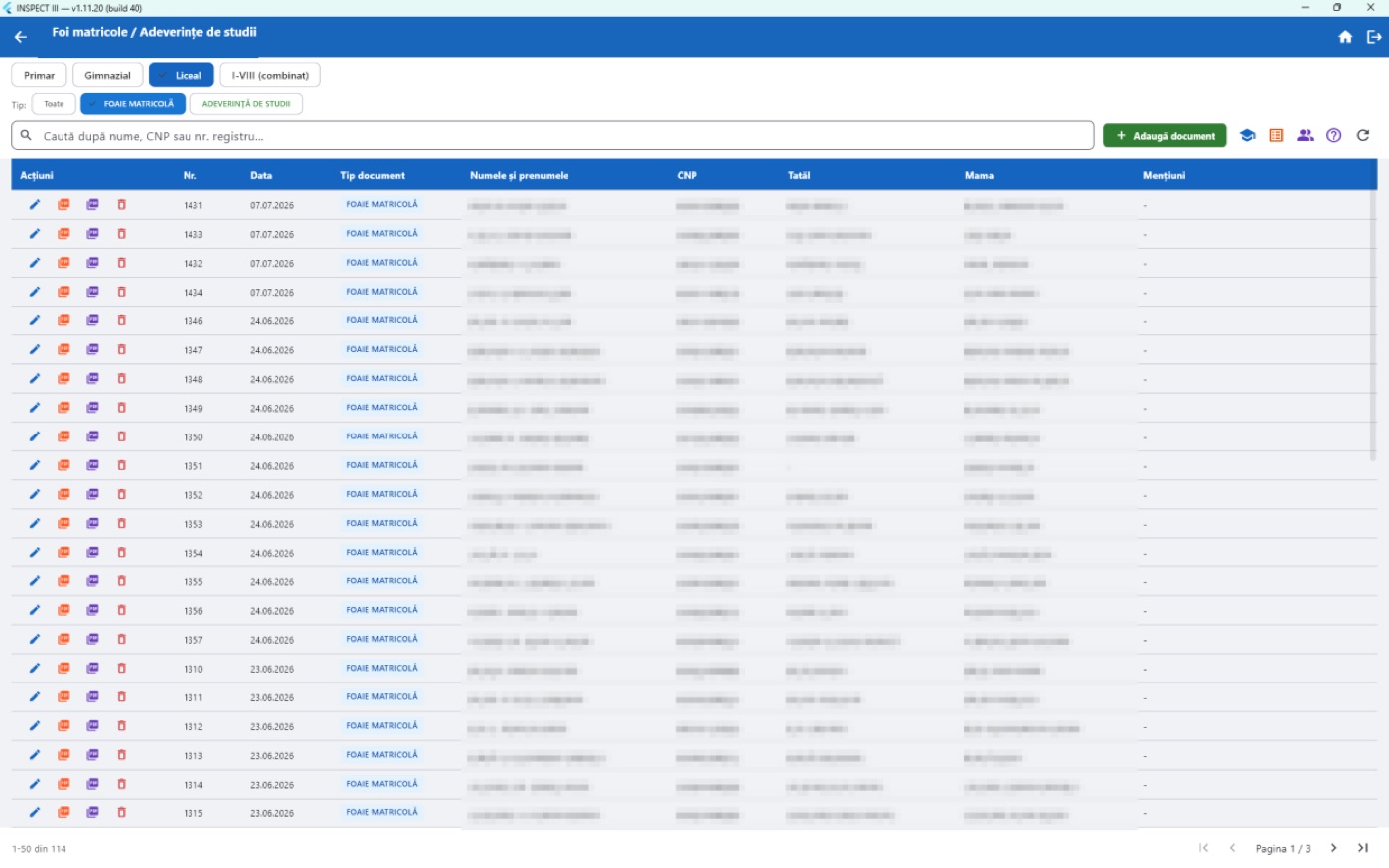
| Coloana | Ce conține |
|---|---|
| Acțiuni | Butoanele rândului (vezi tabelul următor) |
| Nr. | Numărul din registrul de intrări-ieșiri |
| Data | Data din registru (goală dacă nu a fost completată) |
| Tip document | FOAIE MATRICOLĂ (albastru) sau ADEVERINȚĂ DE STUDII (verde) |
| Numele și prenumele | Numele elevului |
| CNP | Codul numeric personal |
| Tatăl, Mama | Numele părinților |
| Mențiuni | Mențiunile documentului |
Butoanele din coloana Acțiuni depind de nivel:
| Nivel | Butoane |
|---|---|
| Primar, Gimnazial | Editează, PDF, Șterge |
| Liceal | Editează, PDF (cu cl. XIII), PDF (fără cl. XIII), Șterge |
| Postliceal | Editează, PDF TIP A (unități de stat), PDF TIP B (unități particulare), Șterge |
| I-VIII (combinat) | doar PDF combinat I-VIII |
Dacă lista este goală, apare mesajul „Nu există documente pentru nivelul …” și îndemnul „Apasă „Adaugă document" pentru a crea unul.” Dacă ați căutat ceva, apare „Niciun document nu corespunde căutării.”
5.2.3Datele unității (antetul documentelor)#
Înainte de primul document, completați datele unității. Ele apar pe toate foile matricole și adeverințele de studii și sunt folosite și de alte module (antetul registrelor matricole, directorul și secretarul de pe diplomele de bacalaureat, antetul statului de plată al burselor).
- Apăsați pictograma școlii din bara de lucru.
- În fereastra Date unitate (folosite în PDF foi matricole) completați câmpurile.
- Apăsați Salvează.
| Câmp | Ce completați |
|---|---|
| Director | Numele directorului, așa cum apare la semnătură |
| Secretar | Numele secretarului |
| Minister | Denumirea ministerului; implicit „MINISTERUL EDUCAȚIEI ȘI CERCETĂRII” |
| CIF | Codul de identificare fiscală al unității (cel mult 10 caractere) |
| Antet (adresa, telefon, email) | Adresa, telefonul și emailul școlii, pe mai multe rânduri |
După salvare apare „Date salvate (rând nou creat).” (prima dată) sau „Date actualizate.”, iar fereastra se închide singură după două secunde. Modificările se aplică de la următorul PDF generat; documentele deja tipărite nu se schimbă.
Notă: Datele din această fereastră sunt valorile implicite. Fiecare document are și propriile câmpuri Director, Secretar, Antet etc., pe care le puteți corecta în editor doar pentru acel document.
5.2.4Adăugarea unui document#
- Alegeți fila nivelului (de exemplu Gimnazial).
- Apăsați Adaugă document. Se deschide fereastra Adaugă document nou („Foaie matricolă sau Adeverință de studii”).
- La Sursa datelor elevului alegeți una dintre cele trei variante (detaliate mai jos): Caut din catalog INSPECT, Caut din baza proprie sau Introduc manual.
- La pasul 1 găsiți elevul sau scrieți CNP-ul.
- La 2. Tipul documentului alegeți FOAIE MATRICOLĂ sau ADEVERINȚĂ DE STUDII.
- La 3. Nivel verificați nivelul (Primar, Gimnazial, Liceal, Postliceal). La căutarea în catalog nivelul se alege automat după ultima clasă a elevului; îl puteți schimba.
- Opțional, completați 4. Nr. Registru Intrări-Ieșiri și 5. Data Registru. Data este precompletată cu ziua de azi; apăsați × dacă doriți să rămână goală (o scrieți apoi cu pixul pe document).
- Apăsați Salvează. Documentul apare în listă și îl puteți deschide în editor.
Butonul Salvează devine activ doar după ce ați ales elevul (sau ați scris un CNP valid). Dacă salvarea nu reușește, mesajul serverului apare cu roșu deasupra butoanelor.
Varianta „Caut din catalog INSPECT”
Folosiți-o pentru elevii înscriși în catalogul online INSPECT. Aplicația afișează explicația „Importul automat al datelor (nume, părinți, clase, medii) se face DOAR pentru elevii înscriși în catalogul online INSPECT.”
- În câmpul 1. Caută elev din catalog scrieți cel puțin două caractere din nume, prenume sau CNP.
- Din lista rezultatelor (nume, CNP, clasă, an școlar, nivel detectat) apăsați pe elev. Rândul ales primește o bifă verde.
Dacă ați schimbat nivelul după alegerea elevului, sub butoanele de nivel apare „Nivel detectat din ultima clasă: … (ai schimbat manual)”.
La salvare, aplicația completează automat:
- numele, părinții, naționalitatea, data și locul nașterii (calculate din CNP);
- mențiunile, din istoricul elevului în catalog;
- situația școlară generală (un rând pentru fiecare an de studiu la școală);
- situația pe discipline, cu mediile anuale din catalog.
Elevi transferați. Dacă elevul are în catalog doar o parte din clasele nivelului, apare avertismentul „Elev TRANSFERAT — are istoric în catalog doar pentru … din … clase (…). Restul claselor lipsă vor trebui completate MANUAL în editor după salvare.”
La nivelul Gimnazial, dacă elevul nu are istoric de clasele CP–IV la școală, apare mesajul „Elevul nu are istoric primar (CP, I-IV) la această școală — probabil a făcut primarul altundeva.” și caseta Generează automat și foaia matricolă PRIMARĂ goală (cu CNP + nume; restul se editează manual). Caseta este bifată implicit: la salvare se creează și documentul de nivel primar, cu același număr, aceeași dată și același tip, pe care îl completați apoi manual (util pentru foaia combinată I–VIII).
Varianta „Caut din baza proprie”
Folosiți-o pentru școlile fără catalog INSPECT, după ce ați importat elevii în baza proprie (vezi „Baza proprie de elevi”, mai jos).
- În câmpul 1. Caută elev din baza proprie scrieți cel puțin două caractere.
- Alegeți elevul din listă (rezultatele arată CNP-ul, data și locul nașterii, numărul matricol).
La salvare se completează numele, data și locul nașterii, naționalitatea și numărul matricol (număr/volum/pagină). La Liceal se creează automat patru rânduri în situația generală (clasele IX–XII, cu clasa a XII-a în anul școlar curent și anii anteriori în ordine descrescătoare), cu filiera, profilul și specializarea; la Postliceal, trei rânduri (Anul I–III). Câmpul tatălui rămâne gol, pentru că raportul SIIIR conține doar inițiala tatălui. Disciplinele rămân de completat (cel mai repede, cu un șablon).
Sfat: La postliceal, dacă programul de studii are doar unul sau doi ani, ștergeți în editor rândurile în plus.
Varianta „Introduc manual”
Pentru un elev punctual, fără catalog și fără bază proprie.
- La 1. Cod numeric personal (13 cifre) scrieți CNP-ul.
- Aplicația verifică imediat CNP-ul (lungime, structură, cifra de control): apare „CNP valid” cu verde sau motivul erorii cu roșu.
Toate celelalte date (nume, părinți, clase, discipline) se completează în editor.
5.2.5Editorul foii matricole#
Editorul se deschide cu Editează din listă sau automat după un PDF cerut din listă. Titlul ecranului este Editor foaie matricolă. Sus apare numele elevului, apoi „CNP … · nivel · tip document”. Conținutul are trei secțiuni, iar jos o bară cu butoanele de salvare și PDF.
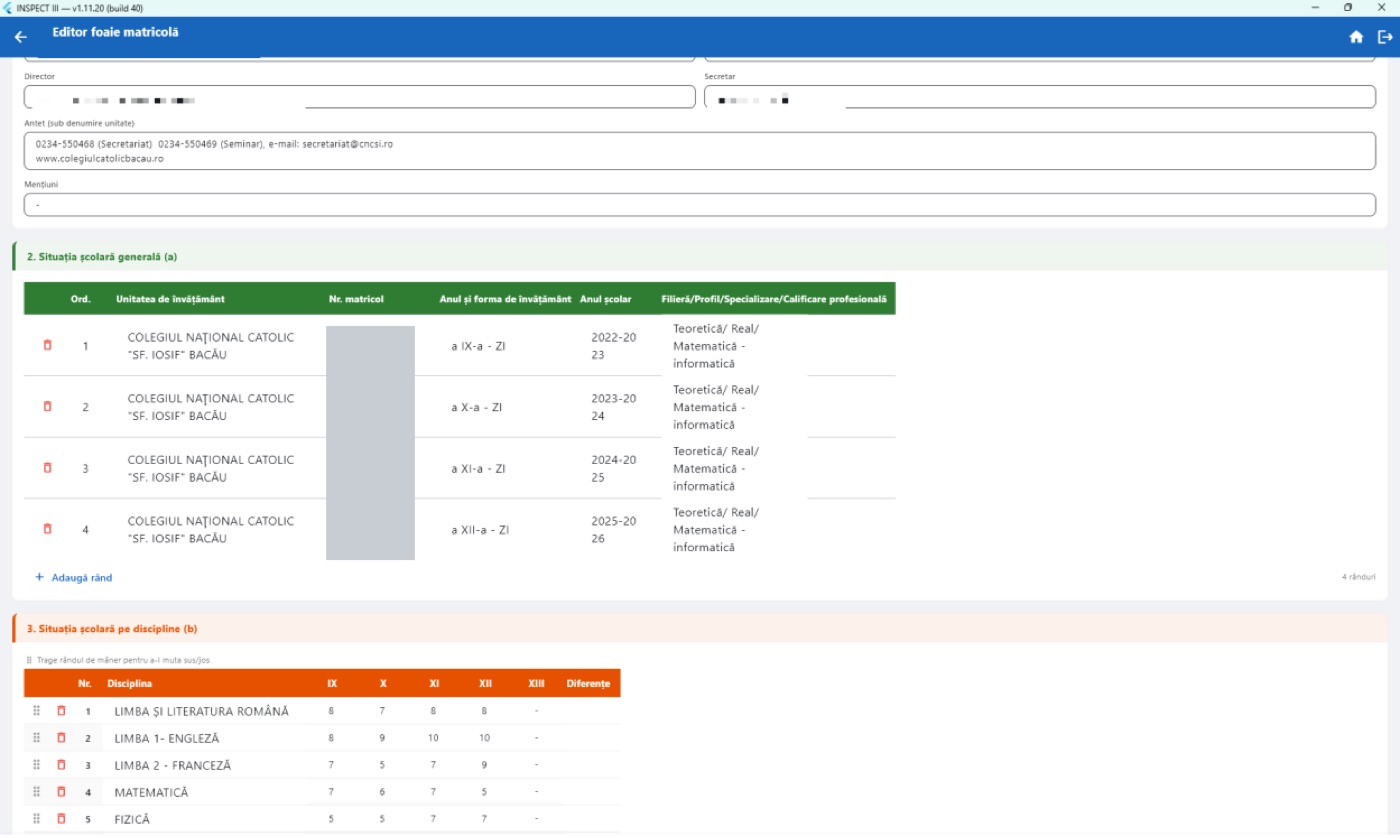
Date generale (master)
| Câmp | Ce conține |
|---|---|
| Nr. Registru | Numărul din registrul de intrări-ieșiri (doar cifre) |
| Data registru | Data; × o lasă goală („necompletat (se scrie cu pixul)”) |
| Tip document | FOAIE MATRICOLĂ sau ADEVERINȚĂ DE STUDII |
| Numele și prenumele | Numele elevului |
| Naționalitatea | Naționalitatea |
| Data și locul nașterii | Text liber |
| Numele și prenumele tatălui, Numele și prenumele mamei | Părinții |
| Unitatea de învățământ | Denumirea unității care eliberează documentul |
| Denumire Minister | Rândul ministerului din antet |
| C.I.F. unitate | Codul fiscal |
| Director, Secretar | Numele de la semnături |
| Antet (sub denumire unitate) | Adresa și datele de contact |
| Mențiuni | Amânări, repetări, transferuri, corigențe etc. |
Situația școlară generală (a)
Un tabel cu câte un rând pentru fiecare an de studiu, cu coloanele Ord., Unitatea de învățământ, Nr. matricol, Anul și forma de învățământ, Anul școlar și ultima coloană: Filieră/Profil/Specializare/Calificare profesională (la liceal și postliceal) sau Observații (la primar și gimnazial).
- Adaugă rând adaugă un rând nou la sfârșit (pentru anii de la altă școală).
- Coșul roșu de la începutul rândului („Șterge rând”) elimină rândul.
- În dreapta se vede numărul de rânduri.
Dacă tabelul e gol, apare explicația „Nu există rânduri auto-completate. Importul automat se face doar pentru elevii din catalogul online INSPECT Software. Apasă „Adaugă rând" pentru a introduce manual.”
Situația școlară pe discipline (b)
Tabelul are coloanele Nr., Disciplina, câte o coloană pentru fiecare clasă a nivelului și Diferențe (examenele de diferență):
| Nivel | Coloanele claselor |
|---|---|
| Primar | CP, I, II, III, IV (calificative sau medii, text liber) |
| Gimnazial | V, VI, VII, VIII |
| Liceal | IX, X, XI, XII, XIII |
| Postliceal | Anul I, Anul II, Anul III |
Mod de lucru:
- Scrieți direct în celule. Celulele acceptă și text (de exemplu „scutit medical”), care se rupe pe mai multe rânduri.
- Săgețile tastaturii mută cursorul între celule: sus/jos pe aceeași coloană, stânga/dreapta când cursorul ajunge la capătul textului.
- Ordinea disciplinelor se schimbă trăgând rândul de mânerul din stânga („Trage rândul de mâner pentru a-l muta sus/jos”). Numerotarea se reface automat, iar PDF-ul păstrează exact ordinea de pe ecran.
- Adaugă disciplină adaugă un rând gol; coșul roșu („Șterge rând”) elimină disciplina.
- Aplică template înlocuiește lista cu un șablon (vezi mai jos).
Dacă tabelul e gol, apare „Nu există discipline auto-completate. Importul mediilor se face doar pentru elevii din catalogul online INSPECT Software. Apasă „Adaugă disciplină" pentru a introduce manual.”
Salvarea
Apăsați Salvează modificările (jos, în dreapta). La reușită apare scurt „✓ Salvare reușită”; la eroare, „Eroare salvare: …”. Rândurile șterse dispar definitiv abia la salvare.
Atenție: Înapoi la listă închide editorul fără să salveze. Salvați întâi, apoi reveniți la listă.
5.2.6Aplicarea unui șablon de discipline#
Șablonul („template”) este o listă de discipline salvată o singură dată și folosită la mulți elevi (de exemplu „Clasa a XII-a — științe umane”).
- În editor, apăsați Aplică template.
- Dacă nu există niciun șablon pentru nivelul documentului, apare fereastra Niciun template disponibil; butonul Manager templates vă duce la lista șabloanelor.
- În fereastra Alege template apăsați pe șablonul dorit (se vede și numărul de discipline).
- Dacă tabelul conține deja discipline completate, apare confirmarea Înlocuire discipline?: aplicarea șablonului ÎNLOCUIEȘTE lista curentă, iar mediile disciplinelor care nu mai apar se pierd. Apăsați Da, înlocuiește sau Renunță.
- Apare mesajul „Template „…" aplicat (N discipline). Apasă „Salvează modificările" pentru a persista.” Mediile rămân goale și le completați.
- Apăsați Salvează modificările.
La foaia combinată I–VIII șabloanele nu se aplică („Aplica template nu funcționează la combinat I-VIII.”).
5.2.7Generarea PDF-ului#
PDF-ul se poate cere din listă (butoanele din coloana Acțiuni) sau din bara de jos a editorului:
| Nivel | Butoanele din editor | Ce produce |
|---|---|---|
| Primar, Gimnazial | Generează PDF | Documentul nivelului |
| Liceal | PDF (cu cl. XIII) / PDF (fără cl. XIII) | Cu sau fără coloana clasei a XIII-a; varianta fără are subtitlul „pentru clasele IX-XII” |
| Postliceal | PDF TIP A (stat) / PDF TIP B (particular) | Tipizatul pentru unitățile de stat, respectiv particulare |
Când cereți PDF-ul din listă, aplicația deschide editorul și generează documentul automat. PDF-ul folosește datele așa cum sunt în editor în acel moment, chiar dacă nu le-ați salvat; salvați-le totuși, ca să rămână în evidență. Dacă din greșeală o disciplină apare de două ori în aceeași poziție, în PDF intră o singură dată.
Verificarea mediilor. La gimnazial, liceal, postliceal și la foaia combinată, aplicația compară media generală calculată pe fiecare clasă cu media înregistrată în arhiva catalogului online (cea din mențiunea „PROMOVAT X.YZ”). Dacă diferă, apare fereastra Diferențe de calcul medii, cu lista claselor („Clasa …: calculat = …, arhivă = …”) și explicația: diferențele apar de obicei când mediile pe discipline au fost rotunjite înainte de calcul sau când lipsesc discipline din listă; PDF-ul va folosi calculul curent. Alegeți Renunță (ca să corectați întâi mediile) sau Am luat la cunoștință — generează PDF.
Ce conține documentul. Antetul (ROMÂNIA, ministerul, unitatea, CIF-ul, adresa), „Nr. … din …”, titlul (FOAIE MATRICOLĂ sau ADEVERINȚĂ DE STUDII) cu subtitlul nivelului, datele elevului și ale părinților, „a) Situația școlară generală”, „b) Situația școlară pe discipline…”, apoi mențiunile, fraza „Se certifică exactitatea datelor din prezenta foaie matricolă.” și locurile pentru DIRECTOR, SECRETAR și L.S. La foaia matricolă se trece și „Media generală a anilor de studii”, în cifre și în litere; la adeverința de studii acest rând rămâne necompletat, iar la postliceal nu există (tipizatul are doar media generală anuală). Aplicația păstrează documentul pe două pagini și nu lasă semnăturile singure pe o pagină nouă.
Unde se salvează. Fișierul primește un nume format din tipul documentului, numele elevului și data-ora generării și se salvează în dosarul inspect3_foi_matricole (lângă aplicație sau, dacă acolo nu se poate scrie, în dosarul Documente). Se deschide automat în programul de vizualizare PDF al calculatorului, de unde îl tipăriți. Dacă nu se poate deschide, apare „Nu s-a putut deschide PDF: …”.
Sfat: Dacă data din registru a rămas goală, pe document apare un spațiu pentru completarea de mână.
5.2.8Foaia matricolă combinată I–VIII#
Fila I-VIII (combinat) listează elevii care au document în ambele niveluri, primar și gimnazial. Aici nu se adaugă și nu se editează nimic: corecturile se fac în filele Primar și Gimnazial.
- Deschideți fila I-VIII (combinat).
- Apăsați PDF combinat I-VIII pe rândul elevului. Apare scurt „Se generează PDF combinat I-VIII...”.
- Dacă apare fereastra de diferențe de medii, decideți ca mai sus.
Documentul unește situația generală a celor două niveluri (clasa pregătitoare apare doar în situația generală, nu și în tabelul disciplinelor, conform tipizatului) și pune disciplinele pe coloanele I–VIII. La eroare apare „Eroare PDF combinat: …”.
5.2.9Ștergerea unui document#
- Apăsați coșul (Șterge) pe rândul documentului.
- Fereastra Atenție — ștergere definitivă! arată tipul documentului, numele și CNP-ul elevului și ce se șterge: datele generale, rândurile situației generale (a) și rândurile situației pe discipline (b), cu toate mediile.
- Apăsați Șterge FOAIE MATRICOLĂ (sau Șterge ADEVERINȚĂ DE STUDII) ori Renunță.
La reușită apare „Document șters”; altfel „Ștergere eșuată” sau „Eroare ștergere: …”.
Atenție: Operația nu poate fi anulată. Documentul se poate crea din nou, dar mediile editate manual se pierd.
5.2.10Șabloanele de discipline (Manager templates discipline)#
Ecranul Manager templates discipline se deschide din pictograma-listă a ecranului de foi matricole sau din fereastra Niciun template disponibil.
Sus: filtrul Nivel: (Toate, Primar, Gimnazial, Liceal, Postliceal), butonul Adaugă template, ghidul („Ghid: Cum funcționează templates”) și Reîmprospătează. Tabelul are coloanele Acțiuni (Editează, Duplică, Șterge), Denumire, Nivel, Nr. discipline și Modificat.
Crearea unui șablon:
- Apăsați Adaugă template.
- În fereastra Adaugă template de discipline completați Denumire (descriptivă, de exemplu „Clasa 12 științe umane”).
- Alegeți Nivel: Primar, Gimnazial, Liceal sau Postliceal.
- Scrieți disciplinele în ordinea în care trebuie să apară în PDF. Adaugă disciplină adaugă un rând; × („Șterge disciplina”) îl elimină (rămâne mereu cel puțin unul). Ordinea se schimbă trăgând rândurile.
- Apăsați Creează template.
Mesaje: „Denumire obligatorie.” (lipsește denumirea), „Adaugă măcar o disciplină.” (toate rândurile sunt goale).
Modificarea: Editează deschide fereastra Editează template de discipline; salvați cu Actualizează. Modificările se aplică doar documentelor la care aplicați șablonul de acum înainte.
Duplicarea: Duplică („Duplică (creează unul nou cu aceleași discipline)”) deschide fereastra de creare cu aceleași discipline și denumirea urmată de „(copie)”. Util pentru variante ale aceleiași clase.
Ștergerea: Șterge cere confirmarea Ștergere template („Sigur ștergi template-ul „…"?”). Documentele deja create cu acest șablon nu sunt afectate. La reușită apare „Template șters”.
5.2.11Baza proprie de elevi#
Baza proprie este o listă de elevi ținută direct în INSPECT, pentru școlile care nu folosesc catalogul online INSPECT. Se completează prin import din raportul SIIIR „400” sau manual și servește la completarea rapidă a foilor matricole.
Ecranul Baza proprie de elevi se deschide din pictograma cu persoane a ecranului de foi matricole. Are câmpul de căutare „Caută nume, prenume, CNP…”, butoanele Importă din Excel și Adaugă elev, ghidul („Ghid: Baza proprie + format Excel”) și Reîncarcă. Tabelul are coloanele Acțiuni (Editează, Șterge), CNP, Nume, Tată (inițiala), Prenume, Data nașt., Loc nașt., Naț. și Vol/Nr/Pag. Jos: „Total: N elevi · pagina X din Y”. Pe ecrane înguste, lista apare sub formă de carduri.
Importul din Excel
- Exportați din SIIIR raportul „400” (lista elevilor din unitate) în format .xlsx.
- Apăsați Importă din Excel și alegeți fișierul („Selectează fișierul Excel cu elevi (raport SIIIR 400)”).
- Aplicația caută singură rândul de antet (printre primele rânduri ale fișierului) și recunoaște coloanele după nume, indiferent de ordinea lor.
- La final apare fereastra Raport import Excel: „N elevi importați cu succes”, „N duplicate sărite (CNP existent în școală)”, „N erori de validare” și, dacă e cazul, Detalii erori: cu rândurile respinse. Apăsați OK.
Coloanele recunoscute:
| Coloana din Excel | Obligatorie | Observații |
|---|---|---|
| CNP | Da | Verificat complet (structură și cifră de control) |
| NUME | Da | |
| PRENUME1 (sau PRENUME) | Da | |
| INITIALA TATALUI | Nu | |
| PRENUME2, PRENUME3 | Nu | |
| DATA NASTERE | Nu | Format zi-lună-an |
| LOCALITATE NASTERE | Nu | |
| NATIONALITATE | Nu | |
| VOL., NR., PAG. | Nu | Volumul, numărul și pagina din registrul matricol |
| FILIERA, PROFIL, SPECIALIZARE/CALIFICARE, DOMENIU | Nu | Pentru liceu |
Rândurile cu CNP invalid sau fără NUME / PRENUME1 sunt respinse (de exemplu „Rând 5: CNP „…" — …” sau „Rând 7 (CNP …): NUME sau PRENUME1 lipsă”), dar restul rândurilor se importă. Un CNP care există deja în baza școlii este sărit: reimportul adaugă doar elevii noi și nu actualizează elevii existenți.
Mesaje de eroare la import:
| Mesaj | Ce faceți |
|---|---|
| „Antetul fișierului nu conține coloanele necesare (CNP / NUME / PRENUME1). Asigură-te că e exportul SIIIR „raport 400".” | Verificați că ați ales exportul corect și că antetul are aceste coloane |
| „Fișierul Excel e gol sau corupt.” | Deschideți fișierul în Excel și salvați-l din nou ca .xlsx |
| „Fișierul nu conține rânduri de date (doar antet).” | Exportați din nou raportul, cu elevi |
| „Nu există rânduri valide în fișier.” | Toate rândurile au fost respinse; vedeți detaliile erorilor |
Sfat: Dacă multe rânduri au CNP invalid, verificați în Excel ca CNP-ul să nu fie formatat ca număr (Excel poate tăia cifrele). Formatați coloana ca text înainte de export.
Adăugarea și modificarea manuală
- Apăsați Adaugă elev (sau creionul Editează pe un rând).
- În fereastra Adaugă elev manual / Editează elev completați câmpurile.
- Apăsați Adaugă / Salvează. Apare „Elev adăugat în baza proprie” sau „Elev actualizat”.
| Câmp | Observații |
|---|---|
| CNP * (13 cifre) | Obligatoriu; la modificare nu se mai poate schimba („CNP-ul nu poate fi modificat”) |
| NUME *, PRENUME1 * | Obligatorii („Câmp obligatoriu”) |
| INITIALA TATĂLUI, PRENUME2, PRENUME3 | Opționale |
| Data nașterii (DD-MM-YYYY) | Se poate alege și din calendar |
| Localitatea nașterii, Naționalitate | Naționalitatea este precompletată „Română” |
| Registru matricol: NUMĂR, VOLUM, PAGINA | Opționale |
| Liceal — filieră / profil / specializare (din raportul 400): Filiera, Profil, Specializare/Calificare, Domeniu | Opționale |
Ștergerea unui elev
Coșul roșu deschide Confirmare ștergere: „Ștergi elevul „…" (CNP …) din baza proprie? Acțiunea NU șterge documentele FM/AS deja generate pentru acest elev.” Apăsați Șterge sau Renunță. La reușită apare „Elev șters: …”.
Notă: Pentru un CNP greșit, ștergeți elevul și adăugați-l din nou cu CNP-ul corect. Nu există un buton de ștergere a tuturor elevilor deodată.
5.2.12Mesaje frecvente — foi matricole#
| Mesaj | Ce înseamnă | Ce faceți |
|---|---|---|
| „Elev TRANSFERAT — are istoric în catalog doar pentru …” | Elevul a făcut o parte din clase la altă școală | După salvare, adăugați rândurile și mediile lipsă în editor |
| „Diferențe de calcul medii” | Media calculată diferă de cea din arhiva catalogului | Verificați mediile pe discipline; continuați doar dacă diferența e explicabilă |
| „Niciun template disponibil” | Nu există șablon pentru nivelul documentului | Creați unul din Manager templates |
| „Eroare salvare: …” | Salvarea nu a reușit | Verificați legătura la internet și încercați din nou |
5.3Registrele matricole#
5.3.1Ce fac#
INSPECT III ține în format electronic două registre matricole, completate automat din catalogul online:
- Registrul matricol liceal (clasele IX–XIII), cu situația școlară, rezultatele la bacalaureat, competențele și actele de studii eliberate;
- Registrul matricol primar + gimnazial (CP–VIII), cu calificativele la clasele I–IV și mediile la clasele V–VIII.
Registrul adună, după CNP, toți elevii din toți anii de studiu: un elev ocupă un singur rând, la cea mai mare clasă în care apare. Cine a plecat pe parcurs rămâne în registru, marcat „Plecat”, cu motivul și data ieșirii trecute la mențiuni. Registrul se tipărește în formatul tipizatului oficial: coperta și câte două pagini pentru fiecare elev.
Generația este anul în care elevii termină ciclul (clasa a XII-a la liceu, clasa a VIII-a la gimnaziu). La elevii plecați pe parcurs, generația este „proiectată” (anul plecării plus clasele rămase), ca să apară la listare împreună cu colegii lor.
5.3.2Ecranul pe scurt#
Cele două registre arată la fel. Titlul este Registru matricol liceal, respectiv Registru matricol primar + gimnazial (CP–VIII). Sus apare o explicație a funcționării, apoi filtrele și butoanele, câmpul de căutare „Caută după CNP sau nume…” și lista elevilor. Pictograma din bara de titlu („Reîncarcă lista”) reîncarcă lista.
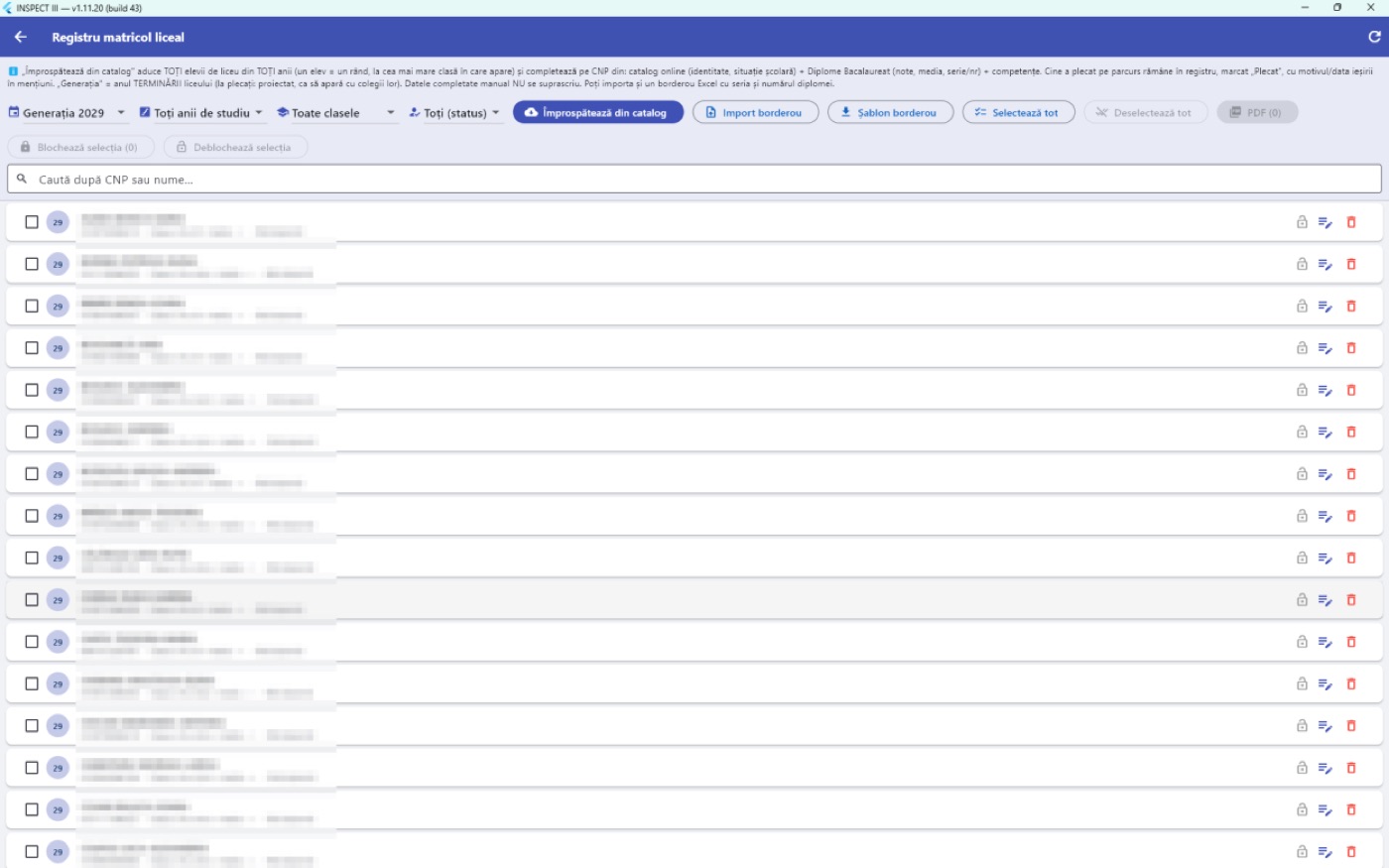
| Filtru / buton | Ce face |
|---|---|
| Generația | Toate generațiile sau Generația AAAA (anii existenți și anii viitori, până în 2035) |
| An de studiu | Toți anii de studiu sau un an (de exemplu „a XII-a”): toate clasele acelui an, indiferent de literă |
| Clasa | Toate clasele sau o clasă anume (ultima clasă a elevului) |
| Status | Toți (status), Activi, Absolvenți, Plecați |
| Împrospătează din catalog | Aduce și actualizează elevii din catalog (vezi mai jos) |
| Import borderou | Importă seria și numărul diplomelor dintr-un fișier Excel |
| Șablon borderou | Creează fișierul Excel de completat pentru borderou |
| Selectează tot / Deselectează tot | Bifează / debifează toți elevii afișați |
| PDF (n) | Generează registrul pentru cei n elevi bifați |
| Blochează selecția (n) / Deblochează selecția | Blochează / deblochează elevii bifați |
Fiecare rând al listei are: caseta de bifare, numele elevului, eticheta Plecat — clasa, anul (portocaliu) sau Absolvent (verde), iar dedesubt CNP-ul și clasa. La registrul liceal urmează media și rezultatul la bacalaureat și „diplomă seria nr” sau „fără diplomă”; la registrul primar + gimnazial, numărul matricol și diploma, dacă există. În dreapta: lacătul de blocare, creionul de editare și coșul de ștergere. Un clic pe rând deschide fișa elevului.
Dacă registrul e gol, apare „Niciun elev. Apăsați „Împrospătează din catalog" pentru a aduce absolvenții.” (la gimnazial: „…pentru a aduce elevii.”).
5.3.3Împrospătarea din catalog#
- Apăsați Împrospătează din catalog.
- Aplicația aduce întâi identitatea elevilor (la liceu și datele de la bacalaureat și competențele), apoi mediile pe discipline pentru fiecare elev. Sub butoane se vede progresul: „Se aduc mediile: 15/120 — …”.
- La final apare un mesaj de felul „Împrospătare: 12 adăugați, 108 actualizați, 3 plecați, 20 blocați (neatinși) · medii: 95 scrise, 25 sărite.”
Regulile împrospătării:
- datele completate sau corectate manual în fișa elevului nu se suprascriu;
- elevii blocați nu sunt atinși deloc;
- grila de medii editată manual a unui elev nu se rescrie;
- la registrul liceal, notele și media de la bacalaureat și seria/numărul diplomei vin din modulul Diplome Bacalaureat, iar competențele din certificatele de competențe.
Sfat: Împrospătarea poate dura câteva minute la o școală mare. Nu închideți ecranul până nu apare mesajul final.
5.3.4Fișa elevului în registru#
Apăsați pe rândul elevului. Se deschide fișa, cu numele elevului în bara de titlu și butonul Salvează în dreapta sus. Câmpurile sunt grupate ca pe tipizat.
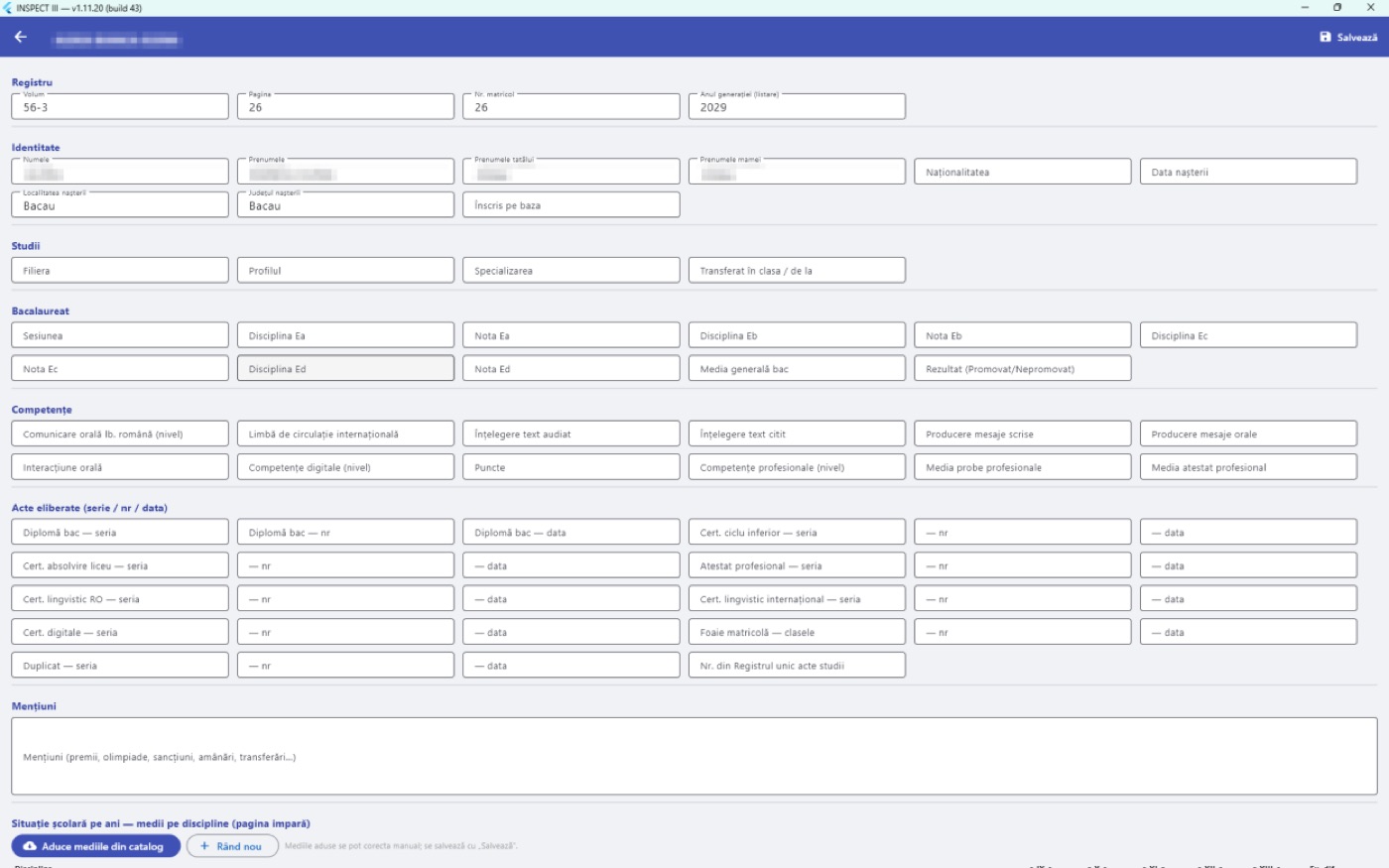
| Grupul | Câmpuri (registrul liceal) |
|---|---|
| Registru | Volum, Pagina, Nr. matricol, Anul generației (listare) |
| Identitate | Numele, Prenumele, Prenumele tatălui, Prenumele mamei, Naționalitatea, Data nașterii, Localitatea nașterii, Județul nașterii, Înscris pe baza |
| Studii | Filiera, Profilul, Specializarea, Transferat în clasa / de la |
| Bacalaureat | Sesiunea, Disciplina Ea/Nota Ea … Disciplina Ed/Nota Ed, Media generală bac, Rezultat (Promovat/Nepromovat) |
| Competențe | Comunicare orală lb. română (nivel), Limbă de circulație internațională, Înțelegere text audiat, Înțelegere text citit, Producere mesaje scrise, Producere mesaje orale, Interacțiune orală, Competențe digitale (nivel), Puncte, Competențe profesionale (nivel), Media probe profesionale, Media atestat profesional |
| Acte eliberate (serie / nr / data) | Diploma de bacalaureat, certificatul de absolvire a ciclului inferior, certificatul de absolvire a liceului, atestatul profesional, certificatele lingvistice (română și limbă internațională), certificatul de competențe digitale, foaia matricolă (clasele), duplicatul — fiecare cu seria, numărul și data; Nr. din Registrul unic acte studii |
| Mențiuni | Mențiuni (premii, olimpiade, sancțiuni, amânări, transferări…) |
La registrul primar + gimnazial, fișa are grupurile Registru, Identitate, Studii (doar Transferat în clasa / de la), Acte eliberate (Diplomă absolvire gimnaziu, foaia matricolă, duplicatul, numărul din registrul unic) și Mențiuni. Nu există bacalaureat, competențe și filieră.
Apăsați Salvează. Aplicația trimite doar câmpurile modificate, iar acestea sunt marcate ca „completate manual”: împrospătările următoare nu le mai schimbă. La reușită apare „Salvat.” și fișa se închide. Dacă nu ați schimbat nimic, fișa se închide fără mesaj.
Situația școlară pe ani
În partea de jos a fișei se află secțiunea Situație școlară pe ani — medii pe discipline (pagina impară) (la gimnaziu: „Situație școlară pe ani — I–IV calificative (FB/B/S/I), V–VIII medii (pagina impară)”).
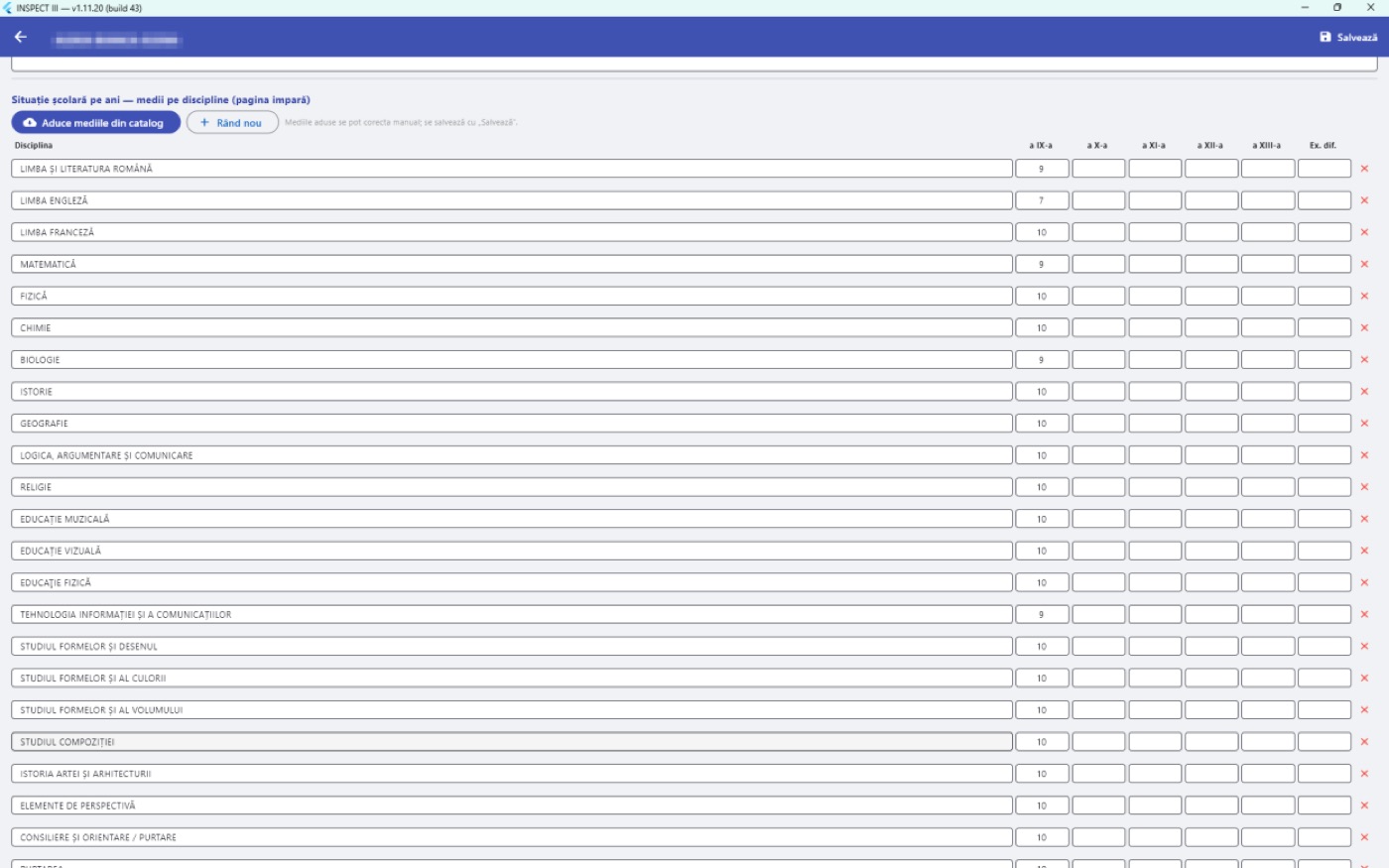
- Apăsați Aduce mediile din catalog (la gimnaziu: Aduce situația din catalog). Dacă tabelul are deja date, confirmați Înlocuiește situația școlară? cu Înlocuiește.
- Apare „Medii aduse din catalog: N rânduri.” (la gimnaziu: „Situația școlară adusă din catalog: N rânduri.”).
- Corectați la nevoie celulele; Rând nou adaugă o disciplină, × („Șterge rândul”) o elimină.
- Apăsați Salvează (sus).
Coloanele sunt Disciplina, clasele (a IX-a … a XIII-a, respectiv I … a VIII-a) și Ex. dif. (examene de diferență). Clasa pregătitoare nu apare în grilă (conform tipizatului; se trece doar la mențiuni).
Rândurile PURTAREA și MEDIA GENERALĂ se adaugă automat:
- purtarea se ia din catalog, pentru fiecare clasă (doar în celulele goale);
- media generală se calculează ca medie aritmetică, cu două zecimale, a mediilor numerice ale disciplinelor și a purtării (purtarea se socotește o singură dată), doar de la clasa a V-a în sus — la clasele I–IV sunt calificative și nu se calculează medie.
5.3.5Borderoul cu seria și numărul diplomelor#
Seria, numărul și data diplomelor se pot introduce pentru toată generația dintr-un fișier Excel:
- Alegeți Generația (și, dacă doriți, anul de studiu, clasa, statusul).
- Apăsați Șablon borderou. Aplicația creează în dosarul Descărcări fișierul „borderou_diplome_[generația].xlsx”, cu coloanele CNP, Nume și prenume (precompletate pentru elevii afișați), Seria, Nr. diplomă și Data eliberării (goale), și îl deschide. Apare „Șablon borderou salvat: …”.
- Completați seria, numărul și data, duceți borderoul la semnat.
- Cu aceeași generație aleasă, apăsați Import borderou și alegeți fișierul completat.
- Apare „Borderou: N actualizate, M sărite.”
Dacă nu ați ales generația, apare „Selectați anul de absolvire.” (liceal) sau „Selectați generația.” (gimnazial).
5.3.6Blocarea elevilor (registru listat)#
După ce ați tipărit registrul pentru o generație, blocați elevii, ca împrospătările viitoare să nu le mai schimbe datele:
- pentru un singur elev, apăsați lacătul de pe rând („Blochează (registru listat)”); lacătul închis are textul „BLOCAT (registru listat) — împrospătarea nu îl atinge. Apasă pt deblocare.”;
- pentru mai mulți, bifați-i și apăsați Blochează selecția (n). Apare „Blocați: N elevi (împrospătarea nu-i mai atinge).”
Deblocarea se face la fel (Deblochează selecția, mesaj „Deblocați: N elevi.”). Elevii blocați se pot modifica în continuare manual, din fișă.
5.3.7Tipărirea registrului (PDF)#
- Filtrați lista (de obicei Generația și An de studiu, ca să cuprindeți toate clasele aceluiași an).
- Bifați elevii (sau Selectează tot).
- Apăsați PDF (n).
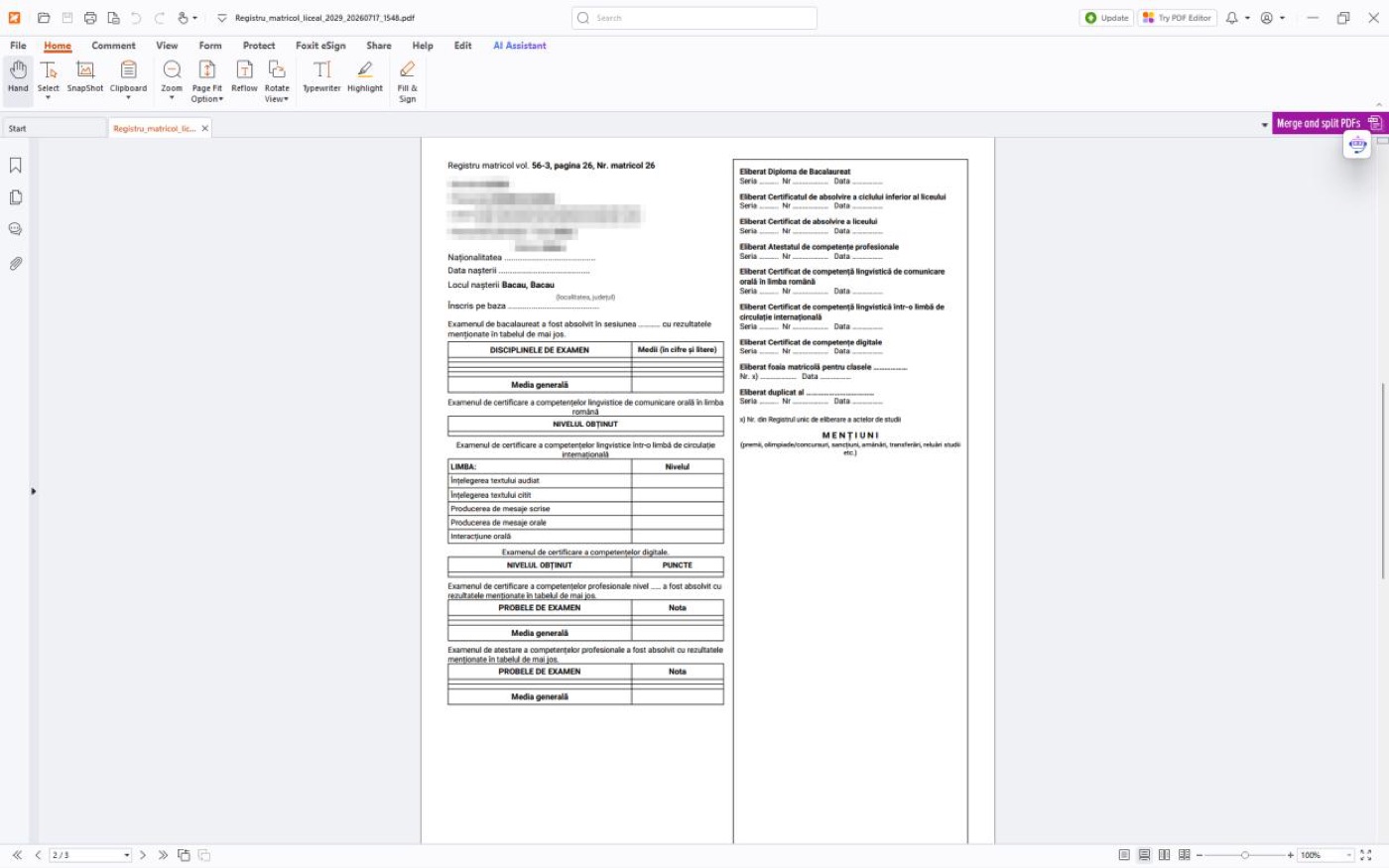
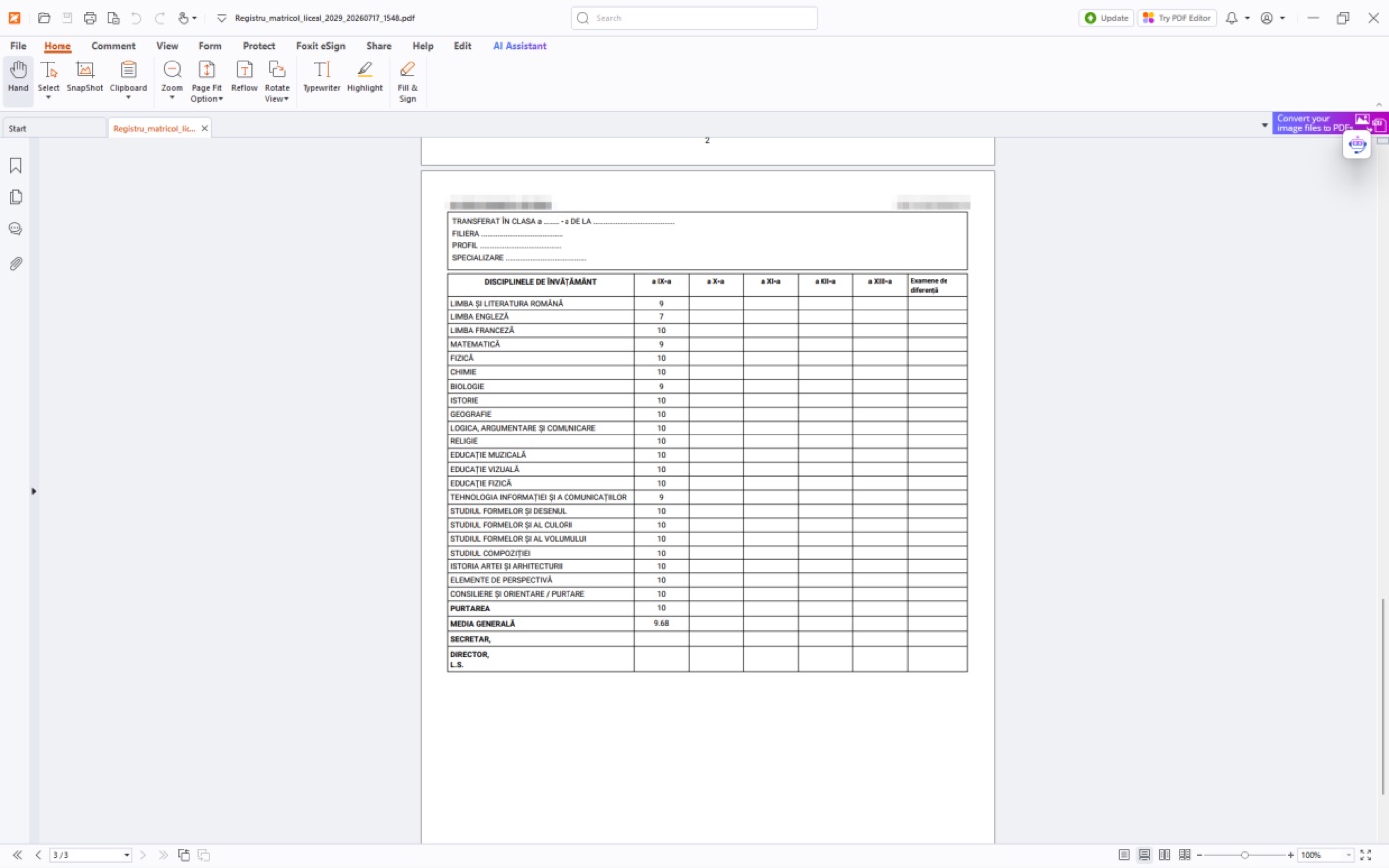
Aplicația generează un singur PDF, cu elevii în ordine alfabetică (indiferent de ordinea bifării și de clasă), îl salvează și îl deschide; apare „PDF generat: N elevi.” Documentul are:
- o copertă (o singură dată, nenumerotată), cu antetul unității din datele foilor matricole, „REGISTRU MATRICOL”, „PENTRU ÎNVĂȚĂMÂNTUL LICEAL” (sau „PENTRU ÎNVĂȚĂMÂNTUL PRIMAR ȘI GIMNAZIAL”), volumul și anii școlari de completat;
- câte două pagini A4 pe elev, numerotate de la 2: pe pagina pară, identitatea elevului, rezultatele la bacalaureat și competențele (doar la liceu), actele eliberate și mențiunile; pe pagina impară, situația școlară pe discipline și clase, cu purtarea, media generală și locurile pentru secretar și director.
Astfel, la legarea registrului, disciplinele cad mereu pe paginile impare, ca în registrul tipizat.
Dacă nu ați bifat niciun elev, apare „Selectați cel puțin un elev (bifați în listă).”
5.3.8Ștergerea unui elev din registru#
Coșul roșu („Șterge din registru”) deschide Șterge din registru?: elevul va fi șters din registru, inclusiv situația școlară completată aici. Catalogul și diplomele nu sunt afectate; la o nouă împrospătare elevul poate reapărea, dar doar cu datele aduse automat. Confirmați cu Șterge; apare „Șters din registru.”
Atenție: Datele completate manual pentru acel elev se pierd la ștergere.
5.4Diplomele de bacalaureat#
5.4.1Ce face#
Modulul tipărește diplomele de bacalaureat direct pe formularele tipizate primite de la minister („overprint”): coala tipizată se pune în imprimantă, iar aplicația tipărește doar textele, în dreptul casetelor formularului. Datele vin din fișierul Excel exportat din aplicația ministerului pentru bacalaureat; ce nu se află în acel fișier (părinții, localitatea unității, numele directorului etc.) se completează o singură dată sau individual.
Pe scurt, lucrul se face în cinci pași: completați datele comune, importați fișierul, verificați și completați golurile, așezați câmpurile pe formular (o singură dată) și calibrați și tipăriți. Așezarea și calibrarea se păstrează pentru școală, deci la promoțiile următoare rămân doar importul și tipărirea.
5.4.2Cine are acces#
Secretariatul, din Administrare Catalog online → Acte de studii & documente elev → Diplome Bacalaureat, după alegerea anului școlar în meniul principal. Diplomele se țin pe anul școlar ales; fără an ales apare „Selectați un an școlar din meniul principal.”
5.4.3Ecranul pe scurt#
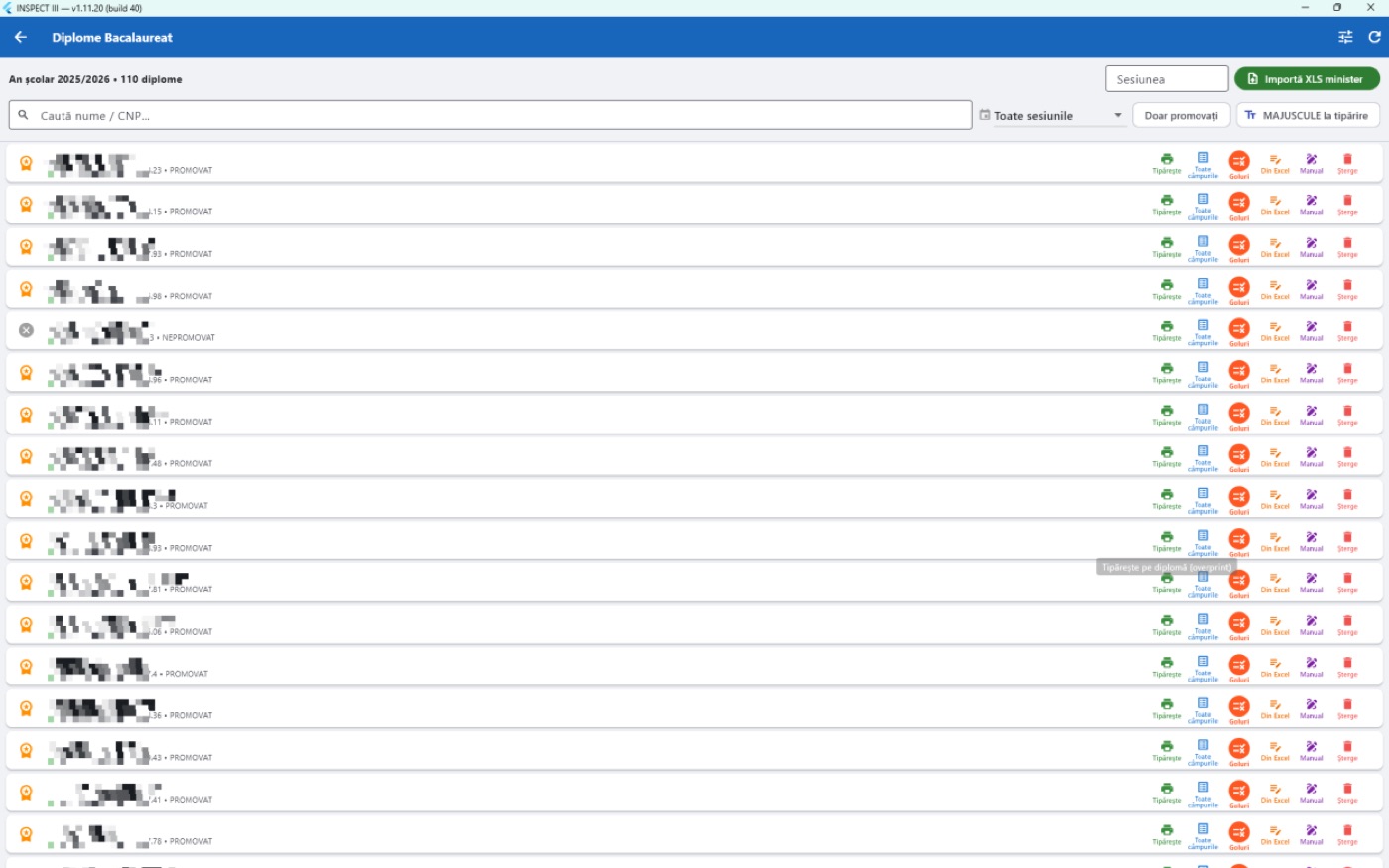
- Bara de titlu Diplome Bacalaureat, cu pictogramele „Date comune (șablon, înainte de import)” și „Reîncarcă”.
- Primul rând: „An școlar … • N diplome”, câmpul Sesiunea („ex: august 2025”) și butonul Importă XLS minister.
- Al doilea rând: căutarea „Caută nume / CNP…”, filtrul de sesiune (Toate sesiunile sau o sesiune), filtrul de eliberare (Toate diplomele, Eliberate (cu nr. înreg.), Neeliberate (fără nr. înreg.)), filtrul de promovare (Toți (promovare), Promovați, Nepromovați) și butonul MAJUSCULE la tipărire.
- Lista diplomelor.
Pe fiecare rând: o pictogramă (medalie pentru promovați, cerc tăiat pentru nepromovați), numele, semnul de eliberare (bifă verde „Diplomă eliberată — nr. înregistrare: …” sau ceas portocaliu „Neeliberată — fără nr. de înregistrare (nu a fost printată)”), iar dedesubt CNP-ul (cu bifă verde dacă e valid, semn roșu dacă nu), media, rezultatul, „înreg. …” sau „NEELIBERATĂ” și seria și numărul diplomei. Fundalul rândului este verde pentru diplomele eliberate și portocaliu pentru cele neeliberate.
| Buton pe rând | Ce face |
|---|---|
| Tipărește | Deschide ecranul de tipărire pe formular |
| Toate câmpurile | Arată, editabile, toate câmpurile care apar pe diplomă |
| Goluri (evidențiat) | Arată doar câmpurile de pe diplomă care sunt încă necompletate |
| Din Excel | Corectarea datelor venite din fișierul ministerului |
| Manual | Datele care nu vin din Excel (părinți, eliberare, semnături) |
| Șterge | Șterge diploma |
MAJUSCULE la tipărire („Tipărește toate textele cu litere mari (față + verso). Se memorează.”) tipărește toate textele cu litere mari. Alegerea se păstrează pe calculatorul dumneavoastră și se aplică și la atestatele profesionale. La schimbare apare „MAJUSCULE PORNIT — se aplică la tipărirea diplomelor.” sau „MAJUSCULE OPRIT.”
5.4.4Pasul 1: datele comune#
Datele comune se copiază automat în fiecare diplomă la import.
- Apăsați pictograma „Date comune (șablon, înainte de import)”.
- Completați fereastra Date comune (șablon) — se copiază la import („Completează o singură dată. La fiecare import, valorile se scriu automat în fiecare diplomă (rămân editabile individual din creioane).”).
- Apăsați Salvează. Apare „Date comune salvate.”
| Câmp | Ce completați |
|---|---|
| Localitatea unității (din localitatea …) | Localitatea școlii |
| Județul unității | Județul școlii |
| Localitatea centrului de examen | Localitatea centrului |
| Județul eliberării, Localitatea eliberării | Unde se eliberează diploma |
| Director, Secretar | Numele de la semnături |
| CIF unitate (se completează cu „-" în față până la 10 caractere) | Codul fiscal |
| Unitatea emitentă („eliberată de") | Unitatea care eliberează diploma |
| Președintele comisiei din centrul de examen | Numele președintelui |
5.4.5Pasul 2: importul#
- Scrieți în câmpul Sesiunea sesiunea examenului (de exemplu „iunie-iulie 2026”). Fără sesiune apare „Completați „Sesiunea" (ex: august 2025) înainte de import.”
- Apăsați Importă XLS minister.
- Fereastra Înainte de import vă reamintește că datele comune se copiază în fiecare diplomă. Alegeți Continuă importul, Completează acum (deschide datele comune; după salvare apăsați din nou importul) sau Renunță.
- Alegeți fișierul .xlsx exportat din aplicația de bacalaureat.
- Apare „Import: N adăugate, M deja existente, K sărite.”
La import se precompletează automat și media în litere, iar directorul și secretarul se iau din datele unității (cele de la foile matricole); verificați-le. Un elev deja importat nu se dublează (este numărat la „deja existente”).
5.4.6Pasul 3: verificarea și completarea#
Goluri. Arată doar pozițiile de pe diplomă (față și verso) încă necompletate pentru elevul respectiv. Completați ce trebuie și apăsați Salvează; ce rămâne gol se tipărește cu liniuțe. Dacă nu lipsește nimic, apare „Nicio poziție goală pe diplomă pentru acest elev. ✅ Toate câmpurile plasate pe față / verso / cotor sunt completate.”
Toate câmpurile. Arată toate pozițiile de pe diplomă (față, verso și cotor), o singură dată fiecare, grupate pe Identitate elev, Studii, Examen, Rezultate & competențe, Diplomă & eliberare și Alte câmpuri.
Notă: Ferestrele Goluri și Toate câmpurile arată doar câmpurile așezate pe formular în editorul de așezare. Dacă nu ați așezat niciun câmp, apare „Nu există câmpuri plasate pe layout.”
Din Excel (fereastra Editare completă — date din Excel) permite corectarea datelor venite din fișierul ministerului, pe secțiuni: Identitate (nume, prenume, inițiala tatălui, sex, data nașterii, cod candidat), Date școlare (unitatea, clasa, filiera, profilul, specializarea, forma de învățământ, mediul, promoția, sesiunea, tipul de bacalaureat), Centru examen, Probe scrise (disciplinele și notele Ea, Eb, Ec, Ed), Competențe (A, B, C, D), Rezultat (media generală, statusul final) și Câmpuri suplimentare din Excel (toate celelalte coloane: contestații, note finale, note recunoscute, statusurile probelor etc.). Orice câmp de aici poate fi pus pe diplomă din editorul de așezare.
Manual (fereastra Completare manuală — nu vine din Excel) conține câmpurile care apar pe diplomă, dar nu există în exportul ministerului:
| Secțiune | Câmpuri |
|---|---|
| Părinți (fiul / fiica lui …) | Numele tatălui, Numele mamei |
| Unitatea — localitate/județ | Localitatea unității, Județul unității, CIF unitate, Unitatea emitentă „eliberată de" (gol = auto) |
| Media în litere | Media generală în litere |
| Eliberare | Numărul diplomei, Nr. înregistrare, Data eliberării (din calendar), Localitatea eliberării, Județul eliberării |
| Semnături | Numele directorului, Numele secretarului, Președintele comisiei din centrul de examen |
| Recunoaștere/echivalare competențe (doar dacă e cazul) | Examenul și nivelul recunoscut pentru proba C; examenul pentru proba D |
Din Data eliberării se completează automat pe diplomă ziua, luna (în cifre sau în litere) și anul (cu patru sau două cifre). Completarea Nr. înregistrare marchează diploma ca „eliberată” în listă.
Toate ferestrele se închid cu Salvează (mesaj „Salvat.”) sau Renunță.
5.4.7Pasul 4: așezarea câmpurilor pe formular#
Editorul de așezare stabilește unde se tipărește fiecare câmp. Se face o singură dată (rămâne salvat pentru școală) și se deschide din ecranul de tipărire, cu pictograma „Editează așezarea câmpurilor”.
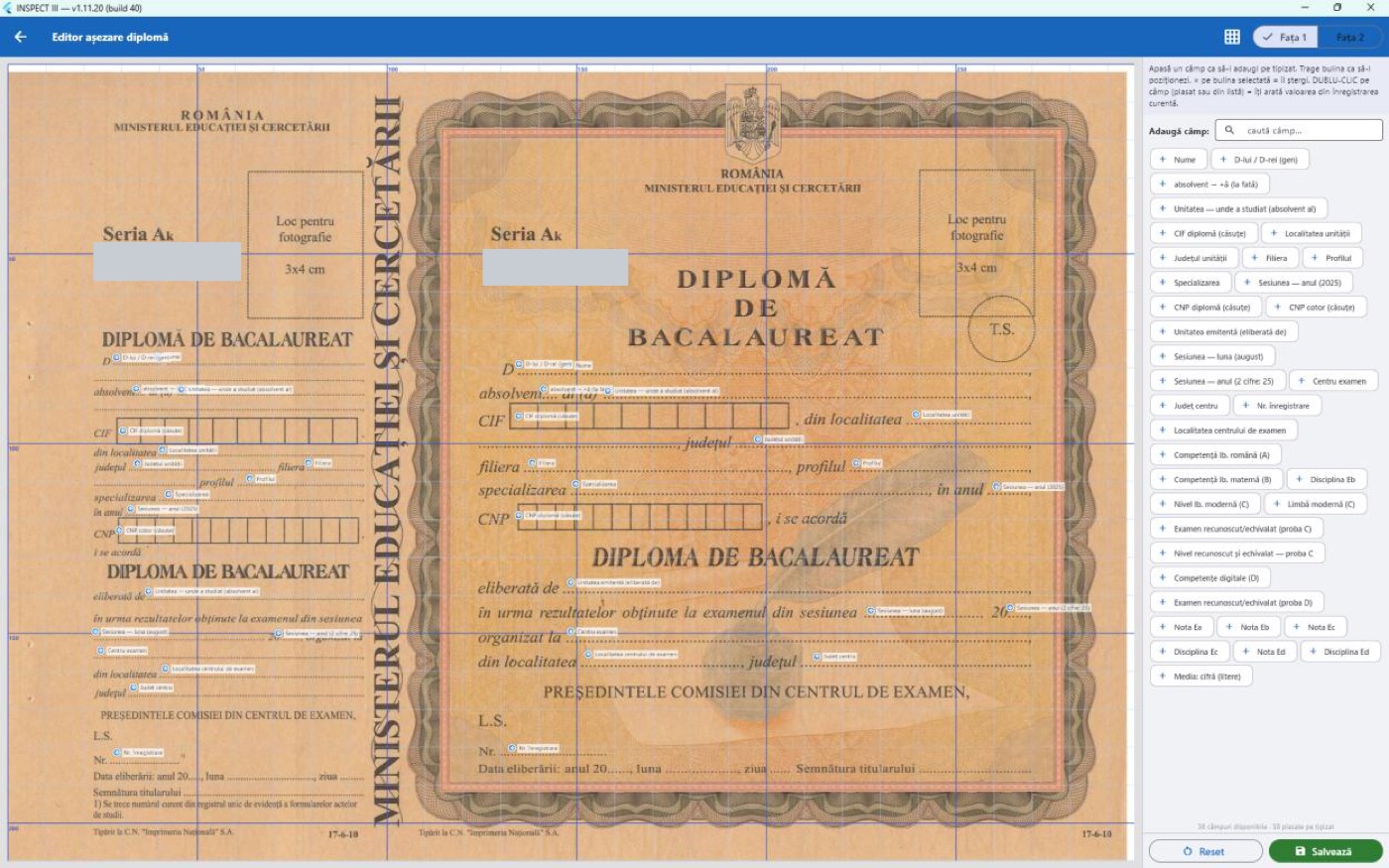
Ecranul Editor așezare diplomă are:
- sus, comutatorul Fața 1 / Fața 2 și pictograma de caroiaj („Arată caroiajul 10mm” / „Ascunde caroiajul 10mm”);
- în stânga, imaginea formularului, cu câte o bulină pentru fiecare câmp plasat;
- în dreapta, explicația, lista Adaugă câmp: (cu căutarea „caută câmp…”), numărul de câmpuri („… câmpuri disponibile · … plasate pe tipizat”), setările câmpului selectat și butoanele Reset și Salvează.
Mod de lucru:
- Apăsați un câmp din listă: apare pe formular, la mijloc. Același câmp se poate pune de mai multe ori (de exemplu pe diplomă și pe cotor).
- Trageți bulina cu mouse-ul în locul dorit. Pentru reglaj fin folosiți săgețile din panoul câmpului (pași de 0,5 mm).
- Pentru câmpul selectat reglați:
| Setare | Ce face |
|---|---|
| Mărime | Mărimea literei, între 6 și 22 de puncte |
| Lățime | Lățimea maximă a textului, în milimetri (0 = fără limită) |
| Pas casete | La câmpurile în căsuțe (CNP, CIF): distanța dintre căsuțe |
| Bold, Italic | Stilul literei |
| 2 rânduri | Textul se rupe pe mai multe rânduri la lățimea setată |
| Șterge (sau × pe bulina selectată) | Scoate câmpul de pe formular |
- Un dublu-clic pe un câmp (plasat sau din listă) arată valoarea lui pentru elevul de la care ați deschis editorul.
- Apăsați Salvează. Apare „Așezare salvată (N câmpuri).”
Reset (confirmare Reset la implicit?) șterge așezarea personalizată a feței curente și revine la pozițiile implicite („Resetat la implicit.”). Caroiajul se păstrează pe calculator și este comun cu ecranul de tipărire.
5.4.8Pasul 5: calibrarea și tipărirea#
Apăsați Tipărește pe rândul elevului. Ecranul Tipărire diplomă — … are panoul de comenzi în stânga și previzualizarea în dreapta (imaginea formularului, rotită orizontal, cu textele elevului).
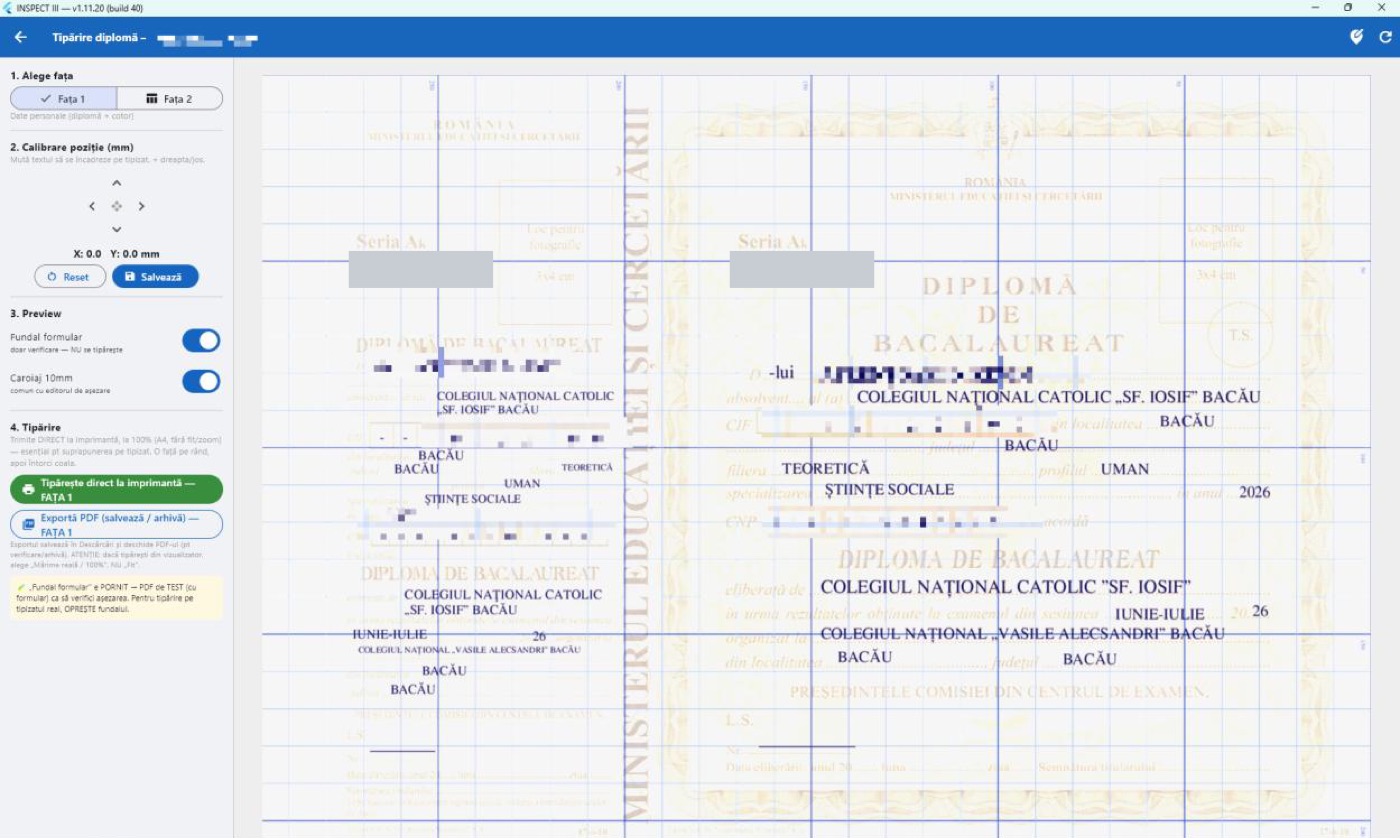
- 1. Alege fața: Fața 1 („Date personale (diplomă + cotor)”) sau Fața 2 („Situația examenului (probe + medii)”).
- 2. Calibrare poziție (mm): dacă imprimanta deplasează textul, mutați tot textul cu săgețile (pași de 0,5 mm; valorile apar ca „X: … Y: … mm”). Reset readuce la zero; Salvează păstrează calibrarea pentru școală („Calibrare salvată pentru școală.”). Fiecare față are calibrarea ei.
- 3. Preview: Fundal formular („doar verificare — NU se tipărește”) arată imaginea formularului sub texte; Caroiaj 10mm („comun cu editorul de așezare”) arată liniile ajutătoare. Dacă e pornită scrierea cu majuscule, apare „🔠 MAJUSCULE: PORNIT (setat la import). Toate textele se tipăresc cu litere mari.”
- 4. Tipărire: puneți formularul în imprimantă și apăsați Tipărește direct la imprimantă — FAȚA 1. Tipăriți o față, întoarceți coala, alegeți Fața 2 și tipăriți din nou.
Tipărirea se face la mărime reală (A4, 100%, fără micșorare), lucru esențial pentru încadrarea în casete:
- pe Windows se deschide fereastra obișnuită de tipărire, în care alegeți imprimanta;
- pe macOS și Linux se deschide fereastra Alege imprimanta („Se trimite DIRECT la imprimantă, la 100% (A4, fără fit/zoom).”), cu lista imprimantelor instalate (ultima folosită este preselectată). Apăsați Tipărește; apare „Trimis la „…" — A4, 100%, fără scalare.”
Exportă PDF (salvează / arhivă) — FAȚA 1 salvează PDF-ul feței în dosarul Descărcări și îl deschide („Salvat: …”). Fișierul exportat conține doar textele de suprapus pe formular, fără fundal și fără caroiaj. Dacă tipăriți din programul de vizualizare PDF, alegeți „Mărime reală / 100%”, nu „Potrivire în pagină”.
Sfat: Faceți întâi o probă pe o coală albă și comparați-o, prin suprapunere la lumină, cu formularul tipizat. Abia apoi tipăriți pe formulare.
Atenție: Nu folosiți opțiunea de potrivire în pagină („fit to page”) a imprimantei sau a programului PDF: textele nu vor mai cădea în casete.
Dacă previzualizarea nu se poate genera, apare un mesaj de eroare și butonul Reîncearcă. Dacă eroarea persistă, contactați INSPECT.
5.4.9Ștergerea unei diplome#
Butonul Șterge cere confirmarea Ștergeți diploma? (cu numele și CNP-ul). Apăsați Șterge sau Renunță.
5.4.10Mesaje frecvente — diplome#
| Mesaj | Ce înseamnă | Ce faceți |
|---|---|---|
| „Selectați un an școlar din meniul principal.” | Nu este ales anul școlar | Alegeți anul în meniul principal |
| „Completați „Sesiunea" (ex: august 2025) înainte de import.” | Câmpul Sesiunea e gol | Scrieți sesiunea |
| „Nu pot citi fișierul.” | Fișierul ales nu poate fi citit | Alegeți din nou fișierul .xlsx |
| „Nu am găsit imprimante instalate (lpstat). Adaugă imprimanta în Setări sistem.” | Pe macOS / Linux nu există imprimante instalate | Instalați imprimanta în setările sistemului |
| „Eroare la tipărire: …” | Imprimanta a refuzat lucrarea | Verificați imprimanta și reîncercați |
5.5Certificatele de competențe și atestatele profesionale#
5.5.1Ce face#
Absolvenții de liceu primesc trei categorii de certificate de competențe: lingvistice, digitale și profesionale. Fiecare are un certificat tipizat, tipărit pe formular ca diploma de bacalaureat, și un supliment descriptiv, tipărit pe hârtie albă. Modulul Certificate de competențe se deschide din Administrare Catalog online → Acte de studii & documente elev → Certificate de competențe, după alegerea anului școlar.
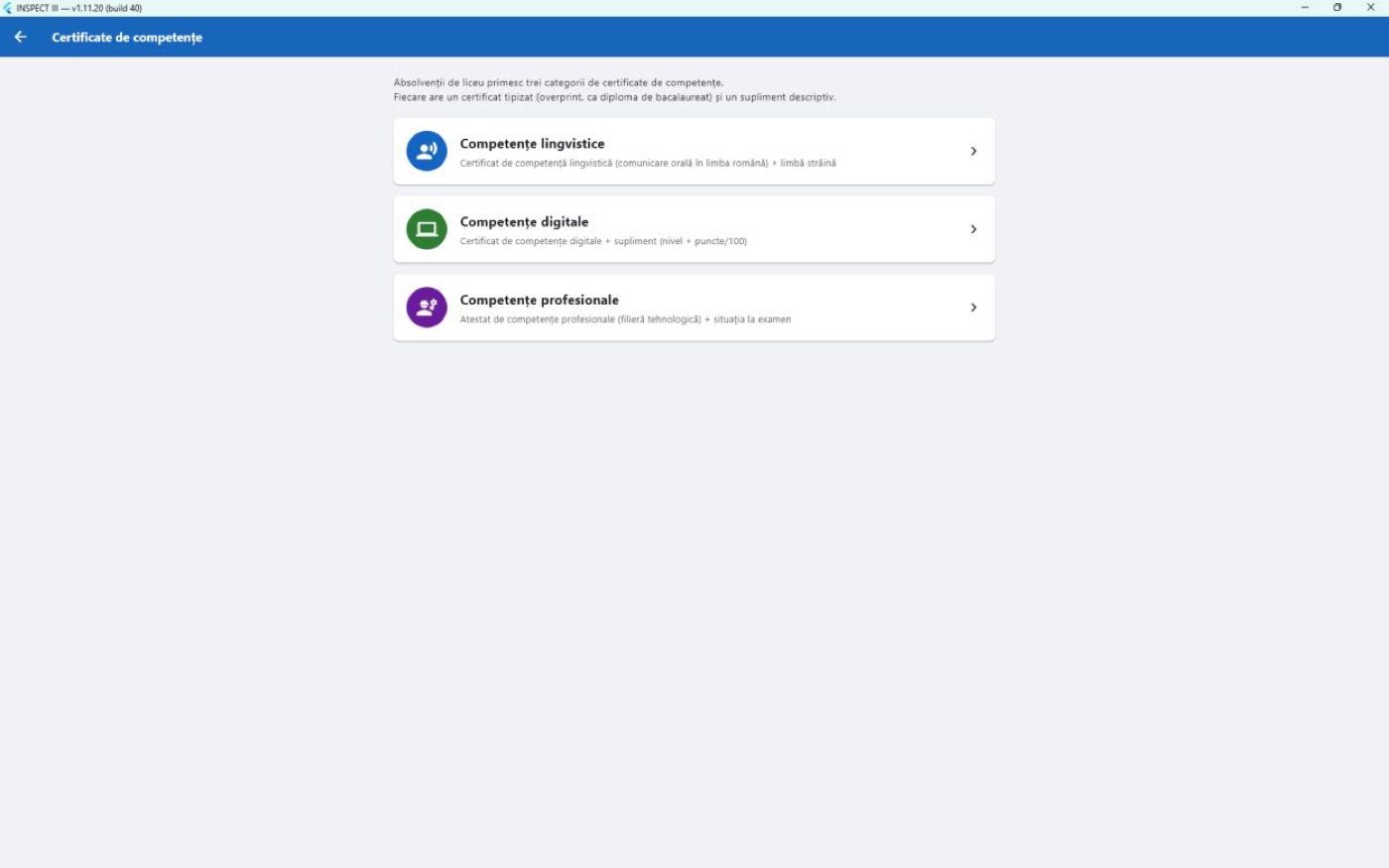
Ecranul are trei carduri:
| Card | Descriere în aplicație | Ce deschide |
|---|---|---|
| Competențe lingvistice | „Certificat de competență lingvistică (comunicare orală în limba română) + limbă străină” | Lista certificatelor, cu două subtipuri |
| Competențe digitale | „Certificat de competențe digitale + supliment (nivel + puncte/100)” | Lista certificatelor digitale |
| Competențe profesionale | „Atestat de competențe profesionale (filieră tehnologică) + situația la examen” | Lista atestatelor profesionale |
5.5.2Certificatele lingvistice și digitale#
Ecranul pe scurt
Titlul ecranului este numele categoriei. În bara de titlu: „Date comune (șablon)”, „CAP III — grila descriptorilor (pag. 2 supliment)” și „Reîncarcă”. Dedesubt:
- la competențele lingvistice, alegerea subtipului: Comunicare orală — limba română sau Limbă de circulație internațională;
- Sesiunea: (apare după primul import) — Toate sesiunile sau o sesiune;
- câmpul Sesiunea (ex: iunie 2026), butonul Importă .xlsx și nota „Importul acceptă doar .xlsx. Fișierele .xls vechi: în Excel „Salvează ca → .xlsx".”;
- căutarea „Caută nume / clasă”;
- filtrele după stadiu, cu numărul fiecăruia: Toate, ✓ Gata de print, ◷ Incomplete, ⚠ De rezolvat;
- MAJUSCULE: cu două butoane separate, Certificat și Supliment („Bifat = tot cu litere mari. Nebifat = așa cum sunt dactilografiate.”).
Fiecare rând arată numele, eticheta de stadiu, clasa, nivelul și CNP-ul (sau „⚠ fără CNP (leagă elevul)”). Butoane: lanțul (Leagă elevul / Re-leagă / schimbă elevul), Editează, Certificat (overprint) — preview/calibrare/tipărire, Supliment descriptiv, Șterge.
| Stadiu | Ce înseamnă |
|---|---|
| ⚠ de rezolvat | Rândul din fișier nu a fost potrivit cu un elev al școlii (nu are CNP) |
| ◷ incomplet | Elevul e legat, dar lipsesc câmpuri care apar pe certificat (trecerea mouse-ului arată „Lipsește: …”) |
| ✓ gata de print | Toate câmpurile de pe certificat sunt completate |
Datele comune
Ca la diplome, câmpurile comune tuturor elevilor se completează o singură dată: apăsați „Date comune (șablon)”. Fereastra Date comune (șablon import) conține, între altele: ① Unitatea unde a studiat / a absolvit, Localitatea studiilor, Județul studiilor, Durata (ani), Anul absolvirii, ② Eliberat de (unitatea emitentă), ③ Organizat la (unitatea unde s-a organizat evaluarea), Sediul unității, CIF, Director, Secretar, Președintele comisiei. Restul datelor (școală, sediu, CIF, CNP, naștere) se completează automat la import și la legarea elevului.
Butoane: Renunță, Salvează (mesaj „Date comune salvate (se aplică la următorul import).”) și Salvează + aplică la toți, care scrie valorile și în certificatele deja importate (doar în sesiunea aleasă, dacă ați filtrat una): „Date comune salvate și aplicate la N certificate.”
Importul
- Alegeți subtipul (la competențele lingvistice) și scrieți Sesiunea.
- Apăsați Importă .xlsx.
- Fereastra Înainte de import vă amintește de datele comune: Continuă importul, Deschide Date comune sau Renunță.
- Alegeți fișierul cu rezultatele la competențe.
- Apare „Import: N adăugate, M duplicate, K fără potrivire (rezolvă manual mai jos).”
Fișierele .xls (format vechi) nu se acceptă: apare fereastra Format .xls vechi, care explică pașii de salvare ca .xlsx în Excel.
Legarea elevilor nepotriviți
La import, aplicația caută fiecare rând printre elevii școlii, după nume. Rândurile fără potrivire (stadiul ⚠ de rezolvat) se leagă manual:
- Apăsați lanțul portocaliu (Leagă elevul).
- Fereastra Leagă elevul: … caută automat după numele din fișier („Caută în baza proprie (nume / CNP)”); puteți schimba textul și apăsa Caută.
- Apăsați pe elevul corect (rezultatele arată CNP-ul și clasa).
- Apare „Elev legat — CNP …, născut …”.
Lanțul gri (Re-leagă / schimbă elevul) schimbă elevul legat — util la elevii cu nume identice.
Editarea unui certificat
Butonul Editează deschide fereastra Editează: …. Datele de identitate (nume, CNP, naștere, naționalitate) au fost aduse la legarea elevului și sunt „înghețate” în acest certificat; le puteți corecta aici fără să afectați baza de elevi. Fereastra mai conține: nivelul obținut, durata, anul absolvirii, unitățile (①, ②, ③), sediul, CIF-ul, domiciliul, președintele comisiei, directorul, secretarul, Seria certificat, Nr. certificat (serie tipizat), Nr. înreg. în registrul de acte de studii, Data eliberării (zz-ll-aaaa), Seria supliment, Nr. supliment, Nr. înreg. supliment, la limba străină Limba, la competențele digitale Punctaj (din 100), iar la final Niveluri pe competențe (supliment). Salvați cu Salvează („Salvat.”).
Certificatul (tipărirea pe formular)
Butonul cu imprimantă deschide ecranul Tipărire certificat — …, asemănător celui de la diplome, dar cu o singură față:
- 1. Calibrare poziție (mm) — săgeți, Reset, Salvează („Calibrare salvată pentru școală.”; calibrarea se ține separat pentru fiecare subtip).
- 2. Preview — Fundal formular și Caroiaj 10mm.
- 3. Tipărire — Tipărește direct la imprimantă sau Exportă PDF (salvează / arhivă).
La export apare „Generez PDF… aștept serverul (câteva secunde)”, apoi PDF-ul se deschide („PDF deschis. Copie salvată în Descărcări: …”, cu butonul Arată în Finder). Dacă fișierul nu se poate deschide automat, fereastra PDF generat arată unde se află; dacă nu s-a putut genera, apare Nu am putut genera PDF-ul, cu detaliul primit.
Așezarea câmpurilor se modifică din pictograma „Editează așezarea câmpurilor”, în ecranul Editor așezare certificat, care funcționează exact ca editorul diplomei (listă de câmpuri, buline, mărime, lățime, căsuțe, bold, italic, două rânduri, Reset, Salvează). Dacă pentru un subtip nu există imaginea formularului, apare „Fundal indisponibil pentru acest subtip”.
Suplimentul descriptiv
Butonul Supliment descriptiv generează suplimentul pe hârtie albă A4 și îl deschide:
- pagina 1: „SUPLIMENT DESCRIPTIV”, CAPITOLUL I — datele de identificare (completat de secretariat), CAPITOLUL II — competențele dobândite (nivelurile), semnăturile președintelui comisiei și secretarului, L.S.;
- pagina 2: CAPITOLUL III — grila descriptorilor.
Bifa MAJUSCULE: Supliment tipărește suplimentul cu litere mari.
Grila CAP III se poate adapta: pictograma „CAP III — grila descriptorilor (pag. 2 supliment)” deschide Editor CAP III (grila descriptorilor). Conținutul oficial e precompletat; modificați la nevoie Titlu CAP III, Capete de coloană („Coloana 1 (antet nivel)”, „Coloana 2 (competență)” …) și Rânduri (niveluri + descriptori), apoi apăsați Salvează („CAP III salvat pentru această unitate.”). În celule, Enter începe un rând nou. Pentru subtipurile la care grila nu se poate edita apare „Pentru acest subtip CAP III nu e editabil (rămâne imaginea oficială).”
Ștergerea
Butonul Șterge cere confirmarea Ștergere certificat („Ștergi certificatul pentru …?”); apăsați Da, șterge sau Nu.
5.5.3Atestatele de competențe profesionale#
Atestatele nu se importă din Excel: elevii se adaugă unul câte unul, pe sesiuni. Ecranul Atestate competențe profesionale are în bara de titlu „Date comune (șablon)” și „Reîncarcă”; dedesubt „An școlar … • N atestate”, câmpul Sesiunea („ex: iunie 2026”), butonul Adaugă elev, căutarea „Caută nume / CNP…”, filtrul de sesiune și MAJUSCULE la tipărire (aceeași setare ca la diplome).
Datele comune. Fereastra Date comune (șablon) conține: Unitatea (absolvent al …), Din localitatea (studii), Județul (studii), CIF unitate (căsuțe), Filiera, Profilul, Specializarea / Calificarea, Eliberat de (unitatea emitentă), Sesiunea (ex: iunie 2026), Anul examenului (ex: 26), Organizat la (unitatea evaluării), Din localitatea (evaluare), Județul (evaluare), Dobândind (calificarea — comună tuturor), Președintele comisiei, Secretar, Director. Butoane: Renunță, Salvează („Date comune salvate (se aplică la următorul elev adăugat).”) și Salvează + aplică la toți (sau „Salvează + aplică (sesiunea …)”, dacă ați filtrat o sesiune), care suprascrie aceste câmpuri la atestatele deja adăugate.
Adăugarea elevilor:
- Scrieți Sesiunea sus. Fără ea apare „Completați „Sesiunea" (sus) înainte de a adăuga elevi.”
- Apăsați Adaugă elev. Se deschide fereastra Adaugă elev — sesiunea „…".
- Scrieți cel puțin două litere din nume sau CNP („Nume sau CNP…”); căutarea pornește singură.
- Apăsați Adaugă în dreptul fiecărui elev. Apare „Adăugat: …”, iar elevul dispare din rezultate. Dacă elevul are deja atestat în acest an, apare „… este deja pe lista atestatelor pentru acest an.”
- Apăsați Închide când ați terminat.
Pe fiecare rând: Tipărește (pe atestat, două fețe), Toate câmpurile, Goluri și Șterge — cu aceeași funcționare ca la diplome (ferestrele Toate câmpurile de pe atestat și Completează golurile; confirmarea Ștergeți atestatul?). Ecranul de tipărire (Tipărire atestat — …) și editorul de așezare sunt identice cu cele de la diplome; calibrarea și așezarea se păstrează separat pentru atestate.
Dacă lista e goală, apare „Niciun atestat. Completează „Sesiunea", apoi „Adaugă elev" din baza proprie.”
5.6Comenzile de acte de studii#
5.6.1Ce face#
Școala transmite inspectoratului comenzile de acte de studii (diplome, certificate, atestate) pentru fiecare promoție: tipul actului și numărul de formulare necesare. Când a terminat, secretariatul marchează comanda ca „Blocat”, iar inspectoratul o vede ca trimisă. Inspectoratul poate bloca la rândul lui comanda; din acel moment școala nu o mai poate schimba.
5.6.2Cine are acces#
Secretariatul, din meniul principal → Inspectoratul Școlar Județean (ISJ) → Acte de studii Comenzi. Ecranul se numește Acte de studii — comenzi.
5.6.3Ecranul pe scurt#
Sus: Comandă nouă, Export Excel, Tipărire și textul „N comenzi · bifați „Blocat” când ați terminat (comanda ajunge la ISJ); pentru corecturi, scoateți bifa; o comandă blocată de ISJ nu se mai schimbă”. Dedesubt, tabelul:
| Coloana | Ce conține |
|---|---|
| Nr. | Numărul de ordine |
| Promoția | Anul promoției |
| Tipul actului de studii | De exemplu diploma de bacalaureat, certificatul de competențe digitale |
| Numărul | Câte acte se comandă |
| Blocat | Comutatorul „am terminat”; lacăt verde când e blocată |
| Acțiuni | Modifică, Șterge |
Dacă nu există comenzi, apare „Unitatea nu are încă nicio comandă de acte de studii. Apăsați „Comandă nouă".”
5.6.4Adăugarea și modificarea unei comenzi#
- Apăsați Comandă nouă (sau Modifică pe un rând nedeblocat).
- În fereastra Comandă nouă de acte de studii / Modifică comanda alegeți Promoția.
- La Tipul actului de studii (scrieți ca să căutați) scrieți câteva litere și alegeți tipul din listă.
- Completați Numărul de acte (număr întreg, de la 1 în sus).
- Apăsați Salvează. Apare „Comanda a fost adăugată.” sau „Comanda a fost modificată.”
Mesaje de validare (apar lângă butoane): „Alegeți promoția.”, „Alegeți tipul actului de studii din listă.”, „Numărul de acte trebuie să fie un număr întreg, de la 1 în sus.” Dacă există deja o comandă pentru aceeași promoție și același tip de act, serverul refuză salvarea și afișează motivul.
5.6.5Blocarea (trimiterea la inspectorat)#
- Când comanda e completă, puneți comutatorul Blocat. Apare „Comanda … — … este blocată.”
- Pentru o corectură, scoateți comutatorul („… este deblocată; acum se poate modifica.”), corectați și blocați din nou.
- O comandă blocată nu se poate modifica și nu se poate șterge (butoanele au textul „Blocată — scoateți bifa ca s-o modificați” / „… ca s-o ștergeți”).
- O comandă blocată de inspectorat are comutatorul inactiv și textul „Blocată de inspectorat: nu se mai poate schimba. Pentru o corectură, contactați inspectoratul.”
5.6.6Ștergerea, exportul și tipărirea#
- Șterge (doar pe comenzi neblocate) cere confirmarea Ștergeți comanda? („Promoția … — …, N acte.”); apare „Comanda a fost ștearsă.”
- Export Excel salvează în Descărcări fișierul „Acte_de_studiu_comenzi.xlsx” (coloanele Nr., Promoția, Tipul actului de studii, Numărul, Blocat) și îl deschide.
- Tipărire pregătește o listă A4 cu antetul unității și titlul „Acte de studii — comenzi” și deschide fereastra de tipărire a sistemului.
5.7Adeverința de elev și situația școlară#
5.7.1Ce face#
Ecranul Secretariat — Documente elev eliberează pe loc două documente cerute frecvent la ghișeu, cu datele luate din catalog pentru anul școlar ales:
- Adeverința de elev (pentru părinți, instituții, transport, concursuri etc.);
- Situația școlară a elevului în anul curent (note și absențe pe discipline).
Documentele nu se înregistrează în INSPECT: se generează PDF-ul, se tipărește, se semnează și se ștampilează. Numărul din registrul de intrări-ieșiri se trece în fereastra de generare.
5.7.2Cine are acces#
Secretariatul, din Administrare Catalog online → Acte de studii & documente elev → Secretariat Adeverință elev / Situație școlară, după alegerea anului școlar.
5.7.3Ecranul pe scurt#
Ecranul are trei coloane:
- Formațiune (N) — clasele anului școlar ales;
- Elevi formațiune – … — elevii clasei alese, numerotați;
- coloana de acțiuni — cardul elevului selectat („Elev selectat:”, numele, CNP-ul și anul școlar) sau îndemnul „Selectează clasa apoi elevul pentru a genera document.”, butoanele Adeverință elev și Situație școlară și, jos, Ieșire.
Butoanele de document sunt active doar după alegerea unui elev. Dacă nu există clase pentru anul ales, apare „Nicio clasă găsită”; dacă clasa nu are elevi, „Niciun elev găsit.”
5.7.4Generarea unei adeverințe de elev#
- Apăsați pe clasă, apoi pe elev.
- Apăsați Adeverință elev. Se deschide fereastra Adeverință elev („Pentru: …”).
- Completați câmpurile (toate sunt opționale).
- Apăsați Generează PDF. Apare „Se generează adeverința...” și „Documentul se va deschide automat.”
| Câmp | Ce completați |
|---|---|
| Nr. înregistrare (opțional) | Numărul din registrul de intrări-ieșiri |
| Data (× pentru gol) | Data; implicit azi, × o lasă goală |
| Unde îi servește (opțional — gol = subliniat în PDF) | De exemplu „la Casa de Cultură pentru participare la concurs”; gol = spațiu de completat de mână |
| Include propoziția „Menționăm că elevul/a frecventează cursurile…" | Bifat: propoziția apare în PDF; debifat: propoziția nu apare deloc |
| Partea variabilă (după „...frecventează cursurile") | Implicit „fără întrerupere și nu repetă anul școlar”; gol = spațiu de completat de mână |
Adeverința are antetul unității, „Nr. … Data …”, titlul „A D E V E R I N Ț Ă”, textul cu numele elevului, CNP-ul, clasa și nivelul de învățământ (stabilit automat după clasă: primar, gimnazial sau liceal), scopul („spre a-i servi la …”), propoziția despre frecvență și locurile pentru DIRECTOR și SECRETAR.
5.7.5Generarea unei situații școlare#
- Alegeți clasa și elevul.
- Apăsați Situație școlară.
- În fereastra Situație școlară completați opțional Nr. înregistrare (opțional), Data (× pentru gol) și Mențiuni (opțional — ex: transferat la …, repetă, etc.).
- Apăsați Generează PDF.
Documentul cuprinde antetul, titlul „Situație școlară”, anul școlar și clasa, datele de identitate ale elevului și un tabel cu coloanele Disciplina de studiu, Note și Absențe. Notele apar cu data lor; absențele nemotivate apar cu data, iar cele motivate cu data între paranteze. Urmează mențiunile, fraza „Se certifică exactitatea datelor din prezenta situație școlară.”, locurile pentru DIRECTOR, SECRETAR și L.S.
| Mesaj | Ce înseamnă |
|---|---|
| „Eroare încărcare clase: …” / „Eroare încărcare elevi: …” | Lista nu s-a putut încărca; verificați legătura la internet și anul școlar ales |
| „Eroare generare adeverință: …” / „Eroare generare situație: …” | Documentul nu s-a putut genera; reîncercați |
5.8Portofoliul digital al elevului#
5.8.1Ce face#
Portofoliul digital reunește documentele generate sau încărcate de cadrele didactice pentru un elev (de exemplu planuri individualizate de învățare, rapoarte descriptive, recomandări de orientare școlară, observații), din toți anii. La transferul sau plecarea elevului, secretariatul are obligația de a preda dosarul; din acest ecran îl vedeți și îl exportați ca arhivă ZIP.
Secretariatul doar consultă și exportă portofoliul. Documentele se creează și se încarcă de cadrele didactice, din modulul lor de portofoliu (vezi capitolele dedicate cadrelor didactice).
5.8.2Cine are acces#
Secretariatul, din Administrare Catalog online → Acte de studii & documente elev → Portofoliul digital al elevului. Ecranul se numește Portofoliu digital al elevului.
5.8.3Căutarea elevului#
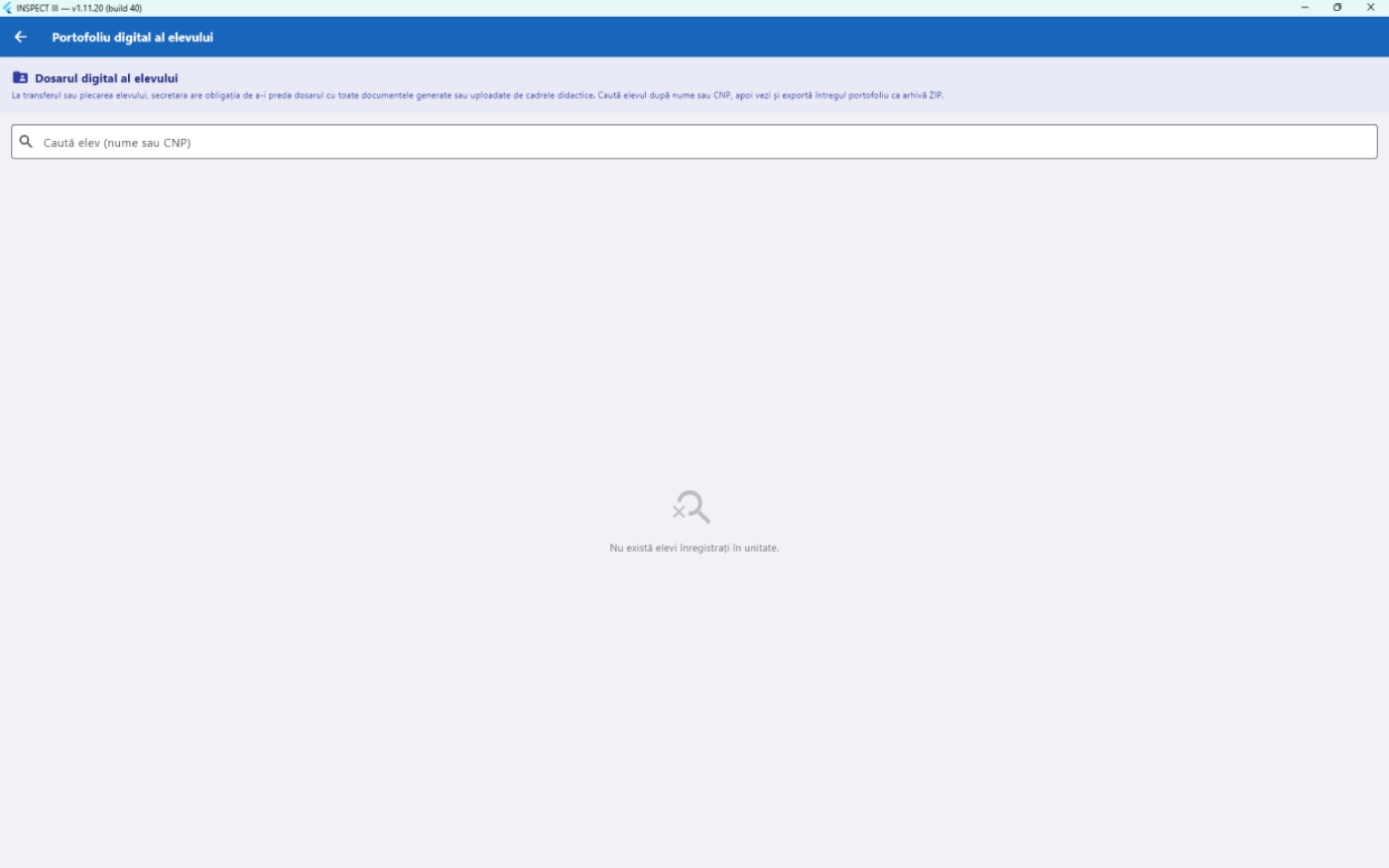
- În câmpul Caută elev (nume sau CNP) scrieți cel puțin două caractere. La deschidere, lista arată primii elevi în ordine alfabetică.
- Lista arată, pentru fiecare elev: numele, CNP-ul, „Ultima clasă: … · An: … · Înscris N ani” și, în dreapta, numărul de documente.
- Apăsați pe elev. Dacă elevul nu are documente, apare „Acest elev nu are documente în portofoliu.”
Se afișează cel mult 100 de elevi; când lista atinge limita apare „(maxim 100 afișați — rafinează căutarea)”. Fără rezultate apare „Niciun elev găsit pentru „…".” sau „Nu există elevi înregistrați în unitate.”
5.8.4Documentele elevului#
Ecranul are în titlu numele elevului. Sus: numele, CNP-ul, ultima clasă, numărul total de documente și butonul Export arhivă ZIP. Dedesubt, documentele sunt grupate pe An școlar: … (cu numărul de documente) și, în fiecare an, pe categorii.
Pentru fiecare document se văd: titlul, clasa, cadrul didactic („Cadru: …”), data și mărimea. Pictograma arată dacă documentul a fost generat cu ajutorul inteligenței artificiale (AI) sau încărcat. Butonul Deschide PDF deschide documentul în browser.
Exportul dosarului:
- Apăsați Export arhivă ZIP (în timpul pregătirii butonul arată „Se exportă...”).
- Alegeți unde salvați arhiva („Salvează arhiva portofoliului”).
- Apare „✓ Arhivă salvată (N documente, … KB)”.
5.9Verificarea portofoliilor cadrelor didactice#
5.9.1Ce face#
Ecranul Verificare portofolii cadre oferă conducerii și secretariatului imaginea de ansamblu asupra portofoliilor profesionale ale cadrelor didactice din unitate, conform art. 7 lit. b) din OMEC 3858/2026: documentele proprii ale fiecărui cadru (CV, plan managerial etc.) și documentele generate de el pentru elevi, ca diriginte sau ca profesor. Pentru inspecții, portofoliul complet al unui cadru se exportă ca arhivă ZIP.
5.9.2Cine are acces#
Secretariatul și conducerea, din Administrare Catalog online → Prezență & personal → Verificare portofolii cadre.
5.9.3Lista cadrelor#
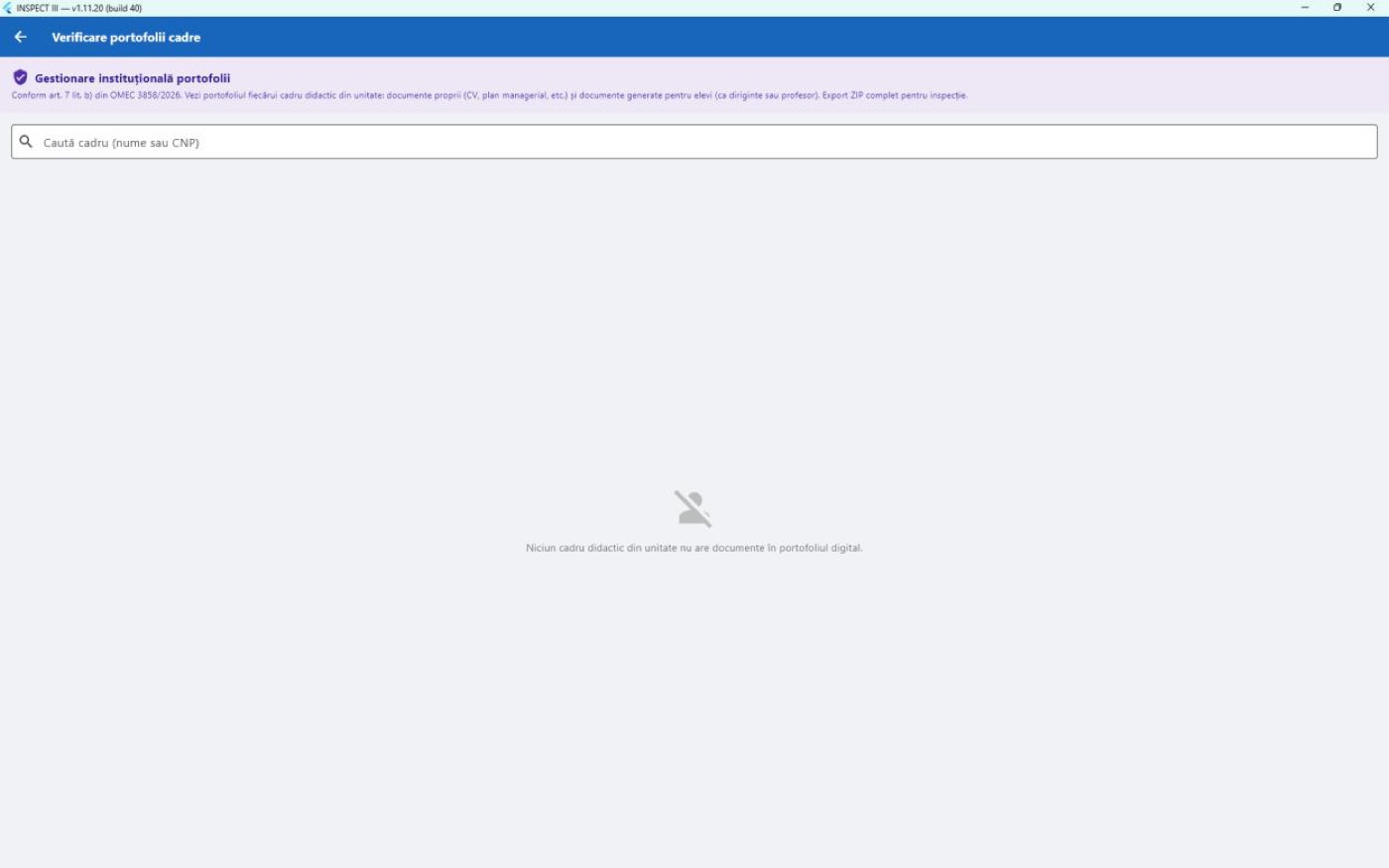
- Scrieți în Caută cadru (nume sau CNP) cel puțin două caractere (sau lăsați câmpul gol, pentru lista completă).
- Fiecare rând arată: numele, „CNP: … · funcția didactică”, „Diriginte: clasa” (dacă e cazul), „Funcție de conducere” (dacă e cazul) și trei numere: Propriu (documente personale), Pt elevi (documente pentru elevi) și Total. Pictograma este o stea pentru conducere, o tocă pentru diriginți și o persoană pentru ceilalți.
- Apăsați pe cadru pentru detalii.
Se afișează cel mult 200 de cadre („(maxim 200 — rafinează căutarea)”). Dacă niciun cadru nu are documente, apare „Niciun cadru didactic din unitate nu are documente în portofoliul digital.”
5.9.4Portofoliul unui cadru#
Sus: numele, CNP-ul, funcția, clasa de dirigenție, numerele Total, Propriu, Diriginte, Profesor și butonul Export portofoliu CADRU complet (ZIP). Dedesubt, două secțiuni:
| Secțiune | Ce conține |
|---|---|
| SECȚIUNEA 1 — Portofoliu profesional propriu | Documentele personale (CV, declarații, plan managerial etc.), grupate pe subsecțiunile oficiale (a–e) |
| SECȚIUNEA 2 — Portofoliu generat pentru elevi | 2.a) Ca DIRIGINTE: pe elevi, apoi pe ani; 2.b) Ca PROFESOR (non-diriginte): pe elevi, pe ani și pe discipline |
Fiecare document are titlul, data, mărimea și butonul Deschide PDF. Dacă cadrul nu are documente, apare „Acest cadru nu are documente în portofoliu.”
Exportul: apăsați Export portofoliu CADRU complet (ZIP), alegeți locul („Salvează portofoliul cadrului”). Apare „✓ ZIP salvat (N documente, … KB)” sau, dacă unele fișiere nu au putut fi incluse, „⚠ ZIP salvat cu N documente. M fișiere lipseau pe disk.”
5.10Sfaturi și greșeli frecvente#
- Completați întâi datele unității (din ecranul foilor matricole): ele ajung pe foile matricole, adeverințe, registre și diplome.
- Un document cerut ca PDF din listă se generează din editor: dacă ați modificat ceva fără să salvați, salvați înainte de a închide editorul.
- Foaia combinată I–VIII apare doar pentru elevii care au document atât la primar, cât și la gimnaziu. Bifați la adăugare opțiunea care creează automat foaia primară.
- Registrul matricol: blocați elevii după tipărirea registrului, ca împrospătările ulterioare să nu schimbe documentul deja legat.
- Diplome și certificate: faceți o probă pe hârtie albă și tipăriți întotdeauna la 100%, fără potrivire în pagină.
- Mesajele „Eroare … : …” apar când serverul INSPECT nu poate fi contactat sau refuză operația; verificați legătura la internet și reîncercați.
5.10.1Întrebări frecvente#
Pot elibera o foaie matricolă pentru un elev care nu a fost niciodată în catalogul INSPECT? Da. Folosiți varianta Introduc manual (sau Caut din baza proprie, dacă ați importat elevii din SIIIR) și completați datele în editor, eventual cu un șablon de discipline.
De ce media generală din foaia matricolă diferă de cea din catalog? Aplicația calculează media din mediile pe discipline din document. Dacă acestea au fost rotunjite sau lipsesc discipline, rezultatul poate diferi de media din arhiva catalogului; fereastra Diferențe de calcul medii vă arată exact clasele în cauză.
Ce se întâmplă cu datele din registrul matricol pe care le-am corectat manual? Rămân neschimbate: împrospătarea din catalog completează doar câmpurile nemodificate manual și nu atinge elevii blocați.
Trebuie să refac așezarea câmpurilor pe diplomă în fiecare an? Nu. Așezarea și calibrarea se păstrează pentru școală. La promoția următoare importați fișierul, completați golurile și tipăriți.
Pot încărca eu, ca secretar, documente în portofoliul elevului? Nu din acest ecran. Portofoliul conține documentele create de cadrele didactice; secretariatul le consultă și exportă dosarul.