
Capitolul 34Registrul de intrare-ieșire
34.1Ce face#
Serviciul Registru de intrare-ieșire ține pe telefon registrul de corespondență al unității. Fiecare document primit sau trimis primește un număr de înregistrare și o dată, date automat de registru, în ordine, fără goluri și fără dubluri.
Din aplicație puteți:
- înregistra un document nou și afla imediat numărul lui;
- copia o înregistrare asemănătoare cu Duplică;
- atașa documentul scanat (fotografiat cu telefonul, ales din galerie sau un PDF);
- rezerva numere pentru mai târziu și le completa apoi;
- anula un număr, cu motiv, păstrând tot ce era scris în istoric;
- căuta în registru și filtra numerele rezervate sau anulate;
- tipări registrul în formatul obișnuit (PDF) sau îl exporta în Excel;
- administra listele de ales și anii registrului.
Registrul este organizat pe ani calendaristici (Registrul 2026, Registrul 2027 …), nu pe ani școlari. Numerotarea pornește de la capăt în fiecare an.
34.2Cine are acces#
Registrul are contul lui, separat de contul de secretariat INSPECT. Vă autentificați cu emailul și parola primite de la secretarul-șef al unității. Autentificarea, schimbarea obligatorie a parolei la prima intrare, recuperarea parolei și ecranul Contul meu sunt descrise în capitolul „INSPECT Software: instalare, autentificare și ecranul principal”.
Drumul: ecranul de pornire → meniul Unități de învățământ → dala Registru de intrare-ieșire.
34.2.1Conturile registrului și ce poate fiecare#
Fiecare unitate are un număr fix de conturi: contul secretarului-șef și cinci conturi cu rol stabilit. Conturile cu rol le activează secretarul-șef din INSPECT III, pe calculator (Registru → Conturi). Din telefon nu se creează și nu se administrează conturi.
| Contul | Ce vede în registru | Ce poate face |
|---|---|---|
| Secretar-șef | Tot registrul unității, inclusiv anii ascunși | Înregistrează, modifică, completează numerele rezervate, anulează, face din nou rezervat un număr anulat, rezervă numere, atașează, înlocuiește și șterge documentele atașate, tipărește și exportă registrul, administrează listele și anii |
| Director | Tot registrul unității (anii vizibili) | Înregistrează documente noi; vede toate înregistrările și documentele atașate; nu modifică și nu anulează |
| Secretar 2, Director adjunct, Contabil, Administrator | Doar înregistrările introduse de ei (anii vizibili) | Înregistrează documente noi; atașează o singură dată documentul scanat la numerele introduse de ei; nu modifică și nu anulează |
Ce poate face contul dumneavoastră scrie și în Contul meu, la rândul Ce puteți face în registru:
- la secretarul-șef: „Vedeți și modificați tot registrul, rezervați și anulați numere, printați și administrați registrul.”;
- la director: „Vedeți tot registrul unității și introduceți înregistrări noi. Corecturile și anulările le face secretarul-șef.”;
- la celelalte conturi: „Introduceți înregistrări și le vedeți pe ale dumneavoastră. Corecturile și anulările le face secretarul-șef.”
Notă: După ce o înregistrare a fost salvată, numai secretarul-șef o mai poate corecta sau anula. Dacă ați greșit ceva, cereți-i lui corectura.
34.3Intrarea în registru#
- Pe ecranul de pornire, deschideți meniul Unități de învățământ.
- Atingeți dala Registru de intrare-ieșire.
- Dacă nu sunteți conectat, apare ecranul de autentificare. Scrieți emailul și parola și apăsați Intră în registru.
- Se deschide registrul anului ales ultima dată (la prima intrare, cel mai recent an).
Dacă registrul nu are încă niciun an deschis, ecranul arată:
- la secretarul-șef: „Registrul nu are încă un an deschis.”, cu butonul Deschide anul (duce la Administrare; vezi „Anii registrului” mai jos);
- la celelalte conturi: „Registrul nu are încă un an deschis. Cereți secretarului-șef să deschidă anul.”
Dacă la deschiderea aplicației nu există conexiune la internet, apare mesajul de conexiune cu butonul Încearcă din nou (vezi capitolul „INSPECT Software: instalare, autentificare și ecranul principal”).
34.4Ecranul registrului#
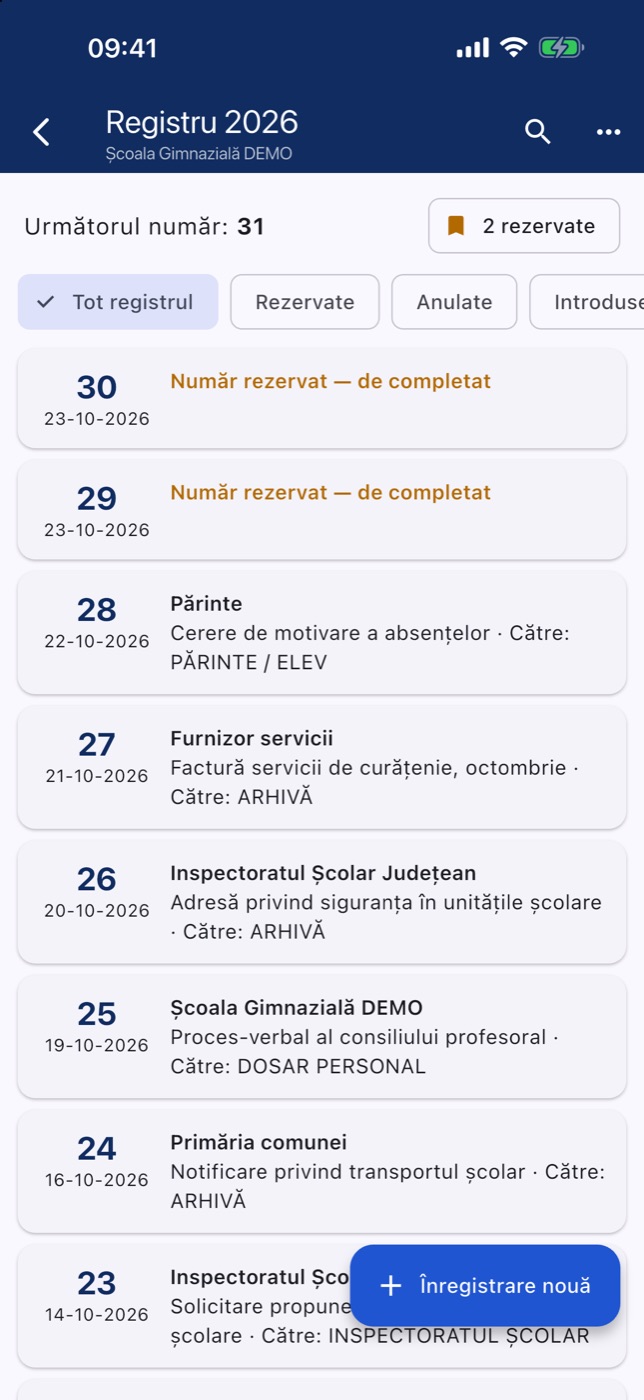
34.4.1Bara de sus#
| Element | Ce face |
|---|---|
| Titlul Registru 2026 (anul ales) și, dedesubt, denumirea unității | Dacă unitatea are registre pe mai mulți ani, lângă titlu apare o săgeată; atingerea titlului deschide alegerea anului |
| Lupa (Caută) | Arată sau ascunde câmpul de căutare |
| Butonul ⋯ (meniul) | Deschide meniul registrului |
Meniul ⋯ are, în funcție de cont:
| Opțiune | Cine o vede | Ce deschide |
|---|---|---|
| Rezervă numere | secretarul-șef | Rezervarea unor numere pentru mai târziu |
| Printare / Excel | secretarul-șef | Tipărirea registrului în PDF și exportul Excel |
| Administrare | secretarul-șef | Listele, anii registrului, informații despre conturi |
| Contul meu | toate conturile | Datele contului, parola, emailul (vezi capitolul „INSPECT Software: instalare, autentificare și ecranul principal”) |
| Ieșire din cont | toate conturile | Cere confirmarea „Ieșiți din contul registrului de pe acest telefon?” și, la Ieșire, închide sesiunea |
34.4.2Următorul număr și numerele rezervate#
Sub bară apare Următorul număr: urmat de numărul pe care îl va primi următoarea înregistrare. Numărul se actualizează după fiecare înregistrare.
La secretarul-șef, dacă există numere rezervate încă necompletate, în dreapta apare butonul cu semn de carte 1 rezervat sau N rezervate. Atingerea lui aplică filtrul Rezervate.
Notă: Următorul număr este informativ. Numărul definitiv îl primește documentul abia în momentul salvării. Dacă un coleg înregistrează în aceeași clipă, numerele se dau în ordinea salvării, fără dubluri.
34.4.3Filtrele#
Sub numărul următor se află filtrele (se derulează pe orizontală). Un singur filtru este activ, marcat cu bifă.
| Filtru | Cine îl vede | Ce arată |
|---|---|---|
| Tot registrul | secretarul-șef, directorul | Toate înregistrările anului |
| Toate ale mele | celelalte conturi | Toate înregistrările introduse de dumneavoastră |
| Rezervate | secretarul-șef, directorul | Numerele rezervate care nu au fost încă completate |
| Anulate | toate conturile | Numerele anulate (la conturile fără acces la tot registrul, doar cele introduse de ei) |
| Introduse de mine | secretarul-șef, directorul | Doar înregistrările introduse de contul dumneavoastră |
34.4.4Lista înregistrărilor#
Înregistrările apar de la cel mai mare număr la cel mai mic (cele mai noi sus). Fiecare rând are:
- în stânga, numărul de înregistrare (mare) și, dedesubt, data (zz-ll-aaaa);
- în dreapta, pe primul rând, emitentul;
- pe al doilea rând, conținutul pe scurt și, după un punct, Către: urmat de destinatar;
- la capăt, o agrafă, dacă înregistrarea are document atașat.
Rândurile speciale:
| Cum arată | Ce înseamnă |
|---|---|
| Titlul portocaliu Număr rezervat — de completat | Număr rezervat, încă necompletat |
| Titlul roșu ANULAT, numărul tăiat cu o linie, dedesubt motivul anulării | Număr anulat |
| Liniuțe (-------) în locul unui text | Câmpul nu a fost completat |
Atingeți un rând ca să deschideți fișa înregistrării (vezi „Fișa unei înregistrări”).
Lista se încarcă pe bucăți, câte 50 de înregistrări. Când ajungeți spre capăt, următoarele se încarcă singure. La sfârșitul listei apare totalul, de exemplu „124 înregistrări”.
Ca să reîncărcați lista, trageți-o în jos de sus (gestul de reîmprospătare).
Când lista e goală, apare unul dintre mesajele:
- „Nu există încă înregistrări. Apăsați „Înregistrare nouă”.”;
- „Nu există numere rezervate necompletate.” (filtrul Rezervate);
- „Nu există numere anulate.” (filtrul Anulate);
- „Nu am găsit înregistrări care să conțină „…”.” (după o căutare).
Dacă lista nu a putut fi încărcată, apare mesajul de eroare cu butonul Încearcă din nou.
34.4.5Alegerea anului registrului#
Dacă unitatea are registre pe mai mulți ani:
- Atingeți titlul Registru … din bara de sus.
- Se deschide lista Alegeți anul registrului. Fiecare an apare ca Registrul 2026, cu numărul de înregistrări dedesubt.
- Atingeți anul dorit.
La secretarul-șef, anii ascunși utilizatorilor sunt marcați „· ascuns utilizatorilor”. Celelalte conturi văd doar anii vizibili.
Aplicația ține minte anul ales și îl deschide la intrarea următoare.
34.5Căutarea în registru#
- Atingeți lupa din bara de sus.
- În câmpul Caută după emitent, conținut sau număr, scrieți unul sau mai multe cuvinte.
- Lista se actualizează singură, la o jumătate de secundă după ce vă opriți din scris.
Reguli de căutare:
- se caută în emitent, în conținutul pe scurt, în numărul documentului emitentului și în numărul de conexare / indicativul dosarului;
- un cuvânt format doar din cifre găsește și numărul de înregistrare cu acea valoare;
- fiecare cuvânt se caută separat, iar cuvintele pot fi în orice ordine; se afișează înregistrările care le conțin pe toate;
- diacriticele nu contează („scoala” găsește „Școala”);
- căutarea se combină cu filtrul activ (de exemplu, căutare doar printre cele anulate).
Ca să ștergeți textul, atingeți X din câmp. Ca să închideți căutarea, atingeți din nou lupa (tăiată): textul se șterge și lista revine la filtrul ales.
34.6Înregistrarea unui document nou#
Orice cont poate înregistra documente noi, în orice an vizibil.
34.6.1Pași#
- Atingeți butonul Înregistrare nouă (jos, în dreapta).
- Se deschide ecranul Înregistrare nouă.
- Verificați Data de intrare. Implicit este data de azi. Dacă documentul a intrat într-o zi anterioară, atingeți câmpul și alegeți data din calendar (nu se poate alege o dată din viitor).
- Completați câmpurile (vezi tabelul de mai jos). Obligatoriu este cel puțin unul dintre Emitent și Conținut pe scurt.
- Apăsați Înregistrează.
- Apare fereastra Înregistrat, cu numărul primit (vezi „Fereastra „Înregistrat””).
Sub data de intrare scrie „Numărul îl dă registrul la salvare.”: numărul nu se alege și nu se scrie de mână.
34.6.2Câmpurile formularului#
| Câmp | Ce completați |
|---|---|
| Data de intrare | Data înregistrării. Implicit azi; se poate alege o zi anterioară. Apare doar la înregistrarea nouă |
| Emitent | Cine a trimis documentul (instituție sau persoană), cel mult 100 de caractere |
| Nr. document emitent | Numărul de pe documentul primit, cel mult 45 de caractere |
| Data document emitent | Data de pe documentul primit, aleasă din calendar |
| Conținut pe scurt | Despre ce este documentul, cel mult 240 de caractere |
| Compartimentul | Compartimentul căruia i se repartizează documentul, ales din lista unității |
| Data expedierii | Data la care documentul (sau răspunsul) a fost expediat, aleasă din calendar |
| Modul de rezolvare | Cum s-a rezolvat documentul, ales din lista unității |
| Destinatar | Cui i se trimite documentul, ales din lista unității |
| Nr. la care se conexează / indicativul dosarului | Numărul de înregistrare la care se atașează documentul sau indicativul dosarului în care se arhivează, cel mult 45 de caractere |
Câmpurile de dată au, în dreapta, un X (Șterge data) care golește data aleasă. Data de intrare nu se poate goli.
Sub fiecare câmp de text, un contor arată câte caractere ați scris din maximul permis.
Notă: Același formular servește și documentelor intrate, și celor ieșite; nu există un câmp separat pentru tipul documentului.
34.6.3Alegerea dintr-o listă#
Câmpurile Compartimentul, Modul de rezolvare și Destinatar se completează din listele unității.
- Atingeți câmpul. Se deschide lista, cu titlul câmpului.
- Dacă lista are mai mult de 8 valori, sus apare câmpul Caută în listă. Scrieți o parte din denumire (fără diacritice, dacă vreți).
- Atingeți valoarea dorită.
Prima opțiune din listă este necompletat (rămâne gol), pentru cazul în care câmpul nu se completează.
Mesajele posibile în listă:
- „Nicio denumire nu conține „…”.” — nicio valoare nu se potrivește cu textul căutat;
- „Lista este goală. Secretarul o completează din Administrare → Liste.” — unitatea nu are încă valori în acea listă.
34.6.4Fereastra „Înregistrat”#
După Înregistrează apare fereastra Înregistrat, cu:
- textul „Numărul de înregistrare”, numărul mare și „din” urmat de data;
- îndemnul „Scrieți numărul și data pe document.”
Butoanele ferestrei:
| Buton | Ce face |
|---|---|
| Atașează documentul | Deschide atașarea documentului scanat la numărul primit. Apare doar dacă aveți voie să atașați (vezi „Documentul atașat”) |
| Duplică | Deschide imediat o înregistrare nouă, pornită cu aceleași date |
| Gata | Închide fereastra și revine în registru |
34.6.5Duplică: mai multe înregistrări asemănătoare#
Duplică este util când înregistrați mai multe documente asemănătoare (de exemplu, aceeași adresă trimisă mai multor destinatari).
- După o înregistrare, în fereastra Înregistrat, apăsați Duplică. Sau, din fișa unei înregistrări existente, apăsați Duplică (înregistrare nouă).
- Se deschide ecranul Copie după nr. …, cu toate câmpurile completate ca la numărul copiat.
- Sus apare mesajul „Datele sunt copiate de la nr. …. Modificați doar ce diferă.” Dacă numărul copiat are document atașat, mesajul adaugă „Documentul atașat nu se copiază.”
- Data de intrare este data de azi.
- Modificați doar ce diferă (de exemplu, destinatarul) și apăsați Înregistrează.
- În fereastra Înregistrat puteți apăsa din nou Duplică pentru următoarea copie, sau Gata.
34.7Fișa unei înregistrări#
Atingeți o înregistrare din listă. Se deschide fișa ei, cu titlul Nr. … din … (numărul și data).
34.7.1Ce vedeți#
Sus, pentru numerele speciale, apare o bandă colorată:
- roșie: „Număr anulat: …” urmat de motivul anulării;
- portocalie: „Număr rezervat, încă necompletat. Completați-l sau anulați-l dacă nu îl mai folosiți.” (la secretarul-șef) sau „Număr rezervat, încă necompletat.” (la celelalte conturi).
Urmează datele înregistrării:
| Rând | Conținut |
|---|---|
| Nr. de înregistrare | Numărul dat de registru |
| Data de intrare | Data înregistrării |
| Emitent | Cine a trimis documentul |
| Nr. document emitent | Numărul documentului primit |
| Data document emitent | Data documentului primit |
| Conținut pe scurt | Rezumatul documentului |
| Compartimentul | Compartimentul repartizat |
| Data expedierii | Data expedierii |
| Modul de rezolvare | Modul de rezolvare |
| Destinatar | Destinatarul |
| Nr. conexare / dosar | Numărul la care se conexează sau indicativul dosarului |
| Introdus de | Numele contului care a făcut înregistrarea |
Dacă înregistrarea are document atașat, sub date apare cartonul Documentul atașat — „Apăsați pentru a-l deschide”.
Jos se află butoanele permise și, dacă există, Istoric.
34.7.2Butoanele fișei#
| Buton | Când apare | Cine îl vede |
|---|---|---|
| Modifică | Înregistrare obișnuită (nu anulată) | secretarul-șef |
| Completează numărul | Număr rezervat, necompletat | secretarul-șef |
| Duplică (înregistrare nouă) | Înregistrare obișnuită (nici anulată, nici rezervată necompletată) | toate conturile |
| Atașează documentul scanat | Înregistrarea nu are document atașat și atașarea este permisă | secretarul-șef; autorul înregistrării |
| Înlocuiește documentul atașat | Înregistrarea are deja document atașat | secretarul-șef |
| Anulează numărul | Număr neanulat (inclusiv rezervat) | secretarul-șef |
| Fă-l număr rezervat | Număr anulat | secretarul-șef |
Mesajul rezultat al fiecărei operații apare sub butoane: verde când a reușit, roșu când nu.
34.7.3Modificarea unei înregistrări#
Doar secretarul-șef poate modifica o înregistrare, și doar dacă numărul nu este anulat.
- Deschideți fișa înregistrării.
- Apăsați Modifică.
- Se deschide ecranul Modifică nr. …. Sus scrie „Numărul … din …”: numărul și data de intrare nu se schimbă.
- Corectați câmpurile (aceleași ca la înregistrarea nouă, fără data de intrare).
- Apăsați Salvează.
- În fișă apare „Modificările au fost salvate.”, iar valorile vechi intră în istoric.
34.7.4Completarea unui număr rezervat#
Numerele rezervate (vezi „Rezervarea numerelor”) se completează de secretarul-șef.
- Aplicați filtrul Rezervate (sau atingeți butonul N rezervate de lângă numărul următor).
- Atingeți numărul de completat (Număr rezervat — de completat).
- Apăsați Completează numărul.
- Se deschide ecranul Completează nr. …. Numărul și data rămân cele de la rezervare.
- Completați câmpurile și apăsați Salvează.
În istoric, operația apare ca Completat (era rezervat).
34.7.5Anularea unui număr#
Doar secretarul-șef anulează numere. Un număr anulat nu dispare: rămâne în registru, cu mențiunea ANULAT, ca numerotarea să nu aibă goluri.
- Deschideți fișa înregistrării.
- Apăsați Anulează numărul.
- Se deschide fereastra Motivul anulării. Alegeți unul dintre motivele din listă:
- Număr rezervat neutilizat;
- Înregistrat din greșeală;
- Înregistrare dublă;
- Alt motiv — apare câmpul Scrieți motivul (cel mult 145 de caractere).
- Citiți nota: „Numărul anulat rămâne în registru, cu mențiunea ANULAT; ce era scris se păstrează în istoric.”
- Apăsați butonul roșu Anulează numărul.
- În fișă apare „Numărul a fost anulat.”
Dacă nu ați ales un motiv, apare „Alegeți sau scrieți motivul anulării.” Ca să renunțați, închideți fereastra fără să apăsați butonul.
Atenție: Dacă numărul are document atașat, fereastra avertizează: „Documentul atașat se șterge definitiv de pe server.” Documentul nu mai poate fi recuperat după anulare.
34.7.6Numărul anulat devine rezervat din nou#
Un număr anulat din greșeală poate fi readus în registru ca număr rezervat. Operația o face doar secretarul-șef.
- Deschideți fișa numărului anulat.
- Apăsați Fă-l număr rezervat.
- Confirmați în fereastra Faceți numărul … rezervat?: „Numărul nu mai este anulat: devine număr rezervat, necompletat, pe care îl completați apoi ca pe oricare număr rezervat. Ce scria înainte, și motivul anulării, rămân în istoric.” Apăsați Fă-l rezervat (sau Renunță).
- Apare „Numărul … este acum rezervat. Apăsați „Completează numărul”.”
- Apăsați Completează numărul și completați înregistrarea.
34.7.7Istoricul#
Sub butoane, secțiunea Istoric arată fiecare schimbare a înregistrării, de la cea mai nouă:
| Ce scrie | Ce s-a întâmplat |
|---|---|
| Modificat | Înregistrarea a fost corectată |
| Completat (era rezervat) | Un număr rezervat a fost completat |
| Anulat | Numărul a fost anulat |
| Reactivat (din anulat, număr rezervat) | Un număr anulat a redevenit rezervat |
Fiecare rând are data și ora, „de” urmat de numele contului care a făcut schimbarea și, dacă existau, valorile de dinainte („Înainte: Emitent: …; Conținut: …”).
34.8Documentul atașat#
La fiecare număr se poate atașa documentul scanat, ca PDF. Atașarea depinde de registrul unității: dacă acesta nu permite documente atașate, butoanele de atașare nu apar. Limita de mărime a unui document (în MB) apare pe ecranul de atașare și în Contul meu.
34.8.1Cine poate atașa#
- Secretarul-șef atașează oricând, la orice număr neanulat, și poate înlocui sau șterge documentul.
- Celelalte conturi atașează documentul doar la numerele introduse de ele și doar o singură dată (cât timp numărul nu are document). Înlocuirea o face secretarul-șef.
- La un număr anulat nu se mai poate atașa nimic.
34.8.2Atașarea pas cu pas#
Atașarea se deschide fie din fereastra Înregistrat (Atașează documentul), fie din fișa înregistrării (Atașează documentul scanat). Ecranul se numește Document la nr. ….
Sus, o casetă albastră arată varianta registrului unității și limita, de exemplu: documentul se trimite ca PDF de cel mult 3 MB; fotografiile se micșorează automat dacă e nevoie; un PDF din telefon trebuie să se încadreze în limită.
Aveți trei căi:
| Buton | Ce face |
|---|---|
| Fotografiază documentul (după prima pagină: Fotografiază încă o pagină) | Deschide camera. După fotografiere se deschide editorul Decupează / rotește pagina |
| Din galerie | Alegeți una sau mai multe fotografii din galeria telefonului |
| Fișier din telefon | Alegeți un fișier PDF, JPG sau PNG din telefon (de exemplu, din aplicația Fișiere) |
Pentru un document fotografiat:
- Apăsați Fotografiază documentul și fotografiați prima pagină.
- În editorul Decupează / rotește pagina, ajustați chenarul pe marginile foii și, dacă e nevoie, rotiți pagina. Apăsați Gata (sau Renunță, ca să nu păstrați fotografia).
- Pentru fiecare pagină următoare, apăsați Fotografiază încă o pagină.
- Paginile apar într-o grilă, numerotate. Deasupra scrie, de exemplu, „3 pagini — se trimit ca un singur PDF”.
- Apăsați Atașează documentul.
- Sub buton apar pe rând „Se pregătește documentul…” și „Se trimite documentul (… MB)…”.
- După trimitere reveniți în fișă, unde apare „Documentul a fost atașat.”
Pentru un PDF din telefon:
- Apăsați Fișier din telefon și alegeți PDF-ul.
- Apare un carton cu numele fișierului, mărimea lui față de limită (de exemplu „1,20 MB din 3 MB”) și o bară:
- verde, cu „Se încadrează în limita de … MB.” — fișierul se poate trimite;
- roșie, cu motivul — fișierul nu se poate trimite.
- Dacă ați ales alt fișier decât voiați, atingeți X (Renunță la fișier).
- Apăsați Atașează documentul.
Un fișier JPG sau PNG ales din telefon devine o pagină, ca o fotografie.
Notă: Fie trimiteți pagini (fotografii, imagini), fie un PDF. Dacă adăugați pagini după ce ați ales un PDF, aplicația renunță la PDF; dacă alegeți un PDF după ce ați adăugat pagini, paginile se scot.
34.8.3Paginile din grilă#
Fiecare pagină din grilă are:
- în colțul din stânga sus, butonul Decupează / rotește — redeschide editorul pentru acea pagină;
- în colțul din dreapta sus, butonul Scoate pagina — o elimină din document;
- în colțul din stânga jos, numărul paginii.
Paginile se trimit în ordinea din grilă. Ca să schimbați ordinea, scoateți paginile și adăugați-le din nou în ordinea dorită.
34.8.4Limita de mărime și micșorarea automată#
- Fotografiile și imaginile se pun câte una pe o pagină A4 și formează un singur PDF.
- Dacă PDF-ul rezultat depășește limita, aplicația îl micșorează automat, pe trepte, păstrând textul lizibil. După atașare, mesajul din fișă adaugă, de exemplu: „Documentul a fost micșorat automat la 2,85 MB, ca să încapă în limita de 3 MB.”
- Dacă paginile nu încap nici la cea mai mică treaptă, apare: „Cele … pagini nu încap în limita de … MB nici micșorate. Scoateți din pagini și păstrați-le doar pe cele importante.”
- Un PDF ales din telefon nu se micșorează. Dacă e prea mare, apare: „Fișierul are … MB, iar limita variantei este de … MB, așa că nu poate fi trimis. Alegeți un PDF mai mic sau fotografiați documentul — fotografiile se micșorează automat.”
Sfat: Pentru un document lung, fotografiați paginile în loc să alegeți un PDF scanat mare: fotografiile se micșorează singure până încap în limită.
34.8.5Deschiderea documentului atașat#
- În fișa înregistrării, atingeți cartonul Documentul atașat.
- Documentul se deschide în ecranul Nr. … — documentul atașat.
Secretarul-șef are, jos, butoanele Tipărește și Trimite (vezi capitolul „INSPECT Software: instalare, autentificare și ecranul principal”). Celelalte conturi doar văd documentul, fără să-l poată tipări sau trimite din aplicație.
34.8.6Înlocuirea documentului atașat#
Doar secretarul-șef.
- În fișă, apăsați Înlocuiește documentul atașat.
- Confirmați în fereastra Înlocuiți documentul atașat? („Documentul atașat acum se șterge definitiv de pe server; rămâne doar cel nou.”) cu Continuă.
- Pe ecranul de atașare apare și avertismentul „Documentul atașat acum se șterge definitiv; rămâne doar cel nou.”
- Adăugați paginile sau PDF-ul nou și apăsați Înlocuiește documentul.
- În fișă apare „Documentul a fost înlocuit; cel vechi a fost șters.”
34.8.7Ștergerea documentului atașat#
Doar secretarul-șef.
- În fișă, pe cartonul Documentul atașat, atingeți coșul de gunoi (Șterge documentul).
- Confirmați în fereastra Șterge documentul atașat apăsând Șterge definitiv.
- Apare „Documentul atașat a fost șters definitiv.”
Atenție: Documentul șters nu mai poate fi recuperat. Înregistrarea rămâne în registru, fără document.
34.9Rezervarea numerelor#
Un număr rezervat este un număr păstrat pentru un document care urmează să fie înregistrat mai târziu (de exemplu, o adresă care se semnează a doua zi). Doar secretarul-șef rezervă numere.
- Din meniul ⋯, alegeți Rezervă numere.
- Pe ecranul Rezervă numere citiți explicația: „Numerele rezervate primesc data de azi și rămân în registru ca „de completat”. Le completați mai târziu din registru; pe cele pe care nu le mai folosiți, le anulați.”
- Cu butoanele − și + alegeți câte numere rezervați (între 1 și 20 odată).
- Apăsați Rezervă 1 număr sau Rezervă N numere.
- Ecranul arată Numărul rezervat sau Numerele rezervate, fiecare într-o etichetă, și „Le găsiți în registru la filtrul „Rezervate”.”
- Apăsați Gata.
Mai departe:
- completați numărul când aveți documentul (vezi „Completarea unui număr rezervat”);
- un număr rezervat pe care nu-l mai folosiți îl anulați cu motivul Număr rezervat neutilizat.
Notă: Numerele rezervate păstrează data rezervării. Cât timp sunt necompletate, apar în listă cu Număr rezervat — de completat și sunt numărate în butonul N rezervate.
34.10Printarea și exportul Excel#
Doar secretarul-șef tipărește și exportă registrul.
- Din meniul ⋯, alegeți Printare / Excel.
- Se deschide ecranul Printare și export … (anul ales). Sus scrie: „PDF A4 orientat pe lățime, cu același format ca registrul tipărit până acum, sau Excel cu aceleași coloane (pentru sortare și filtre).”
- Alegeți ce intră:
- Tot anul;
- Între două date — apar câmpurile De la și Până la (date de intrare, alese din calendar);
- Între două numere — apar câmpurile De la nr. și Până la nr.
- Apăsați:
- Generează PDF — documentul se deschide în aplicație, cu Tipărește și Trimite jos;
- Exportă Excel — fișierul se pregătește și se deschide meniul de partajare al telefonului, de unde îl salvați în Fișiere sau îl trimiteți pe email.
Fișierele primesc nume după an și după alegere, de exemplu „registru_2026.pdf” sau un nume cu intervalul de date ori de numere.
Mesaje posibile:
- „Alegeți ambele date.” — la Între două date lipsește una dintre date;
- „Scrieți numărul de început și pe cel de sfârșit (primul mai mic).” — la Între două numere lipsește un număr sau primul e mai mare;
- „Nu există înregistrări pentru perioada aleasă.” — mesajul primit când intervalul nu conține nicio înregistrare;
- „Fișierul Excel nu a putut fi pregătit pe telefon. Încercați din nou.”
Pe tabletă (iPad), meniul de partajare pentru Excel se deschide lângă butonul Exportă Excel.
34.11Administrarea registrului#
Doar secretarul-șef. Din meniul ⋯, alegeți Administrare. Ecranul are trei rânduri:
| Rând | Ce conține |
|---|---|
| Liste | Compartimente, moduri de rezolvare, destinatari |
| Anii registrului | Deschiderea anului nou, numărul de start, vizibilitate |
| Conturile unității | Informație: Secretar 2, director, director adjunct, contabil și administrator se activează din INSPECT III, pe calculator (Registru → Conturi) |
34.11.1Listele#
Listele sunt valorile din care se aleg Compartimentul, Modul de rezolvare și Destinatar la înregistrare.
- Administrare → Liste.
- Alegeți fila: Compartimente, Moduri sau Destinatari.
Pe fiecare filă:
| Operație | Cum |
|---|---|
| Adăugare | Apăsați + (jos, în dreapta). În fereastra Adaugă compartiment / Adaugă mod de rezolvare / Adaugă destinatar, scrieți Denumire (cel mult 145 de caractere) și apăsați Salvează |
| Redenumire | Atingeți valoarea. În fereastra Redenumește, corectați denumirea și apăsați Salvează |
| Ștergere | Atingeți coșul de gunoi (Șterge) de lângă valoare și confirmați cu Șterge în fereastra Ștergere („Ștergeți „…” din listă?”) |
După fiecare operație apare „Am adăugat „…”.”, „Am salvat „…”.” sau „Am șters „…”.” Lista goală arată „Lista este goală. Adăugați cu butonul +.”
O valoare folosită deja în registru are un lacăt și mențiunea „folosit în registru — nu se mai poate schimba”: nu se mai poate redenumi și nici șterge, ca înregistrările vechi să rămână corecte.
Dacă denumirea există deja, apare mesajul „Denumirea există deja în listă.”
34.11.2Anii registrului#
- Administrare → Anii registrului.
- Ecranul arată fiecare an ca un carton Registrul …, cu numărul de înregistrări, următorul număr, numărul de pornire (dacă nu e 1) și vizibilitatea.
Deschiderea anului nou
Registrul pe un an nou se deschide abia în anul calendaristic respectiv (de exemplu, registrul pe 2027 se deschide începând cu 1 ianuarie 2027). Până atunci, ecranul arată „Anul următor se poate deschide abia în anul calendaristic respectiv.”
Când anul poate fi deschis, sus apare cartonul Deschide registrul pe anul …:
- Citiți: „Dacă registrul continuă unul pe hârtie, scrieți numărul de la care pornește.”
- În câmpul Primul număr lăsați 1 sau scrieți numărul de pornire (de exemplu, 241 dacă pe hârtie ați ajuns la 240).
- Apăsați Deschide anul ….
- Apare „Registrul pe anul … a fost deschis; primul număr va fi ….”
Dacă numărul nu e valid, apare „Numărul de start trebuie să fie un număr întreg, cel puțin 1.”
Atenție: Verificați primul număr înainte de deschidere. După deschidere, primul număr nu se mai poate schimba din aplicație.
Vizibilitatea unui an
Fiecare an are un comutator:
- pornit — „vizibil utilizatorilor”: toate conturile unității lucrează în acel an;
- oprit — „ascuns utilizatorilor (doar secretarul îl vede)”: ceilalți nu-l mai văd și nu mai pot înregistra în el.
La schimbare apare „Registrul … este vizibil utilizatorilor.” sau „Registrul … este ascuns utilizatorilor.”
Sfat: După ce ați deschis anul nou, ascundeți anul trecut, ca colegii să nu mai înregistreze din greșeală pe anul încheiat.
34.12Mesaje frecvente#
| Mesajul | Ce înseamnă | Ce faceți |
|---|---|---|
| „Completați emitentul sau conținutul pe scurt.” | Ați apăsat Înregistrează fără emitent și fără conținut | Completați cel puțin unul dintre cele două câmpuri. Pentru un număr păstrat pentru mai târziu, cereți secretarului-șef un număr rezervat |
| „După introducere, înregistrarea o poate modifica doar secretarul-șef. Pentru o corectură, adresați-vă lui.” | Contul dumneavoastră nu poate corecta înregistrări | Cereți corectura secretarului-șef |
| „Numerele le rezervă secretarul-șef al unității. Adresați-vă lui pentru un număr rezervat.” | Doar secretarul-șef rezervă numere | Cereți-i un număr rezervat |
| „Numerele le anulează doar secretarul-șef. Pentru o anulare, adresați-vă lui.” | Doar secretarul-șef anulează | Cereți-i anularea |
| „Alegeți sau scrieți motivul anulării.” | Fereastra de anulare nu are motiv | Alegeți un motiv sau scrieți-l la Alt motiv |
| „Registrul pe anul … nu este deschis.” | Anul a fost ascuns între timp de secretarul-șef | Alegeți alt an sau cereți-i secretarului-șef să-l facă vizibil |
| „Numărul a fost anulat între timp; documentul nu a fost atașat.” | Cât ați pregătit documentul, numărul a fost anulat | Verificați cu secretarul-șef numărul corect |
| „Camera nu poate fi folosită. Verificați în Setări că aplicația are acces la cameră.” | Aplicația nu are voie să folosească camera | În Setările telefonului, permiteți accesul aplicației INSPECT Software la cameră |
| „Galeria nu poate fi deschisă. Verificați în Setări că aplicația are acces la poze.” | Aplicația nu are acces la poze | În Setările telefonului, permiteți accesul la poze |
| „Fișierul nu poate fi deschis. Încercați din nou sau alegeți alt fișier.” | Fișierul ales nu a putut fi citit | Alegeți din nou fișierul sau altul |
| „Fișierul ales nu este un document PDF. Alegeți un PDF sau fotografiați documentul.” | Fișierul are numele unui PDF, dar nu este PDF | Alegeți un PDF valid sau fotografiați documentul |
| „Fișierul are … MB, iar limita variantei este de … MB, așa că nu poate fi trimis. …” | PDF-ul ales depășește limita | Alegeți un PDF mai mic sau fotografiați paginile |
| „Cele … pagini nu încap în limita de … MB nici micșorate. …” | Prea multe pagini pentru limită | Scoateți paginile neimportante |
| „Pagina nu poate fi editată. Scoateți-o și adăugați-o din nou.” | Editorul nu a putut deschide pagina | Scoateți pagina și fotografiați-o din nou |
| „Documentul nu a putut fi pregătit pe telefon. Încercați din nou.” | PDF-ul nu a putut fi alcătuit pe telefon | Încercați din nou; dacă se repetă, reporniți aplicația |
| „Nu există înregistrări pentru perioada aleasă.” | Intervalul ales la printare nu conține înregistrări | Alegeți alt interval |
| „Denumirea există deja în listă.” | Valoarea există deja | Folosiți valoarea existentă |
| „Numărul de start trebuie să fie un număr întreg, cel puțin 1.” | Câmpul Primul număr nu e valid | Scrieți un număr întreg, de la 1 în sus |
Mesajele de conexiune („Nu există conexiune la internet…”, „Sesiunea a expirat…” etc.) sunt explicate în capitolul „INSPECT Software: instalare, autentificare și ecranul principal”.
34.13Sfaturi și greșeli frecvente#
- Scrieți numărul pe document imediat. Fereastra Înregistrat vă amintește: „Scrieți numărul și data pe document.”
- Nu înregistrați „de probă”. Orice înregistrare consumă un număr. O înregistrare greșită nu se șterge; o anulează secretarul-șef, cu motiv.
- Pentru un document care vine mai târziu, folosiți numere rezervate, nu înregistrări goale: aplicația nici nu salvează o înregistrare fără emitent și fără conținut.
- Completați listele înainte de primele înregistrări. Valorile folosite în registru nu se mai pot redenumi; verificați scrierea când le adăugați.
- Folosiți Duplică pentru aceeași adresă trimisă mai multor destinatari: schimbați doar destinatarul.
- Atașați documentul scanat imediat după înregistrare (butonul Atașează documentul din fereastra Înregistrat). Conturile care nu sunt de secretar-șef pot atașa o singură dată; verificați paginile înainte de Atașează documentul.
- Fotografiați pe o suprafață plană și luminată, apoi decupați pagina pe margini: documentul iese mai clar și mai mic.
- La începutul anului calendaristic, secretarul-șef deschide registrul pe anul nou și ascunde anul trecut.
34.14Întrebări frecvente#
Pot alege eu numărul de înregistrare? Nu. Numărul îl dă registrul la salvare, în ordine. Doar la deschiderea unui an nou secretarul-șef poate stabili primul număr (de exemplu, pentru a continua un registru pe hârtie).
Am greșit o înregistrare. Cum o corectez? Dacă sunteți secretar-șef: deschideți fișa și apăsați Modifică. Altfel, cereți corectura secretarului-șef; valorile vechi rămân în istoric.
Pot șterge o înregistrare? Nu. Numerele din registru nu se șterg. Secretarul-șef poate anula numărul, cu motiv; el rămâne în registru, cu mențiunea ANULAT.
De ce nu văd tot registrul? Doar secretarul-șef și directorul văd tot registrul. Celelalte conturi văd înregistrările introduse de ele.
De ce nu apare butonul de atașare? Fie registrul unității nu permite documente atașate, fie numărul este anulat, fie numărul are deja document și contul dumneavoastră nu este de secretar-șef, fie numărul nu a fost introdus de dumneavoastră.
Am anulat din greșeală un număr. Se poate repara? Da. Secretarul-șef deschide fișa numărului anulat, apasă Fă-l număr rezervat și apoi Completează numărul. Documentul atașat înainte de anulare nu se mai poate recupera.
De ce nu pot tipări documentul atașat? Tipărirea și trimiterea documentelor atașate sunt la secretarul-șef. Celelalte conturi doar văd documentul.
Contul de registru este același cu cel de secretariat? Nu. Registrul are contul lui (email și parolă), primit de la secretarul-șef. Contul de secretariat INSPECT se folosește la serviciul Secretariat.