
Capitolul 35Comunicările oficiale
35.1Ce sunt comunicările oficiale#
Comunicările oficiale sunt informările pe care inspectoratul școlar le trimite unităților de învățământ: adrese, calendare, machete, anunțuri, cu fișiere atașate. Le publică doar inspectoratul, iar unitatea le primește în contul de secretariat.
Pentru fiecare comunicare, inspectoratul vede ce unități au deschis-o și când. Unitățile care nu au deschis-o pot primi o reamintire.
Capitolul are două părți:
- Partea unității — ce vede secretariatul școlii în meniul Secretariat;
- Partea inspectoratului — cum publică, urmăresc și modifică o comunicare conturile ISJ (Serviciul MRU, Curriculum, Contabilitate, Administrator ISJ).
35.2Cine are acces#
| Cont | Ce face | Unde găsește comunicările |
|---|---|---|
| Secretariat (unitatea de învățământ) | Primește comunicările adresate unității, le citește, deschide fișierele atașate. Primește notificări pe telefon. | Secretariat → De la inspectorat → Comunicări oficiale |
| Serviciul MRU (ISJ) | Publică în numele compartimentului MRU; vede comunicările compartimentului. | Inspectorat (MRU) → Comunicare cu unitățile → Comunicări către unități |
| Curriculum (ISJ) | Publică în numele departamentului Curriculum; vede comunicările departamentului. | Inspectorat (Curriculum) → Comunicare cu unitățile → Comunicări către unități |
| Contabilitate (ISJ) | Publică în numele compartimentului Contabilitate; vede comunicările compartimentului. | Inspectorat (Contabilitate) → Comunicare cu unitățile → Comunicări către unități |
| Administrator ISJ | Publică în numele administratorului; vede comunicările tuturor compartimentelor. | Inspectorat (Administrator ISJ) → Comunicare cu unitățile → Comunicări către unități |
Notă: La unitate, comunicările se văd doar din contul Secretariat. Conturile Administrare catalog și Registru de intrare-ieșire nu au acces la ele. Autentificarea în fiecare cont este descrisă în capitolul „INSPECT Software: instalare, autentificare și ecranul principal”.
Notă: Notificările pe telefon le primește doar contul de secretariat al unității. Conturile inspectoratului nu primesc notificări; confirmările de citire apar direct în listă, care se actualizează singură.
35.3Partea unității: comunicările primite#
35.3.1Dala „Comunicări oficiale” din meniul Secretariatului#
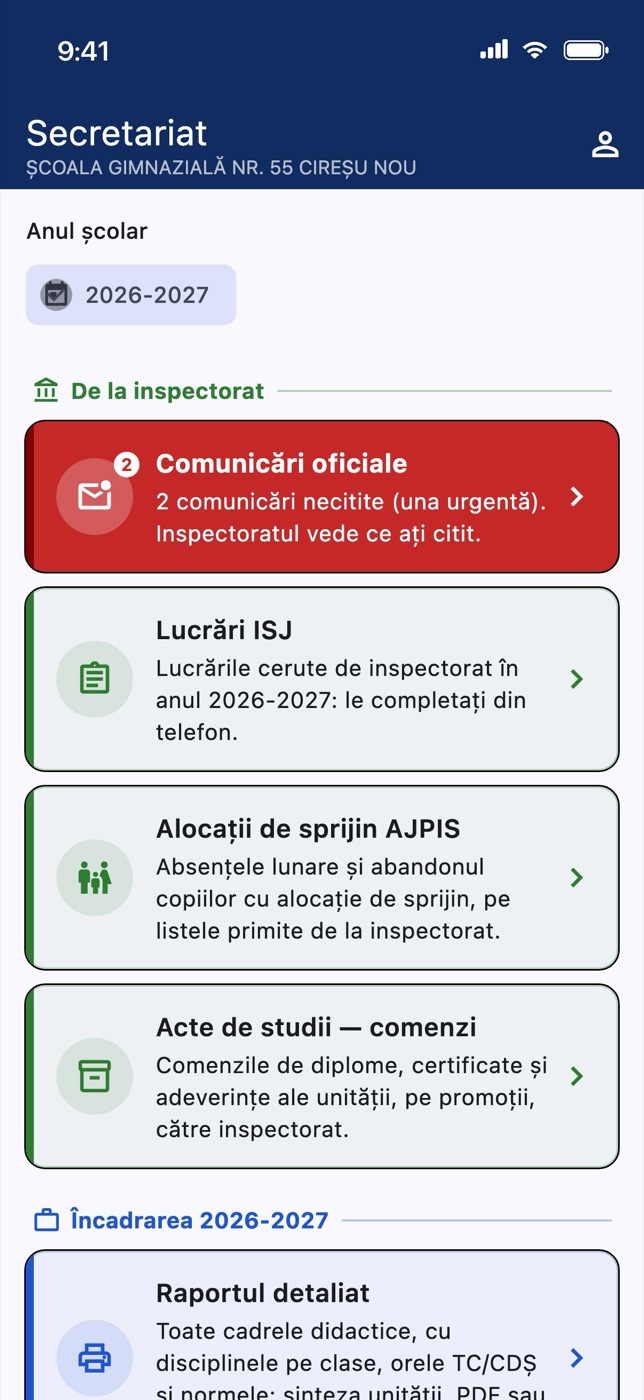
Dala Comunicări oficiale este prima dală din secțiunea De la inspectorat a meniului Secretariatului (vezi capitolul „Secretariat — meniul și lucrările de la inspectorat”).
Dala are două stări:
- Fără comunicări necitite — dala are culoarea secțiunii și textul „Informările inspectoratului (MRU, Contabilitate, Curriculum, Administrator), cu fișierele atașate.”
- Cu comunicări necitite — dala devine roșie, cu numărul comunicărilor necitite pe iconiță. Textul arată câte sunt și câte sunt urgente, de exemplu: „2 comunicări necitite (una urgentă). Inspectoratul vede ce ați citit.” sau „O comunicare necitită. Inspectoratul vede ce ați citit.”
Numărul de pe dală se actualizează:
- la fiecare intrare în meniul Secretariatului;
- la întoarcerea în meniu dintr-un alt ecran;
- când reveniți în aplicație după ce ați lucrat în altă aplicație;
- când sosește o notificare cu aplicația deschisă.
Notă: Pe iPhone, același număr (comunicările necitite) apare și pe iconița aplicației. Detaliile despre notificări și despre cifra de pe iconiță sunt în capitolul „INSPECT Software: instalare, autentificare și ecranul principal”.
Notă: Dacă dala nu arată niciodată un număr, fie comunicările oficiale nu sunt încă folosite în județul dumneavoastră, fie telefonul nu are legătură la internet în acel moment. Atingeți dala ca să vedeți lista.
35.3.2Lista comunicărilor#
Atingeți dala Comunicări oficiale. Se deschide ecranul Comunicări oficiale.
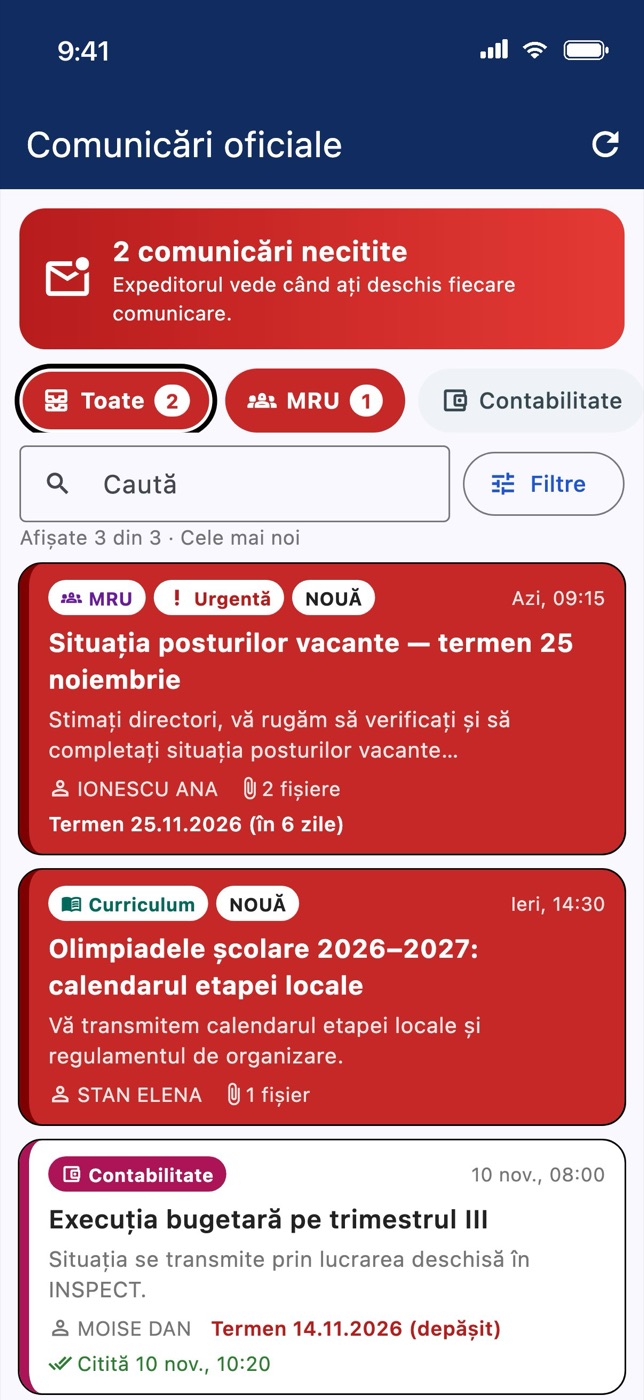
Ecranul are, de sus în jos:
| Zona | Ce vedeți |
|---|---|
| Bara de sus | Titlul Comunicări oficiale și butonul Actualizează (săgeata circulară), care reîncarcă lista. |
| Banda de sus | Roșie, cu textul „O comunicare necitită” / „N comunicări necitite”, când aveți comunicări nedeschise; albastră, cu textul „Toate comunicările sunt citite”, când le-ați deschis pe toate. Dedesubt scrie mereu: „Expeditorul vede când ați deschis fiecare comunicare.” |
| Filele | Toate, MRU, Contabilitate, Curriculum, Administrator — câte una pentru fiecare compartiment al inspectoratului. Se derulează spre stânga și spre dreapta. |
| Căutarea și filtrele | Câmpul Caută și butonul Filtre. |
| Rândul de stare | „Afișate N din M · ordinea aleasă” (de exemplu „Afișate 3 din 3 · Cele mai noi”) și, când ați pus filtre sau ați scris ceva în căutare, butonul Fără filtre. |
| Comunicările | Câte o fișă pentru fiecare comunicare. |
Filele pe compartimente
- Fila Toate arată comunicările de la toate compartimentele.
- Fila unui compartiment arată doar comunicările acelui compartiment.
- O filă care are comunicări necitite este roșie, cu text alb și cu numărul comunicărilor necitite în dreapta.
- O filă fără comunicări necitite este gri; fila aleasă are culoarea compartimentului.
Când schimbați fila, filtrul după autor revine la „Toți”.
Fișa unei comunicări
O comunicare necitită are fundal roșu, text alb și eticheta NOUĂ. O comunicare citită are fundal alb și o dungă colorată în stânga, în culoarea compartimentului.
Pe fișă apar:
| Element | Ce înseamnă |
|---|---|
| Eticheta compartimentului | MRU, Contabilitate, Curriculum sau Administrator — cine a trimis comunicarea. |
| Eticheta priorității | Importantă (portocaliu) sau Urgentă (roșu). Comunicările cu prioritate normală nu au etichetă. |
| NOUĂ | Comunicarea nu a fost încă deschisă din contul unității. |
| Data publicării | În dreapta sus: „Azi, 09:15”, „Ieri, 14:30”, „10 nov., 08:00” sau data completă pentru anii anteriori. |
| Titlul | Titlul comunicării. |
| Începutul textului | Primele rânduri din text. |
| Autorul | Numele celui care a publicat comunicarea, la inspectorat. |
| Fișierele | „1 fișier” / „N fișiere”, dacă are fișiere atașate. |
| Termenul | „Termen 25.11.2026 (în 6 zile)”, „(mâine)”, „(azi)” sau „(depășit)”. Pe comunicările citite, termenul depășit apare cu roșu, iar cel de cel mult 3 zile cu portocaliu. |
| „Citită …” | Pe comunicările citite: data și ora la care unitatea a deschis comunicarea, de exemplu „Citită 10 nov., 10:20”. |
Căutarea
Scrieți în câmpul Caută un cuvânt din titlu, din începutul textului sau din numele autorului. Lista se restrânge pe măsură ce scrieți. Diacriticele și ordinea cuvintelor nu contează. Butonul X din câmp golește căutarea.
Filtrele și ordinea
Atingeți Filtre. Se deschide o foaie în partea de jos a ecranului, cu patru grupuri de opțiuni:
| Grup | Opțiuni |
|---|---|
| Ordinea | Cele mai noi (implicit), Cele mai vechi, Necitite întâi, Urgente întâi, Termenul apropiat (comunicările fără termen ajung la sfârșit) |
| Starea | Toate, Necitite, Citite |
| Perioada | Oricând, Astăzi, Ultimele 7 zile, Ultimele 30 de zile, Ultimele 90 de zile, Alt interval… |
| Autorul | Toți și numele autorilor din fila aleasă, fiecare cu numărul comunicărilor lui între paranteze |
Lista se schimbă imediat ce atingeți o opțiune. Butonul de jos, Arată N comunicări, închide foaia.
La Alt interval… se deschide calendarul „Comunicările publicate între”. Alegeți prima și ultima zi, apoi apăsați Aplică. Intervalul ales apare în locul textului „Alt interval…”.
Pe butonul Filtre apare un număr: câte filtre sunt puse (perioada, starea, autorul). Ordinea nu se numără.
Ca să reveniți la lista completă, apăsați Fără filtre. Butonul golește și căutarea; ordinea rămâne cea aleasă.
Actualizarea listei
Lista se actualizează singură:
- cât timp ecranul este deschis, la fiecare 2 minute;
- când reveniți în aplicație;
- când sosește o notificare.
Puteți actualiza oricând și de mână: trageți lista în jos sau apăsați Actualizează.
35.3.3Citirea unei comunicări#
Atingeți fișa unei comunicări. Se deschide comunicarea întreagă. În bara de sus apare compartimentul care a trimis-o: „Managementul resurselor umane”, „Compartimentul Contabilitate”, „Departamentul Curriculum” sau „Administrator”.
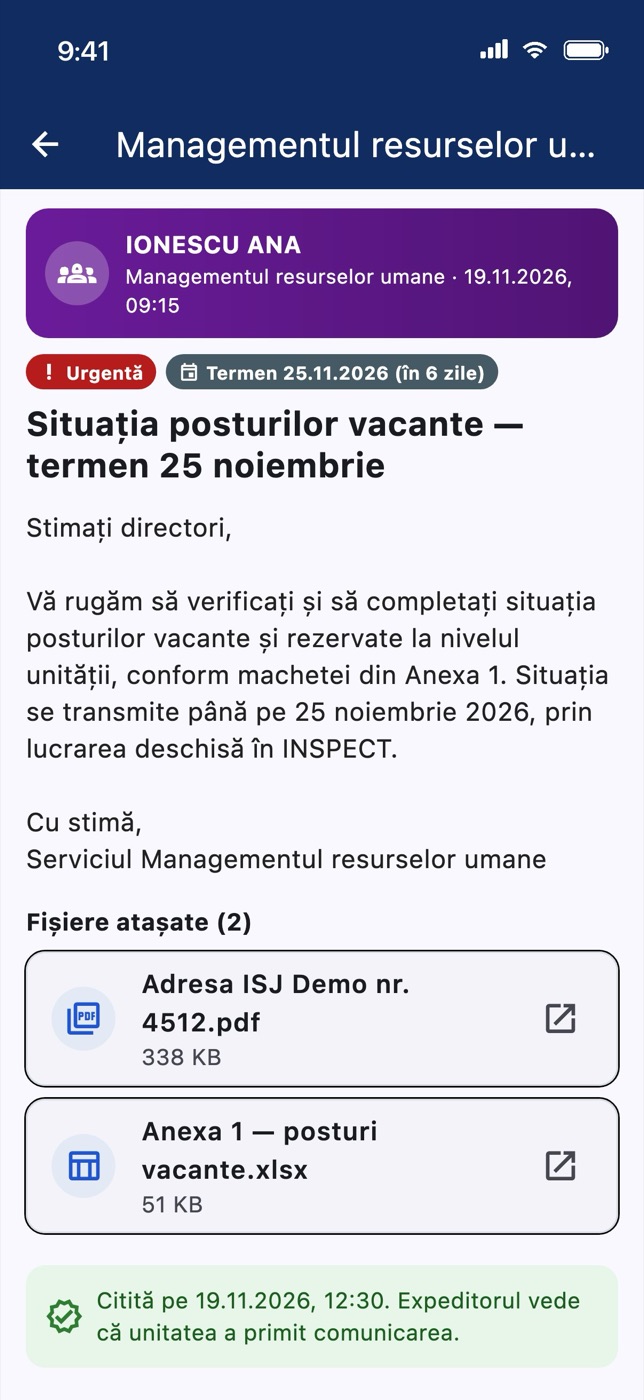
Ecranul comunicării conține:
- Antetul colorat — numele autorului, compartimentul, data și ora publicării.
- Etichetele — prioritatea (Importantă / Urgentă), termenul („Termen 25.11.2026 (în 6 zile)”) și, dacă inspectoratul a modificat comunicarea după publicare, „Actualizată” cu data și ora modificării.
- Titlul și textul comunicării. Textul se poate selecta și copia. Adresele web din text (care încep cu „https://” sau „www.”) sunt subliniate; atingeți-le și se deschid în browser.
- Fișiere atașate (N) — fișierele comunicării, fiecare cu numele și mărimea.
- Confirmarea citirii — caseta verde „Citită pe 19.11.2026, 12:30. Expeditorul vede că unitatea a primit comunicarea.”
Atenție: O comunicare se marchează citită în momentul în care o deschideți din contul de secretariat. Inspectoratul vede imediat data și ora primei deschideri și câte deschideri au fost. Nu există o comandă de „marcare ca necitită”.
După ce ieșiți din comunicare, în listă fișa ei trece pe alb, cu „Citită …”, iar numărul de pe dală și de pe iconița aplicației scade.
35.3.4Deschiderea fișierelor atașate#
- Atingeți fișierul din lista Fișiere atașate.
- Așteptați să se descarce (sub fișiere apare o bară de progres).
- Fișierul se deschide astfel:
- un PDF se deschide în vizualizatorul aplicației, de unde îl puteți tipări sau trimite (vezi capitolul „INSPECT Software: instalare, autentificare și ecranul principal”);
- celelalte fișiere (Word, Excel, PowerPoint, imagini, arhive, text) se deschid prin meniul telefonului, de unde alegeți aplicația cu care îl deschideți sau îl salvați (de exemplu în Fișiere) ori îl trimiteți mai departe.
Pe iPad, meniul de partajare se deschide lângă fișierul atins.
Notă: Fișierele comunicărilor se descarcă doar din contul unității, după autentificare. Notificarea de pe telefon nu conține textul și nici fișierele.
35.3.5Deschiderea dintr-o notificare#
Când inspectoratul publică o comunicare pentru unitatea dumneavoastră, telefonul pe care este deschis contul de secretariat primește o notificare.
Atingeți notificarea:
- aplicația se deschide direct pe comunicarea respectivă, în Secretariat → Comunicări oficiale; butonul Înapoi vă duce în lista comunicărilor, apoi în meniul Secretariatului;
- dacă sesiunea a expirat sau trebuie să vă schimbați parola, se deschide mai întâi ecranul de autentificare al Secretariatului.
Pe Android, dacă aplicația este deschisă când sosește notificarea, apare în partea de jos a ecranului o bară roșie cu titlul și butonul Deschide. Pe iPhone apare notificarea obișnuită a telefonului.
Detaliile despre permisiunea pentru notificări, cifra de pe iconiță și oprirea notificărilor sunt în capitolul „INSPECT Software: instalare, autentificare și ecranul principal”.
35.3.6Ce vede inspectoratul despre unitatea dumneavoastră#
Inspectoratul vede, pentru fiecare comunicare și pentru fiecare unitate:
- dacă unitatea a deschis comunicarea sau nu (NECITITĂ);
- data și ora primei deschideri;
- de câte ori a fost deschisă comunicarea, când au fost mai multe deschideri.
Inspectorul care a publicat comunicarea poate trimite o reamintire unităților care nu au deschis-o. Reamintirea vine tot ca notificare pe telefon.
35.4Partea inspectoratului: comunicările către unități#
35.4.1Dala „Comunicări către unități”#
În meniul fiecărui cont ISJ — Inspectorat (MRU), Inspectorat (Curriculum), Inspectorat (Contabilitate) și Inspectorat (Administrator ISJ) — prima secțiune este Comunicare cu unitățile. Ea conține o singură dală, albastră: Comunicări către unități, cu textul „Informări cu fișiere atașate, notificare pe telefonul secretariatului; vedeți ce unități au citit.”
Atingeți dala ca să deschideți ecranul Comunicări către unități.
35.4.2Lista comunicărilor publicate#
Ecranul Comunicări către unități are:
| Zona | Ce vedeți |
|---|---|
| Bara de sus | Titlul Comunicări către unități și butonul Actualizează. |
| Banda albastră | Compartimentul și numele dumneavoastră (de exemplu „Managementul resurselor umane · Popescu Ana”) și un rezumat: „N comunicări publicate de dvs.”, urmat, dacă e cazul, de „· M încă necitite de toate unitățile”. |
| Filele de vedere | Ale mele (N) — comunicările publicate de dumneavoastră (fila implicită) și Compartimentul (N) — comunicările tuturor colegilor din compartiment. La administratorul ISJ, a doua filă se numește Toate (N) și cuprinde comunicările tuturor compartimentelor. |
| Căutarea și filtrele | Câmpul Caută, butonul Filtre, rândul „Afișate N din M · ordinea” și butonul Fără filtre. |
| Comunicările | Câte o fișă pentru fiecare comunicare. |
| Butonul verde | Comunicare nouă, în colțul de jos. |
Fișa unei comunicări publicate
- Fișa este roșie (text alb) cât timp cel puțin o unitate destinatară nu a deschis comunicarea.
- Fișa devine verde deschis după ce au deschis-o toate unitățile.
Pe fișă apar:
| Element | Ce înseamnă |
|---|---|
| Eticheta compartimentului | Doar la administratorul ISJ, care vede toate compartimentele. |
| Eticheta priorității | Importantă sau Urgentă. |
| Autorul | Numele celui care a publicat; la comunicările dumneavoastră apare „(eu)” după nume. |
| Data publicării | În dreapta sus. |
| Titlul | Titlul comunicării. |
| Bara de progres | Cât din unitățile destinatare au citit comunicarea. |
| Starea citirii | „Citită de 45 din 120 · 75 necitite” sau, când au citit toate, „Citită de toate cele 120 unități” (la o singură unitate destinatară: „Citită de unitatea destinatară”). |
| Fișierele | O agrafă cu numărul fișierelor atașate. |
Căutarea și filtrele la inspectorat
Câmpul Caută caută în titlu, în începutul textului și în numele autorului, fără diacritice.
Butonul Filtre deschide foaia de filtre:
| Grup | Opțiuni |
|---|---|
| Ordinea | Cele mai noi, Cele mai vechi, Cele mai puțin citite, Urgente întâi, Termenul apropiat |
| Starea | Toate, Necitite de unele unități, Citite de toate |
| Perioada | Oricând, Astăzi, Ultimele 7 zile, Ultimele 30 de zile, Ultimele 90 de zile, Alt interval… |
| Compartimentul | Doar la administratorul ISJ, în fila Toate: Toate, MRU, Contabilitate, Curriculum, Administrator |
| Autorul | Toți și autorii din fila aleasă, cu numărul comunicărilor fiecăruia |
Filtrele lucrează în fila aleasă (Ale mele sau Compartimentul / Toate). Butonul Arată N comunicări închide foaia; Fără filtre le scoate pe toate și golește căutarea.
Lista se actualizează singură la 2 minute, la revenirea în aplicație și când trageți lista în jos. Astfel vedeți citirile unităților fără să apăsați Actualizează.
Liste goale
| Mesaj | Ce înseamnă |
|---|---|
| „Nicio comunicare încă. Apăsați „Comunicare nouă” ca să informați unitățile.” | Compartimentul nu a publicat încă nimic. |
| „Nu ați publicat încă nicio comunicare.” | În fila Ale mele nu aveți comunicări, dar colegii au. Butonul de sub mesaj, Vedeți fila „Compartimentul” (la administrator, „Toate”), vă duce la comunicările colegilor. |
| „Nicio comunicare nu se potrivește filtrelor.” | Căutarea sau filtrele ascund toate comunicările. Apăsați Fără filtre. |
35.4.3Publicarea unei comunicări noi#
- În ecranul Comunicări către unități, apăsați Comunicare nouă. Se deschide pe tot ecranul formularul Comunicare nouă. Sus apar compartimentul și numele dumneavoastră.
- La Titlul, scrieți titlul comunicării (de exemplu „Situația posturilor vacante”). Contorul din dreapta arată câte caractere mai puteți scrie.
- La Textul comunicării, scrieți informarea pentru unități. Adresele web scrise în text (https://…) vor putea fi deschise direct de unități.
- La Prioritatea, alegeți Normală, Importantă sau Urgentă.
- La Termen pentru unități (opțional), apăsați Fără termen și alegeți data în calendarul „Termenul pentru unități”. Ca să scoateți termenul, apăsați X de lângă dată.
- La Destinatari, alegeți Toate unitățile (N) sau Doar unitățile alese (vezi „Alegerea unităților destinatare” mai jos).
- La Fișiere atașate, apăsați Adaugă fișier și alegeți fișierul de pe telefon. Repetați pentru al doilea fișier.
- Apăsați Publică și anunță unitățile.
Comunicarea apare în lista dumneavoastră, iar deasupra listei apare un mesaj verde de confirmare (mesajul primit de la server sau, implicit, „Comunicarea a fost salvată.”). Unitățile destinatare o văd imediat, iar telefoanele cu contul de secretariat al acestor unități primesc notificarea.
Câmpurile formularului
| Câmp | Ce completați | Reguli |
|---|---|---|
| Titlul | Titlul care apare în listă și în notificare | Obligatoriu, cel puțin 3 caractere; lungimea maximă o arată contorul (de regulă 200 de caractere). |
| Textul comunicării | Informarea completă | Obligatoriu. |
| Prioritatea | Normală / Importantă / Urgentă | Implicit Normală. La unități, „Importantă” și „Urgentă” apar ca etichete colorate, iar comunicările urgente se pot pune primele în listă. |
| Termen pentru unități (opțional) | Data până la care unitățile trebuie să răspundă sau să facă ceva | La o comunicare nouă nu se poate alege o dată din trecut. La unități apare „Termen … (în N zile / mâine / azi / depășit)”. |
| Destinatari | Toate unitățile (N) sau Doar unitățile alese | La „Doar unitățile alese” trebuie bifată cel puțin o unitate. |
| Fișiere atașate | Fișierele comunicării | Numărul maxim și mărimea maximă apar în eticheta câmpului, de exemplu „Fișiere atașate (0 din 2, cel mult 6,0 MB fiecare)”. |
Tipurile de fișiere care se pot atașa: pdf, doc, docx, xls, xlsx, ppt, pptx, odt, ods, odp, zip, rar, jpg, jpeg, png, txt, csv.
Fiecare fișier ales apare ca rând, cu numele, mărimea și „nou” (sau „deja atașat”, la modificare). Butonul X (Scoate fișierul) îl scoate din comunicare. Când ați atins numărul maxim de fișiere, butonul Adaugă fișier dispare.
Alegerea unităților destinatare
- La Destinatari, atingeți Doar unitățile alese. Dacă nu ați ales încă nicio unitate, se deschide singur ecranul de alegere; altfel, apăsați Alege unitățile….
- În bara de sus vedeți câte unități sunt bifate din total, de exemplu „12 din 185 unități”.
- Restrângeți lista cu Caută unitatea și cu filtrele (vezi tabelul de mai jos).
- Apăsați Bifează (N) ca să bifați toate unitățile afișate acum, sau bifați / debifați unitățile una câte una. Debifează scoate bifele de la unitățile afișate.
- Puteți schimba filtrele și bifa alte grupuri de unități: bifele puse rămân.
- Ca să verificați lista finală, atingeți Doar cele alese (N).
- Apăsați butonul de jos, Alege N unități. Reveniți în formular, unde la Destinatari apare „Doar cele alese (N)”.
Sub numele fiecărei unități apar mediul și finanțarea (de exemplu „urban · de stat”) și, dacă e cazul, „inactivă”.
Butonul de filtre arată „Filtre: mediu, finanțare, denumire” când nu e pus niciun filtru și „Filtre: 2 puse · 37 afișate” când sunt filtre puse. Atingeți-l ca să deschideți sau să închideți panoul filtrelor:
| Filtru | Opțiuni | Ce face |
|---|---|---|
| Mediul | Toate, Urban (n), Rural (n) | Arată doar unitățile din mediul ales. |
| Finanțarea | Toate, De stat (n), Particulare (n) | Arată doar unitățile de stat sau doar pe cele particulare. |
| Denumirea conține „școală” | Indiferent, Da (n), Nu (n) | „Da” arată unitățile care au cuvântul în denumire; „Nu” le scoate din listă. |
| Denumirea conține „liceu / colegiu” | Indiferent, Da (n), Nu (n) | La fel, pentru licee și colegii. |
| Denumirea conține „grădiniță” | Indiferent, Da (n), Nu (n) | La fel, pentru grădinițe. |
Numărul dintre paranteze arată câte unități din județ au acea caracteristică. Sub filtre, aplicația amintește: „„Da” la mai multe tipuri = oricare dintre ele (de exemplu școli și grădinițe). Diacriticele nu contează.”
Butonul Arată toate apare când ați pus filtre sau ați scris în căutare; el scoate filtrele și golește căutarea, fără să schimbe bifele.
Sfat: Filtrele doar arată unitățile; ele nu bifează nimic. De exemplu, ca să trimiteți o comunicare tuturor școlilor de stat din mediul rural: alegeți Rural, De stat, apoi la „Denumirea conține „școală”” alegeți Da și apăsați Bifează (N). Verificați lista cu Doar cele alese și debifați de mână unitățile pe care nu le doriți.
Notă: Dacă unele unități bifate nu se văd cu filtrele de acum, aplicația vă spune, de exemplu: „3 unități alese nu se văd cu filtrele de acum — rămân alese.”
Dacă niciun rând nu se potrivește, apare „Nicio unitate nu se potrivește filtrelor.”
35.4.4Urmărirea citirilor#
Atingeți o comunicare din listă. Se deschide ecranul Comunicare, cu:
- Antetul (autorul, compartimentul, data), etichetele (prioritatea, termenul, „Actualizată …”), titlul și textul — la fel cum le vede unitatea.
- Fișiere atașate (N) — le puteți deschide ca și unitatea: PDF-ul în aplicație, celelalte prin meniul telefonului.
- Caseta citirilor — un cerc cu procentul unităților care au citit și textul:
- „Citită de 45 din 120 unități” și dedesubt „75 unități nu au deschis-o încă” (caseta este roșie);
- după o reamintire, dedesubt apare și „· reamintire:” cu data reamintirii;
- când au citit toate: „Citită de toate cele 120 unități” și „Ultima citire:” cu data și ora (caseta este verde).
- Butonul Reamintește celor N care nu au citit — doar la comunicările dumneavoastră și doar cât timp mai există unități care nu au citit.
- Lista unităților, cu filtrele Necitite (n), Citite (n), Toate (n) și câmpul Caută unitatea.
Procentul din cerc se rotunjește în jos: cât timp o singură unitate nu a citit, nu apare 100%.
În lista unităților, cele care nu au citit sunt primele:
| Rând | Ce scrie |
|---|---|
| Unitate care nu a deschis comunicarea | Fundal roșu deschis, „NECITITĂ” |
| Unitate care a deschis comunicarea | Fundal verde deschis, „citită” cu data și ora primei deschideri și, dacă a deschis-o de mai multe ori, „· N deschideri” |
Dacă filtrul sau căutarea nu lasă niciun rând, apare „Nicio unitate în această listă.”
Notă: La comunicările publicate de un coleg, sub antet apare: „Publicată de Popescu Ana: o puteți citi; o poate modifica doar autorul.” Le vedeți complet, cu citirile, dar nu le puteți modifica, șterge sau reaminti.
35.4.5Reamintirea către unitățile care nu au citit#
- Deschideți comunicarea dumneavoastră.
- Apăsați butonul portocaliu Reamintește celor N care nu au citit.
- Sub buton apare mesajul de confirmare primit de la server (implicit: „Reamintirea a plecat.”), iar în caseta citirilor apare data reamintirii.
Reamintirea merge doar la unitățile care nu au deschis încă comunicarea. Nu se cere o confirmare suplimentară.
35.4.6Modificarea unei comunicări#
Doar autorul comunicării o poate modifica.
- Deschideți comunicarea.
- Apăsați Modifică (creionul din bara de sus). Se deschide formularul Modifică comunicarea, completat cu datele de acum.
- Schimbați titlul, textul, prioritatea, termenul, destinatarii sau fișierele.
- Dacă vreți ca toate unitățile să fie anunțate din nou, bifați Anunță din nou toate unitățile („Redevine necitită la toate unitățile, care primesc din nou notificare.”).
- Apăsați Salvează modificările.
La unități, comunicarea modificată primește eticheta „Actualizată” cu data și ora modificării.
Atenție: Un fișier deja atașat pe care îl scoateți cu X se șterge definitiv la salvare. Aplicația vă avertizează: „Fișierele scoase se șterg definitiv de pe server când salvați.”
Atenție: Cu Anunță din nou toate unitățile bifat, comunicarea redevine necitită la toate unitățile, iar confirmările de citire de până atunci nu mai contează. Folosiți opțiunea doar pentru o schimbare importantă.
La modificare, termenul se poate alege și în trecut (de exemplu ca să păstrați un termen deja depășit).
35.4.7Ștergerea unei comunicări#
Doar autorul comunicării o poate șterge.
- Deschideți comunicarea.
- Apăsați Șterge (coșul din bara de sus).
- În fereastra „Ștergeți comunicarea?” citiți avertismentul: „„Titlul comunicării” dispare și de la cele N unități, iar fișierele atașate se șterg definitiv de pe server.”
- Apăsați Șterge definitiv ca să confirmați sau Renunță ca să anulați.
Reveniți în listă, unde apare mesajul de confirmare (implicit „Comunicarea a fost ștearsă.”).
Atenție: Ștergerea nu se poate anula. Comunicarea dispare și din contul unităților, împreună cu fișierele și cu confirmările de citire.
35.5Mesaje frecvente#
| Mesaj | Ce înseamnă | Ce faceți |
|---|---|---|
| „Lista nu a putut fi încărcată. Încercați din nou.” | Lista comunicărilor nu s-a putut citi. | Verificați conexiunea și apăsați Actualizează sau trageți lista în jos. |
| „Comunicarea nu a putut fi încărcată. Încercați din nou.” | Comunicarea nu s-a putut deschide. | Reveniți în listă și atingeți-o din nou. |
| „Fișierul nu a putut fi deschis pe acest telefon.” | Fișierul s-a descărcat, dar telefonul nu l-a putut deschide. | Încercați din nou; verificați dacă aveți o aplicație care deschide acel tip de fișier. |
| „Scrieți titlul comunicării (cel puțin 3 caractere).” | Titlul lipsește sau e prea scurt. | Completați titlul. |
| „Scrieți textul comunicării.” | Textul lipsește. | Completați textul. |
| „Alegeți cel puțin o unitate de învățământ destinatară.” | Ați ales Doar unitățile alese, dar nu ați bifat nicio unitate. | Apăsați Alege unitățile… sau alegeți Toate unitățile. |
| „Fișierul „…” nu poate fi atașat. Se primesc: pdf, doc, …” | Tipul fișierului nu este acceptat. | Salvați documentul într-un format din listă (de exemplu PDF). |
| „Fișierul „…” are 8,2 MB; se pot atașa fișiere de cel mult 6,0 MB.” | Fișierul este prea mare. | Micșorați fișierul (de exemplu un PDF scanat la rezoluție mai mică) sau împărțiți-l. |
| „Fișierul „…” este gol.” | Fișierul ales nu are conținut. | Alegeți fișierul corect. |
| „O comunicare poate avea cel mult 2 fișiere atașate.” | Ați atins numărul maxim de fișiere. | Puneți documentele într-o arhivă zip sau scoateți un fișier. |
| „Fișierul nu a putut fi citit de pe telefon. Alegeți-l din nou.” | Telefonul nu a putut citi fișierul ales. | Alegeți din nou fișierul; dacă e în cloud, descărcați-l întâi pe telefon. |
| Un câmp al formularului se colorează în roșu, cu un mesaj sub el | Serverul a refuzat valoarea din acel câmp. | Citiți mesajul, corectați câmpul și salvați din nou. |
Mesajele generale de conexiune (fără internet, serverul nu răspunde, rețea VPN / proxy, sesiune expirată) sunt explicate în capitolul „INSPECT Software: instalare, autentificare și ecranul principal”.
35.6Sfaturi și greșeli frecvente#
- La unitate: deschideți comunicările din contul de secretariat al unității, nu doar citiți notificarea. Doar deschiderea comunicării îi arată inspectoratului că ați primit-o.
- La unitate: folosiți ordinea Termenul apropiat ca să vedeți primele comunicările cu termen.
- La inspectorat: verificați destinatarii cu Doar cele alese înainte de publicare. După publicare, unitățile alese primesc imediat notificarea.
- La inspectorat: pentru o comunicare care trebuie să ajungă la toate unitățile, alegeți Toate unitățile, nu bifați unitățile una câte una.
- La inspectorat: comunicările colegilor le găsiți în fila Compartimentul (la administrator, Toate), nu în Ale mele.
35.6.1Întrebări frecvente#
De ce dala „Comunicări oficiale” este roșie, deși am citit notificarea? Notificarea nu marchează comunicarea ca citită. Deschideți comunicarea din listă; după aceea dala își actualizează numărul.
Pot vedea comunicările din contul „Administrare catalog”? Nu. Comunicările oficiale se primesc doar în contul Secretariat al unității.
Pot trimite un răspuns la o comunicare din aplicație? Nu. Comunicările oficiale sunt doar de la inspectorat către unități. Dacă inspectoratul cere date, acestea se trimit de obicei printr-o lucrare (vezi capitolul „Secretariat — meniul și lucrările de la inspectorat”).
Ca inspector, de ce nu pot modifica o comunicare din fila „Compartimentul”? O comunicare poate fi modificată, ștearsă sau reamintită doar de cel care a publicat-o. Colegii o pot doar citi.
Primesc notificări ca inspector când o unitate citește comunicarea? Nu. Conturile inspectoratului nu primesc notificări. Citirile se văd în listă și în ecranul comunicării, care se actualizează singure.