
Capitolul 7Încadrarea personalului didactic (la nivelul școlii)
Încadrarea arată, pentru fiecare cadru didactic al unității, ce catedră ocupă, ce discipline predă, la ce clase, cu câte ore pe săptămână și ce normă rezultă. Din aceleași date se tipăresc proiectul de încadrare, fișa de încadrare și lista posturilor vacante și rezervate, iar inspectoratul școlar le vede imediat, fără nicio transmitere suplimentară.
În INSPECT III încadrarea se introduce direct în aplicație, pe ecranul ÎNCADRARE — introducere date. Aplicația calculează singură orele și norma fiecărei catedre, vă arată ce date lipsesc pentru fișa de încadrare și pentru centralizarea de la inspectorat (MRU) și vă pune la dispoziție planul-cadru al fiecărei clase, ca să verificați că orele repartizate corespund.
Notă: Acest capitol descrie lucrul la nivelul școlii. Ce face inspectoratul cu încadrarea (centralizarea MRU, machetele județului, blocarea și verificarea unităților) este descris în capitolul „MRU: încadrarea și mobilitatea personalului (inspectorat)”.
7.1Ciclul anual al încadrării#
Încadrarea trece, în fiecare an școlar, prin două momente:
- Proiectul de încadrare (februarie). Se face pentru anul școlar următor. Conține și posturile vacante și rezervate. La fiecare generare, aplicația păstrează o copie PDF a proiectului în arhivă.
- Fișa de încadrare (septembrie). Aceleași catedre se actualizează: posturile vacante se ocupă, se completează deciziile. Starea din februarie dispare din date — singura ei mărturie rămâne PDF-ul arhivat al proiectului.
De aceea aplicația vă protejează proiectul arhivat: o regenerare a proiectului în septembrie ar înlocui documentul din februarie cu situația de acum (vezi secțiunea „Proiectul de încadrare și arhiva”).
7.2Cine are acces și unde se găsește#
Încadrarea o lucrează secretariatul unității, autentificat cu contul unității în modul Secretariat.
- Selectați anul școlar în meniul principal (câmpul de sus). Fără an selectat, butoanele de încadrare sunt inactive.
- Apăsați Inspectoratul Școlar Județean (ISJ).
- Alegeți una dintre funcții:
| Buton | Ce deschide |
|---|---|
| Încadrare – Introducere date (roșu) | Ecranul de introducere și modificare a încadrării. Este singurul buton care modifică încadrarea. |
| Print – Raport detaliat | Raportul detaliat al încadrării (PDF sau Excel). |
| Print – Fișă de Încadrare | Fișa de încadrare a personalului didactic (PDF sau Excel). |
| Print – Proiect de Încadrare | Proiectul de încadrare (PDF sau Excel), cu arhiva proiectelor. |
| Print – Vacante - Rezervate | Raportul posturilor vacante și rezervate (PDF sau Excel). |
| Verificare – machete minister | Machetele ministerului calculate doar din încadrarea unității. |
Notă: Pe butoanele din meniu textul este scris pe două rânduri (de exemplu „Încadrare” și, dedesubt, „Introducere date”). În manual le redăm pe un singur rând, despărțite prin liniuță.
Toate funcțiile lucrează pe anul școlar selectat în meniul principal.
7.3Starea încadrării: deschisă, blocată, verificată#
Dacă puteți sau nu modifica încadrarea nu hotărăște școala, ci inspectoratul. În bara de sus a ecranului de introducere vedeți întotdeauna starea:
| Mesajul din bară | Ce înseamnă | Ce puteți face |
|---|---|---|
| „Deschisă pentru editare” (verde, lacăt deschis) | Inspectoratul a deschis încadrarea pentru anul selectat și nu a blocat unitatea. | Adăugați, modificați și ștergeți catedre, discipline, clase și observații. |
| „Anul școlar nu este deschis de inspectorat — poți doar vizualiza încadrarea” | Anul selectat nu este deschis pentru încadrare (un an trecut sau unul pentru care inspectoratul nu a deschis încă încadrarea). Nu este o eroare. | Doar vizualizați și tipăriți. |
| „Blocată de inspectorat pentru verificare — doar vizualizare” (portocaliu, lacăt închis) | Inspectoratul a blocat încadrarea unității ca s-o verifice. | Doar vizualizați și tipăriți. Deblocarea se face de la inspectorat. |
Lângă starea „blocată” sau „an nedeschis” apare, cu gri, și motivul primit de la server, de exemplu „Inspectoratul nu a deschis încadrarea pentru anul școlar …” sau „Inspectoratul a blocat încadrarea pentru verificare. Deblocarea se face de la inspectorat.”
Însemnul verde verificată de inspectorat arată că inspectoratul a marcat încadrarea ca verificată. Este doar un însemn de evidență: nu oprește editarea.
Când încadrarea nu este editabilă, butoanele de adăugare, modificare și ștergere sunt inactive (gri). Dacă totuși încercați o modificare, apare mesajul cu motivul, de exemplu „Încadrarea nu este deschisă.”.
7.4Ecranul de introducere pe scurt#
Deschideți Inspectoratul Școlar Județean (ISJ) → Încadrare – Introducere date. Ecranul ÎNCADRARE — introducere date are trei zone:
- Bara de stare (sus): starea încadrării, numărul de catedre, însemnele cu date lipsă și butoanele Formațiuni de studiu (planuri-cadru), Norme, Verificare cu catalogul și Reîmprospătează (pictograma cu săgeată circulară).
- Lista catedrelor (stânga): căutare, ordonare, butonul Catedră nouă și lista tuturor catedrelor unității.
- Detaliul catedrei (dreapta): antetul catedrei selectate și trei file — Discipline TC, CDS și Observații post.
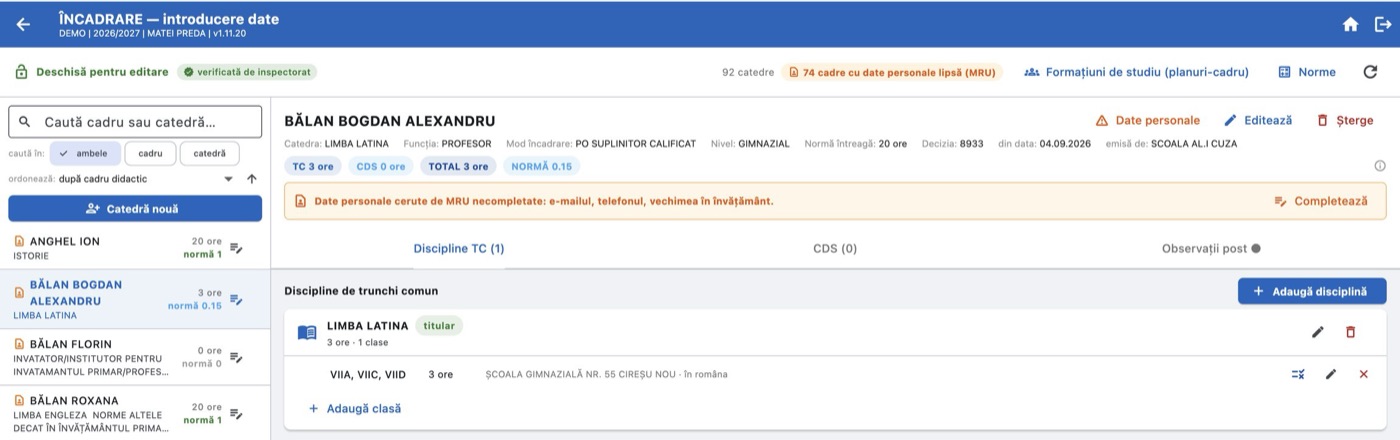
Dacă nu ați selectat un an școlar, ecranul afișează „Selectați anul școlar din meniu.”. Dacă datele nu se pot încărca, apare mesajul de eroare cu butoanele Reîncearcă și Înapoi.
7.4.1Bara de stare#
| Element | Ce arată |
|---|---|
| Starea încadrării | Vezi secțiunea „Starea încadrării”. |
| „N catedre” | Numărul total de catedre ale unității în anul selectat. |
| Însemnul roșu „N cu date lipsă” | Câte catedre au date obligatorii necompletate (apar cu roșu în fișa de încadrare). Clic pe el: în listă rămân doar aceste catedre; încă un clic le arată din nou pe toate. |
| Însemnul portocaliu „N cadre cu date personale lipsă (MRU)” | Câte persoane au necompletate date personale cerute de centralizarea MRU (e-mail, telefon, adresă, grad, vechime, nivelul studiilor, instituția absolvită). Clic: rămân doar ele în listă. |
| Formațiuni de studiu (planuri-cadru) | Lista claselor reale ale școlii, pentru alegerea corectă a planului-cadru (vezi „Formațiunile de studiu”). |
| Norme | Centralizarea normelor pe persoane (vezi „Centralizarea normelor”). |
| Verificare cu catalogul | Compararea încadrării cu catalogul online și cu orarul (vezi „Verificarea cu catalogul”). |
| Reîmprospătează | Reîncarcă datele de pe server. |
7.5Lista catedrelor#
Fiecare rând din listă este o catedră (un post): aceeași persoană poate avea mai multe catedre, de exemplu una de titular și una de plata cu ora. Rândul arată:
| Element | Semnificație |
|---|---|
| Numele | Numele cadrului didactic sau, cu portocaliu, POST VACANT / POST REZERVAT. |
| Sub nume | Denumirea catedrei, compusă automat din disciplinele de trunchi comun (vezi mai jos). |
| „N ore” | Totalul orelor catedrei (TC + CDS). |
| „normă N” | Norma rezultată. Culoarea: verde = normă întreagă (1), albastru deschis = sub o normă, portocaliu = peste o normă, gri = 0. |
| Semnul roșu (!) | Catedra are date obligatorii lipsă; treceți cu mouse-ul peste el ca să vedeți ce lipsește („Lipsesc: …”). |
| Semnul portocaliu (fișă) | Persoana are date personale cerute de MRU necompletate. |
| Pictograma creion cu linii | Date personale și specializări — deschide direct datele persoanei (nu apare la posturile vacante sau rezervate). |
Clic pe un rând ca să deschideți catedra în panoul din dreapta.
7.5.1Căutarea în listă#
- Scrieți în câmpul Caută cadru sau catedră….
- Alegeți unde se caută, cu butoanele de sub câmp (caută în:): ambele, cadru sau catedră. Textul din câmp se schimbă corespunzător („Caută după cadru didactic…”, „Caută după cuvânt din catedră…”).
- Căutarea merge pe cuvinte, în orice ordine, și ignoră diacriticele: „popescu matematica” găsește rândul care are ambele cuvinte, iar „stefanescu” îl găsește pe „Ștefănescu”.
- Sub bare apare câte rânduri au rămas („N din M”). Ștergeți căutarea cu × din dreapta câmpului.
7.5.2Ordonarea listei#
Din ordonează: alegeți după cadru didactic, după catedră sau după normă. Săgeata de lângă schimbă sensul (crescător / descrescător). Ordonarea după normă vă ajută să găsiți rapid catedrele incomplete.
Sfat: O catedră nou adăugată rămâne în capul listei, ca s-o puteți completa imediat cu discipline. Ea revine la locul ei alfabetic când schimbați ordonarea.
7.6Adăugarea unei catedre#
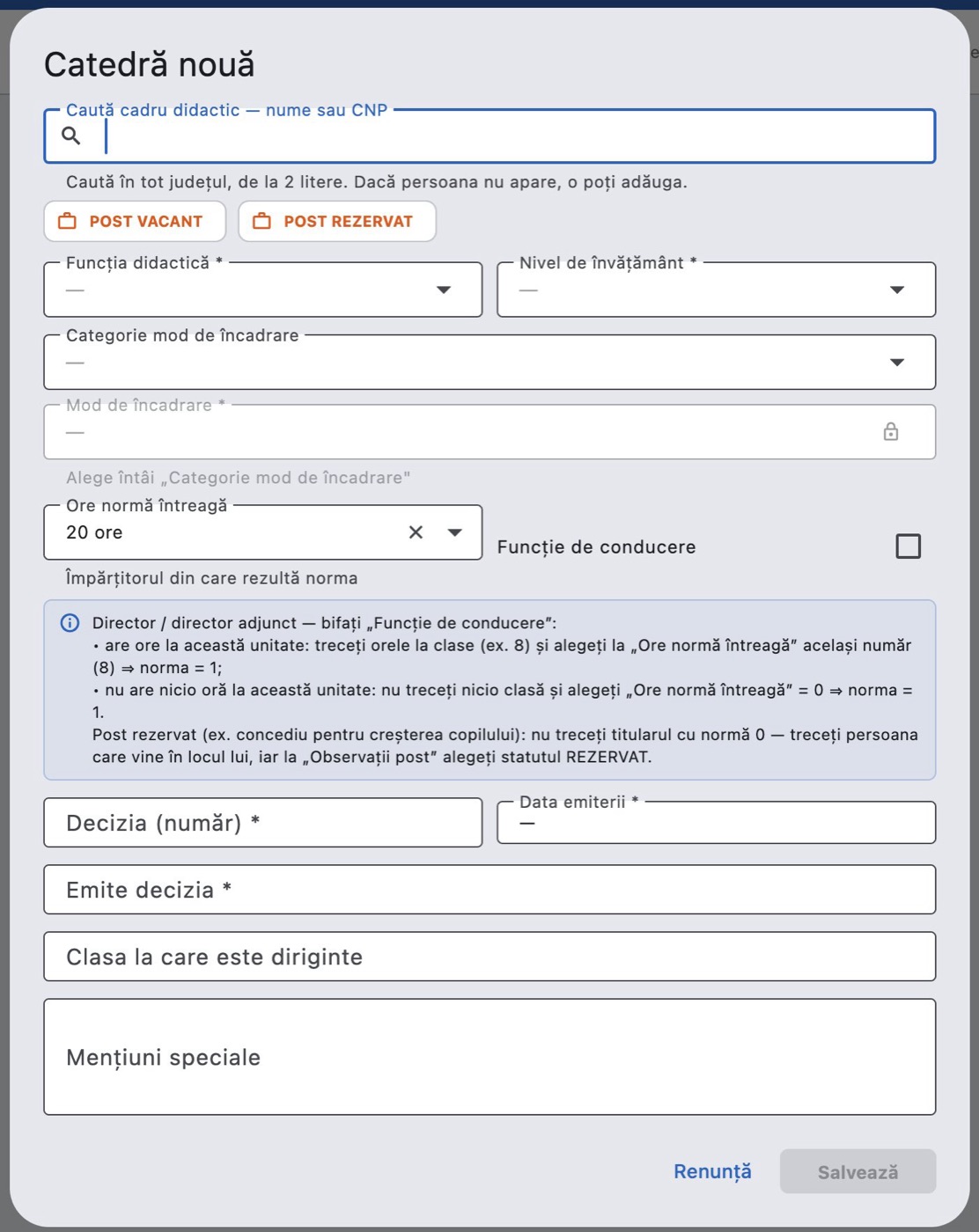
- Apăsați Catedră nouă (sub câmpul de căutare).
- În dialogul Catedră nouă, alegeți persoana (sau postul vacant / rezervat).
- Completați Funcția didactică, Nivel de învățământ și Mod de încadrare (obligatorii).
- Verificați Ore normă întreagă (pornește de la 20 de ore).
- Completați decizia: Decizia (număr), Data emiterii, Emite decizia.
- Opțional: Clasa la care este diriginte, Mențiuni speciale.
- Apăsați Salvează. Apare mesajul „Catedră adăugată.”, iar catedra se deschide în dreapta.
După salvare adăugați disciplinele și clasele (vezi „Disciplinele și clasele catedrei”). Fără ele, catedra are 0 ore și normă 0.
7.6.1Câmpurile catedrei#
| Câmp | Ce completați |
|---|---|
| Caută cadru didactic — nume sau CNP | Persoana care ocupă catedra. Vezi „Alegerea persoanei”. |
| Funcția didactică * | Funcția (profesor, învățător, educator etc.), aleasă din listă. Obligatoriu. |
| Nivel de învățământ * | Nivelul postului. Obligatoriu. |
| Categorie mod de încadrare | Prima treaptă a modului de încadrare (de exemplu titulari, suplinitori, plata cu ora). Restrânge lista de dedesubt. |
| Mod de încadrare * | Modul concret de încadrare. Obligatoriu: fără el catedra nu apare deloc în fișa și în proiectul de încadrare. |
| Ore normă întreagă | Numărul de ore al unei norme întregi pentru acest post — „împărțitorul din care rezultă norma”. Implicit 20 de ore. Lista este ordonată numeric. |
| Funcție de conducere | Bifați pentru director și director adjunct (vezi nota de mai jos). |
| Decizia (număr) * | Numărul deciziei de încadrare. |
| Data emiterii * | Data deciziei (se alege din calendar). |
| Emite decizia * | Cine a emis decizia (de exemplu inspectoratul sau unitatea). |
| Clasa la care este diriginte | Text liber. |
| Mențiuni speciale | Text liber, pe mai multe rânduri. |
La posturile vacante și rezervate, câmpurile deciziei nu au steluță: un post fără persoană nu are decizie.
Notă: Denumirea catedrei nu se scrie de mână. Ea se compune automat din disciplinele de trunchi comun ale catedrei, în ordine alfabetică, despărțite prin „ - ”. Disciplinele CDS nu intră în denumire (dar orele lor intră în total și în normă). O catedră care are doar CDS rămâne cu denumirea goală.
7.6.2Ce este obligatoriu și ce doar se recomandă#
- Funcția didactică, Nivelul de învățământ și Modul de încadrare opresc salvarea. Dacă lipsesc, după ce apăsați Salvează câmpurile se înroșesc cu „Obligatoriu” (la modul de încadrare: „Obligatoriu — fără el catedra nu apare în fișa de încadrare”).
- Decizia (număr, dată, emitent) este obligatorie în fișa de încadrare, dar nu oprește salvarea, fiindcă la proiectul din februarie multe decizii nu există încă. Dacă lipsește ceva, apare dialogul Decizia nu este completă, cu lista a ceea ce lipsește:
- Completez acum — vă întoarceți în formular; câmpurile goale sunt marcate „Necompletat — apare cu roșu în fișă”;
- Salvează așa — catedra se salvează, iar în fișa de încadrare aceste câmpuri apar cu roșu până le completați.
7.6.3Nota pentru directori și posturile rezervate#
În dialogul catedrei apare o casetă albastră cu regulile de completare. Pe scurt:
- Director / director adjunct — bifați Funcție de conducere:
- dacă are ore la unitate: treceți orele la clase (de exemplu 8) și alegeți la Ore normă întreagă același număr (8) — rezultă norma 1;
- dacă nu are nicio oră la unitate: nu treceți nicio clasă și alegeți Ore normă întreagă = 0 — rezultă norma 1.
- Post rezervat (de exemplu concediu pentru creșterea copilului): nu treceți titularul cu normă 0. Treceți persoana care vine în locul lui, iar la Observații post alegeți statutul REZERVAT.
7.6.4Alegerea persoanei#
Câmpul Caută cadru didactic — nume sau CNP caută în toate cadrele didactice ale județului, nu doar ale școlii, începând de la 2 litere. Rezultatele apar pe măsură ce scrieți, cu numele și CNP-ul.
- Scrieți câteva litere din nume (sau cifre din CNP).
- Clic pe persoana găsită. Ea apare într-o casetă, cu numele și CNP-ul.
- Dacă ați ales greșit, apăsați schimbă.
- Din caseta persoanei, pictograma Editează datele personale deschide datele ei personale (vezi „Datele personale și specializările”).
Dacă persoana nu există în județ, lista arată „Nicio persoană găsită în județ.”, iar dedesubt apare Adaugă un cadru didactic nou… („Dacă persoana nu există în baza județului”).
7.6.5Post vacant și post rezervat#
Un post fără titular se introduce ca o catedră obișnuită, dar în locul persoanei alegeți unul dintre butoanele portocalii POST VACANT sau POST REZERVAT de sub câmpul de căutare. Aceste posturi nu se pot găsi scriind un nume.
Dacă apare „Județul nu are încă definit postul VACANT …” (sau REZERVAT), înseamnă că la nivelul județului lipsește înregistrarea pentru acest tip de post; anunțați inspectoratul.
7.6.6Adăugarea unui cadru didactic nou#
Folosiți această operație numai dacă persoana chiar nu există în județ (de exemplu un debutant).
- În lista de rezultate, apăsați Adaugă un cadru didactic nou…. Ce ați scris deja în câmpul de căutare se preia ca nume.
- În dialogul Cadru didactic nou completați: Numele , Inițiala (inițiala tatălui), Prenumele , CNP * și, opțional, Nivelul studiilor.
- Apăsați Adaugă. Persoana este selectată automat în catedră.
Persoana se adaugă în lista județului, unde o vor găsi și celelalte unități. Restul datelor se completează oricând din Date personale.
CNP-ul se verifică pe loc. Mesajele posibile:
| Mesaj | Ce faceți |
|---|---|
| „CNP-ul este obligatoriu.” | Completați CNP-ul. |
| „CNP-ul trebuie să aibă exact 13 cifre.” | Verificați lungimea. |
| „CNP greșit: ziua (…).” / „CNP greșit: luna (…).” / „CNP greșit: județul (…).” | Una dintre cifre e greșită; verificați actul de identitate. |
| „CNP greșit: cifra de control nu se potrivește.” | O cifră a fost tastată greșit. |
| „Numele și prenumele sunt obligatorii.” | Completați ambele câmpuri. |
| „Persoana exista deja în județ — a fost selectată.” | CNP-ul era deja înregistrat; aplicația a ales persoana existentă, nu a creat una nouă. |
7.6.7Alegerea din liste lungi și alegerea în trepte#
Listele de încadrare (funcții, niveluri, moduri de încadrare, discipline) sunt foarte lungi, așa că nu se aleg dintr-o listă derulantă obișnuită:
- Clic pe câmp deschide o fereastră cu filtru: scrieți orice bucată de text („Filtrează… (poți scrie mai multe cuvinte)”), iar lista se restrânge. Căutarea merge pe cuvinte, în orice ordine, și ignoră diacriticele. Deasupra se vede câte opțiuni au rămas („N din M”). Golește șterge alegerea, Renunță închide fereastra.
- Modul de încadrare se alege în două trepte: întâi Categorie mod de încadrare, apoi Mod de încadrare. Până nu alegeți categoria, a doua treaptă este blocată, cu textul „Alege întâi „Categorie mod de încadrare””.
- Disciplina se alege în trei trepte: Clasificare primară (de exemplu profesori, învățători), Clasificare secundară (de exemplu Matematica, Biologie) și Disciplina. Pentru disciplinele greu de găsit pe trepte există legătura caută direct în toată lista (căutare liberă, de la 2 litere); revenirea la trepte se face cu ◂ alege pe trepte.
7.7Antetul catedrei#
Când selectați o catedră, în dreapta apare antetul ei:
- numele persoanei (sau POST VACANT / POST REZERVAT);
- butoanele Date personale, Editează și Șterge;
- datele catedrei: Catedra, Funcția, Mod încadrare, Nivel, Normă întreagă, Decizia, din data, emisă de. Un câmp obligatoriu necompletat apare cu roșu, cu textul „necompletat”;
- „pastilele” cu orele: TC … ore, CDS … ore, TOTAL … ore și NORMĂ … (colorată ca în listă).
Orele și norma se calculează automat din clasele introduse; ele nu se pot edita direct (o pictogramă de informare din dreapta pastilelor amintește acest lucru). Norma = total ore / ore normă întreagă, rotunjită la două zecimale; regula pentru funcțiile de conducere este cea din nota de mai sus.
7.7.1Caseta roșie: ce lipsește pentru fișa de încadrare#
Dacă lipsesc date obligatorii, sub pastile apare o casetă roșie: „Pentru fișa de încadrare lipsesc: … În fișă apar cu roșu până le completați.”, urmată de locul unde se completează fiecare:
- modul de încadrare, funcția, nivelul, numărul, data și emitentul deciziei — la Editează;
- statutul postului și viabilitatea — în fila Observații post;
- studiile — la Date personale → Specializări.
Dacă lipsește modul de încadrare, caseta adaugă: „Fără modul de încadrare catedra NU apare deloc în fișa și în proiectul de încadrare.”
La posturile vacante și rezervate nu se cer decizia și studiile.
7.7.2Caseta portocalie: date cerute de MRU#
Dacă persoanei îi lipsesc date personale cerute de centralizarea MRU de la inspectorat, apare caseta portocalie „Date personale cerute de MRU necompletate: …” cu butonul Completează, care deschide datele personale. Aceste date nu blochează nimic și nu apar în fișa de încadrare; sunt pentru centralizarea de la inspectorat.
7.7.3Modificarea catedrei#
- Selectați catedra în listă.
- Apăsați Editează în antet.
- În dialogul Modifică catedra schimbați ce trebuie (aceleași câmpuri ca la catedra nouă).
- Apăsați Salvează. Apare „Catedră actualizată.”.
7.7.4Ștergerea catedrei#
- Selectați catedra și apăsați Șterge (roșu) în antet.
- Confirmați în dialogul Ștergere catedră cu Continuă.
- Dacă catedra are discipline, CDS sau observații de post, ștergerea simplă este refuzată și apare al doilea dialog, Ștergere completă, cu motivul refuzului și întrebarea dacă ștergeți catedra împreună cu toate disciplinele, CDS-urile, clasele și observațiile ei.
- Continuă șterge totul („Catedră ștearsă complet.”); Renunță lasă catedra neatinsă.
Atenție: Ștergerea completă nu se poate anula. Toate disciplinele și clasele catedrei se pierd.
7.8Disciplinele și clasele catedrei#
Fila Discipline TC (N) conține disciplinele de trunchi comun, iar fila CDS (N) disciplinele opționale / CDS. Ambele funcționează la fel. Fiecare disciplină apare ca o fișă cu:
- denumirea disciplinei și, dacă e cazul, eticheta verde titular;
- „N ore · M clase” (totalul orelor disciplinei și numărul de clase);
- pictogramele Editează disciplina și Șterge disciplina;
- sub ea, rândurile de clase, iar la final Adaugă clasă.
Fiecare rând de clasă arată clasa, orele, structura, limba de predare și butoanele: Planul-cadru pentru această clasă, Duplică, Editează clasa și Șterge clasa.
7.8.1Adăugarea unei discipline de trunchi comun#
- Deschideți fila Discipline TC.
- Apăsați Adaugă disciplină.
- În dialogul Disciplină nouă alegeți disciplina în trei trepte (Clasificare primară → Clasificare secundară → Disciplina) sau cu caută direct în toată lista.
- Bifați Titular pe această disciplină, dacă este cazul.
- Apăsați Salvează (activ numai după ce ați ales disciplina). Apare „Adăugat.”.
- Adăugați clasele disciplinei cu Adaugă clasă.
O disciplină poate apărea o singură dată la aceeași catedră; altfel apare „Disciplina este deja adăugată la această catedră.”.
7.8.2Adăugarea unui CDS#
- Deschideți fila CDS și apăsați Adaugă CDS.
- În dialogul CDS nou alegeți Disciplina CDS (în trei trepte sau prin căutare directă).
- Bifați Titular pe această disciplină, dacă este cazul.
- Opțional, completați Ore normă CDS (informativ). Acest număr este doar informativ: „Orele efective rezultă din clasele adăugate mai jos.”
- Apăsați Salvează, apoi adăugați clasele.
Dacă CDS-ul există deja la catedră, apare „Acest CDS este deja adăugat la această catedră.”.
7.8.3Modificarea și ștergerea unei discipline#
- Editează disciplina (creionul din fișa disciplinei) deschide dialogul Modifică disciplina / Modifică CDS, cu aceleași câmpuri.
- Șterge disciplina (coșul roșu) cere confirmarea Ștergere: „Ștergeți „…” împreună cu cele N clase ale ei?”. După Continuă, disciplina și toate clasele ei se șterg („Șters.”).
7.8.4Adăugarea unei clase la o disciplină#
- În fișa disciplinei apăsați Adaugă clasă.
- În dialogul Clasă nouă, în stânga, alegeți clasa (vezi modurile de mai jos).
- Completați Ore pe săptămână , Structura și Limba de predare *.
- Urmăriți panoul din dreapta: el arată planul-cadru în vigoare pentru anul de studiu ales.
- Apăsați Salvează. Apare „Clasă adăugată.”, iar orele și norma catedrei se recalculează.
Toate câmpurile sunt obligatorii. Cât timp lipsește ceva, butonul Salvează este inactiv, iar sub câmpuri scrie, cu portocaliu, „Mai lipsește: …” (clasa, orele pe săptămână, structura, limba de predare). Structura se cere numai dacă unitatea are structuri definite.
O clasă cu aceleași date (aceeași clasă, ore și structură) nu se poate adăuga de două ori la aceeași disciplină: apare „Există deja o clasă identică (aceeași clasă, ore și structură).”.
Cum se alege clasa
Sub câmpul clasei sunt legături pentru celelalte moduri de alegere:
| Mod | Când îl folosiți | Cum arată |
|---|---|---|
| Alege din formațiuni | Când școala are formațiunile de studiu definite (vezi „Formațiunile de studiu”). Este cea mai sigură variantă. Apare doar dacă există formațiuni. | O listă cu clasele reale ale școlii; clasele simultane apar cu „(simultan …)”. |
| O singură clasă (implicit) | Pentru o clasă obișnuită. | Două liste: Anul de studiu / grupa * (Pregătitoare, a I-a … a XIII-a, grupele de grădiniță și de creșă) și Litera (sau „(fără)”). |
| Clasă simultană (2–3 ani) | Pentru clasele simultane din învățământul primar. | Două sau trei rânduri Anul de studiu / și anul + Litera; Încă un an adaugă al treilea an, × („Scoate anul”) îl elimină. Denumirea rezultată (de exemplu „I+III A”) apare în dreapta. |
| Altă denumire… | Doar pentru ce nu intră în tiparele de mai sus (grupe cu nume propriu, denumiri vechi). | Câmp text Clasa, cu exemplul „ex. I+III A”. |
Sfat: Folosiți pe cât posibil alegerea din formațiuni sau din liste. O denumire scrisă de mână, cu greșeli („VIII A”, „8A”), apare ca o clasă diferită în rapoarte și nu mai poate fi pusă în legătură cu catalogul și cu machetele inspectoratului.
La editarea unui rând introdus în trecut, aplicația recunoaște singură modul potrivit după denumirea existentă.
Panoul planului-cadru din dialogul clasei
În dreapta dialogului se vede, pe măsură ce alegeți clasa, planul-cadru în vigoare pentru anul de studiu respectiv:
- actul normativ (emitent, număr, an, anexa) și, dedesubt, anul de studiu, nivelul, filiera, profilul și specializarea;
- lista disciplinelor din plan, cu orele minime–maxime pe săptămână (la cele care nu sunt de trunchi comun apare și tipul, de exemplu CD sau CDS).
Mesaje posibile în panou:
| Mesaj | Semnificație |
|---|---|
| „Alegeți anul de studiu și litera clasei ca să vedeți planul-cadru în vigoare pentru anul respectiv.” | Nu ați ales încă clasa. |
| „La creșă și la grădiniță nu se aplică un plan-cadru pe discipline. Treceți direct orele pe săptămână la această grupă.” | Ați ales o grupă de creșă sau grădiniță; lipsa planului este normală. |
| „Nu am găsit un plan-cadru aplicabil.” | Pentru clasa aleasă nu există un plan-cadru încărcat (de exemplu unele planuri de liceu). Clasa se poate salva oricum. |
| „Nu am putut lua planul-cadru: …” | Serverul nu a răspuns; încercați din nou. |
La o clasă simultană, deasupra panoului apare „Clasă simultană — planul pentru:” cu câte un buton pentru fiecare an („preg.”, „anul 1”, „anul 3” …): planul se consultă separat pentru fiecare an cuprins în clasă.
7.8.5Duplicarea unei clase#
Când aceeași disciplină se predă la mai multe clase cu date asemănătoare, nu le introduceți de fiecare dată de la zero:
- Pe rândul unei clase existente apăsați Duplică.
- Dialogul Duplică clasa pornește cu datele copiate (clasa, orele, structura, limba). O casetă explică: se adaugă un rând nou, iar clasa de la care ați pornit rămâne neschimbată.
- Schimbați ce diferă (de obicei clasa sau orele).
- Apăsați Adaugă.
7.8.6Modificarea și ștergerea unei clase#
- Editează clasa (creionul de pe rând) deschide Modifică clasa, cu aceleași câmpuri; după Salvează apare „Clasă actualizată.”.
- Șterge clasa (× roșu de pe rând) șterge rândul imediat, fără confirmare („Clasă ștearsă.”).
Atenție: Ștergerea unei clase nu cere confirmare. Verificați rândul înainte să apăsați ×.
7.8.7Planul-cadru al unei clase și comparația cu încadrarea#
Pictograma Planul-cadru pentru această clasă de pe rândul unei clase deschide dialogul Plan-cadru — clasa …. Pe lângă planul în vigoare, el compară planul cu ce s-a repartizat deja în încadrare la acea clasă:
| Semn | Semnificație |
|---|---|
| Bifă verde | Disciplina are în încadrare un număr de ore în intervalul din plan. |
| Săgeată în jos, albastră | Sub minimul din plan. |
| Săgeată în sus, portocalie | Peste maximul din plan. |
| Cerc gri | Disciplina din plan nu are încă ore repartizate la clasă. |
Jos apar totalurile („Plan: … ore” și „Repartizat: … ore”) și, cu portocaliu, „În afara planului: …” — disciplinele repartizate la clasă care nu se regăsesc în planul-cadru. Închideți cu Închide.
Notă: La liceu, același an de studiu are multe planuri-cadru (după filieră, profil și specializare). Ca aplicația să aleagă planul corect, clasa trebuie să aibă specializarea completată în formațiunile de studiu.
7.9Observații post#
Fila Observații post ține datele postului care apar în antetul catedrei din fișa de încadrare și în listele de posturi publicate.
- Dacă lipsesc observațiile sau statutul / viabilitatea, titlul filei apare cu roșu și semn de exclamare, iar în filă apare caseta roșie „Catedra nu are observații de post. Statutul postului și viabilitatea sunt obligatorii …” (sau „Lipsesc statutul postului sau viabilitatea …”).
- Când datele sunt complete, fila are un punct după titlu („Observații post ●”) și arată toate valorile completate.
7.9.1Completarea observațiilor#
- În fila Observații post apăsați Completează (sau Modifică, dacă există deja).
- Citiți caseta albastră cu regula posturilor rezervate: titularul care nu vine la școală nu se trece cu normă 0; pe post se trece persoana care vine în locul lui, se alege statutul REZERVAT și se scrie pentru cine este rezervat postul, din ce motiv și pe ce perioadă.
- Completați câmpurile (tabelul de mai jos).
- Apăsați Salvează. Apare „Observații post salvate.”.
| Câmp | Ce completați |
|---|---|
| Statutul postului * | De exemplu VACANT, REZERVAT etc. Obligatoriu — apare în fișa de încadrare. |
| Viabilitate (ani) * | Viabilitatea postului, în ani. Obligatoriu — apare în fișa de încadrare. |
| Ore TC, Ore opționale | Orele postului. |
| Probă practică | Text liber. |
| Condiții și avize | Câte o listă DA / NU / — pentru: Complet, Transferabil, Ședință publică, Inspecție la clasă, Probe examen oral, Aviz culte, Aviz educație alternativă, Aviz unitate, Aviz seminar teologic, Aviz I.G. Penitenciare, Aviz educație specială, Aviz HIV, Aviz liceu pedagogic, Aviz preparator nevăzători, Aviz învățământ particular. |
| Observații | Detaliile postului (de exemplu, la un post rezervat: pentru cine, motivul, perioada). |
| Perioada în care beneficiază de rezervare / degrevare | Perioada rezervării sau degrevării. |
Statutul și viabilitatea sunt obligatorii la fiecare catedră. Celelalte câmpuri (avizele, proba practică, perioada) se completează pentru posturile care se publică vacante sau rezervate. Dacă salvați fără statut sau viabilitate, câmpurile se înroșesc cu „Obligatoriu — apare în fișa de încadrare”.
7.9.2Ștergerea observațiilor#
Butonul Șterge din fila Observații post cere confirmarea Ștergere observații post. După ștergere catedra apare cu roșu în fișa de încadrare, până completați din nou statutul și viabilitatea.
7.10Datele personale și specializările#
Datele personale țin de persoană, nu de catedră. Lista persoanelor este comună întregului județ: aceeași persoană poate fi încadrată la mai multe școli, iar o modificare se vede peste tot.
Se deschid:
- din pictograma Date personale și specializări de pe rândul catedrei din listă;
- din butonul Date personale din antetul catedrei (cu roșu dacă lipsesc studiile, cu portocaliu dacă lipsesc date cerute de MRU);
- din butonul Completează al casetei portocalii;
- din dialogul catedrei, pictograma Editează datele personale.
Dialogul Date personale are numele persoanei sub titlu și două file: Date personale și Specializări (N).
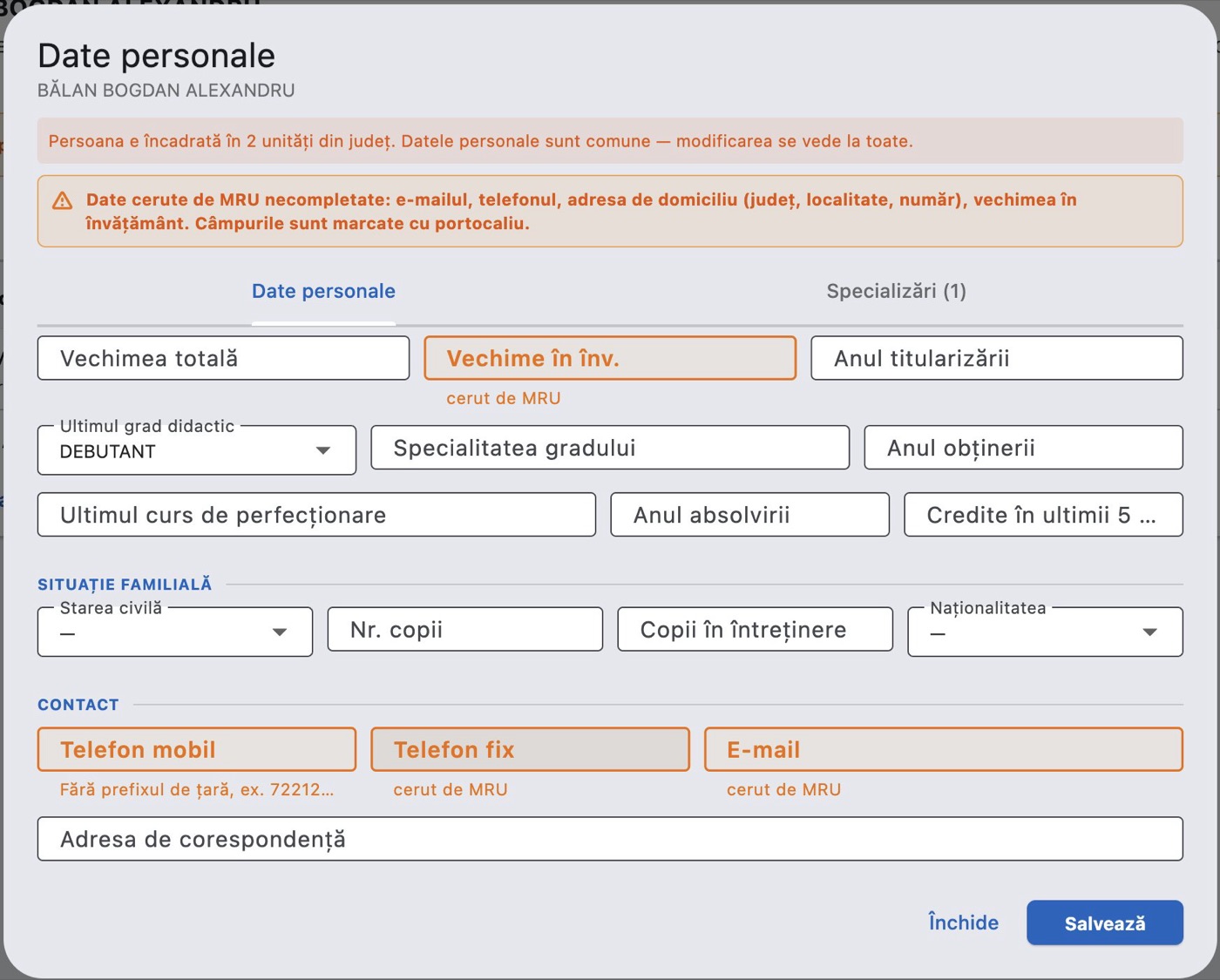
Deasupra filelor pot apărea:
- „Persoana e încadrată în N unități din județ. Datele personale sunt comune — modificarea se vede la toate.”;
- „Încadrarea e blocată de inspectorat — doar vizualizare.” (atunci câmpurile nu se pot modifica și butonul Salvează lipsește);
- caseta portocalie „Date cerute de MRU necompletate: … Câmpurile sunt marcate cu portocaliu.”. Câmpurile respective au chenar portocaliu și textul „cerut de MRU”.
7.10.1Fila Date personale#
Câmpurile sunt grupate pe secțiuni:
| Secțiune | Câmpuri |
|---|---|
| Identitate | Numele, Inițiala, Prenumele (se scriu cu majuscule), CNP, Locul nașterii, Județul nașterii |
| Studii și grad didactic | Nivelul studiilor, Forma de înv. absolvită, Tip învățământ, Vechimea totală, Vechime în înv., Anul titularizării, Ultimul grad didactic, Specialitatea gradului, Anul obținerii, Ultimul curs de perfecționare, Anul absolvirii, Credite în ultimii 5 ani |
| Situație familială | Starea civilă, Nr. copii, Copii în întreținere, Naționalitatea |
| Contact | Telefon mobil (fără prefixul de țară, de exemplu 722123456), Telefon fix, E-mail, Adresa de corespondență |
| Domiciliu | Județul, Localitatea, Sectorul, Strada, Nr., Bloc, Sc., Etaj, Ap. |
| Observații | Observații |
Datele cerute de MRU sunt: e-mailul, telefonul, adresa de domiciliu (județ, localitate, număr), gradul didactic, specialitatea gradului didactic, vechimea în învățământ, nivelul studiilor și instituția de învățământ absolvită (la Specializări).
CNP-ul se verifică la fiecare tastă (aceleași mesaje ca la cadrul didactic nou). Sub el scrie „Se propagă în catalog la schimbare”: dacă îl corectați, corectura ajunge și în catalogul online.
Apăsați Salvează; apare „Date personale salvate.”. Dacă închideți cu Închide după ce ați modificat ceva fără să salvați, apare dialogul Modificări nesalvate („Ai modificat datele fără să le salvezi. Ieși oricum?”), cu Rămân și Ies fără să salvez.
7.10.2Fila Specializări#
Aici se trec studiile absolvite. Ele apar în rapoartele de încadrare și în machetele inspectoratului, ca „universitate-facultate/specializare”. Fără nicio specializare, catedra apare cu roșu în fișa de încadrare.
- Apăsați Adaugă specializare.
- În dialogul Specializare nouă completați Universitatea, Facultatea („Sau colegiul / liceul, pentru studiile medii”), Specializarea *, Durata studiilor, Anul absolvirii, Forma de învățământ și Tip învățământ.
- Apăsați Salvează.
Fiecare specializare are pictogramele Modifică și Șterge (cu confirmarea „Ștergeți specializarea?”). O specializare fără universitate sau facultate este marcată „lipsește instituția (universitatea / facultatea) — cerută de MRU”, iar titlul filei devine portocaliu.
7.11Formațiunile de studiu (planuri-cadru)#
O formațiune este clasa ca entitate: un singur rând pe an pentru fiecare clasă reală a școlii („a IX-a B”), cu anul de studiu, filiera, profilul și specializarea ei. La încadrare introduceți doar clasa și disciplina, deci nimic nu spune că „IX A” este matematică-informatică și „IX B” vocațional; formațiunea îi spune aplicației acest lucru, ca să aleagă planul-cadru potrivit.
La primar și gimnaziu există un singur plan pe an de studiu, deci formațiunile sunt opționale; la liceu sunt necesare. În plus, cu formațiunile definite, denumirea clasei se alege din listă în dialogul clasei, fără greșeli de scriere.
Deschideți-le din bara de stare: Formațiuni de studiu (planuri-cadru). Dialogul Formațiuni de studiu — pentru studierea planurilor-cadru are:
- sus, caseta „Preia formațiunile din:”, cu sursele disponibile;
- dacă e cazul, banda portocalie a rândurilor nelegate;
- lista formațiunilor anului;
- jos: bifa și cele inactive, butonul Formațiune nouă și Închide.
Dacă încadrarea nu este editabilă, puteți doar consulta formațiunile și planurile lor.
7.11.1Preluarea formațiunilor#
Încadrarea se face pentru anul următor, când datele din SIIIR și cataloagele acelui an încă nu există. De aceea sursele acoperă cele două momente ale anului:
| Sursă | Când e utilă |
|---|---|
| Anul precedent (…), avansat cu un an | În februarie, la proiect. Clasele terminale ies, restul urcă un an, cu filieră, profil și specializare cu tot. Clasele de intrare se adaugă manual. |
| SIIIR — anul încadrat | Din septembrie, pe anul curent. Cea mai bogată sursă: aduce și filiera, profilul și specializarea. |
| Prima pagină a cataloagelor — anul încadrat | Din septembrie, când cataloagele sunt generate. Aduce și filiera, profilul și specializarea. |
| Denumirile deja folosite în încadrarea acestui an | La final, ca plasă de siguranță: aduce doar denumirile, fără specializare. |
Fiecare sursă are în paranteză numărul de clase pe care le poate aduce și, alături, o explicație. O sursă cu 0 apare stinsă, cu motivul (de exemplu anul nu a început încă). Unitățile fără catalog online INSPECT văd mesajul „Unitatea nu are catalog online INSPECT, deci sursele care citesc cataloagele rămân goale în orice an — nu e o defecțiune …” și sunt îndrumate să introducă clasele în încadrare, apoi să preia „Denumirile din încadrare”.
Pași:
- Apăsați sursa dorită (sursa recomandată are o steluță).
- Citiți previzualizarea Preluare din: …: câte formațiuni se adaugă, care se sar pentru că există deja („Se sar (există deja): …”) și care sunt ignorate pentru că nu sunt clase („Ignorate, nu sunt clase (nu au an de studiu): …”). Previzualizarea precizează că încadrarea nu se modifică — singura atingere este legarea claselor cu același nume de formațiunea lor, acolo unde legătura lipsește.
- Apăsați Adaugă N. Apare „Formațiunile au fost preluate.”.
Sfat: Preluați întâi sursa cea mai bogată. Formațiunile care există deja se sar, nu se suprascriu, deci puteți completa apoi din celelalte surse.
7.11.2Legarea rândurilor vechi#
Dacă există rânduri de încadrare care poartă denumirea unei formațiuni, dar nu sunt legate de ea (de obicei introduse în aplicația veche), apare banda portocalie „N rânduri de încadrare poartă denumirea unei formațiuni, dar nu sunt legate de ea …” cu butonul Leagă-le. Dialogul Legare rânduri de încadrare explică faptul că legarea nu schimbă nimic din încadrare (nici ore, nici denumiri, nici norme), doar stabilește corespondența. Confirmați cu Leagă.
7.11.3Lista formațiunilor#
Fiecare formațiune are denumirea, o descriere (anul de studiu sau „SIMULTAN — anii …”, filiera, profilul etc.) și însemne:
| Însemn | Semnificație |
|---|---|
| „N în încadrare” (verde) | Câte rânduri de încadrare sunt legate de formațiune. |
| „N nelegate” (portocaliu) | Rânduri cu aceeași denumire, dar nelegate. |
| „nefolosită” (gri) | Nicio legătură cu încadrarea. |
| „promovată” | Formațiunea vine din anul precedent, avansată cu un an. |
| „inactivă” | Formațiunea a fost dezactivată (se vede doar cu bifa și cele inactive). |
Pictogramele din dreapta: Planul-cadru, Modifică, Șterge.
7.11.4Adăugarea și modificarea unei formațiuni#
- Apăsați Formațiune nouă (sau Modifică pe un rând).
- Completați câmpurile (tabelul de mai jos). Sub denumire vedeți cum va apărea clasa în încadrare („În încadrare va apărea: „…””).
- Apăsați Salvează (activ după ce există o denumire). Apare „Formațiune adăugată.” sau „Formațiune salvată.”.
| Câmp | Ce completați |
|---|---|
| Tip | De exemplu „Clasa”. |
| Nume clasă | De exemplu „a IX-a B”. |
| Ani de studiu | Se completează singur din denumire; la clasele simultane treceți toți anii („1+3+4”) — planul-cadru se consultă separat pentru fiecare. |
| Forma | zi / seral / FR. |
| Alternativă educațională | De exemplu Waldorf, Step by Step. Contează: planurile-cadru obișnuite o exclud, deci o clasă Waldorf fără ea ar primi planul greșit. |
| Limba de predare | Limba clasei. |
| Specializarea (numai la liceu / profesional) | Filiera, Profil, Specializare / calificare, Domeniu, Intensiv, Bilingv, Dual. |
| Nr. elevi | Efectivul clasei. |
| Cod clasă (catalog online) | Opțional. |
| Observații | Text liber. |
| Formațiune activă | Dezactivată, formațiunea nu mai apare în lista de alegere a clasei, dar rândurile de încadrare existente rămân neatinse. |
7.11.5Ștergerea unei formațiuni#
Șterge cere confirmarea Ștergere formațiune. Rândurile de încadrare legate de ea nu se șterg: rămân cu denumirea actuală, doar legătura cu formațiunea dispare.
7.11.6Planul-cadru al unei formațiuni#
Pictograma Planul-cadru deschide dialogul Plan-cadru — …, cu câte o filă pentru fiecare an de studiu (la clasele simultane, câte una pentru fiecare an). Pentru fiecare an vedeți:
- actul normativ și, în dreapta, de unde vine planul: „confirmat pe formațiune”, „ales acum” sau „dedus din filieră/profil/specializare”;
- banda de totaluri: TC, CD, CDS și TOTAL ore/săpt. La CDS se precizează că valorile de pe fiecare arie sunt plafonul acelei arii și nu se adună între ele;
- disciplinele cu orele minime–maxime. Pozițiile pe care le alege școala apar cu „La alegerea școlii” sau cu explicația din plan.
La liceu, unde același an are multe planuri, apare lista Planul-cadru al clasei cu variantele posibile. Alegeți varianta corectă și apăsați Confirmă: alegerea se salvează pe formațiune, iar toate rândurile de încadrare ale clasei o folosesc de acum înainte („Planul-cadru a fost confirmat pentru „…”.”).
7.12Centralizarea normelor#
Butonul Norme din bara de stare deschide Centralizarea normelor: lista persoanelor încadrate în unitate, fiecare cu norma totală (adunată din toate catedrele ei), colorată ca în lista de catedre. În titlu apare totalul normelor unității. Este utilă înainte de tipărire, ca să vedeți cine depășește sau nu completează o normă.
7.13Verificarea cu catalogul#
Butonul Verificare cu catalogul compară încadrarea cu catalogul online: disciplinele și orele fiecărui cadru didactic la fiecare clasă. Orele „din catalog” se iau din orarul încărcat în condică, dacă clasa îl are; altfel din planul-cadru al clasei. Verificarea doar citește datele — nu modifică nici încadrarea, nici catalogul.
Ecranul Verificare cu catalogul afișează sus un rezumat („Anul școlar … · N clase în catalog (M cu orar în condică) · K cadre, X cu diferențe”) și butonul Verifică din nou. Dedesubt sunt filtrele pe stări (cu numărul fiecăreia), câmpul Caută cadru, clasă sau disciplină și comutatorul Doar ce e de verificat (pornit implicit). Când ați ales stări din filtre, apare Toate stările, care le golește.
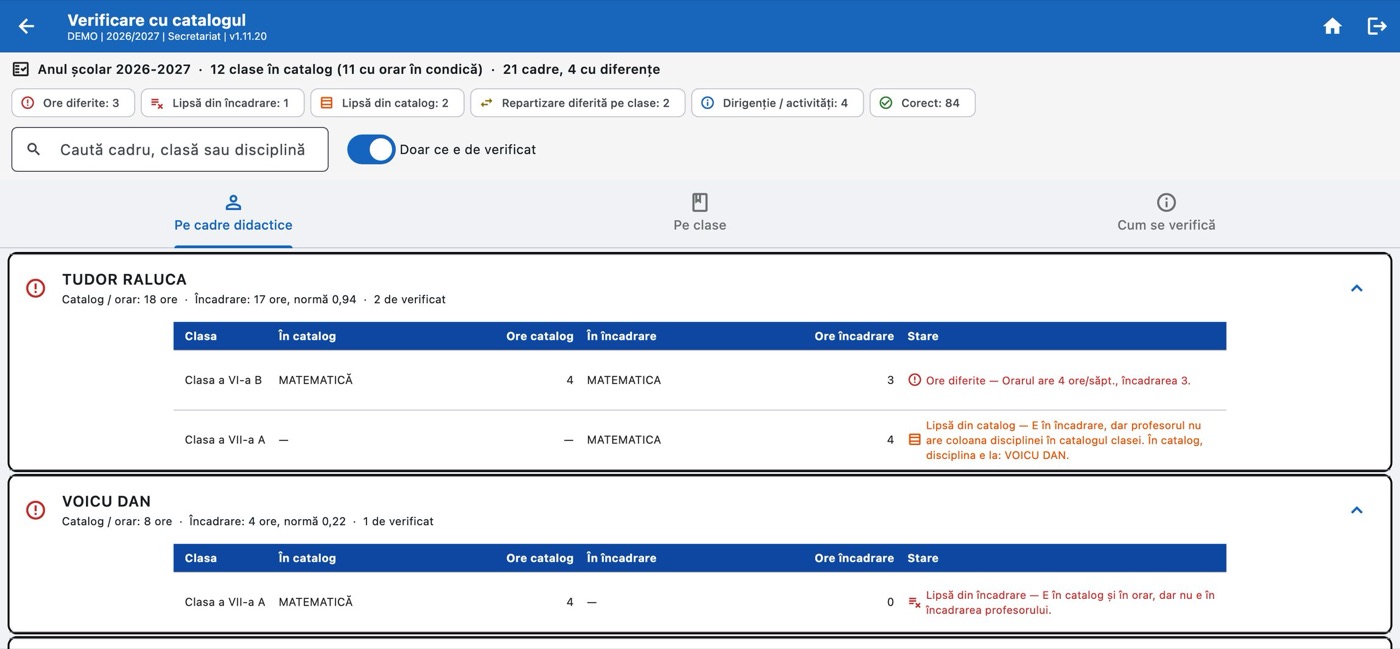
Stările unei linii:
| Stare | Semnificație |
|---|---|
| Ore diferite | Disciplina are în orar alt număr de ore decât în încadrare. De corectat. |
| Lipsă din încadrare | Disciplina e în catalog și în orar, dar nu e în încadrarea profesorului. De corectat. |
| Lipsă din catalog | E în încadrare, dar profesorul nu are coloana disciplinei în catalogul clasei. De corectat. |
| Clasă negăsită în catalog | Clasa din încadrare nu a putut fi recunoscută în catalog (scrisă altfel sau grupă din mai multe clase). |
| Repartizare diferită pe clase | Totalul disciplinei la profesor e același, dar orele sunt trecute la alte clase (ore comune, grupe unite). De obicei nu e o greșeală. |
| Ore neverificabile | Disciplina nu apare în planul-cadru al clasei (opționale, discipline de specialitate) și clasa nu are orar în condică. |
| Dirigenție / activități | Dirigenția, consilierea, orele remediale — afișate separat, ca informație. |
| Fără catalog (grădiniță, funcții) | Linii care nu au corespondent în catalog. |
| Corect | Încadrarea și catalogul coincid. |
Fila Pe cadre didactice arată, pentru fiecare cadru, „Catalog / orar: N ore · Încadrare: M ore, normă … · K de verificat” și un tabel cu coloanele Clasa, În catalog, Ore catalog, În încadrare, Ore încadrare, Stare. Treceți cu mouse-ul peste ore ca să vedeți sursa lor („din orarul încărcat în condică”, „din planul-cadru al clasei”, „postul de la clasă = o normă”); orele din plan au mențiunea „(plan)”.
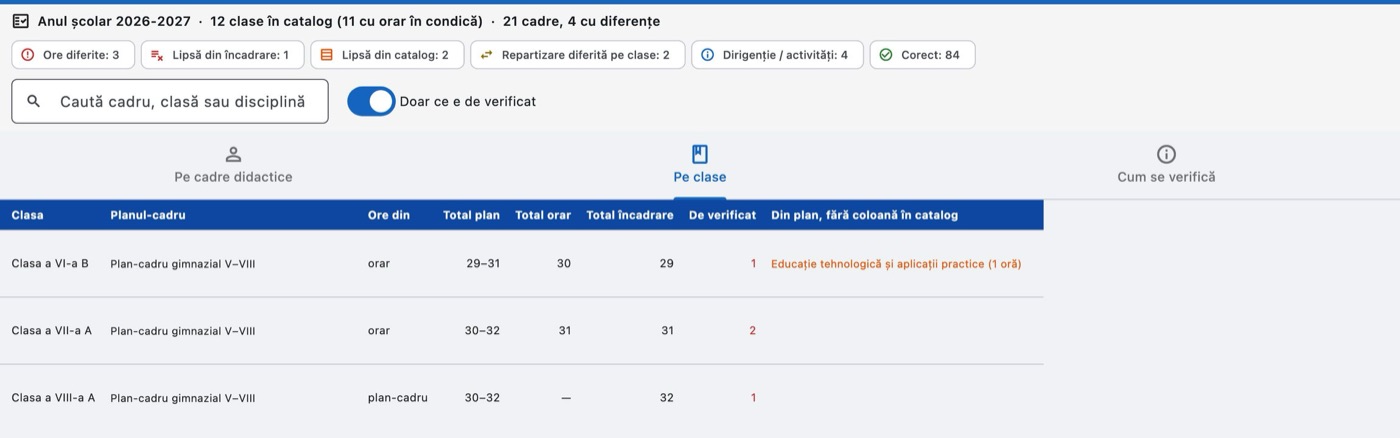
Fila Pe clase are coloanele Clasa, Planul-cadru, Ore din, Total plan, Total orar, Total încadrare, De verificat și Din plan, fără coloană în catalog.
Fila Cum se verifică explică regulile comparației:
- o oră a aceluiași profesor, în aceeași zi și la aceeași oră, la două clase, este o singură oră: se împarte între clase (0,5 + 0,5);
- învățătorul și educatoarea au postul de la clasă: o normă întreagă, indiferent de orele din orar;
- dirigenția, consilierea și orele remediale apar separat, ca informație;
- clasele din încadrare se recunosc după an și literă („PREG A”, „a VII-a B”, „IX B”).
Dacă unitatea nu are încadrare în INSPECT pentru anul respectiv, apare caseta „Unitatea nu are încadrare în INSPECT pentru anul acesta: catalogul și orarul se compară doar cu planul-cadru al fiecărei clase.”.
Mesaje posibile la deschidere: „Nu se poate contacta serverul. Verificați conexiunea.”, „Verificarea nu a putut fi făcută acum. Încercați din nou peste câteva minute.”, „Sesiune expirată. Reconectați-vă.”. Butonul Încearcă din nou reia verificarea.
7.14Verificarea machetelor ministerului#
Inspectoratul Școlar Județean (ISJ) → Verificare – machete minister deschide machetele ministerului (TOTAL 2, 3 și 4) calculate doar din încadrarea unității, exact ca la inspectorat, unde se adună toate unitățile județului. Nimic nu se trimite: este doar o verificare înainte ca inspectoratul să centralizeze datele.
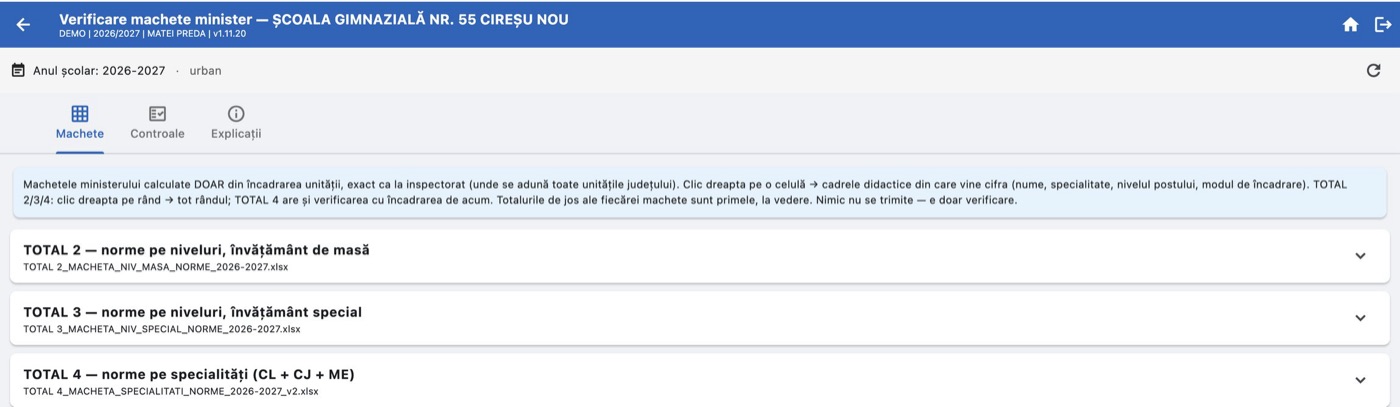
- Bara de sus arată anul școlar și mediul (urban / rural) și butonul Recalculează. La o unitate privată apare „unitate privată — nu intră în machetele județului”.
- Fila Machete: fiecare machetă se deschide cu clic; totalurile de jos ale fiecărei machete sunt primele, la vedere. Clic dreapta pe o celulă arată cadrele didactice din care vine cifra (nume, specialitate, nivelul postului, modul de încadrare); la TOTAL 2/3/4, clic dreapta pe rând arată tot rândul, iar TOTAL 4 are și verificarea cu încadrarea de acum.
- Fila Controale: verificările automate, fiecare cu rezultatul ei (bifă verde = în regulă).
- Fila Explicații: cum se citesc machetele.
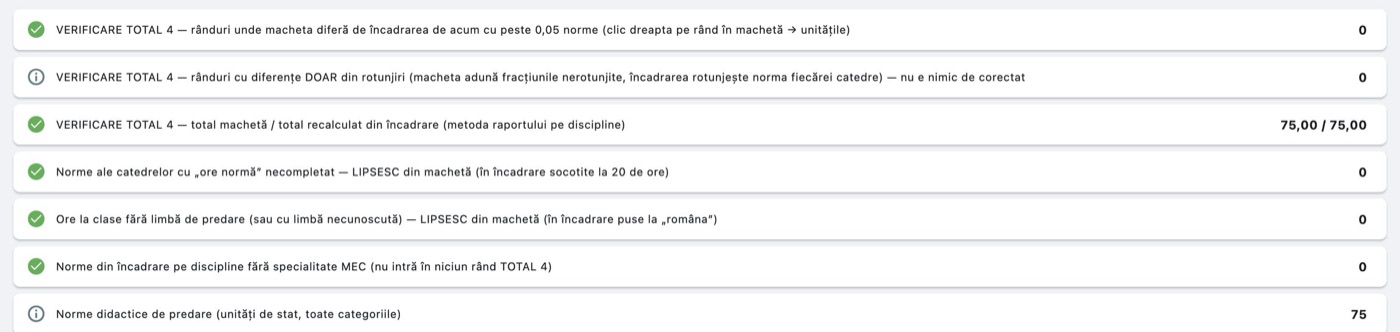
Sfat: Un control cu valoare diferită de 0 vă arată ce trebuie corectat în încadrare (de exemplu catedre cu „ore normă” necompletat sau clase fără limbă de predare). Corectați în Încadrare – Introducere date, apoi apăsați Recalculează.
Detaliile machetelor (foi, totaluri, clic dreapta) sunt descrise în capitolul despre resursele umane (MRU) ale inspectoratului.
7.15Documentele de încadrare (PDF și Excel)#
Cele patru butoane Print din grupul ISJ deschid același tip de ecran, cu titlul documentului:
| Buton | Titlul ecranului | Ce conține documentul |
|---|---|---|
| Print – Proiect de Încadrare | PROIECT DE ÎNCADRARE | Proiectul de încadrare a personalului didactic de predare: toate cadrele didactice, structurile, orele TC/CDS, normele și totalurile pe fiecare disciplină. Include posturile vacante și rezervate. |
| Print – Fișă de Încadrare | FIȘĂ DE ÎNCADRARE | Fișa de încadrare a personalului didactic, grupată pe cadru didactic și apoi pe catedră. Datele obligatorii lipsă apar cu roșu. |
| Print – Vacante - Rezervate | POSTURI VACANTE / REZERVATE | Doar posturile vacante și rezervate ale unității. |
| Print – Raport detaliat | ÎNCADRARE — RAPORT DETALIAT | Toate cadrele didactice în ordine alfabetică, fiecare cu funcția, statutul postului, decizia, specializările și lista completă a disciplinelor pe clase, cu ore TC/CDȘ și norme; la final o sinteză pe toată unitatea. Format A4 orientat pe lat. |
Ecranul are o casetă cu Utilizator, An școlar și Județ, descrierea documentului și butoanele:
| Buton | Ce face |
|---|---|
| Generare PDF | Generează documentul pe server și îl deschide în programul de PDF al calculatorului. În timpul generării apare „Se generează...” („Raportul se generează pe server. Poate dura câteva secunde.”). |
| Export Excel | Aceleași date ca PDF-ul, ca tabele de lucru: orele și normele sunt numere (se pot aduna, filtra și sorta), antetul rămâne pe loc, totalurile sunt sub tabel. Fișierul se salvează în Descărcări și se deschide; apare „Salvat în …”. |
| Deschide PDF-ul generat | Apare după o generare reușită; redeschide ultimul PDF. |
| Proiecte arhivate (anii anteriori) | Doar la proiectul de încadrare: lista proiectelor arhivate. |
| Înapoi | Revine în meniu. |
Mesaje posibile: „Selectați anul școlar din meniu.”, „Sesiune expirată. Reconectați-vă.”, „Serverul a returnat un PDF gol.”, „PDF generat (… KB). Deschideți manual: …” (când fișierul nu s-a putut deschide automat; deschideți-l din locul indicat).
Notă: Ce vedeți în documente este exact ce ați introdus în ecranul de încadrare. O catedră fără mod de încadrare nu apare în fișă și în proiect; câmpurile obligatorii goale apar cu roșu în fișă.
7.15.1Proiectul de încadrare și arhiva#
La fiecare generare a proiectului de încadrare (PDF), aplicația păstrează o copie în arhivă — un singur document pe an școlar. O nouă generare nu adaugă un rând, ci îl rescrie pe cel existent. Înainte de generare, aplicația verifică ce s-ar întâmpla cu proiectul arhivat:
| Situație | Ce vedeți | Ce faceți |
|---|---|---|
| Nu există proiect arhivat pentru anul ales | Generarea pornește direct. | — |
| Există un proiect arhivat, iar datele par tot de proiect | Dialogul Se rescrie proiectul din arhivă: data primei și a ultimei generări, faptul că PDF-ul arhivat va fi înlocuit și versiunea veche nu se mai poate recupera, o casetă roșie de avertizare și numărul posturilor vacante și rezervate de acum, comparat cu cel din documentul arhivat. | Dacă ați început deja să modificați încadrarea pentru fișa de septembrie (ați scos sau înlocuit posturile vacante și rezervate), apăsați Renunță — operația ar fi distructivă. Altfel apăsați Generează și rescrie. Butonul Vezi ce e în arhivă deschide arhiva. |
| Proiectul arhivat avea posturi vacante sau rezervate, iar acum nu mai există niciunul | Dialogul Proiectul arhivat nu se rescrie: „Tipărirea proiectului a fost oprită. Dacă vreți documentul din februarie, deschideți-l din „Proiecte arhivate”. Pentru situația de acum folosiți „Fișă de încadrare”.” | Vezi proiectele arhivate sau Am înțeles. Pentru situația actuală tipăriți fișa de încadrare. |
| Arhiva nu a putut fi verificată | Dialogul Arhiva nu a putut fi verificată, cu întrebarea dacă continuați totuși. | Continuă doar dacă sunteți siguri că nu suprascrieți proiectul din februarie. |
Atenție: În septembrie nu folosiți Print – Proiect de Încadrare pentru situația curentă: folosiți Print – Fișă de Încadrare. Regenerarea proiectului poate înlocui definitiv documentul din februarie.
La Excel nu se face arhivarea: arhiva păstrează doar PDF-ul.
7.15.2Proiectele arhivate#
Proiecte arhivate (anii anteriori) deschide dialogul Documente de încadrare arhivate: cele mai recente primele, câte un rând pe an școlar, cu data primei generări, data ultimei generări, numărul de regenerări („regenerat de N ori”) și mărimea fișierului.
- Clic pe un rând descarcă documentul arhivat și îl deschide („Descărcat (… KB): …”).
- Pictograma Șterge din arhivă cere confirmarea Ștergeți documentul arhivat?. Ștergerea este definitivă: PDF-ul din arhivă este singura copie a încadrării de la momentul generării. Dacă vreți doar un document mai nou, nu e nevoie să-l ștergeți — o nouă generare îl rescrie. Confirmați cu Șterge definitiv („Document șters din arhivă.”).
Dacă arhiva e goală, apare „Nu există niciun document arhivat pentru această unitate.”, cu precizarea că arhivarea se face automat la fiecare generare a proiectului.
7.16Legătura cu catalogul și cu inspectoratul#
- Inspectoratul vede încadrarea școlii imediat ce o salvați: aceleași date stau la baza centralizării MRU și a machetelor județului. Tot inspectoratul deschide anul pentru încadrare, blochează unitatea pentru verificare și o marchează ca verificată.
- Datele personale ale cadrelor sunt comune la nivel de județ; corectarea CNP-ului se propagă și în catalogul online.
- Catalogul online are propria repartizare a profesorilor la clase și discipline (vezi capitolul despre cadrele didactice la clase, din partea Administrare catalog online). Verificare cu catalogul vă arată unde încadrarea și catalogul nu se potrivesc.
- Formațiunile de studiu pot fi preluate din SIIIR și din prima pagină a cataloagelor, iar orarul din condică este folosit la verificare (vezi capitolul „Orarul școlii și clopoțelul”).
7.17Mesaje frecvente#
| Mesaj | Ce înseamnă | Ce faceți |
|---|---|---|
| „Selectați anul școlar din meniu.” | Nu este selectat niciun an școlar. | Reveniți în meniul principal și alegeți anul. |
| „Inspectoratul nu a deschis încadrarea pentru anul școlar …” | Anul nu este deschis pentru încadrare. | Lucrați pe anul deschis sau cereți inspectoratului deschiderea. |
| „Inspectoratul a blocat încadrarea pentru verificare. Deblocarea se face de la inspectorat.” | Unitatea este blocată. | Așteptați verificarea sau cereți deblocarea inspectoratului. |
| „Încadrarea nu este deschisă.” | Ați încercat o modificare pe o încadrare needitabilă. | Verificați starea din bară. |
| „Disciplina este deja adăugată la această catedră.” | Disciplina există deja. | Adăugați clasele la disciplina existentă. |
| „Există deja o clasă identică (aceeași clasă, ore și structură).” | Rândul de clasă există deja. | Modificați rândul existent. |
| „Această catedră are deja observații de post.” | O catedră are un singur set de observații. | Folosiți Modifică. |
| „Există deja o persoană cu acest CNP.” | CNP-ul aparține altei persoane din județ. | Căutați persoana după CNP și alegeți-o. |
| „Lipsesc: …” (pe rândul catedrei) | Date obligatorii pentru fișă lipsă. | Completați-le după indicațiile casetei roșii. |
| „Mai lipsește: …” (dialogul clasei) | Un câmp obligatoriu al clasei e gol. | Completați câmpurile indicate. |
| „Decizia nu este completă” | Numărul, data sau emitentul deciziei lipsesc. | Completez acum sau Salvează așa. |
7.18Sfaturi și greșeli frecvente#
- Completați modul de încadrare la fiecare catedră. Fără el, catedra lipsește din fișă și din proiect, chiar dacă are ore.
- Nu treceți titularul unui post rezervat cu normă 0. Treceți înlocuitorul și marcați postul REZERVAT la Observații post.
- Directorul fără ore la unitate: Funcție de conducere bifată și Ore normă întreagă = 0, fără clase — rezultă norma 1.
- Nu scrieți denumirile claselor de mână decât când nu există altă variantă. Folosiți formațiunile sau listele de an + literă.
- La liceu, definiți formațiunile cu specializarea ca să vedeți planul-cadru corect.
- În septembrie tipăriți fișa, nu proiectul. Proiectul din februarie rămâne în arhivă.
- Verificați normele înainte de tipărire cu Norme și cu filtrul „cu date lipsă”.
- Datele personale se văd la toate școlile unde este încadrată persoana; corectați-le cu grijă.
7.19Întrebări frecvente#
De ce nu pot modifica încadrarea, deși ieri puteam? Inspectoratul a blocat unitatea pentru verificare sau anul selectat nu este deschis. Starea și motivul apar în bara de sus. Deblocarea se face doar de la inspectorat.
Am adăugat catedra, dar are normă 0. De ce? Orele se calculează din clase. Adăugați disciplina, apoi clasele ei cu orele pe săptămână.
De ce catedra are denumirea goală? Denumirea se compune din disciplinele de trunchi comun. O catedră doar cu CDS nu are denumire; orele ei se socotesc totuși în normă.
Persoana nu apare la căutare. Ce fac? Verificați scrierea (căutarea începe de la 2 litere și ignoră diacriticele) sau căutați după CNP. Dacă persoana chiar nu există în județ, folosiți Adaugă un cadru didactic nou….
Cum introduc un post vacant? Catedră nouă → butonul POST VACANT în locul persoanei, apoi funcția, nivelul, modul de încadrare, disciplinele și clasele. La Observații post alegeți statutul.
Am regenerat proiectul în septembrie. Pot recupera varianta din februarie? Nu. Arhiva păstrează un singur document pe an, iar regenerarea îl înlocuiește. De aceea aplicația afișează avertismentul înainte de rescriere și oprește tipărirea când constată că posturile vacante au dispărut.