
Capitolul 6Burse școlare, AJPIS și petiții
Acest capitol descrie trei module ale secretariatului din INSPECT III:
- Burse școlare — evidența bursierilor și a burselor lunare, calculul sumelor, fișierul pentru Trezorerie, statul de plată și verificările;
- Alocații de sprijin AJPIS — completarea lunară a absențelor copiilor cu alocație de sprijin, pe listele trimise de inspectorat;
- Petiții online — formularul de petiții al școlii, registrul de petiții, termenele și răspunsurile.
Toate se folosesc din contul secretariatului: la autentificare alegeți tipul de cont Secretar unitate școlară și modul Secretariat.
| Modul | Drumul în aplicație |
|---|---|
| Burse școlare | Administrare Catalog online → Burse → Burse școlare conectate la catalog |
| Alocații de sprijin AJPIS | Inspectoratul Școlar Județean (ISJ) → Alocații de sprijin AJPIS |
| Petiții online | Administrare Catalog online → Acte de studii & documente elev → Petiții online |
6.1Burse școlare#
6.1.1Ce face#
Modulul administrează bursele școlare ale unității și este legat de catalogul online: absențele elevilor se citesc direct din catalog, iar sumele se calculează automat din valorile burselor și din zilele de școlarizare. Bursele se țin pe an calendaristic și pe lună, așa cum se și plătesc.
Lucrul lunar arată astfel: deschideți luna (bursierii lunii precedente se copiază automat), corectați zilele, adăugați sau ștergeți bursieri, verificați datele de plată ale elevilor (cont bancar, titular), apoi generați fișierul pentru Trezorerie și statul de plată.
6.1.2Cine are acces#
Secretariatul, din Administrare Catalog online → Burse. Dacă modulul nu este activat pentru unitate, butonul apare ca „Burse școlare (dezactivat — contactează INSPECT)”, iar la apăsare se afișează „Modulul Burse este dezactivat pentru unitatea ta. Pentru activare, contactează INSPECT.”
6.1.3Ecranul pe scurt#
Ecranul Burse școlare are:
- bara de sus: An: (anul calendaristic), Luna: (doar în fila Burse acordate: Toate sau o lună) și butonul Ieșire;
- opt file: Burse acordate, Absențe (catalog), Date personale, Introducere date, Valori burse, XML Trezorerie, Stat plată, Verificare.
Fiecare filă își încarcă datele la prima deschidere. Schimbarea anului din bara de sus reîncarcă toate filele.
În timpul operațiilor lungi (deschiderea unei luni, recalculări, mutări de clasă) ecranul se acoperă cu un cerc de așteptare și un text de felul „Se recalculează bursele din … La o lună mare poate dura un minut sau două.”
6.1.4Fila Introducere date — deschiderea lunilor și acordarea burselor#
Aceasta este fila în care se lucrează efectiv. Are trei zone: chenarul portocaliu de deschidere a lunilor, bara de filtre și acțiuni și tabelul burselor lunii.
Chenarul de deschidere a lunilor
Titlul chenarului este „DESCHIDERE luni & ani calendaristici · zile lucrătoare · recalculare”. Are două rânduri.
Primul rând — luna de lucru:
- Luna: lista cuprinde doar lunile deschise ale anului ales (implicit ultima). Dacă anul nu are nicio lună deschisă, apare „în AAAA nu e deschisă nicio lună”.
- Eticheta „Lună deschisă · N zile lucrătoare”.
- Modifică zilele lucrătoare — corectează zilele lunii și recalculează bursele ei.
- Recalculează valorile lunii — reface sumele lunii cu valorile curente ale burselor.
- Anulează deschiderea lunii — apare doar pentru ultima lună deschisă.
Al doilea rând — luna următoare:
- „Luna următoare de deschis: Luna AAAA” — singura lună care se poate deschide (lunile se deschid în ordine, fără salt);
- la o unitate fără nicio lună deschisă: Prima lună a unității: cu lista lunilor anului și butonul Alt an (pentru alt an calendaristic);
- câmpul Zile lucrătoare și butonul Deschide Luna AAAA (sau Deschide luna).
Notă: Butoanele Recalculează valorile lunii și Anulează deschiderea lunii apar doar dacă serverul INSPECT le oferă pentru unitatea dumneavoastră.
Deschiderea unei luni
- Scrieți în Zile lucrătoare numărul de zile lucrătoare ale lunii (între 1 și 31).
- Apăsați Deschide Luna AAAA.
- Confirmați întrebarea „Deschizi luna … cu N zile lucrătoare?” cu Da.
Ce se întâmplă:
- bursierii lunii precedente se copiază automat în luna nouă, cu luna întreagă;
- la prima lună a unei unități, luna pornește goală și adăugați bursierii;
- în septembrie se aplică promovarea: elevii trec în clasa următoare, iar absolvenții ies din evidență (confirmarea o spune explicit: „⚠️ Fiind septembrie, se aplică PROMOVAREA (clasa + 1, absolvenții ies).”);
- anul calendaristic nou (de exemplu ianuarie după decembrie) se adaugă automat.
La final apare „Luna … e deschisă. Bursieri copiați: N.” (în septembrie și „Promovați: …, absolvenți ieșiți: ….”). Dacă încercați să săriți peste o lună, serverul refuză și vă spune ce lună trebuie deschisă întâi.
Alt an deschide fereastra Adaugă an calendaristic (Anul (ex. 2026), între 2018 și 2100), cu butoanele Anulează și Adaugă; apoi apare „An adăugat. Acum deschide o lună.”
Corectarea zilelor lucrătoare ale lunii
- Apăsați Modifică zilele lucrătoare.
- În fereastra Zile lucrătoare — Luna AAAA („Luna e deschisă cu N zile lucrătoare.”) scrieți Numărul corect de zile lucrătoare.
- Apăsați Salvează și recalculează.
Regulile recalculării, afișate în fereastră:
- elevii cu luna întreagă trec la noul număr de zile;
- elevii cu mai puține zile își păstrează zilele; se schimbă doar suma;
- bursele cu valoare manuală rămân neschimbate;
- celelalte luni nu se ating.
La final, fereastra Zilele lucrătoare au fost corectate arată zilele vechi și noi, câte burse s-au recalculat (și câte și-au schimbat suma), totalul lunii înainte și după și câte burse manuale au rămas neatinse.
Recalcularea valorilor lunii
Folosiți-o după ce s-au schimbat valorile burselor (de exemplu contribuția Consiliului Local). Apăsați Recalculează valorile lunii și confirmați: se refac sumele tuturor burselor calculate automat, cu valorile burselor și zilele lucrătoare de acum (valoarea națională plus contribuția Consiliului Local, proporțional cu zilele elevului). Zilele elevilor rămân aceleași, celelalte luni nu se ating, iar bursele cu valoare manuală rămân neschimbate. Rezultatul apare în fereastra Bursele lunii au fost recalculate; dacă nimic nu s-a schimbat, apare „Toate sumele erau deja la zi — nu s-a schimbat nimic.”
Anularea deschiderii unei luni
Dacă ați deschis din greșeală o lună (de exemplu cu zile greșite sau înainte de vreme), apăsați Anulează deschiderea lunii (doar pentru ultima lună deschisă). Aplicația arată câte burse, câți elevi și ce sumă se șterg și cere confirmarea („Acțiunea nu poate fi anulată.”). După confirmare, bursele lunii se șterg, luna se închide și o puteți deschide din nou corect; apare „Luna … a fost anulată (N burse șterse). Acum o poți deschide din nou.”
Atenție: Anularea șterge definitiv bursele lunii, inclusiv corecturile manuale.
Bara de filtre și acțiuni
| Element | Ce face |
|---|---|
| „Caută elev / CNP...” | Caută după nume (fără să conteze diacriticele) sau CNP |
| Ordonarea | Nume A → Z, Nume Z → A, Clasă, apoi nume |
| Tip bursă, Clasă | Filtrează după tipul de bursă sau clasă |
| Selectează tot (filtrat) | Bifează / debifează toate rândurile afișate |
| Adaugă bursier | Acordă o bursă în luna aleasă (activ doar pe o lună deschisă) |
| Redenumește o clasă / Redenumește clasa „…” | Schimbă numele unei clase în modulul Burse |
Când ați bifat rânduri, apar și: Mută în altă clasă (n), Zile (n), Valoare (n), Șterge (n).
Sub bară: „N burse în Luna AAAA • Total: … lei • selectați: n” și indicația „clic dreapta pe un elev: date personale · alt elev cu aceeași bursă”.
Tabelul are coloanele Nr., Nume și prenume, CNP, Clasă, Tip bursă, Zile și Valoare (lei); sumele introduse manual sunt marcate cu „(m)”. Un clic pe rând îl bifează.
Dacă luna nu e deschisă, apare „În AAAA nu e deschisă nicio lună. Deschide luna din chenarul portocaliu; abia apoi se pot adăuga bursieri.”; dacă luna e goală, „Nicio bursă în … Adaugă bursierii cu „Adaugă bursier”.”
Acordarea unei burse
- Alegeți luna (deschisă) în chenarul portocaliu.
- Apăsați Adaugă bursier. Se deschide fereastra Acordă bursă — Luna AAAA.
- Scrieți CNP elev și apăsați Caută (sau Enter). Dacă elevul este în evidența bursierilor, apare „✓ Nume”.
- Dacă apare „Bursier negăsit — apasă „Adaugă bursier nou".”, apăsați Adaugă bursier nou și completați datele lui (vezi „Datele personale ale unui bursier”).
- Alegeți Tip bursă.
- Completați Clasă (0=preg.) și Litera.
- Opțional, Nr. zile (gol = zile lucrătoare luna) — lăsați gol pentru luna întreagă.
- Apăsați Acordă (închide fereastra) sau Acordă și încă unul: fereastra rămâne deschisă cu aceeași clasă, același tip și aceleași zile, iar mesajul „✓ Bursă acordată: … (în total, acum: n). Scrie CNP-ul următorului elev.” vă invită să scrieți următorul CNP.
La închidere apare „N burse acordate în Luna AAAA.” Mesaje de validare: „Introdu CNP-ul.”, „Caută întâi elevul (scrie CNP-ul și apasă „Caută”).”, „Alege tipul de bursă.” Pe o lună nedeschisă apare „Deschide întâi luna din chenarul portocaliu; abia apoi se pot adăuga bursieri.”
Sfat: Pentru mai mulți elevi din aceeași clasă, cu aceeași bursă, dați clic dreapta pe un elev deja adăugat și alegeți Adaugă alt elev cu aceeași bursă. Fereastra Alt elev cu aceeași bursă — … are clasa, tipul și zilele completate; scrieți doar CNP-urile.
Meniul de la clic dreapta
Clic dreapta oriunde pe rândul unui elev deschide:
- Adaugă alt elev cu aceeași bursă (vezi mai sus);
- Editare date personale — fereastra cu datele de plată ale elevului;
- Fișa completă (burse în an) — toate bursele elevului în anul ales.
Acțiuni pe elevii bifați
| Buton | Fereastra | Efect |
|---|---|---|
| Zile (n) | Zile de școlarizare — n selectați, câmpul Număr zile | Schimbă zilele și recalculează suma („Zile actualizate + valoare recalculată.”) |
| Valoare (n) | Valoare manuală — n selectați, câmpul Valoare (lei) | Stabilește suma de mână; bursa se marchează „corecție manuală” și nu se mai recalculează automat („Valoare manuală setată.”) |
| Mută în altă clasă (n) | Mută în altă clasă | Mută elevii, cu toate bursele lor din lună, în altă clasă |
| Șterge (n) | Confirmare „Ștergi n burse din luna …? Acțiunea nu poate fi anulată.” | Șterge bursele („Șters.”) |
Mesaje: „Selectează cel puțin un elev.”, „Zile invalide (1..31).”, „Valoare invalidă.”
Mutarea elevilor și redenumirea unei clase
Aceste operații schimbă clasa doar în modulul Burse; clasele din catalog nu se ating, iar lunile trecute rămân cum sunt.
Mutarea: bifați elevii și apăsați Mută în altă clasă (n). Fereastra arată câți elevi și câte burse se mută și clasa lor actuală. Scrieți Clasa (număr) („0 = pregătitoare”) și Litera / denumirea („ex. A, B, A NR.1”) sau alegeți o clasă existentă („Sau alege o clasă existentă:”). Dacă există luni deschise după cea curentă, puteți bifa Schimbă și în lunile următoare deja deschise („doar unde elevul are încă vechea clasă”). Apăsați Mută.
Redenumirea: apăsați Redenumește o clasă, alegeți clasa din lista Ce clasă redenumești? (dacă ați filtrat deja o clasă, se folosește aceea), scrieți numele nou și apăsați Redenumește.
Mesaje de validare: „Clasa se scrie ca număr: 0 (pregătitoare) … 14.”, „Scrie clasa nouă (numărul și/sau litera).”, „Litera / denumirea poate avea cel mult 45 de caractere.” La final apare „Clasa „…”: N burse mutate (…).” sau „Elevii erau deja în clasa „…” — nimic de schimbat.” Dacă la salvare s-au refăcut și sumele cu valorile curente, fereastra Clasa a fost schimbată o spune explicit („Atenție: la salvare s-au refăcut și sumele cu valorile de acum: … → ….”).
6.1.5Fila Burse acordate#
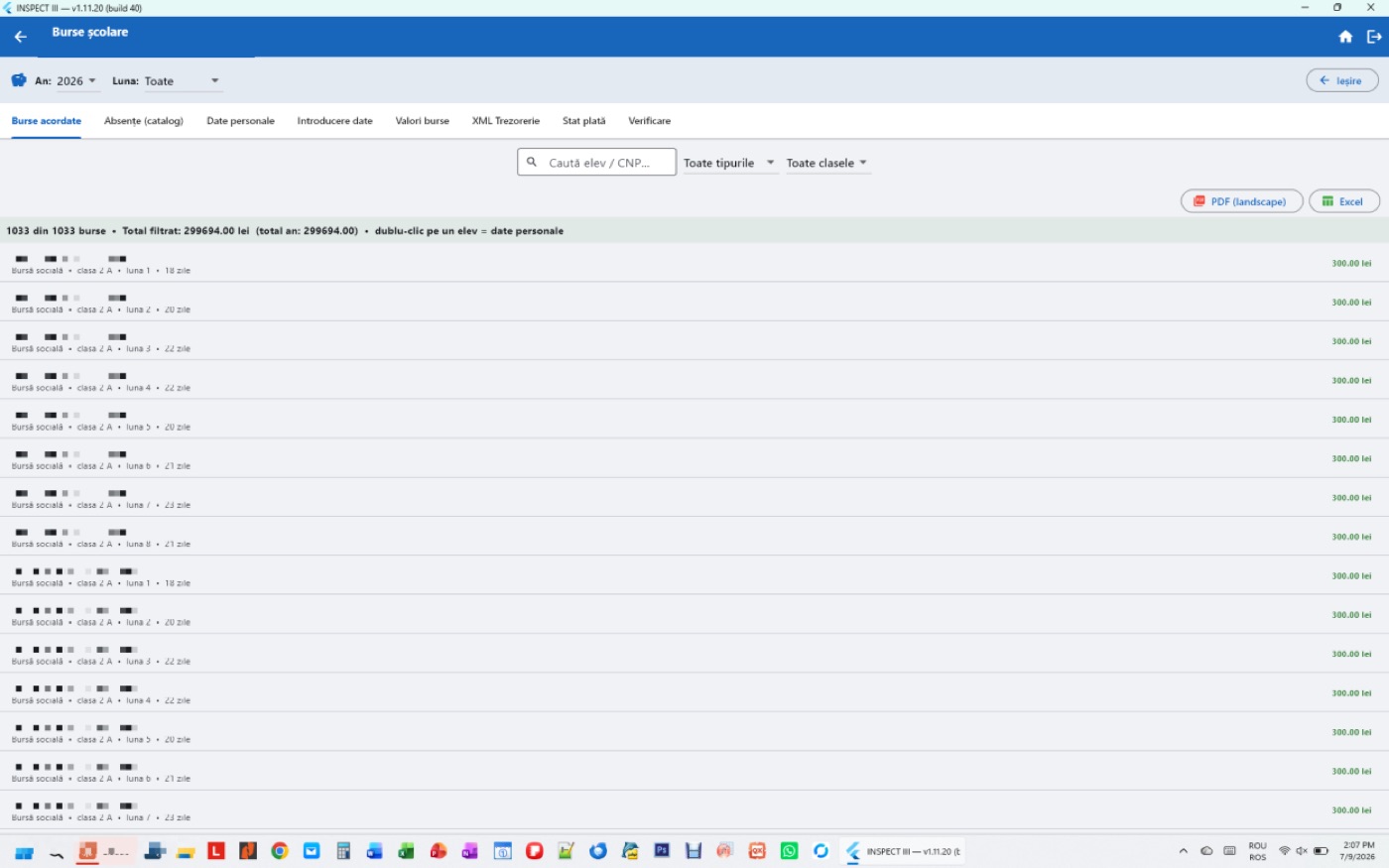
Vizualizarea tuturor burselor din anul ales, eventual dintr-o singură lună (Luna: din bara de sus).
- Filtre: „Caută elev / CNP...”, Tip bursă (Toate tipurile), Clasă (Toate clasele).
- Exporturi: PDF (landscape) și Excel — exportă exact ce vedeți pe ecran, cu filtrele aplicate.
- Bara de totaluri: „N din M burse • Total filtrat: … lei (total an: …) • dublu-clic pe un elev = date personale”.
- Fiecare rând: numele, tipul bursei, clasa, luna, zilele („corecție manuală”, dacă e cazul) și suma.
Dublu-clic pe un elev deschide fișa lui. Fișierele exportate se salvează și se deschid automat („Salvat: …”).
6.1.6Fila Absențe (catalog)#
Raport informativ cu absențele bursierilor din catalogul online, pe un interval ales. Decizia privind continuarea bursei o ia secretariatul.
- Alegeți intervalul: De la: și Până la: (implicit de la începutul lunii curente până azi).
- Apăsați Încarcă raport.
- Filtrați: „Caută elev / CNP...”, Clasă, Nemotivate ≥ (orice, 1, 3, 5, 10, 20, 40), Doar nemotivate.
Bara de totaluri arată numărul de elevi, totalul absențelor, motivate și nemotivate, și intervalul. Tabelul are coloanele Nr., Nume și prenume, CNP, Clasă, An studiu, Total, Motivate, Nemotivate (roșu dacă există nemotivate). Dublu-clic pe rând deschide fișa elevului. Exporturile PDF (landscape) și Excel cuprind elevii afișați; înainte de export trebuie încărcat raportul („Încarcă întâi raportul de absențe pe un interval.”).
Raportul „Elevi care pierd bursa”
Butonul Elevi care pierd bursa deschide fereastra Elevi care pierd bursa socială: raportul cuprinde doar elevii cu dosar de bursă care îndeplinesc condițiile, pe baza catalogului de sfârșit de an (anul școlar ales în meniul principal).
- Completați pragurile: Corigențe („exact”, implicit 2) și Abs. nemotivate („cel puțin”, implicit 20). Valorile se memorează pe calculator și se folosesc și în rapoartele secretariatului.
- Alegeți formatul: Excel sau PDF.
- Apăsați Generează și alegeți unde salvați raportul.
6.1.7Fila Date personale#
Datele personale și de plată ale bursierilor unității. Apăsați Încarcă bursierii la prima deschidere.
Filtre și ordonare:
- trei căutări separate: „Nume...”, „Prenume...”, „CNP...”;
- butonul claselor (Toate clasele sau clasele alese) deschide fereastra Alege clasele: bifați una sau mai multe clase; un clic pe nivel (de exemplu „a 9-a”) le alege pe toate ale nivelului; nimic bifat = toate clasele; X revine la toate;
- lista Toți bursierii / Cu date lipsă (n) / Fără cont bancar (n);
- butonul Sortare: … deschide fereastra Sortare multiplă: ordonări gata făcute („Clasă, apoi nume”, „Nume, apoi prenume”, „Date lipsă întâi, apoi clasă și nume”, „Bancă, apoi clasă și nume”) sau niveluri proprii (Sortează după / Apoi după, Crescător / Descrescător, Adaugă nivel, Șterge sortarea), confirmate cu Sortează. Un clic pe capul unei coloane ordonează după ea; al doilea clic schimbă sensul.
Bara de totaluri: „N din M bursieri • dublu-clic pe rând = fișa completă • clic dreapta = editare date personale”, cu semnalările „N fără cont bancar — nu pot fi plătiți”, „N cu alte date lipsă” sau „Toate datele de plată sunt completate”.
Tabelul are coloanele Nr., Date (semnul stării), Nume, Prenume, CNP, Clasă, Cont bancar (IBAN), Banca, Titular cont. Datele lipsă apar cu roșu („lipsă”), iar rândul este colorat: roșu fără cont bancar, portocaliu cu alte lipsuri.
O bursă nu poate fi plătită dacă lipsesc: contul bancar (IBAN) sau acesta nu are 24 de caractere, banca, titularul contului (elevul sau tutorele), CNP-ul titularului sau acesta pare greșit. Trecerea mouse-ului peste semnul din coloana Date arată ce lipsește.
Fișa bursierului
Se deschide cu dublu-clic pe un elev (din Burse acordate, Absențe (catalog) sau Date personale) sau din meniul de la clic dreapta. Arată CNP-ul, clasa, contul bancar, banca, titularul și CNP-ul lui, mențiunea „Fără CNP” (dacă e cazul), lista Burse în anul AAAA (luna, tipul, zilele, suma, „(manual)”) și TOTAL an. Butoane: Închide și Editează datele.
Datele personale ale unui bursier
Fereastra Editează date personale (sau Adaugă bursier nou) are câmpurile:
| Câmp | Ce completați |
|---|---|
| Nume, Inițiala tată, Prenume 1, Prenume 2, Prenume 3 | Numele elevului |
| CNP | CNP-ul elevului |
| Verifică CNP elev | Verificarea CNP-ului; „debifează doar pe răspunderea ta (ex. CNP din R. Moldova)” |
| Fără CNP (elev fără cod numeric) | Pentru elevii fără CNP |
| Cont bancar (IBAN, 24 caractere) | IBAN-ul, fără spații |
| Banca | Din listă; „— fără bancă —” |
| Titular cont (dacă nu e elevul) | Părintele / tutorele titular al contului |
| CNP titular | CNP-ul titularului |
| Verifică CNP titular | Verificarea CNP-ului titularului |
Apăsați Salvează („Date salvate.”). Mesaje: „Contul IBAN trebuie să aibă exact 24 de caractere, fără spații sau semne.”, „CNP elev: …”, „CNP titular: …” (motivul pentru care CNP-ul nu e valid). Modificările ajung și în statul de plată și în fișierul XML.
6.1.8Fila Valori burse#
Arată valorile lunare ale burselor pentru anul ales, în două secțiuni:
- Valori NAȚIONALE — informativ (doar vizualizare): valorile stabilite la nivel național, administrate central („Valorile naționale se administrează centralizat de administratorul platformei (pentru toate județele). Aici doar le vizualizezi.”). Dacă observați o valoare greșită sau lipsă, butonul Mesaj administrator deschide un mesaj către administrator, precompletat cu „Solicitare privind valorile naționale de burse (an, tip bursă, cuantum): ”.
- Contribuție CONSILIU LOCAL — unitatea ta: sumele suplimentare acordate de Consiliul Local, pe tipuri de bursă. Le gestionați dumneavoastră.
Fiecare valoare arată tipul de bursă, perioada („Luna – Luna AAAA”) și suma lunară.
Adăugarea sau modificarea unei contribuții locale:
- Apăsați Adaugă (sau creionul Editează pe rând).
- În fereastra Adaugă valoare Consiliu Local / Editează valoare Consiliu Local alegeți Tip bursă, scrieți Valoare lunară (lei) și perioada: Din luna, Până în luna.
- Apăsați Salvează („Salvat.”).
Ștergerea (coșul roșu) cere confirmarea „Ștergi valoarea pentru „…"?”. Mesaje: „Alege tipul de bursă.”, „Valoare invalidă.”
Notă: Valorile noi se aplică burselor calculate de acum înainte. Pentru o lună deja deschisă, folosiți Recalculează valorile lunii din fila Introducere date.
6.1.9Fila XML Trezorerie#
Generează fișierul cu ordinele de plată (OPME) pentru Trezorerie, pentru o lună.
- Alegeți Luna:.
- Verificați lista ordinelor de plată: Nr OP, Beneficiar, CNP/CUI, IBAN beneficiar, Sumă, Explicații. Deasupra: „N ordine de plată • Total: … lei”, cu exporturile PDF și Excel ale listei.
- Apăsați Generează fișier XML. În fereastra Generează XML — Luna AAAA scrieți Număr document OPME („Se scrie în fișierul XML. Sugestie: N”) și apăsați Generează. Apare „XML generat: N ordine, total … lei.”
- Apăsați Descarcă XML, alegeți unde salvați fișierul („Salvează fișierul XML pentru contabilitate”) și transmiteți-l contabilității. Apare „Salvat: …”.
În listă apar doar bursierii cu cont bancar și sumă mai mare decât zero („Apar doar bursierii cu cont bancar și valoare > 0.”). După generare, în locul butonului apare eticheta fișierului (numele și numărul documentului), cu Descarcă XML și Șterge fișier („Ștergi fișierul XML pentru …? Vei putea genera din nou.” → „Fișier XML șters.”). Pentru corecturi după generare, ștergeți fișierul, corectați datele și generați din nou.
Config. Trezorerie deschide Configurare Trezorerie (antet XML), cu datele plătitorului care se scriu în fișier:
| Câmp | Ce completați |
|---|---|
| Nume instituție (plătitor) | Denumirea unității |
| Adresă instituție | Adresa |
| CUI instituție | Codul fiscal |
| IBAN plătitor (24 caractere) | Contul din care se plătesc bursele |
| Cod program, Cod angajament, Indicator angajament | Codurile primite de la contabilitate |
| Explicații XML (ex. „REPREZENTÂND…") | Cel mult 45 de caractere; „Lasă GOL pentru detaliere automată (tip bursă + luna + zile/ordin)” |
Salvați cu Salvează („Configurare salvată.”).
Atenție: Verificați în fila Date personale că toți bursierii au cont bancar corect înainte de a genera fișierul; elevii fără cont nu apar în ordinele de plată.
6.1.10Fila Stat plată#
Statul de plată al burselor pentru o lună, gata de tipărit.
- Luna: — luna statului.
- Editează antet — deschide fereastra cu datele unității (aceeași ca la foile matricole: director, secretar, minister, CIF, antet).
- PDF, Excel — exportă statul.
- Filtre: „Caută elev / CNP...”, ordonarea (Nume A → Z, Nume Z → A, Clasă, apoi nume), Clasă.
- Bara de totaluri: „N elevi • Total: … lei • Luna AAAA”.
- Tabelul: Nr., Nume și prenume, Clasă, CNP, Descriere, Valoare.
Exportul cuprinde exact elevii afișați, în ordinea aleasă. Fișierul se salvează și se deschide automat. Dacă luna nu are burse, apare „Niciun stat de plată pentru Luna AAAA.”
6.1.11Fila Verificare#
Caută elevii care primesc bursă și la altă unitate din județ (comparația se face după CNP). Bara de sus arată „N elevi cu burse în mai multe unități • An AAAA”, cu exporturile PDF și Excel. Tabelul are coloanele Nume și prenume, CNP, Clasă, Unitatea (aici), Val. aici, Altă unitate (cu roșu) și Val. acolo. Dacă nu există suprapuneri, apare „✓ Niciun elev cu burse în mai multe unități.”
6.1.12Mesaje frecvente — burse#
| Mesaj | Ce înseamnă | Ce faceți |
|---|---|---|
| „Scrie zilele lucrătoare ale lunii … (un număr între 1 și 31).” | Câmpul Zile lucrătoare este gol sau greșit | Completați numărul de zile |
| „Deschide întâi luna din chenarul portocaliu; abia apoi se pot adăuga bursieri.” | Luna aleasă nu e deschisă | Deschideți luna |
| „Bursier negăsit — apasă „Adaugă bursier nou".” | CNP-ul nu există în evidența bursierilor | Adăugați bursierul nou |
| „Serverul n-a răspuns la timp. Dacă era o recalculare sau o mutare, alege din nou luna peste un minut ca să vezi rezultatul.” | Operația durează mai mult decât de obicei | Așteptați un minut și reîncărcați luna |
| „Serverul nu a răspuns. Verifică legătura la internet și încearcă din nou.” | Nu există legătură cu serverul | Verificați internetul |
| „Fișierul a venit gol.” | Exportul nu a produs date | Verificați filtrele și luna |
| „Sesiune expirată.” | Sesiunea de lucru s-a încheiat | Autentificați-vă din nou |
6.1.13Sfaturi — burse#
- Lucrați lună de lună, în ordine: lunile nu se pot deschide sărind peste una.
- Verificați zilele lucrătoare înainte de deschidere; dacă ați greșit, folosiți Modifică zilele lucrătoare, nu ștergerea burselor.
- Folosiți Valoare (n) doar pentru excepții: bursele cu valoare manuală nu se mai recalculează automat.
- Înainte de XML și stat de plată, filtrați Date personale pe Cu date lipsă și completați ce lipsește.
6.2Alocații de sprijin AJPIS#
6.2.1Ce face#
Pentru copiii cu alocație de sprijin, școala raportează lunar absențele și eventualul abandon școlar. Inspectoratul încarcă în INSPECT listele primite de la AJPIS, pe luni; secretariatul completează pentru fiecare copil din lista lunii totalul absențelor, absențele nemotivate și, dacă e cazul, data abandonării. Rândurile verificate și blocate de inspectorat rămân doar pentru citire.
6.2.2Cine are acces#
Secretariatul, din meniul principal → Inspectoratul Școlar Județean (ISJ) → Alocații de sprijin AJPIS. Ecranul se numește Alocații de sprijin — AJPIS.
Dacă inspectoratul nu a încărcat încă liste pentru unitate, apare „Nu există încă liste AJPIS pentru unitatea dumneavoastră. Listele copiilor cu alocație de sprijin sunt încărcate de inspectorat, după ce le primește de la AJPIS. Reveniți aici după încărcare.”
6.2.3Ecranul pe scurt#
- Anul școlar: — anii care au liste AJPIS (implicit anul ales în meniul principal, dacă are liste).
- Luna: — câte un buton pentru fiecare lună cu listă, cu numărul de copii („octombrie (14)”); lacătul roșu arată o lună complet blocată de inspectorat.
- Bara de lucru: căutarea „Caută copil / CNP / clasă…”, Preia absențele din catalog, Salvează (cu numărul de rânduri modificate), Export Excel, Tipărire și „N copii · M blocați de inspectorat”.
- Tabelul copiilor.
| Coloana | Ce conține |
|---|---|
| Nr. | Numărul de ordine |
| Stare | Deschis (verde, se poate completa) sau Blocat (roșu, cu lacăt) |
| Total absențe în lună | Se completează |
| Absențe nemotivate în lună | Se completează |
| Data abandonării frecventării cursurilor | Butonul Alege data; × („Șterge data”) o golește |
| Formațiune, Clasa | Din lista AJPIS |
| Numele copilului, Prenumele copilului, CNP copil | Din lista AJPIS |
| Titularul dreptului, CNP titular | Părintele sau reprezentantul care primește alocația |
6.2.4Completarea lunii#
- Alegeți Anul școlar și Luna.
- Dacă școala folosește catalogul online, apăsați Preia absențele din catalog: aplicația completează totalul și nemotivatele pentru copiii din listă găsiți în catalog (după CNP), pe perioada lunii. Apare „Am completat absențele din catalog (… – …) pentru N copii; M copii nu sunt în catalogul unității și rămân de completat de mână. Verificați și apăsați „Salvează".” Dacă niciun copil nu e găsit: „Niciun copil din listă nu a fost găsit în catalogul unității pentru această lună.”
- Completați sau corectați de mână Total absențe în lună și Absențe nemotivate în lună (numere întregi, cel mult trei cifre).
- Dacă un copil a abandonat școala, apăsați Alege data și alegeți data abandonării.
- Apăsați Salvează (n). Apare „Am salvat N rânduri.”
Butonul Preia absențele din catalog apare doar la unitățile cu catalog online și doar dacă luna mai are rânduri deschise. Preluarea nu atinge rândurile blocate și nu salvează singură: verificați și apăsați Salvează.
Regulile de verificare (rândul greșit se încadrează cu roșu):
- numărul de absențe trebuie să fie un număr întreg, de la 0 în sus („Numărul de absențe trebuie să fie un număr întreg, de la 0 în sus.”);
- absențele nemotivate nu pot fi mai multe decât totalul („Absențele nemotivate nu pot fi mai multe decât totalul absențelor.”).
Dacă inspectoratul a blocat unele rânduri chiar în timp ce lucrați, salvarea le lasă neschimbate și vă anunță: „Am salvat N rânduri. M rânduri au fost blocate între timp de inspectorat și au rămas neschimbate.”
Atenție: Dacă schimbați anul sau luna având modificări nesalvate, apare fereastra Modificări nesalvate („Ați modificat N rânduri care nu sunt salvate. Renunțați la ele?”). Alegeți Rămân aici ca să le salvați întâi, sau Renunț la modificări.
6.2.5Exportul și tipărirea#
- Export Excel salvează în dosarul Descărcări lista lunii (fișierul începe cu „AJPIS_” și numele lunii), cu coloanele Nr., Total absențe în lună, Absențe nemotivate în lună, Data abandonării, Formațiune, Clasa, Numele copilului, Prenumele copilului, CNP copil, Numele titularului, Prenumele titularului, CNP titular, și o deschide. Apare „Excel salvat în Descărcări: … (N copii).”
- Tipărire pregătește o listă A4 orizontală, cu antetul unității și titlul „Alocații de sprijin — situația absențelor pentru AJPIS: luna — anul școlar …”, și deschide fereastra de tipărire a sistemului.
Ambele cer ca modificările să fie salvate („Salvați modificările înainte de export.” / „Salvați modificările înainte de tipărire.”).
6.2.6Mesaje frecvente — AJPIS#
| Mesaj | Ce faceți |
|---|---|
| „Nu sunt copii în lista acestei luni.” | Alegeți altă lună sau așteptați încărcarea listei de către inspectorat |
| „Niciun copil nu corespunde căutării.” | Ștergeți textul din căutare |
| Un mesaj de eroare cu butonul Încearcă din nou | Verificați legătura la internet și apăsați Încearcă din nou |
6.3Petiții online#
6.3.1Ce face#
Fiecare școală are propriul formular online de petiții (petiții, reclamații, sesizări și propuneri adresate unității). Petițiile trimise prin formular ajung în INSPECT III, unde secretariatul le gestionează potrivit OG nr. 27/2002: înregistrare cu număr din registrul de petiții al unității, termen de răspuns, responsabil, prelungire, redirecționare, clasare, răspuns trimis petentului pe email, PDF pentru registratură și registrul anual de petiții.
Petițiile școlii sunt separate de cele ale inspectoratului: secretariatul vede doar petițiile adresate unității sale, iar registrul de petiții are numerotare proprie, continuă în fiecare an (de exemplu 15/2026).
6.3.2Cine are acces#
Secretariatul, din Administrare Catalog online → Acte de studii & documente elev → Petiții online. Ecranul se numește Petiții online — secretariat.
6.3.3Deschiderea formularului școlii#
Formularul școlii este închis până când îl deschide secretariatul. Cât timp e închis, pagina formularului anunță că petițiile se depun la registratură, prin poștă sau email.
- În ecranul petițiilor, apăsați rotița („Setările formularului public”).
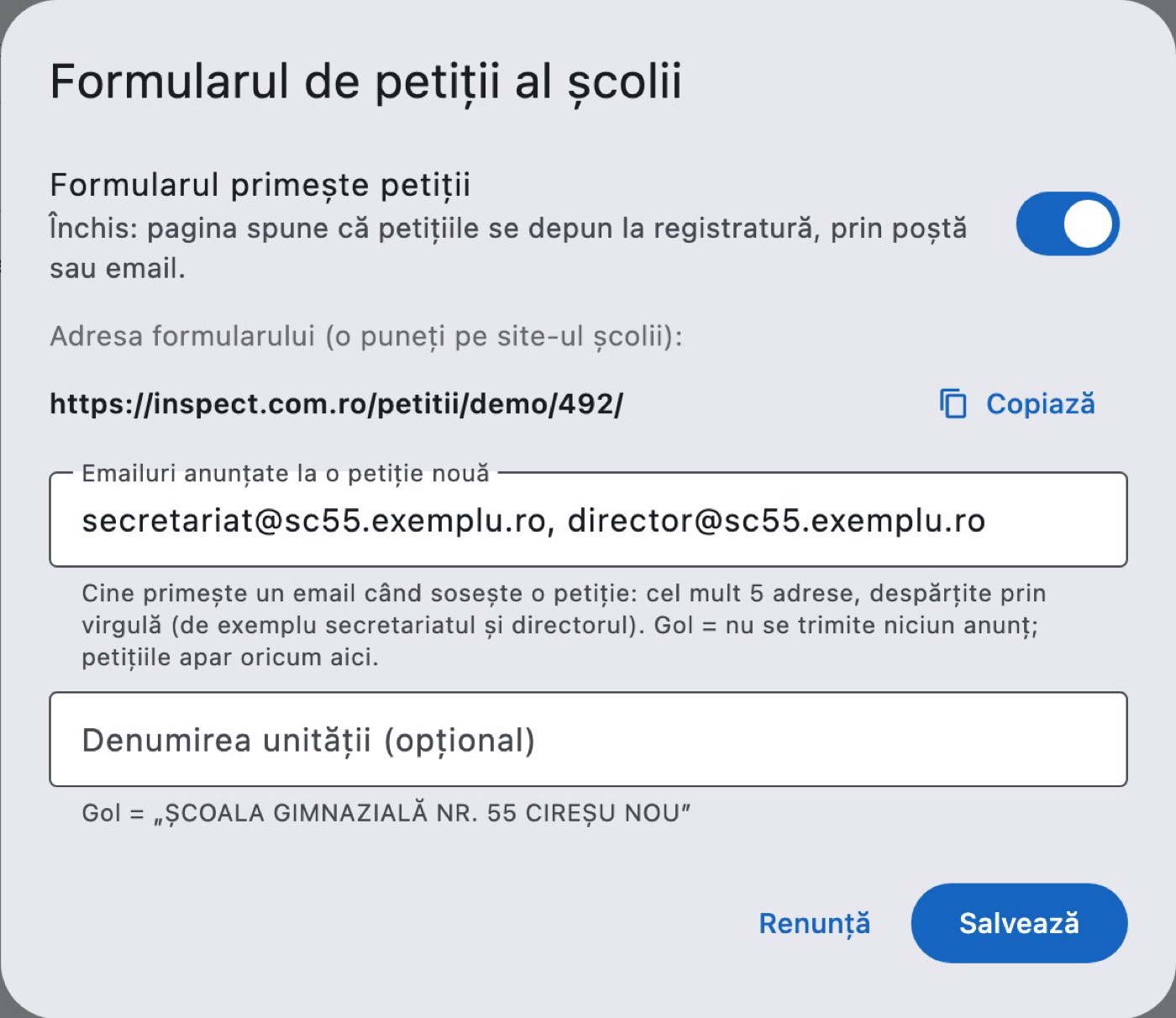
- În fereastra Formularul de petiții al școlii porniți comutatorul Formularul primește petiții.
- Copiați adresa formularului cu Copiază și puneți-o pe site-ul școlii („Adresa formularului (o puneți pe site-ul școlii):”).
- La Emailuri anunțate la o petiție nouă scrieți adresele care primesc un email la fiecare petiție nouă: cel mult 5, despărțite prin virgulă (de exemplu secretariatul și directorul). Gol = nu se trimite niciun anunț; petițiile apar oricum în INSPECT.
- Opțional, Denumirea unității (opțional) — denumirea afișată pe formular; gol = denumirea oficială a unității.
- Apăsați Salvează. Apare „Setări salvate. Formularul școlii primește petiții.” (sau „… este închis.”).
În bara ecranului, eticheta Formular deschis / Formular închis arată starea curentă.
6.3.4Formularul văzut de petent#
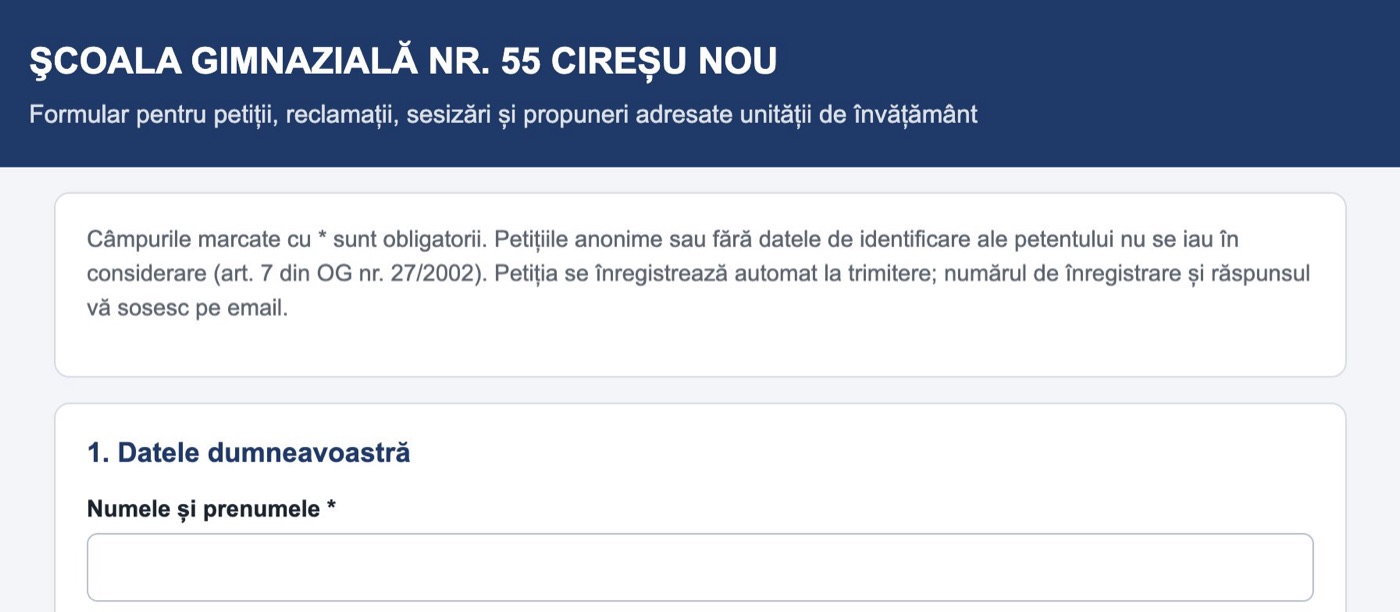
Petentul deschide adresa formularului (de pe site-ul școlii), completează datele sale și textul petiției și trimite. Câmpurile marcate cu * sunt obligatorii. Petițiile anonime sau fără datele de identificare ale petentului nu se iau în considerare (art. 7 din OG nr. 27/2002). Petiția se înregistrează automat la trimitere, iar numărul de înregistrare și, ulterior, răspunsul ajung la petent pe email.
6.3.5Ecranul petițiilor#
Bara de sus:
- căutarea „Caută: nume, email, subiect, text, număr…”;
- Anul: — toți sau un an;
- eticheta Formular deschis / Formular închis și rotița setărilor;
- Registrul anual;
- pictograma „Excel cu lista afișată”;
- Reîncarcă.
Filtrele (fiecare cu numărul de petiții): Toate (fără spam), Neînregistrate, În lucru, Termen ≤ 5 zile, Termen depășit, Soluționate, Clasate / redirecționate, Spam.
Tabelul:
| Coloana | Ce conține |
|---|---|
| Nr. înreg. | Numărul din registru (de exemplu 3/2026); „online N” pentru petițiile încă neînregistrate. Agrafa arată documente atașate; semnul roșu „!” arată o sesizare de violență / bullying |
| Data | Data depunerii |
| Petent | Numele petentului |
| Tipul | Tipul petiției |
| Subiectul | Subiectul (sau începutul textului) |
| Înregistrare | Data înregistrării sau „neînregistrată” |
| Termen | Termenul și zilele rămase: verde, portocaliu (≤ 5 zile), roșu („depășit cu N zile”); „azi” în ziua termenului |
| Responsabil | Persoana desemnată |
| Starea | Neînregistrată, În lucru, Soluționată, Clasată, Redirecționată, Spam |
Un clic pe capul unei coloane ordonează lista după ea (implicit după numărul din registru, cele mai noi sus). Un clic pe rând deschide detaliul petiției în dreapta. Bifele din stânga selectează petiții pentru acțiunile de grup.
Acțiuni pe petițiile bifate (bara apare când bifați ceva: „N petiții bifate”): PDF pentru registratură (un singur PDF, fiecare petiție pe paginile ei), Marchează spam, Nu sunt spam, Debifează.
Termenul legal de răspuns este de 30 de zile de la înregistrare. Pentru o petiție neînregistrată, termenul este marcat „provizoriu” („Provizoriu: termenul legal de 30 de zile curge de la înregistrare”); un ceas mic arată un termen prelungit („Termen prelungit cu 15 zile”).
6.3.6Detaliul unei petiții#
Sus: „Petiția nr. …” (sau „Petiția online nr. N (neînregistrată)”), starea și × („Închide detaliul”). Imediat dedesubt sunt butoanele de acțiune, iar mesajul fiecărei acțiuni apare chiar sub ele.
Butoanele, pentru o petiție deschisă (neînregistrată sau în lucru):
| Buton | Ce face |
|---|---|
| Înregistrează | Doar pentru petițiile fără număr: atribuie numărul următor din registru, cu data de azi |
| Răspuns (soluționează) | Consemnează răspunsul și închide petiția |
| Prelungește termenul | Prelungește termenul cu 15 zile (o singură dată, doar după înregistrare) |
| Redirecționează | Trimite petiția instituției competente |
| Clasează | Închide petiția fără soluționare pe fond |
| Spam | Marchează petiția ca spam |
Pentru o petiție închisă apare Redeschide. Mereu disponibile: PDF pentru registratură și, dacă petiția are o adresă de email corectă, Retrimite confirmarea.
Secțiunile detaliului:
- Înregistrare și termen: Depusă (data, ora, canalul, confirmarea trimisă), Nr. înregistrare, Termen, Prelungire (motivul), Responsabil — lista cadrelor școlii („— fără responsabil —”); alegerea se salvează imediat;
- Răspunsul (la petițiile soluționate): Nr. răspuns, Comunicat;
- Redirecționare: Către; Clasare: Motiv;
- Petentul: Nume, Email, Telefon, Adresa, Calitatea;
- Petiția: Tipul, Subiectul, Unitatea și textul complet;
- Documente: fișierele petentului și ale răspunsului, fiecare cu butonul Deschide; dacă nu există, „Fără documente atașate.”;
- Observații interne (nu ajung la petent), cu butonul Salvează observațiile;
- Istoric: toate acțiunile, cu autorul; un plic verde („Email trimis”) sau roșu („Emailul nu a plecat”) arată soarta emailurilor.
6.3.7Operațiile pas cu pas#
Înregistrarea
Petițiile trimise prin formular se înregistrează automat la trimitere. Butonul Înregistrează apare doar pentru petițiile rămase fără număr.
- Apăsați Înregistrează.
- Fereastra Înregistrarea petiției arată data înregistrării (azi) și termenul de răspuns. Numerele din registru sunt continue și nu se mai schimbă (art. 6 din OG nr. 27/2002).
- Lăsați bifată Anunță petentul pe email (numărul și termenul), dacă doriți.
- Apăsați Înregistrează.
Desemnarea responsabilului
Alegeți persoana din lista Responsabil. Modificarea se salvează imediat și apare în istoric.
Răspunsul (soluționarea)
- Apăsați Răspuns (soluționează).
- În fereastra Răspunsul la petiție completați Nr. de înregistrare al răspunsului (obligatoriu) și data (Schimbă pentru altă dată).
- Apăsați Atașează răspunsul (PDF) și alegeți documentul scanat (PDF, JPG, PNG, DOCX sau ODT, cel mult 10 MB).
- Dacă petentul are email, bifa Trimite răspunsul petentului pe email este pornită; puteți adăuga Text scurt în email (opțional; răspunsul oficial e documentul atașat).
- Dacă nu trimiteți pe email, alegeți la „Răspunsul s-a comunicat prin:” una dintre variante: poștă, cu confirmare, personal, sub semnătură, emailul oficial al ISJ.
- Apăsați Soluționează și trimite (sau Soluționează).
Mesaje: „Scrieți numărul de înregistrare al răspunsului.”, „Atașați răspunsul oficial sau scrieți textul răspunsului.” (la trimitere pe email fără document și fără text), „Documentul are peste 10 MB.”
Prelungirea termenului
Apăsați Prelungește termenul. Fereastra Prelungirea termenului (o singură dată, 15 zile) amintește art. 9 din OG nr. 27/2002 și arată termenul nou. Scrieți Motivul prelungirii (ajunge la petent), lăsați bifa Anunță petentul pe email și apăsați Prelungește.
Redirecționarea
Pentru petițiile greșit îndreptate (art. 6^1 din OG nr. 27/2002: se trimit în 5 zile de la înregistrare autorității competente, cu înștiințarea petentului): apăsați Redirecționează, scrieți instituția („Instituția (de exemplu: Primăria …, Ministerul Educației, ISJ …)”), verificați data (Schimbă) și apăsați Redirecționează.
Clasarea
Apăsați Clasează, scrieți Motivul clasării sau alegeți o variantă gata scrisă (petiție anonimă — art. 7; conexată cu altă petiție — art. 10; același conținut ca o petiție deja soluționată — art. 13; petentul a renunțat) și apăsați Clasează. Implicit petentul nu primește email; bifați Anunță petentul pe email dacă doriți. Motivul rămâne în istoric.
Spam, redeschiderea, retrimiterea confirmării
- Spam: confirmarea Spam spune că petiția dispare din lista obișnuită (rămâne la filtrul Spam) și că petentul nu primește email. Pentru mai multe petiții, bifați-le și folosiți Marchează spam / Nu sunt spam.
- Redeschide: petiția revine „în lucru”; se șterg răspunsul, clasarea, redirecționarea sau marcajul de spam, istoricul rămâne, petentul nu primește email.
- Retrimite confirmarea: petentul primește din nou emailul de confirmare a primirii.
În toate ferestrele, textul (motivul, instituția) trebuie să aibă cel puțin trei caractere („Completați câmpul.”). Dacă petiția nu are o adresă de email corectă, bifa de email este inactivă și apare „Petiția nu are o adresă de email corectă — petentul se anunță altfel.”
PDF pentru registratură
Apăsați PDF pentru registratură (în detaliu sau pentru petițiile bifate). PDF-ul se salvează în dosarul Descărcări și se deschide pentru tipărire („PDF-ul e în Descărcări: … — se deschide pentru tipar.”); tipărirea se notează în istoric. Dacă petițiile bifate nu sunt în lista afișată, apare „Petițiile bifate nu sunt în lista afișată (schimbați filtrul).”
Registrul anual de petiții
- Apăsați Registrul anual.
- În fereastra Registrul anual de petiții alegeți Anul:. Registrul cuprinde petițiile înregistrate în anul ales, în ordinea numărului (1, 2, 3 …), cu repartizarea, termenul, soluționarea și observațiile; la final, sumarul anului.
- Apăsați Generează PDF. Fișierul se salvează în Descărcări și se deschide („Registrul de petiții pe AAAA e în Descărcări: …”).
Exportul în Excel
Pictograma „Excel cu lista afișată” salvează în Descărcări petițiile afișate (cu filtrele aplicate), cu coloanele: Nr. înregistrare, Data depunerii, Petent, Email, Telefon, Localitatea, Județul, Tipul, Subiectul, Unitatea vizată, Id intern, Data înregistrării, Termen, Prelungită, Responsabil, Starea, Nr. răspuns, Data răspunsului, Redirecționată către, Conținutul petiției. Apare „Lista salvată în Descărcări: … (N petiții).”
6.3.8Mesaje frecvente — petiții#
| Mesaj | Ce înseamnă | Ce faceți |
|---|---|---|
| „Nu există petiții.” | Nu a sosit nicio petiție | Verificați că formularul e deschis și publicat pe site |
| „Nicio petiție nu corespunde căutării / filtrului.” | Filtrul sau căutarea ascund petițiile | Alegeți Toate și ștergeți căutarea |
| „Setări salvate. Formularul școlii este închis.” | Formularul nu primește petiții | Porniți comutatorul în setări |
| Un mesaj de eroare cu butonul Reîncearcă | Lista nu s-a putut încărca | Verificați legătura la internet și reîncercați |
6.3.9Sfaturi — petiții#
- Urmăriți zilnic filtrele Termen ≤ 5 zile și Termen depășit.
- Desemnați un responsabil pentru fiecare petiție, imediat după înregistrare.
- Scrieți observațiile interne în secțiunea dedicată: ele nu ajung la petent.
- Sesizările privind violența sau bullyingul sunt marcate cu semnul roșu „!”; tratați-le cu prioritate.
6.3.10Întrebări frecvente#
Petentul primește automat numărul de înregistrare? Da. Petiția trimisă prin formular primește automat numărul următor din registrul școlii, iar petentul este anunțat pe email.
Pot vedea petițiile adresate inspectoratului? Nu. Secretariatul vede doar petițiile adresate școlii sale.
Ce fac dacă petentul nu are email? Răspunsul se comunică prin poștă sau personal; la soluționare alegeți modul de comunicare din listă.