
Capitolul 20Lucrări (solicitări de date ISJ → unități)
O lucrare este o situație pe care inspectoratul o cere unităților de învățământ: o denumire, un mesaj cu instrucțiuni (ce se cere, până când, de ce) și un tabel cu coloanele de completat. Inspectorul construiește modelul o singură dată, îl trimite tuturor unităților sau doar celor alese, iar secretariatele completează direct în INSPECT III (sau pe telefon, în aplicația INSPECT Software). Răspunsurile ajung la inspectorat pe măsură ce sunt trimise, adunate într-un singur tabel, cu lista unităților care nu au răspuns încă.
Lucrările sunt potrivite mai ales pentru situațiile cerute inopinat, cu termen scurt (de exemplu „cadre didactice pentru cursul de prim ajutor”, „elevi navetiști — situația abonamentelor”), dar și pentru situațiile care se repetă lunar sau anual.
Capitolul are două părți: ce face inspectorul (crearea, trimiterea, urmărirea, blocarea și arhivarea lucrării) și ce face secretarul școlii (completarea).
20.1Cum circulă o lucrare#
O lucrare trece prin patru stări. Starea apare pe o etichetă colorată, în listă și în capul lucrării.
| Starea | Ce înseamnă | Ce pot face unitățile | Ce poate face inspectorul |
|---|---|---|---|
| Ciornă | Lucrarea abia a fost creată. | Nu o văd. | Modifică denumirea, mesajul, coloanele și destinatarii; o face vizibilă; o poate șterge. |
| Deschisă unităților | Lucrarea a fost făcută vizibilă. | O văd la „Lucrări” și o completează. | Urmărește răspunsurile; schimbă destinatarii; adaugă valori în liste; o blochează. Coloanele nu se mai pot schimba. |
| Blocată | Termenul a trecut, completarea este închisă. | Își văd datele, dar nu le mai pot modifica. | O deblochează, o arhivează sau o duplică. |
| Arhivată | Datele au fost mutate într-un fișier Excel arhivat, păstrat pe serverul INSPECT. | O văd tot blocată. | Descarcă arhiva sau duplică lucrarea. Nu o mai poate debloca. |
Notă: Trecerea dintr-o stare în alta se face doar înainte: o lucrare vizibilă nu mai poate redeveni ciornă și nu mai poate fi ștearsă, iar o lucrare arhivată nu mai poate fi deblocată. Pentru o colectare nouă se folosește Duplică lucrarea.
20.2Partea inspectorului#
20.2.1Cine are acces și unde se găsește#
Lucrările se creează din conturile inspectoratului (logarea cu tipul de cont Inspectorat școlar). Fiecare compartiment are lucrările lui:
| Contul | Unde găsiți lucrările |
|---|---|
| Serviciul MRU | bara din stânga → Lucrări personale |
| Curriculum | bara din stânga → Lucrări personale |
| Contabilitate | fila Lucrări personale |
| Administrare utilizatori ISJ | fila Toate lucrările (vede lucrările tuturor conturilor din județ; vezi „Toate lucrările: ecranul administratorului ISJ”) |
Fiecare cont își vede doar lucrările create de el. Doi colegi din același compartiment nu își văd unul altuia lucrările; doar administratorul ISJ le vede pe toate.
20.2.2Ecranul pe scurt#
Sus este bara Anul școlar: cu lista anilor și butonul de reîncărcare (Reîncarcă lista la MRU, Reîncarcă la celelalte conturi). Lucrările țin de anul școlar ales: la deschidere este ales anul curent.
Dedesubt, ecranul are două părți:
- în stânga — lista lucrărilor anului ales (Lucrările mele; la administrator, Toate lucrările);
- în dreapta — lucrarea aleasă, cu denumirea, eticheta stării, o propoziție care spune ce văd unitățile și patru file: Lucrarea, Coloane (N), Date colectate, Cine nu a completat.
Cât timp nu este aleasă nicio lucrare, în dreapta apare „Alegeți o lucrare din listă.” Dacă anul nu are încă lucrări, apare „Nu aveți încă lucrări în anul școlar … Apăsați „Lucrare nouă”.”
Notă: Pentru unii ani școlari vechi, sub bara anului poate apărea o bandă galbenă de avertizare. Citiți-o înainte de a lucra pe acel an.
Lista lucrărilor
În capul listei sunt:
- titlul Lucrările mele și butonul Lucrare nouă (butonul lipsește pe anii școlari trecuți);
- rândul Anul școlar … și butonul Info, care deschide explicațiile despre lucrări;
- dacă aveți lucrări blocate, cu date, încă nearhivate, o bandă mov „1 lucrare blocată de arhivat” / „N lucrări blocate de arhivat”, cu legătura Arată-le. Un clic pe bandă lasă în listă doar aceste lucrări; legătura devine Toate lucrările și vă întoarce la lista completă;
- câmpul de căutare Caută lucrarea (apare când lista are mai mult de șase lucrări). Căutarea nu ține cont de diacritice.
Fiecare lucrare din listă arată:
- denumirea;
- eticheta stării (Ciornă, Deschisă unităților, Blocată, Arhivată);
- o iconiță cu bife, când lucrarea a fost trimisă doar unităților alese (la trecerea mouse-ului: „Trimisă doar unităților alese (N)”);
- la lucrările vizibile, câte unități au completat din câte au primit-o (de exemplu „12 / 40 unități”); la ciorne, numărul de coloane;
- data publicării (la ciorne, data creării).
Un clic pe o lucrare o deschide în dreapta, pe fila Lucrarea.
Butonul Info
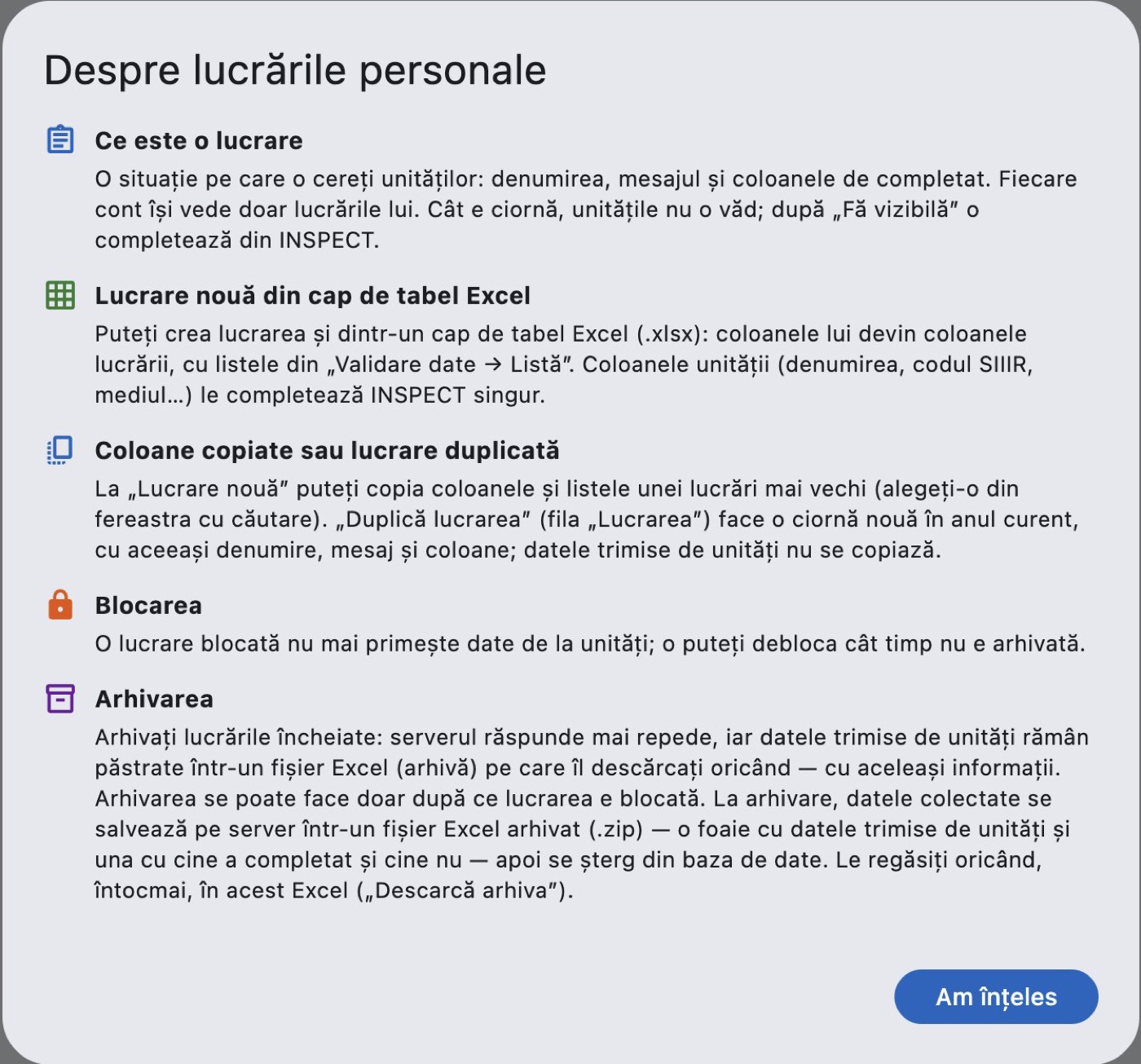
Info deschide fereastra Despre lucrările personale (la administratorul ISJ, Despre lucrări), cu explicațiile pe scurt: ce este o lucrare, lucrarea nouă din cap de tabel Excel, cui se trimite lucrarea, coloanele copiate sau lucrarea duplicată, blocarea și arhivarea. Fereastra se închide cu Am înțeles.
20.2.3Crearea unei lucrări noi#
- Alegeți anul școlar curent în bara Anul școlar:.
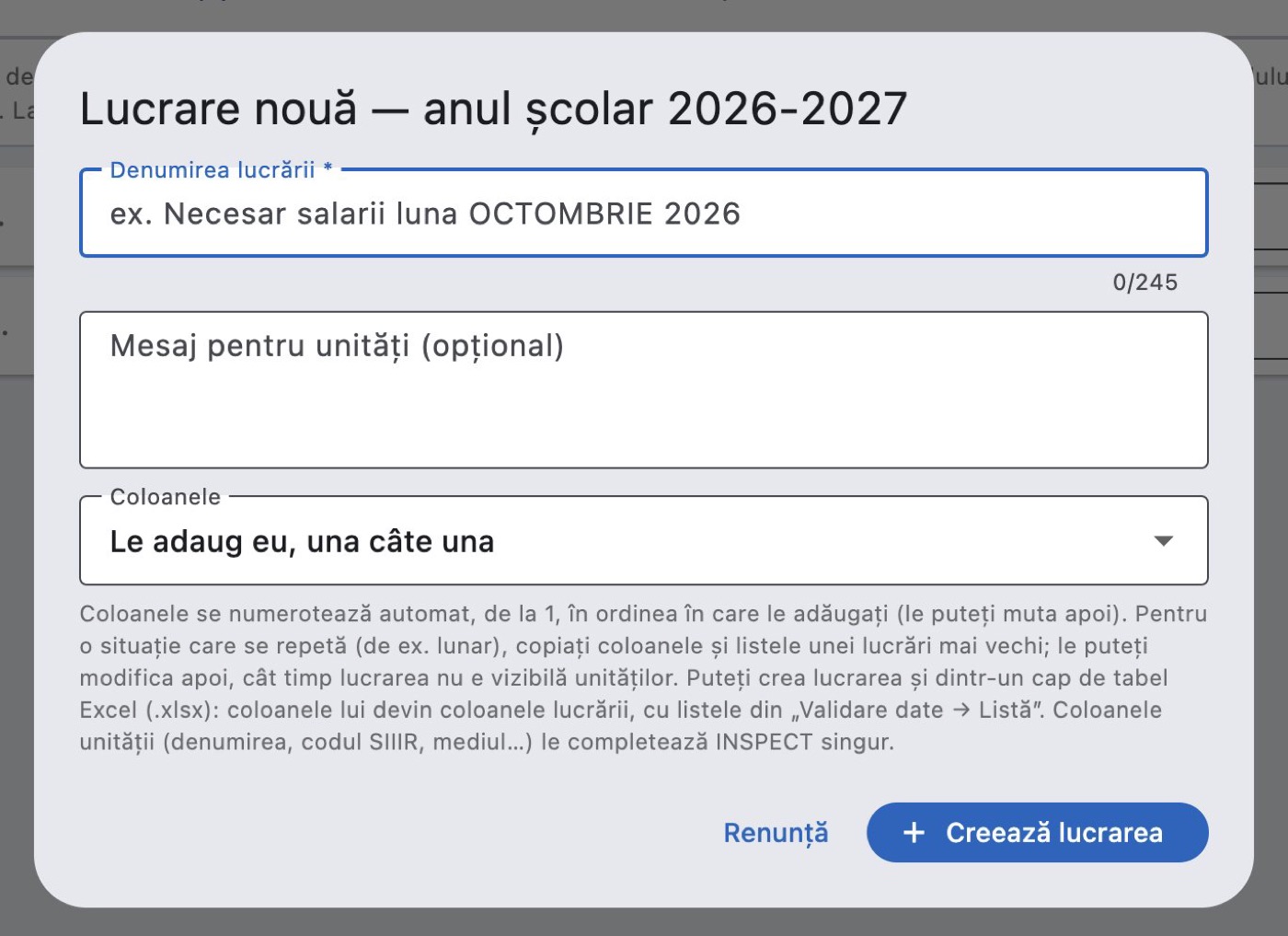
- Apăsați Lucrare nouă. Se deschide fereastra Lucrare nouă — anul școlar ….
- Scrieți Denumirea lucrării *. Este obligatorie și are cel mult 245 de caractere.
- Scrieți, dacă doriți, Mesaj pentru unități (opțional): instrucțiunile, termenul, adresa la care se trimit documentele.
- Alegeți în lista Coloanele de unde vin coloanele (vezi tabelul de mai jos).
- Apăsați Creează lucrarea.
Lucrarea se creează ca Ciornă și se deschide direct pe fila Coloane, unde o construiți.
| Opțiunea din „Coloanele” | Ce face |
|---|---|
| Le adaug eu, una câte una | Lucrarea pornește fără coloane; le adăugați în fila Coloane. |
| Din capul de tabel Excel (.xlsx)… | Alegeți un fișier Excel; capul lui de tabel devine coloanele lucrării (vezi mai jos). Opțiunea nu apare la duplicare. |
| Copiate din: … (an, N col.) | Apare după ce ați ales o lucrare-model: lucrarea nouă primește coloanele și listele ei. |
| Copiate dintr-o lucrare mai veche a mea… (N) | Deschide fereastra de alegere a lucrării-model, cu căutare. |
Sub listă, aplicația explică: coloanele se numerotează automat, de la 1, în ordinea în care le adăugați, și le puteți muta apoi; pentru o situație care se repetă copiați coloanele unei lucrări mai vechi; totul se poate modifica cât timp lucrarea nu e vizibilă unităților.
Sfat: Coloanele cu datele unității (denumirea, codul SIIIR, mediul, finanțarea, data trimiterii) le completează INSPECT singur. Nu le cereți școlilor.
Lucrare nouă dintr-un cap de tabel Excel
Dacă aveți deja un tabel Excel (de exemplu macheta primită de la minister), îl puteți folosi ca model.
- În fereastra Lucrare nouă, alegeți în Coloanele opțiunea Din capul de tabel Excel (.xlsx)….
- Alegeți fișierul
.xlsxdin calculator. - Se deschide fereastra Coloanele din capul de tabel Excel. Deasupra scrie fișierul, foaia, rândul capului de tabel și câte coloane s-au găsit.
- Verificați fiecare rând al tabelului:
- bifa din stânga: coloana intră sau nu în lucrare;
- Nr. — numărul coloanei în lucrare; Excel — litera coloanei din fișier;
- Denumirea coloanei — o puteți corecta;
- Tipul — tipul propus de aplicație; îl puteți schimba;
- Valorile listei / de unde vine tipul — valorile listei (pentru „Listă de valori”) și de unde a dedus aplicația tipul: „listă din Excel („Validare date”)”, „după denumire”, „după exemple” sau „ghicită din exemple — verificați”.
- Apăsați Folosește N coloane.
- Înapoi în fereastra Lucrare nouă, verificați denumirea (dacă era goală, aplicația a propus-o din fișier) și apăsați Creează lucrarea.
Coloanele pe care INSPECT le completează singur (numărul curent, unitatea, codul SIIIR, mediul, finanțarea, data trimiterii) sunt recunoscute după denumire, colorate și lăsate nebifate, cu explicația „Se completează automat (…)”. Le puteți bifa totuși, dar atunci școlile le vor scrie de două ori.
Mesajele posibile în această fereastră:
| Mesajul | Ce faceți |
|---|---|
| „Bifați cel puțin o coloană.” | Bifați coloanele care intră în lucrare. |
| „Coloana din Excel „X” nu are denumire.” | Scrieți o denumire pentru coloana respectivă. |
| „Două coloane au aceeași denumire: „…”.” | Schimbați denumirea uneia dintre ele. |
| „Fișierul nu este un Excel .xlsx. Dacă e un .xls vechi, deschideți-l în Excel și salvați-l ca .xlsx.” | Salvați fișierul în formatul .xlsx și reluați. |
| „Fișierul Excel nu a putut fi citit. Salvați-l din nou ca .xlsx și încercați iar.” | La fel. |
| „Prima foaie a fișierului („…”) este goală.” / „Nu am găsit capul de tabel: …” | Capul de tabel trebuie să fie pe prima foaie, în primele rânduri. |
| „Capul de tabel are N coloane; o lucrare are cel mult 150.” | Împărțiți situația în două lucrări sau scoateți coloanele inutile. |
| „Lucrarea a fost creată, dar coloanele din Excel nu: … Le adăugați în fila „Coloane”.” (fereastra Coloanele nu s-au salvat) | Lucrarea există deja; apăsați Am înțeles și adăugați coloanele manual. |
Sfat: O coloană de tip listă în Excel (meniul Validare date → Listă) devine automat „Listă de valori”, cu aceleași valori. Coloanele cu „CNP”, „IBAN”, „data” sau „număr / total / ore / normă” în denumire primesc tipul potrivit. Verificați totuși fiecare tip înainte de publicare.
Copierea coloanelor dintr-o lucrare mai veche
- În fereastra Lucrare nouă, alegeți Copiate dintr-o lucrare mai veche a mea….
- Se deschide fereastra Copiez coloanele din lucrarea…, cu lucrările dumneavoastră grupate pe ani școlari („Anul școlar … · N”). Implicit se văd ultimii doi ani; bifați Toți anii ca să le vedeți pe toate.
- Scrieți în Caută în toți anii câteva cuvinte din denumire (fără diacritice, în orice ordine).
- Faceți clic pe lucrarea dorită.
Se copiază coloanele și listele de valori; datele trimise de unități nu se copiază. Lista arată doar lucrările care au coloane.
20.2.4Fila „Lucrarea”#
Fila are patru casete.
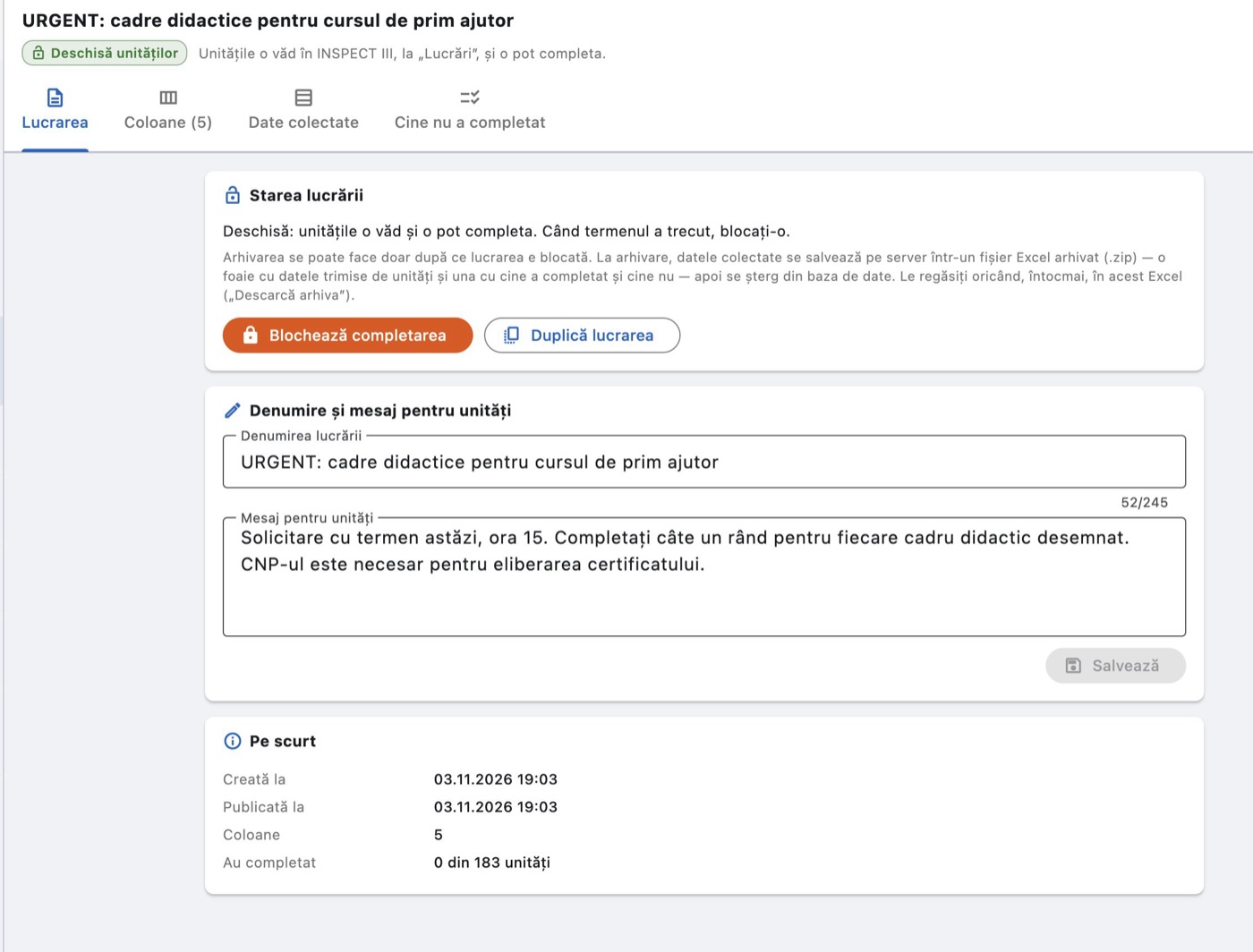
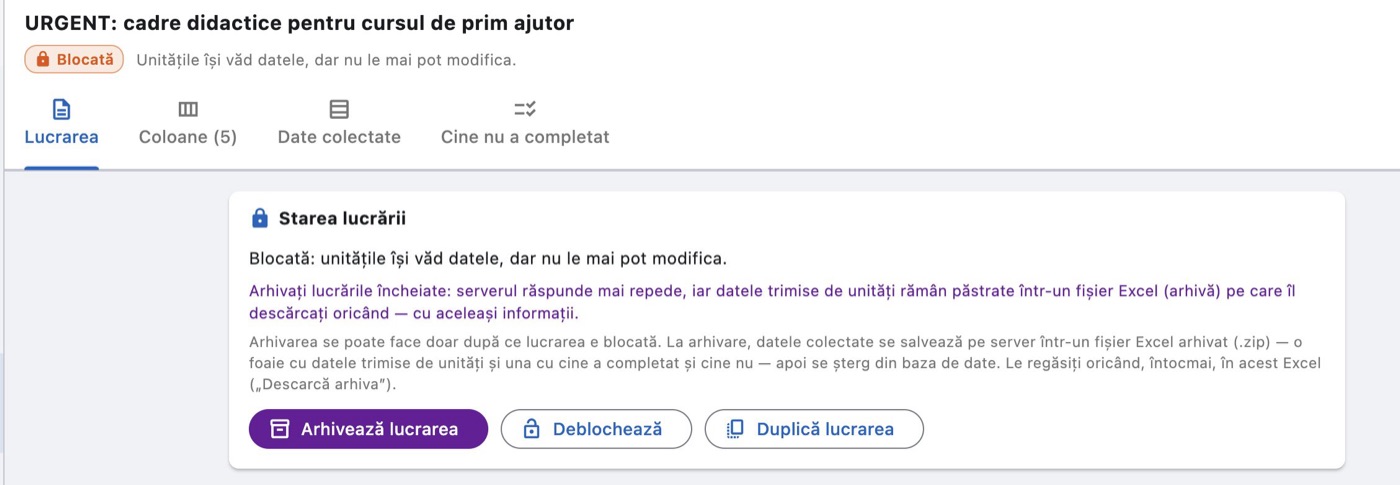
Starea lucrării spune în cuvinte ce înseamnă starea de acum și arată butoanele potrivite:
| Butonul | Când apare | Ce face |
|---|---|---|
| Fă vizibilă unităților | la ciornă | Publică lucrarea (vezi „Publicarea lucrării”). |
| Blochează completarea | la lucrarea deschisă | Închide completarea. |
| Arhivează lucrarea | la lucrarea blocată, cu date trimise de unități, nearhivată | Mută datele în arhivă. |
| Deblochează | la lucrarea blocată, nearhivată | Redeschide completarea. |
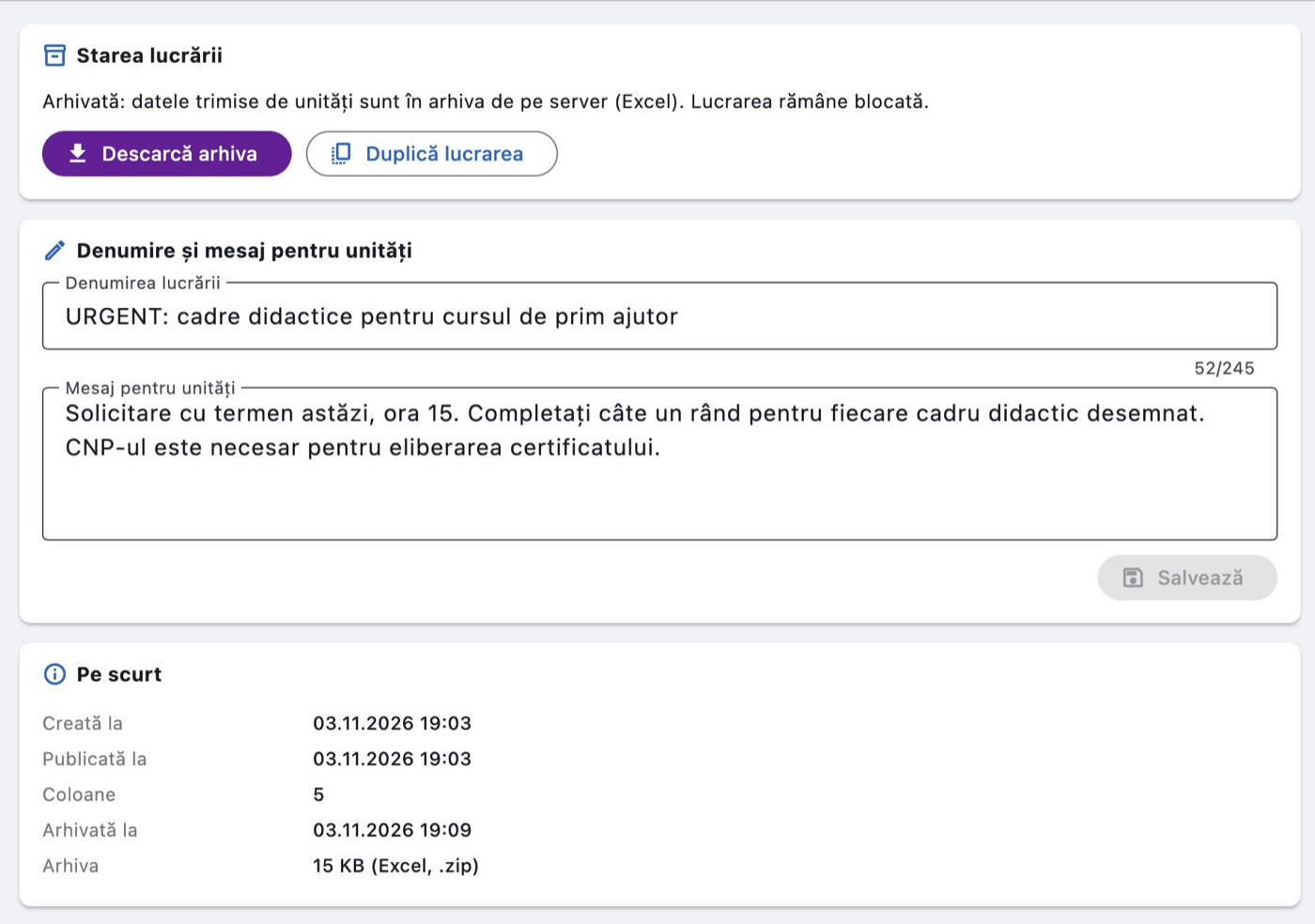
| Descarcă arhiva | la lucrarea arhivată | Salvează pe calculator fișierul arhivei. |
| Șterge lucrarea | la ciornă | Șterge definitiv lucrarea. |
| Duplică lucrarea | mereu | Creează o ciornă nouă cu aceleași coloane. |
Pe lucrările deschise sau blocate apare și explicația arhivării: arhivarea se face doar după blocare, iar datele colectate se păstrează într-un fișier Excel arhivat, pe care îl descărcați oricând.
Cui se trimite lucrarea — destinatarii (vezi secțiunea următoare).
Denumire și mesaj pentru unități — câmpurile Denumirea lucrării și Mesaj pentru unități. După ce le modificați, apăsați Salvează (butonul este activ doar când ați schimbat ceva). Mesajul „Lucrarea a fost salvată.” confirmă salvarea. Denumirea și mesajul se pot corecta și după publicare.
Pe scurt — rezumatul: Creată de, Creată la, Publicată la, Coloane, Se trimite la, Au completat („N din M unități”), Ultima trimitere, iar la lucrările arhivate Arhivată la și Arhiva (mărimea fișierului).
20.2.5Fila „Coloane”#
Aici construiți tabelul pe care îl completează școlile. Ordinea de aici este ordinea coloanelor din tabelul unităților.
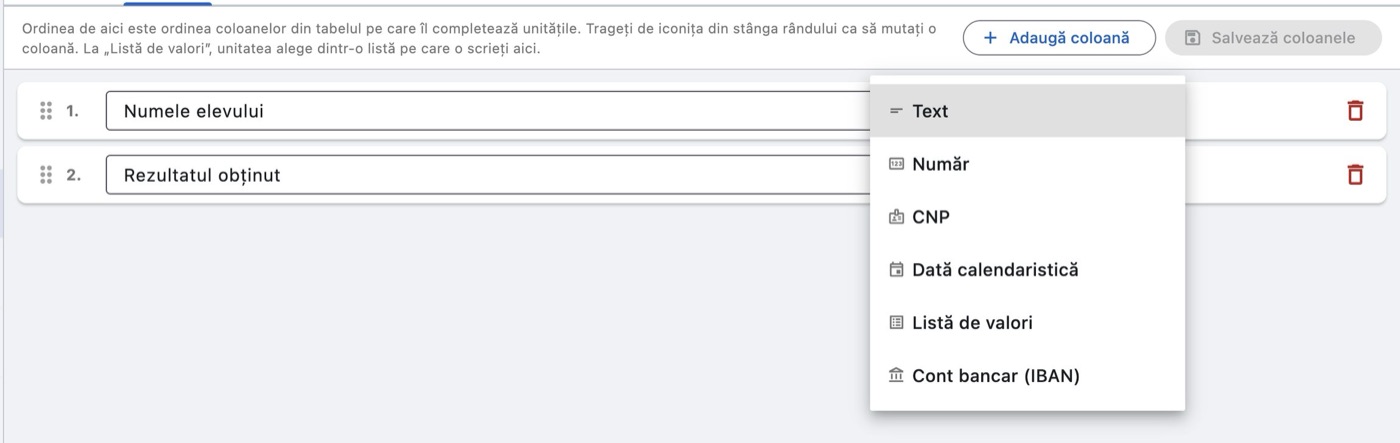
Adăugarea și modificarea coloanelor (lucrarea este ciornă)
- Apăsați Adaugă coloană. Apare un rând nou.
- Scrieți denumirea în câmpul „Denumirea coloanei (ce vede unitatea în capul tabelului)” (cel mult 145 de caractere).
- Alegeți tipul din lista din dreapta rândului.
- Pentru tipul Listă de valori, apăsați butonul Valori: niciuna / Valori (N) și scrieți valorile (vezi mai jos).
- Repetați pentru fiecare coloană.
- Apăsați Salvează coloanele. Mesajul „Coloanele au fost salvate.” confirmă salvarea.
Alte operații:
- Mutarea unei coloane: trageți de iconița cu puncte din stânga rândului în locul dorit.
- Ștergerea unei coloane: apăsați coșul roșu (Șterge coloana) de la capătul rândului. Dacă coloana avea denumire sau valori, confirmați în fereastra Ștergeți coloana? cu Șterge coloana. Coloana dispare la salvare.
- Renunță la modificări: apare cât timp aveți modificări nesalvate (semnalate de banda galbenă „Modificări nesalvate.”) și readuce coloanele salvate.
O lucrare are cel mult 150 de coloane.
Atenție: Dacă ați modificat coloanele și treceți la altă lucrare sau la Lucrare nouă fără să salvați, aplicația întreabă Coloane nesalvate. Renunț la modificări le pierde; Renunță vă lasă pe loc, ca să le salvați.
Tipurile de coloană
Tipul coloanei decide ce poate scrie școala și ce verifică aplicația. Așa primiți răspunsuri curate, care se pot aduna și filtra.
| Tipul (cum apare în listă) | Ce introduce școala | Verificarea |
|---|---|---|
| Text | orice text | fără verificare |
| Număr | un număr, cu sau fără zecimale (cel mult 4), eventual cu semnul minus | se acceptă doar cifre, punct sau virgulă |
| CNP | un cod numeric personal | 13 cifre, data nașterii, codul județului și cifra de control |
| Dată calendaristică | o dată, aleasă din calendar | format unic ZZ.LL.AAAA |
| Listă de valori | o valoare aleasă dintr-o listă scrisă de inspector | doar valorile din listă |
| Cont bancar (IBAN) | un cont IBAN românesc | formatul RO… și cifrele de control |
Câmpurile goale sunt acceptate la orice tip: aplicația nu obligă școala să completeze fiecare celulă.
Valorile unei liste
Butonul Valori… al unei coloane de tip Listă de valori deschide fereastra Lista de valori — „…”.
- Scrieți câte o valoare pe rând, în ordinea în care vreți să apară. Puteți lipi o coloană copiată din Excel.
- Sub câmp, aplicația numără valorile și semnalează dublurile („N dublate — se păstrează o singură dată”). Literele mari și diacriticele nu contează la comparare.
- Apăsați Gata.
O coloană de tip listă fără nicio valoare are butonul roșu Valori: niciuna; lucrarea nu poate fi publicată așa.
Coloanele după publicare
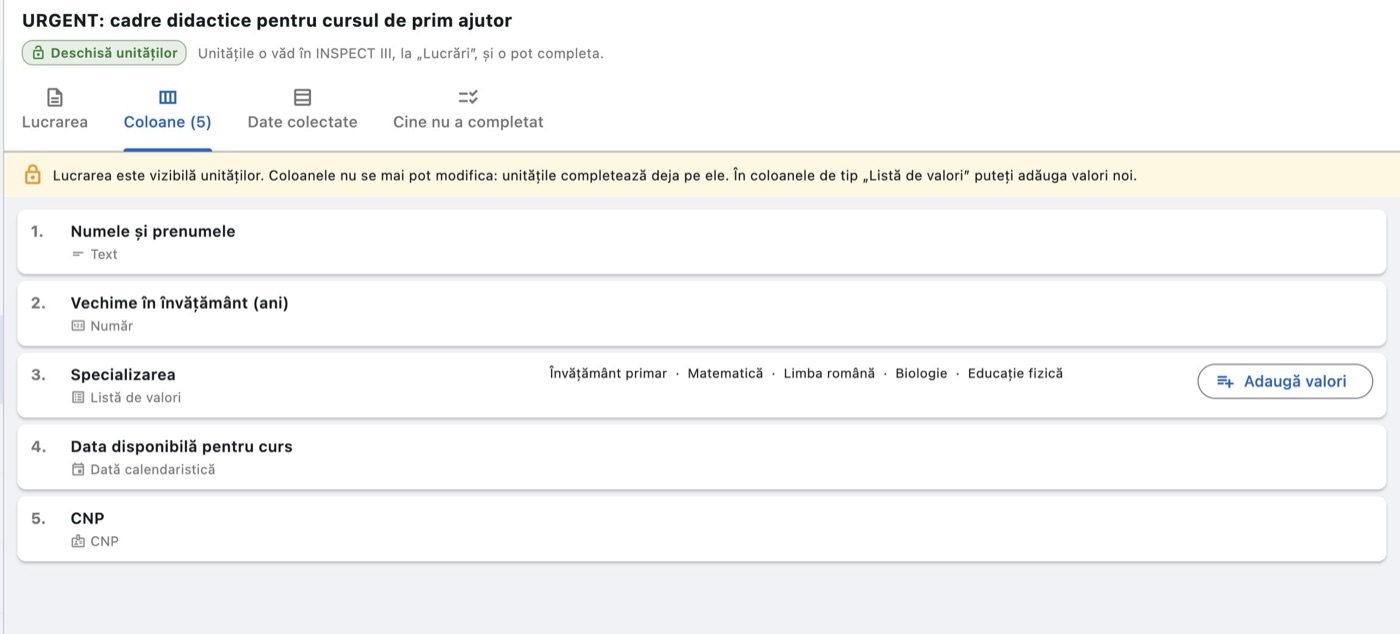
După ce lucrarea a devenit vizibilă, coloanele nu se mai pot modifica, pentru ca toate unitățile să răspundă la același model. Fila arată coloanele în ordine, cu tipul lor, sub banda galbenă care explică motivul.
În coloanele de tip Listă de valori se pot doar adăuga valori noi:
- Apăsați Adaugă valori pe rândul coloanei.
- În fereastra Valori noi în lista „…”, scrieți câte o valoare pe rând. Valorile existente rămân; cele care există deja nu se dublează.
- Apăsați Adaugă. Mesajul spune câte valori s-au adăugat („Am adăugat N valori (M existau deja).”) sau „Toate valorile existau deja în listă.”
20.2.6Cui se trimite lucrarea#
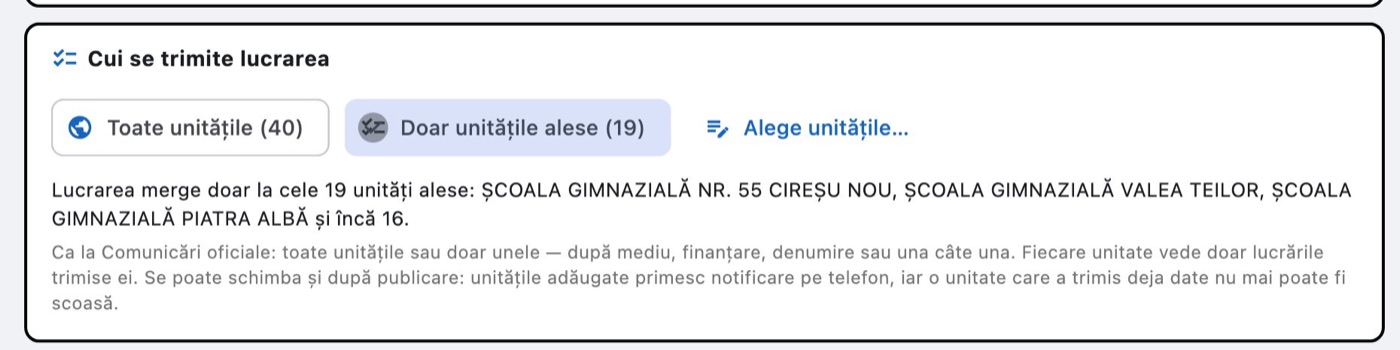
Caseta Cui se trimite lucrarea din fila Lucrarea stabilește destinatarii. Fiecare unitate vede doar lucrările trimise ei, iar fila Cine nu a completat numără doar destinatarii.
- Toate unitățile (N) — lucrarea merge la toate unitățile județului.
- Doar unitățile alese (N) — lucrarea merge doar la unitățile bifate; Alege unitățile… deschide fereastra de alegere.
Sub butoane, un rezumat spune unde merge lucrarea, cu primele trei unități numite („… și încă N”).
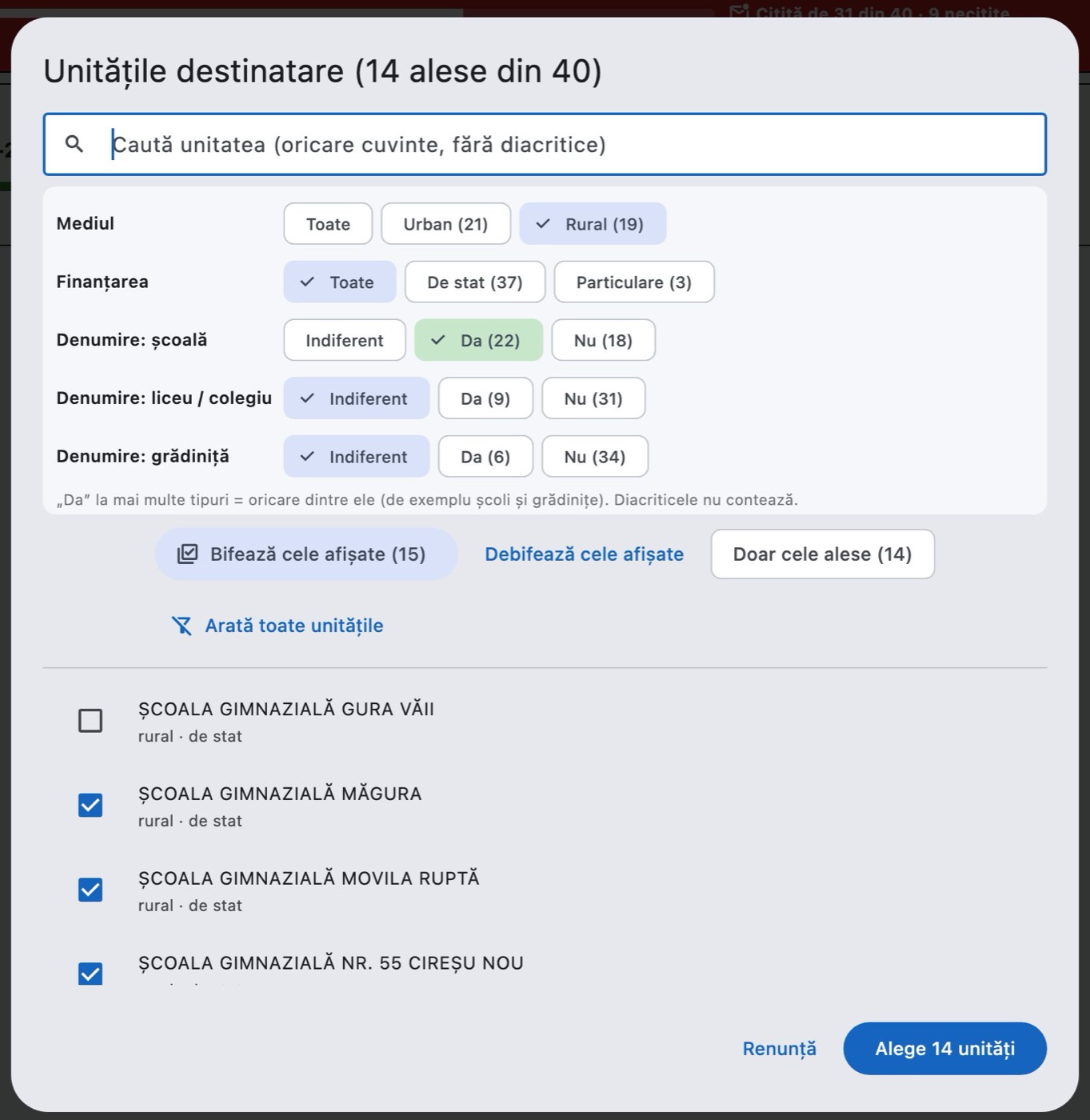
Fereastra „Unitățile destinatare”
Aceeași fereastră se folosește și la Comunicările oficiale (vezi capitolul „Comunicări oficiale”).
- Scrieți în Caută unitatea (oricare cuvinte, fără diacritice) sau folosiți filtrele:
- Mediul: Toate, Urban, Rural;
- Finanțarea: Toate, De stat, Particulare;
- Denumire: școală, Denumire: liceu / colegiu, Denumire: grădiniță: Indiferent, Da, Nu.
- Apăsați Bifează cele afișate (N) ca să alegeți toate unitățile rămase în listă.
- Bifați sau debifați de mână orice unitate. Debifează cele afișate scoate bifele de pe cele vizibile.
- Doar cele alese (N) arată lista finală; Arată toate unitățile șterge filtrele și căutarea.
- Apăsați Alege N unități.
O unitate aleasă rămâne aleasă și când un filtru nou o ascunde („N unități alese nu se văd cu filtrele de acum — rămân alese.”).
Destinatarii unei lucrări deja publicate
Destinatarii se pot schimba și după publicare, doar de cel care a creat lucrarea:
- unitățile adăugate primesc lucrarea și notificare pe telefon (aplicația INSPECT Software);
- o unitate care a trimis deja date nu mai poate fi scoasă: în fereastră apare bifată, cu mențiunea „a trimis deja date — rămâne aleasă”;
- înainte de salvare, fereastra Schimbați unitățile destinatare? spune câte unități primesc acum lucrarea și câte nu o mai văd. Confirmați cu Da, salvează.
- trecerea la Toate unitățile pe o lucrare publicată cere confirmarea Trimiteți lucrarea tuturor unităților? → Da, tuturor.
Mesajul de reușită spune cui se trimite lucrarea și câte unități au primit notificare.
Notă: Dacă în caseta destinatarilor apare „Lucrarea merge la toate unitățile. Alegerea unităților destinatare nu este încă disponibilă în acest județ.”, funcția nu este încă pornită în județul dumneavoastră; lucrările merg la toate unitățile.
20.2.7Publicarea lucrării#
Când coloanele sunt gata:
- Verificați destinatarii în caseta Cui se trimite lucrarea.
- Apăsați Fă vizibilă unităților în caseta Starea lucrării.
- Citiți fereastra Faceți lucrarea vizibilă unităților?. Ea spune că, după acest pas:
- toate unitățile (sau doar cele alese) găsesc lucrarea în INSPECT III, la „Lucrări”, și încep să o completeze;
- școlile care folosesc aplicația INSPECT Software primesc notificare pe telefon;
- coloanele nu se mai pot modifica (în listele de valori se mai pot doar adăuga valori);
- lucrarea nu mai poate fi ascunsă sau ștearsă — doar blocată și deblocată.
- Apăsați Da, fă-o vizibilă.
Mesajul „Lucrarea este acum vizibilă unităților.” confirmă publicarea.
Aplicația nu publică lucrarea dacă:
| Mesajul | Ce faceți |
|---|---|
| „Salvați întâi coloanele (fila „Coloane”).” | Salvați coloanele; aplicația vă duce direct în fila Coloane. |
| „Adăugați întâi coloanele lucrării.” | Lucrarea nu are coloane. Adăugați-le. |
| „Salvați întâi denumirea și mesajul.” | Apăsați Salvează în caseta denumirii. |
| „Coloana „…” este de tip Listă, dar lista ei nu are nicio valoare.” | Completați valorile listei sau schimbați tipul. |
| „Alegeți întâi unitățile cărora le trimiteți lucrarea (fila „Lucrarea” → „Cui se trimite”).” | Alegeți destinatarii. |
20.2.8Urmărirea răspunsurilor: fila „Date colectate”#
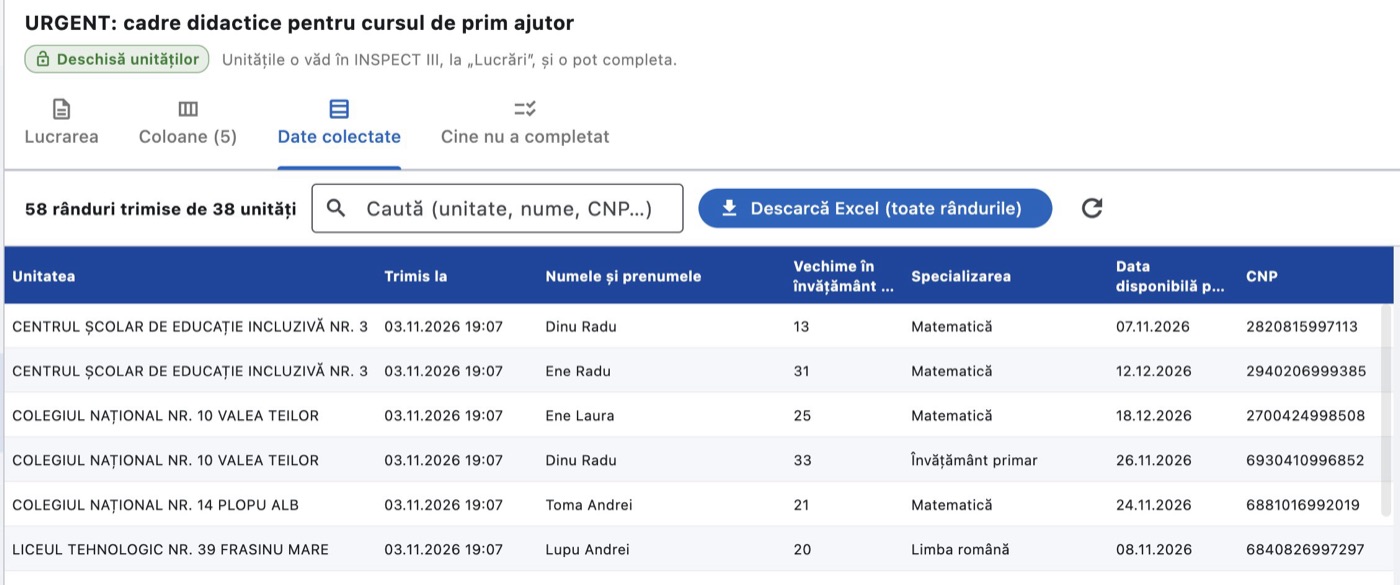
Fila arată toate rândurile trimise de unități, într-un singur tabel: Unitatea, Trimis la (data și ora) și coloanele lucrării.
- Sus scrie „N rânduri trimise de M unități”.
- Caută (unitate, nume, CNP…) filtrează rândurile după orice cuvinte, fără diacritice.
- Descarcă Excel (toate rândurile) salvează pe calculator un fișier Excel cu toate rândurile. După salvare, mesajul „Salvat: …” are butonul Deschide.
- Butonul Reîncarcă aduce răspunsurile noi.
Pentru lucrările foarte mari, pe ecran apar doar primele rânduri („Pe ecran sunt primele N de rânduri (în ordinea unităților); fișierul Excel le cuprinde pe toate cele M.”). Folosiți fișierul Excel pentru analiza completă. Dacă nicio unitate nu a răspuns, apare „Nicio unitate nu a trimis încă date.”
20.2.9Fila „Cine nu a completat”#
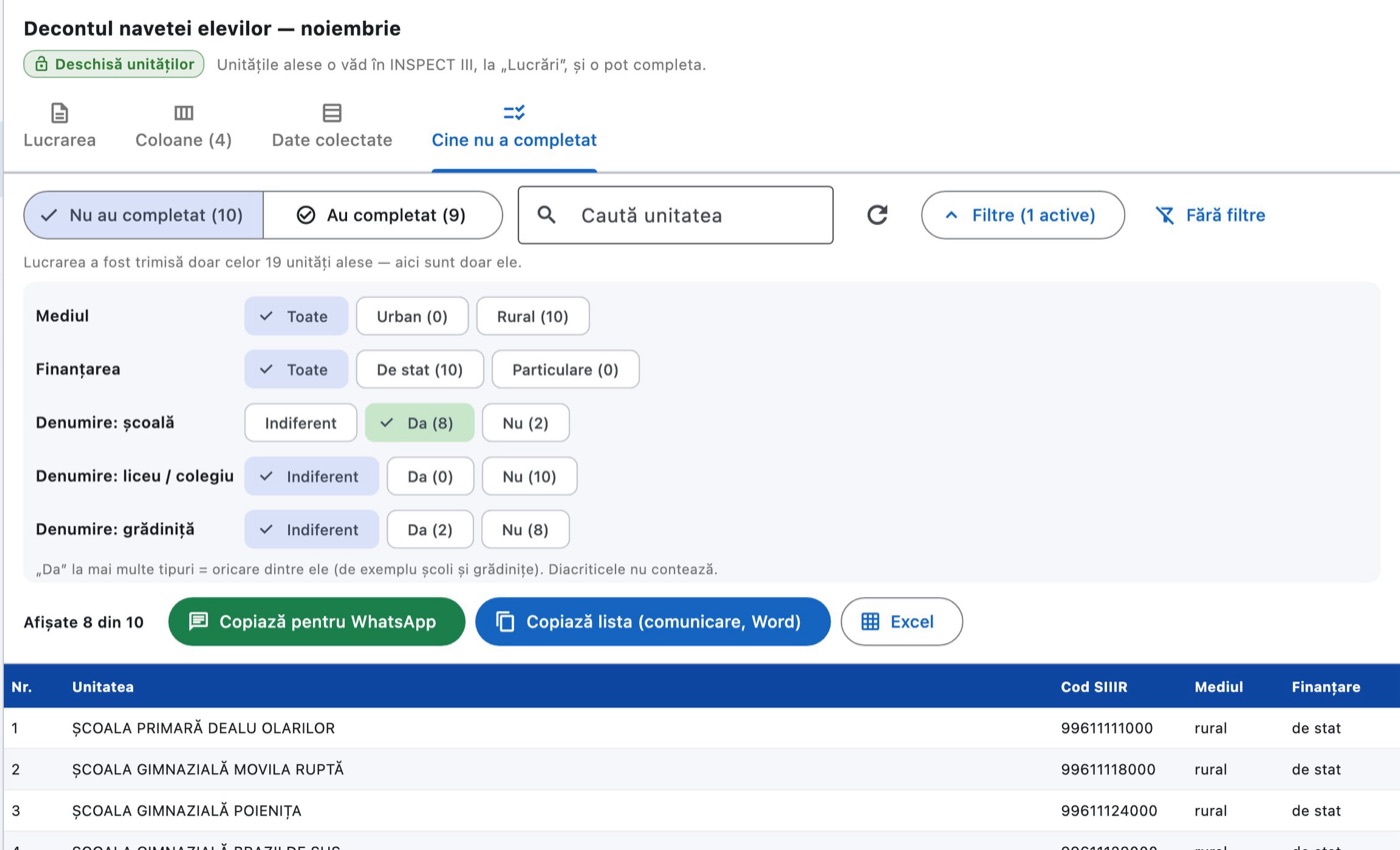
Fila arată unitățile destinatare împărțite în două:
- Nu au completat (N) — unitățile care nu au trimis niciun rând;
- Au completat (N) — unitățile care au trimis, cu coloanele în plus Rânduri și Ultima trimitere.
Tabelul are coloanele Nr., Unitatea, Cod SIIIR, Mediul, Finanțare. O unitate dezactivată apare cu „(inactivă)”, iar una scoasă între timp din destinatari, cu „(nu mai e destinatară)”.
Instrumentele filei:
- Caută unitatea — după denumire sau cod SIIIR;
- Filtre: mediu, finanțare, denumire — aceleași filtre ca la alegerea destinatarilor; butonul arată „Filtre (N active)”, iar Fără filtre le șterge;
- Copiază pentru WhatsApp — copiază lista afișată, cu denumirea lucrării îngroșată, gata de lipit într-un grup de mesagerie;
- Copiază lista (comunicare, Word) — copiază aceeași listă ca text simplu, pentru o comunicare oficială, un document sau un email;
- Excel — salvează lista afișată într-un fișier Excel.
Lista copiată începe cu denumirea lucrării, apoi titlul (de exemplu „Unități care NU au completat — mediul rural, de stat (12) — situația la …”) și unitățile numerotate.
Sfat: Pentru o reamintire oficială, copiați lista cu Copiază lista (comunicare, Word) și lipiți-o într-o comunicare trimisă doar unităților întârziate (vezi capitolul „Comunicări oficiale”).
Cât timp lucrarea este ciornă, fila arată „Lucrarea nu este încă vizibilă unităților, așa că deocamdată nimeni nu a putut-o completa.”
20.2.10Blocarea și deblocarea#
La termen, închideți completarea:
- Apăsați Blochează completarea în fila Lucrarea.
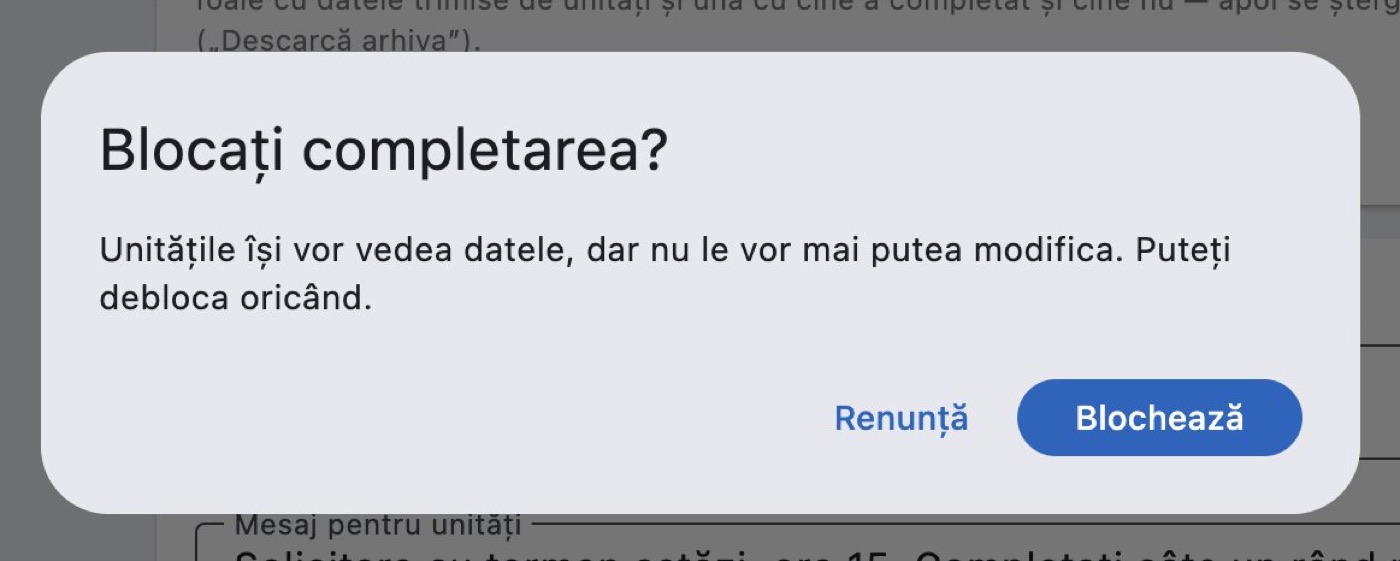
- Confirmați în fereastra Blocați completarea? („Unitățile își vor vedea datele, dar nu le vor mai putea modifica. Puteți debloca oricând.”) cu Blochează.
Mesajul „Lucrarea a fost blocată.” confirmă. La școli, lucrarea apare cu lacăt, doar în citire.
Pentru a redeschide completarea, apăsați Deblochează. Mesajul este „Lucrarea a fost deblocată: unitățile pot completa din nou.”
20.2.11Arhivarea#
O lucrare încheiată nu trebuie să rămână cu date personale în zona de lucru. Arhivarea le mută într-un fișier Excel arhivat (.zip), păstrat pe serverul INSPECT, cu două foi: datele trimise de unități și situația unităților (cine a completat și cine nu).
- Blocați lucrarea.
- Apăsați Arhivează lucrarea.
- Citiți fereastra Arhivați lucrarea? și confirmați cu Da, arhivează.
Mesajul spune câte rânduri de la câte unități au intrat în arhivă. Rândurile unităților se șterg din zona de lucru doar după ce arhiva a fost scrisă și verificată.
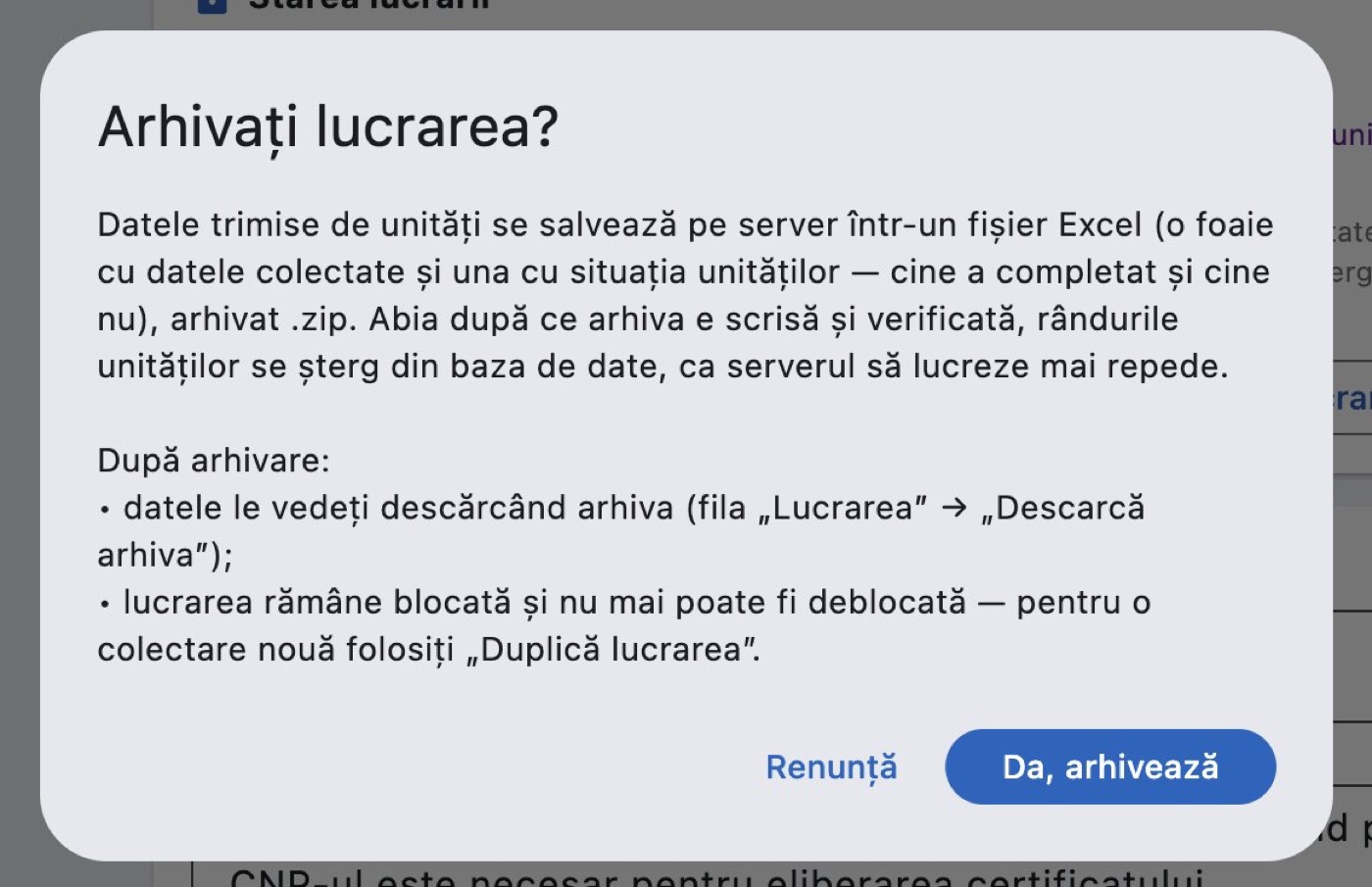
După arhivare:
- lucrarea rămâne în listă, cu eticheta Arhivată;
- filele Date colectate și Cine nu a completat sunt înlocuite de mesajul „Lucrarea este arhivată” și de butonul Descarcă arhiva;
- Descarcă arhiva (și în fila Lucrarea) salvează fișierul
.zippe calculator; - lucrarea nu mai poate fi deblocată.
Atenție: Arhivarea nu se poate anula. Dacă unitățile trebuie să mai completeze ceva, nu arhivați: deblocați lucrarea sau creați o colectare nouă cu Duplică lucrarea.
20.2.12Duplicarea unei lucrări#
Duplică lucrarea creează o lucrare nouă, ca ciornă, cu data de azi, în anul școlar curent: aceeași denumire, același mesaj, aceleași coloane și liste, trimisă acelorași unități. Datele trimise de unități la lucrarea inițială nu se copiază.
- Deschideți lucrarea și apăsați Duplică lucrarea (fila Lucrarea).
- În fereastra Duplică lucrarea — anul școlar …, verificați denumirea și mesajul. Dacă copia rămâne în același an, denumirea primește „ (copie)”, pentru că două lucrări ale aceluiași an nu pot avea aceeași denumire.
- Apăsați Creează copia.
Copia se deschide pe fila Lucrarea. Modificați ce este nevoie (de exemplu luna din denumire), apoi faceți-o vizibilă. Duplicarea este calea obișnuită pentru situațiile lunare.
20.2.13Ștergerea unei ciorne#
Doar o lucrare care nu a fost făcută vizibilă se poate șterge:
- Apăsați Șterge lucrarea în fila Lucrarea.
- Confirmați în fereastra Ștergeți lucrarea? cu Șterge.
Atenție: Lucrarea se șterge împreună cu coloanele și listele ei. Operația nu se poate anula.
20.2.14Lucrările din anii școlari trecuți#
Alegeți anul în bara Anul școlar:. Pe anii trecuți, lucrările se pot consulta, descărca și duplica, dar nu se pot crea lucrări noi (butonul Lucrare nouă lipsește). Copia unei lucrări vechi se creează în anul curent; aplicația trece singură pe anul curent și o deschide.
20.2.15Toate lucrările: ecranul administratorului ISJ#
Contul Administrare utilizatori ISJ are fila Toate lucrările, cu lucrările tuturor conturilor inspectoratului din județ, pe anul ales.
- Sub fiecare lucrare apare autorul; lucrările proprii sunt marcate „(eu)”, iar ale altora au un ochi („Lucrarea altui utilizator: o vedeți și o puteți duplica, nu și modifica.”).
- Deasupra listei sunt filtrele Autor („Toți autorii (N)” sau un autor, cu numărul lucrărilor lui), Stare (Ciornă, Deschisă unităților, Blocată, Arhivată, cu numărul fiecăreia) și Data (Oricând, Ultimele 7 zile, Ultimele 30 de zile, Ultimele 3 luni, Alt interval…). Cu filtre active apare „Afișate N din M” și butonul Fără filtre.
- Căutarea Caută lucrarea sau autorul găsește după denumire și după autor.
Lucrarea altui utilizator se deschide doar în citire: apare banda „Lucrarea a fost creată de …: o puteți vedea, descărca și duplica (copia devine lucrarea dumneavoastră), dar o modifică doar cel care a creat-o.” Se pot vedea coloanele, datele colectate și cine nu a completat, se poate descărca Excel-ul și arhiva și se poate duplica lucrarea. Lucrările proprii ale administratorului se lucrează ca la orice alt cont. Banda „lucrări blocate de arhivat” numără doar lucrările proprii: pe ale altora le arhivează autorul lor.
20.2.16Mesaje frecvente (inspector)#
| Mesajul | Ce înseamnă | Ce faceți |
|---|---|---|
| „Scrieți denumirea lucrării.” | Denumirea este goală. | Completați denumirea. |
| „Aveți deja o lucrare cu această denumire în anul școlar ales.” | Denumirile se repetă în același an. | Alegeți altă denumire (de exemplu adăugați luna). |
| „Coloana nr. N nu are denumire.” | Un rând de coloană este gol. | Completați-l sau ștergeți-l. |
| „Două coloane au aceeași denumire: „…”.” | Denumiri dublate. | Diferențiați-le. |
| „Coloanele lucrării s-au schimbat între timp. Reîncărcați și refaceți modificarea.” | Lucrarea a fost modificată din altă parte (de exemplu de pe telefon). | Reîncărcați și refaceți. |
| „O lucrare făcută vizibilă unităților nu mai poate fi ascunsă. O puteți bloca.” | Ați încercat să ascundeți o lucrare publicată. | Blocați-o. |
| „Lucrarea a fost făcută vizibilă unităților și nu mai poate fi ștearsă. O puteți bloca.” | Doar ciornele se șterg. | Blocați-o. |
| „Arhivați doar o lucrare încheiată: blocați-o întâi, ca unitățile să nu mai trimită date.” | Lucrarea nu este blocată. | Blocați-o, apoi arhivați. |
| „Lucrarea este arhivată: datele unităților sunt în arhivă, iar lucrarea nu mai poate fi deblocată. …” | Deblocarea nu mai e posibilă. | Folosiți Duplică lucrarea. |
| „Alegeți cel puțin o unitate (sau „Toate unitățile”).” | Ați salvat o alegere goală. | Bifați unități sau alegeți Toate unitățile. |
| „Unele unități alese nu mai pot primi lucrări (nu mai sunt active în INSPECT). Reîncărcați lista și alegeți din nou.” | O unitate a fost dezactivată între timp. | Reîncărcați și refaceți alegerea. |
| „Lucrarea a fost creată de alt utilizator: o puteți vedea, descărca și duplica, …” | Încercați să modificați lucrarea altcuiva (administratorul ISJ). | Duplicați-o, dacă aveți nevoie de o lucrare proprie. |
20.3Partea secretarului școlii#
20.3.1Cine are acces și unde se găsește#
Lucrările primite de la inspectorat se completează din contul de secretariat al unității (tipul de cont Unități de învățământ → Secretariat):
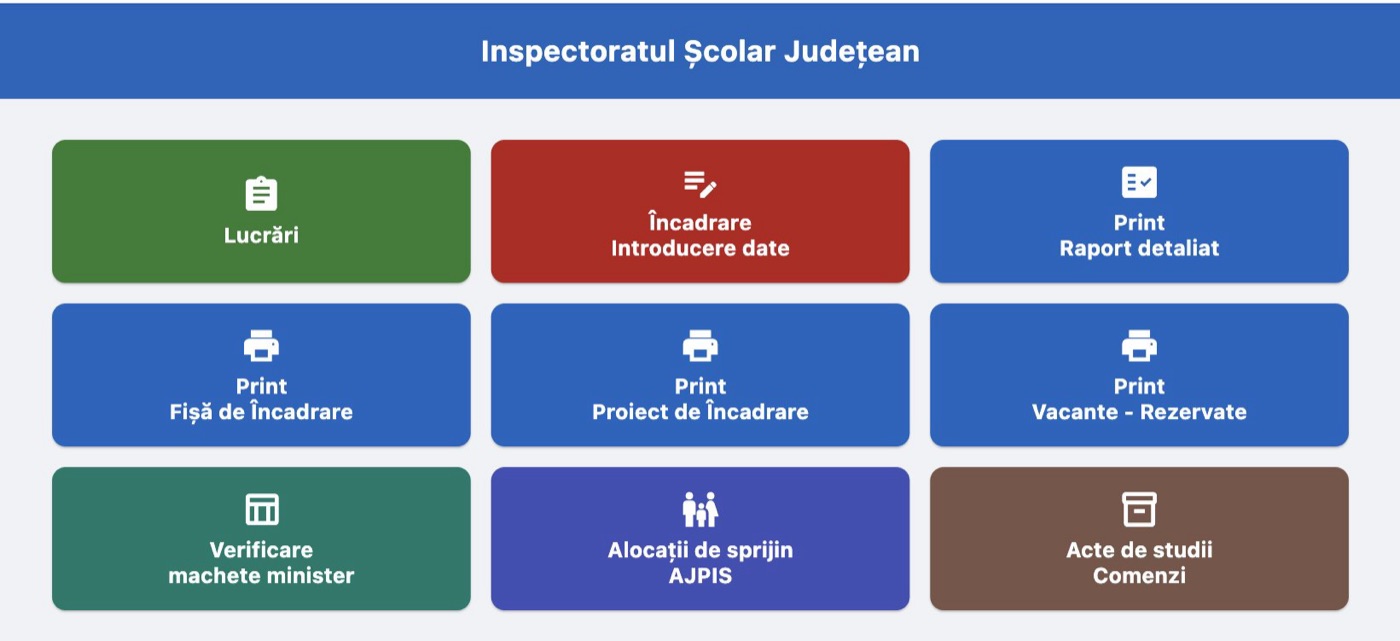
- În meniul principal, alegeți anul școlar.
- Apăsați Inspectoratul Școlar Județean (ISJ).
- Apăsați Lucrări.
Butonul Lucrări este activ doar după alegerea anului școlar; lista cuprinde lucrările acelui an trimise unității. Școala vede doar lucrările care i-au fost trimise, după ce inspectoratul le-a făcut vizibile.
Notă: Dacă unitatea folosește și aplicația de telefon INSPECT Software, la publicarea unei lucrări secretariatul primește o notificare „Lucrare nouă”. Lucrarea se poate completa și de pe telefon; datele sunt aceleași.
20.3.2Lista lucrărilor primite#
Ecranul Lucrări are:
- sus, o bandă care spune autorul lucrării alese: „Lucrare postată de: …” sau, la o lucrare blocată, „Lucrare blocată (citire) — postată de: …”; fără lucrare aleasă, „Selectați o lucrare”;
- tabelul cu coloanele Data, Lucrare și Mesaj (mesajul inspectorului, întreg);
- jos, butoanele Deschid Lucrarea (la o lucrare blocată, Vizualizez Lucrarea) și Ieșire.
Lucrările deschise apar pe fond alb; cele blocate apar pe fond roșu închis, cu lacăt.
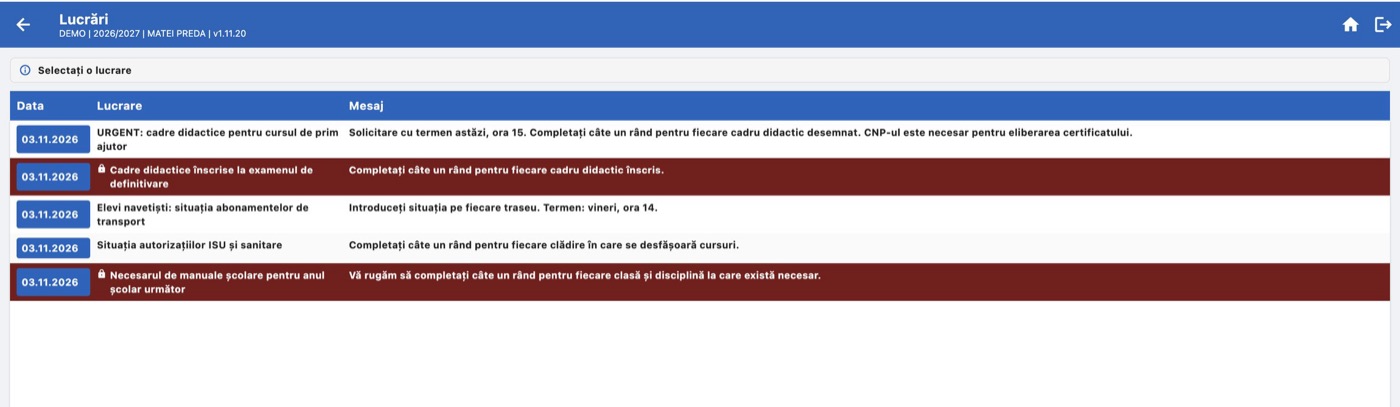
Pentru a deschide o lucrare, faceți clic pe rândul ei și apăsați Deschid Lucrarea sau faceți dublu clic pe rând.
Dacă lista nu se poate încărca, sus apare o bandă roșie cu motivul; o închideți cu Închide eroarea.
20.3.3Completarea unei lucrări#
Lucrarea se deschide în ecranul Lucrare — [denumirea lucrării], cu un tabel ale cărui coloane sunt exact cele stabilite de inspectorat. Secretarul nu poate schimba coloanele.
Ecranul are:
- bara de stare: „N înregistrări”, rândul selectat („Rândul 2 din 5 selectat”), indicatorul „salvare automată...” și amintirea tastelor „↑↓ = navigare rânduri • Tab / Enter = câmpul următor”;
- banda rândului selectat: „Rând N” și valorile primelor patru coloane ale rândului, ca să știți pe ce rând lucrați când tabelul este lat;
- tabelul: coloana # cu numărul rândului și coloanele lucrării;
- butoanele de jos: Adaug, Șterg, Export XLS, Salvare și Ieșire, Ieșire.

Pași:
- Apăsați Adaug. Apare un rând gol la sfârșitul tabelului, iar cursorul trece în primul câmp.
- Completați câmpurile. Tab sau Enter trece la câmpul următor; la sfârșitul rândului, trece în rândul următor. Săgețile ↑ și ↓ mută rândul selectat.
- Repetați Adaug pentru fiecare rând cerut (de exemplu câte un rând pentru fiecare cadru didactic desemnat).
- La final apăsați Salvare și Ieșire.
Câmpurile, după tip
| Tipul coloanei | Cum completați | Ce verifică aplicația |
|---|---|---|
| Text | scrieți liber | nimic |
| Număr | doar cifre, punct sau virgulă, eventual minus; iconița „123” în celulă | „Numeric invalid (max 4 zecimale, ex: -1234.5678)” |
| CNP | doar cifre, cel mult 13 | lungimea, data nașterii, județul, cifra de control |
| Dată calendaristică | faceți clic în celulă și alegeți data din calendar; X șterge data | data se scrie mereu ZZ.LL.AAAA |
| Listă de valori | alegeți din lista derulantă (... = necompletat) | doar valorile date de inspectorat |
| Cont bancar (IBAN) | literele se scriu automat mari | „IBAN RO invalid (ex: RO49AAAA1B31007593840000)” sau „IBAN invalid (cifre control)” |
Un câmp gol este întotdeauna acceptat.
Verificarea pe loc
Când părăsiți un câmp de tip Număr, CNP sau IBAN cu o valoare greșită:
- câmpul se subliniază cu roșu și primește un semn de exclamare (la trecerea mouse-ului apare motivul);
- jos apare, timp de câteva secunde, mesajul „Rând N, „Coloana”: motivul”, cu butonul OK;
- cursorul rămâne în câmp până corectați.
Mesajele pentru CNP sunt, de exemplu: „CNP nu are exact 13 cifre”, „Lună invalidă: …”, „Zi invalidă: …”, „Data nașterii invalidă: …”, „Cod județ CNP invalid: …”, „Cifră de control CNP invalidă (calculată …, primită …)”.
Salvarea
- Salvarea automată: când treceți de pe un rând pe altul (cu clic, cu săgețile sau cu Tab la sfârșit de rând), aplicația salvează tabelul în fundal („salvare automată...”).
- Salvare și Ieșire: aplicația verifică toate câmpurile. Dacă găsește greșeli, apare fereastra Date invalide — salvarea este blocată, cu lista câmpurilor de corectat („Rândul N, „Coloana”: motivul”); închideți-o cu Înțeles — corectez datele, corectați și reluați. Dacă totul este corect, datele se salvează și ecranul se închide.
Atenție: Butonul Ieșire închide lucrarea fără să salveze. Modificările din rândul pe care lucrați și ștergerile făcute după ultima salvare automată se pierd. Ieșiți întotdeauna cu Salvare și Ieșire.
Ștergerea unui rând
- Faceți clic pe rândul de șters.
- Apăsați Șterg.
- Apăsați Salvare și Ieșire, ca ștergerea să fie trimisă.
Atenție: Șterg nu cere confirmare. Verificați rândul selectat (numărul lui apare în bara de stare și în banda „Rând N”) înainte să apăsați.
Export în Excel
Export XLS salvează rândurile unității într-un fișier Excel. Aplicația deschide fereastra Salvează fișierul Excel, în care alegeți locul; numele propus conține denumirea lucrării și data. După salvare, fișierul se deschide.
20.3.4Lucrare blocată (doar citire)#
Când inspectoratul blochează lucrarea, la școală ea apare pe roșu închis, cu lacăt, iar butonul devine Vizualizez Lucrarea. Lucrarea se deschide cu banda „Lucrare blocată — vizualizare doar citire”: datele se văd, se pot exporta cu Export XLS, dar nu se mai pot modifica. Butoanele Adaug, Șterg și Salvare și Ieșire lipsesc, iar ecranul se închide cu Închide.
Dacă lucrarea a fost blocată chiar în timp ce o completați, salvarea este refuzată cu mesajul „Lucrarea a fost blocată de inspectorat: datele nu mai pot fi modificate.”. Contactați inspectorul care a postat-o, dacă trebuie să mai trimiteți date.
20.3.5Mesaje frecvente (secretar)#
| Mesajul | Ce înseamnă | Ce faceți |
|---|---|---|
| fereastra Date invalide — salvarea este blocată | Unele câmpuri nu respectă tipul coloanei. | Corectați câmpurile din listă și salvați din nou. |
| „Datele nu au fost salvate. Corectați și salvați din nou. …” | Verificarea finală a respins unele celule. | Corectați celulele enumerate. |
| „Lucrarea a fost blocată de inspectorat: datele nu mai pot fi modificate.” | Termenul s-a încheiat. | Contactați inspectorul. |
| „Puteți vedea și completa doar datele unității dumneavoastră.” | Contul nu aparține unității lucrării. | Intrați cu contul de secretariat al unității. |
| „Lucrare negăsită” | Lucrarea nu mai este trimisă unității sau nu mai este vizibilă. | Reveniți în listă; dacă lipsește, întrebați inspectoratul. |
| fereastra Eroare la salvare / Eroare la încărcare | Salvarea sau încărcarea nu a reușit (de exemplu fără internet). | Verificați conexiunea și reluați. |
| „Nicio coloană configurată.” | Lucrarea nu are coloane. | Anunțați inspectoratul. |
20.4Sfaturi și greșeli frecvente#
- Inspectori: scrieți în mesaj ce se cere, termenul și de ce sunt necesare datele personale (de exemplu CNP-ul). Școlile citesc mesajul înaintea tabelului.
- Inspectori: folosiți tipul potrivit pentru fiecare coloană. O coloană Listă de valori în locul uneia Text vă scutește de zeci de variante ale aceluiași răspuns.
- Inspectori: verificați coloanele înainte de Fă vizibilă unităților. După publicare nu le mai puteți schimba; la nevoie, duplicați lucrarea, corectați copia și blocați-o pe cea greșită.
- Inspectori: arhivați lucrările încheiate. Datele rămân întocmai în arhiva Excel, iar datele personale nu mai stau în zona de lucru.
- Secretari: completați câte un rând pentru fiecare persoană sau situație cerută și ieșiți cu Salvare și Ieșire.
- Secretari: dacă lucrarea nu apare în listă, verificați anul școlar ales în meniul principal.
20.4.1Întrebări frecvente#
Un coleg din același compartiment poate vedea lucrarea mea? Nu. Fiecare cont își vede doar lucrările proprii. Administratorul ISJ le vede pe toate, dar doar în citire pe ale altora.
Pot adăuga o coloană după publicare? Nu. Coloanele se fixează la publicare. Puteți doar adăuga valori în listele existente. Pentru o coloană nouă, duplicați lucrarea.
O școală a completat greșit, iar lucrarea este blocată. Ce fac? Apăsați Deblochează, cereți școlii să corecteze, apoi blocați din nou. După arhivare, deblocarea nu mai este posibilă.
De ce nu apare o școală la „Cine nu a completat”? Fila numără doar unitățile cărora le-a fost trimisă lucrarea. Verificați caseta Cui se trimite lucrarea.
Secretarul poate trimite lucrarea în mai multe etape? Da. Cât timp lucrarea nu este blocată, rândurile se pot adăuga, modifica și șterge de câte ori este nevoie; inspectorul vede mereu ultima variantă salvată.