
Capitolul 40Aplicația pentru cadre didactice: instalare, cont și ecranul principal
40.1Ce este aplicația#
Aplicația pentru cadre didactice este catalogul școlii pe telefon. Cu ea, profesorul, învățătorul sau dirigintele lucrează direct la clasă, fără calculator:
- vede clasele la care predă și elevii fiecărei clase;
- pune note (sau calificative la ciclul primar) și absențe, le modifică și le șterge, în limitele regulilor școlii;
- trimite elevilor observații (aprecieri sau atenționări);
- generează fișa de progres a elevului și statistica clasei la disciplina sa;
- introduce nota la examenul anual (teza), media anuală prin calificativ la ciclul primar și notele de la corigențe;
- ca diriginte: motivează absențele, vede carnetul elevilor, completează adresele, registrul matricol, contactul părinților, alcătuiește catalogul clasei și tipărește rapoarte;
- semnează condica electronică, vede orarul clasei și fișa lunară pentru plata cu ora;
- creează, lansează și corectează automat chestionare și teste (manual sau cu ajutorul inteligenței artificiale);
- deschide teme de discuție cu elevii în forum;
- își vede documentele din portofoliul profesional.
Toate datele se salvează imediat pe serverul INSPECT, în catalogul școlii. O notă pusă din telefon apare în același moment în catalogul din INSPECT III și în aplicația elevului.
Notă: Unele funcții depind de ce folosește școala dumneavoastră în platforma INSPECT (de exemplu condica electronică sau portofoliul). Dacă un ecran este gol, este posibil ca școala să nu fi introdus încă datele necesare.
40.2Numele aplicației#
Aplicația apare sub nume ușor diferite, în funcție de locul în care o căutați.
| Unde | Numele afișat |
|---|---|
| App Store (iPhone) | Catalog Cadre Didactice |
| Google Play (Android) | CATALOG ȘCOLAR INSPECT |
| Pictograma de pe ecranul iPhone-ului | Catalog Cadre Didactice |
| Pictograma de pe ecranul telefonului Android | Catalog Cadre |
| În interiorul aplicației (ecranul de autentificare, bara de sus) | Catalog ONLINE — by INSPECT SOFTWARE |
În acest manual o numim, simplu, „aplicația pentru cadre didactice”.
Atenție: Nu confundați aplicația cu Catalog Elev ONLINE (aplicația pentru elevi și părinți) și nici cu INSPECT Software (aplicația pentru secretariat și inspectorat). Cu contul de cadru didactic vă conectați doar în aplicația pentru cadre didactice și în INSPECT III.
40.3Instalarea aplicației#
40.3.1Instalarea pe iPhone#
- Deschideți App Store.
- Căutați „Catalog Cadre Didactice”.
- Atingeți Obțineți (dacă vi se cere, confirmați cu Face ID, Touch ID sau parola contului Apple).
- După instalare, atingeți Deschideți sau pictograma Catalog Cadre Didactice de pe ecran.
Aplicația funcționează pe iPhone cu iOS 15 sau mai nou.
40.3.2Instalarea pe Android#
- Deschideți Google Play.
- Căutați „CATALOG ȘCOLAR INSPECT”.
- Atingeți Instalați.
- După instalare, atingeți Deschideți sau pictograma Catalog Cadre.
40.3.3Permisiunile cerute de aplicație#
Telefonul vă cere acordul doar în momentul în care folosiți funcția respectivă, nu la instalare.
| Permisiune | Când se cere | La ce folosește |
|---|---|---|
| Cameră | Când atașați o fotografie în forum sau la o întrebare dintr-un chestionar | Fotografiați un document sau o problemă rezolvată |
| Fotografii (galerie) | Când alegeți o imagine din galerie | Atașați o imagine existentă |
| Localizare | La prima semnare a condicii electronice | Confirmă că vă aflați la școală; locația se citește doar în momentul semnării |
| Face ID / amprentă / cod | La semnarea condicii | Confirmă că dumneavoastră semnați, nu altcineva |
Dacă refuzați o permisiune, restul aplicației funcționează normal; doar funcția respectivă nu poate fi folosită. Permisiunile se pot schimba oricând din setările telefonului (la aplicația Catalog Cadre Didactice, respectiv Catalog Cadre).
40.4Contul de cadru didactic#
Vă conectați cu:
- județul în care se află școala;
- CNP-ul dumneavoastră;
- parola contului.
Contul există din momentul în care secretariatul școlii v-a înregistrat ca personal al școlii în INSPECT. Clasele apar în aplicație după ce secretariatul (sau administratorul catalogului) v-a repartizat la clase, în INSPECT III, în ecranul „Cadre didactice la clase”. Parola inițială o primiți de la școală.
Același cont (CNP și parolă) se folosește și în INSPECT III, în interfața pentru cadre didactice.
40.5Autentificarea#
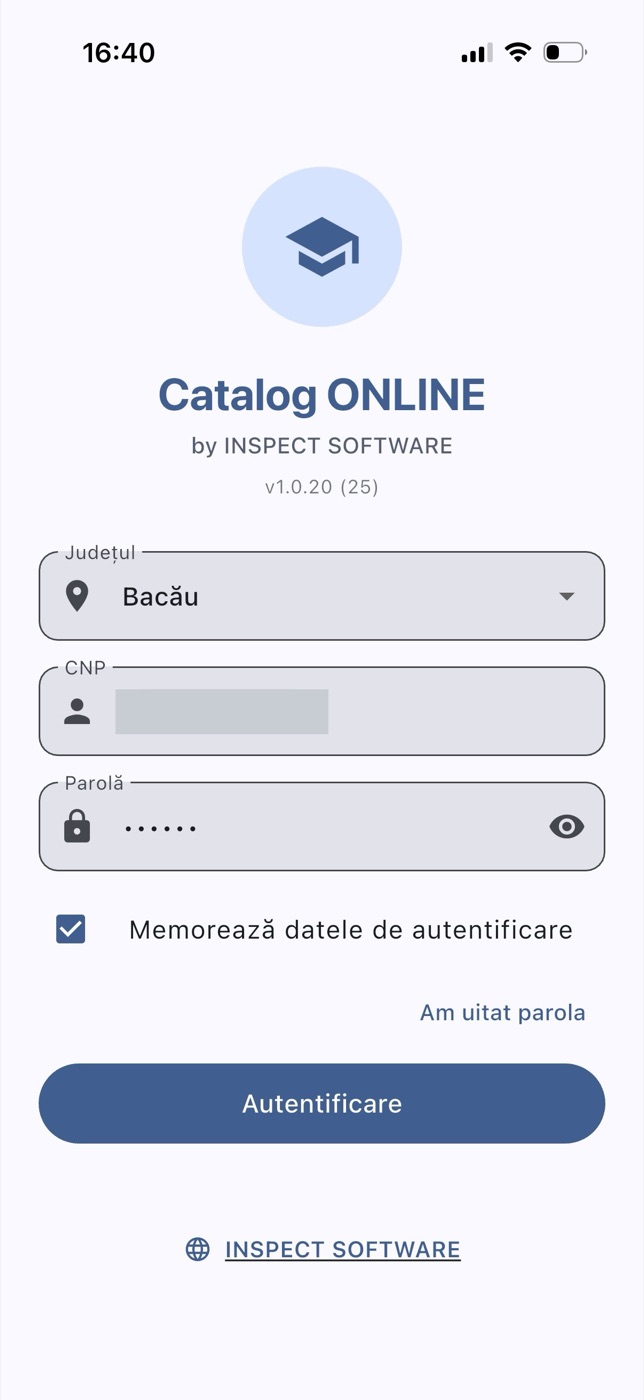
Ecranul de autentificare apare la prima deschidere a aplicației și ori de câte ori ieșiți din cont.
40.5.1Câmpurile ecranului#
| Element | Ce faceți |
|---|---|
| Județul | Alegeți din listă județul școlii. Lista cuprinde județele în care platforma este deschisă; dacă telefonul nu are internet, se afișează lista completă a județelor. |
| CNP | Scrieți CNP-ul dumneavoastră (13 cifre). |
| Parolă | Scrieți parola. Pictograma în formă de ochi din dreapta arată sau ascunde caracterele. |
| Memorează datele de autentificare | Bifată (implicit), aplicația păstrează pe telefon județul, CNP-ul și parola, ca să nu le mai scrieți data viitoare. |
| Am uitat parola | Deschide recuperarea parolei prin email (vezi „Ați uitat parola”). |
| Autentificare | Trimite datele și deschide aplicația. |
| INSPECT SOFTWARE | Legătură către site-ul inspect.com.ro. |
Sub titlul Catalog ONLINE este afișat numărul versiunii instalate. Vă poate fi cerut dacă semnalați o problemă.
40.5.2Pași#
- Alegeți Județul.
- Scrieți CNP-ul.
- Scrieți Parolă.
- Lăsați bifată opțiunea Memorează datele de autentificare dacă telefonul este doar al dumneavoastră.
- Apăsați Autentificare.
Dacă parola este cea inițială, primită de la școală, aplicația vă cere să o schimbați (vezi „Parola nouă, la prima conectare”). Altfel se deschide ecranul principal.
Sfat: Pentru a încerca aplicația fără date reale există județul DEMO (testare), cu o școală fictivă. Conturile de test sunt publicate pe pagina „Demo pentru Catalog ONLINE” de pe site-ul inspect.com.ro. În județul DEMO nu introduceți date personale reale.
40.5.3Rămâneți conectat#
După autentificare, aplicația vă ține conectat și după ce o închideți sau reporniți telefonul. Nu trebuie să vă autentificați la fiecare deschidere. Ieșiți din cont doar dacă vreți, cu butonul Deconectare (vezi „Ieșirea din cont”).
Atenție: Telefonul pe care sunteți conectat dă acces la catalogul claselor dumneavoastră. Protejați-l cu cod, amprentă sau Face ID și nu îl lăsați deblocat la îndemâna elevilor.
40.5.4Mesaje la autentificare#
| Mesaj | Ce înseamnă | Ce faceți |
|---|---|---|
| „Selectați județul” | Nu ați ales județul. | Alegeți județul din listă. |
| „Introduceți CNP-ul” | Câmpul CNP este gol. | Scrieți CNP-ul. |
| „Introduceți parola” | Câmpul Parolă este gol. | Scrieți parola. |
| „CNP sau parolă incorectă.” | Datele nu se potrivesc cu niciun cont activ din județul ales. | Verificați județul, CNP-ul și parola. |
| „Eroare la conectare. Verificați conexiunea la internet.” | Aplicația nu a putut finaliza autentificarea. | Verificați conexiunea la internet. Dacă internetul funcționează, verificați județul, CNP-ul și parola; dacă nu reușiți, folosiți Am uitat parola. |
| „Parola a fost schimbată. Intrați din nou cu parola nouă.” (pe fond verde) | Ați schimbat parola inițială. | Autentificați-vă cu parola nouă. |
Atenție: După mai multe încercări nereușite la rând, contul se blochează temporar, timp de 15 minute. Așteptați, apoi încercați din nou sau folosiți Am uitat parola.
40.5.5Datele memorate pe telefon#
Când opțiunea Memorează datele de autentificare este bifată, județul, CNP-ul și parola se păstrează în zona protejată a telefonului și se completează singure la următoarea autentificare. Ieșirea din cont nu le șterge.
Notă: Debifarea opțiunii la o autentificare nu șterge datele memorate anterior; doar nu le mai actualizează. Dacă telefonul trece la altă persoană, dezinstalați aplicația.
40.6Parola nouă, la prima conectare#
Dacă vă conectați cu parola inițială primită de la școală, se deschide ecranul Parolă nouă. Parola inițială nu este sigură, deoarece este aceeași pentru toate conturile noi.
Ecranul explică situația. Dacă mai aveți amânări disponibile, textul arată după câte conectări schimbarea devine obligatorie („La următoarea conectare…” sau „Peste N conectări…”).
| Câmp / buton | Ce faceți |
|---|---|
| Parola nouă | Scrieți parola nouă: cel puțin 6 caractere. |
| Scrieți din nou parola nouă | Repetați parola, exact la fel. |
| Email de recuperare * | Obligatoriu. Scrieți adresa de email pe care o citiți. Pe ea veți primi codul de resetare dacă uitați parola. |
| Pictograma ochi | Arată sau ascunde parolele scrise. |
| Salvează parola nouă | Salvează emailul și parola. |
| Mai târziu | Amână schimbarea până la următoarea conectare. Apare doar cât timp mai aveți amânări. |
| Ieșire din cont | Vă scoate din cont, fără să schimbe nimic. |
40.6.1Pași#
- Scrieți Parola nouă și repetați-o în Scrieți din nou parola nouă.
- Scrieți adresa în Email de recuperare *.
- Apăsați Salvează parola nouă.
- Aplicația vă scoate din cont și afișează pe ecranul de autentificare mesajul verde „Parola a fost schimbată. Intrați din nou cu parola nouă.”
- Autentificați-vă cu parola nouă.
Dacă aveți bifată memorarea datelor, parola memorată pe telefon se actualizează automat cu cea nouă.
40.6.2Mesaje#
| Mesaj | Ce faceți |
|---|---|
| „Parola nouă trebuie să aibă cel puțin 6 caractere.” | Alegeți o parolă mai lungă. |
| „Cele două parole nu coincid.” | Scrieți din nou parola, identic, în ambele câmpuri. |
| „Scrieți emailul de recuperare.” | Completați emailul; este obligatoriu. |
| „Adresa de email nu este corectă.” | Verificați adresa (trebuie să aibă forma nume@domeniu.ro). |
| „Această adresă de email este deja folosită” | Adresa aparține altui cont. Folosiți o adresă personală, care nu este a altei persoane. |
Atenție: Parola nouă nu poate fi aceeași cu parola inițială. Amânarea se poate folosi de un număr limitat de ori; după aceea, fără parolă nouă nu se mai poate intra în aplicație.
40.7Ați uitat parola#
Recuperarea se face prin email, doar dacă ați salvat anterior un email de recuperare (la prima conectare sau din Despre aplicație).
40.7.1Pași#
- Pe ecranul de autentificare, alegeți Județul corect (recuperarea se face în județul ales).
- Apăsați Am uitat parola.
- În fereastra Recuperare parolă, scrieți adresa în câmpul Email și apăsați Trimite.
- Apare mesajul „Dacă adresa de email este înregistrată, veți primi un mesaj cu instrucțiuni de resetare.” și se deschide fereastra Resetare parolă.
- Deschideți emailul primit și copiați codul de resetare. Codul este valabil 30 de minute.
- În fereastra Resetare parolă, completați Cod de resetare, Parola nouă și Confirmă parola nouă.
- Apăsați Resetează parola.
- La mesajul „Parola a fost resetată cu succes. Vă puteți autentifica cu noua parolă.”, autentificați-vă cu parola nouă.
Sfat: Nu închideți fereastra Resetare parolă până nu primiți emailul. Dacă ați închis-o, reluați de la pasul 2: primiți un cod nou.
| Mesaj | Ce înseamnă | Ce faceți |
|---|---|---|
| „Parolele nu coincid” | Parola nouă și confirmarea diferă. | Scrieți-le identic. |
| „Parola trebuie să aibă minim 4 caractere” | Parola este prea scurtă. | Alegeți o parolă mai lungă. |
| „Cod de resetare invalid sau expirat” | Codul este greșit sau au trecut mai mult de 30 de minute. | Cereți un cod nou cu Am uitat parola. |
| „Prea multe cereri de resetare. Încercați din nou peste 15 minute.” | Ați cerut prea multe coduri într-un timp scurt. | Așteptați 15 minute. |
Dacă nu primiți emailul (verificați și dosarul de spam), este posibil ca adresa să nu fie înregistrată în contul dumneavoastră. În acest caz, cereți secretariatului școlii resetarea parolei.
40.8Ecranul principal#
După autentificare se deschide ecranul principal.
40.8.1Zonele ecranului#
- Bara de sus — numele județului și versiunea aplicației, iar dedesubt Catalog ONLINE. În dreapta sunt trei butoane: Despre (pictograma „i”), Reîncarcă (săgeata circulară) și Deconectare.
- Banda de actualizare — apare doar când există o versiune nouă (vezi „Actualizarea aplicației”).
- Antetul — inițiala și numele dumneavoastră, cu textul „Clasele mele”.
- Modulele — butoane mici, câte două pe rând, pentru funcțiile aplicației. Dacă numărul lor este impar, primul (de obicei cel al dirigintelui) ocupă singur primul rând.
- Clasele — câte o casetă pentru fiecare clasă la care predați, cu numele clasei (de exemplu Clasa VI A) și numărul de elevi. Atingeți caseta pentru a deschide clasa (vezi capitolul „Clase, elevi, note și absențe”).
Pentru a reîncărca lista claselor, apăsați Reîncarcă sau trageți lista în jos. Când reveniți în aplicație după cel puțin un minut, lista se actualizează singură, fără să vă deranjeze (de exemplu dacă secretariatul v-a adăugat o clasă nouă).
40.8.2Modulele de pe ecranul principal#
| Modul (titlu / subtitlu) | Cine îl vede | Ce deschide |
|---|---|---|
| Clasa mea - … (numele clasei) / „N abs. nemotivate” sau „Toate motivate” | Doar dirigintele | Ecranul dirigintelui (vezi capitolul „Dirigintele: Clasa mea”). Butonul este portocaliu când clasa are absențe nemotivate și verde când toate sunt motivate. |
| Forum / Discuții cu elevii | Toți | Forumul (vezi capitolul „Forum Discuții”). |
| Chestionare / Manual sau AI | Toți | Chestionarele și testele (vezi capitolul „Chestionare și teste”). |
| Orar clasă / Condică | Doar dirigintele | Orarul clasei (vezi capitolul „Condica electronică și plata cu ora”). |
| Semnare condică / Cu GPS | Toți | Semnarea orelor în condica electronică. |
| Plata cu ora / Fișa mea lunară | Doar cadrele care au în orar ore în regim de plata cu ora | Fișa lunară de evidență. |
| Notă examen / 50% media finală | Toți | Nota la examenul anual (teza), clasele V–XII. |
| Medii anuale / Ciclu primar | Toți (folosit de cei care predau la clasele I–IV) | Media anuală prin calificativ. |
| Corigențe / Sfârșit de an | Toți | Notele de la examenele de corigență. |
| Portofoliul meu / Documente OMEC | Toți | Documentele din portofoliul profesional. |
| Disciplinele mele / Notare | Ascuns implicit; se activează din Setări module | Lista disciplinelor la care notați. |
Butoanele Clasa mea și Plata cu ora apar automat, când este cazul, și nu se pot ascunde. Pe celelalte le puteți ascunde sau afișa din Setări module.
40.8.3Mesajele ecranului principal#
| Mesaj | Ce înseamnă | Ce faceți |
|---|---|---|
| „Se încarcă clasele...” | Aplicația citește clasele de pe server. | Așteptați câteva secunde. |
| „Nu s-au putut încărca datele. Verificați conexiunea la internet.” | Nu există conexiune la server. | Verificați internetul și apăsați Reîncearcă. |
| „Nu aveți clase asignate” | Nu sunteți repartizat la nicio clasă în anul școlar curent. | Cereți secretariatului să vă adauge la clasele la care predați („Cadre didactice la clase”). |
40.9Cadrul didactic care predă la mai multe școli#
Dacă predați la mai multe unități de învățământ din același județ, folosiți un singur cont și vedeți toate clasele. Aplicația le separă pe școli.
- Pe ecranul principal, deasupra claselor, apare câte o filă pentru fiecare școală, cu pictograma unei școli și numele unității. Atingeți fila școlii pentru a vedea doar clasele de acolo. Puteți trece de la o filă la alta și prin glisare la stânga sau la dreapta.
- La fel apar filele școlilor în Semnare condică, în Forum Discuții și în lista lansărilor de chestionare.
- Dacă predați la o singură școală, filele nu apar.
Nu este nevoie să vă deconectați sau să schimbați contul pentru a trece de la o școală la alta.
Notă: Școlile din alt județ au conturi separate. Pentru o școală dintr-un alt județ ieșiți din cont și vă autentificați alegând celălalt județ.
40.10Despre aplicație și contul dumneavoastră#
Apăsați Despre (pictograma „i” din bara de sus). Se deschide fereastra Despre aplicație, cu:
- numele aplicației (Catalog ONLINE), versiunea și data versiunii;
- legătura INSPECT SOFTWARE către site;
- secțiunea Cont: Email pentru recuperare parolă și Schimbă parola;
- Setări module (arată/ascunde);
- butonul Închide.
40.10.1Emailul de recuperare a parolei#
- În Despre aplicație, atingeți Email pentru recuperare parolă.
- Fereastra Email recuperare afișează adresa salvată (dacă există).
- Scrieți adresa în câmpul Adresa de email.
- Apăsați Salvează.
Mesajul de confirmare este „Email actualizat cu succes”. Dacă adresa nu este validă sau este folosită de alt cont, apare mesajul corespunzător („Adresa de email nu este validă”, „Această adresă de email este deja folosită”).
40.10.2Schimbarea parolei#
- În Despre aplicație, atingeți Schimbă parola.
- Completați Parola actuală, Parola nouă și Confirmă parola nouă.
- Apăsați Schimbă.
| Mesaj | Ce înseamnă |
|---|---|
| „Parola a fost schimbată cu succes” | Parola s-a schimbat. Rămâneți conectat. |
| „Parolele noi nu coincid” | Parola nouă și confirmarea diferă. |
| „Parola nouă trebuie să aibă minim 4 caractere” | Parola nouă este prea scurtă. |
| „Parola veche este incorectă” | Parola actuală scrisă nu este corectă. |
Sfat: După schimbarea parolei din Despre aplicație, la următoarea autentificare verificați câmpul Parolă: dacă aveți datele memorate, este posibil să fie completat cu parola veche. Ștergeți-l și scrieți parola nouă.
40.11Setări module#
Ecranul Setări module vă permite să alegeți ce module apar pe ecranul principal, ca lista claselor să rămână ușor de găsit.
Se deschide din Despre → Setări module (arată/ascunde).
Ecranul începe cu explicația „Activează doar modulele de care ai nevoie. Cele dezactivate nu apar în meniu, ca să vezi mai ușor clasele. Setările se salvează automat.” Urmează câte un comutator pentru fiecare modul:
| Comutator | Explicația afișată |
|---|---|
| Forum Discuții | Teme de discuție cu elevii |
| Chestionare | Creează manual sau generează cu AI |
| Disciplinele mele | Gestionează disciplinele predate |
| Orar clasă (condică) | Construiește orarul clasei tale (apare doar pentru diriginți) |
| Semnare condică | Semnează orele tale (cu GPS) |
| Notă examen anual | Pondere 50% din media finală (V–XII) |
| Medii anuale (primar) | Calificativ anual la disciplină (clasele I–IV) |
| Corigențe | Note/calificative la corigență (sfârșit de an) |
| Portofoliul meu | Documentele tale OMEC (vizualizare) |
Atingeți comutatorul: pornit (colorat) = modulul apare; oprit (gri) = modulul este ascuns. Nu există buton de salvare; reveniți cu săgeata înapoi și ecranul principal se actualizează.
Setările sunt ale telefonului: dacă vă conectați de pe alt telefon, acolo modulele apar cu setările implicite.
Notă: Implicit, toate modulele sunt afișate, mai puțin Disciplinele mele. La fiecare autentificare, Forum și Chestionare redevin vizibile, chiar dacă le ascunseserăți.
Notă: La prima deschidere a ecranului, comutatoarele Orar clasă (condică), Semnare condică, Notă examen anual și Portofoliul meu pot apărea oprite, deși modulele sunt afișate pe ecranul principal. Pentru a ascunde un astfel de modul, porniți comutatorul, apoi opriți-l.
40.12Actualizarea aplicației#
Aplicația verifică la deschidere dacă în magazin există o versiune mai nouă. Dacă există, sub bara de sus apare o bandă galbenă:
- titlul „Versiune nouă disponibilă” (cu numărul versiunii noi, dacă este cunoscut);
- un scurt mesaj despre noutăți;
- butonul Actualizează, care deschide pagina aplicației în App Store sau Google Play;
- butonul Închide (X), care ascunde banda până la următoarea deschidere a aplicației.
Actualizarea nu este forțată: puteți lucra în continuare cu versiunea instalată. Vă recomandăm totuși să actualizați cât mai repede, pentru că versiunile noi corectează erori și aduc funcțiile noi descrise în acest manual.
Dacă telefonul nu are internet sau aplicația este la zi, banda nu apare.
Sfat: Puteți porni actualizările automate din setările magazinului (App Store sau Google Play), ca aplicația să se actualizeze singură.
40.13Notificări#
Aplicația pentru cadre didactice nu trimite notificări pe ecranul telefonului. Informațiile noi le vedeți când deschideți aplicația:
- numărul absențelor nemotivate ale clasei, pe butonul Clasa mea (diriginți);
- banda „Versiune nouă disponibilă”;
- în forum, temele care au mesaje raportate de elevi sunt încadrate cu portocaliu și au mențiunea „mesaj raportat de elevi”.
Părinții pot primi pe email notele și absențele copilului, dacă dirigintele a completat adresa lor și a activat opțiunea Primește notificări pe email (vezi capitolul „Dirigintele: Clasa mea”, fila Contact).
40.14Ieșirea din cont#
Apăsați Deconectare (ultimul buton din dreapta barei de sus). Aplicația revine imediat la ecranul de autentificare, fără o întrebare de confirmare.
- Datele memorate pe telefon (județ, CNP, parolă) rămân, dacă ați bifat memorarea.
- Setările modulelor rămân.
40.14.1Sesiunea expirată#
Dacă serverul nu mai recunoaște conexiunea (de exemplu după o schimbare a parolei de pe alt dispozitiv), apare mesajul „Sesiune expirată. Vă rugăm să vă autentificați din nou.” și aplicația revine la ecranul de autentificare. Autentificați-vă din nou.
40.15Sfaturi și greșeli frecvente#
- Județul greșit. Cea mai frecventă cauză a eșecului la autentificare este alegerea altui județ decât cel al școlii. Verificați întâi județul.
- Nu apare nicio clasă. Secretariatul nu v-a repartizat încă la clase pentru anul școlar curent. Cereți repartizarea.
- Lipsește o clasă nouă. Apăsați Reîncarcă sau trageți lista în jos.
- Un modul a dispărut de pe ecran. A fost ascuns din Setări module; porniți-i din nou comutatorul.
- Nu primiți codul de resetare. Nu ați salvat un email de recuperare sau adresa salvată este alta. Salvați emailul din Despre aplicație cât timp sunteți conectat.
40.15.1Întrebări frecvente#
Pot folosi aplicația pe mai multe telefoane? Da. Vă autentificați cu același CNP și aceeași parolă pe fiecare telefon. Setările modulelor sunt separate pe fiecare telefon.
Pot folosi aplicația pe tabletă? Aplicația este gândită pentru telefon. Pe un ecran mai lat, clasele se afișează câte trei pe rând.
Ce fac dacă aplicația se blochează la încărcare? Verificați conexiunea la internet, apoi apăsați Reîncarcă. Dacă problema persistă, închideți complet aplicația și deschideți-o din nou.