
Capitolul 17Portofoliul cadrului didactic
Modulul Portofoliu Cadru Didactic ajută cadrul didactic să-și construiască portofoliul profesional după structura oficială (OMEC 3858/2026, Anexa 1, cu cele cinci secțiuni a–e). Din INSPECT III puteți genera documentele portofoliului cu ajutorul unui asistent în pași (multe dintre ele cu inteligență artificială, AI), puteți încărca documente scanate, vedeți stadiul portofoliului și generați opisul.
17.1Ce face și cine are acces#
17.1.1Ce face#
- Generează documente ale portofoliului: planificarea calendaristică, planul individualizat de învățare (PII), proiectul de lecție, documentele dirigintelui și altele. Datele elevilor și ale clasei se iau din catalog, iar textul este redactat de AI sau completat automat, după tipul documentului.
- Păstrează documentele generate și pe cele încărcate (scanate) într-o listă proprie, „Documentele mele”.
- Arată stadiul portofoliului pe cele cinci secțiuni, cu documentele obligatorii și recomandate care lipsesc.
- Generează OPIS-ul portofoliului (lista documentelor, cu număr și dată de înregistrare).
17.1.2Cine are acces#
- Orice cadru didactic, din contul Cadru didactic.
- Documentele de dirigenție (secțiunea d, de exemplu planul managerial sau recomandarea de orientare școlară) se pot genera doar de diriginte, pentru clasa lui de dirigenție.
- Încărcarea documentelor scanate este disponibilă doar dacă școala are activat spațiul de stocare pentru portofolii.
17.1.3Unde se găsește#
Pe ecranul principal al cadrului didactic, apăsați cardul Portofoliu Cadru Didactic (cu eticheta AI). Cardul poate fi ascuns sau afișat din Despre → Module vizibile → Portofoliu Cadru Didactic.
17.2Ecranul portofoliului#
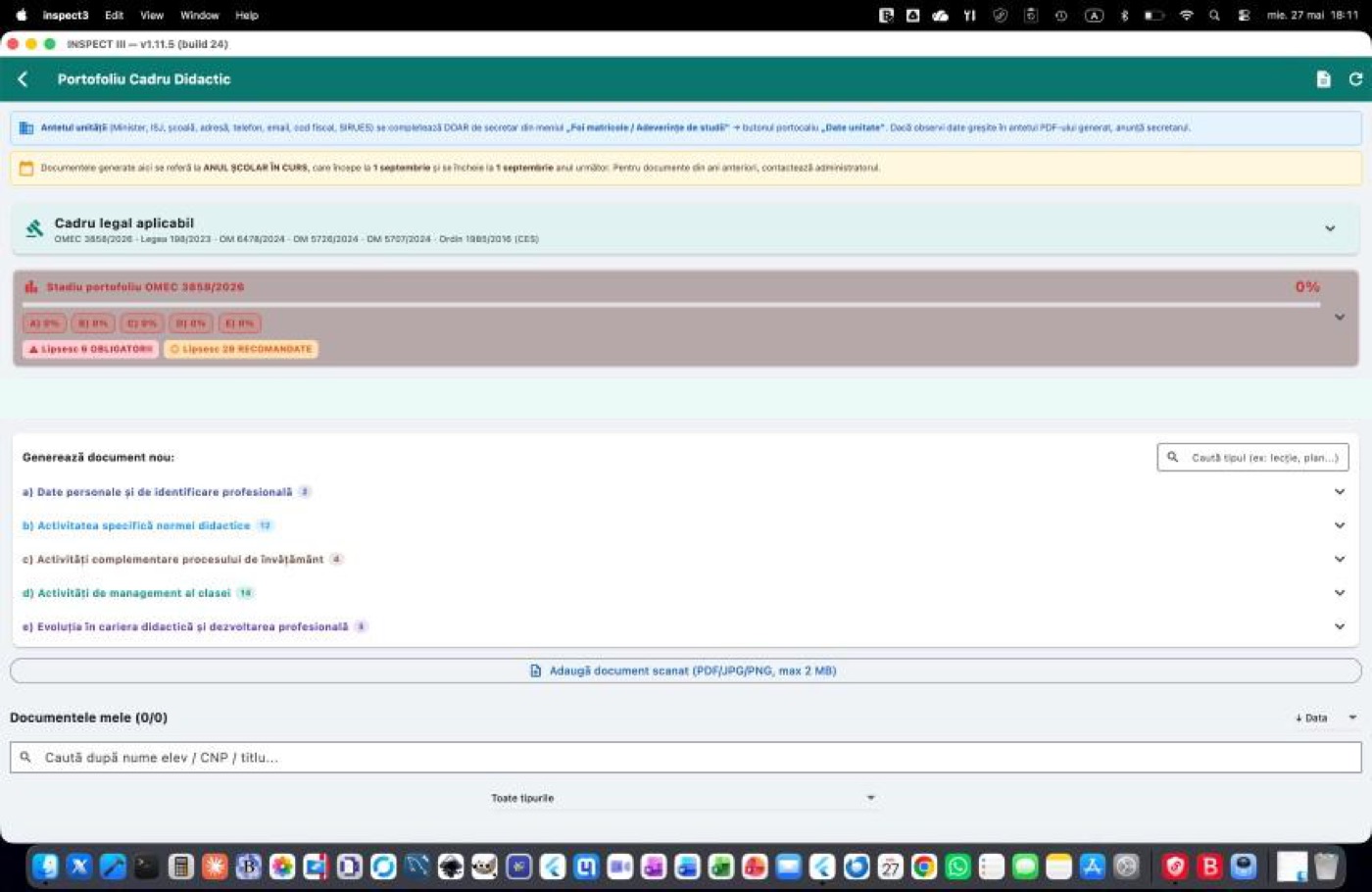
Ecranul Portofoliu Cadru Didactic se citește de sus în jos.
17.2.1Bara de sus#
| Buton | Ce face |
|---|---|
| Raportează conținut AI nepotrivit (pictograma steag) | Deschide un email pregătit către echipa INSPECT, pentru a semnala un text generat de AI care vi se pare nepotrivit |
| Generează OPIS portofoliu (PDF) (pictograma document) | Generează și deschide opisul portofoliului |
| Reîmprospătare | Reîncarcă toate datele ecranului |
17.2.2Casetele de informare#
- Antetul unității (caseta albastră): „Antetul unității (Minister, ISJ, școală, adresă, telefon, email, cod fiscal, SIRUES) se completează DOAR de secretar din meniul „Foi matricole / Adeverințe de studii" → butonul portocaliu „Date unitate". Dacă observi date greșite în antetul PDF-ului generat, anunță secretarul.”
- Anul școlar (caseta galbenă): documentele generate se referă la anul școlar în curs, care începe la 1 septembrie și se încheie la 1 septembrie anul următor. „Pentru documente din ani anteriori, contactează administratorul.”
17.2.3Cadrul legal aplicabil#
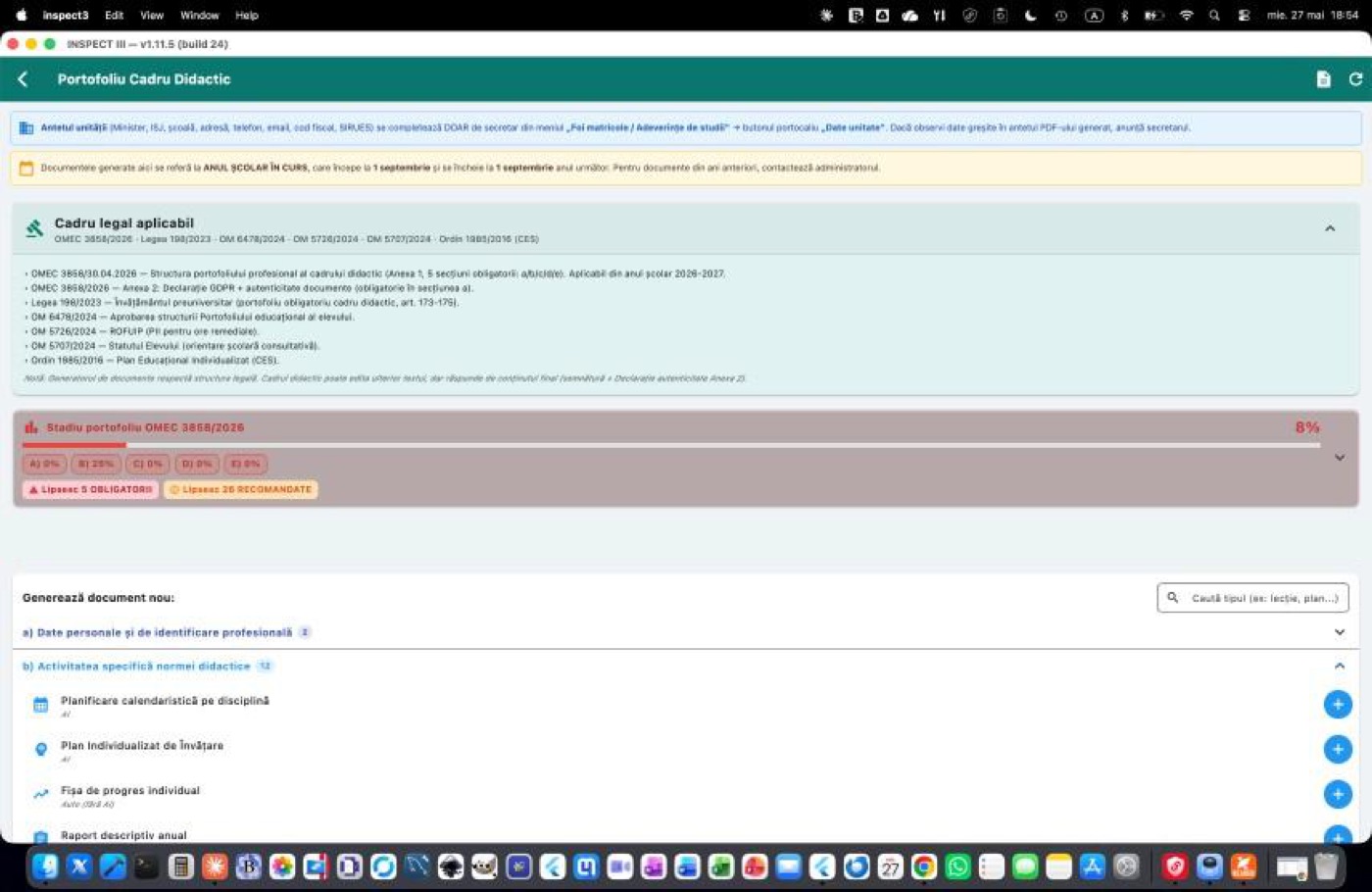
Cardul Cadru legal aplicabil enumeră actele normative pe care se sprijină modulul (OMEC 3858/2026, Legea 198/2023, OMEC 6423/2025, OME 6478/2024, OME 5726/2024, OME 5707/2024, Ordinul comun 1985/1305/5805/2016 pentru CES). Apăsați cardul pentru a vedea, pentru fiecare act, la ce se referă. La sfârșit este precizarea: „Generatorul de documente respectă structura legală. Cadrul didactic poate edita ulterior textul, dar răspunde de conținutul final (semnătură + Declarație autenticitate Anexa 2).”
17.2.4Stadiul portofoliului#
Cardul Stadiu portofoliu OMEC 3858/2026 arată cât de complet este portofoliul:
- procentul general și bara de progres (roșie sub 40%, portocalie sub 70%, verde de la 70%);
- procentul fiecărei secțiuni („A) 0%”, „B) 25%” ...);
- etichetele „Lipsesc N OBLIGATORII” (roșu) și „Lipsesc N RECOMANDATE” (portocaliu).
Apăsați cardul pentru lista detaliată, pe secțiuni. Deschideți o secțiune pentru a vedea fiecare tip de document, cu starea lui:
| Stare | Ce înseamnă | Ce puteți face |
|---|---|---|
| Bifă verde, „N doc · [data]” | Aveți cel puțin un document de acest tip | — |
| X roșu, „OBLIG · lipsește” | Document obligatoriu care lipsește | Butonul + roșu deschide asistentul de generare |
| Cerc portocaliu, cu importanța (exemplu „RECOMANDAT”) | Document care lipsește, dar nu este obligatoriu | Butonul + verde deschide asistentul de generare |
| Buton mov cu agrafă | Document care se poate doar încărca scanat (exemplu: diplome, decizii) | Deschide încărcarea directă (vezi „Încărcarea unui document de tip «doar încărcare»”) |
| Eticheta „In lucru” | Tipul nu se poate genera încă din aplicație | — |
Sfat: cardul de stadiu este cel mai rapid drum spre documentele lipsă: butonul + de lângă un document lipsă deschide direct asistentul potrivit.
17.2.5Situația generărilor cu AI#
Sub cardul de stadiu, un rând arată situația generărilor cu AI disponibile pentru contul dumneavoastră (de exemplu, dacă mai aveți generări disponibile sau dacă acestea s-au epuizat, caz în care textul vă îndrumă să contactați școala). Documentele care nu folosesc AI se generează oricând.
17.2.6Generează document nou#
Secțiunea Generează document nou: are un câmp de căutare („Caută tipul (ex: lecție, plan...)”) și cele cinci secțiuni ale portofoliului, fiecare cu numărul de tipuri disponibile. Secțiunea b) este deschisă implicit; la căutare se deschid toate secțiunile care conțin rezultate. Dacă nu găsește nimic, apare „Niciun tip găsit pentru „[text]"”.
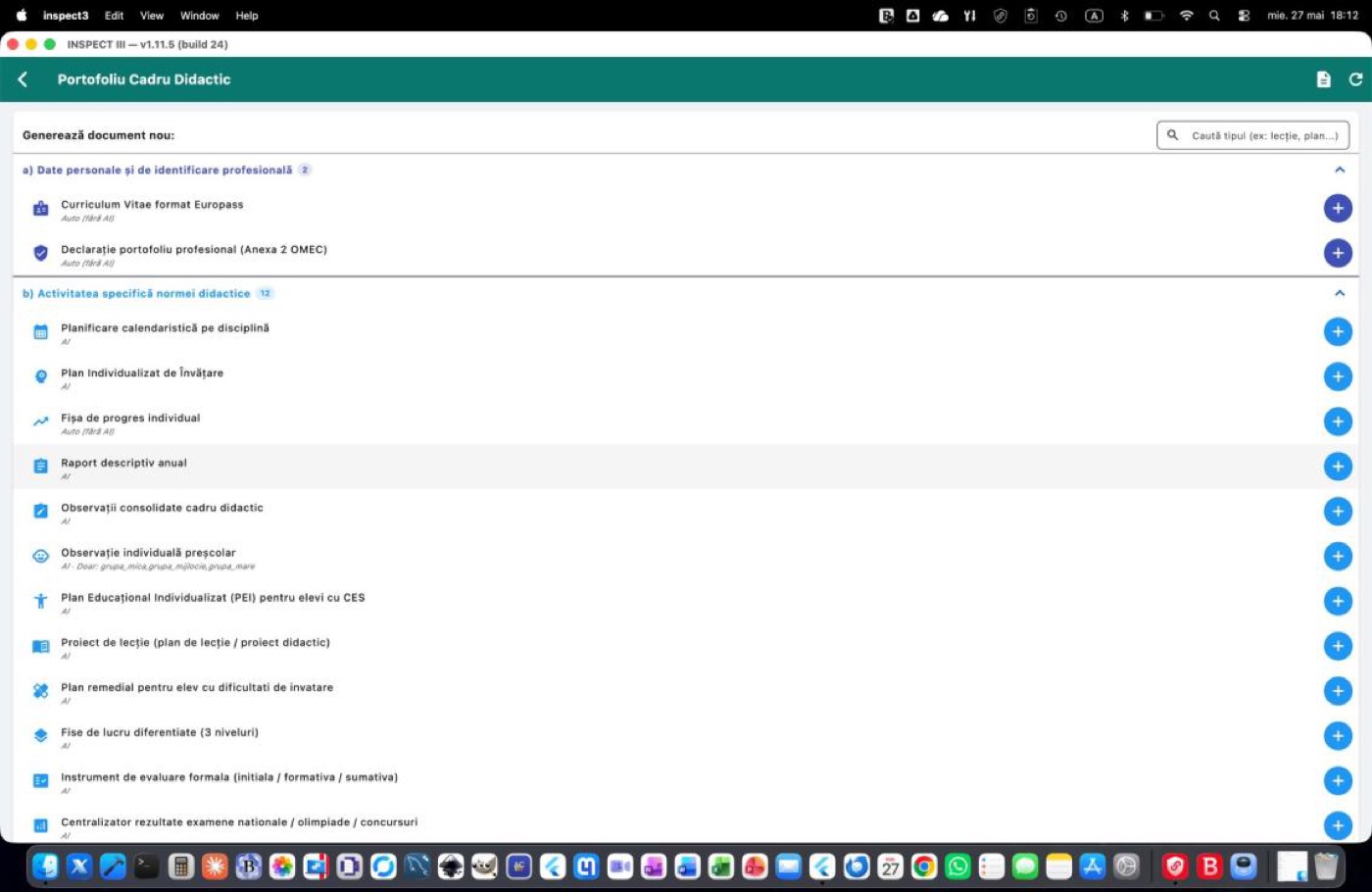
Pentru fiecare tip de document apar:
- pictograma și denumirea oficială;
- dedesubt, mențiunile: „AI” (textul este redactat de AI) sau „Auto (fără AI)” (documentul se completează automat din date); „Doar: [clase]” dacă documentul se aplică doar anumitor clase; „Clasa ta: [clasa]” la documentele de dirigenție, dacă sunteți diriginte, sau „NECESITĂ DIRIGINTE” (cu roșu), dacă nu sunteți;
- butonul rotund + („Generează [document]”). La documentele de dirigenție, dacă nu sunteți diriginte, butonul este gri, cu lacăt („Blocat — necesită calitate de DIRIGINTE”).
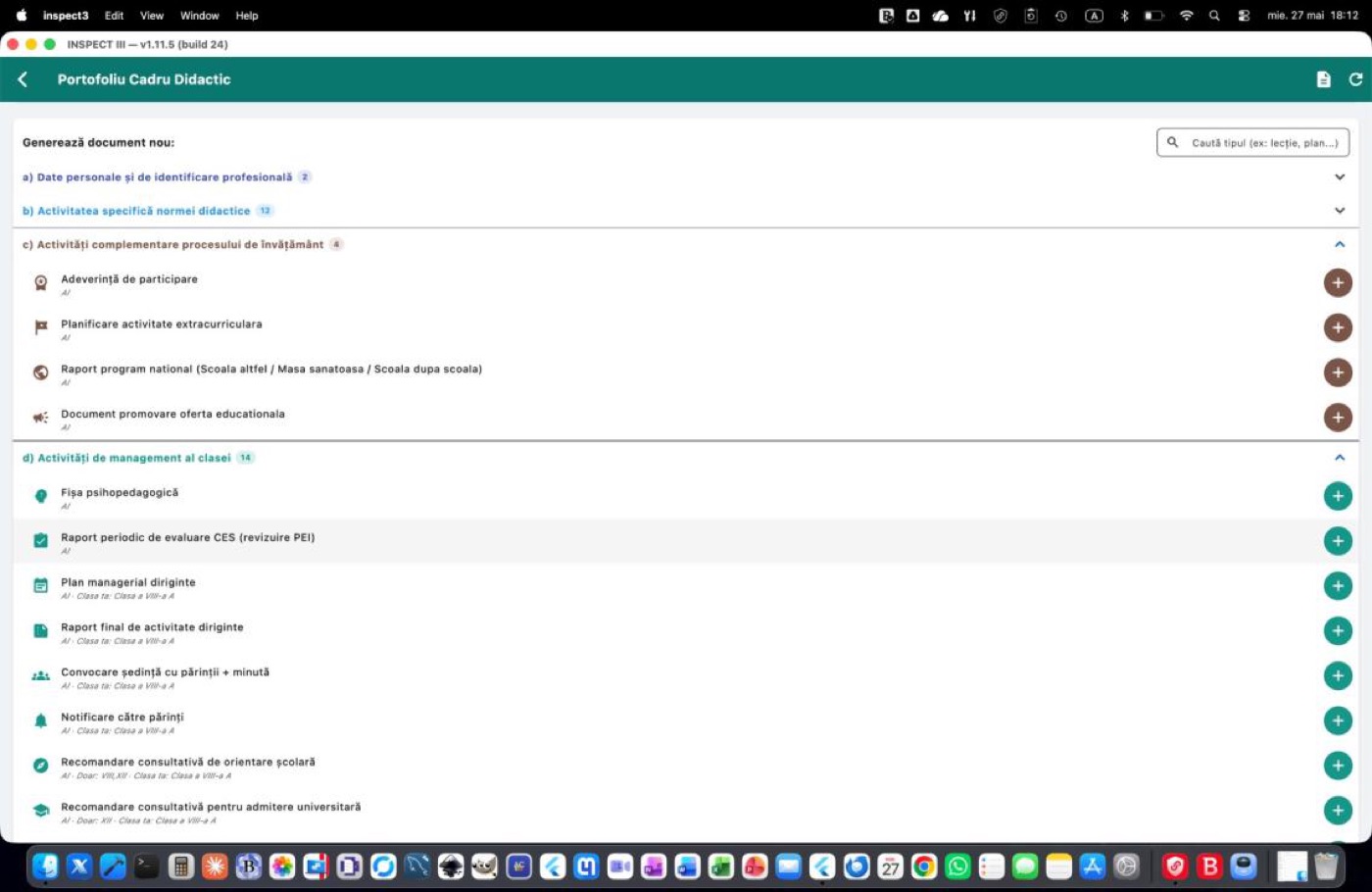
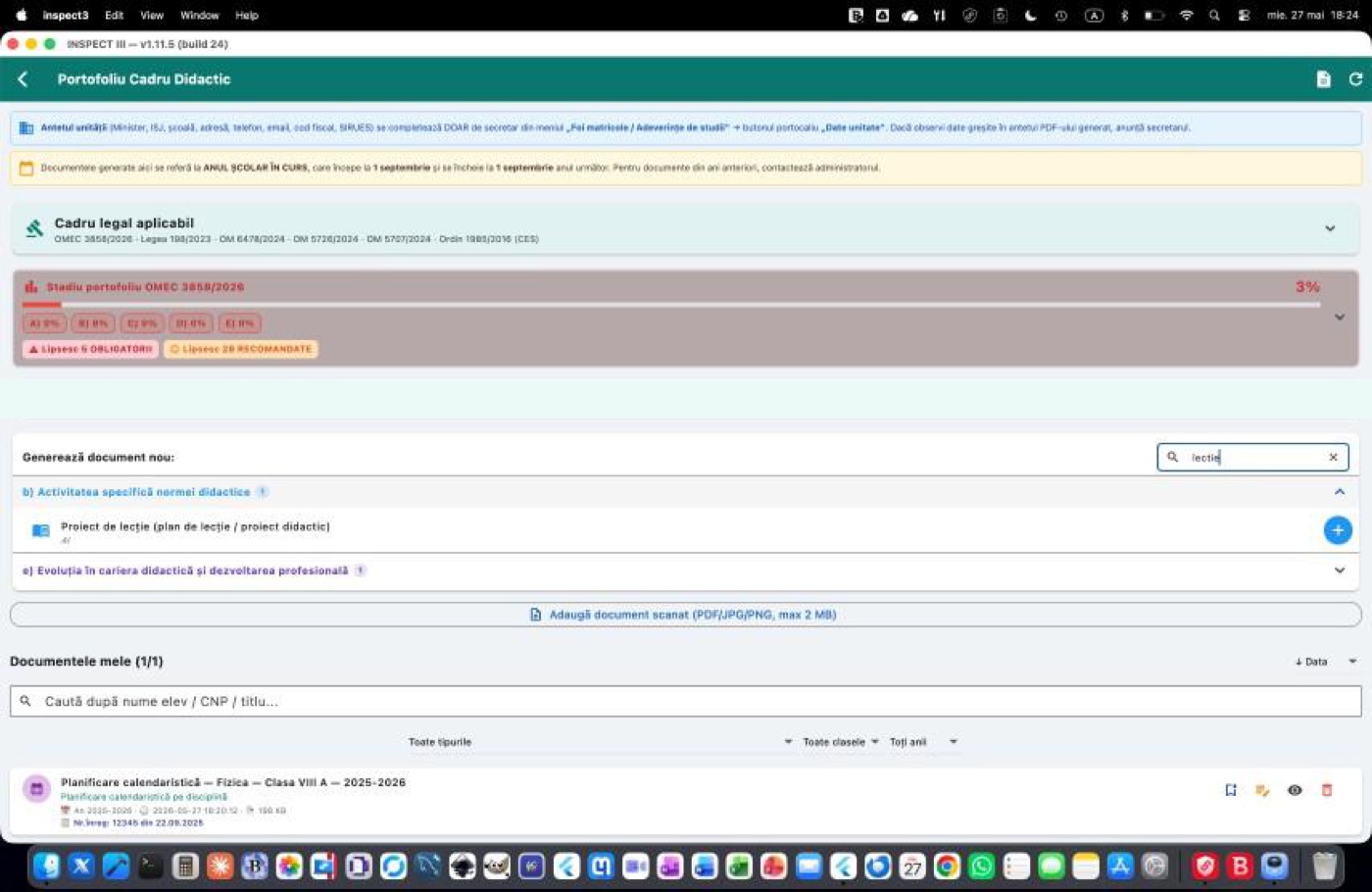
Tipurile de documente, pe secțiuni
Denumirile de mai jos sunt cele afișate de aplicație; lista se actualizează de pe serverul INSPECT și poate primi tipuri noi.
| Secțiune | Documente |
|---|---|
| a) Date personale și de identificare profesională | Curriculum Vitae format Europass; Declarație portofoliu profesional (Anexa 2 OMEC) |
| b) Activitatea specifică normei didactice | Planificare calendaristică pe disciplină; Plan Individualizat de Învățare; Fișa de progres individual; Raport descriptiv anual; Observații consolidate cadru didactic; Observație individuală preșcolar (doar grupele de preșcolari); Plan Educațional Individualizat (PEI) pentru elevi cu CES; Curriculum adaptat pentru elevul cu CES (pe disciplină); Proiect de lecție (plan de lecție / proiect didactic); Plan remedial pentru elev cu dificultati de invatare; Fise de lucru diferentiate (3 niveluri); Instrument de evaluare formala (initiala / formativa / sumativa); Centralizator rezultate examene nationale / olimpiade / concursuri |
| c) Activități complementare procesului de învățământ | Adeverință de participare; Planificare activitate extracurriculara; Raport program national (Scoala altfel / Masa sanatoasa / Scoala dupa scoala); Document promovare oferta educationala |
| d) Activități de management al clasei | Fișa psihopedagogică; Raport periodic de evaluare CES (revizuire PEI); și, doar pentru diriginte: Plan managerial diriginte; Raport final de activitate diriginte; Convocare ședință cu părinții + minută; Notificare către părinți; Recomandare consultativă de orientare școlară (clasele VIII, XII); Recomandare consultativă pentru admitere universitară (clasa XII); Plan de prevenire și combatere a absenteismului școlar; Plan de consiliere individuala pentru elev cu risc de abandon scolar; Proces-verbal sedinta cu parintii (complement la convocare); Evidenta elevilor cu nevoi de sprijin (consolidata clasa); Grafic consultatii saptamanale pentru parinti; Document informare elevi/parinti privind regulamentele scolare |
| e) Evoluția în cariera didactică și dezvoltarea profesională | Fișă de observare a lecției; Lista publicatii didactice / stiintifice; Fisa activitate metodica (workshop / conferinta / cerc pedagogic) |
17.2.7Butonul de încărcare și lista documentelor#
Sub secțiunile de generare se află butonul Adaugă document scanat (PDF/JPG/PNG, max 2 MB), apoi lista Documentele mele (N/M) (N = documente afișate după filtre, M = total) și, la final, caseta de sugestii cu butonul Trimite mesaj.
17.3Generarea unui document cu asistentul#
17.3.1Pașii generali#
- În Generează document nou: (sau în cardul de stadiu) apăsați + lângă documentul dorit.
- Se deschide asistentul, cu denumirea documentului în titlu, o bară de progres sus și, jos, butoanele Înapoi, „Pas X/Y” și Înainte.
- Completați fiecare pas și apăsați Înainte. Dacă lipsește un câmp obligatoriu, apare un mesaj jos și asistentul nu trece mai departe.
- La ultimul pas, Recapitulare și finalizare, verificați datele și apăsați Generează document.
- Așteptați: butonul arată „Generare...”. Documentele cu AI pot dura câteva minute.
- Se deschide ecranul de rezultat (vezi „Rezultatul generării”).
În bara de sus a asistentului există și butonul Raportează conținut AI nepotrivit.
17.3.2Pasul „Date de intrare standard”#
Primul pas apare la documentele care au nevoie de clasă, elev, disciplină sau perioadă.
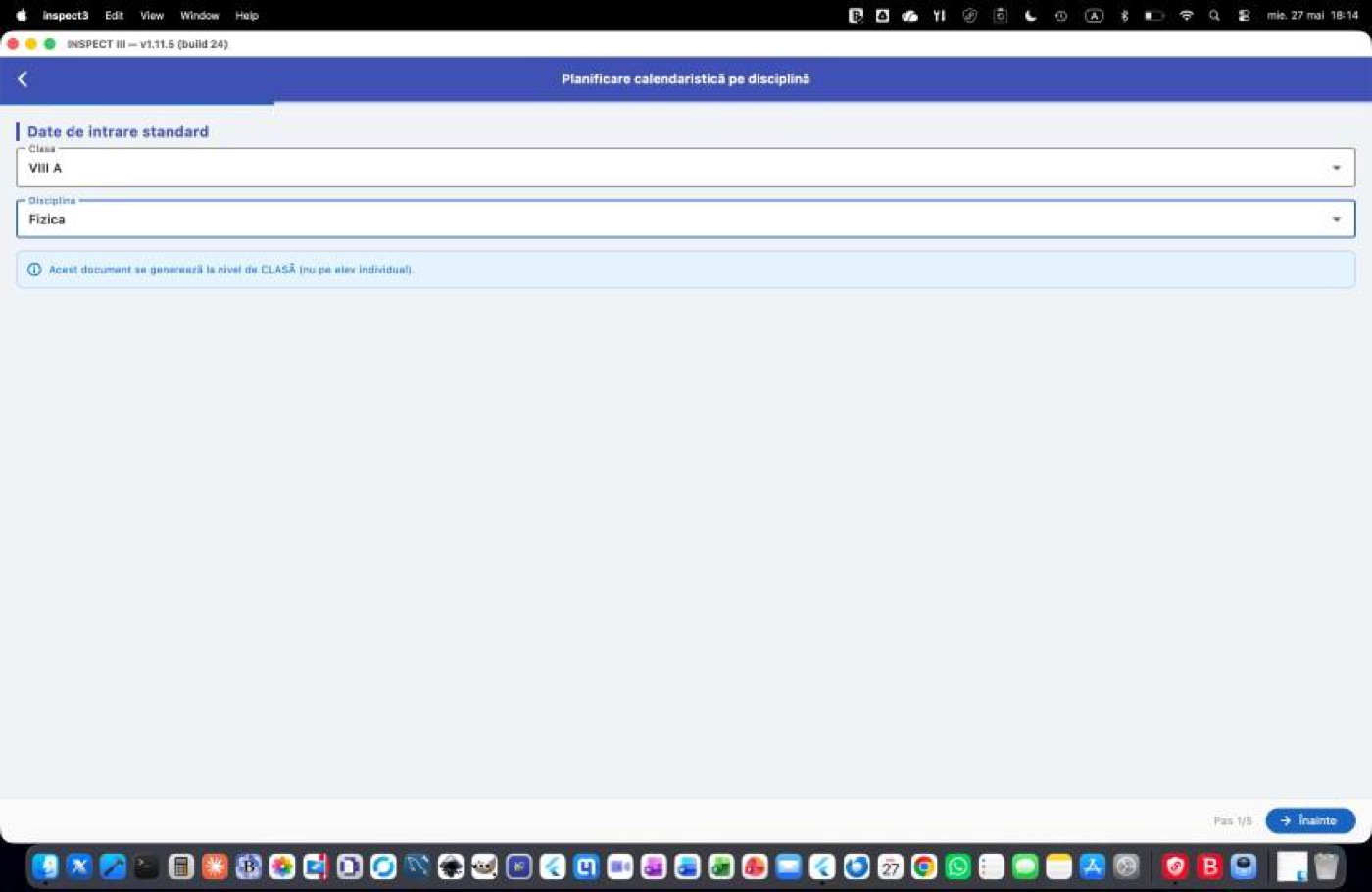
| Câmp | Ce completați |
|---|---|
| Clasa | Una dintre clasele la care predați (sau clasa de dirigenție, la documentele dirigintelui) |
| Elev | La documentele individuale (PII, PEI, fișa psihopedagogică etc.); apar elevii activi ai clasei, fără cei blocați |
| Disciplina | Una dintre disciplinele dumneavoastră de notare |
| Perioada | „Anual (toate modulele)” sau „Modulul I” … „Modulul V”; notele și absențele se iau din catalog pentru perioada aleasă |
Precizări care pot apărea:
- „Acest document se generează la nivel de CLASĂ (nu pe elev individual).” — documentul nu cere elev.
- „Nu există clase aplicabile pentru acest tip de document” — niciuna dintre clasele dumneavoastră nu se potrivește (la documentele de dirigenție: „(restricționat la „[clasa]")”).
- „Document recomandat oficial pentru cls [clase]. Niciuna din clasele tale nu se potrivește strict — afișăm toate clasele tale pentru selectare manuală (responsabilitatea cadrului).” — documentul este recomandat pentru alte clase decât cele la care predați; puteți alege totuși o clasă, pe răspunderea dumneavoastră.
- „Nu sunt elevi în clasa selectată.”
| Mesaj | Ce faceți |
|---|---|
| „Selectează clasa.” | Alegeți clasa |
| „Selectează elevul.” | Alegeți elevul |
| „Selectează disciplina.” | Alegeți disciplina |
17.3.3Pașii specifici fiecărui document#
După pasul standard urmează unul sau mai mulți pași proprii documentului, fiecare cu un titlu și o scurtă explicație. Câmpurile pot fi:
| Tip de câmp | Cum arată |
|---|---|
| Text scurt sau text lung | Câmp de scris; unele au un număr maxim de caractere sau o lungime minimă |
| Număr, dată | Câmp numeric; câmp de dată cu calendar |
| Listă | Alegeți o singură opțiune |
| Selecție multiplă | Etichete de bifat; dedesubt apare „N opțiuni selectate”. Dacă depășiți limita: „Maxim N opțiuni.” |
| Cursor | O valoare pe o scală (exemplu: severitate de la 1 la 5) |
| Comutator | DA / NU |
| Casetă de informare | Text albastru, doar de citit |
| Fișier | Încărcarea unui fișier (vezi mai jos) |
Câmpurile obligatorii au asterisc. Mesajele de validare: „Câmp obligatoriu: «[câmp]»”, „«[câmp]» necesită minim N caractere.”, „«[câmp]» — selectează cel puțin N opțiuni.”.
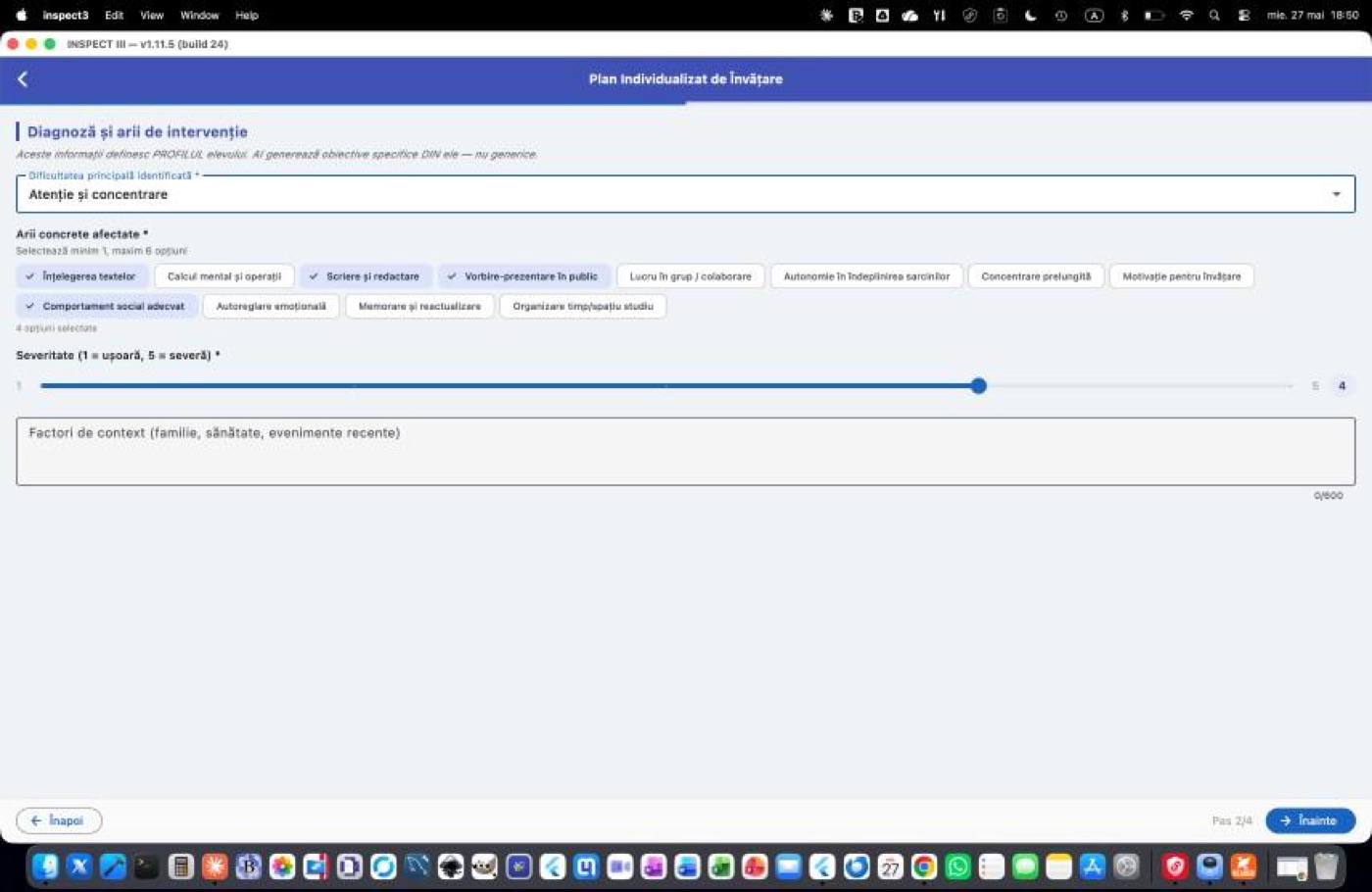
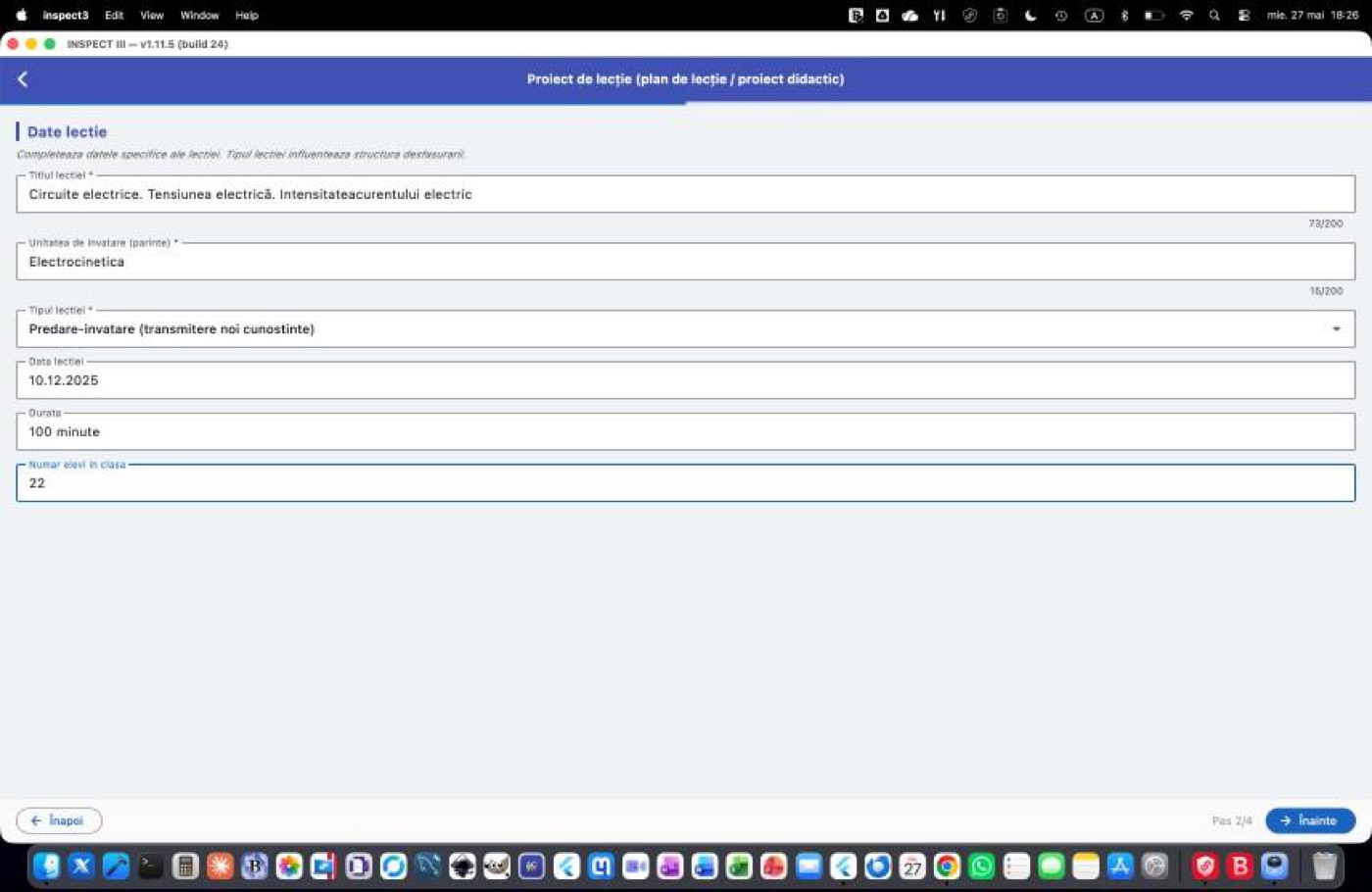
Notă: la documentele care au câmpul „Număr elevi în clasă” (de exemplu, proiectul de lecție), câmpul se completează automat cu numărul elevilor înscriși în clasa aleasă. Îl puteți modifica.
17.3.4Pasul final: „Recapitulare și finalizare”#
Ultimul pas arată toate datele introduse, grupate pe pași, și câmpul de observații suplimentare (de exemplu „Observații suplimentare (opțional)”; la unele documente acest câmp este obligatoriu și cere cel puțin 15 caractere: „«[câmp]» — minim 15 caractere obligatorii.”).
La documentele cu AI apare și caseta: „Generarea folosește AI cu directive specifice tipului de document. Va consuma o generare din contul tău.”
17.3.5Rezultatul generării#
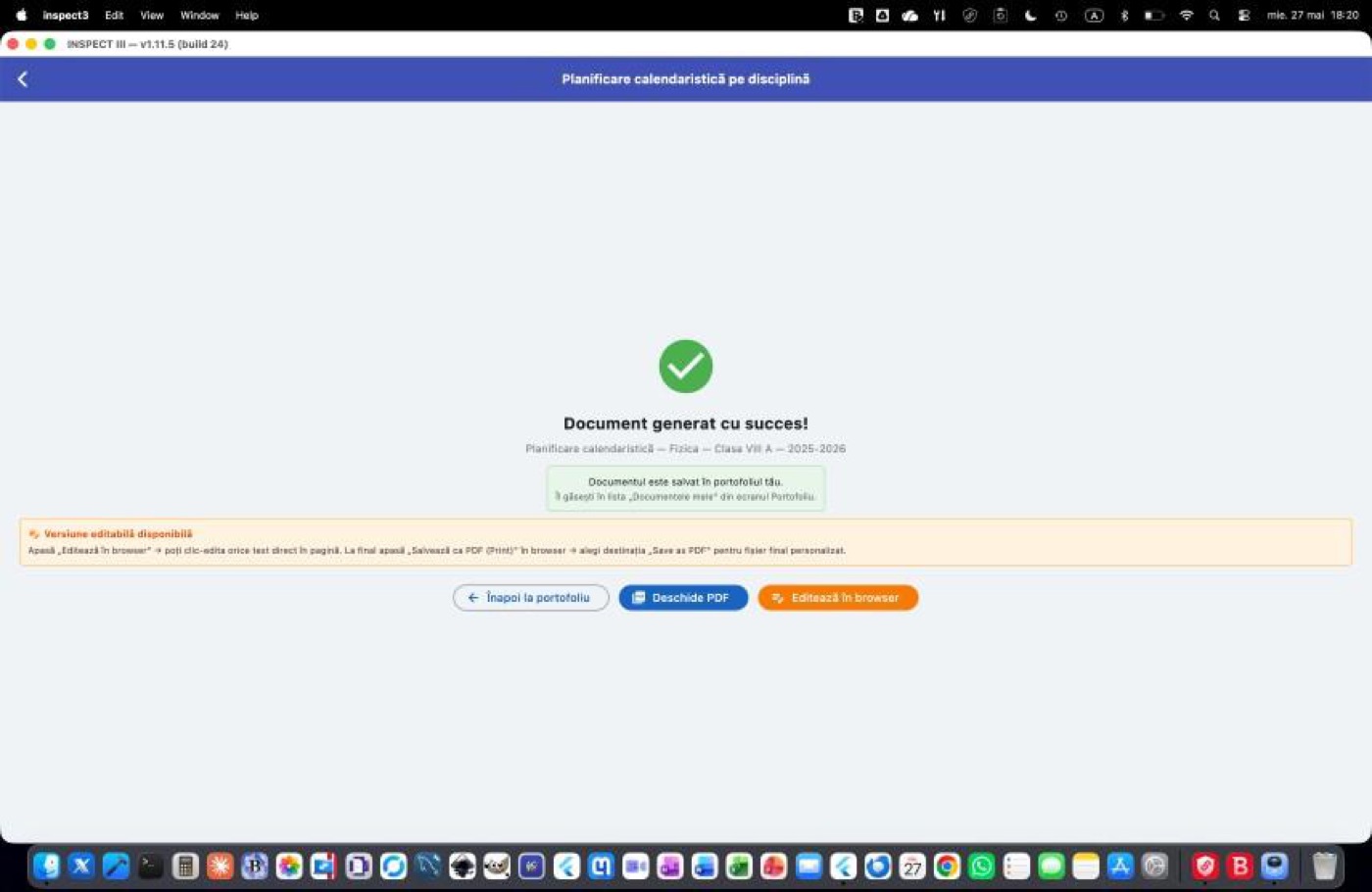
- „Document generat cu succes!” și titlul documentului.
- „Documentul este salvat în portofoliul tău. Îl găsești în lista „Documentele mele" din ecranul Portofoliu.”
- La unele documente, caseta Versiune editabilă disponibilă: „Apasă „Editează în browser" → poți clic-edita orice text direct în pagină. La final apasă „Salvează ca PDF (Print)" în browser → alegi destinația „Save as PDF" pentru fișier final personalizat.”
| Buton | Ce face |
|---|---|
| Înapoi la portofoliu | Revine la ecranul portofoliului, cu lista actualizată |
| Deschide PDF | Deschide documentul PDF în browser |
| Editează în browser | Deschide versiunea editabilă a documentului în browser |
Dacă generarea nu reușește, apare mesajul „Eroare generare: ...” și rămâneți în asistent; puteți apăsa din nou Generează document.
Atenție: textul generat de AI este o propunere. Citiți-l integral, corectați-l și adaptați-l clasei dumneavoastră înainte de a-l semna. Răspunderea pentru conținutul final este a cadrului didactic.
17.3.6Asistentul în forma clasică#
Pentru unele tipuri de documente asistentul are o formă clasică, cu pașii unul sub altul: „Selectează clasa și elevul” (sau „Selectează clasa”), „Disciplină / Perioadă”, „Detalii specifice” și „Confirmare + generare AI” (sau „Confirmare + generare”). Butoanele sunt Următor, Înapoi și, la ultimul pas, Generează. La final apare „[document] generat cu succes!”, durata generării și butonul Înapoi la portofoliu.
Câmpuri specifice care pot apărea în această formă:
| Document | Câmpuri |
|---|---|
| Plan individualizat de învățare | Categoria intervenției: Remediere, Consolidare, Aprofundare, Aplicare |
| Recomandări de orientare | Profilul aptitudinal Gardner (șapte cursoare de la 1 la 10), Interese declarate elev (opțional), Observații diriginte (opțional), Observații consilier școlar (opțional) |
| PEI, raport CES | Tipul CES (listă), Nr. certificat CJRAE (opțional) |
| Fișa de observare a lecției | Cadru didactic observat (nume complet) |
| Adeverință de participare | Data / perioada activității, Rol elev/participant (opțional) |
| Notificare către părinți | Descrierea situației * (textul apare ca atare în notificare; obligatoriu) |
Perioada are aici opțiunile „Modulul I (sept-oct)”, „Modulul II (nov-dec)”, „Modulul III (ian-feb)”, „Modulul IV (mar-apr)”, „Modulul V (mai-iun)” și „Anual (toate modulele)”.
17.4Planificarea calendaristică și programele școlare#
Planificarea calendaristică este singurul document obligatoriu din secțiunea b). Asistentul ei are, pe lângă pasul standard (clasa, disciplina), pașii pentru programa școlară, săptămânile speciale și avizare.
17.4.1Alegerea programei școlare#
Pasul programei afișează caseta Programa disciplinei * cu explicația „Alege programa oficială a disciplinei pentru clasa ta. Competențele și conținuturile se iau din ea.”. Clasa și disciplina se completează din pasul standard, iar căutarea pornește automat.
| Element | Ce face |
|---|---|
| Clasa | Clasa programei (de la „Pregătitoare” la XIII) |
| Disciplina | Numele disciplinei; îl puteți corecta |
| Caută | Caută programele potrivite |
| Programe gata de folosit | Programele deja pregătite în biblioteca INSPECT; butonul Alege le folosește imediat |
| Lista oficială a programelor | Programele oficiale ale clasei; Adaugă pregătește o programă o singură dată (2–5 minute), Alege apare la cele deja pregătite |
| Vezi PDF-ul | Deschide programa (de pe site-ul oficial sau din bibliotecă) |
Dacă disciplina scrisă nu este găsită exact, titlul listei devine „Nu am găsit exact disciplina scrisă — alege din lista oficială a clasei”. Sub listă: „„Vezi PDF-ul" deschide programa de pe site-ul oficial. „Adaugă" o pregătește o singură dată (2–5 minute); apoi o alegi direct la orice planificare.”
După alegere, caseta devine verde și arată programa aleasă (titlul și ordinul de aprobare), cu butoanele Vezi PDF-ul și Schimbă.
Programa care nu este în listă (opțional / CDȘ)
- Apăsați Programa mea nu e în listă (opțional / CDȘ) — încarc PDF-ul.
- Alegeți fișierul PDF (cel mult 12 MB).
- Așteptați „Citesc programa încărcată (2–5 minute)…”.
Programa citită intră în bibliotecă și data viitoare o găsiți direct în listă: „Programa a fost citită și păstrată în bibliotecă. Data viitoare o găsești direct în listă, fără s-o mai încarci.” Dacă citirea nu reușește, apare butonul Folosește „[fișier]" doar pentru această planificare, care folosește fișierul doar pentru documentul curent.
| Mesaj | Ce înseamnă |
|---|---|
| „Alege clasa pentru care faci planificarea.” | Clasa nu a putut fi dedusă; alegeți-o din listă |
| „Nu am găsit programe pentru „[disciplina]" la clasa aleasă. Verifică numele disciplinei și caută din nou — sau încarcă PDF-ul programei.” | Căutarea nu a găsit nimic |
| „Programa de pe rândul ales („...") nu acoperă clasa ta. Alege alt rând din listă.” | Programa este pentru alte clase |
| „Programa încărcată („...") e pentru clasele ..., nu pentru clasa .... A rămas în bibliotecă; pentru clasa ta alege programa potrivită.” | PDF-ul încărcat este pentru alte clase |
| „Fișierul e prea mare (N MB). Programa poate avea cel mult 12 MB.” | Alegeți un fișier mai mic |
| „Lista programelor nu a putut fi adusă acum. Reîncearcă sau încarcă PDF-ul programei.” | Problemă temporară |
| „PDF-ul nu a putut fi deschis acum. Reîncearcă peste câteva minute.” | Programa nu a putut fi deschisă |
| „Alege programa disciplinei din listă.” | Ați apăsat Înainte fără să alegeți programa |
Lângă unele mesaje de eroare apare legătura „detalii”, care arată informații suplimentare pentru echipa INSPECT.
17.4.2Săptămânile speciale#
Pasul Săptămâni speciale (Altfel + Verde) cere datele de început și de sfârșit ale săptămânilor „Școala altfel” și „Săptămâna verde” ale școlii, ca planificarea să le excludă.
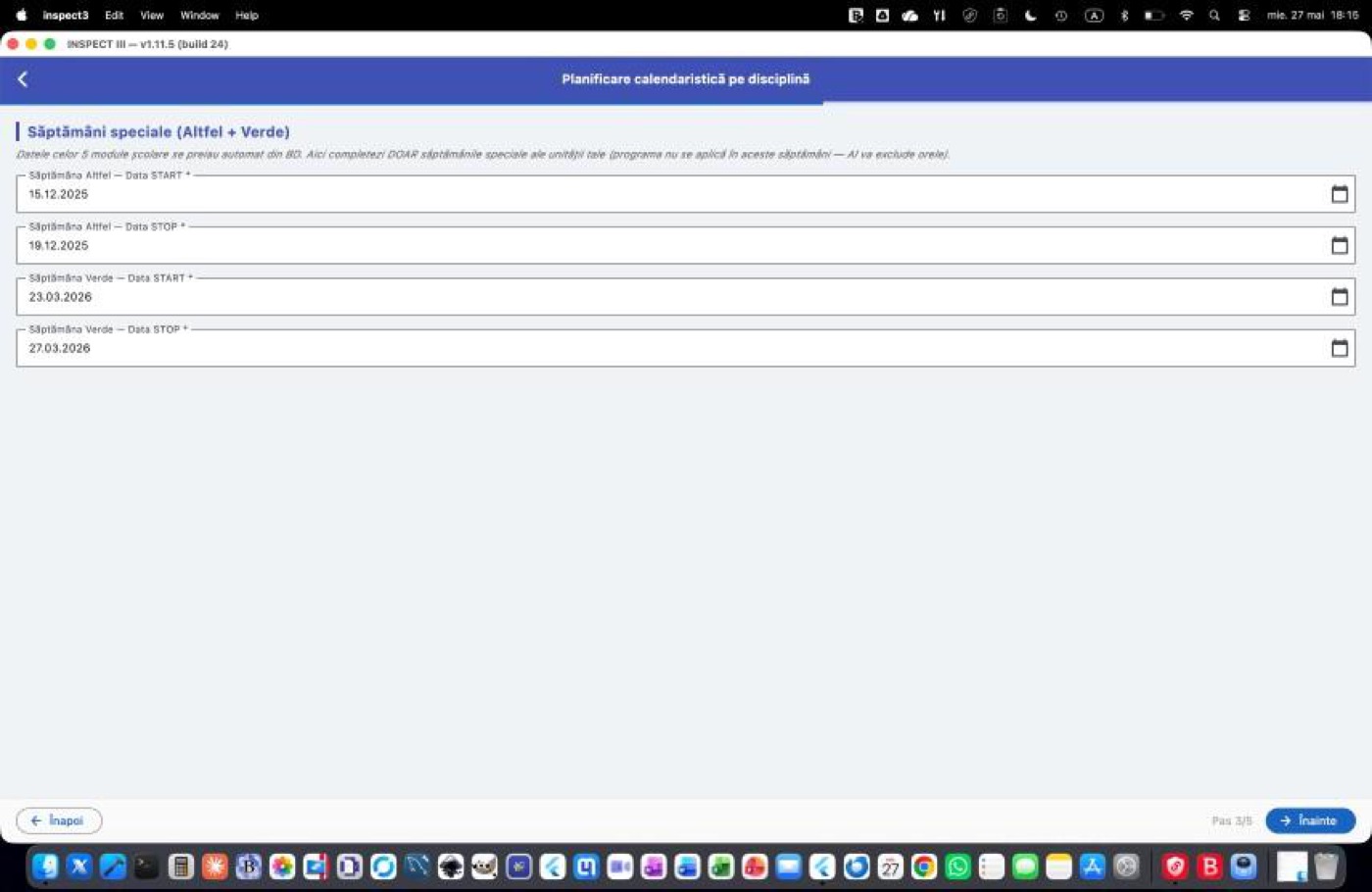
Datele se rețin: la planificarea următoare câmpurile vin completate, cu nota „Datele au fost completate după planificarea ta anterioară — le poți schimba.” sau „Datele au fost completate după cele folosite deja în școala ta — verifică-le și corectează-le dacă e cazul.”.
17.4.3Avizarea#
Pasul de avizare (opțional) permite completarea directorului și a responsabilului comisiei metodice, care apar pe document. Directorul se preia automat; câmpul îl poate înlocui.
17.4.4Încărcarea unui fișier în asistent#
Unele documente cer un fișier (exemplu: programa, la varianta de rezervă). Caseta arată denumirea câmpului și butonul Selectează fișier (max N MB, [tipuri]). După alegere apar numele fișierului, mărimea, butonul Înlătură fișier (x roșu) și Schimbă fișier. Dacă fișierul este prea mare: „Fișier prea mare (N MB). Maxim M MB.”.
17.5Documentele mele#
17.5.1Lista documentelor#
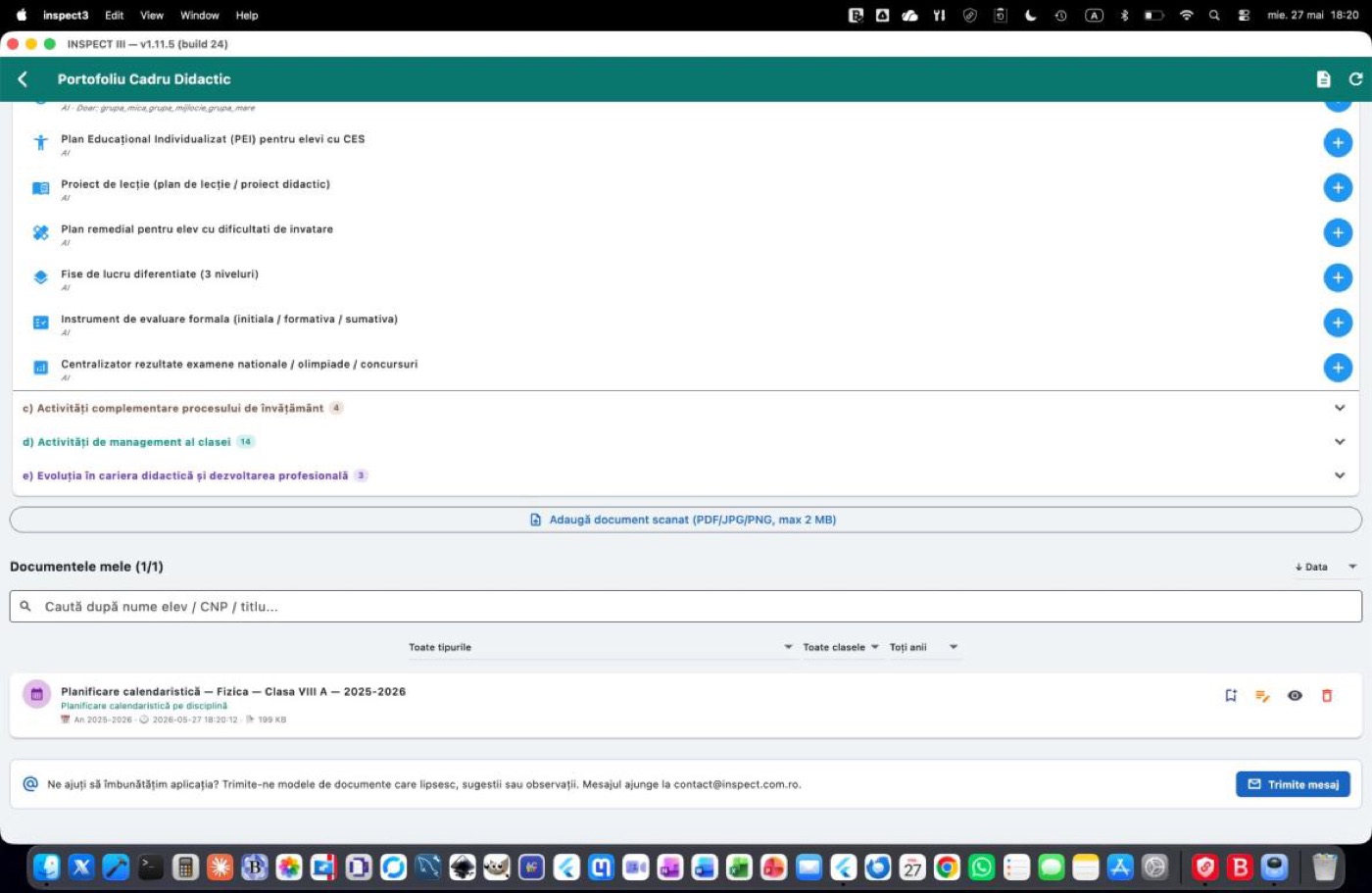
Fiecare document apare cu:
- titlul și, dedesubt, tipul documentului;
- numele elevului și clasa (la documentele individuale);
- „An [anul școlar] · [data și ora generării] · [mărimea]”;
- „Nr.înreg: [număr] din [dată]”, dacă ați completat înregistrarea.
Pictograma rotundă este mov la documentele generate cu AI și albastră la celelalte.
| Buton | Ce face |
|---|---|
| Set nr+data înregistrare (semn de carte) | Completează numărul și data de înregistrare (pentru OPIS) |
| Editează în browser (HTML) (creion portocaliu) | Deschide versiunea editabilă în browser; nu apare la documentele încărcate scanat (diplome, atestate, „Alt document”) |
| Deschide PDF (ochi) | Deschide PDF-ul în browser |
| Șterge (coș roșu) | Șterge documentul, după confirmare |
Dacă nu aveți documente apare „Niciun document încă în portofoliu”; dacă filtrele nu găsesc nimic, „Nicio potrivire pentru filtrele curente”.
17.5.2Căutarea, filtrele și ordonarea#
| Element | Ce face |
|---|---|
| Câmpul „Caută după nume elev / CNP / titlu...” | Caută în titlu și în datele elevului |
| Tip („Toate tipurile”) | Filtrează după tipul documentului |
| Clasa („Toate clasele”) | Filtrează după clasă |
| An („Toți anii”) | Filtrează după anul școlar |
| Ordonarea | „↓ Data” (cele mai noi), „↑ Data”, „Nume A-Z”, „Clasa A-Z” |
17.5.3Editarea în browser#
Butonul Editează în browser deschide documentul ca pagină web, în browserul calculatorului. Acolo:
- faceți clic pe orice text pentru a-l modifica;
- folosiți bara de formatare (aldin, cursiv, subliniat, culori, liste, aliniere etc.);
- Salvează păstrează modificările pe server (PDF-ul se regenerează automat), Salvează și închide salvează și închide pagina;
- Print → PDF deschide tipărirea browserului, din care alegeți „Save as PDF” pentru un fișier local.
Unele părți ale documentului (datele preluate din catalog sau datele personale) sunt doar de citit în această pagină; pentru ele, regenerați documentul din aplicație.
Notă: documentele generate înainte de introducerea versiunii editabile nu au pagină de editare; pentru ele, generați documentul din nou.
17.5.4Numărul și data de înregistrare#
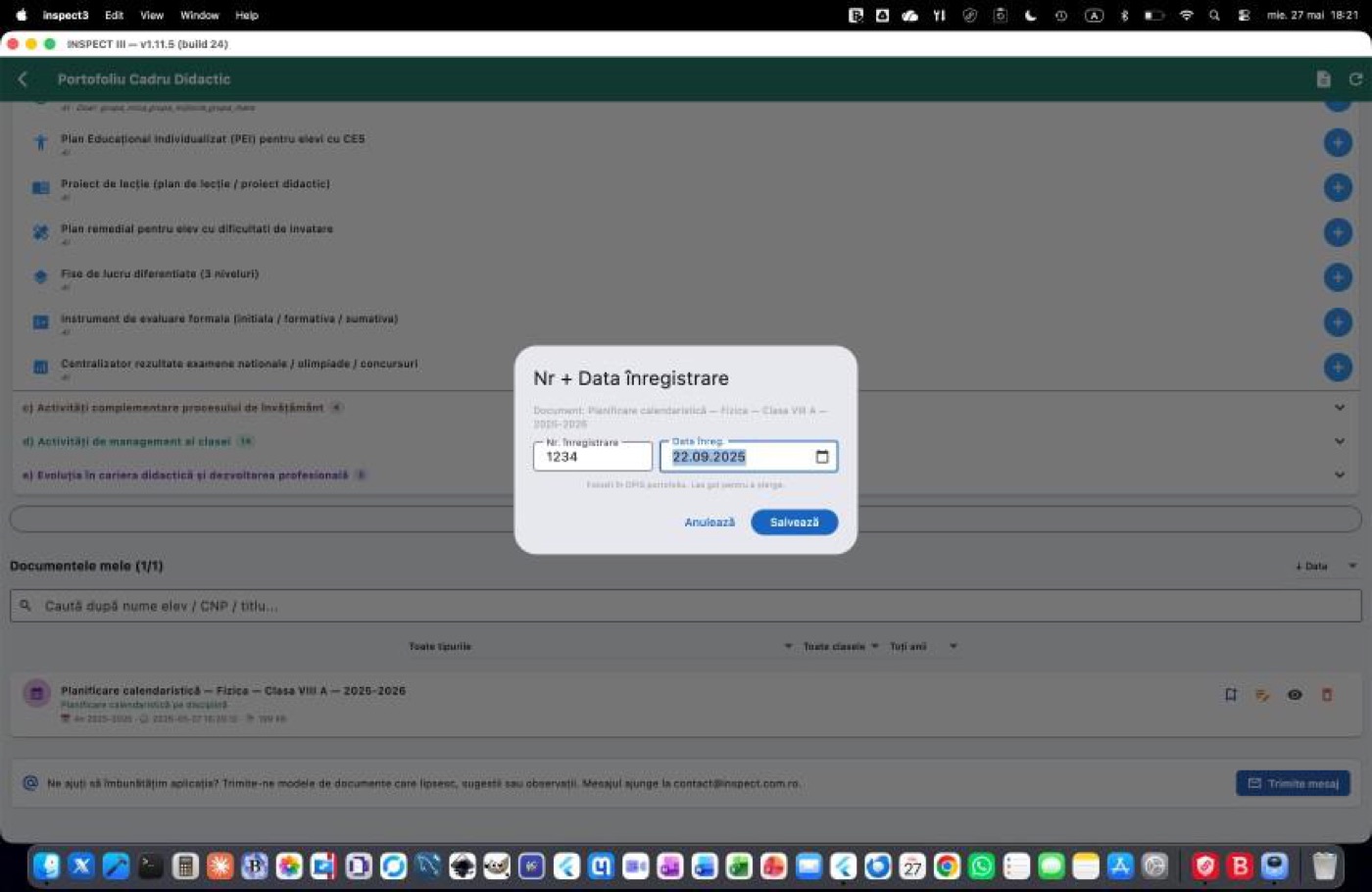
- Apăsați Set nr+data înregistrare (semnul de carte) de pe document.
- Completați Nr. înregistrare și Data înreg. (format zz.ll.aaaa sau din calendar).
- Apăsați Salvează.
Apare „Nr+Data înregistrare salvate”. Precizarea din dialog: „Folosit în OPIS portofoliu. Las gol pentru a șterge.”
17.5.5Ștergerea unui document#
- Apăsați Șterge (coșul roșu).
- La „Ștergeți documentul „[titlu]"?” apăsați Șterge.
Apare „Document șters”.
Atenție: ștergerea elimină documentul din portofoliu împreună cu fișierele lui (PDF și versiunea editabilă). Nu se poate anula din aplicație.
17.6Documentele scanate#
17.6.1Cine are acces#
Încărcarea documentelor scanate este disponibilă dacă școala are activat spațiul de stocare pentru portofolii. Dacă nu, butonul de încărcare este gri și dedesubt apare motivul, de exemplu: „Încărcarea documentelor scanate nu este activată pentru școala ta. Documentele se pot genera în continuare din aplicație. Pentru activarea spațiului de stocare, conducerea școlii poate contacta INSPECT.”
Când spațiul este activ, sub buton apare „Spațiul școlii pentru portofolii: [folosit] folosiți din [limita] GB”. Dacă spațiul școlii s-a umplut, încărcarea este refuzată, cu un mesaj care vă îndrumă către conducerea școlii.
17.6.2Încărcarea unui document scanat#
- Apăsați Adaugă document scanat (PDF/JPG/PNG, max 2 MB).
- Completați dialogul Adaugă document scanat.
- Apăsați Selectează fișier (butonul devine activ după ce există un titlu).
- Alegeți fișierul (PDF, JPG sau PNG, cel mult 2 MB).
| Câmp | Ce completați |
|---|---|
| Tipul documentului * | Tipul din listă (vezi tabelul de mai jos); implicit „Alt document” |
| Titlu document * | Se completează automat cu denumirea tipului; îl puteți schimba (exemplu: „Diplomă Olimpiadă Matematică”) |
| Descriere (opțional) | O scurtă descriere |
| Nr. înregistrare, Data înreg. | Opționale, pentru OPIS („Înregistrare oficială (opțional — pentru OPIS):”) |
La reușită apare „Document încărcat”.
| Mesaj | Ce înseamnă |
|---|---|
| „Fișier prea mare (N MB). Maxim 2 MB.” | Micșorați fișierul (de exemplu, scanați la rezoluție mai mică) |
| „Nu am putut citi fișierul” | Fișierul nu a putut fi deschis; alegeți-l din nou |
| Dialogul „Încărcare indisponibilă” | Școala nu are spațiul activat sau spațiul este plin; apăsați Am înțeles |
Tipurile disponibile la încărcare:
| Grupă | Tipuri |
|---|---|
| Documente diverse | Diplomă concurs; Atestat voluntariat; Atestat limbă străină; Atestat competențe digitale; Alt document |
| a) Date personale | CV Europass (scanat / semnat); Declarație Anexa 2 (GDPR + autenticitate) |
| b) Activitate didactică | Planificare calendaristică; Plan Individualizat de Învățare (PII); Fișă progres individual; Raport descriptiv anual; Observații consolidate cadru didactic; Observație individuală preșcolar; Plan Educațional Individualizat (PEI / CES); Curriculum adaptat pentru elevul cu CES (pe disciplină); Proiect de lecție (plan didactic); Plan remedial pe disciplină; Fișe de lucru diferențiate (3 niveluri); Instrument evaluare (inițială/formativă/sumativă); Centralizator rezultate examene / concursuri |
| c) Activități complementare | Adeverință participare (comisii, concursuri); Planificare activitate extracurriculară; Raport program național (Școala altfel/SDS/...); Promovare ofertă educațională |
| d) Management clasă | Fișa psihopedagogică elev; Raport evaluare CES; Plan managerial diriginte; Raport final diriginte; Convocare ședință părinți + minută; Notificare către părinți; Recomandare orientare școlară (cls VIII); Recomandare admitere universitate (cls XII); Plan prevenire absenteism (clasă); Plan consiliere abandon (per elev); PV ședință cu părinții; Evidența elevilor cu nevoi de sprijin; Grafic consultații săptămânale părinți; Document informare regulamente (ROFUIP/ROI) |
| e) Dezvoltare profesională | Fișă observare lecție; Listă publicații didactice/științifice; Fișă activitate metodică (workshop/conferință) |
Sfat: puteți încărca scanat și varianta semnată a unui document generat în aplicație (de exemplu, planificarea semnată și avizată). Alegeți tipul corespunzător, ca documentul să fie numărat corect în stadiul portofoliului.
17.6.3Încărcarea unui document de tip „doar încărcare”#
Unele tipuri din cardul de stadiu (de exemplu, diplomele sau decizia de încadrare) nu se generează, ci doar se încarcă. Lângă ele apare butonul mov cu agrafă („Scanează și încarcă PDF/JPG/PNG”).
- Apăsați butonul mov.
- În dialogul Încarcă: [denumire] completați, opțional, Nr. înregistrare și Data înregistrare („Date înregistrare (opțional — pentru OPIS):”).
- Apăsați Selectează fișier și alegeți fișierul (PDF, JPG, PNG, cel mult 2 MB).
La reușită apare „[denumire] încărcat”. Dacă școala nu are spațiul activat, butonul este gri, cu pictograma nor tăiat, iar apăsarea lui afișează motivul.
17.7OPIS-ul portofoliului#
- Apăsați Generează OPIS portofoliu (PDF) din bara de sus.
- Apare mesajul „Generez OPIS portofoliu...”.
- PDF-ul se deschide automat, iar mesajul „OPIS generat cu N documente — deschis automat” confirmă generarea.
OPIS-ul („OPIS PORTOFOLIU PROFESIONAL”, conform Anexei 1 din OMEC 3858/2026) cuprinde datele cadrului didactic, data generării, numărul total de documente și, pe secțiuni, tabelul documentelor: numărul curent, denumirea, numărul și data de înregistrare și elevul la care se referă documentul („— propriu —” pentru documentele care nu privesc un elev).
Sfat: completați numărul și data de înregistrare la fiecare document (semnul de carte din listă) înainte de a genera OPIS-ul; altfel coloanele respective rămân necompletate.
17.8Trimiterea unei sugestii#
La sfârșitul ecranului, caseta „Ne ajuți să îmbunătățim aplicația? Trimite-ne modele de documente care lipsesc, sugestii sau observații.” are butonul Trimite mesaj. Dialogul Trimite mesaj la INSPECT Software are câmpurile Nume , Prenume , Școala / Unitatea de învățământ , Email pentru răspuns și Mesaj *, plus un atașament opțional (cel mult 2 MB), ales cu Selectează fișier. Apăsați Trimite mesajul (sau Renunță).
17.9Raportarea unui conținut AI nepotrivit#
Dacă un document generat de AI conține un text nepotrivit:
- Apăsați Raportează conținut AI nepotrivit (steagul din bara de sus a portofoliului sau a asistentului).
- Se deschide programul de email al calculatorului, cu un mesaj pregătit („INSPECT III — Raportare conținut AI nepotrivit”), care menționează ecranul.
- Descrieți ce a generat AI și de ce este nepotrivit, apoi trimiteți mesajul.
Dacă nu există un program de email configurat, apare dialogul „Raportează conținut AI nepotrivit” cu adresa la care puteți scrie.
17.10Mesaje frecvente#
| Mesaj | Ce înseamnă | Ce faceți |
|---|---|---|
| „Acest document poate fi generat doar de DIRIGINTE. Tu nu ești marcat ca diriginte în catalog.” | Documentul este rezervat dirigintelui | Cereți secretariatului marcarea ca diriginte, dacă este cazul |
| Mesajul că nu mai aveți generări disponibile | Generările cu AI ale contului s-au epuizat | Adresați-vă conducerii școlii |
| „Eroare generare: ...” | Generarea nu a reușit | Reîncercați; dacă eroarea persistă, contactați echipa INSPECT |
| „Răspuns server întârziat. Serverul procesează încă (AI cu PDF poate dura 2-3 min). Reîncearcă.” | Generarea durează mai mult decât timpul de așteptare | Așteptați puțin, verificați lista documentelor, apoi reîncercați |
| „Eroare upload: ...” | Încărcarea a eșuat | Verificați fișierul și reîncercați |
17.11Sfaturi și greșeli frecvente#
- Antetul PDF-ului are date greșite ale școlii. Antetul nu se schimbă din portofoliu; îl completează secretarul (vezi caseta albastră de la începutul ecranului).
- Documentul de dirigenție este blocat. Sunteți diriginte doar dacă secretariatul v-a marcat în „Cadre didactice la clase”, pentru anul curent.
- Nu apare clasa dorită în asistent. Documentul se aplică doar anumitor clase (mențiunea „Doar: ...”), iar la documentele de dirigenție doar clasei de dirigenție.
- Documentele din anii trecuți. Generarea se face pentru anul școlar în curs; documentele vechi rămân în listă și se pot filtra după an.
- Generarea durează mult. Documentele cu AI și cele care citesc programa pot dura câteva minute. Nu închideți asistentul cât timp butonul arată „Generare...”.
17.11.1Întrebări frecvente#
Pot modifica textul unui document generat? Da. Apăsați Editează în browser (în ecranul de rezultat sau în lista documentelor), modificați textul și salvați.
Se poate genera același tip de document de mai multe ori? Da. Fiecare generare creează un document nou în listă (de exemplu, câte un proiect de lecție pentru fiecare lecție).
Cine vede documentele din portofoliul meu? Documentele se păstrează în contul dumneavoastră. Conducerea școlii poate verifica portofoliile cadrelor didactice din modulul secretariatului.