
Capitolul 52Chestionarele și testele online
52.1Ce face#
Profesorii pot da elevilor teste și chestionare care se rezolvă pe telefon, în aplicația Catalog Elev ONLINE. Fiecare test are o perioadă în care poate fi rezolvat (de la o dată și oră până la o dată și oră). Elevul citește întrebările, răspunde, își salvează răspunsurile și, la final, trimite lucrarea profesorului.
Există două feluri de chestionare:
- testele (de evaluare), cu punctaj, care pot fi supravegheate: aplicația numără de câte ori elevul iese din aplicație în timpul testului;
- chestionarele de satisfacție, anonime, care nu se notează și nu sunt supravegheate.
Cine are acces: elevul. Testul se deschide cu contul elevului; părintele vede și el lista, dar testul trebuie rezolvat de elev.
Atenție: Un test se poate rezolva pe un singur telefon odată. Nu deschideți testul copilului pe telefonul părintelui în timp ce copilul îl rezolvă pe telefonul lui (vezi „Testul pe un singur telefon”).
52.2Lista chestionarelor#
- Pe ecranul principal, atingeți fila Chestionare.
- Apare lista testelor și chestionarelor disponibile acum, ordonate după data la care expiră (cele care expiră mai repede sunt primele).
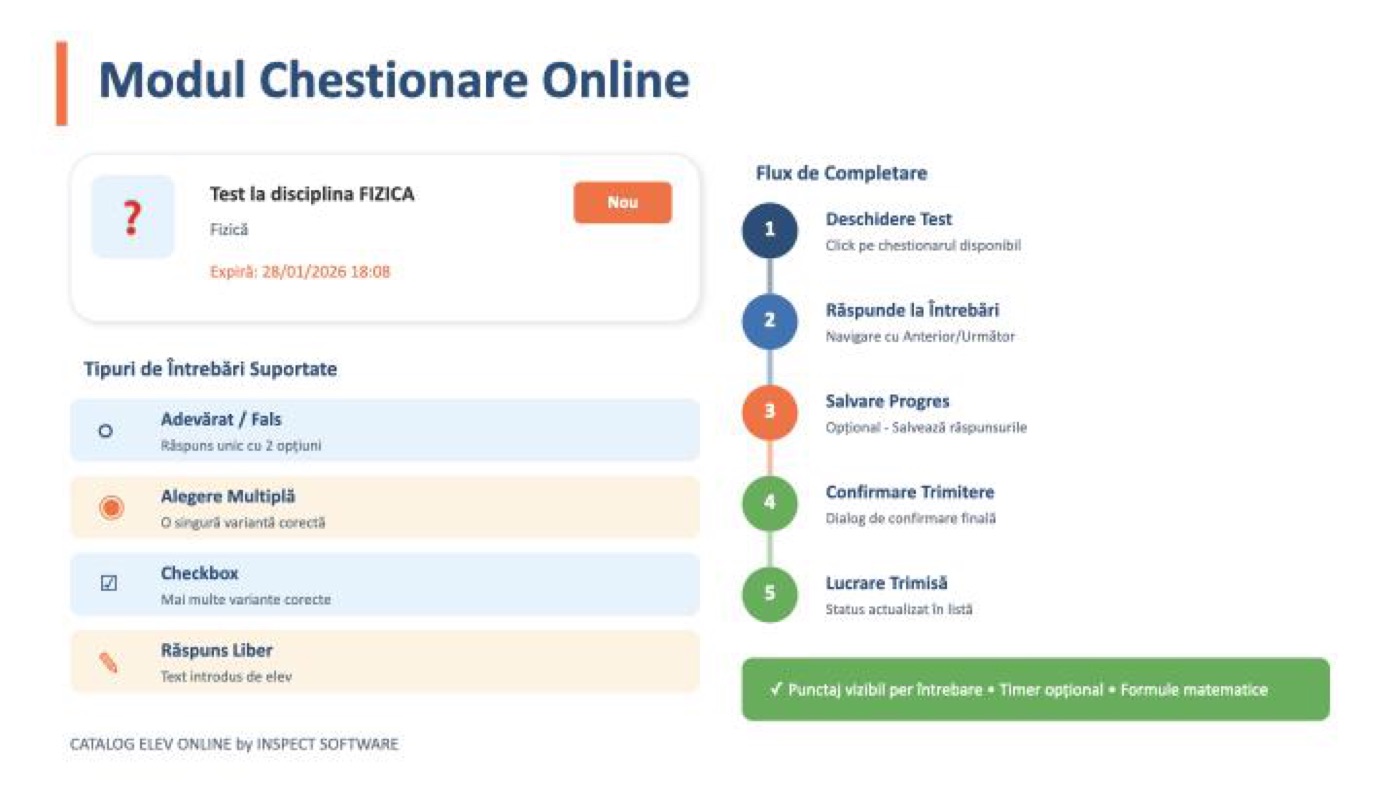
Fiecare test din listă are:
| Element | Ce arată |
|---|---|
| Cercul din stânga | Albastru dacă testul se poate deschide, gri dacă nu; cu bifă după trimitere |
| Titlul | Numele testului |
| Disciplina | Disciplina la care s-a dat testul |
| „Expiră: …” (portocaliu) | Data și ora până la care se poate rezolva, de exemplu „Expiră: 28/01/2027 18:00” |
| Starea (în dreapta) | „Nou”, „În lucru”, „Trimis” sau „Anulat” |
| Stare | Culoare | Ce înseamnă | Se poate deschide? |
|---|---|---|---|
| „Nou” | Albastru | Testul nu a fost început | Da |
| „În lucru” | Portocaliu | Testul a fost început, dar nu a fost trimis | Da |
| „Trimis” | Verde | Lucrarea a fost trimisă profesorului | Nu |
| „Anulat” | Roșu | Lucrarea a fost anulată | Nu |
- În listă apar doar testele aflate în perioada de rezolvare. După ce expiră, testul dispare din listă.
- Dacă nu există niciun test, apare „Nu există chestionare active” și „Trage în jos pentru a reîmprospăta”.
- După ce ieșiți dintr-un test, lista se reîmprospătează singură.
Notă: În aplicație nu există un cronometru care numără invers. Contează doar data și ora de la „Expiră: …”. Rezolvați și trimiteți testul înainte de acel moment.
52.3Deschiderea unui test#
- În fila Chestionare, atingeți testul.
- Dacă profesorul a pus o parolă pe test, apare fereastra Parolă necesară:
- scrieți parola spusă de profesor în câmpul Introduceți parola testului;
- apăsați Continuă (sau Anulează, ca să reveniți la listă).
- Se deschide ecranul testului, la prima întrebare. Dacă ați început testul mai devreme și ați salvat răspunsuri, acestea apar deja completate.
Dacă testul nu se poate deschide, ecranul arată un mesaj și butonul Reîncearcă (vezi „Mesaje frecvente” la sfârșitul capitolului).
52.4Ecranul testului#
| Zonă | Ce conține |
|---|---|
| Bara de sus | Titlul testului și butonul Salvează |
| Banda colorată (doar la unele teste) | La testele supravegheate: banda portocalie „Test supravegheat…”. La chestionarele de satisfacție: banda verde-albăstruie despre anonimat |
| Zona de progres | „Întrebarea 3 din 10”, „Completate: 2/10” și o bară care se umple pe măsură ce răspundeți |
| Întrebarea | Numărul întrebării într-un cerc, punctajul (de exemplu „10.0 puncte”), enunțul, eventual o imagine, apoi locul de răspuns |
| Bara de jos | Anterior, numărul întrebării („3 / 10”), Următor; la ultima întrebare, în locul lui Următor apare butonul verde Trimite |
Treceți de la o întrebare la alta cu Următor și Anterior sau glisând cu degetul spre stânga ori spre dreapta. Puteți răspunde la întrebări în orice ordine și vă puteți întoarce oricând la o întrebare.
Cât timp ecranul testului este deschis, telefonul nu se mai stinge și nu se mai blochează singur, ca să puteți lucra pe hârtie fără grijă.
52.5Tipurile de întrebări#
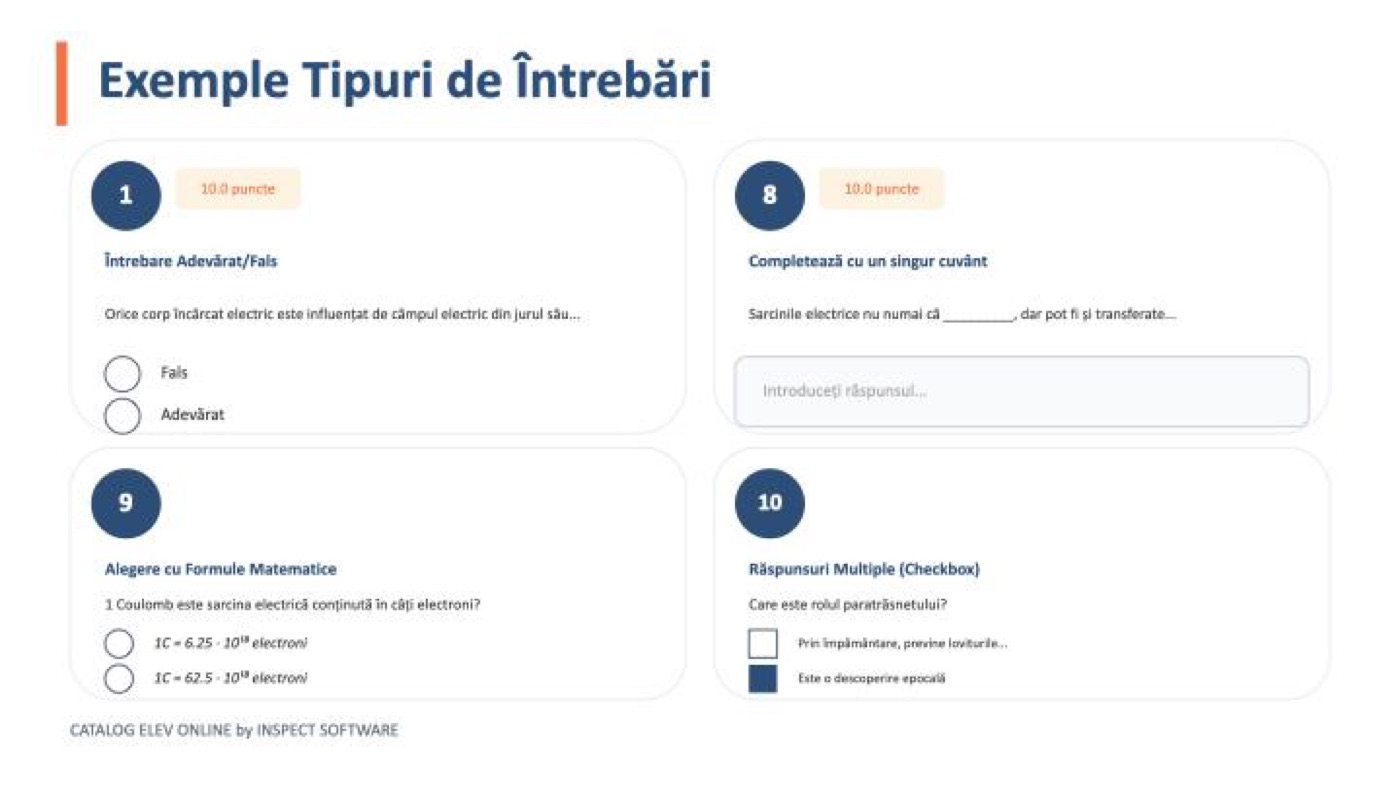
| Tip de întrebare | Cum arată | Cum răspundeți |
|---|---|---|
| O singură variantă corectă (inclusiv adevărat/fals) | Cercuri în fața variantelor | Atingeți varianta aleasă. Dacă atingeți altă variantă, prima se deselectează |
| O variantă, cu explicație | Cercuri; la unele variante apare câmpul „Specificați...” | Alegeți varianta; dacă apare câmpul „Specificați...”, scrieți explicația cerută |
| Mai multe variante corecte | Pătrățele în fața variantelor | Bifați toate variantele corecte. Atingeți din nou o variantă ca să o debifați |
| Răspuns scris | Un câmp de text, cu indicația „Introduceți răspunsul...” (sau o indicație a profesorului) | Scrieți răspunsul; câmpul acceptă mai multe rânduri |
| Răspuns numeric | Un câmp cu indicația „Introduceți valoarea...” | Scrieți numărul; se deschide tastatura cu cifre |
- Unele întrebări și variante au imagini (figuri, scheme, grafice). Imaginile se încarcă în câteva secunde după deschiderea testului.
- Dacă o întrebare arată „Tip necunoscut: …”, aplicația nu poate afișa acel tip de întrebare. Anunțați profesorul și verificați dacă există o versiune nouă a aplicației.
Atenție: La răspunsurile numerice, scrieți zecimalele cu punct (de exemplu „2.5”), nu cu virgulă. Un număr scris cu virgulă nu este recunoscut, iar întrebarea rămâne necompletată (verificați „Completate: …” din zona de progres).
52.6Formulele#
La fizică, matematică, chimie și alte discipline, enunțurile și variantele pot conține formule. Aplicația le afișează desenate, ca în manual:
- fracțiile, radicalii, puterile și indicii apar la locul lor (de exemplu o fracție apare cu linia de fracție, nu ca text);
- literele grecești, simbolurile (×, ≤, ≈, °) și unitățile de măsură (de exemplu „°C”) apar ca simboluri;
- o formulă prea lată pentru ecran se micșorează ca să încapă.
Dacă o formulă nu poate fi desenată, aplicația o afișează ca text obișnuit, cât mai ușor de citit. Dacă o formulă vi se pare greșit afișată, întrebați profesorul.
52.7Salvarea răspunsurilor#
Atenție: Răspunsurile nu se salvează singure. Apăsați des butonul Salvează din bara de sus.
- Răspundeți la una sau mai multe întrebări.
- Apăsați Salvează.
- Apare mesajul verde „Răspunsurile au fost salvate”.
- Răspunsurile salvate rămân pe serverul INSPECT. Dacă închideți testul și îl redeschideți mai târziu (starea „În lucru”), le găsiți completate.
- Dacă închideți testul cu săgeata din stânga sus fără să salvați, răspunsurile nesalvate se pierd.
- După ce expiră perioada testului, salvarea nu mai este posibilă și apare „Eroare: Timpul de completare a expirat. Răspunsurile nu mai pot fi salvate.”
52.8Trimiterea lucrării#
- Verificați în zona de progres câte întrebări sunt completate („Completate: …”). Aplicația vă lasă să trimiteți și cu întrebări necompletate.
- Mergeți la ultima întrebare.
- Apăsați butonul verde Trimite.
- Apare fereastra Confirmă trimiterea, cu textul „Sigur vrei să trimiți lucrarea? După trimitere nu o mai poți modifica.”
- Apăsați Trimite (sau Anulează, ca să mai lucrați).
- Apare mesajul verde „Lucrarea a fost trimisă!”, iar aplicația revine la listă. Testul are acum starea „Trimis”.
Atenție: După trimitere, lucrarea nu mai poate fi deschisă sau modificată.
- Trimiterea salvează și răspunsurile date până în acel moment.
- După expirarea perioadei, lucrarea nu mai poate fi trimisă: apare „Eroare: Timpul de completare a expirat cu N minute. Nu mai puteți trimite lucrarea.”
- Lista din fila Chestionare nu afișează nota obținută la test.
52.9Testul supravegheat#
52.9.1Ce este#
La un test supravegheat, aplicația urmărește dacă elevul părăsește aplicația în timpul testului (de exemplu, ca să caute răspunsul pe internet sau să scrie unui coleg). Ieșirile se numără. După un număr de ieșiri, elevul primește un avertisment, iar dacă ieșirile continuă, toate răspunsurile se șterg și testul se reia de la zero.
Pragurile le stabilește profesorul pentru fiecare test. De obicei, avertismentul vine la a 2-a ieșire, iar ștergerea la a 3-a. Numerele exacte pentru testul deschis apar în banda de sus.
52.9.2Banda „Test supravegheat”#
La testele supravegheate, sub bara de sus apare o bandă portocalie cu un lacăt:
„Test supravegheat: nu părăsi aplicația. Ieșiri: 0 din 3 — la a 3-a, răspunsurile se șterg și reiei de la zero.”
Numărul de ieșiri se actualizează pe parcurs. Când se ajunge la pragul de avertizare, banda devine roșie și textul apare îngroșat.
52.9.3Ce se numără ca ieșire#
| Ce faceți în timpul testului | Se numără ca ieșire? |
|---|---|
| Apăsați butonul sau gestul Acasă (ieșiți la ecranul telefonului) | Da |
| Treceți în altă aplicație (mesaje, browser, calculator, cameră) | Da |
| Răspundeți la un apel telefonic | Da |
| Blocați telefonul cu butonul de pornire — pe Android | Nu |
| Blocați telefonul cu butonul lateral — pe iPhone | Da |
| Ecranul se stinge singur | Nu se întâmplă: cât timp testul este deschis, ecranul rămâne aprins |
| Pierdeți conexiunea la internet și ieșiți din aplicație | Da: ieșirea se ține minte pe telefon și se raportează când revine internetul |
Atenție: Pe iPhone, telefonul nu poate spune aplicației de ce a trecut în fundal. De aceea, blocarea iPhone-ului cu butonul lateral se numără ca ieșire. Nu blocați iPhone-ul în timpul unui test supravegheat.
52.9.4Avertismentul#
Când numărul de ieșiri ajunge la pragul de avertizare, apare fereastra Atenție — ai părăsit aplicația, de exemplu:
„Ai părăsit aplicația de 2 ori în timpul testului. La URMĂTOAREA ieșire toate răspunsurile se șterg și reiei testul de la zero.”
Apăsați Am înțeles și continuați testul fără să mai ieșiți din aplicație.
52.9.5Ștergerea răspunsurilor#
Când numărul de ieșiri ajunge la limită, apare fereastra Răspunsurile au fost șterse:
„Ai părăsit aplicația de 3 ori în timpul testului. Toate răspunsurile au fost ȘTERSE și testul reîncepe de la zero.”
După ce apăsați Am înțeles:
- toate răspunsurile (și cele salvate) sunt șterse;
- testul se deschide din nou de la prima întrebare; întrebările pot apărea în altă ordine;
- numărarea ieșirilor începe din nou de la zero.
Testul poate fi rezolvat în continuare, cât timp nu a expirat.
Notă: Dacă ieșirea care a declanșat avertismentul sau ștergerea s-a petrecut cât aplicația era în fundal, fereastra apare imediat ce reveniți în aplicație.
52.9.6Testul pe un singur telefon#
Un test se poate rezolva pe un singur telefon odată.
- Dacă testul este deschis pe alt telefon, la deschidere apare „Chestionarul este deja deschis pe alt dispozitiv. Închide-l acolo și reîncearcă peste un minut.”
- Dacă testul este deschis pe alt telefon în timp ce îl rezolvați, apare fereastra Test deschis pe alt dispozitiv, iar după Am înțeles ecranul testului se închide.
- Pe același telefon, testul se poate închide și redeschide oricând, cât timp nu a fost trimis și nu a expirat.
52.9.7Sfaturi pentru testul supravegheat#
- Încărcați telefonul înainte de test și asigurați-vă că aveți internet stabil.
- Închideți celelalte aplicații și porniți modul „Nu deranja”, ca să nu vă scoată din test un apel sau o notificare.
- Pe iPhone, nu blocați telefonul cu butonul lateral cât timp testul este deschis.
- Lucrați pe hârtie fără grijă: ecranul rămâne aprins.
- Salvați des cu Salvează.
- Dacă ați ieșit din greșeală, nu intrați în panică: urmăriți numărul de ieșiri din bandă și nu mai ieșiți. Dacă a apărut o problemă tehnică, anunțați profesorul.
52.10Chestionarele de satisfacție#
Chestionarele de satisfacție adună părerea elevilor despre ore. Ecranul lor are bara de sus verde-albăstruie și banda:
„Chestionar de satisfacție — răspunsurile tale rămân anonime și NU se notează. Fii sincer, ne ajuți să îmbunătățim orele.”
- Răspunsurile nu se notează și rămân anonime.
- Chestionarele de satisfacție nu sunt supravegheate: ieșirile din aplicație nu se numără.
- Se completează și se trimit la fel ca un test: răspunsuri, Salvează, Trimite.
52.11Mesaje frecvente#
| Mesaj | Ce înseamnă | Ce faceți |
|---|---|---|
| „Nu există chestionare active” | Nu aveți niciun test în perioada de rezolvare | Trageți lista în jos ca să o reîmprospătați |
| „Parola incorectă” | Parola testului este greșită | Apăsați Reîncearcă și scrieți parola spusă de profesor |
| „Chestionarul nu este disponibil în acest moment” | Testul nu a început încă sau a expirat | Verificați ora de început și „Expiră: …” |
| „Chestionarul nu a început încă.” | Ați încercat să salvați înainte de ora de început | Așteptați ora de început |
| „Chestionarul este deja deschis pe alt dispozitiv. Închide-l acolo și reîncearcă peste un minut.” | Testul este deschis pe alt telefon | Închideți testul pe celălalt telefon și așteptați un minut |
| „Sesiunea de rezolvare nu mai este valabilă: chestionarul a fost deschis pe alt dispozitiv. Reintră în test.” | Testul a fost deschis pe alt telefon între timp | Lucrați pe un singur telefon; reintrați în test |
| „Nu s-au găsit întrebări pentru acest test” | Testul nu are întrebări | Apăsați Înapoi și anunțați profesorul |
| „Răspunsurile au fost salvate” | Salvarea a reușit | Continuați |
| „Lucrarea a fost trimisă!” | Trimiterea a reușit | Gata |
| „Eroare: Timpul de completare a expirat. Răspunsurile nu mai pot fi salvate.” | Perioada testului s-a încheiat | Nu se mai poate lucra la test; discutați cu profesorul dacă a fost o problemă |
| „Eroare: Timpul de completare a expirat cu N minute. Nu mai puteți trimite lucrarea.” | Ați apăsat Trimite după expirare | Discutați cu profesorul |
| „Eroare: Lucrarea a fost deja trimisă” | Lucrarea a fost trimisă deja | Nu mai este nimic de făcut |
| „Atenție — ai părăsit aplicația” | Ați ajuns la pragul de avertizare | Nu mai ieșiți din aplicație până la trimitere |
| „Răspunsurile au fost șterse” | S-a atins limita de ieșiri | Reluați testul de la început, fără să ieșiți din aplicație |
| „Test deschis pe alt dispozitiv” | Testul a fost deschis pe alt telefon | Lucrați pe un singur telefon |
52.12Întrebări frecvente#
Pot începe testul acum și să-l termin mai târziu? Da, cât timp nu a expirat. Apăsați Salvează înainte să ieșiți. Testul apare în listă cu starea „În lucru” și se redeschide cu răspunsurile salvate. La un test supravegheat, nu ieșiți din aplicație cu butonul Acasă, ci închideți testul cu săgeata din stânga sus, după ce ați salvat.
Mi-a sunat telefonul în timpul testului. Ce se întâmplă? Dacă ați răspuns la apel, aplicația a trecut în fundal și ieșirea s-a numărat. Urmăriți numărul de ieșiri din bandă. Dacă sunteți aproape de limită, spuneți profesorului ce s-a întâmplat.
Am trimis lucrarea din greșeală. O pot redeschide? Nu. După trimitere, lucrarea nu mai poate fi modificată. Discutați cu profesorul.
De ce nu mai văd testul în listă? Testul a expirat sau a fost trimis și lista a fost reîmprospătată. Testele apar doar în perioada lor de rezolvare.
Poate părintele să rezolve testul în locul copilului? Testul este al elevului și trebuie rezolvat de elev. Dacă părintele deschide testul pe alt telefon în timp ce copilul îl rezolvă, copilului i se închide testul.