
Capitolul 45Chestionare și teste
45.1Ce face#
Modulul Chestionare permite profesorului să pregătească teste de evaluare și chestionare de opinie, să le trimită elevilor pe telefon (în aplicația elevului) și să primească rezultatele corectate automat.
Există două tipuri de chestionare:
| Tip | La ce folosește | Cum se evaluează |
|---|---|---|
| Evaluare | Test de cunoștințe, cu răspunsuri corecte | Fiecare întrebare are un punctaj; aplicația calculează automat punctajul elevului |
| Satisfacție | Chestionar de opinie (de exemplu despre o lecție sau o activitate) | Nu există răspunsuri corecte; variantele au un scor de la 1 („Deloc”) la 5 („Foarte mult”), iar răspunsurile libere doar se colectează |
Întrebările se scriu manual sau se generează cu ajutorul inteligenței artificiale (AI), după o descriere a temei.
45.2Cine are acces și unde se găsește#
Orice cadru didactic. Pe ecranul principal apăsați Chestionare / Manual sau AI (butonul se poate ascunde din Setări module; la fiecare autentificare redevine vizibil).
Ecranul Chestionare are trei file și, în bara de sus, rotița Discipline & Capitole:
| Filă | Ce faceți |
|---|---|
| Creare | Creați un chestionar nou, manual sau cu AI. |
| Bibliotecă | Găsiți, editați, previzualizați și ștergeți chestionarele create. |
| Lansare | Trimiteți un chestionar elevilor, urmăriți lansările și rezultatele. |
Fluxul obișnuit este: Discipline & Capitole (o singură dată) → Creare → Bibliotecă (completați și verificați întrebările) → Lansare → rezultatele.
45.3Discipline și capitole#
Chestionarele se organizează pe discipline și capitole. Lista este a dumneavoastră și este separată de Disciplinele mele de la notare.
- În ecranul Chestionare, apăsați rotița Discipline & Capitole.
- Pentru o disciplină nouă, apăsați + (jos, dreapta), scrieți denumirea (de exemplu „Matematica”) și apăsați Adauga. Apare „Disciplina adaugata”.
- Atingeți disciplina pentru a-i vedea capitolele (sub nume apare numărul lor).
- Pentru un capitol nou, atingeți Adauga capitol (sub capitolele disciplinei sau din meniul cu trei puncte al disciplinei), scrieți denumirea (de exemplu „Algebra”) și apăsați Adauga. Apare „Capitol adaugat”.
| Operație | Unde | Confirmare |
|---|---|---|
| Redenumire disciplină | Meniul cu trei puncte → Editeaza → Salveaza | „Disciplina actualizata” |
| Ștergere disciplină | Meniul cu trei puncte → Sterge | Întrebarea „Sterge disciplina?” avertizează că se șterg și toate capitolele ei; după confirmare: „Disciplina stearsa” |
| Redenumire capitol | Creionul de pe rândul capitolului → Salveaza | „Capitol actualizat” |
| Ștergere capitol | Coșul de gunoi de pe rândul capitolului → Sterge | „Capitol sters” |
Dacă lista este goală, ecranul arată „Nicio disciplina” și „Apasa + pentru a adauga”; o disciplină fără capitole arată „Niciun capitol”.
45.4Crearea unui chestionar#
45.4.1Ecranul Creare#
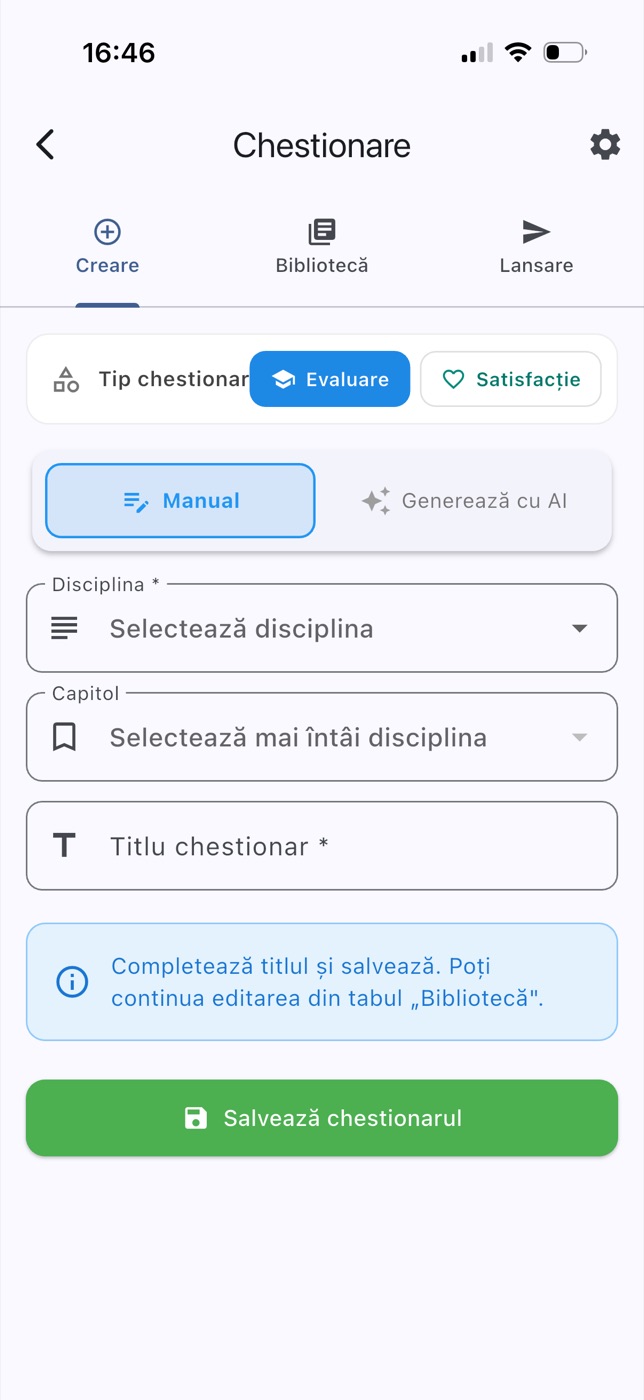
| Element | Ce faceți |
|---|---|
| Tip chestionar: Evaluare / Satisfacție | Alegeți tipul. Schimbarea tipului șterge întrebările generate și nesalvate. |
| Manual / Generează cu AI | Alegeți modul de lucru. |
| Disciplina * | Obligatoriu; din lista Discipline & Capitole. |
| Capitol | Opțional. Lista se completează după alegerea disciplinei („Selectează mai întâi disciplina”, „Nu există capitole”). |
| Titlu chestionar * | Obligatoriu; numele chestionarului în bibliotecă. |
| Salvează chestionarul | Salvează chestionarul în bibliotecă. |
45.4.2Crearea manuală#
- Alegeți Tip chestionar și modul Manual.
- Alegeți Disciplina * și, opțional, Capitol.
- Scrieți Titlu chestionar *.
- Apăsați Salvează chestionarul.
- Apare mesajul „Chestionar salvat (ID: …)”, iar formularul se golește.
- Continuați în fila Bibliotecă, unde adăugați întrebările (caseta albastră amintește: „Completează titlul și salvează. Poți continua editarea din tabul „Bibliotecă".”).
45.4.3Generarea cu inteligența artificială#
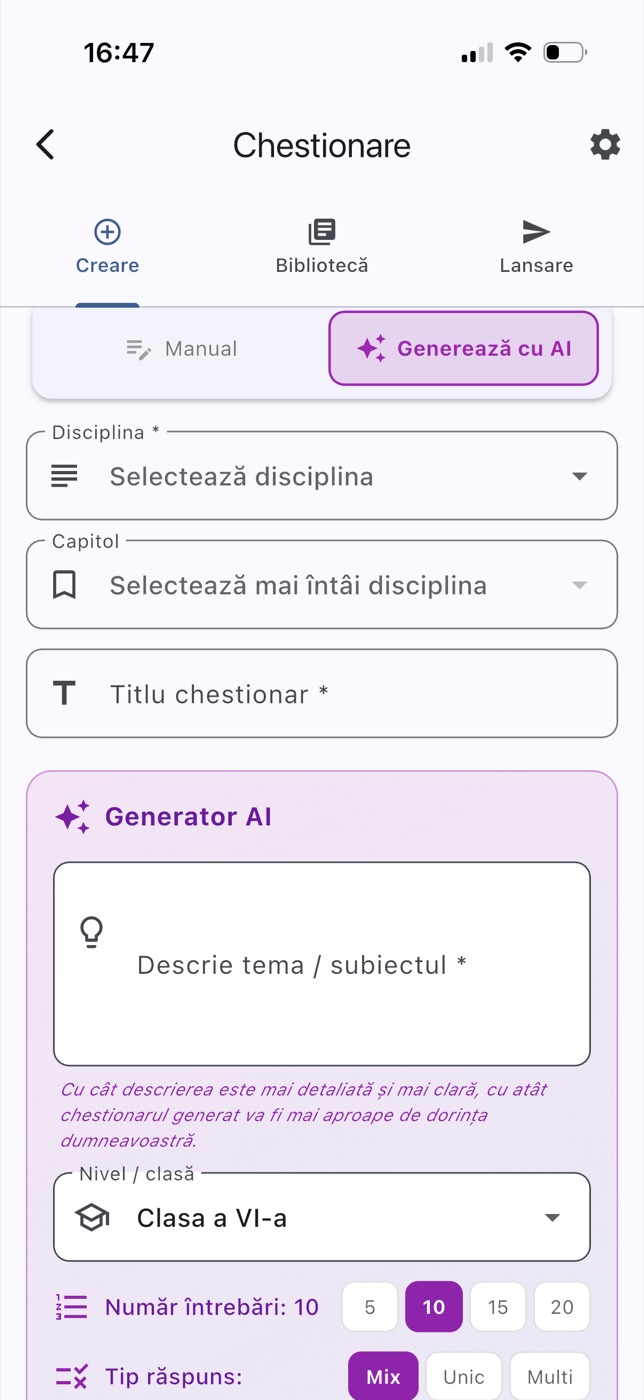
- Alegeți Tip chestionar și modul Generează cu AI.
- Alegeți Disciplina * și, opțional, Capitol.
- În panoul Generator AI, completați Descrie tema / subiectul *. Scrieți cât mai precis ce doriți (exemplul din câmp: „Legile lui Newton aplicate în probleme practice pentru clasa a VII-a, cu accent pe forța de frecare și forța gravitațională.”). Aplicația amintește: „Cu cât descrierea este mai detaliată și mai clară, cu atât chestionarul generat va fi mai aproape de dorința dumneavoastră.”
- Alegeți Nivel / clasă (Clasa a V-a … Clasa a XII-a).
- Alegeți Număr întrebări: 5, 10, 15 sau 20.
- La Evaluare, alegeți Tip răspuns: Mix (unele întrebări cu un singur răspuns corect, altele cu mai multe), Unic (un singur răspuns corect) sau Multi (mai multe răspunsuri corecte). La Satisfacție nu există această alegere: chestionarul va conține întrebări cu 5 variante (de la „Deloc” la „Foarte mult”) și 1–2 întrebări cu răspuns liber la final, care nu se notează.
- Apăsați Generează N întrebări. Butonul arată „Se generează...”.
- Așteptați. Generarea poate dura până la 1–2 minute, mai ales pentru chestionarele cu diagrame sau formule. Nu închideți ecranul: generarea în curs se pierde.
- Verificați întrebările generate („N întrebări generate”). Fiecare apare cu numărul, tipul (UNIC, MULTI, TEXT, RADIO+TEXT, NUM), enunțul și variantele; răspunsurile corecte sunt marcate. Unde a fost nevoie, întrebarea are și o diagramă (de exemplu un circuit electric sau un plan înclinat).
- Ștergeți întrebările nepotrivite cu Șterge (coșul de gunoi de pe card). Dacă rezultatul nu vă mulțumește, apăsați Regenerează.
- Completați sau corectați Titlu chestionar * (aplicația propune „disciplina — tema”).
- Apăsați Salvează chestionarul. Apare „Chestionar salvat (ID: …)”.
Atenție: Întrebările generate de AI pot conține greșeli. Citiți fiecare întrebare și fiecare răspuns marcat corect înainte de a lansa chestionarul. Corecturile se fac în fila Bibliotecă.
Notă: Panoul Generator AI afișează și condițiile de folosire a generării pentru unitatea dumneavoastră. Dacă unitatea nu mai are generări disponibile, serverul refuză generarea cu un mesaj explicativ.
45.4.4Mesaje la creare#
| Mesaj | Ce faceți |
|---|---|
| „Selectează disciplina” | Alegeți disciplina. |
| „Introdu tema/subiectul” | Completați descrierea temei. |
| „Titlul este obligatoriu” | Completați titlul. |
| „Generează întrebările cu AI” | În modul AI, generați întrebările înainte de salvare (sau treceți la Manual). |
| „Nu s-au putut încărca disciplinele: …” | Verificați conexiunea și redeschideți ecranul. |
45.5Biblioteca de chestionare#
45.5.1Ecranul pe scurt#
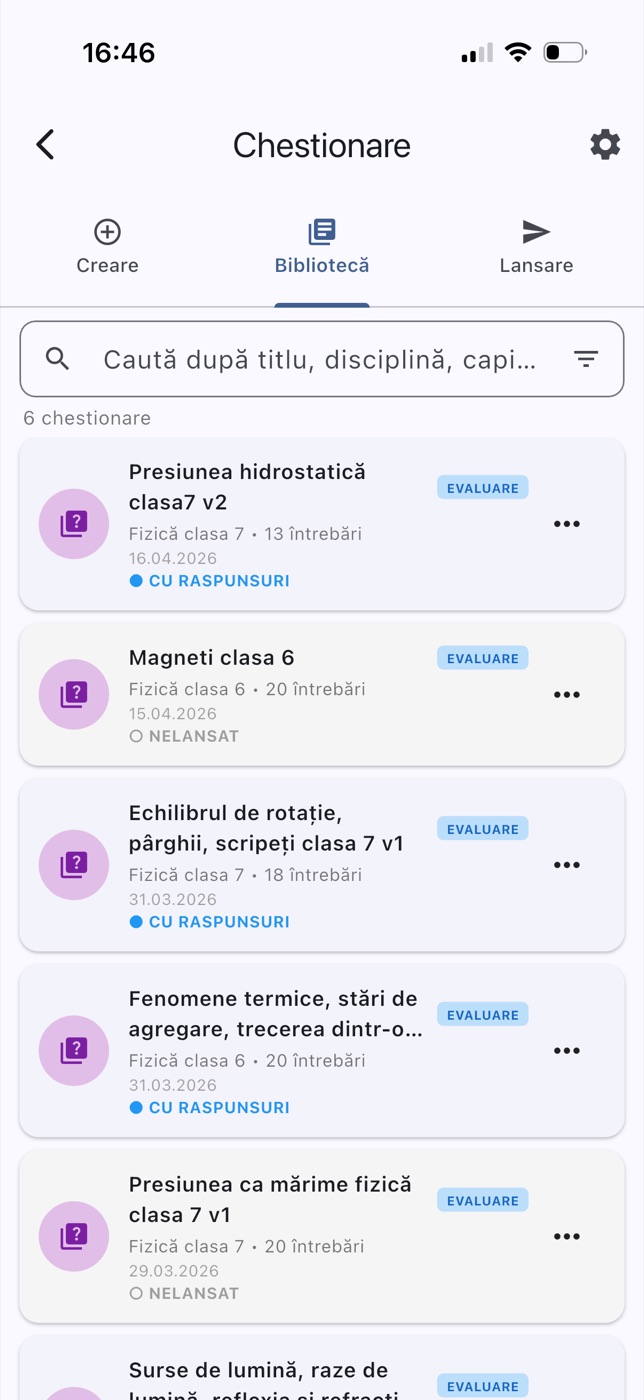
- Câmpul Caută după titlu, disciplină, capitol...; butonul X șterge căutarea.
- Butonul Filtre (din câmpul de căutare) arată sau ascunde filtrele: pe disciplină (Toate sau o disciplină) și pe stare (Toate, Nelansate, Fara raspunsuri, Cu raspunsuri, Active).
- Numărul de chestionare găsite și, dacă sunt filtre active, Resetează filtre.
- Câte un card pe chestionar: pictograma tipului, titlul, eticheta EVALUARE sau SATISFACȚIE, „disciplina • N întrebări”, data creării și starea.
| Starea | Semnificație |
|---|---|
| ○ NELANSAT | Chestionarul nu a fost trimis niciodată elevilor. |
| ● ACTIV | Are cel puțin o lansare în desfășurare. |
| ● CU RASPUNSURI | A fost lansat și elevii au trimis lucrări. |
| ◐ FARA RASPUNSURI | A fost lansat, dar nu a primit nicio lucrare. |
Dacă biblioteca este goală: „Niciun chestionar. Creează unul din tabul „Creare".”.
45.5.2Ștergerea unui chestionar#
- Apăsați butonul cu trei puncte de pe card → Șterge.
- Confirmați la „Șterge chestionarul?” („Această acțiune este ireversibilă.”) cu Șterge.
- Apare „Chestionar șters”.
Un chestionar cu o lansare în desfășurare nu se poate șterge; așteptați expirarea lansării.
45.6Editarea unui chestionar#
Atingeți chestionarul în Bibliotecă. Se deschide ecranul Editare chestionar.
45.6.1Ecranul pe scurt#
| Element | Ce face |
|---|---|
| Titlu * și Descriere | Numele chestionarului și o descriere opțională. Se salvează cu Salvează titlu/descriere (sau cu butonul Salvează titlu din bara de sus); confirmare: „Salvat”. |
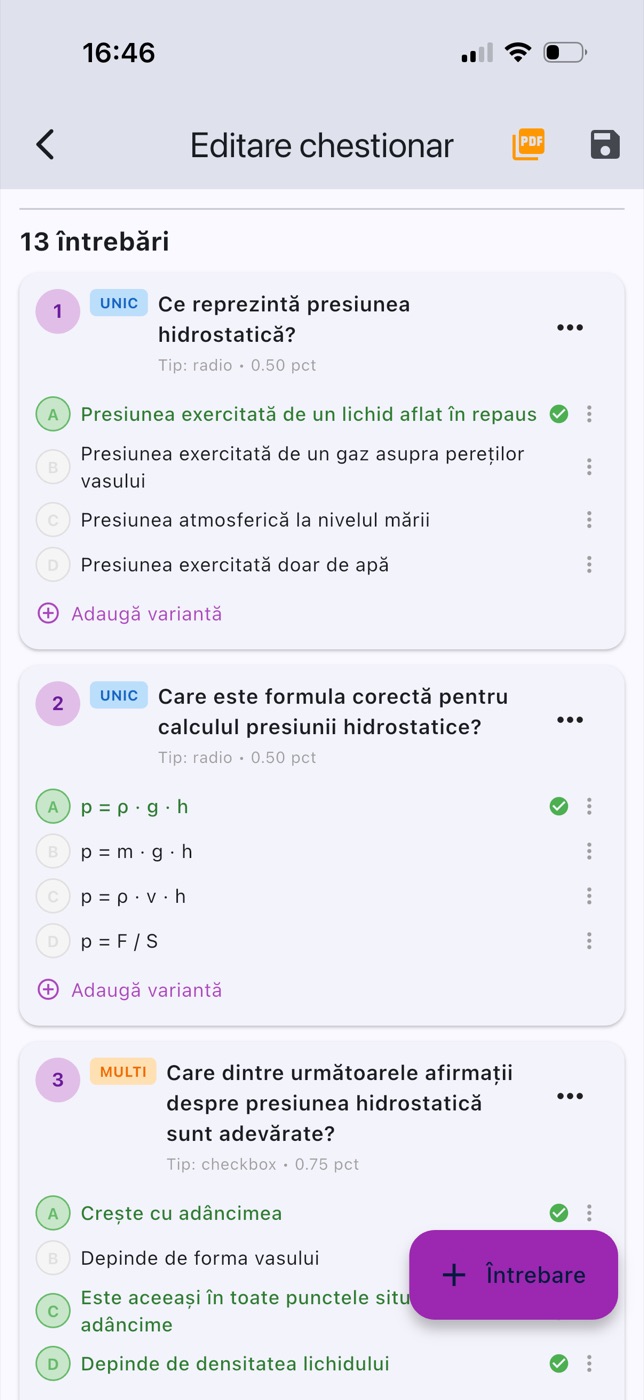
| Previzualizare PDF (pictograma PDF portocalie, sus) | Generează PDF-ul martor al chestionarului (apare doar dacă există întrebări). |
| „N întrebări” | Lista întrebărilor. |
| Întrebare (jos, dreapta) | Adaugă o întrebare nouă. |
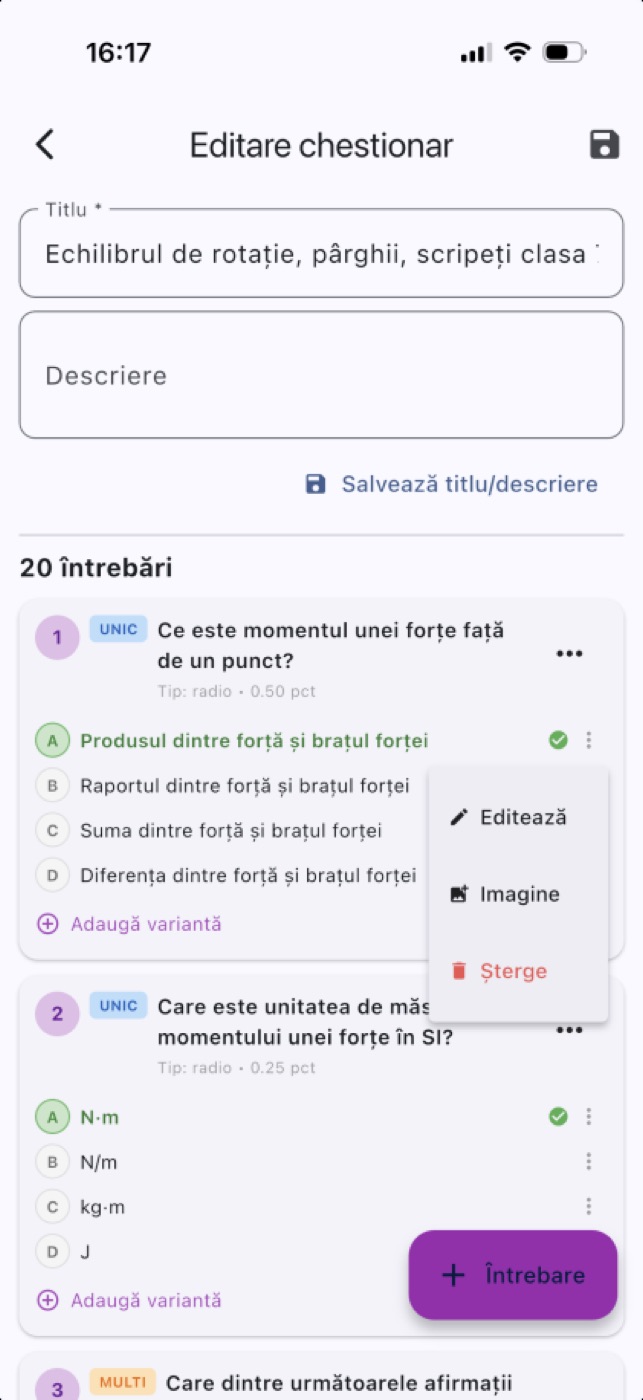
Fiecare întrebare apare pe un card cu numărul, eticheta UNIC sau MULTI, enunțul, rândul „Tip: … • x.xx pct”, imaginea (dacă are) și variantele, notate A, B, C… (la satisfacție, cu scorul 1–5). Variantele corecte sunt verzi, cu bifă. Sub variante este Adaugă variantă.
45.6.2Tipurile de întrebări#
| Tip (la adăugare) | Ce răspunde elevul |
|---|---|
| Alegere unică (radio) | Alege o singură variantă. |
| Alegere multiplă (checkbox) | Bifează toate variantele pe care le consideră corecte. Răspunsul este corect doar dacă a bifat toate variantele corecte și nicio variantă greșită. |
| Alegere + text (radio_text) | Alege o variantă și poate scrie o completare (de exemplu „Altele: …”). |
| Răspuns liber (text) | Scrie un text. |
| Răspuns numeric | Scrie un număr. |
45.6.3Adăugarea unei întrebări#
- Apăsați Întrebare.
- În fereastra Adaugă întrebare, scrieți Enunț întrebare și alegeți Tip întrebare.
- Apăsați Adaugă. Apare „Întrebare adăugată”.
- Adăugați variantele (vezi mai jos).
45.6.4Modificarea unei întrebări#
- Apăsați butonul cu trei puncte al întrebării → Editează.
- În fereastra Editează întrebare, modificați Enunț, Tip întrebare (Unic (radio), Multi (checkbox), Radio + text, Text liber, Numeric) și Punctaj (în puncte, de exemplu 0.50).
- Apăsați Salvează. Apare „Actualizată”.
Punctajul total al testului este suma punctajelor întrebărilor. Dați punctaj mai mare întrebărilor mai grele.
45.6.5Ștergerea unei întrebări#
Butonul cu trei puncte → Șterge → confirmați la „Șterge întrebarea?” cu Șterge. Apare „Ștearsă”.
45.6.6Variantele de răspuns#
- Adăugare: atingeți Adaugă variantă, scrieți Text variantă, bifați Răspuns corect dacă este cazul (la evaluare) sau alegeți scorul (la satisfacție) și apăsați Adaugă. Confirmare: „Adăugată”.
- Modificare: butonul cu trei puncte al variantei → Editează → Editează variantă → Salvează. Confirmare: „Actualizată”.
- Ștergere: butonul cu trei puncte al variantei → Șterge. Confirmare: „Ștearsă”.
La chestionarele de satisfacție, în locul bifei Răspuns corect apare „Punctaj Likert (scor satisfacție 1-5):”, cu butoanele 1 Deloc, 2 Puțin, 3 Neutru (implicit), 4 Mult, 5 Foarte mult.
Atenție: La Alegere unică marcați o singură variantă corectă. Dacă întrebarea are mai multe răspunsuri corecte, folosiți Alegere multiplă.
45.6.7Imaginile în întrebări și în variante#
O întrebare sau o variantă poate avea o imagine (o schemă, un grafic, o fotografie).
- Butonul cu trei puncte al întrebării (sau al variantei) → Imagine.
- Alegeți Cameră foto („Fotografiază + crop/rotire”) sau Galerie foto („Selectează + crop/rotire”).
- În editorul Editează fotografia, decupați sau rotiți imaginea, apoi apăsați Gata (pe Android, bifa).
- Apare „Imagine încărcată” (sau „Imagine opțiune încărcată”).
Imaginea poate avea cel mult 1,5 MB („Imaginea depășește 1.5 MB”). Pentru a o elimina: butonul cu trei puncte → Șterge imagine („Imagine ștearsă”).
45.6.8Previzualizarea PDF martor#
Înainte de lansare, verificați chestionarul așa cum îl va vedea elevul:
- Apăsați Previzualizare PDF (pictograma portocalie din bara de sus).
- Apare „Se generează PDF-ul...”, apoi ecranul Previzualizare PDF martor.
- Răsfoiți documentul; îl puteți partaja cu butonul de partajare.
Documentul cuprinde partea „CHESTIONAR ELEV” (întrebările și variantele, cu tipul și punctajul fiecărei întrebări) și partea pentru profesor, „BAREM EVALUARE”, marcată „DOCUMENT CONFIDENȚIAL — Răspunsurile corecte sunt marcate cu verde”, cu tabelul răspunsurilor corecte și al punctajelor.
Atenție: PDF-ul martor conține răspunsurile corecte. Nu îl trimiteți elevilor.
45.6.9Modificarea unui chestionar lansat#
Cât timp un chestionar are o lansare în desfășurare, întrebările și variantele lui nu se pot modifica; serverul refuză modificarea cu un mesaj de tipul „Nu se poate modifica întrebarea! Chestionarul este activ (are trimiteri în desfășurare). Așteaptă expirarea tuturor trimiterilor.”. Așteptați expirarea lansării.
45.7Lansarea unui chestionar#
45.7.1Lista lansărilor (fila Lansare)#
| Element | Ce face |
|---|---|
| Filele școlilor | Doar dacă predați la mai multe școli. |
| Caută după titlu, chestionar... | Caută în titlu, chestionar, instrucțiuni și clase. |
| Anul curent / Anii trecuți | Lansările din anul școlar curent sau din anii anteriori (alegerea se păstrează). |
| Toate clasele / clasele | Filtrează lansările pe clasă (apare dacă sunt mai multe clase). |
| Toate / Active / Expirate | Filtrează după stare. |
| „N lansări” | Numărul lansărilor găsite. |
| Ordonare | După data lansării, După expirare sau După lucrări primite. |
| Lansează chestionar (jos) | Deschide formularul de lansare. |
Lansările sunt grupate pe zile. Fiecare card arată: o pictogramă verde (activă) sau gri (expirată), titlul afișat elevilor, „Chestionar: …”, „Clase: …”, perioada de lucru și etichetele „N elevi”, „N lucrări”, „Parolă: …” (dacă există) și PDF martor. Dedesubt sunt butoanele Editează, Prelungește (doar la lansările active) și Șterge. Atingeți cardul pentru rezultate.
Dacă nu există lansări: „Nicio lansare. Apasă „Lansează" pentru a trimite un chestionar.”.
45.7.2Lansarea pas cu pas#
- În fila Lansare, apăsați Lansează chestionar.
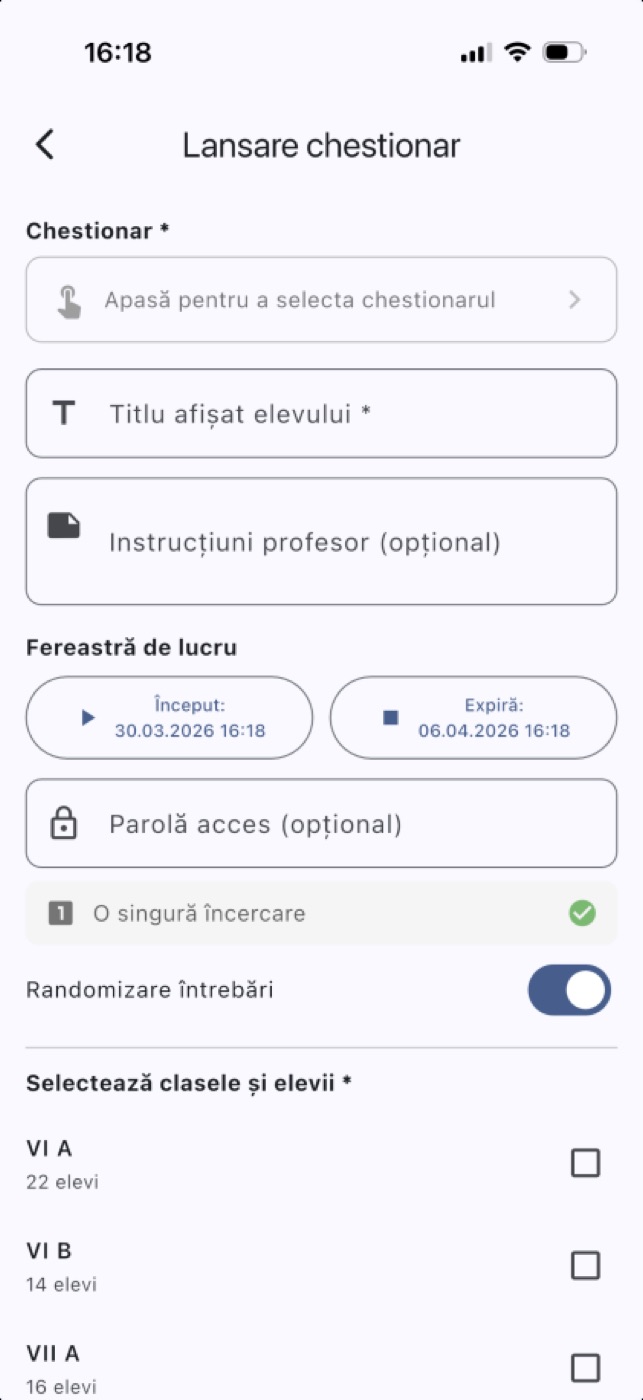
- La Chestionar *, atingeți „Apasă pentru a selecta chestionarul”. În ecranul Selectează chestionar, căutați (Caută după titlu, disciplină, capitol...) sau filtrați pe disciplină și atingeți chestionarul.
- Completați Titlu afișat elevului * (de exemplu „Test — Presiunea, clasa a VII-a B”).
- Opțional, scrieți Instrucțiuni profesor (opțional) (le vede elevul).
- La Fereastră de lucru, atingeți Început și Expiră și alegeți data și ora. Implicit, lansarea începe acum și expiră peste 7 zile.
- Opțional, completați Parolă acces (opțional). Elevul o va introduce ca să deschidă chestionarul; o puteți spune la oră, ca să răspundă doar cei prezenți.
- O singură încercare este întotdeauna activă: fiecare elev trimite o singură lucrare.
- Lăsați pornit Randomizare întrebări dacă vreți ca fiecare elev să primească întrebările în altă ordine.
- La Selectează clasele și elevii *, bifați clasele. Când bifați o clasă, apar elevii ei, toți bifați; debifați elevii care nu trebuie să primească chestionarul. Dacă predați la mai multe școli, clasele sunt grupate pe școli.
- Verificați rândul „N elevi selectați”.
- Apăsați Lansează chestionarul.
- Apare „Lansat către N elevi”. Elevii văd chestionarul în aplicația lor în fereastra de lucru.
La lansare, aplicația generează și PDF-ul martor al lansării (chestionarul, perioada, parola, instrucțiunile, baremul și lista destinatarilor), care apare apoi pe card ca PDF martor.
| Mesaj | Ce faceți |
|---|---|
| „Selectează un chestionar” | Alegeți chestionarul. |
| „Titlul afișat este obligatoriu” | Completați titlul afișat. |
| „Selectează cel puțin o clasă” | Bifați o clasă. |
| „Niciun elev selectat” | Bifați cel puțin un elev. |
| „Data expirare trebuie să fie după start” | Corectați fereastra de lucru. |
| „PDF martor nu s-a generat: …” | Lansarea continuă fără PDF martor; verificați întrebările (de exemplu imaginile). |
| „Nu s-au găsit clase” | Nu aveți clase disponibile pentru lansare. |
45.7.3Editarea unei lansări#
- Pe cardul lansării, apăsați Editează.
- În fereastra Editează lansarea, modificați Titlu afișat, Notă profesor sau Parolă. Dacă lansarea nu a început încă, puteți modifica și Început și Expiră.
- Apăsați Salvează. Apare „Lansare actualizată”.
45.7.4Prelungirea timpului#
Pentru o lansare activă (de exemplu elevii au nevoie de câteva minute în plus):
- Apăsați Prelungește.
- În fereastra Prelungeste timpul, vedeți ora de expirare („Expira la: …”); la „Adauga minute:” alegeți +5 min … +60 min.
- Apăsați Prelungeste. Apare „Prelungit cu N minute”.
45.7.5Ștergerea unei lansări#
- Apăsați Șterge pe card.
- Fereastra „Șterge lansarea?” avertizează că lansarea „va fi ștearsă definitiv, împreună cu toate lucrările elevilor și fișierele PDF asociate.”
- Confirmați cu Șterge. Apare „Lansare ștearsă”.
Atenție: Ștergerea unei lansări șterge și lucrările elevilor. Dacă aveți nevoie de rezultate, generați și salvați întâi centralizatorul.
45.8Rezultatele unei lansări#
Atingeți cardul lansării. Se deschide ecranul rezultatelor, cu titlul lansării.
45.8.1Ecranul pe scurt#
- Sus: ACTIVĂ sau EXPIRATĂ, numărul de elevi, „k lucrări trimise din n” și legătura PDF martor lansare.
- Tabelul, cu coloanele Elev, Clasă, Punctaj, Status, PDF.
| Status | Semnificație |
|---|---|
| Trimisă | Elevul a trimis lucrarea; punctajul este calculat. |
| În desfășurare | Elevul a deschis chestionarul și lucrează. |
| Neîncepută | Elevul nu a deschis încă chestionarul. |
| Anulată | Lucrarea a fost anulată. |
| Neparticipat | Elevul nu a participat. |
Pictograma PDF de pe rândul elevului deschide documentul martor al lucrării (în browserul telefonului): răspunsurile elevului comparate cu cele corecte, cu legenda „Răspuns selectat de elev”, „Răspuns corect din chestionar”, „Răspuns corect ales de elev”, punctajul pe fiecare întrebare și data trimiterii.
Trageți lista în jos pentru a o actualiza în timpul lucrului.
45.8.2Centralizatorul de note (evaluare)#
- Apăsați Centralizator note PDF (pictograma PDF din bara de sus).
- Se deschide documentul „Centralizator - [titlu]”: câte o pagină pe clasă, cu titlul „CENTRALIZATOR NOTE”, chestionarul, clasa, data generării și tabelul (Nr., numele, nota, statusul), elevii fiind în ordine alfabetică.
- Partajați sau tipăriți documentul.
45.8.3Rezultatele chestionarelor de satisfacție#
Pentru chestionarele de satisfacție, bara de sus are două butoane:
Export Excel centralizator (pictograma tabel)
- Apăsați butonul. Aplicația creează un fișier Excel.
- Fereastra Excel salvat arată numele și mărimea fișierului și explică: „Fișierul este salvat PE TELEFON în folderul aplicației: "Documente / Rapoarte"”. Fișierul „Rămâne pe telefon până îl ștergeți manual.”
- Apăsați Partajează pentru a-l trimite sau a-l deschide în altă aplicație, Închide, ori Șterge (cu confirmare: fereastra „Ștergere fișier”, „Această acțiune este ireversibilă.”; după ștergere: „Fișier șters”).
Fișierul cuprinde răspunsurile fiecărui elev, statistica pe întrebări (media 1–5 și numărul de răspunsuri „Deloc” … „Foarte mult”) și o foaie de sinteză (scorul global de satisfacție, media, rata de participare, lucrările trimise, numărul de întrebări și de răspunsuri libere).
Raport psihopedagogic AI (pictograma cap)
- Apăsați butonul.
- Fereastra Raport psihopedagogic AI explică: „Se va genera un raport profesionist (PDF color cu grafice, analiză psihopedagogică, citate reprezentative și recomandări acționale).” Generarea durează aproximativ 30–60 de secunde și folosește o generare AI a unității.
- Apăsați Generează (sau Anulează).
- Așteptați („Analizez răspunsurile cu AI...”, „Poate dura până la un minut”).
- Se deschide raportul, „Raport psihopedagogic — [chestionar]”. La închiderea lui, fereastra Raport PDF salvat arată unde a fost salvat pe telefon, cu aceleași butoane (Partajează, Închide, Șterge).
Atenție: Raportul și fișierul Excel conțin răspunsurile elevilor. Păstrați-le confidențial și ștergeți-le de pe telefon după ce le-ați trimis.
45.9Sfaturi și greșeli frecvente#
- Verificați întotdeauna PDF-ul martor înainte de lansare: așa vedeți greșelile din enunțuri sau din răspunsurile corecte.
- Parola de acces împiedică elevii absenți să rezolve testul de acasă. Spuneți-o doar la oră.
- Fereastra de lucru se stabilește la minut. Pentru un test la clasă, alegeți ora de început și de sfârșit a orei; folosiți Prelungește dacă e nevoie.
- Chestionarul nu poate fi modificat cât timp are o lansare activă.
- Nu găsiți disciplina la creare. Adăugați-o din Discipline & Capitole.
45.9.1Întrebări frecvente#
Pot lansa același chestionar de mai multe ori? Da. Fiecare lansare are titlul, clasele, fereastra de lucru și rezultatele ei.
Elevii primesc întrebările în aceeași ordine? Nu, dacă ați lăsat pornit Randomizare întrebări: fiecare elev le primește în altă ordine.
Pot trimite chestionarul doar unor elevi din clasă? Da. După ce bifați clasa, debifați elevii care nu trebuie să-l primească.