
Capitolul 27Secretariat — încadrarea unității
Secțiunea Încadrarea din meniul Secretariatului arată pe telefon încadrarea personalului didactic al unității, pe anul școlar ales: rapoartele tipărite din INSPECT III (raportul detaliat, fișa și proiectul de încadrare, posturile vacante și rezervate), normele cadrelor didactice, încadrarea pe fișe, verificarea cu catalogul online, proiectele arhivate și controalele anexelor fișei de încadrare.
Pe telefon încadrarea se poate doar consulta. Încadrarea se face, se modifică și se generează din INSPECT III, pe calculator. Nimic din această secțiune nu schimbă datele unității.
27.1Cine are acces#
Secretariatul unității, cu contul de secretariat (autentificarea este descrisă în capitolul „INSPECT Software: instalare, autentificare și ecranul principal”). Dalele secțiunii nu au lacăt: se deschid indiferent de facilitățile active ale unității.
Drumul: Secretariat → Încadrarea [anul ales] (de exemplu Încadrarea 2026-2027).
27.2Dalele secțiunii#
| Dală | Ce arată | Format |
|---|---|---|
| Raportul detaliat | Toate cadrele didactice, cu disciplinele pe clase, orele TC/CDȘ și normele; sinteza unității. | PDF sau Excel |
| Centralizarea normelor | Norma fiecărui cadru didactic și totalul unității. | pe ecran |
| Fișa de încadrare | Fișa de încadrare a unității, ca la tipărirea din INSPECT III. | PDF sau Excel |
| Proiectul de încadrare | Proiectul de încadrare al unității, pentru anul școlar ales. | PDF sau Excel |
| Vacante – rezervate | Posturile și orele vacante sau rezervate ale unității. | PDF sau Excel |
| Încadrarea pe fișe | Posturile unității, cu disciplinele, clasele și normele, pe fișe; căutare după cadru sau disciplină. | pe ecran |
| Verificare cu catalogul | Orele din catalogul online față de încadrare, pe cadre didactice și pe clase. | pe ecran |
| Proiecte arhivate | Proiectele de încadrare din anii anteriori, păstrate în arhivă. | |
| Anexele fișei de încadrare — controale | Verificările făcute pe încadrarea unității și explicațiile lor. | pe ecran |
27.3Anul școlar#
Toate ecranele secțiunii au sus bara Anul școlar. Anul ales aici este același cu cel din meniul Secretariatului: dacă îl schimbați într-un ecran, se schimbă peste tot. La schimbarea anului, datele ecranului se citesc din nou. Despre bara Anul școlar, vezi capitolul „INSPECT Software: instalare, autentificare și ecranul principal”.
27.4Raportul detaliat, fișa, proiectul și posturile vacante#
Patru dale deschid același tip de ecran: Raportul detaliat, Fișa de încadrare, Proiectul de încadrare și Vacante – rezervate. Documentele sunt cele din INSPECT III, generate de serverul INSPECT pentru anul ales.
27.4.1Ecranul raportului#
Ecranul are titlul raportului și conține:
- Bara Anul școlar.
- O casetă cu datele cererii: Utilizator (numele contului), An școlar, Județ (denumirea și codul), apoi descrierea documentului.
- Butonul Deschide PDF-ul.
- Butonul Exportă Excel.
- Explicația: „Aceleași date ca PDF-ul, ca tabele: orele și normele sunt numere (se pot aduna, filtra și sorta). Fișierul se trimite din meniul telefonului (email, Fișiere, WhatsApp…).”
Descrierile documentelor, așa cum apar în casetă:
| Document | Descrierea din aplicație |
|---|---|
| Raportul detaliat | „Toate cadrele didactice în ordine alfabetică, fiecare cu funcția, statutul postului, decizia, specializările și lista completă a disciplinelor pe clase, cu ore TC/CDȘ și norme. La final, o sinteză pe toată unitatea. Format A4 orientat pe lat.” |
| Fișa de încadrare | „Fișa de încadrare a unității, ca la tipărirea din INSPECT III: cadrele didactice cu disciplinele, orele și normele.” |
| Proiectul de încadrare | „Proiectul de încadrare al unității, ca la tipărirea din INSPECT III, pentru anul școlar ales.” |
| Vacante – rezervate | „Posturile și orele vacante sau rezervate ale unității, ca la tipărirea din INSPECT III.” |
27.4.2Deschiderea PDF-ului#
- Alegeți anul școlar.
- Apăsați Deschide PDF-ul.
- Se deschide ecranul documentului, cu titlul și anul (de exemplu „Fișa de încadrare 2026-2027”). Cât timp serverul pregătește documentul, pe ecran apare un cerc de așteptare. La unitățile mari, pregătirea poate dura.
- Derulați paginile. Atingeți o pagină ca s-o măriți. Jos aveți butoanele Tipărește și Trimite.
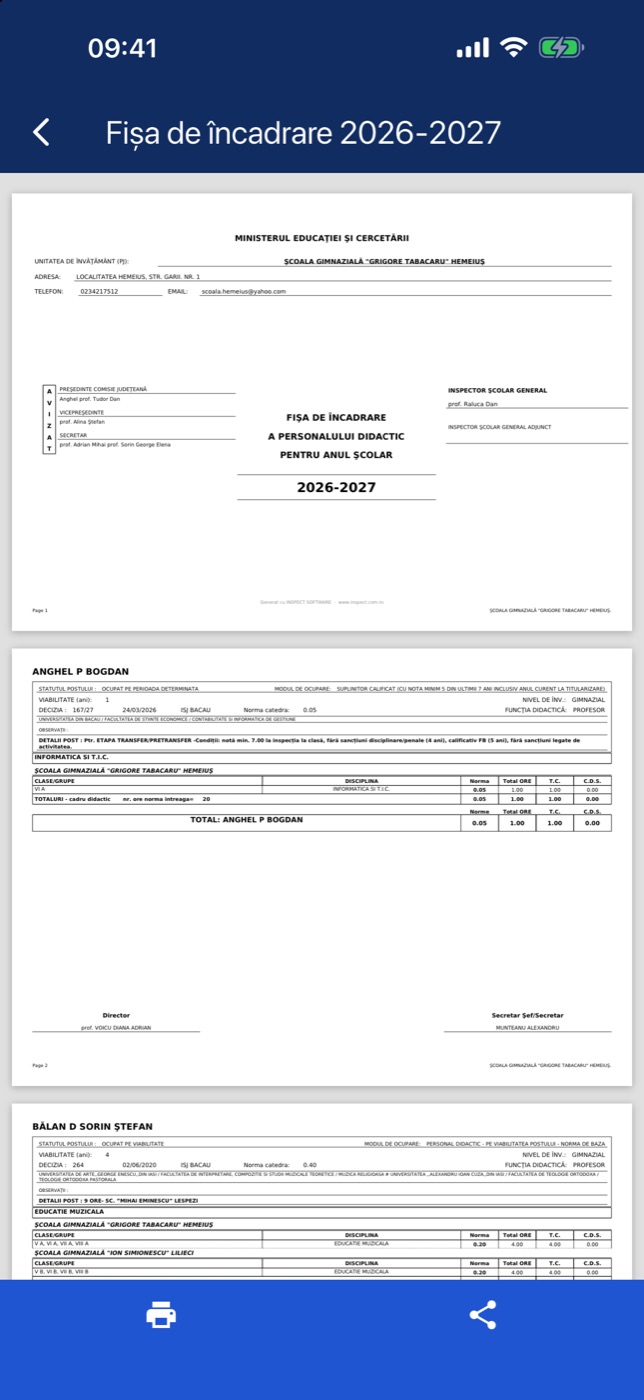
Vizualizatorul de documente PDF (mărirea paginilor, tipărirea, trimiterea) este descris în capitolul „INSPECT Software: instalare, autentificare și ecranul principal”.
27.4.3Exportul în Excel#
- Alegeți anul școlar.
- Apăsați Exportă Excel. Cât timp se pregătește fișierul, butonul arată un cerc de așteptare.
- Se deschide meniul de partajare al telefonului. Alegeți unde trimiteți fișierul (email, Fișiere etc.). Pe iPad, meniul se deschide lângă butonul apăsat.
Fișierul Excel are aceleași date ca PDF-ul, sub formă de tabele, cu orele și normele ca numere.
27.4.4Mesaje#
| Mesaj | Ce înseamnă | Ce faceți |
|---|---|---|
| „Raportul nu a putut fi pregătit. Încercați din nou peste câteva secunde.” | Serverul nu a trimis documentul. | Așteptați câteva secunde și încercați din nou. |
| Un mesaj al serverului (de exemplu despre lipsa încadrării în anul ales) | Documentul nu se poate face pentru anul ales. | Verificați anul școlar ales. |
| „Fișierul Excel nu a putut fi pregătit pe telefon. Încercați din nou.” | Fișierul nu s-a putut salva pentru trimitere. | Încercați din nou. |
| „Documentul nu a putut fi pregătit. Încercați din nou.” | PDF-ul nu s-a putut deschide. | Apăsați Încearcă din nou. |
27.5Centralizarea normelor#
27.5.1Ce face#
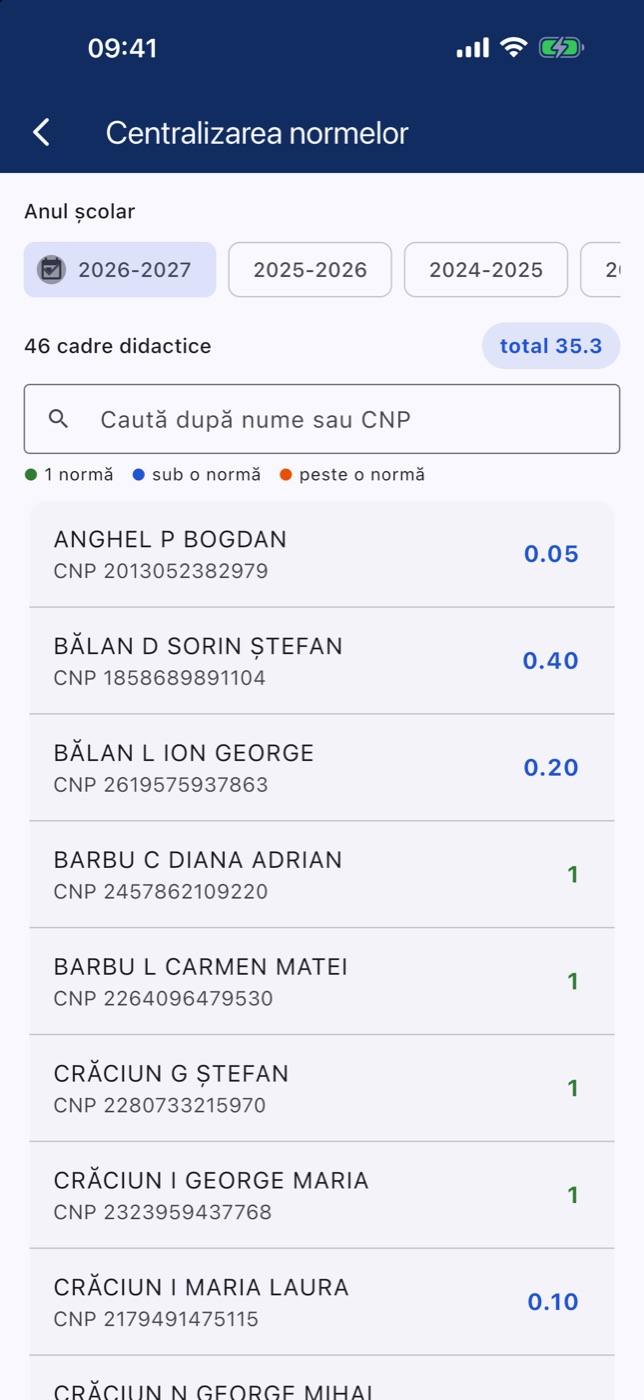
Ecranul Centralizarea normelor arată, pentru anul ales, fiecare cadru didactic al unității cu norma lui totală și totalul normelor unității, ca în INSPECT III.
27.5.2Ecranul pe scurt#
- Bara Anul școlar.
- Numărul cadrelor didactice (de exemplu „46 cadre didactice”) și, în dreapta, totalul normelor unității (de exemplu „total 35.3”).
- Câmpul de căutare Caută după nume sau CNP.
- Legenda culorilor.
- Lista cadrelor didactice: numele, CNP-ul și norma.
Culoarea normei:
| Culoare | Ce înseamnă |
|---|---|
| Verde | Exact o normă. |
| Albastru | Sub o normă. |
| Portocaliu | Peste o normă. |
| Gri | Normă 0. |
Normele se scriu ca în INSPECT III: „1”, „0.40”, „0.05”.
27.5.3Căutarea#
Scrieți în câmpul Caută după nume sau CNP o parte din nume sau din CNP. Lista se restrânge pe măsură ce scrieți. Căutarea nu ține cont de diacritice, iar cuvintele pot fi în orice ordine. Dacă nu se găsește nimic, apare „Niciun rezultat pentru căutare.”
Ca să reîncărcați datele, trageți lista în jos.
Dacă încadrarea nu are cadre didactice în anul ales, apare mesajul „Încadrarea unității nu are cadre didactice în acest an școlar.”
27.6Încadrarea pe fișe#
27.6.1Ce face#
Ecranul Încadrarea pe fișe arată încadrarea unității pe anul ales, fiecare catedră pe o fișă: cadrul didactic (sau postul vacant ori rezervat), disciplinele pe clase, orele de trunchi comun (TC) și de curriculum la decizia școlii (CDȘ) și norma. Datele sunt aceleași ca în Raportul detaliat, dar se citesc pe ecranul telefonului, fără PDF.
27.6.2Ecranul pe scurt#
Cât timp se citesc datele, apare mesajul „Se citește încadrarea unității…”. Apoi ecranul are:
- Bara Anul școlar.
- Sinteza unității (casetă albastră deschisă):
- denumirea unității și, dedesubt, adresa, telefonul și emailul;
- numărul catedrelor, al cadrelor didactice și al posturilor vacante / rezervate (de exemplu „113 catedre: 68 de cadre didactice, 3 posturi vacante / rezervate”);
- totalul orelor și al normelor („Total: … ore · … norme”);
- directorul și secretarul unității.
- Câmpul de căutare Caută cadrul, disciplina, clasa sau „vacant”.
- Un rând de ajutor: „Atingeți o fișă: postul, disciplinele pe clase și norma.” Când căutarea restrânge lista, rândul începe cu „N fișe din M.”
- Fișele catedrelor, numerotate în ordinea din raport.
Notă: O persoană poate avea mai multe catedre (pe moduri de ocupare diferite). De aceea numărul catedrelor poate fi mai mare decât numărul cadrelor didactice.
27.6.3Fișa unei catedre#
Închisă, fișa arată:
- numărul fișei și numele cadrului didactic (sau al postului);
- eticheta portocalie post vacant sau post rezervat, la posturile neocupate;
- modul de ocupare și funcția;
- în dreapta, norma (colorată ca la Centralizarea normelor) și numărul de ore.
Atingeți fișa ca s-o deschideți. Deschisă, fișa arată, acolo unde sunt completate:
| Rând | Ce conține |
|---|---|
| Statutul postului | De exemplu ocupat pe perioadă determinată sau pe viabilitate. |
| Decizia | Decizia de numire / repartizare. |
| Nivel de învățământ | Nivelul postului. |
| Viabilitate | Viabilitatea postului, în ani. |
| Specializări: | Specializările din studiile cadrului, câte una pe rând. |
| Mențiuni | Observațiile din încadrare. |
| Detalii post | Detaliile postului (de exemplu condițiile pentru etapele de mobilitate). |
Apoi urmează disciplinele, fiecare într-o casetă:
- sus, denumirea disciplinei și totalul orelor ei;
- dedesubt, câte un rând pentru fiecare clasă: „Clasa …”, structura (doar când este alta decât unitatea), orele TC și CDȘ și totalul.
La final, caseta de total: „Total: TC … · CDȘ … · … ore din … (normă întreagă) ⇒ normă …”.
Fișa rămâne deschisă sau închisă cum ați lăsat-o, și după ce derulați lista.
27.6.4Căutarea#
Căutarea găsește catedrele după nume, mod de ocupare, funcție, statut, nivel, discipline, clase și structuri. Scrieți „vacant” ca să vedeți doar posturile vacante. Căutarea nu ține cont de diacritice. Dacă nu se găsește nimic, apare „Niciun rezultat pentru căutare.”
27.6.5Mesaje#
| Mesaj | Ce înseamnă | Ce faceți |
|---|---|---|
| Un mesaj al serverului, cu pictograma de informare și butonul Încearcă din nou | Datele nu se pot arăta (de exemplu unitatea nu are încadrare în anul ales). | Verificați anul școlar ales. |
| Un mesaj de conexiune, cu pictograma norului tăiat | Telefonul nu a putut ajunge la serverul INSPECT. | Verificați internetul și apăsați Încearcă din nou. |
| „Încadrarea unității nu are catedre în acest an școlar.” | Încadrarea anului ales este goală. | Încadrarea se face în INSPECT III. |
| „Datele nu au putut fi citite. Încercați din nou.” | Răspunsul primit nu a putut fi citit. | Apăsați Încearcă din nou. |
27.7Verificare cu catalogul#
27.7.1Ce face#
Ecranul Verificare cu catalogul compară, pentru fiecare cadru didactic și fiecare clasă, disciplinele și orele din încadrare cu cele din catalogul online, ca în INSPECT III. Orele „din catalog” vin din orarul încărcat în condica electronică, dacă clasa îl are; altfel, din planul-cadru al clasei. Verificarea doar citește datele: nu modifică nici încadrarea, nici catalogul.
Verificarea se calculează pe serverul INSPECT și poate dura până la câteva minute. Cât timp se calculează, apare mesajul „Se compară catalogul, orarul și planurile-cadru cu încadrarea…”.
27.7.2Filele și bara de sus#
Ecranul are trei file:
- Pe cadre didactice — rezultatul pe fiecare cadru didactic;
- Pe clase — rezultatul pe fiecare clasă;
- Cum se verifică — regulile verificării.
În bara de sus, butonul cu săgeata circulară (Verifică din nou) reface verificarea, de exemplu după ce ați corectat încadrarea sau catalogul în INSPECT III.
27.7.3Sumarul#
Filele cu date încep cu bara Anul școlar și un sumar (caseta albastră deschisă):
- „Anul școlar …”;
- câte clase sunt în catalog și câte au orar în condică, câte cadre didactice sunt și câte au diferențe (de exemplu „24 clase în catalog (20 cu orar în condică) · 45 cadre, 6 cu diferențe”).
Dacă unitatea nu are încadrare pentru anul ales, apare explicația: „Unitatea nu are încadrare în INSPECT pentru anul acesta: catalogul și orarul se compară doar cu planul-cadru al fiecărei clase.”
27.7.4Stările unei linii#
Fiecare linie a verificării (o clasă la o disciplină, la un cadru didactic) are o stare, cu o etichetă colorată:
| Stare | Culoare | Ce înseamnă |
|---|---|---|
| Ore diferite | roșu | Numărul de ore din catalog / orar diferă de cel din încadrare. De verificat. |
| Lipsă din încadrare | roșu | Disciplina apare în catalog, dar nu și în încadrarea cadrului. De verificat. |
| Lipsă din catalog | portocaliu | Disciplina apare în încadrare, dar nu și în catalog. De verificat. |
| Clasă negăsită în catalog | portocaliu | Clasa din încadrare nu se recunoaște în catalog (scrisă altfel sau o grupă din mai multe clase). De verificat. |
| Repartizare diferită pe clase | galben închis | Totalul disciplinei este același, dar orele sunt trecute la alte clase (ore comune, grupe unite). De obicei nu e o greșeală. |
| Ore neverificabile | gri | Disciplina nu apare în planul-cadru al clasei, iar clasa nu are orar în condică. |
| Dirigenție / activități | albastru | Dirigenția, consilierea și orele remediale, arătate ca informație. |
| Fără catalog (grădiniță, funcții) | gri | Posturi care nu au catalog. |
| Corect | verde | Catalogul și încadrarea se potrivesc. |
27.7.5Fila „Pe cadre didactice”#
Sub sumar apar:
- Butoanele de stare, cu numărul liniilor din fiecare stare (de exemplu „Ore diferite: 4”). Atingeți una sau mai multe stări ca să vedeți doar liniile lor. Butonul Toate stările anulează alegerea.
- Câmpul de căutare Caută cadru, clasă sau disciplină.
- Comutatorul Doar ce e de verificat (pornit la deschidere): arată doar liniile cu probleme și cele cu repartizare diferită.
- Lista cadrelor didactice.
Fiecare cadru didactic este o fișă:
- pictograma roșie (are diferențe) sau verde (fără diferențe);
- numele;
- rândul „Catalog / orar: … ore · Încadrare: … ore, normă … · N de verificat”. Când unitatea nu are încadrare, rândul este „Ore din catalog / orar: …”.
Fișele cu diferențe sunt deschise de la început, cât timp comutatorul Doar ce e de verificat este pornit. Deschisă, fișa arată liniile cadrului. Fiecare linie are:
- clasa și eticheta stării;
- În catalog: disciplina din catalog și orele, cu sursa lor („din orar”, „din planul-cadru” sau „postul de la clasă = o normă”);
- În încadrare: disciplina din încadrare și orele;
- o notă explicativă, când serverul o trimite.
Dacă nu există nimic de arătat, apare „Nicio diferență între catalog și încadrare.” (cu filtrele implicite) sau „Nimic de afișat pentru alegerea făcută.” (când ați ales stări sau ați căutat ceva).
27.7.6Fila „Pe clase”#
Are același sumar, câmpul Caută clasa sau specializarea și comutatorul Doar ce e de verificat. Cu comutatorul pornit, apar doar clasele cu diferențe, cu discipline din plan fără coloană în catalog sau fără plan-cadru.
Fiecare clasă este o fișă cu:
| Rând | Ce conține |
|---|---|
| Denumirea clasei și eticheta | N de verificat (roșu) sau fără diferențe (verde). |
| Specializarea | Dacă este completată în catalog. |
| Planul-cadru | Planul-cadru ales pentru clasă sau, cu portocaliu, motivul pentru care nu s-a putut alege („Planul-cadru nu a putut fi ales.” sau mesajul serverului). |
| Ore din | Sursa orelor (orar sau plan-cadru). |
| Total plan | Orele din planul-cadru (un număr sau un interval). |
| Total orar | Orele din orarul clasei. |
| Total încadrare | Orele clasei din încadrare (lipsește când unitatea nu are încadrare). |
| Din plan, fără coloană în catalog | Disciplinele din planul-cadru care nu au coloană în catalogul clasei (portocaliu). |
Dacă nicio clasă nu are diferențe, apare „Nicio clasă cu diferențe.”
27.7.7Fila „Cum se verifică”#
Fila explică regulile verificării, cu aceleași texte ca în INSPECT III. Pe scurt:
- orele „din catalog” vin din orarul din condică sau, fără orar, din planul-cadru al clasei, ales după anul de studiu, filieră, profil și specializare;
- o oră a aceluiași profesor, în aceeași zi și la aceeași oră, la două clase, se împarte între clase (0,5 + 0,5);
- învățătorul și educatoarea au postul de la clasă: o normă întreagă, indiferent de orele din orar;
- dirigenția, consilierea și orele remediale apar separat, ca informație;
- clasele din încadrare se recunosc după an și literă (de exemplu „PREG A”, „a VII-a B”, „IX B”); o clasă scrisă altfel apare ca „Clasă negăsită în catalog”.
27.7.8Sfaturi#
- Începeți cu fila Pe cadre didactice și comutatorul Doar ce e de verificat pornit: vedeți direct ce trebuie corectat.
- O „Clasă negăsită în catalog” se rezolvă de obicei scriind clasa în încadrare la fel ca în catalog.
- După corecturi în INSPECT III, apăsați Verifică din nou.
27.8Proiecte arhivate#
27.8.1Ce face#
Proiectul de încadrare se face în februarie, pentru anul școlar următor, cu posturile vacante și rezervate. În septembrie încadrarea se modifică și devine fișă, iar starea din februarie rămâne doar în documentul arhivat la generarea proiectului. Ecranul Proiecte arhivate arată documentele arhivate ale unității și le deschide în PDF.
Sus, ecranul are această explicație într-o casetă albastră deschisă. Cât timp se citește arhiva, apare „Se caută arhiva…”.
27.8.2Lista documentelor#
Deasupra listei apare rândul: „N documente arhivate, cele mai recente primele. Se păstrează un singur document pentru fiecare an școlar. Generarea din nou a proiectului și ștergerea din arhivă se fac din INSPECT III, pe calculator.”
Fiecare document arată:
- „Anul școlar …” și, dacă este anul ales în bara de ani, eticheta anul ales;
- tipul documentului: Proiect de încadrare, Fișă de încadrare, Vacante – rezervate sau Document de încadrare;
- „Prima generare:” — data și ora primei generări;
- „Ultima:” — data și ora ultimei generări, de câte ori a fost generat („generat de N ori”) și mărimea fișierului.
27.8.3Deschiderea unui document#
- Atingeți documentul.
- Se deschide PDF-ul arhivat, cu titlul documentului, anul și mențiunea „(arhivat)”.
- Folosiți Tipărește sau Trimite din bara de jos.
27.8.4Mesaje#
| Mesaj | Ce înseamnă | Ce faceți |
|---|---|---|
| „Nu există niciun document arhivat pentru această unitate. Arhivarea se face automat la fiecare generare a proiectului de încadrare, din INSPECT III.” | Unitatea nu a generat încă niciun proiect. | Generați proiectul din INSPECT III. |
| „Arhiva proiectelor de încadrare nu este disponibilă acum.” | Arhiva nu poate fi citită acum. | Încercați mai târziu. |
| „Documentul arhivat este gol.” | Documentul nu are conținut. | Generați din nou proiectul în INSPECT III. |
| „Documentul arhivat nu a putut fi citit. Încercați din nou.” | Documentul nu s-a putut deschide. | Încercați din nou. |
| „Această facilitate nu este disponibilă acum. Încercați din nou mai târziu.” | Serverul nu oferă încă această facilitate. | Încercați mai târziu. |
Notă: Pe telefon nu se șterge nimic din arhivă și nu se generează proiectul din nou: aceste operații se fac din INSPECT III.
27.9Anexele fișei de încadrare — controale#
27.9.1Ce face#
La finalizarea fișei de încadrare, inspectoratul centralizează anexele județului. Ecranul Anexele fișei de încadrare calculează aceste anexe doar din încadrarea unității dumneavoastră, cu aceleași controale ca la inspectorat. Puteți vedea astfel, înainte ca inspectoratul să centralizeze datele, dacă încadrarea unității are probleme. Nimic nu se trimite: este doar o verificare.
Calculul se face pe serverul INSPECT. Cât timp se calculează, apare mesajul „Se calculează anexele unității…”.
27.9.2Ecranul pe scurt#
Ecranul are titlul Anexele fișei de încadrare și trei file: Controale, Cifre, Explicații. În bara de sus, butonul cu săgeata circulară (Recalculează) face din nou calculul.
Filele încep cu bara Anul școlar, apoi denumirea unității, anul școlar și mediul (urban / rural). La unitățile private apare mesajul „Unitate privată — cifrele ei nu intră în anexele județului.”
27.9.3Fila „Controale”#
Sus apare un rând de sumar:
- „Niciun control pentru acest an școlar.”;
- „N controale: niciunul nu cere atenție.”;
- „N controale, din care M de verificat.” (portocaliu).
Fiecare control este o fișă cu:
- o pictogramă: bifă verde (în regulă), semn de avertizare portocaliu (de verificat) sau „i” gri (informație);
- denumirea controlului și, dedesubt, valoarea lui.
Atingeți controlul ca să vedeți detaliile (câte un rând cu buline) sau „Fără detalii.”
27.9.4Fila „Cifre”#
O casetă explică: „Normele din anexele fișei de încadrare, calculate DOAR din încadrarea unității, la fel ca la inspectorat (unde se adună toate unitățile județului). Sunt arătate rândurile care au norme; atingeți un rând pentru categorii, pe urban și rural. Nimic nu se trimite — e doar verificare. Din ce cadre didactice vine fiecare cifră se vede în INSPECT III, pe calculator.”
Apoi urmează anexele, fiecare într-o casetă cu denumirea ei:
- Totaluri — rândurile de total care au norme;
- „N rânduri cu norme” — rândurile anexei care au norme.
Fiecare rând arată eticheta și totalul normelor. Atingeți rândul ca să vedeți categoriile, numerotate, cu normele pe urban și pe rural. Un rând fără categorii arată „Fără împărțire pe categorii.”
Alte mesaje posibile: „Fără rânduri pentru unitate.”, „Unitatea nu are norme în această anexă.”, „Nu există anexe calculate pentru acest an școlar.”
27.9.5Fila „Explicații”#
Fila arată notele explicative ale anexelor (titlu și text) și, la final, mențiunea: „Pe telefon, anexele se pot doar consulta. Din ce cadre didactice vine fiecare cifră și verificarea rând cu rând se văd în INSPECT III, pe calculator.”
27.10Mesaje frecvente#
| Mesaj | Unde apare | Ce faceți |
|---|---|---|
| „Această facilitate nu este disponibilă acum. Încercați din nou mai târziu.” | Verificare cu catalogul, Proiecte arhivate, Anexele fișei | Încercați mai târziu. |
| „Datele nu au putut fi citite. Încercați din nou.” | Încadrarea pe fișe, Verificare cu catalogul, Proiecte arhivate, Anexele fișei | Apăsați Încearcă din nou. |
| Un mesaj al serverului, cu pictograma de informare | Toate ecranele de consultare | De obicei unitatea nu are încadrare în anul ales: verificați anul. |
| „Sesiunea a expirat. Autentificați-vă din nou.” | Oricare | Autentificați-vă din nou. |
27.11Sfaturi și greșeli frecvente#
- Verificați întâi anul școlar ales: cele mai multe ecrane goale vin dintr-un an fără încadrare.
- Pentru o listă rapidă a normelor folosiți Centralizarea normelor; pentru detaliul pe discipline și clase, Încadrarea pe fișe; pentru documentul oficial, Fișa de încadrare sau Raportul detaliat în PDF.
- Exportul Excel al rapoartelor are orele și normele ca numere: le puteți aduna și sorta direct în Excel.
- Corecturile se fac în INSPECT III. După corectură, pe telefon redeschideți ecranul sau apăsați Verifică din nou / Recalculează.
27.12Întrebări frecvente#
Pot modifica încadrarea din telefon? Nu. Pe telefon încadrarea se poate doar consulta. Încadrarea se face și se modifică din INSPECT III.
De ce numărul catedrelor diferă de numărul cadrelor didactice? O persoană poate avea mai multe catedre (de exemplu titular la o disciplină și plata cu ora la alta), iar posturile vacante și rezervate sunt catedre fără persoană.
De unde vin orele „din catalog” la verificare? Din orarul clasei încărcat în condica electronică. Dacă clasa nu are orar, din planul-cadru al clasei.
Proiectul din februarie nu mai arată ca încadrarea de acum. De ce? Încadrarea se modifică în septembrie. Starea din februarie rămâne în documentul arhivat: îl găsiți la Proiecte arhivate.