
Capitolul 10SCIM: controlul intern managerial
10.1Ce face modulul SCIM#
Modulul SCIM pune la dispoziția unității o bibliotecă de modele de documente pentru sistemul de control intern managerial: proceduri operaționale și de sistem, documente manageriale, decizii, hotărâri, procese-verbale, rapoarte, planuri, regulamente, fișe de post, fișe de evaluare, adeverințe, situații statistice, formulare oficiale, registre și contracte.
Modelele sunt organizate pe compartimente (de exemplu Managerial, Didactic, Secretariat, Contabilitate, Achiziții, Bibliotecă, Administrativ, General) și, în fiecare compartiment, pe categorii și subcategorii. Orice model se deschide direct în Microsoft Word (sau în LibreOffice), gata completat cu datele unității: denumirea, adresa, datele de contact, codurile fiscale, antetul, directorul și secretarul care semnează. Dumneavoastră completați doar partea specifică documentului, apoi îl salvați, îl tipăriți și îl arhivați la dosarul SCIM al unității.
Lista modelelor este întreținută de INSPECT. În listă apar numai modelele gata de utilizare și actualizate legislativ. Modelele aflate în lucru sau care trebuie revizuite după o modificare legislativă sunt ascunse până la actualizare și reapar automat după aceea.
10.2Cine are acces și unde se găsește#
Modulul se folosește din contul unității de învățământ (secretariat și conducerea școlii):
- Pe ecranul de autentificare alegeți grupul Unități de învățământ, sub-rolul Secretariat, apoi autentificați-vă cu utilizatorul și parola de secretariat.
- În meniul principal apăsați butonul Modul SCIM (cu textul Proceduri & Documente).
Notă: Dacă modulul nu este activat pentru unitate, butonul apare ca „Modul SCIM (dezactivat — contactează INSPECT)”. La apăsare apare mesajul „Modulul SCIM este dezactivat pentru unitatea ta. Pentru activare, contactează INSPECT …”. Pentru activare, luați legătura cu INSPECT.
10.3Ecranul pe scurt#
Ecranul modulului are patru zone.
| Zonă | Ce conține |
|---|---|
| Bara de titlu | Titlul Modul SCIM; dedesubt județul, anul școlar, numele utilizatorului și versiunea aplicației. În stânga, săgeata Înapoi; în dreapta, butoanele Meniu (întoarcere la meniul principal) și Ieșire (delogare). |
| Bara de căutare | Câmpul „Caută template (cod, denumire, descriere)…”, eticheta cu tipul unității (după ce ați completat datele unității) și butoanele Datele unității, Antetul documentelor și Ghid. |
| Bara compartimentelor | Câte un buton pentru fiecare compartiment, cu numărul de modele. |
| Zona de lucru | În stânga, lista categoriilor compartimentului ales; în dreapta, lista modelelor din categoria aleasă. |
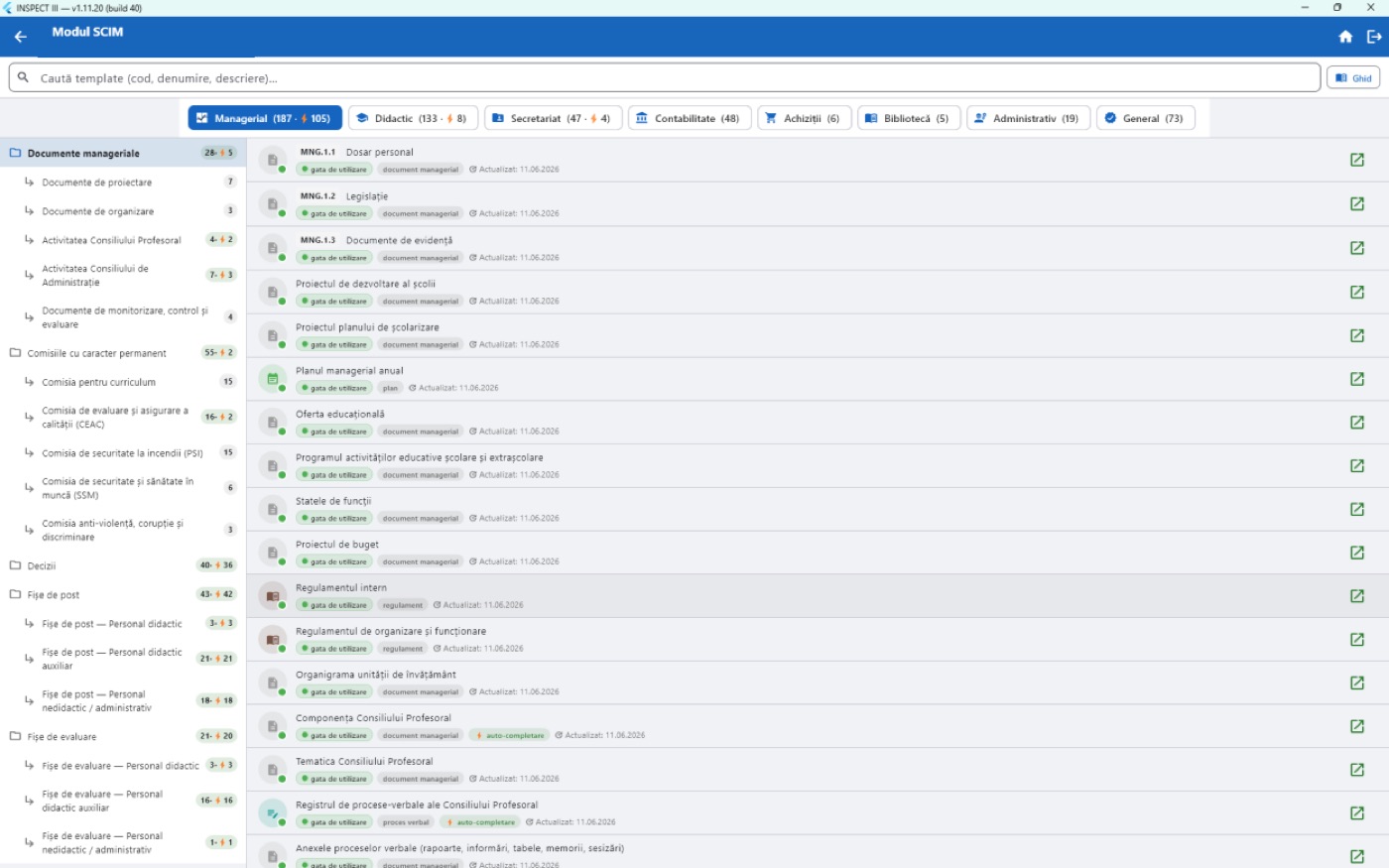
Notă: Captura provine dintr-o versiune anterioară a ecranului. În versiunea actuală, lângă butonul Ghid apar și butoanele Datele unității și Antetul documentelor.
10.3.1Bara compartimentelor#
Fiecare compartiment apare cu numele și cu două numere, de exemplu „Managerial (187 · 105)”, al doilea fiind precedat de simbolul fulger:
- primul număr arată câte modele are compartimentul;
- numărul precedat de simbolul fulger arată câte dintre ele se completează automat cu datele unității.
La deschiderea modulului se selectează automat primul compartiment și, în el, prima categorie care conține modele.
10.3.2Lista categoriilor (stânga)#
- Categoriile principale au o iconiță de dosar; subcategoriile sunt deplasate spre dreapta și au o săgeată.
- În dreapta fiecărei categorii apare numărul de modele (de exemplu „28 · 5”, al doilea număr fiind precedat de simbolul fulger). Insigna verde arată că o parte din modele se completează automat.
- Categoriile fără modele sunt scrise cu gri și nu se pot selecta.
- Categoria selectată este evidențiată cu fundal colorat și text îngroșat.
În compartimentul Managerial, de exemplu, găsiți categorii precum Documente manageriale (cu subcategoriile Documente de proiectare, Documente de organizare, Activitatea Consiliului Profesoral, Activitatea Consiliului de Administrație, Documente de monitorizare, control și evaluare), Comisiile cu caracter permanent (curriculum, CEAC, securitate la incendii, securitate și sănătate în muncă, anti-violență), Decizii, Fișe de post și Fișe de evaluare (pe personal didactic, didactic auxiliar și nedidactic). Structura exactă poate varia, deoarece INSPECT adaugă periodic compartimente, categorii și modele noi.
10.3.3Lista modelelor (dreapta)#
Arată modelele din categoria selectată, câte unul pe rând. Dacă nu ați selectat nicio categorie, apare textul „Selectează o categorie din stânga”. Dacă o categorie nu are niciun model disponibil, apare „Nu există template-uri active în această categorie”, cu precizarea „(versiunile arhivate sau în lucru sunt ascunse)”.
10.4Primii pași: datele unității și antetul documentelor#
Înainte de a descărca primele documente, completați o singură dată datele unității și antetul. Aplicația le folosește apoi automat în toate documentele SCIM.
10.4.1Datele unității pentru documente#
Butonul Datele unității (cu explicația „Tipul unității, nivelurile, fondatorul și actul de numire a directorului — se completează automat în documente”) deschide fereastra Datele unității pentru documente. Aceste date se completează automat în documentele descărcate (antetul și formula de numire a directorului) și stabilesc ce modele vi se arată.
- Apăsați Datele unității.
- La TIPUL UNITĂȚII alegeți Unitate de stat sau Unitate particulară.
- La NIVELURILE DE ÎNVĂȚĂMÂNT ALE UNITĂȚII bifați nivelurile pe care le are școala.
- La ACTUL DE NUMIRE A DIRECTORULUI completați numărul, data și emitentul actului.
- Pentru o unitate particulară completați și secțiunea FONDATORUL UNITĂȚII.
- Apăsați Salvează.
| Câmp | Ce completați |
|---|---|
| Unitate de stat / Unitate particulară | Tipul unității. La unitățile particulare, în antet apare fondatorul în locul inspectoratului. |
| Niveluri: Antepreșcolar (creșă), Preșcolar (grădiniță), Primar, Gimnazial, Liceal, Profesional, Postliceal | Bifați nivelurile unității. Lista modelelor se restrânge la cele potrivite acestor niveluri. Dacă nu bifați nimic, vi se arată modelele pentru toate nivelurile. |
| Număr | Numărul actului (deciziei) de numire a directorului. |
| Data | Data actului, în forma zz.ll.aaaa. Puteți folosi și butonul calendar Alege data. |
| Emis de | Emitentul actului de numire. La unitățile de stat este de regulă inspectoratul școlar județean. La unitățile particulare, dacă îl lăsați gol, se trece fondatorul. |
| Denumirea fondatorului (doar unități particulare) | De exemplu asociația, fundația sau societatea fondatoare. |
| CUI / CIF (doar unități particulare) | Codul fiscal al fondatorului. |
| Reprezentant legal (doar unități particulare) | Numele reprezentantului legal al fondatorului. |
| Sediul fondatorului (doar unități particulare) | Adresa fondatorului. |
| Mențiune în antet (autorizare / acreditare) (doar unități particulare) | Textul despre autorizare sau acreditare care apare în antet. |
Pentru unitățile particulare, sub câmpuri apare o previzualizare: „În antetul documentelor, în locul inspectoratului, va apărea:”, urmată de textul „Fondator: …” (sau „UNITATE DE ÎNVĂȚĂMÂNT PARTICULAR”, dacă nu ați scris denumirea fondatorului) și de mențiunea de autorizare, dacă există.
Sfat: Dacă nu ați salvat niciodată aceste date, numărul și data actului de numire (și, la unitățile de stat, emitentul) sunt propuse din datele pe care unitatea le are deja în INSPECT. Verificați-le înainte să salvați.
După salvare apare mesajul „Datele unității au fost salvate.”, lista modelelor se reîncarcă, iar în bara de căutare apare o etichetă cu tipul și nivelurile unității (de exemplu „Unitate de stat · Primar, Gimnazial”). Dacă țineți mouse-ul pe etichetă, apare explicația „Lista arată modelele potrivite pentru: …”.
10.4.2Antetul documentelor#
Butonul Antetul documentelor deschide fereastra cu același nume. Datele de aici apar în antetul și la semnăturile documentelor SCIM descărcate. Sunt aceleași date ca în modulul Contracte (Date unitate) și în modulul Foi matricole (Date unitate): o modificare făcută aici se vede și acolo.
| Câmp | Ce completați |
|---|---|
| Denumirea unității de învățământ | Denumirea oficială completă, de exemplu „Școala Gimnazială DEMO Localitatea”. Câmpul nu poate rămâne gol. |
| Adresa | Strada, numărul, localitatea și județul. |
| Telefon | Telefonul unității. |
| Adresa de email a unității. | |
| Site | Adresa site-ului unității. |
| CIF / cod fiscal | Codul de identificare fiscală. |
| Cod SIRUES | Codul SIRUES al unității. |
| Inspectoratul (emitentul deciziei directorului) | Denumirea inspectoratului. Dacă îl lăsați gol, se folosește denumirea standard a inspectoratului școlar județean. |
| Directorul (nume și prenume) | Secțiunea Semnături. Se folosește atunci când în încadrarea unității nu este trecut directorul care semnează. |
| Secretarul (nume și prenume) | Secțiunea Semnături. Se folosește atunci când în încadrarea unității nu este trecut secretarul care semnează. |
Apăsați Salvează. Apare mesajul „Antetul a fost salvat. Documentele descărcate de acum îl folosesc.” Butonul Renunță închide fereastra fără modificări.
Atenție: Datele din antet sunt comune pentru SCIM, Contracte și Foi matricole. Verificați-le cu grijă înainte de salvare, deoarece apar pe toate documentele generate ulterior.
10.5Găsirea unui model#
10.5.1Navigarea pe compartimente și categorii#
- În bara compartimentelor apăsați compartimentul dorit (de exemplu Secretariat).
- În lista din stânga apăsați categoria sau subcategoria dorită.
- În lista din dreapta identificați modelul după cod, denumire sau iconița tipului de document.
10.5.2Căutarea rapidă#
- Scrieți în câmpul „Caută template (cod, denumire, descriere)…” cel puțin două caractere, de exemplu un cod („PO-49”) sau câteva cuvinte din denumire („ritmicitatea notării”).
- Rezultatele apar automat după o scurtă pauză în scriere; puteți apăsa și tasta Enter.
- Căutarea se face în toate compartimentele. Sub fiecare rezultat apare drumul lui, de forma „Compartiment › Categorie”, ca să știți unde se află modelul.
- Pentru a reveni la navigarea pe compartimente, apăsați butonul X din capătul câmpului sau ștergeți textul.
Cât timp căutarea este activă, bara compartimentelor și lista categoriilor sunt ascunse. Dacă nu se găsește nimic, apare mesajul „Niciun template activ nu corespunde căutării "…"”.
Notă: Și căutarea arată doar modelele gata de utilizare. Un model ascuns pentru revizuire nu apare nici la căutare.
10.6Cum citiți un rând din lista de modele#
Fiecare model din listă are următoarele elemente:
| Element | Ce arată |
|---|---|
| Iconița rotundă din stânga | Tipul documentului, prin formă și culoare (de exemplu: bifă pentru procedură operațională, ciocănel pentru decizie, grafic pentru raport, ecuson pentru fișa postului). Punctul colorat din colțul iconiței arată starea modelului; verde înseamnă „gata de utilizare”. |
| Codul | Codul modelului, într-un chenar gri (de exemplu „PO-49” sau „MNG.1.1”). Nu toate modelele au cod. |
| Denumirea | Titlul documentului. |
| Eticheta de stare | „gata de utilizare” — modelul este complet, actualizat și se poate deschide. |
| Eticheta de tip | Tipul documentului, de exemplu „procedura operationala”, „document managerial”, „decizie”, „proces verbal”. |
| „model oficial” | Modelul reproduce un formular oficial. Țineți mouse-ul pe etichetă pentru a vedea despre ce formular este vorba („Reproduce formularul oficial: …”). |
| „auto-completare” (precedat de simbolul fulger) | La deschidere, documentul se completează automat cu datele unității. |
| „Actualizat: zz.ll.aaaa” | Data ultimei actualizări legislative a modelului. |
| Butonul Deschide în Word | Săgeata verde din dreapta. Deschide documentul completat în Word. Apare doar la modelele care au fișier Word și sunt gata de utilizare; la celelalte apare doar o săgeată gri. |
Tipurile de documente pe care le puteți întâlni în eticheta de tip:
| Eticheta | Tipul de document |
|---|---|
| procedura operationala | Procedură operațională (PO) |
| procedura sistem | Procedură de sistem (PS) |
| document managerial | Document managerial (componența consiliilor, tematici, dosare, proiecte) |
| decizie | Decizie a directorului |
| hotarare | Hotărâre (Consiliul de Administrație, CEAC etc.) |
| proces verbal | Proces-verbal (ședințe, comisii) |
| raport | Raport |
| plan | Plan (plan managerial, plan de dezvoltare etc.) |
| regulament | Regulament (regulament intern, regulament de organizare și funcționare) |
| fisa post | Fișa postului |
| fisa evaluare | Fișă de evaluare |
| adeverinta | Adeverință |
| situatie statistica | Situație statistică |
| formular oficial | Formular oficial |
| formular | Formular |
| registru | Registru |
| contract | Contract |
10.7Fișa unui model#
Apăsați oriunde pe rândul unui model (în afara butonului Deschide în Word) pentru a vedea fișa lui completă. Titlul ferestrei este format din cod și denumire, precedate de punctul colorat al stării.
| Secțiune / câmp | Ce arată |
|---|---|
| PROPRIETĂȚI — Compartiment | Compartimentul din care face parte modelul. |
| Categorie | Categoria (și categoria părinte, dacă este o subcategorie). |
| Tip document | Tipul documentului. |
| Model oficial | Formularul oficial reprodus (doar dacă este cazul). |
| Status | Starea modelului (de regulă „gata de utilizare”). |
| Versiune | Versiunea curentă a modelului. |
| Are docx | Dacă modelul are fișier Word și dimensiunea lui. |
| Auto-populare | „DA” (cu simbolul fulger) dacă documentul se completează automat cu datele unității. |
| Necesită revizuire | „nu” pentru modelele afișate în listă. |
| Sursă model | Sursa de la care provine modelul. |
| Ultima act. formă | Data ultimei modificări a formei documentului. |
| Ultima act. legislativă | Data ultimei verificări / actualizări legislative. |
| Observații | Observații despre model (dacă există). |
| TEMEI LEGAL (BIBLIOGRAFIE) | Actele normative pe care se sprijină documentul (tip, număr, an, titlu, articol). |
| ISTORIC VERSIUNI | Versiunile anterioare, cu data și motivul actualizării. |
| IMPACTURI LEGISLATIVE NEREDRESATE | Scris cu roșu: modificări legislative care afectează modelul și nu au fost încă preluate. |
Butoanele ferestrei: Deschide în Word (doar dacă modelul se poate deschide) și Închide.
10.8Deschiderea și completarea unui document în Word#
- Găsiți modelul dorit (prin navigare sau căutare).
- Verificați data din eticheta „Actualizat: …”. Pentru audituri și inspecții este bine ca data să fie cât mai recentă.
- Apăsați săgeata verde Deschide în Word din dreapta rândului (sau butonul Deschide în Word din fișa modelului). Cât timp documentul se pregătește, în locul săgeții apare un indicator de încărcare.
- Documentul se deschide în Microsoft Word, deja completat cu datele unității. Dacă Word nu este instalat, aplicația încearcă LibreOffice, apoi aplicația implicită a calculatorului pentru fișiere Word.
- Completați partea specifică documentului (date concrete, nume, anexe, semnături).
- Salvați documentul în Word, tipăriți-l și arhivați-l la dosarul SCIM al unității.
În partea de jos a ecranului apare pentru scurt timp confirmarea „Deschis în Microsoft Word: …” (sau „Deschis în LibreOffice: …”, respectiv „Deschis în aplicația implicită: …”), urmată de numele fișierului.
10.8.1Ce se completează automat#
La modelele cu eticheta „auto-completare”, aplicația înlocuiește automat, la deschidere, datele de identificare ale unității:
- denumirea unității, adresa, telefonul, emailul, site-ul, codul fiscal și codul SIRUES (din Antetul documentelor);
- antetul ministerului și al inspectoratului (sau, la unitățile particulare, al fondatorului);
- numele directorului și al secretarului care semnează (din încadrarea unității sau, dacă acolo lipsesc, din secțiunea Semnături a antetului);
- datele actului de numire a directorului (din Datele unității).
Restul documentului (date concrete, anexe, nume de persoane, semnături) îl completați dumneavoastră.
10.8.2Unde se salvează fișierul#
Documentul deschis este o copie de lucru pe calculatorul dumneavoastră, în folderul „inspect3_scim_temp” (aflat lângă aplicația INSPECT III sau, dacă acolo nu se poate scrie, în folderul Documente al utilizatorului). Documentul este al dumneavoastră: îl puteți modifica liber, fără restricții. Modificările nu se trimit înapoi către INSPECT.
Atenție: La fiecare autentificare, aplicația șterge din acest folder copiile descărcate și nemodificate mai vechi de 7 zile. Copiile în care ați lucrat sunt păstrate. Totuși, pentru arhivă, salvați documentul final cu Salvare ca (Save As) în folderul propriu al unității.
10.9Ghidul SCIM#
Butonul Ghid (cu explicația „Ghid de utilizare SCIM”) deschide în browserul calculatorului ghidul de utilizare al modulului. Ghidul explică structura ecranului, semnificația elementelor de pe fiecare rând, filtrarea automată, actualizarea legislativă și pașii de lucru. Din pagina ghidului îl puteți salva ca PDF.
Dacă ghidul nu se poate deschide, apare mesajul „Nu s-a putut deschide ghidul: …” sau „Eroare la deschiderea ghidului: …”. Verificați dacă pe calculator există un browser setat ca aplicație implicită.
10.10Actualizarea legislativă a modelelor#
INSPECT verifică periodic (lunar) sursele oficiale de legislație și actualizează modelele afectate de modificări:
- modelele afectate de o lege nouă sau de o modificare legislativă sunt ascunse temporar și reapar după actualizare;
- se adaugă modele noi atunci când apar proceduri sau documente noi necesare;
- modelele depășite sunt retrase din listă;
- data afișată în eticheta „Actualizat: …” se actualizează la fiecare verificare.
Dumneavoastră nu trebuie să faceți nimic: lista pe care o vedeți este mereu cea actualizată. Un document descărcat este conform legislației în vigoare la momentul descărcării.
Sfat: Dacă aveți nevoie de un model care lipsește din bibliotecă, trimiteți o propunere din meniul principal, din caseta de contact („Ne ajuți să îmbunătățim aplicația? Trimite-ne modele de documente SCIM care lipsesc, sugestii sau observații.”), cu butonul Trimite mesaj (vezi capitolul despre meniul principal).
10.11Mesaje frecvente#
| Mesaj | Ce înseamnă | Ce faceți |
|---|---|---|
| „Modulul SCIM este dezactivat pentru unitatea ta. Pentru activare, contactează INSPECT …” | Modulul nu este activat pentru unitate. | Contactați INSPECT. |
| Ecran cu mesaj de eroare și butonul Reîncearcă | Lista compartimentelor nu s-a putut încărca (de obicei, o problemă de conexiune). | Verificați conexiunea la internet și apăsați Reîncearcă. |
| „Niciun template activ nu corespunde căutării "…"” | Nu există niciun model gata de utilizare care să conțină textul căutat. | Încercați alte cuvinte, un cod sau navigați pe categorii. |
| „Nu există template-uri active în această categorie” | Modelele categoriei sunt în lucru sau în revizuire. | Alegeți altă categorie sau reveniți mai târziu. |
| „Microsoft Word și LibreOffice nu sunt instalate. Fișierul a fost salvat la: …” | Nu s-a găsit nicio aplicație care să deschidă documentul. | Instalați Microsoft Word sau LibreOffice ori deschideți manual fișierul din locul indicat. |
| „Eroare: …” (pe fond roșu) | Documentul nu s-a putut descărca. | Verificați conexiunea și încercați din nou. Dacă problema persistă, contactați INSPECT. |
| „Datele unității au fost salvate.” | Datele unității s-au salvat. | Nimic; lista modelelor s-a actualizat. |
| „Data actului de numire nu este validă. Scrieți-o ca zz.ll.aaaa (de exemplu 01.09.2025).” | Data actului de numire are alt format. | Corectați data sau alegeți-o din calendar. |
| „Datele nu au putut fi salvate. Verificați conexiunea și încercați din nou.” | Salvarea datelor unității nu a reușit. | Verificați conexiunea și salvați din nou. |
| „Datele unității nu au putut fi citite acum. Încercați din nou peste câteva momente.” | Fereastra Datele unității nu și-a putut încărca datele. | Închideți fereastra și redeschideți-o peste câteva momente. |
| „Salvarea acestor date va fi disponibilă în curând.” | Salvarea datelor unității nu este încă disponibilă; butonul Salvează este inactiv. | Folosiți modulul ca până acum; reveniți ulterior. |
| „Denumirea unității nu poate rămâne goală.” | În Antetul documentelor ați șters denumirea unității. | Completați denumirea. |
| „Salvarea nu a reușit. Încercați din nou.” | Antetul nu s-a putut salva. | Încercați din nou; verificați conexiunea. |
| „Antetul a fost salvat. Documentele descărcate de acum îl folosesc.” | Antetul s-a salvat. | Documentele deschise de acum înainte vor avea noul antet. |
10.12Sfaturi și greșeli frecvente#
- Completați Datele unității și Antetul documentelor înainte de primele descărcări. Un document deschis înainte de completare nu se actualizează singur: deschideți-l din nou din modul.
- Bifați corect nivelurile de învățământ. Dacă bifați doar „Primar” și „Gimnazial”, modelele specifice liceului nu vor mai apărea în listă.
- Dacă directorul sau secretarul nu apar corect în documente, verificați încadrarea unității (persoanele care semnează) și, ca soluție de rezervă, secțiunea Semnături din Antetul documentelor.
- Nu folosiți folderul de lucru „inspect3_scim_temp” ca arhivă. Salvați documentele finale în folderul propriu al unității.
- Pentru audituri și inspecții, păstrați împreună cu documentul și data actualizării afișate în listă.
10.13Întrebări frecvente#
Lipsesc unele documente pe care le foloseam săptămâna trecută. De ce? Cel mai probabil au fost marcate pentru actualizare după o modificare legislativă. Sunt ascunse temporar și reapar automat după ce sunt actualizate. Verificați și dacă nivelurile bifate în Datele unității sunt corecte.
Pot vedea și documentele ascunse, dacă am nevoie urgentă? Nu. Lista arată doar modelele gata de utilizare. Dacă aveți nevoie urgentă de un document care momentan nu apare, contactați INSPECT.
Documentul descărcat conține deja datele școlii mele? Da, dacă modelul are eticheta „auto-completare”. Datele de identificare ale unității, antetul, directorul și secretarul sunt completate automat; restul îl completați dumneavoastră.
Pot modifica liber documentul descărcat? Da. Este un fișier Word obișnuit, fără restricții. Îl modificați și îl salvați în arhiva proprie a unității.
Cum știu că documentul este conform cu legislația actuală? Lângă fiecare model apare data ultimei actualizări legislative. În fișa modelului, secțiunea TEMEI LEGAL (BIBLIOGRAFIE) arată actele normative pe care se sprijină documentul.