
Capitolul 2INSPECT III: instalare, autentificare și meniul principal
INSPECT III este aplicația INSPECT pentru calculator. O folosesc secretariatul și conducerea școlii, administratorul catalogului, bibliotecarul, administratorul cantinei, persoanele care țin registrul de intrare-ieșire, serviciile inspectoratului școlar (MRU, Curriculum, Contabilitate, administratorul conturilor ISJ), dar și cadrele didactice, elevii și părinții.
Acest capitol descrie tot ce se întâmplă până la începerea lucrului efectiv: instalarea, pornirea și actualizarea aplicației, ecranul de autentificare cu toate tipurile de cont, parola nouă obligatorie, recuperarea parolei, meniul principal al secretariatului, ecranul Contul meu și ieșirea din cont. Modulele propriu-zise sunt descrise în capitolele următoare.
2.1Cerințe de sistem#
| Sistem de operare | Ce aveți nevoie |
|---|---|
| Windows | Windows pe 64 de biți. Instalarea nu cere drepturi de administrator. |
| macOS | macOS 12 sau mai nou. |
| Linux | O distribuție de tip Ubuntu sau Debian, pe 64 de biți. |
Pe toate sistemele aveți nevoie de:
- conexiune la internet — toate datele se citesc și se salvează direct pe serverul INSPECT, nu pe calculator;
- data și ora corecte pe calculator — legătura securizată cu serverul nu poate fi verificată dacă ceasul calculatorului este greșit;
- un program de citire PDF și un program pentru foi de calcul (de exemplu Excel), pentru deschiderea cataloagelor și a rapoartelor generate;
- un ecran suficient de mare: fereastra aplicației nu se poate micșora sub 800 × 600 de puncte, iar la pornire se deschide maximizată.
2.2Instalarea aplicației#
Kitul de instalare îl primiți de la INSPECT. Există câte un kit pentru fiecare sistem de operare.
2.2.1Instalarea pe Windows#
- Porniți fișierul de instalare (un fișier
.exe). Dacă aplicația INSPECT III este deschisă, programul de instalare o închide singur. - Se deschide asistentul de instalare. Textele asistentului sunt în limba engleză.
- Citiți licența de utilizare și acceptați-o, apoi apăsați Next.
- Alegeți dosarul de instalare. Implicit este dosarul în care se află fișierul de instalare. La o reinstalare se propune dosarul folosit data trecută.
- Apăsați Install și așteptați terminarea copierii. Dacă pe calculator lipsește o componentă Microsoft de care are nevoie aplicația (Visual C++ Redistributable), asistentul o instalează automat.
- La final, lăsați bifată opțiunea de lansare și apăsați Finish.
După instalare găsiți:
- pictograma INSPECT III pe desktop;
- grupul INSPECT III în meniul Start, cu aplicația și cu Dezinstalare INSPECT III.
Notă: instalarea nu cere drepturi de administrator, deci o puteți face și dintr-un cont obișnuit de Windows. Alegeți însă un dosar în care contul dumneavoastră are drept de scriere, pentru că actualizările se salvează și se instalează tot acolo.
2.2.2Instalarea pe macOS#
- Deschideți fișierul
.dmgprimit. Se deschide o fereastră cu aplicația INSPECT III și cu o scurtătură spre dosarul Applications (Aplicații). - Trageți aplicația peste dosarul Applications.
- Porniți INSPECT III din dosarul Applications sau din Launchpad.
2.2.3Instalarea pe Linux#
- Deschideți pachetul
.debprimit cu instalatorul de programe al sistemului (de exemplu, cu dublu clic). - Confirmați instalarea. Sistemul vă cere parola de administrator a calculatorului.
- După instalare, aplicația apare în meniul de programe ca INSPECT III.
2.3Pornirea aplicației#
La fiecare pornire, înainte de ecranul de autentificare, aplicația face două lucruri:
- Verifică versiunea. Pe ecran apare scurt mesajul „Se verifică versiunea...”. Dacă pe server există o versiune nouă, obligatorie, apare ecranul Actualizare disponibilă (vezi secțiunea următoare). Dacă verificarea nu se poate face (de exemplu, calculatorul nu are internet), aplicația merge mai departe, la ecranul de autentificare.
- Repornește clopoțelul școlii, dacă acesta fusese pornit pe acest calculator. Clopoțelul sună după programul salvat pe calculator, chiar înainte de autentificare (vezi capitolul „Orarul școlii și clopoțelul”).
Titlul ferestrei arată numele aplicației și versiunea instalată. Versiunea apare și în partea de jos a ecranului de autentificare.
2.4Actualizarea aplicației#
Când INSPECT publică o versiune nouă care trebuie instalată, la pornire apare ecranul Actualizare disponibilă. Aplicația nu poate fi folosită până la actualizare: în partea de jos a ecranului scrie „Aplicația nu poate fi utilizată până la actualizare.”
2.4.1Ce vedeți pe ecran#
| Element | Ce arată |
|---|---|
| Titlul Actualizare disponibilă | Cu o pictogramă portocalie. |
| „Versiunea dvs: …” → „Versiunea nouă: …” | Numărul versiunii instalate și al versiunii noi. |
| Caseta albastră cu text | Apare doar dacă INSPECT a trimis un mesaj despre noutățile versiunii. |
| „Platformă: …” | Sistemul de operare detectat: windows, macos sau linux. |
| Butonul Descarcă actualizarea | Pornește descărcarea și instalarea. |
2.4.2Instalarea actualizării, pas cu pas#
- Apăsați Descarcă actualizarea.
- Așteptați. Sub bara de progres apar, pe rând, „Se descarcă actualizarea...”, „Se salvează fișierul...” și „Descărcare completă!”.
- Mai departe, pașii diferă după sistemul de operare.
Pe Windows
- Se deschide automat asistentul de instalare al versiunii noi. Parcurgeți-l ca la prima instalare. Asistentul recunoaște instalarea existentă și o actualizează.
- În aplicație apare fereastra Actualizare descărcată, cu textul „Instalați actualizarea și apoi reporniți aplicația.” și locul în care s-a salvat fișierul.
- Butonul Închid aplicația închide INSPECT III, ca instalarea să se poată termina.
- Butonul Deschid din nou fișierul repornește asistentul de instalare, dacă l-ați închis din greșeală.
Fișierul de actualizare se salvează în dosarul în care este instalată aplicația.
Pe macOS
- Pe ecran apare „Se instalează versiunea nouă... App-ul se va închide automat și se va redeschide după 5-10 secunde.”
- Aplicația se închide singură, se instalează peste versiunea veche și se redeschide. Nu trebuie să faceți nimic.
- Dacă instalarea automată nu reușește, apare un mesaj, iar aplicația deschide fișierul de instalare descărcat. Instalați-l manual: trageți aplicația peste dosarul Applications și confirmați înlocuirea versiunii vechi.
Pe Linux
- Pe ecran apare „Se instalează versiunea nouă. Sistemul vă va cere parola de administrator. Aplicația se închide și se redeschide singură după instalare.”
- Scrieți parola de administrator a calculatorului în fereastra sistemului.
- Aplicația se redeschide singură, în versiunea nouă.
- Dacă instalarea automată nu reușește, apare mesajul „Instalarea automată nu a reușit. Se deschide pachetul descărcat: instalați-l de acolo, apoi porniți din nou INSPECT III.” Instalați pachetul din instalatorul de programe și reporniți aplicația.
2.4.3Mesaje la actualizare#
| Mesaj | Ce înseamnă | Ce faceți |
|---|---|---|
| „Nu s-a putut descărca actualizarea. Verificați conexiunea la internet.” | Descărcarea nu a reușit. | Verificați internetul și apăsați din nou Descarcă actualizarea. |
| „Eroare la descărcare: …” | A apărut o eroare în timpul descărcării sau al salvării. | Reîncercați. Pe Windows, verificați că aveți drept de scriere în dosarul aplicației. Dacă se repetă, contactați INSPECT. |
| „Auto-install eșuat (…). Fallback la instalare manuală.” (macOS) | Instalarea automată nu a mers. | Instalați manual din fișierul deschis de aplicație. |
| „Instalarea automată nu a reușit (…). Instalați pachetul descărcat, apoi reporniți aplicația.” (Linux) | Instalarea automată nu a mers. | Instalați pachetul din instalatorul de programe. |
2.5Ecranul de autentificare#
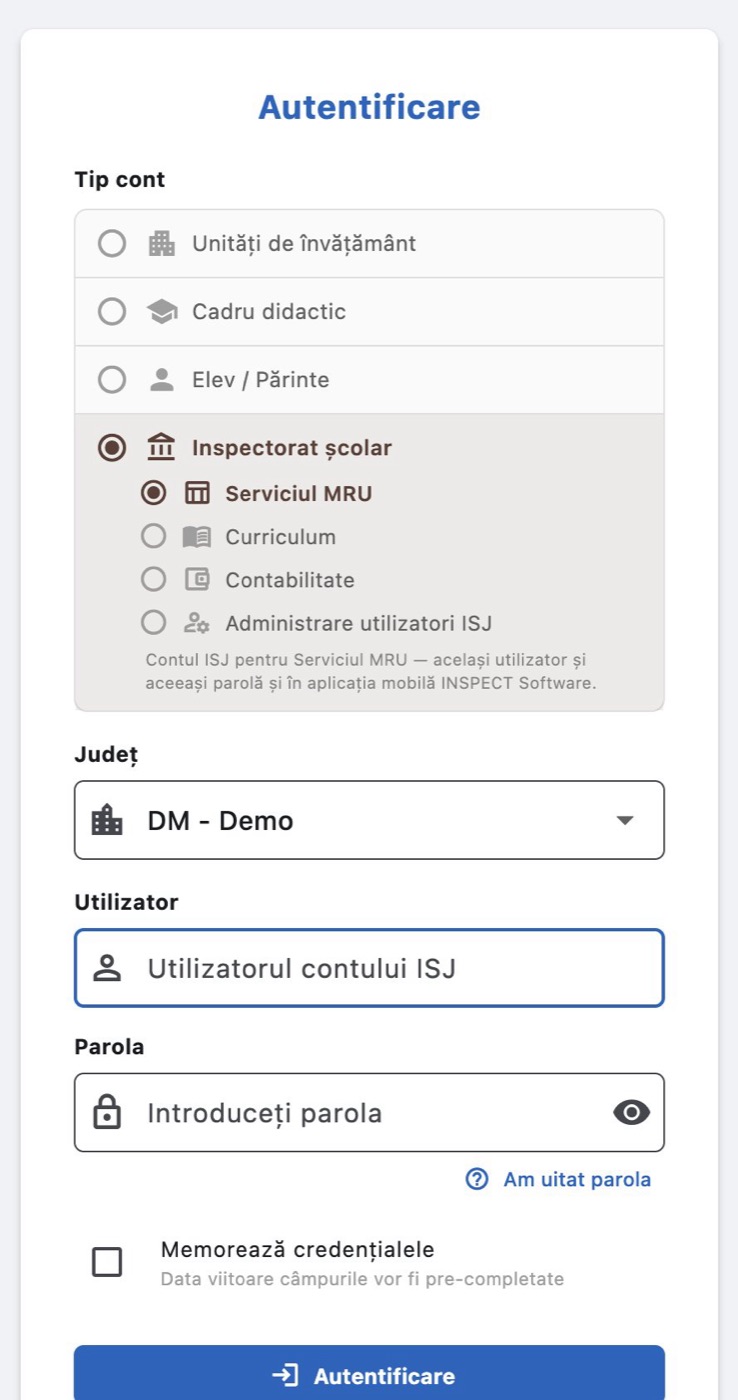
După verificarea versiunii apare ecranul de autentificare. În partea de sus sunt numele aplicației (INSPECT III) și subtitlul „Sistem informatic inspectorat școlar”. Dedesubt se află caseta Autentificare, iar în partea de jos, versiunea aplicației.
2.5.1Câmpurile și butoanele ecranului#
| Element | Ce faceți |
|---|---|
| Tip cont | Alegeți felul contului cu care intrați (vezi tabelul următor). |
| Județ | Alegeți județul în care se află unitatea sau inspectoratul. Câmpul lipsește la registrul de intrare-ieșire. |
| Utilizator / CNP / Email | Numele câmpului depinde de tipul contului: Utilizator pentru conturile unității și ale inspectoratului, CNP pentru cadre didactice, elevi și părinți, Email pentru registrul de intrare-ieșire. |
| Parola | Scrieți parola. Pictograma cu ochi din dreapta arată sau ascunde parola scrisă. |
| Am uitat parola | Deschide recuperarea parolei potrivită tipului de cont ales (vezi „Recuperarea parolei”). |
| Memorează credențialele | Cu bifa pusă, data viitoare câmpurile se completează singure (vezi „Memorarea datelor de autentificare”). |
| Șterge credențialele salvate | Apare doar dacă există date memorate. Le șterge după următoarea autentificare reușită. |
| Autentificare | Intră în cont. Puteți apăsa și tasta Enter în câmpul utilizatorului sau al parolei. |
| Renunțare | Golește câmpurile utilizator și parolă. |
2.5.2Tipurile de cont#
Lista Tip cont are patru grupuri. Primul și ultimul grup au variante, care apar dedesubt doar când grupul este ales.
| Grup | Variantă | Cine o folosește | Ce scrieți la utilizator |
|---|---|---|---|
| Unități de învățământ | Secretariat | Secretarul și conducerea școlii | Utilizatorul unității (indiciul câmpului: „Utilizator secretariat”) |
| Administrare catalog | Administratorul catalogului online al școlii | Același utilizator, cu parola de administrare a catalogului | |
| Bibliotecă | Bibliotecarul școlii | Același utilizator, cu parola bibliotecii | |
| Administrator cantină | Persoana care administrează cantina școlii | Același utilizator, cu parola cantinei | |
| Registru intrare–ieșire | Persoanele care lucrează în registrul de intrare-ieșire al școlii | Emailul contului din registru | |
| Cadru didactic | — | Profesori, învățători, educatoare | CNP-ul cadrului didactic |
| Elev / Părinte | — | Elevul și părintele lui (același cont) | CNP-ul elevului |
| Inspectorat școlar | Serviciul MRU | Inspectorii și personalul serviciului de management al resurselor umane | Utilizatorul contului ISJ |
| Curriculum | Departamentul Curriculum al inspectoratului | Utilizatorul contului ISJ | |
| Contabilitate | Compartimentul Contabilitate al inspectoratului | Utilizatorul contului ISJ | |
| Administrare utilizatori ISJ | Administratorul conturilor inspectoratului | Contul „admin” al inspectoratului |
Reguli importante:
- Cele patru variante ale unității (Secretariat, Administrare catalog, Bibliotecă, Administrator cantină) folosesc același utilizator, dar parole diferite. Fiecare variantă are parola ei și emailul ei de recuperare. Cine știe parola secretariatului nu intră automat și la administrarea catalogului.
- Registrul de intrare-ieșire are cont separat: un email și o parolă primite de la secretarul registrului, altele decât contul INSPECT al școlii. Sub opțiune scrie: „Contul din registru: emailul și parola primite de la secretarul registrului (alt utilizator și altă parolă decât contul INSPECT).” La registru nu se alege județul.
- Conturile inspectoratului folosesc același utilizator și aceeași parolă și în aplicația mobilă INSPECT Software. Sub variante apare o explicație, de exemplu „Contul ISJ pentru Serviciul MRU — același utilizator și aceeași parolă și în aplicația mobilă INSPECT Software.” La Administrare utilizatori ISJ explicația este „Contul „admin” al inspectoratului — creează și modifică conturile pentru MRU, Curriculum și Contabilitate.”
- Bibliotecă și Administrator cantină funcționează doar dacă modulul a fost activat de INSPECT pentru unitatea dumneavoastră. Când alegeți una dintre ele, sub listă apare o notă scurtă despre activare.
Atenție: dacă la unitatea pe care ați scris-o în câmpul Utilizator contractul „Catalog online” este inactiv, varianta Administrare catalog apare tăiată și nu se poate alege. Dedesubt scrie „Suspendat — contractul „Catalog online" al unității … este inactiv. Contactați INSPECT.” Verificarea se face automat, la scurt timp după ce terminați de scris utilizatorul.
2.5.3Alegerea județului#
Lista Județ conține toate județele țării, scrise cu codul și denumirea (de exemplu „BC - Bacău”). La prima pornire este ales Bacău; după prima autentificare reușită, aplicația ține minte ultimul județ folosit.
În listă există și:
- DEMO (testare) — un județ cu date fictive, pentru încercări și instruire;
- Sport — pentru unitățile din rețeaua sportivă; la ele unele denumiri din aplicație sunt adaptate, iar unele butoane pot lipsi.
Atenție: datele fiecărui județ sunt separate. Dacă alegeți alt județ decât cel al unității, contul nu este găsit și primiți mesajul de utilizator sau parolă greșită.
2.5.4Autentificarea, pas cu pas#
- La Tip cont, alegeți grupul și, dacă este cazul, varianta.
- La Județ, alegeți județul (nu și la registru).
- Scrieți utilizatorul, CNP-ul sau emailul, după tipul contului.
- Scrieți parola.
- Dacă doriți, bifați Memorează credențialele.
- Apăsați Autentificare. Cât timp se verifică datele, în locul butonului apar trei puncte animate.
Dacă un câmp este gol, sub el apare „Câmp obligatoriu”.
Sfat: aplicația ține minte ultima opțiune de autentificare reușită (tipul contului, varianta și județul), chiar și fără Memorează credențialele. La următoarea pornire, Tip cont se deschide direct pe ea.
2.5.5Memorarea datelor de autentificare#
- Cu Memorează credențialele bifat, după o autentificare reușită aplicația ține minte utilizatorul și parola pe acest calculator. Data viitoare câmpurile apar completate.
- Datele memorate se completează doar când alegeți același tip de cont și aceeași variantă cu care au fost memorate. Registrul de intrare-ieșire are datele lui memorate, separat.
- Dacă schimbați tipul contului după ce ați scris ceva de mână, textul scris nu se șterge.
- Ca să ștergeți datele memorate, bifați Șterge credențialele salvate (bifă roșie, cu explicația „Se vor șterge după autentificare”) și autentificați-vă. Același efect îl are autentificarea cu Memorează credențialele debifat.
Atenție: nu bifați Memorează credențialele pe un calculator folosit și de alte persoane (laborator, cancelarie). Datele se păstrează pe calculator, iar oricine îl folosește poate intra în contul dumneavoastră.
2.5.6Ce vedeți după autentificare#
| Contul ales | Primul ecran după autentificare | Unde este descris |
|---|---|---|
| Unități de învățământ → Secretariat | Meniul principal | În acest capitol, „Meniul principal” |
| Unități de învățământ → Administrare catalog | Ecranul Administrare catalog | Capitolul „Administrare catalog” |
| Unități de învățământ → Bibliotecă | Ecranul Bibliotecă al unității | Capitolul „Biblioteca școlii” |
| Unități de învățământ → Administrator cantină | Ecranul Administrator cantină al unității | Capitolul „Cantina școlii” |
| Unități de învățământ → Registru intrare–ieșire | Ecranul Registru de intrare-ieșire | Capitolul „Registrul de intrare-ieșire” |
| Cadru didactic | Ecranul Catalog ONLINE al cadrului didactic | Capitolul „Cadrul didactic în INSPECT III: clase, note, absențe” |
| Elev / Părinte | Ecranul Catalog Elev ONLINE | Capitolul „Contul de elev / părinte în INSPECT III” |
| Inspectorat școlar → Serviciul MRU | Ecranul serviciului MRU | Capitolul „MRU: încadrarea și mobilitatea personalului (inspectorat)” |
| Inspectorat școlar → Curriculum | Ecranul departamentului Curriculum | Capitolul „Curriculum și Contabilitate (ISJ)” |
| Inspectorat școlar → Contabilitate | Ecranul Contabilitate | Capitolul „Curriculum și Contabilitate (ISJ)” |
| Inspectorat școlar → Administrare utilizatori ISJ | Ecranul Inspectorat — administrator ISJ | Capitolul „Administrarea inspectoratului” |
Dacă intrați cu parola inițială a contului, înainte de toate acestea apare ecranul Parolă nouă (vezi secțiunea următoare).
2.6Parola inițială și ecranul „Parolă nouă”#
Conturile noi ale unității (Secretariat, Administrare catalog, Bibliotecă, Administrator cantină) și conturile inspectoratului primesc o parolă inițială, comunicată la crearea contului. Parola inițială nu este sigură. De aceea, la autentificarea cu ea, aplicația deschide ecranul Parolă nouă în locul ecranului obișnuit.
2.6.1Ce scrie pe ecran#
Textul de pe ecran vă spune că contul folosește parola inițială, care nu este sigură, și vă cere o parolă nouă. Mai precizează că parola nouă o veți folosi pe calculator și pe telefon și că, după salvare, vă conectați din nou, cu parola nouă.
Schimbarea se poate amâna de câteva ori. Cât timp mai este posibilă amânarea, textul arată de câte ori: „Peste … conectări schimbarea va fi obligatorie” sau, la ultima amânare, „La următoarea conectare schimbarea va fi obligatorie”. După epuizarea amânărilor, nu mai puteți intra în aplicație fără parolă nouă.
2.6.2Câmpurile ecranului#
| Câmp / buton | Ce faceți |
|---|---|
| Parola nouă (cel puțin 6 caractere) | Scrieți parola nouă. Pictograma cu ochi o arată sau o ascunde. |
| Scrieți din nou parola nouă | Repetați parola nouă, exact la fel. |
| Email de recuperare * | Obligatoriu. Explicația câmpului: „Obligatoriu: dacă uitați parola, primiți pe această adresă un cod de resetare.” |
| Salvează parola nouă | Salvează parola și emailul de recuperare. |
| Mai târziu | Apare doar cât timp se mai poate amâna. Intrați în aplicație cu parola veche; cererea reapare la următoarea autentificare. |
| Ieșire din cont | Renunțați și reveniți la ecranul de autentificare. |
2.6.3Pașii#
- Scrieți parola nouă în primele două câmpuri.
- Scrieți adresa de email la care vreți să primiți codul de resetare, dacă veți uita parola.
- Apăsați Salvează parola nouă.
- Aplicația vă scoate din cont și revine la ecranul de autentificare, unde apare mesajul verde „Parola a fost schimbată. Intrați din nou cu parola nouă.”
- Autentificați-vă cu parola nouă.
2.6.4Mesaje#
| Mesaj | Ce faceți |
|---|---|
| „Parola nouă trebuie să aibă cel puțin 6 caractere.” | Alegeți o parolă mai lungă. |
| „Cele două parole nu coincid.” | Scrieți din nou parola, identic, în ambele câmpuri. |
| „Scrieți emailul de recuperare.” | Completați adresa de email. |
| „Adresa de email nu este corectă.” | Verificați adresa (de forma nume@domeniu.ro). |
Dacă serverul refuză emailul, parola nu se schimbă și ecranul rămâne deschis, cu mesajul de eroare.
Notă: emailul scris aici devine emailul de recuperare al variantei cu care ați intrat (de exemplu, al contului de secretariat). Îl puteți schimba oricând din Contul meu.
Notă: pentru conturile de cadru didactic și de elev, parola inițială se schimbă din aplicațiile lor (vezi capitolele dedicate).
2.7Recuperarea parolei#
Butonul Am uitat parola de sub câmpul parolei deschide recuperarea potrivită tipului de cont ales în Tip cont. Principiul este același peste tot: primiți un cod pe email, apoi scrieți codul și parola nouă.
Atenție: înainte de a apăsa Am uitat parola, alegeți corect tipul contului, varianta și județul. Recuperarea se face pentru varianta aleasă: dacă ați uitat parola de administrare a catalogului, alegeți Administrare catalog, nu Secretariat.
2.7.1Conturile unității (Secretariat, Administrare catalog, Bibliotecă, Administrator cantină)#
Pasul 1 — cererea codului
- Alegeți varianta și județul, apoi apăsați Am uitat parola.
- Se deschide fereastra Recuperare parolă. Textul arată varianta și județul, de exemplu: „Rol: Secretariat · Județ: Bacău. Îți trimitem un cod de resetare pe email-ul tău de recuperare (sau, dacă nu e setat, pe email-ul oficial al unității).”
- Verificați câmpul Utilizator (se completează cu ce ați scris pe ecranul de autentificare).
- Apăsați Trimite cod.
- Fereastra trece la pasul 2. Mesajul verde arată unde s-a trimis codul, cu adresa parțial ascunsă: „Dacă utilizatorul există, am trimis un cod la …”. Dacă adresa nu se poate afișa, mesajul este „Dacă utilizatorul există și are un email asociat, ai primit un cod.”
Pasul 2 — parola nouă (titlul ferestrei: Introdu codul primit)
- Scrieți codul primit pe email în câmpul Cod (6 cifre).
- Scrieți parola nouă în Parola nouă și repetați-o în Confirmă parola nouă.
- Apăsați Resetează parola.
- Fereastra se închide, apare mesajul „Parola a fost resetată. Te poți autentifica acum.”, iar câmpurile de autentificare se completează cu utilizatorul și cu parola nouă. Apăsați Autentificare.
Alte butoane:
- Am deja un cod (la pasul 1) — treceți direct la pasul 2, dacă ați primit deja un cod;
- Înapoi (la pasul 2) — reveniți la pasul 1;
- Renunță — închide fereastra.
| Mesaj | Ce faceți |
|---|---|
| „Introduceți utilizatorul.” | Completați utilizatorul. |
| „Introduceți codul primit.” | Scrieți codul din email. |
| „Parola nouă: minim 4 caractere.” | Alegeți o parolă mai lungă. |
| „Parolele nu coincid.” | Scrieți parola identic în ambele câmpuri. |
Dacă codul este greșit sau a expirat, serverul refuză schimbarea; cereți un cod nou de la pasul 1.
Sfat: dacă nu ați setat niciodată un email de recuperare, codul pleacă pe adresa oficială de email a unității. Setați-vă un email de recuperare propriu din Contul meu, ca să nu depindeți de căsuța unității.
2.7.2Conturile inspectoratului (MRU, Curriculum, Contabilitate, Administrare utilizatori ISJ)#
- Alegeți Inspectorat școlar, varianta și județul, apoi apăsați Am uitat parola.
- Se deschide fereastra Am uitat parola — cont ISJ, cu textul „… Scrieți emailul de recuperare al contului; primiți pe el un cod cu care vă puneți o parolă nouă (aceeași și în aplicația mobilă INSPECT Software).”
- Scrieți adresa în Emailul de recuperare și apăsați Trimite codul.
- La pasul Codul primit pe email apare mesajul „Dacă adresa … aparține unui cont, în câteva minute primiți pe ea un cod (valabil 30 de minute). Verificați și dosarul Spam.”
- Completați Codul (6 cifre), Parola nouă (cel puțin 6 caractere) și Scrieți din nou parola nouă.
- Apăsați Schimbă parola.
- Apare mesajul „Parola a fost schimbată. Vă puteți autentifica acum.”, iar câmpurile de autentificare se completează singure.
Butoanele Am deja un cod, Înapoi și Renunță au același rol ca mai sus.
| Mesaj | Ce faceți |
|---|---|
| „Scrieți emailul de recuperare al contului.” | Scrieți o adresă de email corectă. |
| „Scrieți codul primit pe email.” | Completați codul. |
| „Parola nouă trebuie să aibă cel puțin 6 caractere.” | Alegeți o parolă mai lungă. |
| „Cele două parole nu coincid.” | Scrieți parola identic în ambele câmpuri. |
Notă: parola nouă a unui cont ISJ este valabilă și în aplicația mobilă INSPECT Software.
2.7.3Conturile de cadru didactic și de elev / părinte#
- Alegeți Cadru didactic sau Elev / Părinte și județul, apoi apăsați Am uitat parola.
- Se deschide fereastra Recuperare parolă — Cadru didactic (sau Recuperare parolă — Elev), cu textul „Rol: … · Județ: …. Introdu emailul contului — îți trimitem un cod de resetare pe el.”
- Scrieți adresa în câmpul Email și apăsați Trimite cod.
- La pasul Introdu codul primit apare „Verifică emailul și introdu codul primit + parola nouă.”
- Completați Cod de resetare (din email), Parola nouă și Confirmă parola nouă.
- Apăsați Resetează parola. Apare mesajul „Parola a fost resetată. Te poți autentifica acum.”
| Mesaj | Ce faceți |
|---|---|
| „Introduceți emailul contului.” | Scrieți adresa de email a contului. |
| „Introduceți codul primit pe email.” | Completați codul. |
| „Parola nouă: minim 4 caractere.” | Alegeți o parolă mai lungă. |
| „Parolele nu coincid.” | Scrieți parola identic în ambele câmpuri. |
Notă: emailul contului este emailul de recuperare setat de cadrul didactic sau de elev în contul lui. Dacă acesta lipsește sau nu mai este folosit, cadrul didactic cere resetarea parolei secretariatului (din Cadre didactice la clase), iar elevul sau părintele — administratorului catalogului (din Administrare catalog → Date personale).
2.7.4Registrul de intrare-ieșire#
- Alegeți Unități de învățământ → Registru intrare–ieșire și apăsați Am uitat parola.
- Se deschide fereastra Registru — am uitat parola. Scrieți adresa în Emailul contului din registru și apăsați Trimite codul.
- Apare mesajul „Dacă adresa are cont în registru, în câteva minute primiți pe email un cod de 6 cifre.”
- Completați Codul primit (6 cifre), Parola nouă (cel puțin 6 caractere) și Scrieți din nou parola nouă.
- Apăsați Schimbă parola. Apare mesajul „Parola registrului a fost schimbată. Intrați cu parola nouă.”
Butonul Cer alt cod revine la pasul de cerere a codului.
| Mesaj | Ce faceți |
|---|---|
| „Scrieți adresa de email a contului din registru.” | Completați adresa. |
| „Scrieți codul de 6 cifre primit pe email.” | Codul trebuie să aibă exact 6 cifre. |
| „Parola nouă trebuie să aibă cel puțin 6 caractere.” | Alegeți o parolă mai lungă. |
| „Cele două parole noi nu coincid.” | Scrieți parola identic în ambele câmpuri. |
2.8Mesaje de eroare la conectare#
Mesajele de eroare apar într-o casetă roșie, deasupra butonului Autentificare.
| Mesaj | Ce înseamnă | Ce faceți |
|---|---|---|
| „Nu ați selectat niciun utilizator sau parola nu corespunde!” | Utilizatorul nu există în județul ales sau parola nu este cea a variantei alese. | Verificați județul, varianta (Secretariat, Administrare catalog etc.) și parola. Folosiți Am uitat parola dacă e nevoie. |
| „Utilizator sau parolă incorectă!” | Datele de autentificare nu sunt corecte. | Verificați datele; la cadre didactice și elevi, verificați CNP-ul. |
| „Prea multe încercări nereușite. Încercați din nou peste 15 minute sau folosiți „Am uitat parola”.” | Au fost prea multe încercări greșite într-un interval scurt, iar contul este blocat temporar. | Așteptați 15 minute sau recuperați parola. |
| „Modulul „Administrare catalog online" este suspendat pentru această unitate (contract inactiv sau expirat). Contactați INSPECT.” | Varianta Administrare catalog nu este disponibilă pentru unitate. | Contactați INSPECT. |
| „Biblioteca digitală este disponibilă doar pentru unitățile cu Catalog online INSPECT. Contactați INSPECT pentru activare.” | Modulul Bibliotecă nu este activat pentru unitate. | Contactați INSPECT. |
| „Modulul „Administrator cantină" nu este activat pentru această unitate. Contactați INSPECT pentru activare.” | Modulul Cantină nu este activat pentru unitate. | Contactați INSPECT. |
| „Modul „Administrator cantină" nu este încă disponibil pe acest județ. Contactați INSPECT pentru activare.” | Modulul Cantină nu funcționează încă în județul ales. | Contactați INSPECT. |
| „Verificați conexiunea la internet.” | Serverul INSPECT nu a putut fi contactat. | Verificați legătura la internet și reîncercați. |
| „Legătura securizată cu serverul nu a putut fi verificată pe acest calculator. Verificați data și ora calculatorului, apoi încercați din nou.” | Calculatorul nu poate verifica identitatea serverului, de obicei din cauza datei sau a orei greșite. | Corectați data, ora și fusul orar al calculatorului, apoi reîncercați. |
| „Conexiunea a fost oprită de protecția serverului, care verifică rețeaua de pe care lucrați. Dacă folosiți VPN sau proxy (o aplicație separată sau inclusă în antivirus), opriți-l și încercați din nou. Altfel, încercați de pe altă rețea (de exemplu, internetul telefonului) sau contactați INSPECT.” | Protecția serverului a oprit legătura, din cauza rețelei folosite. | Vezi mai jos. |
2.8.1Conexiunea oprită de protecția serverului (VPN, proxy)#
Serverul INSPECT este protejat împotriva atacurilor din internet. Unele rețele — de obicei VPN-uri, proxy-uri sau funcțiile de „navigare protejată” din unele antivirusuri — sunt tratate ca nesigure, iar legătura este oprită înainte să ajungă la contul dumneavoastră. Mesajul poate apărea la autentificare sau în orice modul.
Ce faceți:
- Dacă folosiți un program VPN sau un proxy, opriți-l și încercați din nou.
- Verificați dacă antivirusul are o funcție de VPN, de proxy sau de „conexiune securizată” pornită și opriți-o.
- Dacă nu folosiți nimic din acestea, încercați de pe altă rețea, de exemplu conectând calculatorul la internetul telefonului.
- Dacă problema persistă, contactați INSPECT și spuneți de pe ce rețea lucrați.
2.9Meniul principal#
Meniul principal se deschide după autentificarea cu varianta Secretariat. Este punctul de plecare spre toate modulele secretariatului și ale conducerii școlii.
2.9.1Bara de sus#
- Titlul arată numele aplicației, codul și denumirea județului și versiunea (de exemplu „INSPECT III - BC - Bacău v…”).
- Dedesubt apare numele utilizatorului autentificat.
- Pictograma Ieșire din dreapta vă scoate din cont.
2.9.2Alegerea anului școlar#
În partea de sus este lista An școlar.
- La deschiderea meniului este ales automat anul școlar curent (sau, dacă acesta nu e marcat, cel mai recent an).
- Pentru a lucra pe alt an, alegeți-l din listă. Anul ales este folosit de toate modulele deschise după aceea, până îl schimbați.
- Până la încărcarea listei, în locul ei apare o bară de progres. Dacă lista este goală, apare textul „Selectează”.
Atenție: verificați anul școlar înainte de orice operație. Cataloagele, rapoartele, statisticile și încadrarea se generează pentru anul ales. Pentru statisticile de sfârșit de an, de exemplu, alegeți anul care tocmai s-a încheiat.
Multe funcții sunt inactive (gri) până când este ales un an școlar.
2.9.3Butonul „Comunicări oficiale”#
Sub anul școlar se află butonul lat Comunicări oficiale, prin care școala primește comunicările oficiale ale inspectoratului (de la MRU, Contabilitate, Curriculum și administratorul ISJ).
- Când există comunicări necitite, butonul este roșu, cu numărul lor pe pictogramă și cu un text de forma „2 comunicări necitite · 1 urgentă”.
- Când toate sunt citite, butonul este albastru, cu textul „Toate comunicările sunt citite”.
- Numărul se actualizează la deschiderea meniului, la întoarcerea din ecranul comunicărilor și o dată la 3 minute.
Ecranul comunicărilor este descris în capitolul „Comunicări oficiale”.
2.9.4Dalele meniului principal#
| Dală | Ce deschide | Unde este descrisă |
|---|---|---|
| Inspectoratul Școlar Județean (ISJ) | Grupul de funcții legate de inspectorat: lucrări, încadrare, machete, alocații AJPIS, comenzi de acte de studii | Mai jos, „Grupul Inspectoratul Școlar Județean” |
| Administrare Catalog online | Grupul de funcții ale secretariatului legate de catalog și de documentele elevilor | Mai jos, „Grupul Administrare catalog online” |
| Modul SCIM Proceduri & Documente | Modulul de control intern managerial | Capitolul „SCIM: controlul intern managerial” |
| Modul Contracte Generare contracte & documente | Generarea contractelor și a documentelor de personal | Capitolul „Contracte și documente administrative” |
| Contul meu Nume, telefon, email, parolă | Datele contului, parola și emailul de recuperare | În acest capitol, „Contul meu” |
Sub dale se află caseta de contact cu butonul Trimite mesaj și butonul roșu Ieșire.
2.9.5Dale dezactivate#
O dală gri nu se poate folosi. Dacă o apăsați, în partea de jos a ecranului apare, pentru câteva secunde, motivul:
| Dală | Eticheta când este dezactivată | Mesajul afișat la apăsare |
|---|---|---|
| Administrare Catalog online | „Administrare Catalog online (suspendat — contract inactiv)” | „Contractul „Catalog online” al unității este inactiv sau expirat. Contactați INSPECT.” |
| Modul SCIM | „Modul SCIM (dezactivat — contactează INSPECT)” | „Modulul SCIM este dezactivat pentru unitatea ta. Pentru activare, contactează INSPECT (vezi zona publicitară de mai jos).” |
| Burse școlare (în grupul Administrare) | „Burse școlare (dezactivat — contactează INSPECT)” | „Modulul Burse este dezactivat pentru unitatea ta. Pentru activare, contactează INSPECT.” |
Dalele care cer un an școlar sunt gri până alegeți anul. Pentru ele nu apare niciun mesaj; alegeți anul din meniul principal.
2.9.6Grupul „Inspectoratul Școlar Județean”#
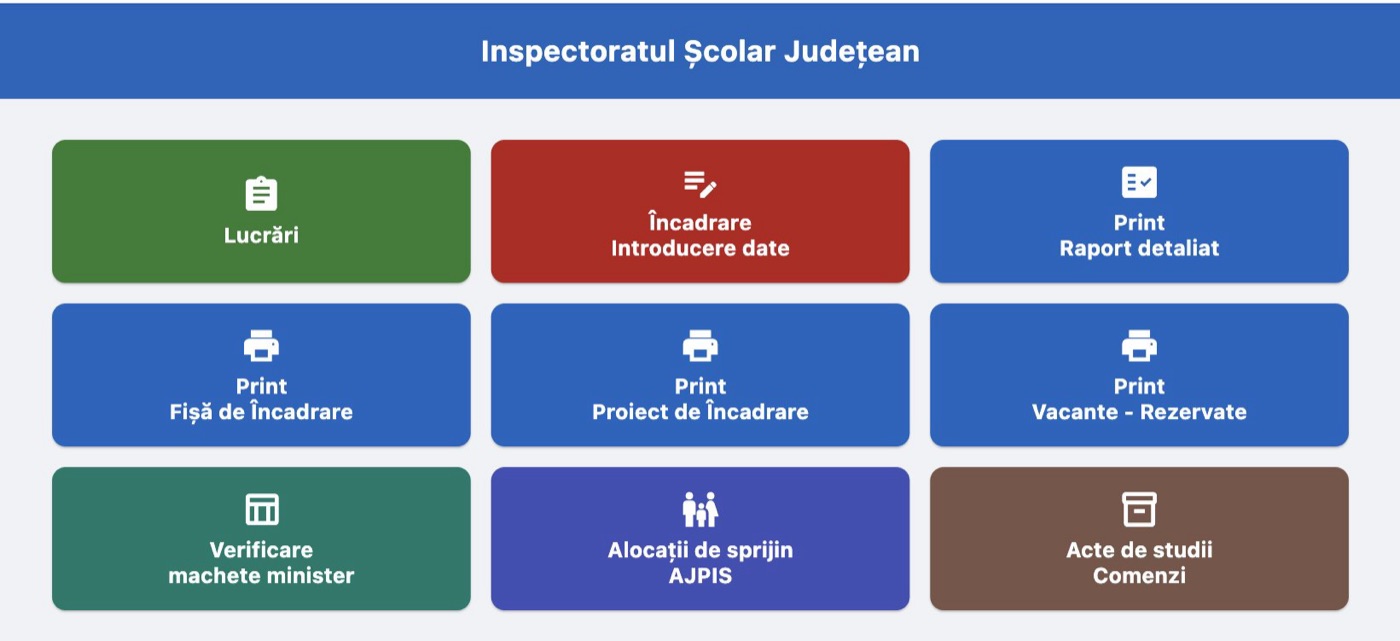
Dala Inspectoratul Școlar Județean (ISJ) deschide ecranul cu același nume, cu nouă dale.
| Dală | Cere an școlar | Ce face | Unde este descrisă |
|---|---|---|---|
| Lucrări | Da | Lucrările (solicitările de date) primite de la inspectorat | Capitolul „Lucrări (solicitări de date ISJ → unități)” |
| Încadrare Introducere date (roșie) | Da | Introducerea și modificarea încadrării personalului | Capitolul „Încadrarea personalului didactic (la nivelul școlii)” |
| Print Raport detaliat | Da | Raportul detaliat al încadrării | Același capitol |
| Print Fișă de Încadrare | Da | Fișa de încadrare | Același capitol |
| Print Proiect de Încadrare | Da | Proiectul de încadrare | Același capitol |
| Print Vacante - Rezervate | Da | Lista posturilor vacante și rezervate | Același capitol |
| Verificare machete minister | Da | Machetele ministerului calculate din încadrarea unității | Același capitol |
| Alocații de sprijin AJPIS | Nu | Absențele lunare ale copiilor cu alocație de sprijin, pe listele primite de la inspectorat | Capitolul „Burse școlare, AJPIS și petiții” |
| Acte de studii Comenzi | Nu | Comenzile de acte de studii ale unității către inspectorat | Capitolul „Documente școlare: foi matricole, registre matricole, acte de studii” |
2.9.7Grupul „Administrare catalog online”#
Dala Administrare Catalog online deschide ecranul Administrare catalog online. Dalele sunt grupate pe secțiuni, fiecare cu titlul ei colorat. Dacă nu ați ales un an școlar, sus apare textul roșu „Selectează un an școlar din meniul principal pentru a activa toate funcțiile.”
Secțiunea „Catalog & rapoarte”
| Dală | Cere an școlar | Unde este descrisă |
|---|---|---|
| Generare Cataloage PDF & Web | Da | Capitolul „Cataloage, rapoarte și statistici” |
| Statistici la sfârșit de an școlar | Da | Capitolul „Cataloage, rapoarte și statistici” |
| Rapoarte secretar Excel & PDF din catalog | Da | Capitolul „Cataloage, rapoarte și statistici” |
| Cadre didactice la clase (notare + diriginte) | Da | Capitolul „Cataloage, rapoarte și statistici” |
| Informare elevi & părinți (aplicația smartphone) | Da | Capitolul „Cataloage, rapoarte și statistici” |
| Cataloagele claselor Generare + încadrare (secretar) | Da | Capitolul „Cataloage, rapoarte și statistici” |
Secțiunea „Registre matricole & foi matricole”
| Dală | Cere an școlar | Unde este descrisă |
|---|---|---|
| Foi Matricole Adeverințe de studii | Nu | Capitolul „Documente școlare: foi matricole, registre matricole, acte de studii” |
| Registru matricol liceal (IX–XIII) | Nu | Același capitol |
| Registru matricol primar + gimnazial (CP–VIII) | Nu | Același capitol |
Secțiunea „Acte de studii & documente elev”
| Dală | Cere an școlar | Unde este descrisă |
|---|---|---|
| Diplome Bacalaureat | Da | Capitolul „Documente școlare: foi matricole, registre matricole, acte de studii” |
| Certificate de competențe | Da | Același capitol |
| Secretariat Adeverință elev / Situație școlară | Da | Același capitol |
| Portofoliul digital al elevului Dosar transfer / plecare | Nu | Același capitol |
| Petiții online Formular, înregistrare, răspuns | Nu | Capitolul despre petițiile online |
Secțiunea „Prezență & personal”
| Dală | Cere an școlar | Unde este descrisă |
|---|---|---|
| Condică electronică Administrare (secretar) | Da | Capitolul „Condica de prezență, condica electronică, învoiri și plata cu ora” |
| Pontaj plata cu ora | Da | Capitolul „Condica de prezență, condica electronică, învoiri și plata cu ora” |
| Creare Orar Generator din planuri-cadru | Da | Capitolul „Orarul școlii și clopoțelul” |
| Verificare portofolii cadre OMEC 3858/2026 | Nu | Capitolul „Documente școlare: foi matricole, registre matricole, acte de studii” |
| Învoiri cadre (înlocuitor doar absențe) | Da | Capitolul „Condica de prezență, condica electronică, învoiri și plata cu ora” |
| Clopoțelul școlii (pauze — stația de amplificare) | Nu | Capitolul „Orarul școlii și clopoțelul” |
Secțiunea „Burse”
| Dală | Cere an școlar | Unde este descrisă |
|---|---|---|
| Burse școlare conectate la catalog | Nu | Capitolul „Burse școlare, AJPIS și petiții” |
Notă: Administrare catalog (blocarea elevilor, mișcările elevilor, datele personale etc.) nu se deschide din meniul secretariatului. Se intră direct, la autentificare, cu varianta Administrare catalog și parola ei (vezi capitolul „Administrare catalog”).
Notă: pentru unele profiluri speciale (de exemplu, unitățile sportive), unele dale pot lipsi complet din meniu.
2.9.8Bara de sus din module#
Majoritatea modulelor deschise din meniu au aceeași bară de sus:
- pe primul rând, titlul ecranului;
- pe al doilea rând, județul, anul școlar ales, numele utilizatorului și versiunea aplicației, despărțite prin „|”.
| Pictogramă | Sfat afișat | Ce face |
|---|---|---|
| Săgeata spre stânga | Înapoi | Revine la ecranul anterior. |
| Casa | Meniu | Revine direct la meniul principal. |
| Ușa cu săgeată | Ieșire | Vă scoate din cont și revine la ecranul de autentificare. |
Atenție: pictograma Ieșire din bara de sus vă scoate din cont. Butonul roșu Ieșire din interiorul unor ecrane (de exemplu, la generarea cataloagelor) doar închide ecranul respectiv.
La conturile care intră direct într-un singur modul (Administrare catalog, Bibliotecă, conturile inspectoratului) bara nu are pictograma Meniu: ecranul acelui modul este ecranul de pornire. Conturile inspectoratului au în plus pictograma cu sfatul Contul meu — parola și emailul de recuperare.
2.9.9Trimiterea unui mesaj către INSPECT#
Caseta de contact de sub dale are textul „Ne ajuți să îmbunătățim aplicația? Trimite-ne modele de documente SCIM care lipsesc, sugestii sau observații. Mesajul ajunge la contact@inspect.com.ro.” Butonul Trimite mesaj deschide fereastra Trimite mesaj la INSPECT Software.
| Câmp | Ce completați |
|---|---|
| Nume * și Prenume * | Se completează din cont; corectați-le dacă e nevoie. |
| Școala / Unitatea de învățământ * | Se completează cu denumirea unității. |
| Email pentru răspuns * | Adresa la care vreți să primiți răspunsul. |
| Mesaj * | Sugestia, observația sau descrierea problemei (cel puțin 10 caractere). |
| Atașament | Opțional, un singur fișier de cel mult 2 MB (docx, pdf, imagini etc.), ales cu Selectează fișier. Pictograma cu sfatul Elimină atașament îl scoate. |
Pașii:
- Completați câmpurile marcate cu steluță.
- Dacă doriți, atașați un fișier.
- Apăsați Trimite mesajul.
- Mesajul verde „Mesajul a fost trimis. Mulțumim!” (sau confirmarea serverului) confirmă trimiterea; fereastra se închide singură după două secunde.
| Mesaj | Ce faceți |
|---|---|
| „Câmp obligatoriu” | Completați câmpul. |
| „Email invalid” | Corectați adresa de email. |
| „Minim 10 caractere” | Scrieți un mesaj mai detaliat. |
| „Fișierul depășește 2 MB (…).” | Alegeți un fișier mai mic sau comprimați-l. |
| „Nu s-au putut citi datele fișierului” | Alegeți din nou fișierul sau alt fișier. |
| „Eroare trimitere: …” | Verificați conexiunea și reîncercați. |
Butonul Renunță închide fereastra fără trimitere.
2.9.10Informațiile din partea de jos a meniului#
Sub butonul Ieșire se află două casete informative:
- o prezentare a modulului Portofoliul Cadrului Didactic: generarea cu inteligență artificială (AI) a documentelor de portofoliu (Plan Individualizat de Învățare, recomandarea de orientare școlară pentru clasa a VIII-a, raportul descriptiv anual, observațiile consolidate), modul de acces (cadrele didactice intră în INSPECT III cu contul de Cadru didactic și folosesc butonul „Portofoliu Cadru Didactic” din meniul lor) și actele normative de referință;
- legături către paginile de pe site-ul inspect.com.ro ale serviciilor INSPECT (catalog online, registru de corespondență, bibliotecă online, burse școlare). Un clic deschide pagina în browser.
Casetele nu modifică nimic în datele școlii. Dacă o pagină nu se poate deschide, apare mesajul „Nu s-a putut deschide …”.
2.10Contul meu#
Contul meu este ecranul în care fiecare utilizator își administrează singur contul: datele de contact, parola și emailul de recuperare. Nimeni nu poate schimba din acest ecran parola altui utilizator.
2.10.1Unde îl găsiți#
| Cont | Cum deschideți Contul meu |
|---|---|
| Secretariat | Dala Contul meu din meniul principal |
| Administrare catalog | Pictograma de cont din bara ecranului Administrare catalog (sfatul Contul meu (parolă & recuperare)) |
| Bibliotecă, Administrator cantină | Butonul de cont din ecranul modulului |
| Conturile inspectoratului | Pictograma cu sfatul Contul meu — parola și emailul de recuperare din bara de sus |
| Elev / Părinte | Fereastra Despre aplicație (vezi capitolul „Contul de elev / părinte în INSPECT III”) |
| Cadru didactic | Vezi capitolul „Cadrul didactic în INSPECT III: clase, note, absențe” |
2.10.2Contul meu pentru conturile unității#
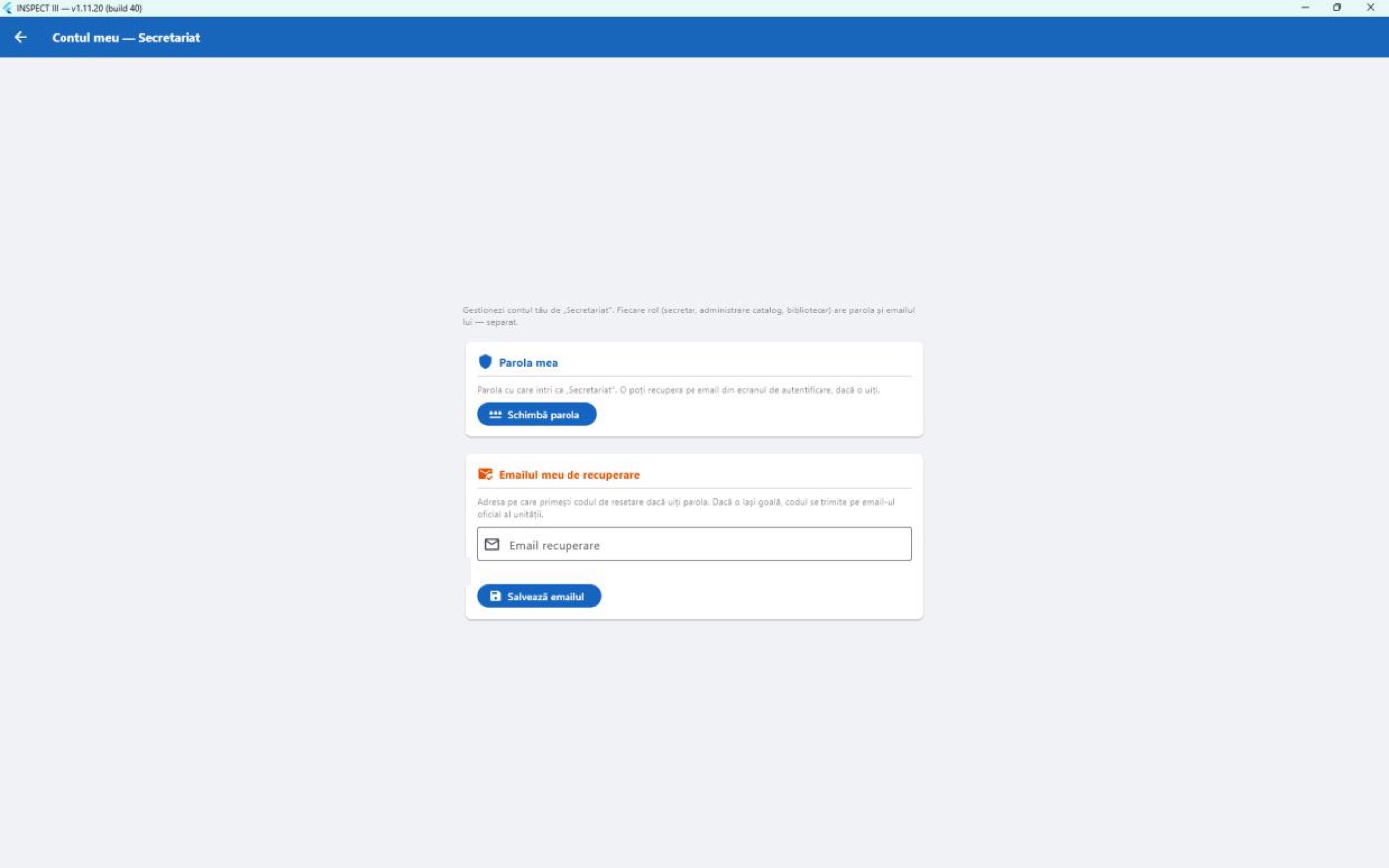
Titlul ecranului este Contul meu — …, urmat de varianta cu care ați intrat (de exemplu „Contul meu — Secretariat”). Textul de sus explică: „Gestionezi contul tău de „…": datele contului, parola și emailul de recuperare. Fiecare rol (secretar, administrare catalog, bibliotecar) are parola și emailul de recuperare ale lui — separat.”
Ecranul are trei secțiuni.
Secțiunea „Datele contului”
| Câmp | Ce completați |
|---|---|
| Nume | Numele de familie al titularului contului. |
| Prenume | Prenumele. |
| Telefon | Un număr de telefon de contact (exemplu: „ex. 0712 345 678”). |
| Email de contact | Adresa de contact a contului (exemplu: „ex. secretariat@scoala.ro”). |
Butonul Salvează datele salvează modificările. Numele nou apare imediat în bara de sus a aplicației.
- Datele contului se pot modifica doar din varianta Secretariat. În celelalte variante câmpurile sunt inactive, iar textul secțiunii este „Aceste date se schimbă din contul de secretariat.”
- Mesajul „Datele contului au fost salvate.” confirmă salvarea.
| Mesaj | Ce faceți |
|---|---|
| „Completați numele și prenumele.” | Ambele câmpuri sunt obligatorii. |
| „Adresă de email invalidă.” | Corectați adresa sau lăsați câmpul gol. |
| „Numele poate conține doar litere, spații, punct și cratimă.” (la fel pentru prenume) | Scoateți cifrele și semnele nepermise. |
| „Telefon invalid. Folosiți cifre, spații și semnele + - / ( ).” | Corectați numărul. |
Secțiunea „Parola mea”
Textul secțiunii: „Parola cu care intri ca „…". O poți recupera pe email din ecranul de autentificare, dacă o uiți.”
- Apăsați Schimbă parola.
- În fereastra Schimbă parola completați Parola actuală, Parola nouă și Confirmă parola nouă.
- Apăsați Salvează. Mesajul „Parola a fost schimbată.” confirmă schimbarea.
| Mesaj | Ce faceți |
|---|---|
| „Introduceți parola actuală.” | Scrieți parola cu care ați intrat. |
| „Parola nouă: minim 4 caractere.” | Alegeți o parolă mai lungă. |
| „Parolele nu coincid.” | Scrieți parola nouă identic în ambele câmpuri. |
| „Parola actuală este incorectă.” | Verificați parola actuală. |
Se schimbă doar parola variantei cu care ați intrat. De exemplu, din Contul meu — Secretariat nu schimbați parola de administrare a catalogului.
Secțiunea „Emailul meu de recuperare”
Textul secțiunii: „Adresa pe care primești codul de resetare dacă uiți parola. Dacă o lași goală, codul se trimite pe email-ul oficial al unității.”
- Scrieți adresa în câmpul Email recuperare (exemplu: „ex. numele.meu@gmail.com”).
- Apăsați Salvează emailul.
- Apare mesajul „Email de recuperare salvat.” Dacă ați golit câmpul, mesajul este „Email de recuperare șters.”
Sub câmp apare, cu gri, adresa oficială a unității, folosită când emailul de recuperare lipsește („Fallback (email unitate): …”).
Sfat: setați un email de recuperare pentru fiecare variantă pe care o folosiți (secretariat, administrare catalog, bibliotecă, cantină). Fiecare variantă se recuperează separat.
2.10.3Contul meu pentru conturile inspectoratului#
La conturile Serviciul MRU, Curriculum, Contabilitate și Administrare utilizatori ISJ, Contul meu se deschide ca fereastră. Sus apar numele, utilizatorul, varianta și județul.
| Secțiune | Câmpuri și butoane | Mesaje |
|---|---|---|
| Datele contului | Nume, Prenume, Telefon; butonul Salvează datele. Explicație: „Numele, prenumele și telefonul contului. Numele apare în bara de sus a aplicației. Utilizatorul și drepturile le schimbă administratorul ISJ.” | „Datele contului au fost salvate.”; „Completați numele și prenumele.” |
| Emailul de recuperare | Câmpul adresei și butonul Salvează. Explicație: „Pe el primiți codul când uitați parola („Am uitat parola” la logare).” | „Emailul de recuperare a fost salvat.”; „Scrieți o adresă de email corectă.” |
| Schimbă parola | Parola de acum, Parola nouă (cel puțin 6 caractere), Scrieți din nou parola nouă; butonul Schimbă parola | „Parola a fost schimbată. Data viitoare intrați cu parola nouă (și în aplicația mobilă).”; „Scrieți parola de acum.”; „Parola nouă trebuie să aibă cel puțin 6 caractere.”; „Cele două parole noi nu coincid.” |
Butonul Închide închide fereastra.
2.11Ieșirea din cont#
| Unde vă aflați | Cum ieșiți |
|---|---|
| Meniul principal | Butonul roșu Ieșire sau pictograma Ieșire din colțul din dreapta sus |
| Orice modul cu bara de sus comună | Pictograma Ieșire din bara de sus |
| Ecranul Parolă nouă | Butonul Ieșire din cont |
| Contul de elev / părinte | Pictograma Deconectare, apoi confirmarea Deconectare |
| Registrul de intrare-ieșire | Pictograma Ieșire, apoi confirmarea la întrebarea „Ieșiți din registru?” |
După ieșire apare ecranul de autentificare. Datele memorate cu Memorează credențialele rămân memorate.
Atenție: la fiecare pornire a aplicației trebuie să vă autentificați din nou. Dacă ați memorat însă datele de autentificare, oricine pornește aplicația pe acel calculator le găsește completate. Pe calculatoarele comune, ieșiți din cont la sfârșitul lucrului și nu memorați parola.
2.12Sfaturi și greșeli frecvente#
- Ați ales alt județ. Mesajul de utilizator sau parolă greșită apare și atunci când județul ales nu este al unității. Verificați întâi județul.
- Ați ales altă variantă. Parola de administrare a catalogului nu funcționează la Secretariat și invers. Verificați varianta aleasă în Tip cont.
- Cadrele didactice și elevii scriu CNP-ul, nu un nume de utilizator.
- Anul școlar greșit. Dacă un catalog sau un raport „nu are date”, verificați anul ales în meniul principal.
- Setați emailul de recuperare de la început. Fără el, codul de recuperare pleacă pe adresa oficială a unității, pe care poate nu o citiți zilnic.
- Mesajul despre protecția serverului apare aproape întotdeauna din cauza unui VPN sau a unei funcții a antivirusului. Opriți-le înainte să contactați INSPECT.
2.12.1Întrebări frecvente#
Pot folosi aceeași parolă pentru Secretariat și pentru Administrare catalog?
Parolele variantelor sunt independente. Le puteți alege identice, dar fiecare se schimbă și se recuperează separat. Pentru siguranță, folosiți parole diferite.
De ce nu pot intra la Administrare catalog?
Fie parola nu este cea a variantei Administrare catalog, fie contractul „Catalog online” al unității este inactiv (varianta apare atunci tăiată pe ecranul de autentificare). În al doilea caz, contactați INSPECT.
Am apăsat „Mai târziu” la parola nouă. Mai pot amâna?
Da, de câte ori arată textul de pe ecran. După ultima amânare, schimbarea parolei devine obligatorie.
Aplicația îmi cere actualizarea și nu mă lasă să lucrez. Ce fac?
Apăsați Descarcă actualizarea și urmați pașii pentru sistemul dumneavoastră. Versiunea veche nu mai poate fi folosită.