
Capitolul 22Comunicări oficiale
Comunicările oficiale sunt canalul prin care inspectoratul trimite unităților de învățământ adrese, calendare, machete și anunțuri. Le publică doar compartimentele inspectoratului (MRU, Curriculum, Contabilitate, Administrator), le primește doar contul de secretariat al unităților alese, iar inspectorul vede în orice moment cine a deschis comunicarea și cine nu. O comunicare poate avea prioritate, termen și cel mult două fișiere atașate.
La școală, deschiderea comunicării ține loc de confirmare de primire: INSPECT notează data și ora la care secretariatul a deschis-o, iar inspectorul vede confirmarea, unitate cu unitate.
22.1Cine are acces#
| Cine | Ce face | Unde găsește comunicările |
|---|---|---|
| Inspector — Serviciul MRU | publică în numele compartimentului MRU | bara din stânga → Comunicări unități |
| Inspector — Curriculum | publică în numele departamentului Curriculum | bara din stânga → Comunicări unități |
| Inspector — Contabilitate | publică în numele compartimentului Contabilitate | fila Comunicări unități |
| Administrare utilizatori ISJ | publică în numele administratorului; vede comunicările tuturor compartimentelor | fila Comunicări unități |
| Secretariatul unității | citește comunicările primite | meniul principal → butonul Comunicări oficiale |
Comunicările nu țin de anul școlar: se văd toate, oricare ar fi anul ales.
Fiecare inspector modifică, șterge sau reamintește doar comunicările publicate de el. Pe ale colegilor le poate citi și descărca.
22.2Partea inspectoratului#
22.2.1Ecranul pe scurt#
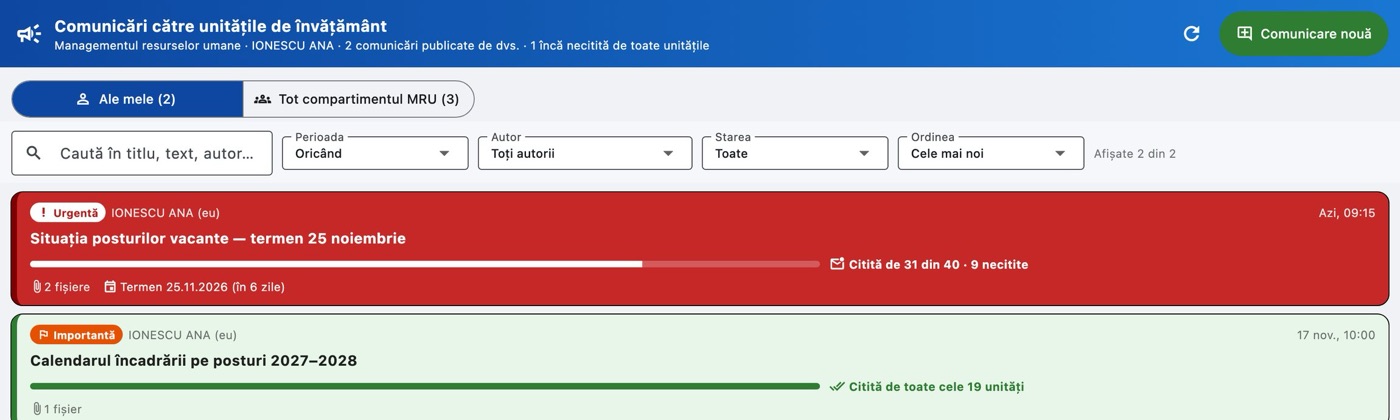
Ecranul Comunicări către unitățile de învățământ are:
- antetul albastru: compartimentul și numele dumneavoastră, câte comunicări ați publicat și câte sunt încă necitite de toate unitățile; butonul Actualizează și butonul verde Comunicare nouă;
- filele de vedere: Ale mele (N) — comunicările publicate de dumneavoastră (implicit) și Tot compartimentul MRU (N) (la Curriculum / Contabilitate, compartimentul respectiv; la administrator, Toate compartimentele (N));
- bara de filtre (vezi „Filtrele”);
- lista comunicărilor, iar în dreapta, după un clic pe o comunicare, detaliul ei cu confirmările de citire. Pe o fereastră îngustă, detaliul ocupă tot ecranul și se închide cu Închide (X).
Lista se actualizează singură la câteva minute; Actualizează o reîncarcă imediat.
22.2.2Lista comunicărilor#
Fiecare comunicare este o casetă:
- roșie, cu text alb, cât timp nu au citit-o toate unitățile; verde deschis după ce au citit-o toate;
- sus: la administrator, eticheta compartimentului; eticheta priorității (Importantă sau Urgentă); autorul (cu „(eu)” la comunicările proprii) și data („Azi, 09:15”, „Ieri, 14:30”, „12 nov., 10:00”);
- titlul;
- o bară de progres și textul „Citită de 31 din 40 · 9 necitite” sau „Citită de toate cele 40 unități” („Citită de unitatea destinatară”, când are un singur destinatar);
- dedesubt, dacă e cazul, numărul de fișiere și termenul („Termen 25.11.2026 (în 6 zile)”, „(azi)”, „(mâine)”, „(depășit)”).
Dacă nu ați publicat nimic, apare „Nu ați publicat încă nicio comunicare.” cu butonul Vedeți fila „Tot compartimentul …”. Dacă nu există nicio comunicare, apare „Nicio comunicare încă. Apăsați „Comunicare nouă” ca să informați unitățile.”, iar dacă filtrele nu lasă nimic, „Nicio comunicare nu se potrivește filtrelor alese.”
22.2.3Filtrele#
| Filtrul | Variante |
|---|---|
| Caută în titlu, text, autor… | cuvinte, fără diacritice; Șterge căutarea golește câmpul |
| Perioada | Oricând, Astăzi, Ultimele 7 zile, Ultimele 30 de zile, Ultimele 90 de zile, Alt interval… (alegeți intervalul în calendar și apăsați Aplică) |
| Autor | Toți autorii sau un autor, cu numărul comunicărilor lui |
| Compartiment | doar la administrator, în fila Toate compartimentele: Toate compartimentele, MRU, Contabilitate, Curriculum, Administrator |
| Starea | Toate, Necitite de unele unități, Citite de toate unitățile |
| Ordinea | Cele mai noi, Cele mai vechi, Cele mai puțin citite, Urgente întâi, Termenul cel mai apropiat |
Fără filtre le anulează pe toate. La capătul barei, „Afișate N din M” spune câte comunicări rămân.
22.2.4Comunicare nouă#
- Apăsați Comunicare nouă. Se deschide fereastra Comunicare nouă către unități; sub titlu apar compartimentul și numele dumneavoastră.
- Completați câmpurile (vezi tabelul).
- Alegeți destinatarii.
- Atașați fișierele, dacă este cazul.
- Apăsați Publică și anunță unitățile.
Mesajul „Comunicarea a fost publicată și trimisă la N unități.” confirmă publicarea, iar comunicarea nouă se deschide în dreapta.
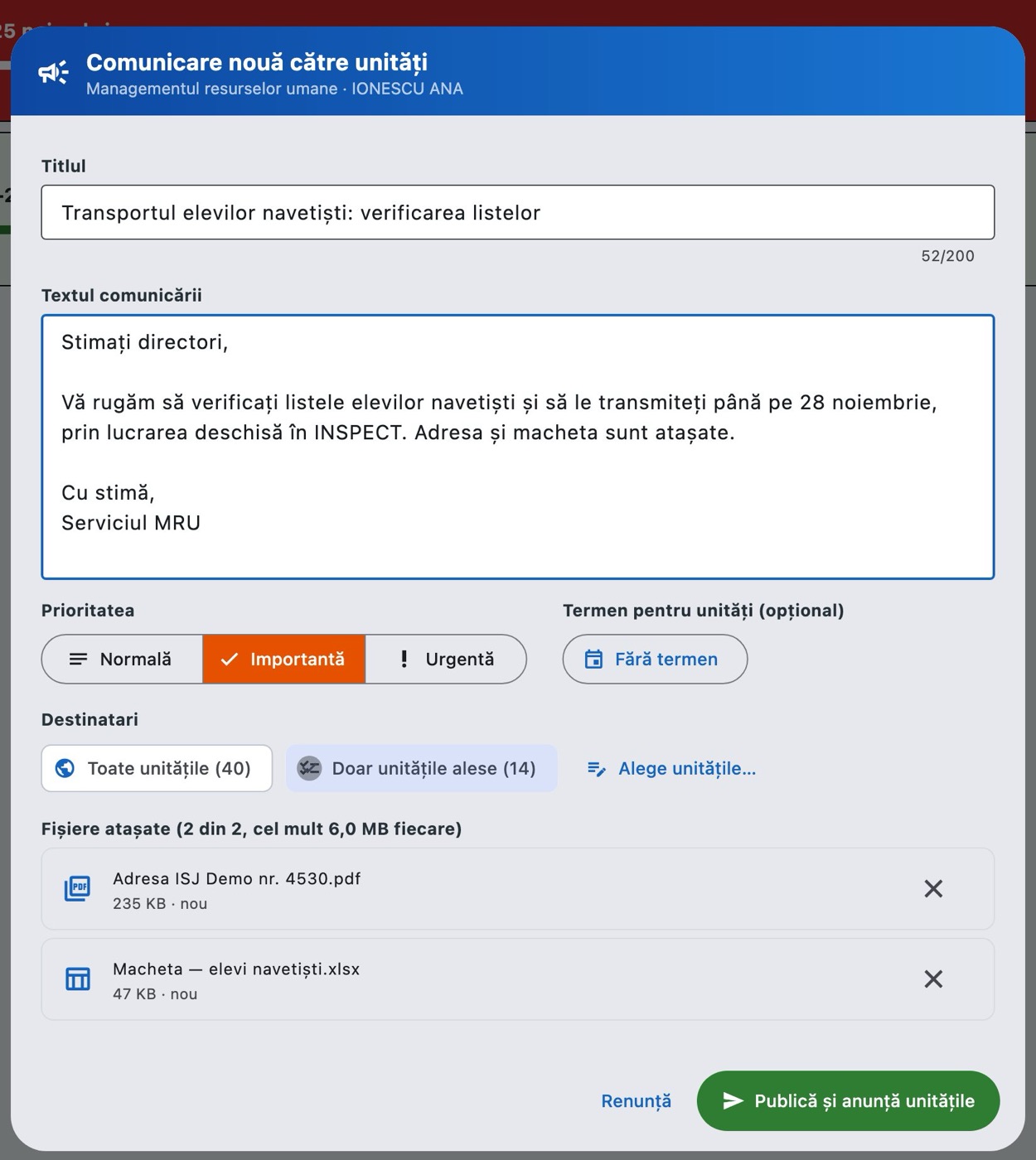
| Câmpul | Ce completați |
|---|---|
| Titlul | titlul comunicării, cel puțin 3 caractere (cel mult 200), de exemplu „Situația posturilor vacante — termen 25 noiembrie” |
| Textul comunicării | informarea pentru unități; adresele web (https://…) se pot deschide direct din comunicare |
| Prioritatea | Normală, Importantă sau Urgentă |
| Termen pentru unități (opțional) | butonul Fără termen deschide calendarul (Alege / Renunță); X-ul de lângă dată scoate termenul |
| Destinatari | Toate unitățile (N) sau Doar unitățile alese (N); Alege unitățile… deschide fereastra de alegere |
| Fișiere atașate (N din 2, cel mult 6,0 MB fiecare) | Adaugă fișier; X-ul (Scoate fișierul) îl scoate |
Fișierele acceptate sunt documente PDF, Word, Excel, PowerPoint, OpenDocument, imagini JPG și PNG, text, CSV și arhive ZIP și RAR.
Notă: Dacă apăsați Renunță după ce ați scris ceva, aplicația întreabă Renunțați? („Ce ați scris în această fereastră se pierde.”). Continui să scriu vă întoarce în fereastră; Renunț o închide.
Alegerea destinatarilor
Doar unitățile alese deschide fereastra Unitățile destinatare (N alese din M):
- Căutați în Caută unitatea (oricare cuvinte, fără diacritice) sau folosiți filtrele Mediul (Toate, Urban, Rural), Finanțarea (Toate, De stat, Particulare) și Denumire: școală, Denumire: liceu / colegiu, Denumire: grădiniță (Indiferent, Da, Nu). Lângă fiecare variantă scrie câte unități are.
- Apăsați Bifează cele afișate (N).
- Bifați sau debifați de mână orice unitate; Debifează cele afișate scoate bifele de pe cele vizibile.
- Verificați lista finală cu Doar cele alese (N). Arată toate unitățile anulează filtrele și căutarea.
- Apăsați Alege N unități.
O unitate aleasă rămâne aleasă și când un filtru nou o ascunde; aplicația o spune („N unități alese nu se văd cu filtrele de acum — rămân alese.”). Sub numele fiecărei unități apar mediul și finanțarea, iar la unitățile dezactivate, „inactivă”.
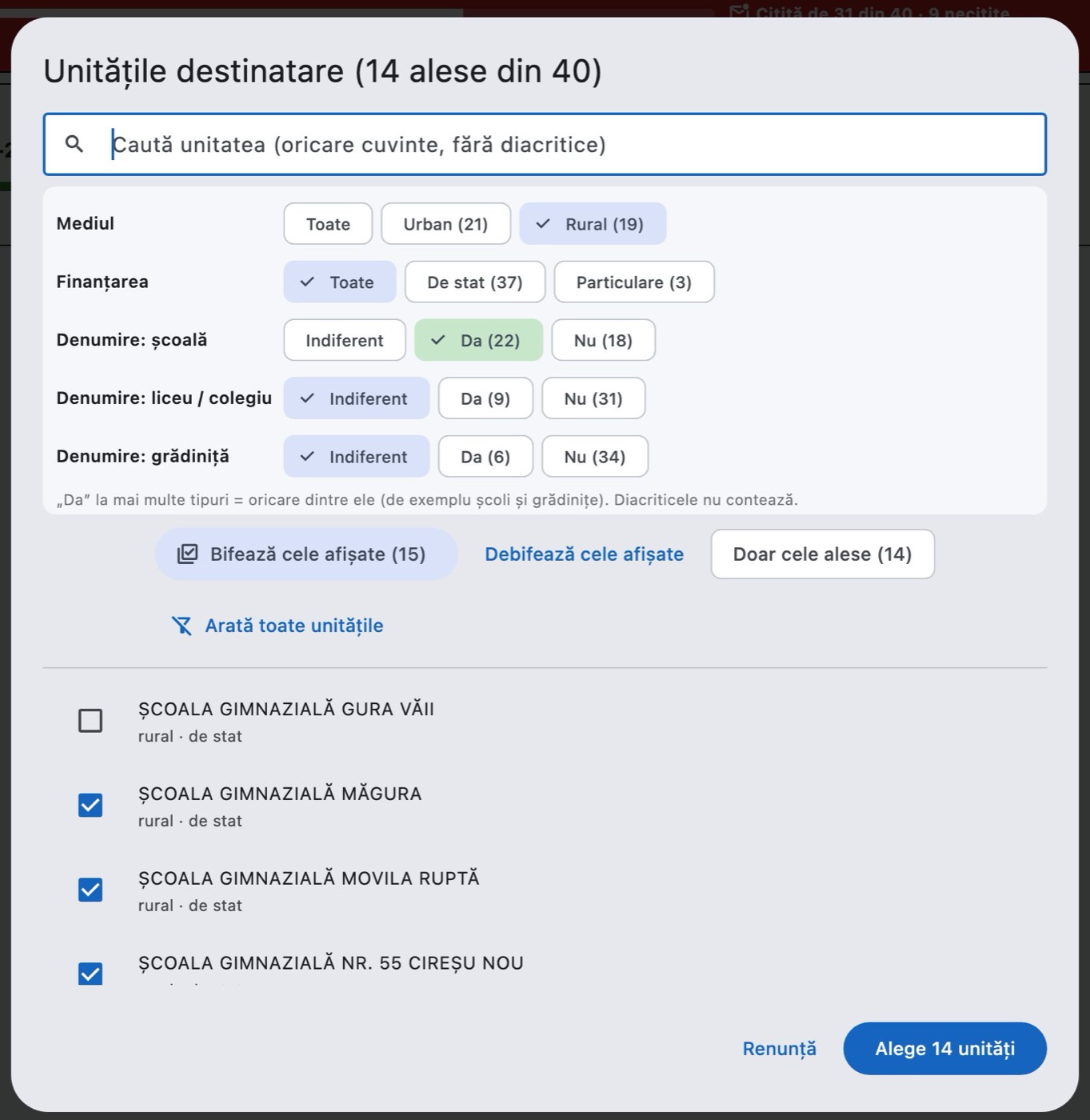
Sfat: Exemple de alegere: o adresă despre elevii navetiști — doar școlile din mediul rural; calendarul olimpiadelor — doar liceele și colegiile; o informare financiară — doar unitățile de stat.
22.2.5Detaliul unei comunicări și confirmările de citire#
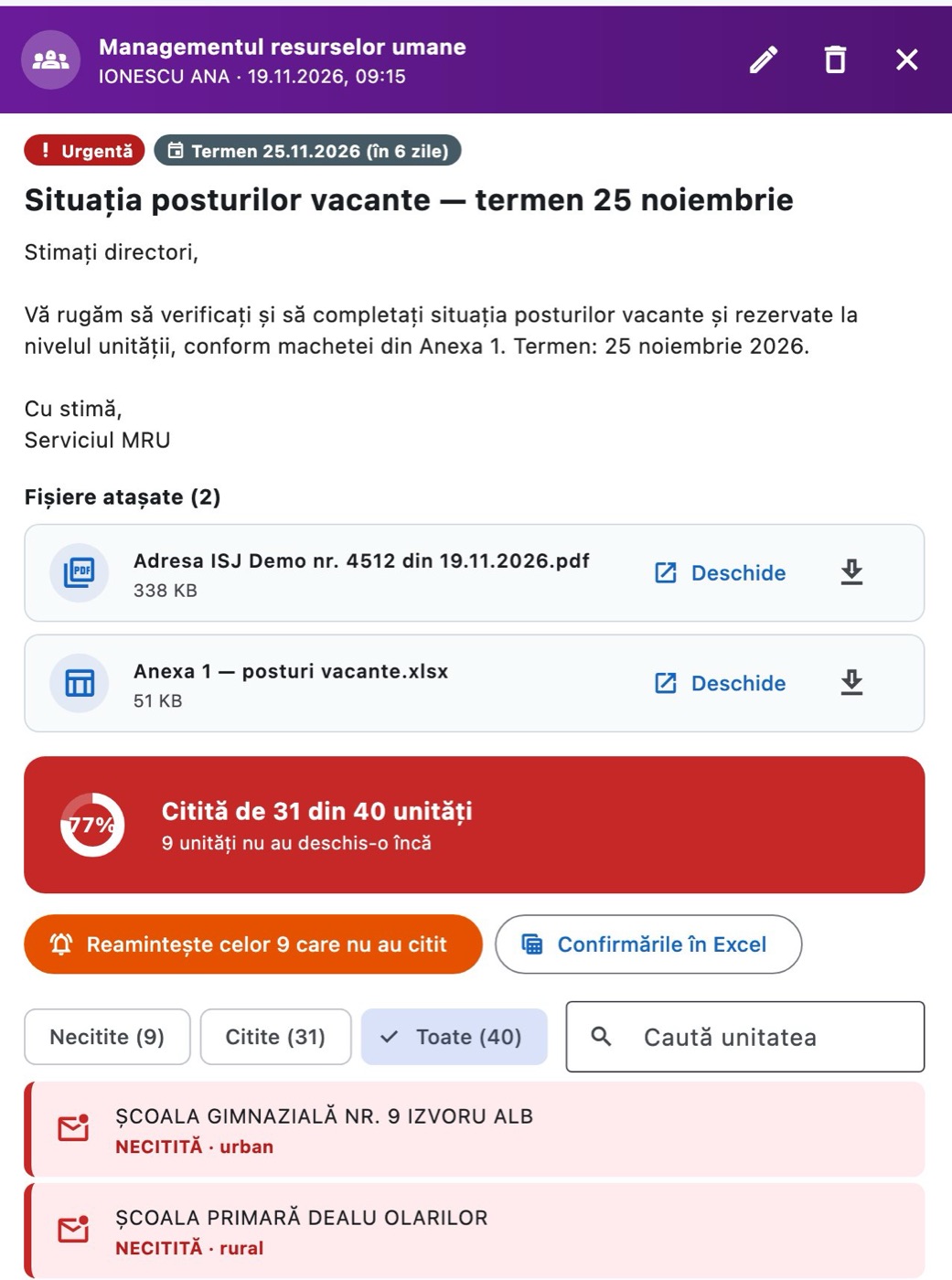
Un clic pe o comunicare din listă o deschide în dreapta. Detaliul are:
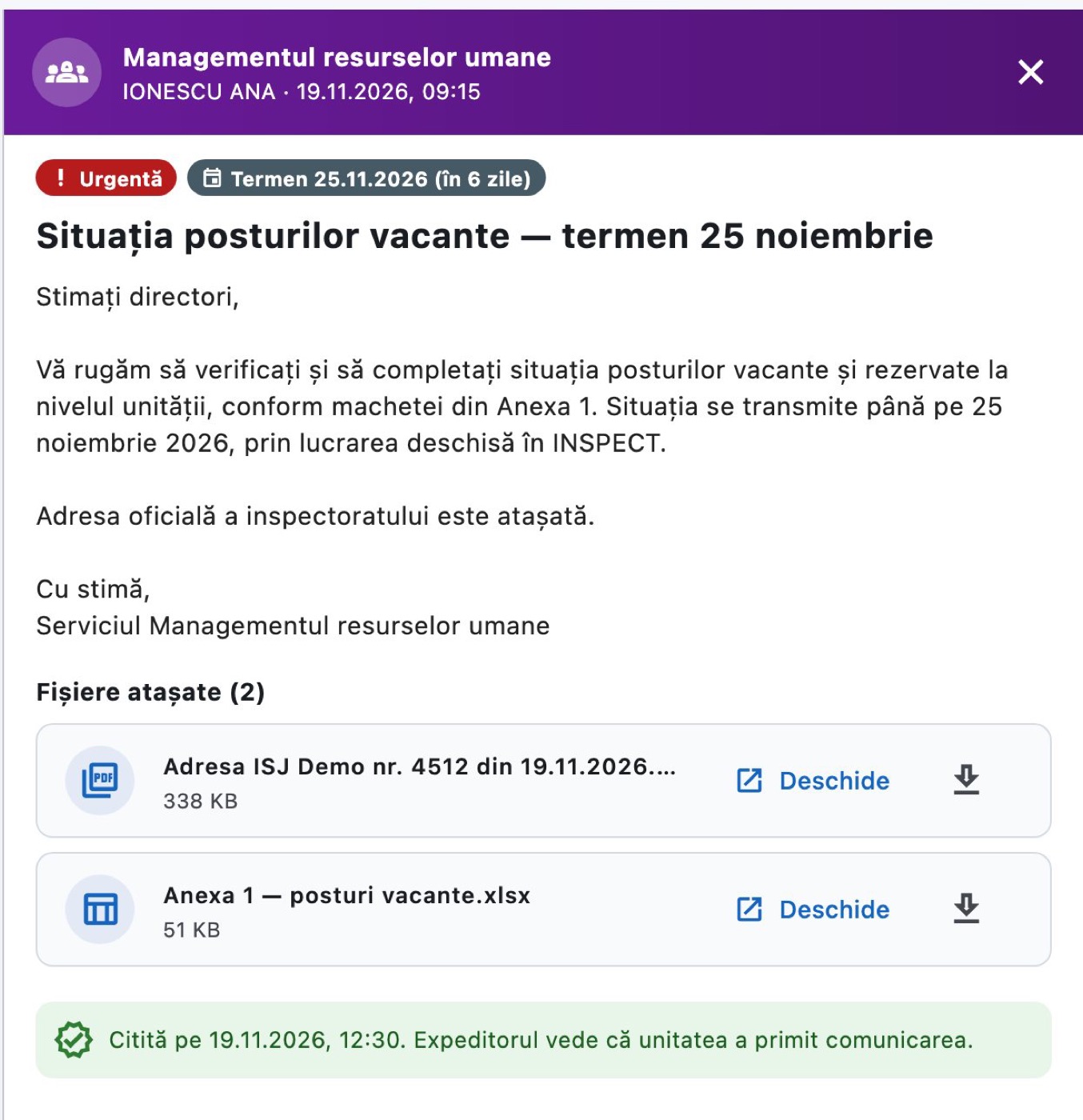
- antetul colorat al compartimentului: denumirea compartimentului, autorul, data și ora; la comunicările proprii, butoanele Modifică (creion) și Șterge (coș); Închide (X);
- etichetele priorității, termenului și, dacă a fost modificată, „Actualizată …”;
- titlul și textul (textul se poate selecta și copia; adresele web se deschid cu un clic);
- la comunicarea altui inspector, nota „Publicată de …: o puteți citi și descărca; o poate modifica doar autorul.”;
- Fișiere atașate (N): fiecare fișier cu Deschide (îl deschide cu programul calculatorului) și Salvează pe calculator (săgeata în jos);
- caseta confirmărilor: procentul de citire într-un cerc și textul „Citită de 31 din 40 unități / 9 unități nu au deschis-o încă” (cu data ultimei reamintiri) sau, când au citit-o toate, „Citită de toate cele N unități / Ultima citire: …”;
- butoanele Reamintește celor N care nu au citit (doar la comunicările proprii, cât timp există necitiri) și Confirmările în Excel;
- lista unităților, cu filtrele Necitite (N), Citite (N), Toate (N) și câmpul Caută unitatea. Necititele apar primele, pe roșu, cu „NECITITĂ · mediul”; cele citite apar pe verde, cu „citită [data, ora]” și numărul de deschideri, dacă a fost deschisă de mai multe ori.
22.2.6Reamintirea#
Reamintește celor N care nu au citit trimite o notificare nouă doar unităților care nu au deschis comunicarea. Mesajul de lângă buton confirmă: „Reamintirea a plecat la N unități care nu au citit comunicarea.”
Pentru aceeași comunicare, reamintirea se poate trimite cel mult o dată pe oră. O încercare mai devreme primește mesajul „Ați trimis o reamintire la HH:MM. Următoarea se poate trimite după ora HH:MM.”
22.2.7Confirmările în Excel#
Confirmările în Excel salvează pe calculator un fișier cu foaia „Confirmări de citire”: sus, comunicarea, compartimentul, autorul, data publicării, câte unități au citit-o și momentul situației; dedesubt, câte un rând pe unitate, cu coloanele Nr., Unitatea, Mediul, Starea (citită / NECITITĂ), Citită la, Deschideri, Ultima deschidere. Mesajul „Confirmările au fost salvate: …” arată unde.
22.2.8Modificarea unei comunicări#
- Deschideți comunicarea și apăsați Modifică.
- În fereastra Modifică comunicarea, corectați titlul, textul, prioritatea, termenul, destinatarii sau fișierele.
- Dacă modificarea este importantă și vreți ca toate unitățile să o citească din nou, bifați Anunță din nou toate unitățile („Comunicarea redevine necitită la toate unitățile, care primesc din nou notificare. Altfel, doar unitățile adăugate acum o primesc.”).
- Apăsați Salvează modificările.
Mesajele de reușită: „Modificările au fost salvate.” (cu „Unitățile adăugate au primit comunicarea.”, dacă ați adăugat destinatari) sau, cu bifa de mai sus, „Comunicarea a fost actualizată; cele N unități o primesc din nou ca necitită.”
Atenție: Un fișier scos din comunicare la modificare se șterge definitiv de pe server când salvați („Fișierele scoase se șterg definitiv de pe server când salvați.”).
22.2.9Ștergerea unei comunicări#
- Deschideți comunicarea și apăsați Șterge.
- Confirmați în fereastra Ștergeți comunicarea? cu Șterge definitiv.
Atenție: Comunicarea dispare și de la toate unitățile destinatare, iar fișierele atașate se șterg definitiv. Operația nu se poate anula.
22.2.10Compartimentele#
Fiecare comunicare poartă culoarea și eticheta compartimentului care a publicat-o:
| Eticheta | Denumirea completă |
|---|---|
| MRU | Managementul resurselor umane |
| Contabilitate | Compartimentul Contabilitate |
| Curriculum | Departamentul Curriculum |
| Administrator | Administrator |
22.3Partea școlii#
22.3.1Butonul „Comunicări oficiale”#
În meniul principal al secretariatului, butonul Comunicări oficiale este:
- roșu, cu numărul necititelor pe iconiță și textul „N comunicări necitite · M urgente”, cât timp există comunicări nedeschise;
- albastru, cu „Toate comunicările sunt citite”, când nu mai este nimic de citit.
Numărul se actualizează la deschiderea meniului, la întoarcerea din ecranul comunicărilor și la câteva minute.
22.3.2Ecranul „Comunicări oficiale”#
Ecranul are:
- antetul: roșu, cu „Aveți N comunicări oficiale necitite” (și câte sunt urgente) și explicația „Expeditorul vede când ați deschis fiecare comunicare.”, sau albastru, cu „Toate comunicările oficiale sunt citite”, județul și numărul de comunicări primite; butonul Actualizează;
- filele compartimentelor: Toate, MRU, Contabilitate, Curriculum, Administrator. O filă cu comunicări necitite este roșie și arată numărul lor;
- bara de filtre: căutarea, Perioada, Autor, Starea (Toate, Necitite, Citite), Ordinea (Cele mai noi, Cele mai vechi, Necitite întâi, Urgente întâi, Termenul cel mai apropiat, Autor (A–Z)), Fără filtre și „Afișate N din M”;
- lista comunicărilor și, după un clic, detaliul în dreapta.
Lista se actualizează singură la câteva minute.
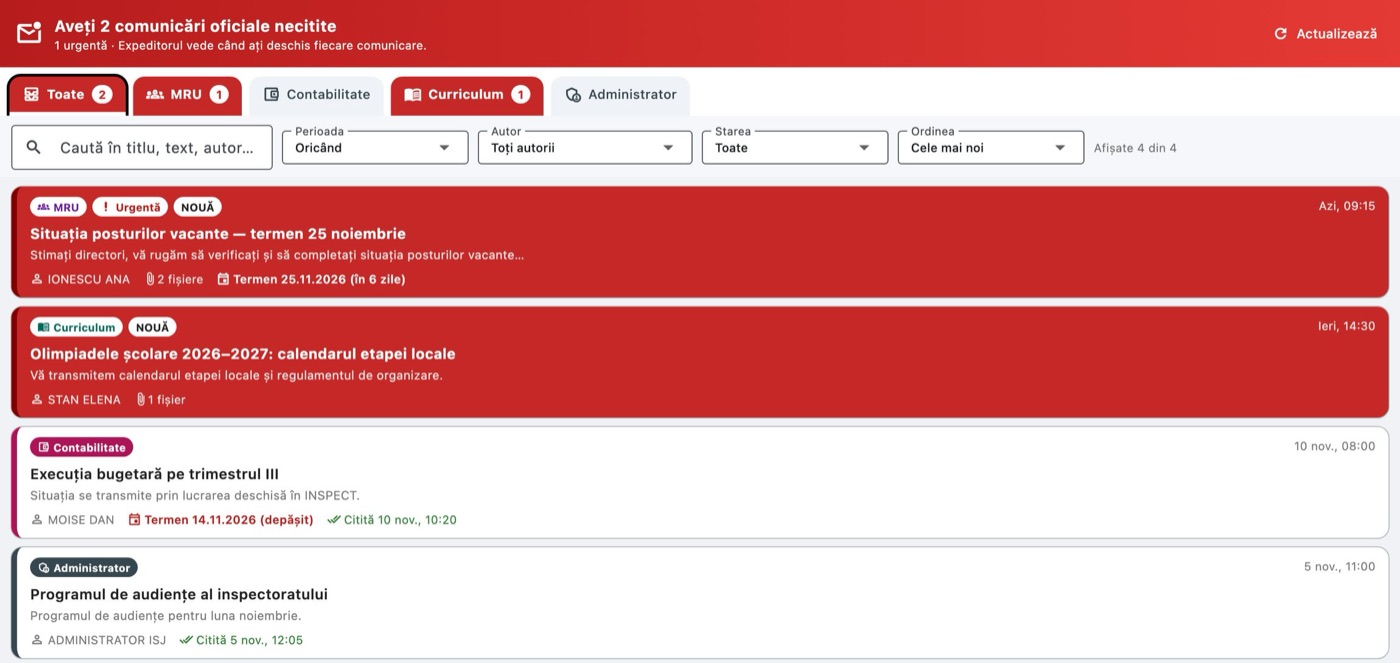
În listă:
- o comunicare necitită este roșie, cu text alb și eticheta NOUĂ;
- o comunicare citită este albă, cu dunga colorată a compartimentului și mențiunea „Citită [data]”;
- fiecare are eticheta compartimentului, prioritatea (dacă e Importantă sau Urgentă), titlul, primele rânduri din text, autorul, numărul de fișiere, termenul și, dacă a fost modificată după publicare, „actualizată”.
Dacă nu ați primit nimic, apare „Nu ați primit încă nicio comunicare oficială.”
22.3.3Citirea unei comunicări#
- Faceți clic pe comunicare.
- Citiți textul în dreapta. Adresele web se deschid cu un clic.
- Deschideți fișierele atașate cu Deschide sau salvați-le cu Salvează pe calculator (săgeata în jos).
La prima deschidere, comunicarea trece din roșu în alb, iar jos apare confirmarea „Citită pe [data, ora]. Expeditorul vede că unitatea a primit comunicarea.” Nu trebuie apăsat niciun alt buton: deschiderea este confirmarea de primire.
Notă: Dacă inspectorul modifică o comunicare și bifează „Anunță din nou toate unitățile”, ea redevine necitită la școală și trebuie deschisă din nou.
Sfat: Comunicările se pot citi și de pe telefon, în aplicația INSPECT Software, cu același cont de secretariat; confirmarea este aceeași.
22.4Mesaje frecvente#
| Mesajul | Ce înseamnă | Ce faceți |
|---|---|---|
| „Scrieți titlul comunicării (cel puțin 3 caractere).” | Titlul lipsește sau e prea scurt. | Completați titlul. |
| „Scrieți textul comunicării.” | Textul este gol. | Scrieți informarea. |
| „Alegeți cel puțin o unitate de învățământ destinatară.” | Ați ales „Doar unitățile alese”, dar nicio unitate. | Alegeți unitățile sau Toate unitățile. |
| „Fișierul „…” are … MB; se pot atașa fișiere de cel mult 6,0 MB.” | Fișierul este prea mare. | Micșorați-l sau împărțiți-l. |
| „Fișierul „…” nu poate fi atașat. Se primesc: …” | Tipul de fișier nu este acceptat. | Salvați-l ca PDF sau alt tip din listă. |
| „O comunicare poate avea cel mult 2 fișiere atașate.” | Ați atins limita. | Scoateți un fișier sau puneți documentele într-o arhivă ZIP. |
| „Fișierul „…” este deja atașat.” / „Fișierul „…” este gol.” | Fișier dublat sau fără conținut. | Alegeți fișierul corect. |
| „Toate unitățile au citit deja comunicarea.” | Nu are cui să se trimită reamintirea. | — |
| „Ați trimis o reamintire la …. Următoarea se poate trimite după ora ….” | Reamintirile au cel puțin o oră între ele. | Reveniți după ora indicată. |
| „Comunicarea a fost publicată de alt utilizator: o puteți citi și descărca, dar o poate modifica doar cel care a publicat-o.” | Încercați să modificați comunicarea unui coleg. | Cereți-i colegului modificarea. |
| „Comunicările oficiale nu sunt încă pornite în acest județ. Anunțați administratorul INSPECT.” | Funcția nu este pornită în județ. | Anunțați INSPECT. |
| „Nu se poate contacta serverul acum. Verificați conexiunea la internet și încercați din nou.” | Fără conexiune. | Verificați internetul și reluați. |
| „Calculatorul nu are un program care să deschidă acest tip de fișier. Folosiți „Salvează pe calculator” și deschideți-l din dosarul ales.” | Nu există program pentru acel tip de fișier. | Salvați fișierul și deschideți-l cu un program potrivit. |
| „Fișierul nu a putut fi scris pe calculator. Închideți-l dacă e deschis în alt program și încercați din nou.” | Fișierul este deja deschis. | Închideți-l în celălalt program. |
22.5Sfaturi și greșeli frecvente#
- Scrieți în titlu ce se cere și termenul: din conținutul comunicării, doar titlul apare în notificarea de pe telefon (alături de compartiment, prioritate și expeditor).
- Folosiți prioritatea Urgentă doar pentru ce este cu adevărat urgent; școlile o văd separat în meniu și pe telefon.
- Pentru situațiile de completat, folosiți o lucrare; comunicarea poate trimite la ea („Situația se transmite prin lucrarea deschisă în INSPECT.”).
- Înainte de o reamintire, verificați în detaliu lista necititelor: reamintirea pleacă doar la ele.
- Școlile: deschideți zilnic Comunicări oficiale când butonul este roșu; inspectoratul vede cine nu a deschis.
22.5.1Întrebări frecvente#
O unitate spune că nu a primit comunicarea. Cum verific? Deschideți comunicarea și căutați unitatea în lista confirmărilor. Dacă nu apare, nu era printre destinatari: modificați comunicarea și adăugați-o. Unitățile adăugate primesc comunicarea la salvare.
Cine din școală vede comunicările? Comunicările ajung doar în contul de secretariat al unității (în INSPECT III și în aplicația de telefon INSPECT Software). Conturile cadrelor didactice, ale elevilor și ale părinților nu le primesc.
Pot vedea comunicările colegilor de compartiment? Da, în fila Tot compartimentul …. Le puteți citi și descărca, dar nu le puteți modifica, șterge sau reaminti.