
Capitolul 26Secretariat — meniul și lucrările de la inspectorat
Serviciul Secretariat aduce pe telefon și pe tabletă zona de secretariat din INSPECT III. Lucrați cu același cont de secretariat ca pe calculator și vedeți aceleași date. Acest capitol descrie meniul Secretariatului și serviciile din secțiunea De la inspectorat: lucrările cerute de inspectorat, alocațiile de sprijin și comenzile de acte de studii. La final găsiți formularul Trimite mesaj, din secțiunea Ajutor.
Celelalte secțiuni ale meniului au capitole separate (vezi tabelul din secțiunea „Secțiunile și dalele meniului”).
26.1Cine are acces#
Serviciul Secretariat se folosește cu contul de secretariat al unității de învățământ: județul, utilizatorul și parola de secretariat din INSPECT III. Contul îl are secretariatul unității; directorul îl poate folosi dacă unitatea i-a dat datele de acces.
Autentificarea, parola inițială, recuperarea parolei și ecranul Contul meu sunt descrise în capitolul „INSPECT Software: instalare, autentificare și ecranul principal”.
Pentru a intra în serviciu:
- Pe ecranul principal, deschideți meniul Unități de învățământ.
- Atingeți dala Secretariat.
- Dacă nu sunteți autentificat, completați datele contului de secretariat și apăsați Intră.
- Se deschide meniul Secretariatului.
Notă: Contul de secretariat este diferit de contul din registru și de parola de catalog („Administrare catalog”). Fiecare serviciu se deschide cu contul lui.
26.2Meniul Secretariatului#
Meniul este ecranul de pornire al serviciului. Toate serviciile Secretariatului pornesc de aici.
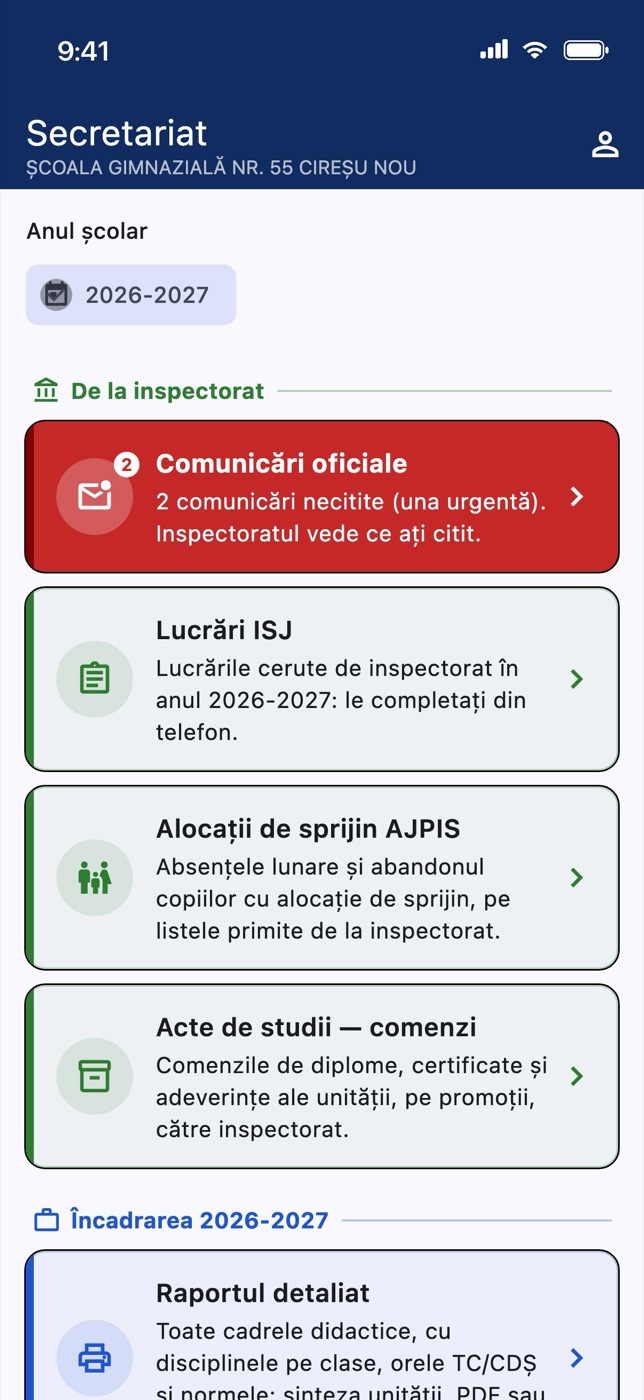
26.2.1Bara de sus#
| Element | Ce face |
|---|---|
| Titlul Secretariat | Sub titlu apare denumirea unității cu care sunteți autentificat. |
| Butonul cu silueta de persoană (Contul meu) | Deschide ecranul contului: datele contului, parola, emailul de recuperare, ieșirea din cont (vezi capitolul „INSPECT Software: instalare, autentificare și ecranul principal”). |
| Săgeata înapoi | Vă întoarce pe ecranul principal al aplicației. Rămâneți autentificat. |
26.2.2Anul școlar#
Sub bara de sus se află bara Anul școlar, cu anii școlari ai unității (cel mai recent primul). Anul curent are pictograma calendarului. La Secretariat totul este pe an școlar: lucrările ISJ, alocațiile, încadrarea, rapoartele catalogului.
- Atingeți un an ca să-l alegeți. Titlurile secțiunilor și textele dalelor se schimbă cu anul ales (de exemplu Încadrarea 2026-2027).
- Anul ales rămâne ales și după ce închideți aplicația.
- Dacă alegeți un an trecut, sub bară apare mesajul „Ați ales un an școlar anterior.”
Dacă unitatea nu are niciun an școlar deschis, în locul meniului apare mesajul „Nu există încă un an școlar deschis în INSPECT.” Anul școlar se deschide din INSPECT III.
26.2.3Secțiunile și dalele meniului#
Meniul este împărțit în secțiuni colorate. Fiecare secțiune are un titlu cu o linie, iar dalele ei au aceeași culoare (banda din stânga, pictograma, săgeata).
| Secțiune | Dală | Ce conține | Unde e descrisă |
|---|---|---|---|
| De la inspectorat | Comunicări oficiale | Informările inspectoratului (MRU, Contabilitate, Curriculum, Administrator), cu fișierele atașate. | capitolul „Comunicările oficiale” |
| Lucrări ISJ | Lucrările cerute de inspectorat în anul ales, completate din telefon. | acest capitol | |
| Alocații de sprijin AJPIS | Absențele lunare și abandonul copiilor cu alocație de sprijin, pe listele primite de la inspectorat. | acest capitol | |
| Acte de studii — comenzi | Comenzile de diplome, certificate și adeverințe ale unității, pe promoții, către inspectorat. | acest capitol | |
| Încadrarea (anul ales) | Raportul detaliat, Centralizarea normelor, Fișa de încadrare, Proiectul de încadrare, Vacante – rezervate, Încadrarea pe fișe, Verificare cu catalogul, Proiecte arhivate, Anexele fișei de încadrare — controale | Rapoartele încadrării unității, doar pentru consultare. | capitolul „Secretariat — încadrarea unității” |
| Catalog online (anul ales) | Rapoarte din catalog, Informare elevi & părinți, Generare cataloage PDF, Cataloagele claselor, Cadre didactice la clase, Corespondență email cu cadrele | Rapoartele și administrarea catalogului online. | capitolul „Secretariat — catalogul online” |
| Prezență & personal (anul ales) | Condică electronică, Pontaj plata cu ora, Învoiri cadre, Orarul pe email — profesori | Condica, pontajul, învoirile și orarul cadrelor didactice. | capitolul „Secretariat — prezență și personal” |
| Petiții și documente | Petiții online | Petițiile primite prin formularul unității. | capitolul „Petițiile online” |
| Modul SCIM, Adeverință elev / Situație școlară, Foi matricole — export PDF, Portofoliul digital al elevului, Verificare portofolii cadre | Documentele unității și ale elevilor. | capitolul „Secretariat — documente, SCIM și foi matricole” | |
| Burse | Burse școlare | Bursele pe luni, datele bancare ale bursierilor, statul de plată. | capitolul „Secretariat — burse școlare” |
| Ajutor | Trimite mesaj | Întrebări, sugestii sau probleme, trimise administratorului INSPECT. | acest capitol |
Pentru a deschide un serviciu, atingeți dala lui. Când vă întoarceți din serviciu în meniu, aplicația verifică din nou starea serviciilor unității și numărul comunicărilor necitite.
26.2.4Dalele cu lacăt#
Unele servicii țin de facilități pe care unitatea le are active sau nu. Când o facilitate nu este activă pentru unitatea dumneavoastră, dala ei rămâne vizibilă, dar în locul săgeții din dreapta apare un lacăt. Atingerea unei dale cu lacăt nu deschide serviciul. Se deschide o fereastră în partea de jos a ecranului, cu titlul dalei, un lacăt, explicația și butonul Am înțeles.
Regulile sunt aceleași ca în INSPECT III:
| Ce nu este activ | Dalele cu lacăt | Mesajul afișat |
|---|---|---|
| Catalogul online al unității | Informare elevi & părinți | „Informarea elevilor și părinților se face prin Catalogul online INSPECT, care nu este activ acum pentru unitatea dumneavoastră. Activarea o face unitatea, prin contractul cu INSPECT.” |
| Catalogul online al unității | Generare cataloage PDF, Cataloagele claselor, Cadre didactice la clase, Corespondență email cu cadrele, Condică electronică, Pontaj plata cu ora, Învoiri cadre, Orarul pe email — profesori, Petiții online, Adeverință elev / Situație școlară, Portofoliul digital al elevului, Verificare portofolii cadre | „Această facilitate ține de Catalogul online INSPECT, care nu este activ acum pentru unitatea dumneavoastră. Activarea o face unitatea, prin contractul cu INSPECT.” |
| Catalogul online al unității | Rapoarte din catalog (dala are lacăt, dar se deschide lista rapoartelor; atingerea unui raport arată mesajul) | „Rapoartele se fac din Catalogul online INSPECT, care nu este activ acum pentru unitatea dumneavoastră. Activarea o face unitatea, prin contractul cu INSPECT.” |
| Modulul SCIM al unității | Modul SCIM | „Modulul SCIM nu este activ pentru unitatea dumneavoastră. Pentru activare, contactați INSPECT.” |
| Modulul Burse al unității | Burse școlare | „Modulul Burse nu este activ pentru unitatea dumneavoastră. Pentru activare, contactați INSPECT.” |
Dalele din secțiunea De la inspectorat, cele din secțiunea Încadrarea, dala Foi matricole — export PDF și dala Trimite mesaj nu au lacăt: se deschid oricând.
Notă: Starea catalogului online se verifică la fiecare intrare în meniu și la fiecare întoarcere în meniu. Dacă unitatea a activat între timp facilitatea, lacătul dispare singur. Starea modulelor SCIM și Burse se citește la autentificare: după o activare, ieșiți din cont și intrați din nou.
26.2.5Dala „Comunicări oficiale”#
Dala Comunicări oficiale este prima din secțiunea De la inspectorat.
- Când nu aveți comunicări necitite, dala are culoarea secțiunii și textul „Informările inspectoratului (MRU, Contabilitate, Curriculum, Administrator), cu fișierele atașate.”
- Când aveți comunicări necitite, dala devine roșie, pictograma primește un cerc alb cu numărul lor, iar textul arată câte sunt și câte sunt urgente, de exemplu „2 comunicări necitite (una urgentă). Inspectoratul vede ce ați citit.”
Numărul se actualizează când reveniți în meniu, când reveniți în aplicație și când sosește o notificare. Citirea comunicărilor, filtrele și fișierele atașate sunt descrise în capitolul „Comunicările oficiale”.
26.3Lucrări ISJ#
26.3.1Ce face#
Inspectoratul școlar postează lucrări: tabele pe care unitățile le completează (de exemplu cadrele didactice înscrise la un examen, situația unor autorizații, necesarul de manuale). Fiecare lucrare are un titlu, un mesaj cu cerința și coloanele de completat. Unitatea completează unul sau mai multe rânduri. Lucrarea rămâne deschisă până când inspectoratul o blochează; după blocare datele se pot doar vedea.
Pe telefon, tabelul lat din INSPECT III este înlocuit cu fișe: fiecare rând al unității este o fișă, iar un rând se completează pe ecranul lui, câmp cu câmp. Datele sunt aceleași: ce completați pe telefon se vede imediat în INSPECT III și la inspectorat.
26.3.2Cine are acces#
Secretariatul unității, cu contul de secretariat. Vedeți doar lucrările pe care inspectoratul le-a trimis unității dumneavoastră. Lucrările se creează, se blochează și se centralizează la inspectorat (vezi capitolul „Inspectorat — lucrările personale”).
Drumul: Secretariat → De la inspectorat → Lucrări ISJ.
26.3.3Lista lucrărilor#
Ecranul Lucrări ISJ arată, sub titlu, denumirea unității. În dreapta sus se află butonul Contul meu.
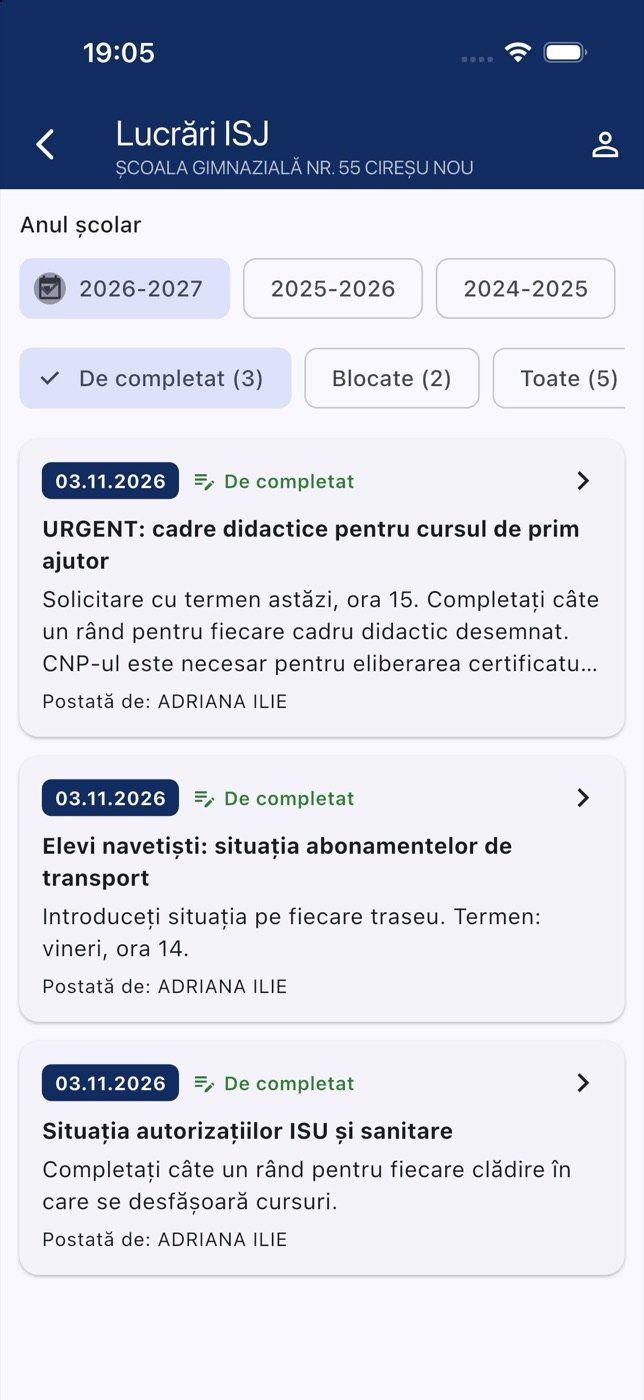
De sus în jos, ecranul are:
- Bara Anul școlar — lucrările sunt pe an școlar; alegeți anul ca să vedeți lucrările lui.
- Trei filtre, cu numărul de lucrări în paranteză:
- De completat (n) — lucrările încă deschise;
- Blocate (n) — lucrările blocate de inspectorat;
- Toate (n) — toate lucrările anului.
- Fișele lucrărilor.
La deschidere este ales filtrul De completat. Dacă nu aveți nicio lucrare de completat, aplicația trece singură pe Toate.
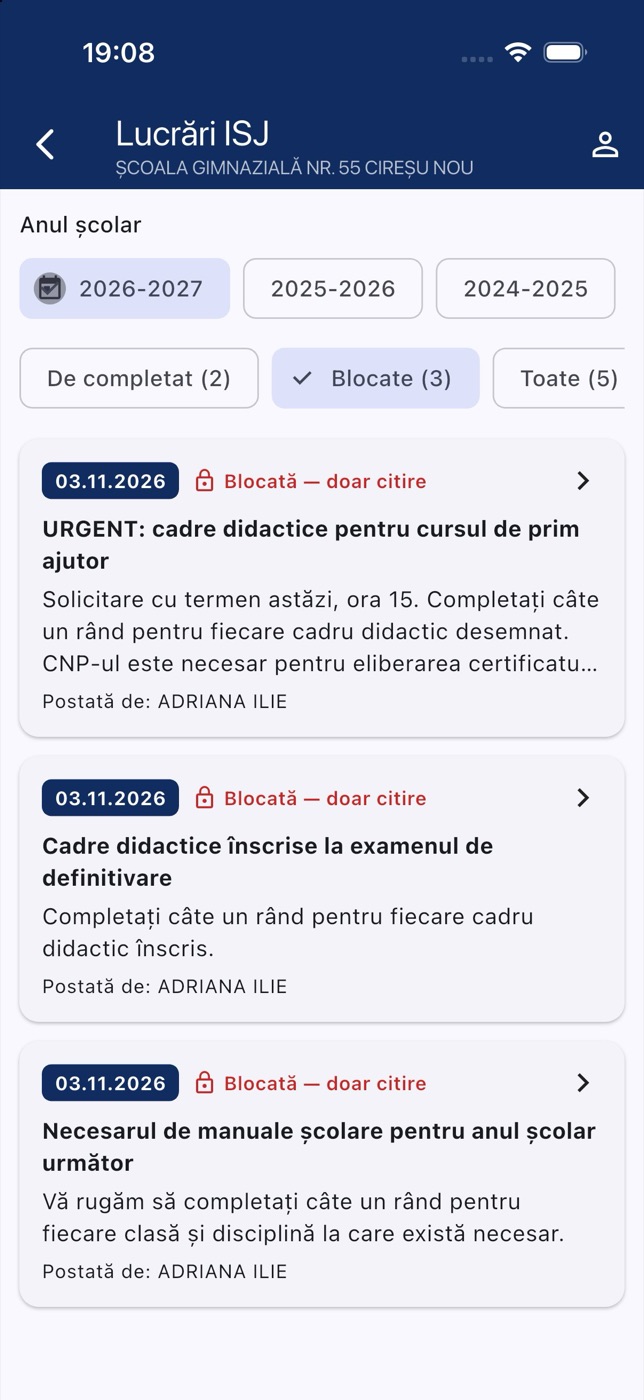
Fiecare fișă de lucrare arată:
| Element | Ce înseamnă |
|---|---|
| Data (pe fond bleumarin) | Data la care inspectoratul a postat lucrarea. |
| De completat (verde) | Lucrarea este deschisă: puteți adăuga, modifica și șterge rânduri. |
| Blocată — doar citire (roșu, cu lacăt) | Inspectoratul a blocat lucrarea: datele se pot doar vedea. |
| Titlul | Denumirea lucrării. |
| Mesajul | Cerința inspectoratului (primele trei rânduri; textul întreg apare în lucrare). |
| Postată de: | Numele celui care a postat lucrarea la inspectorat. |
Atingeți o fișă ca să deschideți lucrarea.
Ca să reîncărcați lista, trageți-o în jos cu degetul și dați drumul.
Când lista este goală, apare unul dintre mesajele:
| Mesaj | Ce înseamnă |
|---|---|
| „Inspectoratul nu a postat lucrări pentru anul școlar 2026-2027.” | Pentru anul ales nu există nicio lucrare trimisă unității. Verificați dacă ați ales anul corect. |
| „Nu aveți lucrări de completat acum.” | Toate lucrările anului sunt blocate. Alegeți Blocate sau Toate ca să le vedeți. |
| „Nu există lucrări blocate.” | Filtrul Blocate nu are nicio lucrare. |
26.3.4Deschiderea unei lucrări#
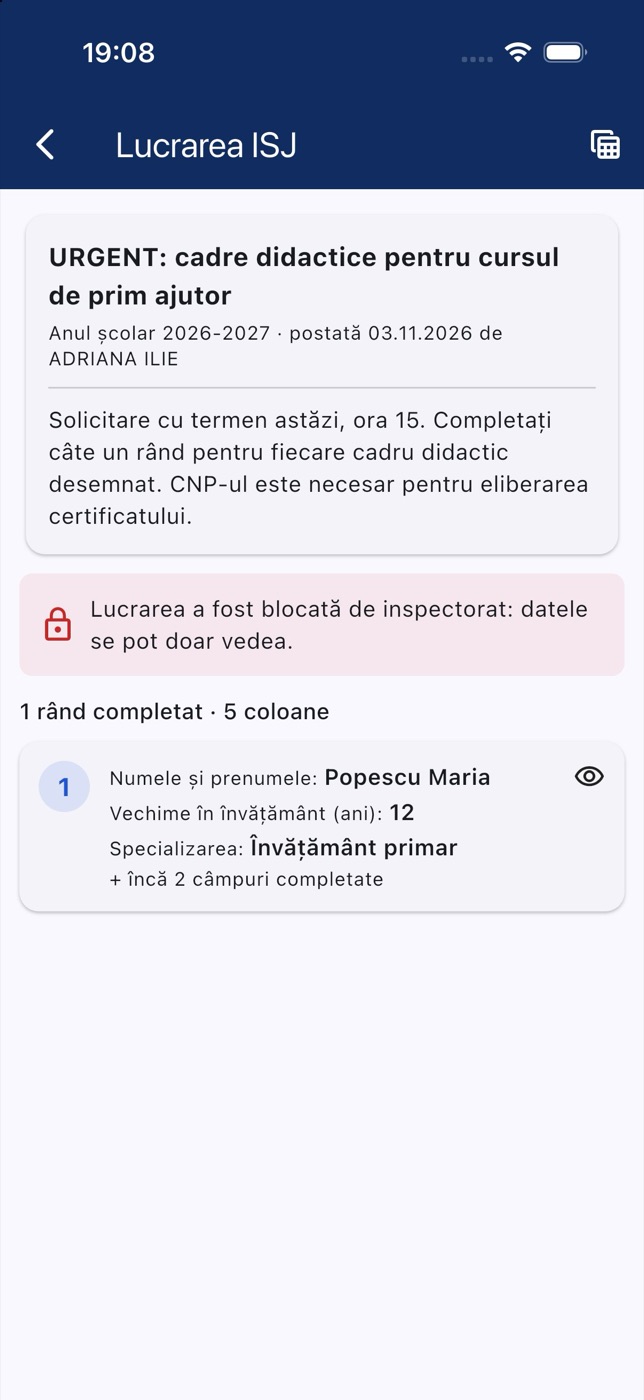
Ecranul Lucrarea ISJ arată, sus, cerința inspectoratului:
- titlul lucrării;
- rândul „Anul școlar 2026-2027 · postată 03.11.2026 de …” (anul, data postării și autorul);
- mesajul complet al inspectoratului. Textul mesajului se poate selecta și copia.
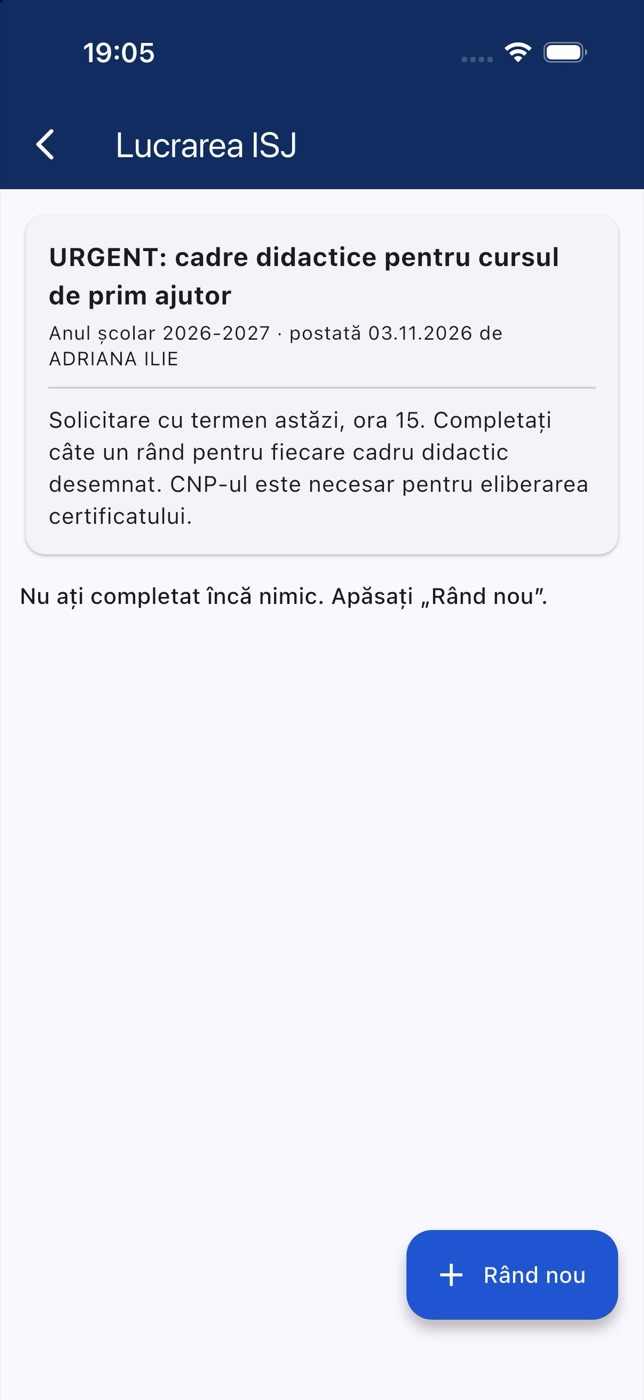
Sub cerință apare situația rândurilor:
- „Nu ați completat încă nimic. Apăsați „Rând nou”.” — unitatea nu are încă niciun rând;
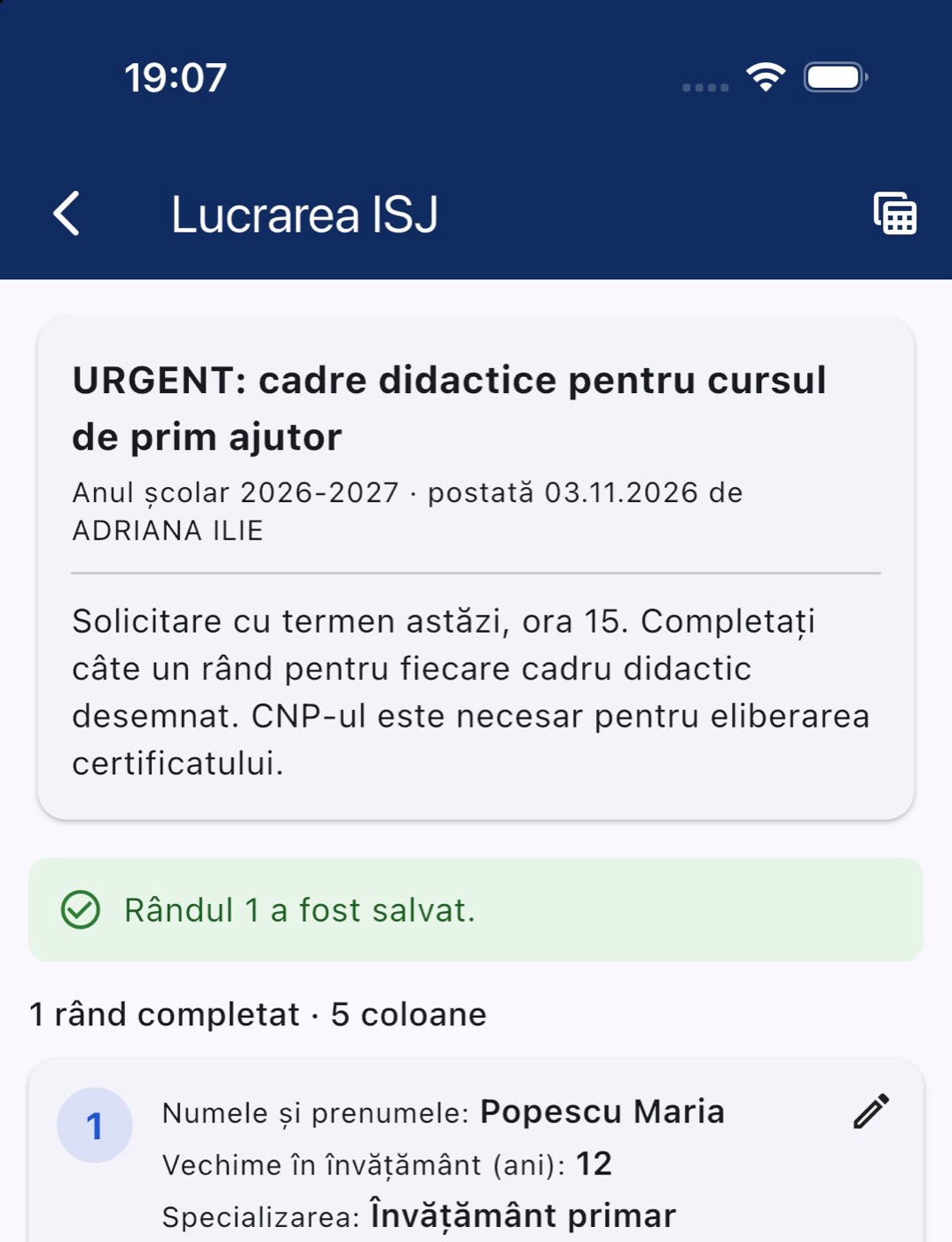
- „1 rând completat · 5 coloane” sau „3 rânduri completate · 5 coloane” — câte rânduri are unitatea și câte coloane are lucrarea.
Apoi urmează fișele rândurilor. Fiecare fișă arată:
| Element | Ce înseamnă |
|---|---|
| Cercul cu număr | Numărul rândului (1, 2, 3…). |
| Primele trei câmpuri completate | Denumirea coloanei și valoarea, ca să recunoașteți ușor rândul. |
| „+ încă N câmpuri completate” | Rândul mai are câmpuri completate, care nu încap pe fișă. |
| „Rând necompletat” | Rândul nu are niciun câmp completat. |
| „1 câmp de corectat” / „N câmpuri de corectat” (portocaliu) | Rândul are valori care nu trec verificările (de exemplu un CNP introdus greșit pe alt dispozitiv). Deschideți rândul și corectați. |
| Creionul | Rândul se poate modifica. |
| Ochiul | Lucrarea este blocată: rândul se poate doar vedea. |
Butonul Rând nou (dreapta jos) adaugă un rând. Butonul nu apare la lucrările blocate.
În bara de sus, butonul cu pictograma de tabel (Exportă Excel) apare doar când lucrarea are cel puțin un rând (vezi „Exportul în Excel”).
Ca să reîncărcați lucrarea, trageți ecranul în jos.
26.3.5Adăugarea unui rând#
- În lucrare, apăsați Rând nou.
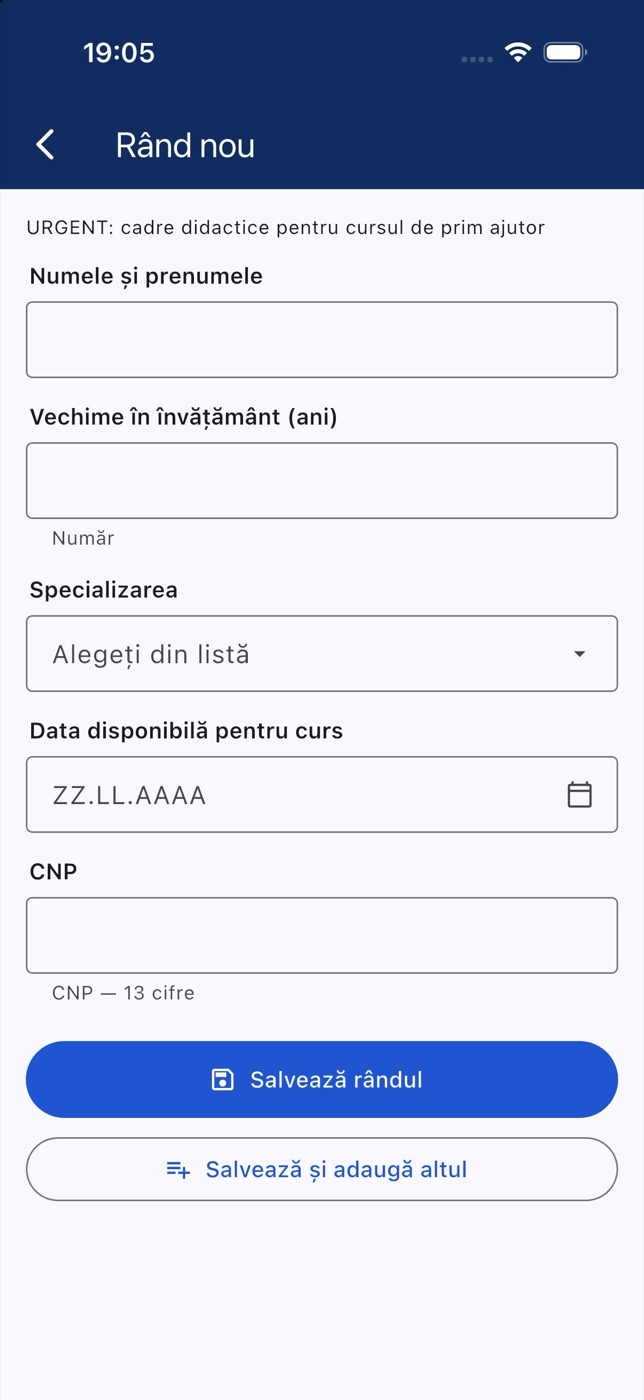
- Se deschide ecranul Rând nou. Sus apare titlul lucrării, apoi câte un câmp pentru fiecare coloană. Denumirea coloanei este scrisă deasupra câmpului, întreagă.
- Completați câmpurile. Niciun câmp nu este obligatoriu, dar trebuie să completați cel puțin unul.
- Apăsați Salvează rândul.
- Aplicația verifică valorile (vezi „Verificările la salvare”). Dacă totul e corect, rândul se salvează, vă întoarceți în lucrare și apare mesajul verde „Rândul 1 a fost salvat.” (cu numărul rândului).
26.3.6Salvează și adaugă altul#
Când aveți de introdus mai multe rânduri la rând, folosiți Salvează și adaugă altul (apare doar la un rând nou):
- Completați rândul.
- Apăsați Salvează și adaugă altul.
- Rândul se salvează, iar ecranul rămâne deschis, gol, pentru rândul următor. Sus apare mesajul verde „Rândul 2 a fost salvat. Completați rândul următor.”
- Continuați cu rândul următor. La ultimul rând, apăsați Salvează rândul ca să vă întoarceți în lucrare.
26.3.7Tipurile de câmpuri#
Fiecare coloană are un tip, ales de inspectorat la crearea lucrării. Câmpul de pe telefon se comportă după tip, ca celulele din INSPECT III:
| Tipul coloanei | Cum completați | Ce vedeți sub câmp |
|---|---|---|
| Text | Scrieți liber. Câmpul crește până la patru rânduri. | — |
| Număr | Tastatura numerică. Se acceptă cifre, semnul minus, punctul și virgula. | „Număr” |
| CNP | Tastatura numerică. Se acceptă doar cifre, cel mult 13. | „CNP — 13 cifre” |
| Cont bancar (IBAN) | Se acceptă litere și cifre, cel mult 29 de caractere. Literele se scriu automat mari. | „Cont bancar (IBAN)” |
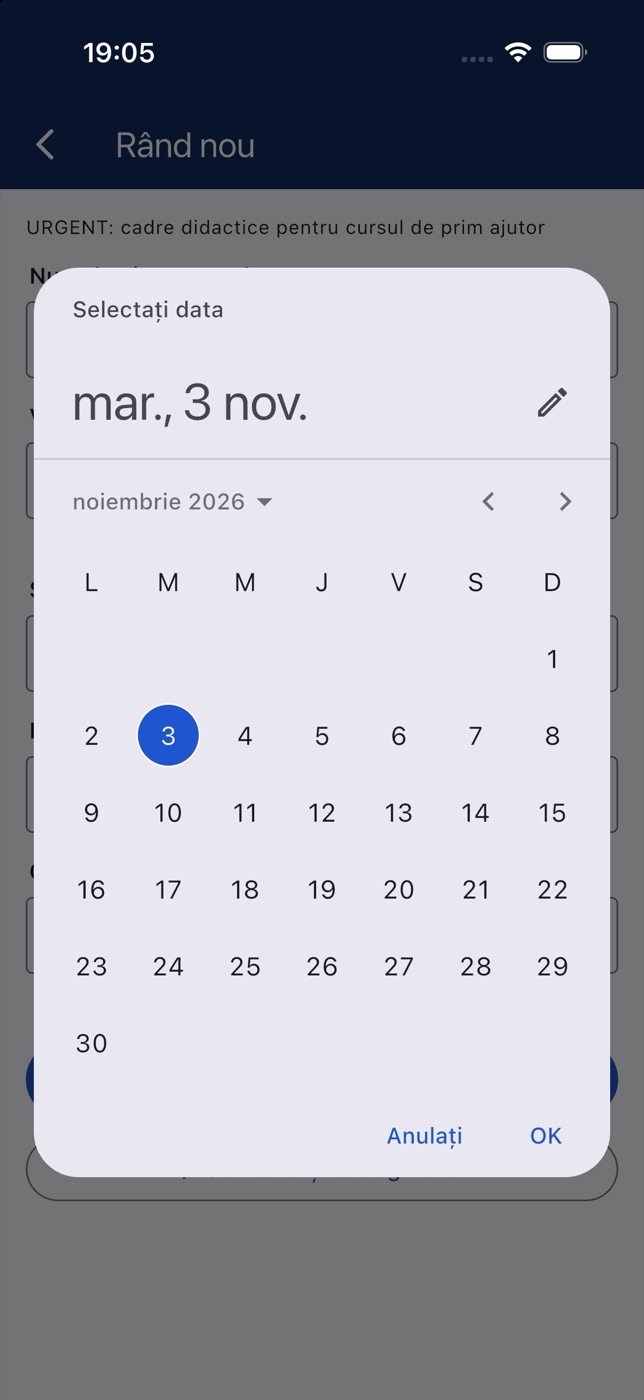
| Dată calendaristică | Atingeți câmpul: se deschide calendarul (Selectați data). Alegeți ziua și apăsați OK. Data se scrie ZZ.LL.AAAA. | Indiciul „ZZ.LL.AAAA” cât timp câmpul e gol. |
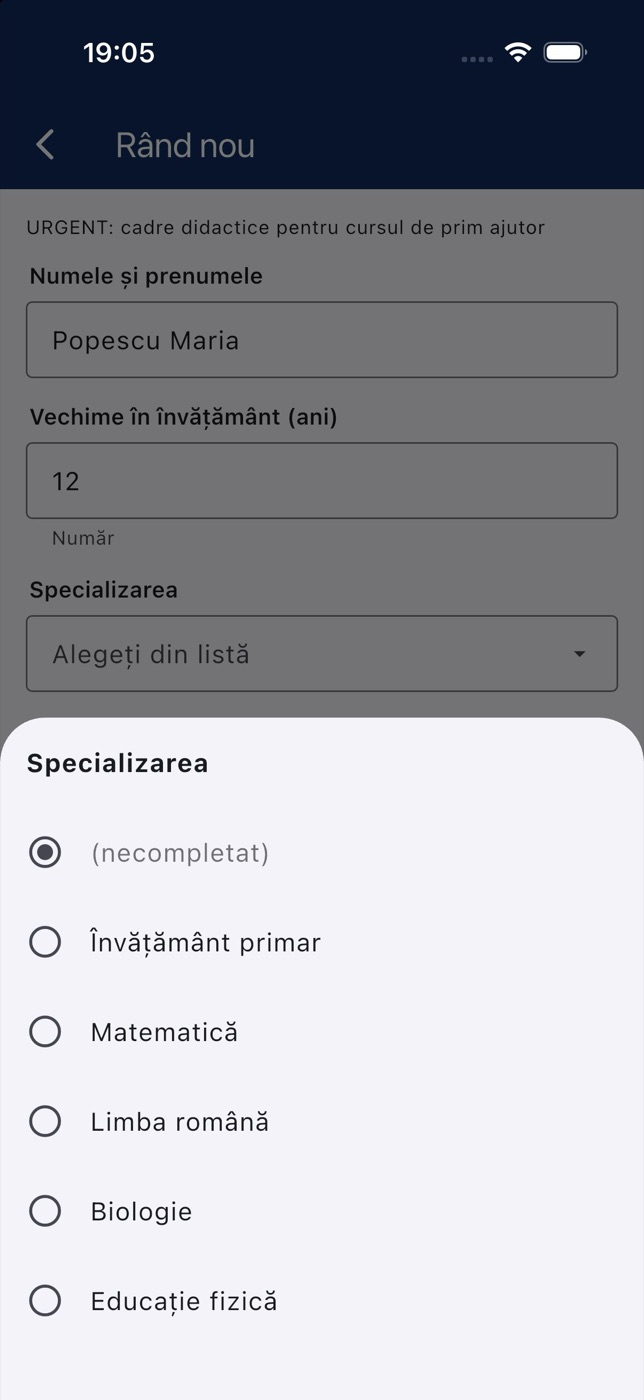
| Listă de valori | Atingeți câmpul: se deschide lista valorilor în partea de jos a ecranului. Atingeți valoarea dorită. | Indiciul „Alegeți din listă” cât timp câmpul e gol. |
La câmpurile de tip Dată calendaristică, după ce ați ales o dată, în dreapta câmpului apare un X (Golește data): atingeți-l ca să ștergeți data.
La câmpurile de tip Listă de valori:
- prima opțiune din listă este (necompletat) — alegeți-o ca să goliți câmpul;
- când lista are mai mult de opt valori, sus apare câmpul Caută în listă. Căutarea nu ține cont de diacritice.
Notă: La câmpurile text, aplicația nu face corectură automată și nu dă sugestii: numele, adresele și codurile rămân exact cum le scrieți.
26.3.8Verificările la salvare#
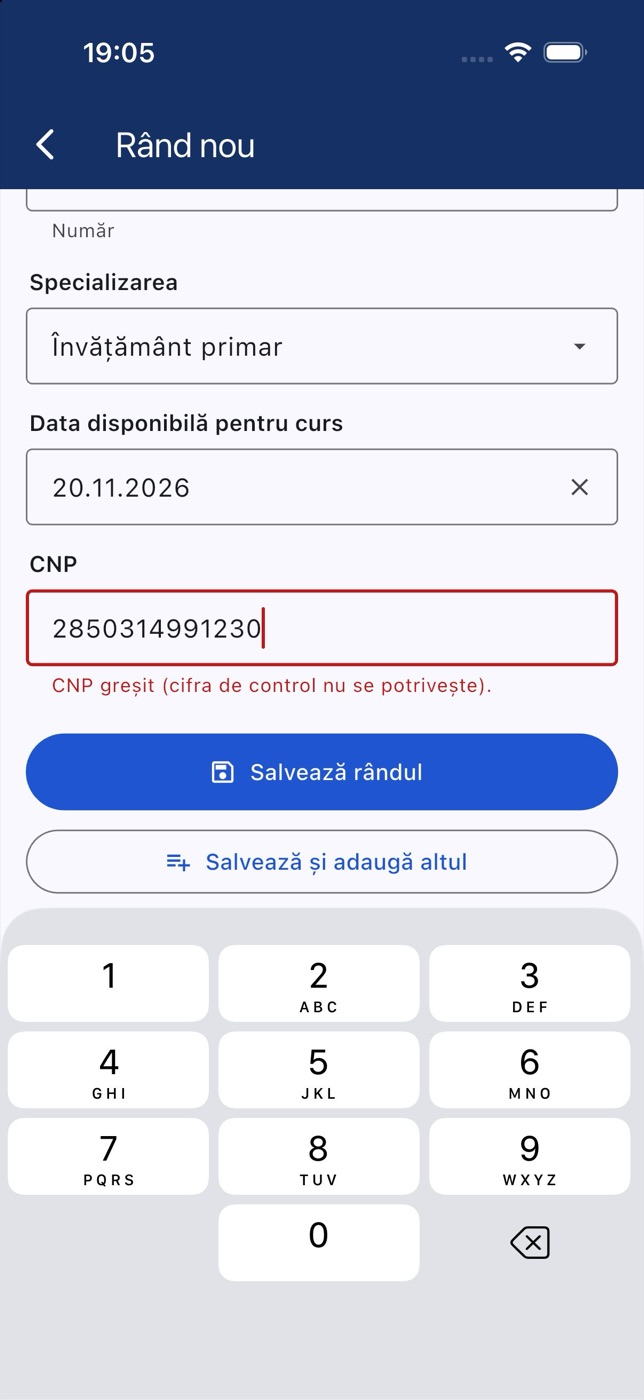
Coloanele nu sunt obligatorii: un câmp gol este întotdeauna acceptat. Câmpurile completate se verifică după tip, cu aceleași reguli ca în INSPECT III. Un câmp greșit se înroșește și are mesajul dedesubt. Mesajul apare imediat ce ați modificat câmpul, iar după prima apăsare pe Salvează rândul apar mesajele tuturor câmpurilor greșite.
| Mesaj sub câmp | Ce înseamnă | Ce faceți |
|---|---|---|
| „CNP-ul are exact 13 cifre.” | CNP-ul are mai puține cifre. | Completați toate cele 13 cifre. |
| „Prima cifră a CNP-ului trebuie să fie între 1 și 9.” | CNP-ul începe cu 0. | Verificați prima cifră. |
| „Data nașterii din CNP nu este corectă.” | Cifrele 2–7 nu formează o dată reală. | Verificați anul, luna și ziua din CNP. |
| „Codul județului din CNP nu este corect.” | Cifrele 8–9 sunt 00. | Verificați codul județului. |
| „Numărul de ordine din CNP nu este corect.” | Cifrele 10–12 sunt 000. | Verificați CNP-ul. |
| „CNP greșit (cifra de control nu se potrivește).” | Ultima cifră nu se potrivește cu celelalte (de obicei o cifră greșită sau două cifre inversate). | Recitiți CNP-ul din act. |
| „IBAN greșit (exemplu: RO49AAAA1B31007593840000).” | Contul nu are forma unui IBAN românesc: RO, 2 cifre, 4 litere (codul băncii), apoi 16 caractere. | Scrieți IBAN-ul complet. Spațiile sunt ignorate. |
| „IBAN greșit (cifrele de control nu se potrivesc).” | Forma e bună, dar un caracter e greșit. | Recitiți IBAN-ul din extras sau din contract. |
| „Scrieți un număr (cel mult 4 zecimale).” | Valoarea nu este un număr sau are mai mult de 4 zecimale. | Scrieți doar cifre, eventual cu virgulă sau punct și cel mult 4 zecimale (de exemplu 12 sau 0,25). |
Mesajele de sub butoane:
| Mesaj | Ce înseamnă | Ce faceți |
|---|---|---|
| „Corectați câmpul marcat cu roșu.” / „Corectați cele N câmpuri marcate cu roșu.” | Unul sau mai multe câmpuri nu trec verificarea. Rândul nu s-a salvat. | Corectați câmpurile roșii și apăsați din nou. |
| „Completați cel puțin un câmp.” | Toate câmpurile sunt goale. | Completați rândul sau ieșiți fără salvare. |
26.3.9Modificarea unui rând#
- În lucrare, atingeți fișa rândului (cea cu creion).
- Se deschide ecranul Rândul N, cu valorile salvate.
- Modificați câmpurile.
- Apăsați Salvează rândul. Apare mesajul „Rândul N a fost salvat.”
La modificare nu apare butonul Salvează și adaugă altul.
26.3.10Ștergerea unui rând#
- Deschideți rândul (atingeți fișa lui).
- În bara de sus, apăsați coșul de gunoi (Șterge rândul).
- Apare întrebarea „Ștergeți rândul N?”, cu explicația „Rândul se șterge din lucrarea unității.”
- Apăsați Șterge rândul ca să confirmați sau Renunță ca să vă răzgândiți.
- După ștergere vă întoarceți în lucrare, cu mesajul „Rândul N a fost șters.”
Atenție: Ștergerea unui rând nu se poate anula. Rândurile de după cel șters se renumerotează.
26.3.11Ieșirea fără salvare#
Dacă ați modificat un rând și apăsați săgeata înapoi fără să salvați, apare întrebarea „Renunțați la modificări?”, cu explicația „Ce ați scris pe acest rând nu se salvează.”
Fereastra are două butoane cu același text:
- butonul colorat Renunță (în dreapta) — ieșiți de pe rând, iar modificările se pierd;
- butonul simplu Renunță (în stânga) — închideți fereastra, rămâneți pe rând și puteți salva.
26.3.12Cum se salvează datele#
La fiecare salvare (rând nou, modificare, ștergere), aplicația trimite toate rândurile unității la această lucrare, ca în INSPECT III. Dacă între timp inspectoratul a blocat lucrarea, salvarea este refuzată și sub buton apare mesajul primit de la serverul INSPECT. În acest caz, întoarceți-vă în listă: lucrarea apare cu eticheta Blocată — doar citire.
26.3.13Exportul în Excel#
Puteți trimite rândurile unității într-un fișier Excel (de exemplu ca să le păstrați sau să le verificați pe calculator).
- Deschideți lucrarea. Butonul apare doar dacă lucrarea are cel puțin un rând.
- În bara de sus, apăsați butonul cu pictograma de tabel (Exportă Excel).
- Aplicația pregătește fișierul: o foaie „Lucrare”, cu denumirile coloanelor pe primul rând și câte un rând pentru fiecare rând al unității. Fișierul poartă numele lucrării.
- Se deschide meniul de partajare al telefonului. Alegeți unde trimiteți fișierul (email, Fișiere etc.). Pe iPad, meniul se deschide lângă butonul apăsat.
Exportul funcționează și la lucrările blocate. Dacă fișierul nu se poate pregăti, apare mesajul „Fișierul Excel nu a putut fi pregătit pe telefon. Încercați din nou.” Despre meniul de partajare, vezi capitolul „INSPECT Software: instalare, autentificare și ecranul principal”.
26.3.14Lucrarea blocată#
Când inspectoratul încheie colectarea datelor, blochează lucrarea. O lucrare blocată:
- are în listă eticheta roșie Blocată — doar citire;
- se deschide doar pentru citire, cu mesajul „Lucrarea a fost blocată de inspectorat: datele se pot doar vedea.”;
- nu mai are butonul Rând nou;
- are fișele rândurilor cu un ochi în loc de creion. Atingerea unei fișe deschide rândul doar pentru citire, fără butoane de salvare sau ștergere;
- dacă unitatea nu a completat nimic, arată mesajul „Unitatea nu a completat nimic la această lucrare.”
Dacă trebuie să mai corectați ceva la o lucrare blocată, cereți inspectoratului să o deblocheze.
26.3.15Lucrare nouă primită prin notificare#
Când inspectoratul trimite unității o lucrare nouă, telefonul pe care este deschis contul de secretariat poate primi o notificare „Lucrare nouă” (despre activarea notificărilor, vezi capitolul „INSPECT Software: instalare, autentificare și ecranul principal”).
Când atingeți notificarea:
- Aplicația deschide Secretariat → Lucrări ISJ, iar peste listă se deschide lucrarea. Săgeata înapoi vă duce în listă.
- Dacă lucrarea este din alt an școlar decât cel ales, aplicația trece singură pe anul lucrării.
- Dacă lucrarea nu mai este trimisă unității (inspectoratul a schimbat unitățile cărora le-a trimis-o sau a șters-o), rămâne deschisă lista, cu explicația „Lucrarea din notificare nu mai apare la unitatea dumneavoastră. Mai jos sunt lucrările primite.”
Dacă sesiunea a expirat sau trebuie să vă schimbați parola, se deschide întâi ecranul de autentificare al Secretariatului.
26.3.16Mesaje frecvente#
| Mesaj | Ce înseamnă | Ce faceți |
|---|---|---|
| „Nu există încă un an școlar deschis în INSPECT.” | Unitatea nu are an școlar. | Deschideți anul școlar din INSPECT III. |
| Un mesaj de conexiune, cu butonul Încearcă din nou | Lista sau lucrarea nu s-a putut încărca. | Verificați internetul și apăsați Încearcă din nou. Mesajele de conexiune sunt explicate în capitolul „INSPECT Software: instalare, autentificare și ecranul principal”. |
| „Rândul N a fost salvat.” | Rândul s-a salvat. | — |
| „Rândul N a fost șters.” | Rândul s-a șters. | — |
| Un mesaj sub Salvează rândul, după o salvare | Salvarea a fost refuzată (de exemplu lucrarea a fost blocată între timp). | Citiți mesajul; dacă lucrarea e blocată, cereți deblocarea la inspectorat. |
| „Sesiunea a expirat. Autentificați-vă din nou.” | Sesiunea s-a închis. | Autentificați-vă din nou; datele salvate nu se pierd. |
26.3.17Sfaturi#
- Completați întâi câmpurile din care se recunoaște rândul (de exemplu numele): ele apar pe fișa rândului.
- Pentru liste lungi de persoane, folosiți Salvează și adaugă altul: nu mai treceți prin lucrare după fiecare rând.
- Un rând cu „câmpuri de corectat” a fost salvat cu valori care nu trec verificările de acum. Deschideți-l și corectați-l înainte ca inspectoratul să blocheze lucrarea.
- Mesajul inspectoratului poate conține termene și explicații. Citiți-l întreg în lucrare, nu doar începutul din listă.
26.4Alocații de sprijin AJPIS#
26.4.1Ce face#
Pentru copiii care primesc alocația de sprijin, unitatea raportează lunar totalul absențelor, absențele nemotivate și, dacă e cazul, data abandonării frecventării cursurilor. Listele copiilor sunt încărcate de inspectorat, lună de lună. Secretariatul completează doar aceste trei date; restul (numele, clasa, CNP-ul, titularul dreptului) vine din listă.
26.4.2Cine are acces#
Secretariatul unității, cu contul de secretariat. Listele se încarcă și se blochează de Administratorul ISJ (vezi capitolul „Inspectorat — Administrator ISJ”).
Drumul: Secretariat → De la inspectorat → Alocații de sprijin AJPIS.
26.4.3Lunile anului școlar#
Ecranul Alocații de sprijin AJPIS are sus bara Anul școlar, apoi titlul Alegeți luna și câte o fișă pentru fiecare lună pentru care există listă.
Fiecare lună arată:
- denumirea lunii (de exemplu „octombrie”);
- numărul copiilor din listă („1 copil” / „12 copii”);
- câți copii au absențele completate („5 cu absențe completate”);
- „blocată de inspectorat” (cu lacăt roșu), când toată luna este blocată, sau numărul copiilor blocați („2 blocați”), când doar o parte sunt blocați.
Atingeți o lună ca să deschideți lista copiilor. Ca să reîncărcați lunile, trageți ecranul în jos.
Dacă nu există liste pentru anul ales, apare mesajul: „Nu există liste AJPIS pentru unitatea dumneavoastră în anul 2026-2027. Listele copiilor cu alocație de sprijin sunt încărcate de inspectorat, după ce le primește de la AJPIS. Reveniți aici după încărcare.”
26.4.4Copiii unei luni#
Ecranul lunii are titlul „AJPIS — octombrie” (cu luna aleasă) și, dedesubt, anul școlar. Conține:
- Numărul copiilor și, dacă e cazul, câți sunt blocați de inspectorat (de exemplu „12 copii · 2 blocați de inspectorat”).
- Butonul Preia absențele din catalog (doar la unitățile care folosesc catalogul online în anul ales și doar dacă luna nu e blocată în întregime).
- Câmpul de căutare Caută după nume, CNP sau clasă. Căutarea nu ține cont de diacritice, iar cuvintele pot fi în orice ordine.
- Fișele copiilor.
Fiecare fișă de copil arată numele, clasa (formațiunea și clasa), CNP-ul și etichetele:
| Etichetă | Ce înseamnă |
|---|---|
| Absențe N (albastru) | Totalul absențelor din lună. |
| nemotivate N | Absențele nemotivate (roșu dacă sunt, verde dacă sunt 0). |
| abandon ZZ.LL.AAAA | Data abandonării, dacă a fost completată. |
| nesalvat | Ați schimbat valorile, dar nu le-ați salvat încă. Fișa are fond galben. |
În dreapta fișei apare un creion (copilul se poate modifica) sau un lacăt roșu (rândul este blocat de inspectorat).
26.4.5Completarea datelor unui copil#
- Atingeți fișa copilului.
- În partea de jos a ecranului se deschide formularul copilului: numele, clasa și CNP-ul, iar dedesubt „Titularul dreptului:” cu numele titularului.
- Completați:
| Câmp | Ce completați |
|---|---|
| Total absențe înregistrate în lună | Numărul tuturor absențelor copilului în luna respectivă (motivate și nemotivate). Doar cifre, cel mult 3. |
| Absențe nemotivate înregistrate în lună | Câte dintre ele sunt nemotivate. Nu pot fi mai multe decât totalul. |
| Data abandonării frecventării cursurilor | Doar dacă e cazul. Apăsați Alege data (dacă e cazul) și alegeți ziua din calendar. Ca să ștergeți data, apăsați X (Șterge data) de lângă ea. |
- Apăsați Salvează. Rândul se salvează imediat, formularul se închide și apare mesajul „Am salvat datele pentru Popescu Ana.” (cu numele copilului).
Dacă rândul este blocat de inspectorat, formularul arată mesajul „Rândul este blocat de inspectorat: datele se pot doar citi.” și valorile, fără câmpuri de completat.
26.4.6Preluarea absențelor din catalog#
La unitățile care folosesc catalogul online, absențele se pot prelua automat:
- În ecranul lunii, apăsați Preia absențele din catalog.
- Aplicația caută în catalogul unității copiii din listă (după CNP) și completează totalul și absențele nemotivate din luna respectivă. Data abandonării nu se completează automat.
- Apare un mesaj verde, de exemplu: „Am completat absențele din catalog (01.10.2026 – 31.10.2026) pentru 10 copii; 2 copii nu sunt în catalogul unității și rămân de completat de mână. Verificați și apăsați „Salvează”.”
- Copiii cu valori schimbate apar cu eticheta nesalvat, iar jos apare butonul Salvează (N), cu numărul lor.
- Verificați valorile și apăsați Salvează (N).
Atenție: Valorile preluate din catalog nu se salvează singure. Dacă ieșiți din ecran fără să apăsați Salvează (N), ele se pierd.
Copiii blocați de inspectorat nu se modifică la preluare. Dacă valorile din catalog sunt aceleași cu cele salvate, mesajul se încheie cu „Valorile erau deja aceleași.” Dacă niciun copil din listă nu se găsește în catalog, apare mesajul „Niciun copil din listă nu a fost găsit în catalogul unității pentru această lună.”
26.4.7Salvarea mai multor copii deodată#
Butonul Salvează (N) apare jos doar când aveți modificări nesalvate (de exemplu după preluarea din catalog). La apăsare se salvează toți copiii marcați nesalvat și apare mesajul „Am salvat N rânduri.”
Dacă între timp inspectoratul a blocat unele rânduri, acestea rămân neschimbate, iar mesajul spune câte: de exemplu „Am salvat 8 rânduri. 2 rânduri au fost blocate între timp de inspectorat și au rămas neschimbate.”
26.4.8Exportul în Excel#
- În ecranul lunii, apăsați butonul Excel din bara de sus.
- Se pregătește fișierul „AJPIS_[luna]_[anul școlar].xlsx”, cu foaia „AJPIS” și coloanele: Total absențe în lună, Absențe nemotivate în lună, Data abandonării, Formațiune, Clasa, Numele copilului, Prenumele copilului, CNP copil, Titularul dreptului, CNP titular.
- Se deschide meniul de partajare al telefonului.
Dacă aveți modificări nesalvate, exportul nu pornește și apare mesajul „Salvați modificările înainte de export.”
26.4.9Mesaje frecvente#
| Mesaj | Ce înseamnă | Ce faceți |
|---|---|---|
| „Numărul de absențe trebuie să fie un număr întreg, de la 0 în sus.” | Un câmp de absențe are o valoare nepermisă. | Scrieți un număr întreg între 0 și 999. |
| „Absențele nemotivate nu pot fi mai multe decât totalul absențelor.” | Nemotivatele depășesc totalul. | Corectați totalul sau nemotivatele. |
| „Rândul a fost blocat între timp de inspectorat; datele nu se mai pot schimba.” | Inspectoratul a blocat rândul cât timp completați. | Datele rămân cele vechi. Pentru o corectură, contactați inspectoratul. |
| „Nu sunt copii în lista acestei luni.” | Luna nu are copii în listă. | — |
| „Niciun rezultat pentru căutare.” | Niciun copil nu se potrivește cu textul căutat. | Verificați textul căutat. |
| „Fișierul Excel nu a putut fi pregătit pe telefon. Încercați din nou.” | Exportul nu a reușit. | Încercați din nou. |
26.5Acte de studii — comenzi#
26.5.1Ce face#
Unitatea transmite inspectoratului comenzile de acte de studii (diplome, certificate, adeverințe), pe promoții: pentru fiecare promoție și tip de act, numărul de acte necesare. Când a terminat o comandă, secretariatul o blochează, iar comanda ajunge la inspectorat. Inspectoratul poate pune, la rândul lui, blocarea ISJ: atunci comanda nu se mai poate schimba din unitate.
Comenzile nu sunt pe an școlar, ci pe promoție: ecranul nu are bara Anul școlar.
26.5.2Cine are acces#
Secretariatul unității, cu contul de secretariat. Inspectoratul vede comenzile tuturor unităților la Administrator ISJ (vezi capitolul „Inspectorat — Administrator ISJ”).
Drumul: Secretariat → De la inspectorat → Acte de studii — comenzi.
26.5.3Lista comenzilor#
Sus apare explicația: „Bifați „Blocat” când ați terminat: comanda ajunge la inspectorat. Pentru o corectură, scoateți bifa. O comandă blocată de inspectorat nu se mai schimbă.”
Fiecare comandă este o fișă cu:
| Element | Ce înseamnă |
|---|---|
| Promoția … | Promoția pentru care se comandă actele. |
| Tipul actului | Tipul actului de studii. |
| N acte | Numărul de acte comandate. |
| „Blocată de inspectorat” (roșu) | Inspectoratul a blocat comanda. |
| Comutatorul din dreapta | Starea comenzii: Deschis, Blocat sau ISJ (blocată de inspectorat). |
Dacă unitatea nu are nicio comandă, apare mesajul „Unitatea nu are încă nicio comandă de acte de studii. Apăsați „Comandă nouă”.” Ca să reîncărcați lista, trageți ecranul în jos.
26.5.4Adăugarea unei comenzi#
- Apăsați Comandă nouă (dreapta jos). Butonul apare doar dacă există promoții și tipuri de acte de ales.
- În partea de jos a ecranului se deschide formularul Comandă nouă de acte de studii.
- Apăsați Alegeți promoția și atingeți promoția din listă (cele mai noi sunt primele). Lista are câmpul Caută în listă.
- Apăsați Alegeți tipul actului de studii și atingeți tipul.
- Completați Numărul de acte (doar cifre).
- Apăsați Salvează. Formularul se închide și apare mesajul „Comanda a fost adăugată.”
26.5.5Modificarea și ștergerea unei comenzi#
O comandă se poate modifica doar cât timp este Deschis.
- Atingeți fișa comenzii. Se deschide formularul Modifică comanda.
- Schimbați promoția, tipul sau numărul și apăsați Salvează. Apare mesajul „Comanda a fost modificată.”
Pentru ștergere:
- Deschideți comanda și apăsați Șterge comanda.
- Apare întrebarea „Ștergeți comanda?”, cu promoția, tipul și numărul de acte.
- Apăsați Șterge ca să confirmați sau Renunță. Apare mesajul „Comanda a fost ștearsă.”
Atenție: Ștergerea unei comenzi nu se poate anula.
26.5.6Blocarea și deblocarea unei comenzi#
- Ca să trimiteți comanda la inspectorat, mutați comutatorul în poziția Blocat. Apare mesajul „Comanda [promoția] — [tipul] este blocată (trimisă la inspectorat).”
- Ca să corectați o comandă blocată de dumneavoastră, mutați comutatorul înapoi. Apare mesajul „Comanda [promoția] — [tipul] este deblocată; acum se poate modifica.” Apoi atingeți fișa ca s-o modificați.
- O comandă blocată (de unitate sau de inspectorat) nu se deschide la atingere.
- O comandă blocată de inspectorat are comutatorul inactiv și eticheta ISJ: nu o mai puteți debloca din unitate.
26.5.7Exportul în Excel#
Apăsați butonul Excel din bara de sus (apare când există comenzi). Fișierul „Acte_de_studii_comenzi.xlsx” are foaia „Comenzi”, cu coloanele Promoția, Tipul actului de studii, Numărul, Blocat, Blocat ISJ (da / nu). Se deschide meniul de partajare al telefonului.
26.5.8Mesaje frecvente#
| Mesaj | Ce înseamnă | Ce faceți |
|---|---|---|
| „Alegeți promoția.” | Nu ați ales promoția. | Apăsați Alegeți promoția. |
| „Alegeți tipul actului de studii.” | Nu ați ales tipul. | Apăsați Alegeți tipul actului de studii. |
| „Numărul de acte trebuie să fie un număr întreg, de la 1 în sus.” | Numărul lipsește sau este 0. | Scrieți un număr de cel puțin 1. |
| „Niciun rezultat.” | În lista de alegere nu se găsește textul căutat. | Verificați textul căutat. |
| Un alt mesaj sub Salvează | Serverul INSPECT a refuzat salvarea (de exemplu comanda a fost blocată între timp). | Citiți mesajul și reîncărcați lista. |
26.6Trimite mesaj#
26.6.1Ce face#
Formularul Trimite mesaj trimite o întrebare, o sugestie, o observație sau o problemă administratorului INSPECT, împreună cu un fișier atașat, dacă doriți (de exemplu un model de document SCIM care lipsește). Răspunsul vine pe emailul pe care îl scrieți în formular.
Drumul: Secretariat → Ajutor → Trimite mesaj. Dala nu are lacăt.
26.6.2Câmpurile formularului#
Sus apare titlul „Trimite mesaj la INSPECT Software” și explicația „Sugestii, observații, modele de documente SCIM care lipsesc — le primim la contact@inspect.com.ro”.
| Câmp | Ce completați |
|---|---|
| Nume * | Numele dumneavoastră. Se completează din datele contului. |
| Prenume * | Prenumele. Se completează din datele contului. |
| Școala / Unitatea de învățământ * | Denumirea unității. Se completează cu unitatea contului. |
| Email pentru răspuns * | Adresa pe care primiți răspunsul. Se completează cu emailul de contact al contului, dacă este setat (vezi „Contul meu”). |
| Mesaj * | Textul mesajului, cel puțin 10 caractere. |
| Atașament (opțional) | Un fișier de cel mult 2 MB (docx, pdf, imagini etc.). |
Câmpurile cu steluță sunt obligatorii. Verificați datele completate automat și corectați-le dacă e nevoie.
26.6.3Atașarea unui fișier#
- În caseta „Atașament opțional (max. 2 MB) — docx, pdf, imagini etc.”, apăsați Alege fișierul.
- Alegeți fișierul de pe telefon (din Fișiere sau din altă locație).
- Numele fișierului și mărimea lui apar în casetă.
- Ca să renunțați la fișier, apăsați X (Elimină atașamentul).
26.6.4Trimiterea#
- Completați câmpurile și, dacă doriți, atașați fișierul.
- Apăsați Trimite mesajul.
- După trimitere apare mesajul verde „Mesajul a fost trimis. Mulțumim! Răspunsul vine pe adresa …” (cu adresa scrisă de dumneavoastră). Textul mesajului și atașamentul se golesc, ca să nu trimiteți același mesaj de două ori.
26.6.5Mesaje frecvente#
| Mesaj | Ce înseamnă | Ce faceți |
|---|---|---|
| „Câmp obligatoriu” (sub câmp) | Câmpul este gol. | Completați-l. |
| „Email invalid” | Adresa nu are forma unei adrese de email. | Corectați adresa. |
| „Minim 10 caractere” | Mesajul este prea scurt. | Scrieți mai detaliat. |
| „Completați câmpurile marcate mai sus, apoi apăsați din nou „Trimite mesajul”.” | Un câmp obligatoriu lipsește sau e greșit. | Corectați câmpurile marcate. |
| „Fișierul depășește 2 MB (…). Alegeți un fișier mai mic.” | Atașamentul e prea mare. | Alegeți un fișier mai mic sau micșorați-l. |
| „Fișierul ales este gol. Alegeți alt fișier.” | Fișierul nu are conținut. | Alegeți alt fișier. |
| „Fișierul nu a putut fi citit. Alegeți-l din nou sau alegeți alt fișier.” | Telefonul nu a putut citi fișierul. | Alegeți-l din nou. |
| „Mesajul nu a putut fi trimis. Încercați din nou.” | Trimiterea nu a reușit. | Verificați internetul și încercați din nou. |
26.7Întrebări frecvente#
De ce o dală din meniu are lacăt? Facilitatea respectivă nu este activă pentru unitate (catalogul online, modulul SCIM sau modulul Burse). Atingeți dala ca să citiți explicația. Activarea o face unitatea, prin contractul cu INSPECT.
Am completat o lucrare pe telefon. O văd și în INSPECT III? Da. Datele sunt aceleași: rândurile salvate pe telefon apar în INSPECT III și la inspectorat.
Pot completa o lucrare dintr-un an școlar trecut? Puteți alege anul trecut din bara Anul școlar. O lucrare se poate completa cât timp nu este blocată de inspectorat, indiferent de an.
Am greșit un rând la o lucrare blocată. Ce fac? Pe telefon datele unei lucrări blocate se pot doar vedea. Cereți inspectoratului deblocarea lucrării, apoi corectați rândul.
De ce nu văd o lucrare despre care mi-a spus inspectoratul? Verificați anul școlar ales și filtrul (De completat / Blocate / Toate). Vedeți doar lucrările trimise unității dumneavoastră; dacă nu apare la Toate, lucrarea nu a fost trimisă unității.
Preiau absențele din catalog pentru alocații. Trebuie să mai fac ceva? Da: verificați valorile și apăsați Salvează (N). Copiii care nu sunt în catalogul unității se completează de mână.