
Capitolul 50Anii școlari: note, absențe și carnet
50.1Ce face#
Fila Ani școlari arată situația completă a elevului pentru fiecare an școlar: toate notele (cu data lor), toate absențele (motivate și nemotivate), carnetul de elev cu profesorul fiecărei discipline și datele personale ale elevului din evidența școlii. Tot de aici se generează carnetul în format PDF.
Cine are acces: elevul și părintele, cu contul elevului. Se văd anul școlar curent și anii anteriori în care elevul a fost înscris într-o școală care folosește INSPECT.
50.2Lista anilor școlari#
- Pe ecranul principal, atingeți fila Ani școlari.
- Apare câte un rând pentru fiecare an școlar, de exemplu „Anul școlar 2026 / 2027”. În cercul albastru din stânga sunt ultimele două cifre ale anului de început („26”), iar sub titlu scrie „Note, absențe, carnet”.
- Atingeți anul care vă interesează.
Se deschide ecranul anului, cu titlul „Anul 2026 / 2027” și trei file:
| Filă | Ce găsiți |
|---|---|
| Carnet | Disciplinele cu profesorul fiecăreia, notele și numărul de absențe; butonul Generează PDF Carnet |
| Detalii | Datele personale ale elevului și școala |
| Situație | Pe fiecare disciplină: notele cu data lor, absențele motivate și nemotivate, cu data fiecăreia |
Pentru a reveni la lista anilor, atingeți săgeata din stânga sus.
Dacă lista este goală, apare mesajul „Nu există ani școlari disponibili”. În acest caz, elevul nu are încă situație în catalogul online; adresați-vă dirigintelui.
50.3Fila Situație — notele și absențele pe discipline#
50.3.1Ce face#
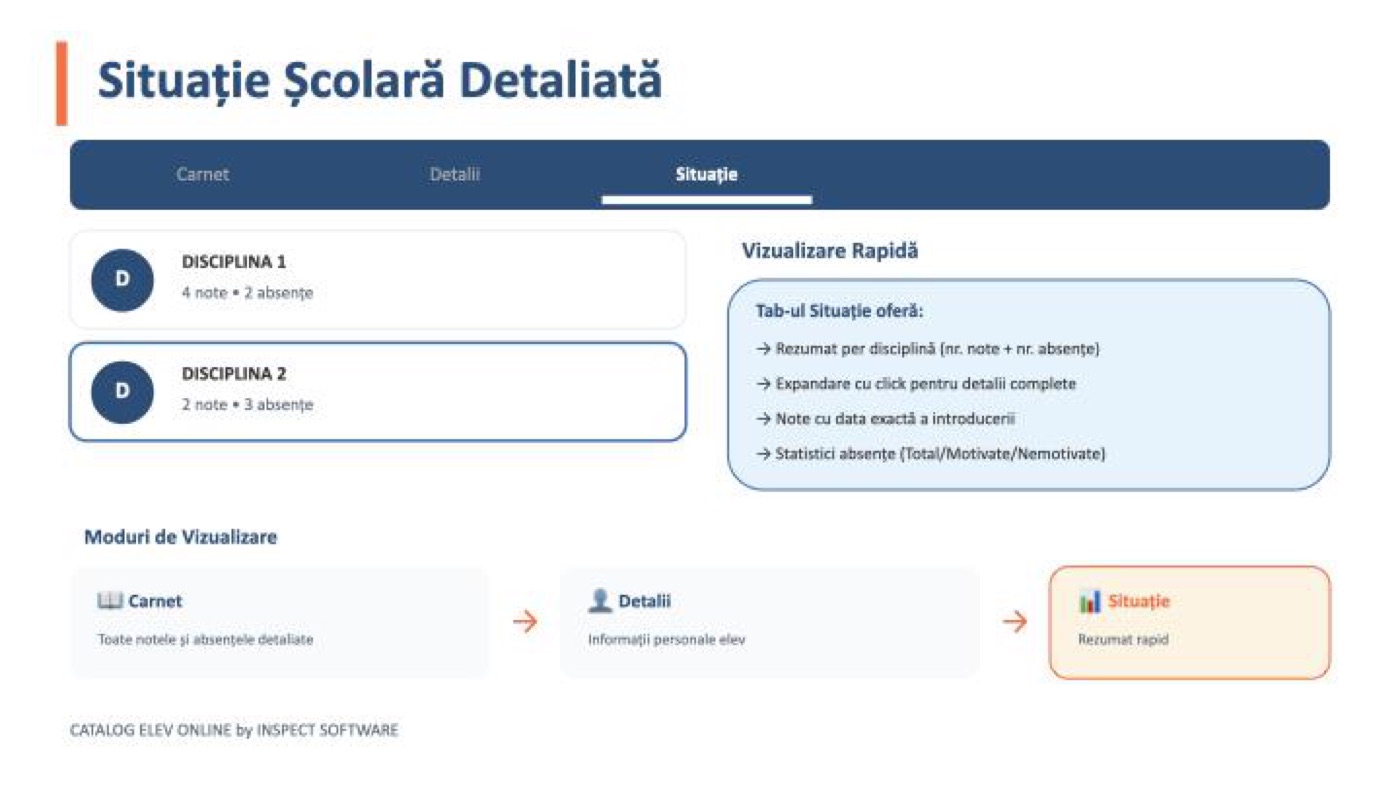
Fila Situație este cea mai detaliată imagine a anului școlar: pentru fiecare disciplină vedeți fiecare notă cu data ei și fiecare absență cu data și starea ei (motivată sau nemotivată).
50.3.2Lista disciplinelor#
Disciplinele apar în ordine alfabetică. Fiecare disciplină are un rând cu:
- un cerc albastru cu prima literă a disciplinei;
- numele disciplinei;
- un rezumat de forma „4 note • 2 absențe”.
50.3.3Detaliile unei discipline#
Atingeți rândul disciplinei ca să se desfășoare. Atingeți-l din nou ca să se strângă.
În partea desfășurată apar:
- Note: — fiecare notă într-un chenar rotunjit, cu data în paranteză, de exemplu „9 (15.01.2027)”.
- Nota la teză apare într-un chenar portocaliu, cu litere îngroșate și cu litera „T” la sfârșit, de exemplu „8 (20.01.2027) T”.
- La clasele primare, în loc de note apar calificative (de exemplu „FB”, „B”, „S”, „I”).
- Dacă există absențe, un rând cu trei numere:
- Total (gri) — toate absențele de la disciplina respectivă;
- Motivate (verde);
- Nemotivate (roșu).
- Detalii absențe — atingeți acest rând ca să vedeți lista absențelor. Fiecare absență are data și starea:
- bifă verde și „Motivată”;
- semn X roșu și „Nemotivată”.
Dacă la o disciplină nu există nici note, nici absențe, apare „Nu există date”. Dacă tot anul este gol, fila arată „Nu există note sau absențe”.
50.3.4Absențele motivate și nemotivate#
- O absență se trece în catalog de profesorul de la oră și apare mai întâi ca nemotivată.
- Absența devine motivată atunci când dirigintele o motivează în catalog, pe baza actelor doveditoare (de exemplu, adeverința medicală sau cererea părintelui), conform regulamentului școlii.
- Aplicația doar arată starea absenței. Motivarea nu se poate cere și nu se poate face din aplicație: actele se predau dirigintelui.
- Când o absență este motivată, primiți notificarea „Absență motivată” (dacă notificările sunt permise).
Sfat: Verificați din când în când lista Detalii absențe. Dacă o absență pentru care ați predat acte apare tot „Nemotivată”, discutați cu dirigintele.
50.4Fila Carnet#
50.4.1Ce face#
Fila Carnet arată carnetul de elev al anului: disciplinele, profesorul fiecăreia, notele și numărul de absențe. Tot aici se află butonul pentru carnetul în format PDF.
50.4.2Ce vedeți#
- Sus, butonul portocaliu Generează PDF Carnet.
- Dedesubt, câte un rând pentru fiecare disciplină, cu:
- un cerc albastru cu prima literă a disciplinei;
- numele disciplinei;
- „Profesor: …” — numele profesorului.
Atingeți rândul disciplinei ca să se desfășoare:
| Rând | Ce arată |
|---|---|
| Note | Notele (sau calificativele) primite la disciplină, în ordinea datelor, fiecare într-un chenar |
| Total absențe | Numărul tuturor absențelor |
| Absențe motivate | Câte absențe sunt motivate |
| Absențe nemotivate | Câte absențe sunt nemotivate |
În carnet, fiecare notă este scrisă prescurtat, ca în carnetul de hârtie: nota, o bară, ziua și luna cu cifre romane. De exemplu, „9/15I” înseamnă nota 9, primită pe 15 ianuarie. Nota la teză nu apare în această listă; o găsiți în fila Situație, marcată cu „T”.
Un rând fără valoare are o liniuță („-”). Dacă anul nu are date, fila arată „Nu există date în carnet”.
Notă: Fila Carnet arată numărul absențelor, iar fila Situație arată și data fiecărei absențe. Pentru a afla în ce zi a lipsit elevul, folosiți fila Situație.
50.5Carnetul în format PDF#
50.5.1Ce face#
Butonul Generează PDF Carnet creează un document PDF cu situația anului școlar ales: toate disciplinele, profesorii, notele, mediile și absențele. Documentul se poate citi pe telefon, trimite (de exemplu pe email sau într-o aplicație de mesagerie), salva sau tipări.
Notă: Carnetul PDF este un document informativ, generat din catalogul online. Pentru acte oficiale (adeverințe, situații școlare cu semnătură și ștampilă) adresați-vă secretariatului școlii.
50.5.2Generarea carnetului, pas cu pas#
- Deschideți Ani școlari și atingeți anul dorit.
- Rămâneți în fila Carnet.
- Apăsați Generează PDF Carnet.
- Așteptați câteva secunde (pe ecran apare un cerc care se învârte).
- Se deschide ecranul de previzualizare, cu titlul „Carnet — ” urmat de numele elevului.
- Citiți documentul. Puteți mări o zonă depărtând două degete pe ecran.
- Pentru a trimite sau salva documentul, atingeți pictograma Partajează din bara de sus și alegeți aplicația dorită (email, mesagerie, salvare în fișiere).
- Pentru a tipări, atingeți pictograma imprimantă din bara de sub document. Tot acolo se află și o a doua pictogramă de partajare.
- Atingeți săgeata din stânga sus ca să reveniți la carnet.
50.5.3Ce conține carnetul PDF#
| Parte | Conținut |
|---|---|
| Antet | „CARNET ELEV”, „Elev: …”, „Clasa: …”; în dreapta „Catalog ONLINE” și „Generat: …” (data și ora generării) |
| Sumar | Cinci numere: Discipline, Note (sau Calificative), Absențe, Motivate, Nemotivate |
| „CENTRALIZATOR NOTE” | Tabel cu coloanele Nr., Disciplina, Profesor, Note, Media |
| „CENTRALIZATOR ABSENȚE” | Tabel doar cu disciplinele la care există absențe: Nr., Disciplina, Total, Motivate, Nemotivate, plus rândul TOTAL |
| Subsol | „Pagina X / Y” |
- La elevii din ciclul primar (cu calificative), tabelul se numește „CENTRALIZATOR CALIFICATIVE” și nu are coloana Media.
- În coloana Media apare media disciplinei, calculată din notele existente (vezi mai jos, „Mediile”); dacă nu există încă note, apare o liniuță („-”).
- Numărul nemotivatelor se scrie cu roșu atunci când este mai mare decât zero.
Notă: Clasa din antet este clasa elevului din contul cu care v-ați conectat. La un carnet generat pentru un an anterior, verificați anul în titlul ecranului.
Dacă documentul nu se poate genera, apare mesajul „Eroare la generarea PDF: …”. Reîncercați după câteva secunde; dacă problema rămâne, închideți și redeschideți aplicația.
50.6Fila Detalii — datele elevului#
50.6.1Ce face#
Fila Detalii arată datele elevului așa cum sunt înregistrate în evidența școlii pentru anul școlar ales.
50.6.2Ce vedeți#
- Sus, un chenar cu inițiala numelui, numele complet al elevului (cu inițiala tatălui) și „Clasa: …”.
- Chenarul Informații personale:
| Rând | Conținut |
|---|---|
| CNP | CNP-ul elevului |
| Data nașterii | Data nașterii |
| Sex | „Masculin” sau „Feminin” |
| Naționalitate | Naționalitatea |
| Cetățenie | Cetățenia |
- Chenarul Unitatea școlară:
| Rând | Conținut |
|---|---|
| Clasa | Clasa elevului în acel an școlar |
| Unitate | Numele școlii |
Un rând fără date are o liniuță („-”). Dacă datele nu se găsesc, apare mesajul „Nu s-au găsit datele elevului”.
Sfat: Dacă observați o greșeală în datele elevului (nume, dată de naștere, clasă), anunțați secretariatul școlii. Datele nu se pot corecta din aplicație.
50.7Mediile#
Mediile pe discipline nu apar în filele Carnet și Situație. Le găsiți:
- în fila Statistici a ecranului principal, unde vedeți media fiecărei discipline, media generală și comparația cu media clasei (vezi capitolul „Statisticile și mediile”);
- în carnetul PDF, în coloana Media.
Cum se calculează media unei discipline:
- se face media notelor existente în catalog în acel moment;
- dacă există notă la teză, media notelor se înmulțește cu 3, se adună nota la teză și rezultatul se împarte la 4;
- media se rotunjește la număr întreg (de la ,50 în sus se rotunjește în plus), ca în catalog;
- dacă elevul are notă la examenul de corigență, se afișează nota de corigență.
Media se calculează automat și se poate schimba pe parcursul anului, pe măsură ce apar note noi. Media oficială este cea din catalogul școlii la încheierea situației școlare.
La ciclul primar se folosesc calificative, deci nu există medii numerice.
50.8Observațiile profesorilor#
Aplicația nu are o filă separată pentru observații. Când un profesor trimite o observație despre elev (de exemplu o laudă sau o atenționare), ea apare în fila Forum, ca temă deschisă de profesorul respectiv în categoria „Sugestii și feedback”, și o vede doar elevul căruia i-a fost trimisă. Pe telefon primiți notificarea „Observație nouă”. Detalii în capitolul „Forumul clasei”.
50.9Mesaje frecvente#
| Mesaj | Unde apare | Ce faceți |
|---|---|---|
| „Nu există ani școlari disponibili” | Fila Ani școlari | Elevul nu are încă situație în catalogul online; adresați-vă dirigintelui |
| „Nu există note sau absențe” | Fila Situație | Nu sunt încă note sau absențe în acel an |
| „Nu există date în carnet” | Fila Carnet | Carnetul anului este gol |
| „Nu s-au găsit datele elevului” | Fila Detalii | Anunțați secretariatul școlii |
| „Eroare la generarea PDF: …” | După Generează PDF Carnet | Reîncercați; dacă se repetă, reporniți aplicația |
| „Sesiune expirată” | Oricare filă | Aplicația vă duce la ecranul de autentificare; conectați-vă din nou |
| Mesaj de eroare cu butonul Reîncearcă | Oricare filă | Verificați conexiunea la internet și apăsați Reîncearcă |
50.10Întrebări frecvente#
Copilul spune că a primit o notă, dar nu o văd în aplicație. Nota apare în aplicație după ce profesorul o trece în catalogul online. Trageți fila în jos ca să o reîmprospătați. Verificați și Ani școlari → anul curent → Situație: dacă nota are o dată din urmă, nu apare în Situație azi.
Ce înseamnă litera „T” de lângă o notă? Nota este nota la teză.
Cum aflu în ce zile a lipsit copilul? Ani școlari → anul → fila Situație → atingeți disciplina → Detalii absențe.
Pot motiva o absență din aplicație? Nu. Actele doveditoare se predau dirigintelui, care motivează absența în catalog. După motivare, absența apare „Motivată”.
Cum pot trimite situația școlară altcuiva? Generați carnetul PDF (Generează PDF Carnet) și folosiți Partajează. Capturile de ecran sunt blocate în aplicație, din motive de siguranță.