
Capitolul 24Administrarea inspectoratului
Inspectoratul își administrează singur, din INSPECT III, conturile compartimentelor și centralizările care privesc toate unitățile județului: alocațiile de sprijin raportate la AJPIS, comenzile de acte de studii, petițiile primite prin formularul online. Tot aici sunt descrise contul personal al fiecărui inspector (parola, emailul de recuperare, codul de resetare) și rețeaua școlară (unitățile, structurile și conturile lor), pe care o întreține serviciul MRU.
24.1Conturile inspectoratului#
Inspectoratul are patru feluri de conturi, toate alese la autentificare cu tipul de cont Inspectorat școlar:
| Varianta la autentificare | Cine o folosește | Ce deschide |
|---|---|---|
| Serviciul MRU | inspectorii MRU | machetele, încadrările unităților, blocarea și verificarea, rapoartele, lucrările, comunicările (vezi capitolul „MRU: încadrarea și mobilitatea personalului (inspectorat)”) |
| Curriculum | inspectorii de specialitate | rapoartele pe discipline, lucrările, comunicările |
| Contabilitate | compartimentul de contabilitate | proiectele, lucrările, comunicările |
| Administrare utilizatori ISJ | administratorul ISJ (contul „admin” al inspectoratului) | conturile ISJ și centralizările descrise în acest capitol |
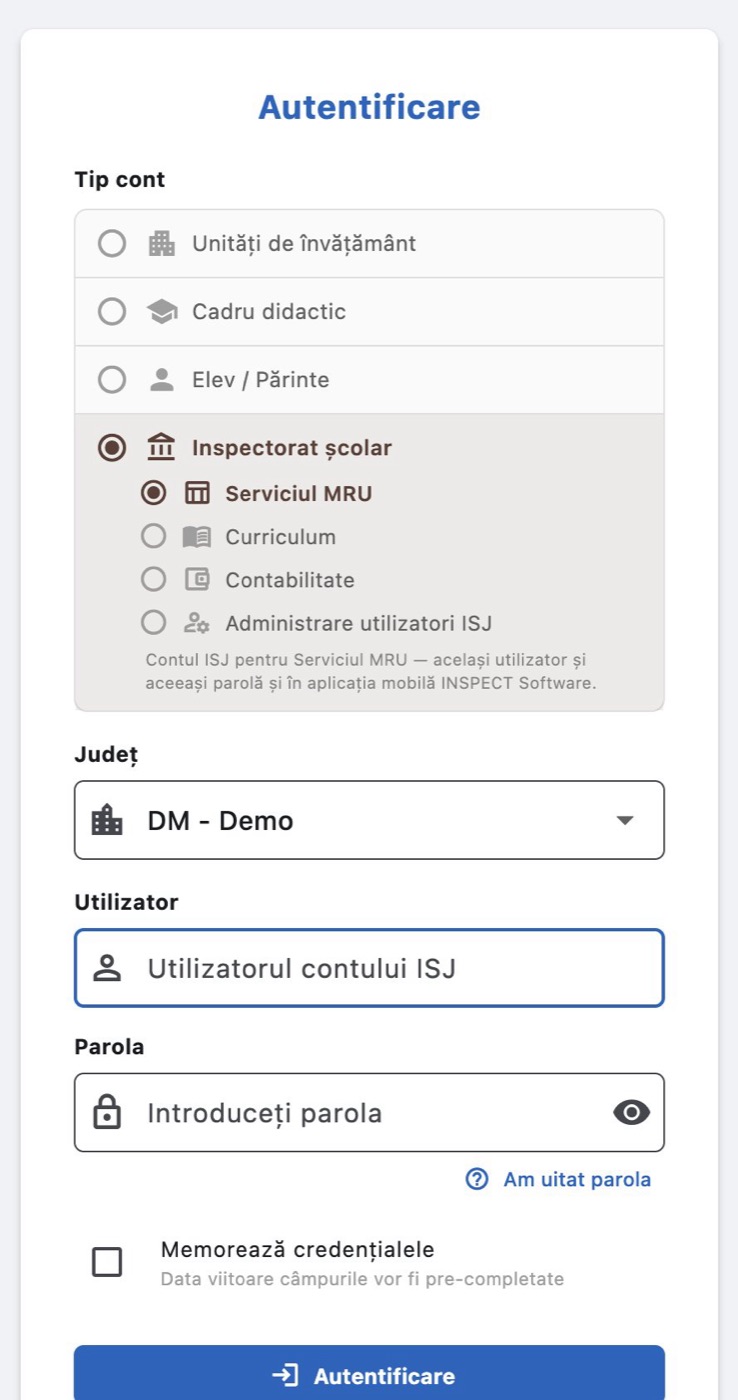
Același utilizator și aceeași parolă funcționează și în aplicația de telefon INSPECT Software. Un cont are acces la o variantă doar dacă administratorul ISJ i-a bifat-o.
24.2Ecranul administratorului ISJ#
După autentificarea cu Administrare utilizatori ISJ se deschide ecranul Inspectorat — administrator ISJ, cu șapte file:
| Fila | Ce conține |
|---|---|
| Utilizatori ISJ | conturile inspectoratului și accesul fiecăruia |
| Toate lucrările | lucrările tuturor conturilor ISJ din județ (vezi capitolul „Lucrări (solicitări de date ISJ → unități)”, secțiunea „Toate lucrările: ecranul administratorului ISJ”) |
| Alocații AJPIS | centralizarea lunară a absențelor copiilor cu alocație de sprijin și ANEXA 2 |
| Alocații (module) | modulele în care școlile completează alocațiile de sprijin |
| Comenzi acte de studii | comenzile de acte de studii ale tuturor unităților |
| Petiții | petițiile online adresate inspectoratului |
| Comunicări unități | comunicările oficiale ale administratorului; administratorul vede comunicările tuturor compartimentelor (vezi capitolul „Comunicări oficiale”) |
În bara de sus sunt butoanele Contul meu — parola și emailul de recuperare și Ieșire.
24.3Utilizatori ISJ#
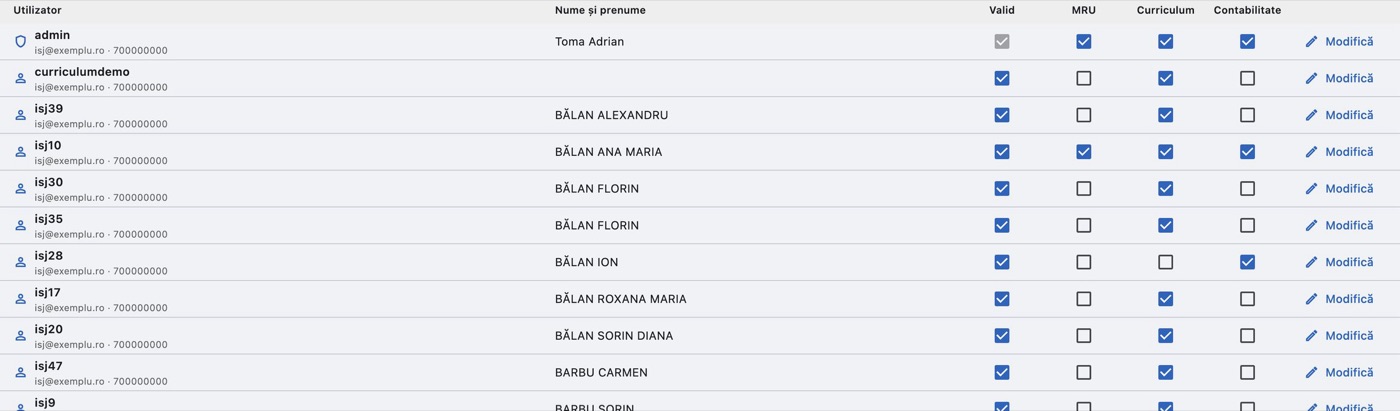
Fila administrează conturile inspectoratului: numele, parola, starea (valid / invalid) și accesul la Serviciul MRU, Curriculum și Contabilitate. Conturile nu se șterg; un cont care nu mai e folosit se face invalid.
24.3.1Lista conturilor#
Sus:
- Caută după utilizator sau nume;
- Arată: toate conturile, cu acces la MRU, Curriculum sau Contabilitate, conturile invalide;
- Reîncarcă;
- Utilizator nou;
- explicația: bifele dau accesul la logarea „Inspectorat școlar” (Serviciul MRU, Curriculum, Contabilitate); „Valid” debifat oprește orice logare; conturile nu se șterg.
Tabelul are coloanele Utilizator (cu emailul și telefonul dedesubt), Nume și prenume, Valid, MRU, Curriculum, Contabilitate și butonul Modifică. Contul administratorului are un scut în dreptul numelui; dacă nu are nume trecut, apare „Administrator ISJ”. Conturile invalide apar cu gri.
Jos, rezumatul: „N din M conturi · valide: N · MRU: N · Curriculum: N · Contabilitate: N”.
24.3.2Schimbarea accesului direct din tabel#
Bifele Valid, MRU, Curriculum și Contabilitate se salvează pe loc, la un clic. Sub rândul contului apare confirmarea, de exemplu „isj10: „MRU” bifat — salvat.”
La debifarea Valid, aplicația cere confirmarea în fereastra Cont invalid: contul nu se va mai putea autentifica, dar nu se șterge și poate fi făcut valid oricând. Confirmați cu Fă-l invalid.
Contul „admin” rămâne mereu valid: bifa lui Valid nu se poate schimba („Contul „admin” rămâne valid.”).
24.3.3Utilizator nou#
- Apăsați Utilizator nou.
- Completați fereastra Utilizator ISJ nou (vezi tabelul).
- Bifați accesul: Valid și compartimentele (Serviciul MRU, Curriculum, Contabilitate).
- Apăsați Creează contul.
Mesajul „Contul „…” a fost creat. Comunicați persoanei utilizatorul și parola.” confirmă. Comunicați-i persoanei utilizatorul și parola pe o cale sigură; la prima utilizare, ea își poate schimba parola din Contul meu.
| Câmpul | Ce completați |
|---|---|
| Utilizator (de regulă adresa de e-mail instituțională) | numele de utilizator, fără spații |
| Nume, Prenume | obligatorii la contul nou |
| Telefon (opțional) | doar cifre, cel mult 15 |
| E-mail (opțional) | adresa de email a persoanei |
| Parola (cel puțin 6 caractere) și Scrieți din nou parola | parola inițială; ochiul (Arată parola / Ascunde parola) o face vizibilă |
| Valid | bifat = contul se poate autentifica |
| Serviciul MRU, Curriculum, Contabilitate | variantele la care are acces contul |
24.3.4Modificarea unui cont#
- Apăsați Modifică pe rândul contului.
- În fereastra Modifică contul „…”, corectați datele sau bifele.
- Pentru o parolă nouă, scrieți-o în Parolă nouă (opțional) și în Scrieți din nou parola. Lăsate goale, parola rămâne cea de acum.
- Apăsați Salvează.
Mesajul este „Contul „…” a fost salvat.” (sau „…, cu parola nouă.”). Utilizatorul contului „admin” nu se poate redenumi („Contul „admin” nu se redenumește.”).
Sfat: Dacă un inspector și-a uitat parola și nu are email de recuperare, administratorul îi pune o parolă nouă din Modifică.
Mesajele formularului:
| Mesajul | Ce faceți |
|---|---|
| „Scrieți numele de utilizator, fără spații.” | Corectați utilizatorul. |
| „Completați numele și prenumele.” | Completați-le (obligatorii la contul nou). |
| „Adresa de e-mail nu este corectă.” | Corectați adresa sau lăsați câmpul gol. |
| „Parola trebuie să aibă cel puțin 6 caractere.” | Alegeți o parolă mai lungă. |
| „Cele două parole nu coincid.” | Scrieți aceeași parolă în ambele câmpuri. |
24.4Contul meu (conturile ISJ)#
Fiecare cont ISJ (MRU, Curriculum, Contabilitate, administrator) are în bara de sus butonul Contul meu — parola și emailul de recuperare. Fereastra Contul meu arată numele, utilizatorul, compartimentul și județul și are trei părți:
| Partea | Câmpuri și butoane | Ce face |
|---|---|---|
| Datele contului | Nume, Prenume, Telefon → Salvează datele | Numele apare în bara de sus a aplicației. Utilizatorul și drepturile le schimbă administratorul ISJ. Mesajul: „Datele contului au fost salvate.” |
| Emailul de recuperare | adresa de email → Salvează | Pe această adresă primiți codul când uitați parola. Mesajul: „Emailul de recuperare a fost salvat.” |
| Schimbă parola | Parola de acum, Parola nouă (cel puțin 6 caractere), Scrieți din nou parola nouă → Schimbă parola | Mesajul: „Parola a fost schimbată. Data viitoare intrați cu parola nouă (și în aplicația mobilă).” |
Fereastra se închide cu Închide. Mesaje de refuz: „Completați numele și prenumele.”, „Scrieți o adresă de email corectă.”, „Scrieți parola de acum.”, „Parola nouă trebuie să aibă cel puțin 6 caractere.”, „Cele două parole noi nu coincid.”
24.4.1Codul de resetare a parolei („Am uitat parola”)#
Dacă un inspector și-a uitat parola, o resetează singur, cu un cod primit pe emailul de recuperare:
- Pe ecranul de autentificare, alegeți Inspectorat școlar și varianta contului, județul, apoi apăsați Am uitat parola.
- În fereastra Am uitat parola — cont ISJ, scrieți Emailul de recuperare și apăsați Trimite codul.
- Dacă adresa aparține unui cont, în câteva minute primiți pe ea un cod de 6 cifre, valabil 30 de minute. Verificați și dosarul Spam.
- În fereastra Codul primit pe email, scrieți Codul (6 cifre), Parola nouă (cel puțin 6 caractere) și Scrieți din nou parola nouă.
- Apăsați Schimbă parola.
Parola nouă este aceeași și în aplicația de telefon. Butonul Am deja un cod sare direct la pasul 4; Înapoi revine la email; Renunță închide fereastra.
Mesaje: „Scrieți emailul de recuperare al contului.”, „Scrieți codul primit pe email.”, „Parola nouă trebuie să aibă cel puțin 6 caractere.”, „Cele două parole nu coincid.”
Notă: Resetarea prin cod merge doar dacă contul are emailul de recuperare completat în Contul meu. Altfel, parola nouă o pune administratorul ISJ.
24.5Alocații AJPIS#
Fila centralizează, pe luni, situația copiilor cu alocație de sprijin, raportată de școli (absențele lunare), și generează ANEXA 2 pentru AJPIS. Școlile completează absențele din contul lor (vezi capitolul despre alocațiile de sprijin AJPIS, la secretariat).
24.5.1Ecranul pe scurt#
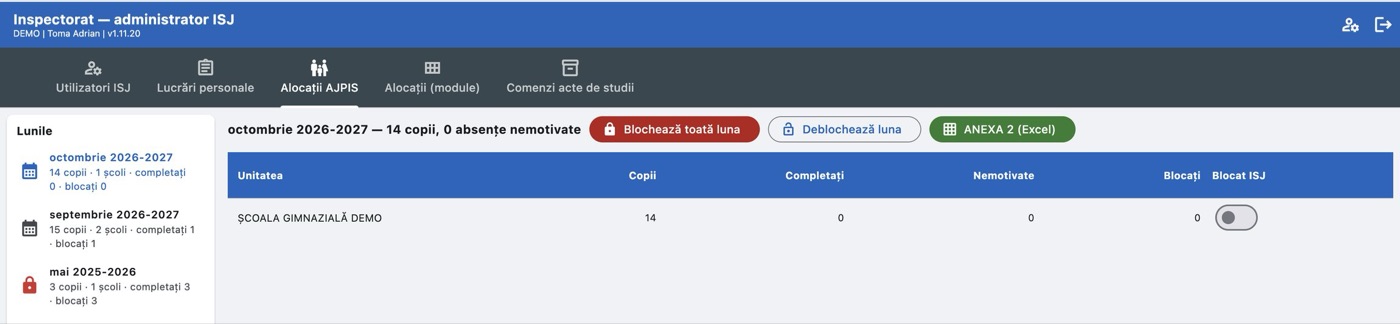
- în stânga — Lunile: fiecare lună cu anul, „N copii · N școli · completați N · blocați N”; o lună complet blocată are lacăt roșu;
- în dreapta — luna aleasă: „[luna] [anul] — N copii, N absențe nemotivate” și butoanele Blochează toată luna, Deblochează luna, ANEXA 2 (Excel);
- dedesubt, tabelul unităților: Unitatea, Copii, Completați, Nemotivate, Blocați, Blocat ISJ (comutator). Școlile din listele AJPIS care nu folosesc INSPECT apar cu „(fără INSPECT)” și fără comutator.
Dacă județul nu are încă liste, apare „Nu sunt încă liste AJPIS în acest județ. Listele se încarcă din fișierele AJPIS (Admin Catalog → AJPIS).”
24.5.2Copiii unei școli#
Un clic pe rândul unei unități deschide lista copiilor ei: Blocat („Blocat” / „Deschis”), Clasa, Numele, Prenumele, CNP copil, Titular, Total, Nemot. (cu roșu, dacă există), Abandon. Câmpul Caută copil / CNP / clasă filtrează lista; Toate școlile revine la tabelul unităților.
24.5.3Blocarea#
- O singură școală: comutatorul Blocat ISJ de pe rândul ei (fără confirmare).
- Toată luna: Blochează toată luna → fereastra Blocați toată luna? („…: școlile nu mai pot modifica absențele.”) → Blochează. Deblochează luna → Deblocați toată luna? („…: școlile pot din nou corecta absențele.”) → Deblochează.
Mesajul spune câte rânduri s-au blocat sau deblocat („Blocate: N rânduri.”).
24.5.4ANEXA 2#
ANEXA 2 (Excel) generează fișierul pentru AJPIS, pe luna aleasă, cu foaia „ANEXA 2” și coloanele: Nr. crt, numele, prenumele și CNP-ul copilului, numele, prenumele și CNP-ul titularului dreptului, unitatea de învățământ, anul de studii, luna de raportare, numărul total de absențe, numărul de absențe nemotivate, data abandonării frecventării cursurilor. Fișierul se salvează în dosarul Descărcări și se deschide („ANEXA 2 salvată în Descărcări: … (N copii).”).
Sfat: Blocați luna după ce toate școlile au completat, apoi generați ANEXA 2: astfel fișierul trimis la AJPIS nu se mai schimbă.
24.6Alocații (module)#
Fila stabilește modulele în care școlile pot completa alocațiile de sprijin. „Blocat” înseamnă că școlile nu mai pot adăuga sau modifica persoane în acel modul.
- Alegeți Anul școlar și Modulul din listele de sus.
- Apăsați Adaugă modulul. Modulul se adaugă deschis („Modulul a fost adăugat (deschis).”).
Tabelul are coloanele Anul școlar, Modulul, Blocat (comutator și lacăt) și coșul Șterge:
- comutatorul blochează sau deschide modulul („Modulul … (…) e blocat.” / „… e deschis.”);
- coșul cere confirmarea Ștergeți modulul? → Șterge („Modulul a fost șters.”).
Fără module, apare „Nu există module.”
24.7Comenzi acte de studii#
Fila strânge într-un singur loc comenzile de acte de studii (promoția × tipul actului × numărul) ale tuturor unităților. Secretariatul bifează „Blocat” când a terminat comanda („trimisă”); peste această bifă, inspectoratul poate pune blocarea ISJ, după care unitatea nu mai poate schimba nimic.
24.7.1Ecranul pe scurt#
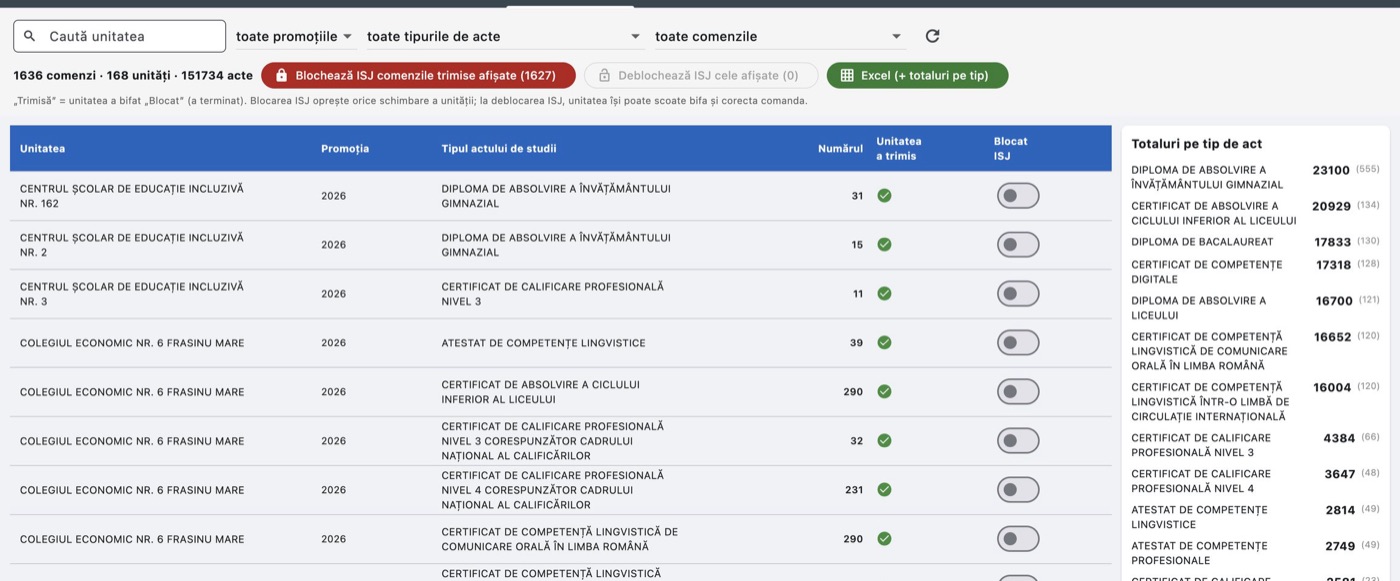
- filtrele: Caută unitatea, promoția („toate promoțiile” / „promoția …”), tipul actului („toate tipurile de acte”), starea (toate comenzile, trimise de unități, neblocate de ISJ, în lucru la unități (nebifate „Blocat”), blocate de ISJ) și Reîncarcă;
- contorul „N comenzi · N unități · N acte”;
- butoanele Blochează ISJ comenzile trimise afișate (N), Deblochează ISJ cele afișate (N) și Excel (+ totaluri pe tip);
- tabelul: Unitatea, Promoția, Tipul actului de studii, Numărul, Unitatea a trimis (bifă verde sau „în lucru”), Blocat ISJ (comutator);
- în dreapta, Totaluri pe tip de act: totalul actelor pe fiecare tip, cu numărul de comenzi în paranteză.
24.7.2Blocarea ISJ#
- O comandă: comutatorul Blocat ISJ de pe rândul ei.
- Mai multe: restrângeți lista cu filtrele, apoi Blochează ISJ comenzile trimise afișate (doar comenzile trimise de unități) sau Deblochează ISJ cele afișate. Confirmați în fereastra Blocare ISJ („Blocați N comenzi? Unitățile nu le vor mai putea modifica, debloca sau șterge.”) sau Deblocare ISJ („Deblocați N comenzi? Unitățile își vor putea scoate bifa „Blocat” și le vor putea corecta.”).
Mesajul spune câte comenzi s-au blocat („Am blocat N comenzi.”) sau deblocat. La deblocarea ISJ, bifa „Blocat” a unității rămâne pusă; unitatea o poate scoate pentru corectură.
Dacă apare „Blocarea de către inspectorat nu este încă pregătită pe acest județ; centralizarea se vede, blocarea o fac deocamdată doar unitățile.”, butoanele de blocare lipsesc.
24.7.3Exportul#
Excel (+ totaluri pe tip) salvează comenzile afișate într-un fișier cu două foi: „Comenzi” (Nr., Unitatea, Promoția, Tipul actului de studii, Numărul, Trimisă de unitate, Blocată ISJ) și „Totaluri pe tip” (tipul, numărul de comenzi, totalul de acte). Fișierul se salvează în Descărcări și se deschide („Excel salvat în Descărcări: … (N comenzi).”).
24.8Petiții#
Fila Petiții primește petițiile depuse prin formularul online al inspectoratului și ține registrul lor, după fluxul din OG nr. 27/2002: înregistrare (număr și dată, termen de 30 de zile), repartizare către un responsabil, eventual prelungire (o singură dată, cu 15 zile), redirecționare sau clasare, apoi răspuns, comunicat petentului. Fiecare acțiune intră în istoricul petiției.
24.8.1Cum ajung petițiile#
Fiecare inspectorat are un formular public de petiții, pe care îl pune pe site-ul său (adresa se vede în Setările formularului public). Petentul completează formularul fără cont și fără instalare; poate atașa documente. O petiție trimisă prin formular primește pe loc numărul următor din registrul inspectoratului, iar petentul primește confirmarea pe email.
Petițiile anonime nu se iau în considerare (art. 7 din OG nr. 27/2002). Tipurile de petiție din formular sunt: Cerere, Reclamație, Sesizare, Propunere și Sesizare privind violența / bullyingul în mediul școlar.
24.8.2Lista petițiilor#
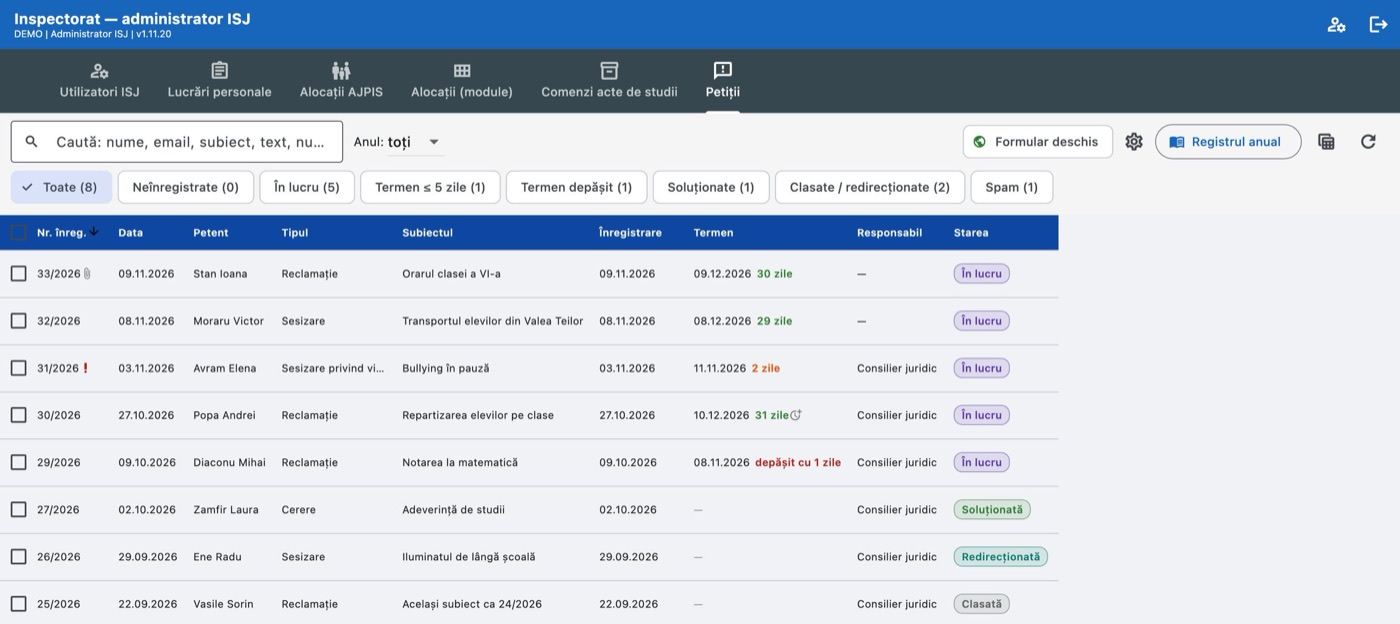
Sus:
- Caută: nume, email, subiect, text, număr…;
- Anul: („toți” sau un an);
- eticheta Formular deschis / Formular închis;
- butonul Setările formularului public (rotița);
- Registrul anual;
- Excel cu lista afișată;
- Reîncarcă.
Filtrele, cu numărul de petiții la fiecare: Toate (fără spam), Neînregistrate, În lucru, Termen ≤ 5 zile, Termen depășit, Soluționate, Clasate / redirecționate, Spam.
Tabelul are coloanele Nr. înreg., Data, Petent, Tipul, Subiectul, Înregistrare, Termen, Responsabil, Starea. Un clic pe capul unei coloane sortează lista după ea; implicit, ordinea este cea a registrului. Lângă număr apar o agrafă (petiția are documente) și semnul roșu „!” pentru sesizările de violență sau bullying.
Coloana Termen arată data și câte zile au rămas („30 zile”, „azi”, „depășit cu N zile”): verde, portocaliu (cel mult 5 zile) sau roșu (depășit). Iconița cu ceas arată un termen prelungit; „provizoriu” apare la o petiție neînregistrată (termenul legal curge de la înregistrare).
Stările petiției: Neînregistrată, În lucru, Soluționată, Clasată, Redirecționată, Spam.
Acțiuni pe mai multe petiții: bifați petițiile în prima coloană. Apare bara „N petiții bifate”, cu PDF pentru registratură, Marchează spam, Nu sunt spam și Debifează.
24.8.3Detaliul unei petiții#
Un clic pe un rând deschide petiția în dreapta: „Petiția nr. …” (sau „Petiția online nr. … (neînregistrată)”), cu eticheta stării și Închide detaliul.
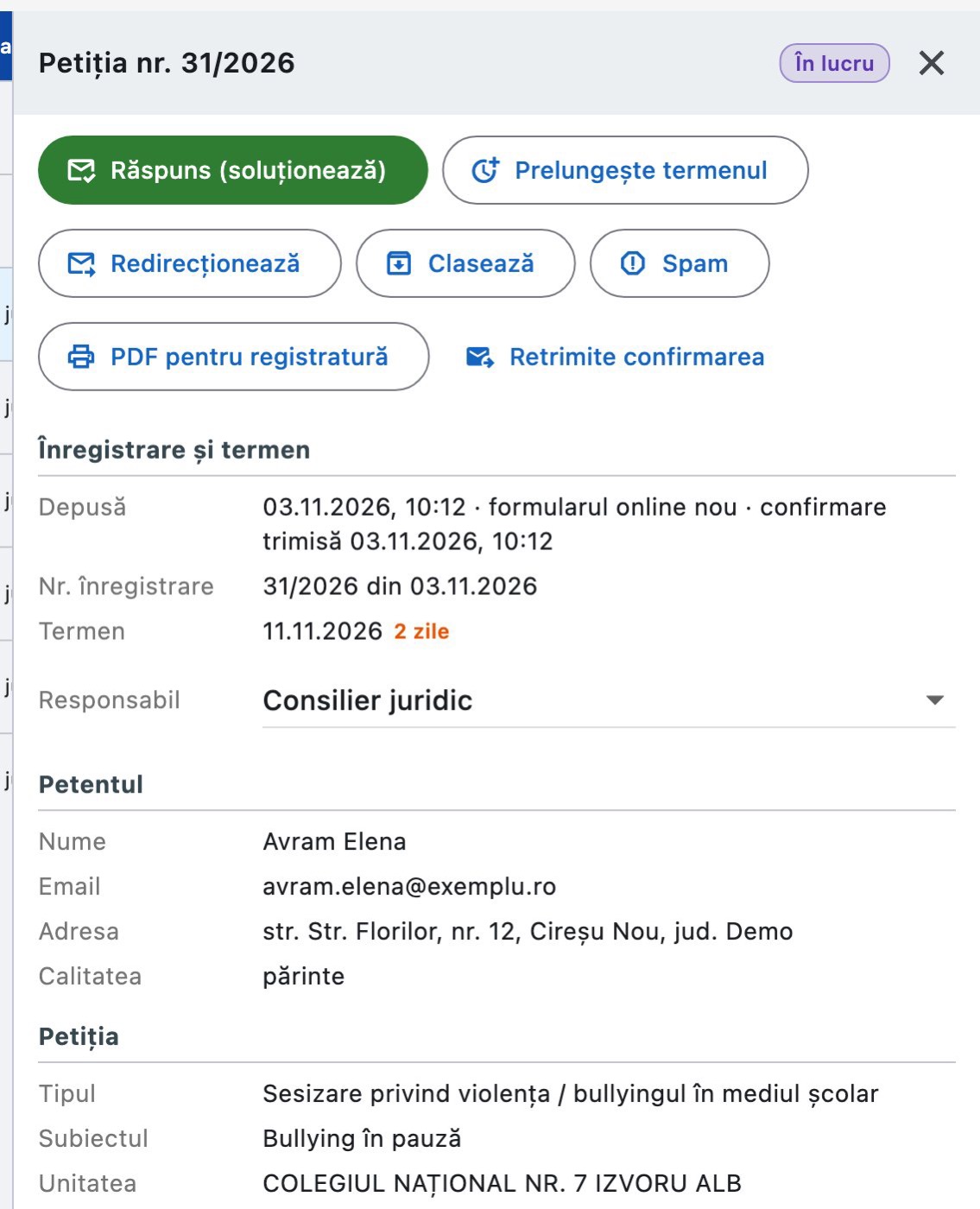
Butoanele (sus, cu mesajul imediat dedesubt):
| Butonul | Când apare | Ce face |
|---|---|---|
| Înregistrează | petiție deschisă, neînregistrată | dă număr din registru |
| Răspuns (soluționează) | petiție deschisă | consemnează răspunsul și îl trimite petentului |
| Prelungește termenul | petiție înregistrată, neprelungită | adaugă 15 zile la termen |
| Redirecționează | petiție deschisă | o trimite instituției competente |
| Clasează | petiție deschisă | o închide fără soluționare pe fond |
| Spam | petiție deschisă | o scoate din lista obișnuită |
| Redeschide | petiție închisă | o readuce „în lucru” |
| PDF pentru registratură | mereu | generează petiția în PDF, pentru tipar |
| Retrimite confirmarea | petiția are email corect | retrimite petentului confirmarea primirii |
Secțiunile:
- Înregistrare și termen — Depusă (data, ora, formularul prin care a venit și data confirmării trimise), Nr. înregistrare, Termen, Prelungire (motivul), Responsabil (listă: „— fără responsabil —” sau conturile valide ale inspectoratului; alegerea se salvează pe loc);
- Răspunsul (la petițiile soluționate) — Nr. răspuns, Comunicat (data și modul);
- Redirecționare — Către (instituția și data);
- Clasare — Motiv;
- Petentul — Nume, Email, Telefon, Adresa, Calitatea;
- Petiția — Tipul, Subiectul, Unitatea vizată și textul petiției;
- Documente — documentele petentului și răspunsul inspectoratului, fiecare cu Deschide („Fără documente atașate.” dacă nu are); un fișier suspect (cu cod) se deschide doar ca text și este marcat cu roșu;
- Observații interne (nu ajung la petent) — câmp liber și Salvează observațiile;
- Istoric — fiecare acțiune, cu data, ora și autorul; iconițele arată dacă emailul către petent a plecat sau nu.
În ferestrele acțiunilor, bifa de anunțare pe email este dezactivată dacă petiția nu are o adresă de email corectă („Petiția nu are o adresă de email corectă — petentul se anunță altfel.”).
24.8.4Înregistrarea#
Petițiile din formularul online se înregistrează singure, la trimitere. Butonul Înregistrează apare la petițiile încă neînregistrate (de exemplu cele preluate din vechiul formular).
- Apăsați Înregistrează.
- Fereastra Înregistrarea petiției arată data înregistrării (azi) și termenul de răspuns. Numerele din registru sunt continue și nu se mai schimbă (art. 6 din OG nr. 27/2002).
- Lăsați bifată Anunță petentul pe email (numărul și termenul), dacă doriți.
- Apăsați Înregistrează.
24.8.5Răspunsul (soluționarea)#
- Apăsați Răspuns (soluționează).
- În fereastra Răspunsul la petiție, scrieți Nr. de înregistrare al răspunsului; data este azi (Schimbă o modifică).
- Apăsați Atașează răspunsul (PDF) și alegeți documentul semnat, scanat (PDF, JPG, PNG, DOCX sau ODT, cel mult 10 MB). Alt document îl înlocuiește.
- Alegeți cum se comunică răspunsul:
- bifat Trimite răspunsul petentului pe email: documentul pleacă atașat; puteți scrie Text scurt în email (opțional; răspunsul oficial e documentul atașat);
- debifat: alegeți Răspunsul s-a comunicat prin: poștă, cu confirmare, personal, sub semnătură sau emailul oficial al ISJ.
- Apăsați Soluționează și trimite (sau Soluționează).
Refuzuri: „Scrieți numărul de înregistrare al răspunsului.”, „Atașați răspunsul oficial sau scrieți textul răspunsului.”, „Documentul are peste 10 MB.”
24.8.6Prelungirea termenului#
Art. 9 din OG nr. 27/2002 permite, în situații justificate, prelungirea termenului de 30 de zile cu cel mult 15 zile, cu înștiințarea petentului.
- Apăsați Prelungește termenul (o singură dată, doar la o petiție înregistrată).
- În fereastra Prelungirea termenului (o singură dată, 15 zile), citiți termenul nou și scrieți Motivul prelungirii (ajunge la petent).
- Lăsați bifată Anunță petentul pe email și apăsați Prelungește.
24.8.7Redirecționarea#
Petițiile greșit îndreptate se trimit, în 5 zile de la înregistrare, autorității competente, cu înștiințarea petentului (art. 6^1 din OG nr. 27/2002).
- Apăsați Redirecționează.
- În fereastra Trimite petiția instituției competente, scrieți Instituția (de exemplu: Primăria …, Ministerul Educației, ISJ …); data este azi (Schimbă o modifică).
- Lăsați bifată Anunță petentul pe email și apăsați Redirecționează.
24.8.8Clasarea#
- Apăsați Clasează.
- În fereastra Clasarea petiției, alegeți un motiv gata scris (petiție anonimă; conexată cu altă petiție; același conținut ca o petiție deja soluționată; petentul a renunțat) sau scrieți Motivul clasării.
- Bifați, dacă doriți, Anunță petentul pe email (implicit nebifat) și apăsați Clasează.
Motivul rămâne în istoric. În ferestrele cu text, un câmp gol primește mesajul „Completați câmpul.”
24.8.9Spam, redeschidere, retrimiterea confirmării#
- Spam: fereastra Spam spune că petiția dispare din lista obișnuită (rămâne la filtrul „Spam”) și că petentul nu primește email → Marchează spam. Pentru mai multe petiții, bifați-le și folosiți Marchează spam / Nu sunt spam din bara de sus.
- Redeschide: fereastra Redeschide petiția: petiția revine „în lucru”, se șterg răspunsul / clasarea / redirecționarea / marcajul de spam, istoricul rămâne, petentul nu primește email → Redeschide.
- Retrimite confirmarea: petentul primește din nou emailul de confirmare a primirii → Retrimite.
24.8.10PDF pentru registratură, registrul anual, Excel#
- PDF pentru registratură (în detaliu) generează petiția în PDF, o salvează în Descărcări și o deschide pentru tipar („PDF-ul e în Descărcări: … — se deschide pentru tipar.”). Tipărirea se notează în istoric. Din bara petițiilor bifate, același buton pune toate petițiile bifate într-un singur PDF, fiecare pe paginile ei, în ordinea din listă.
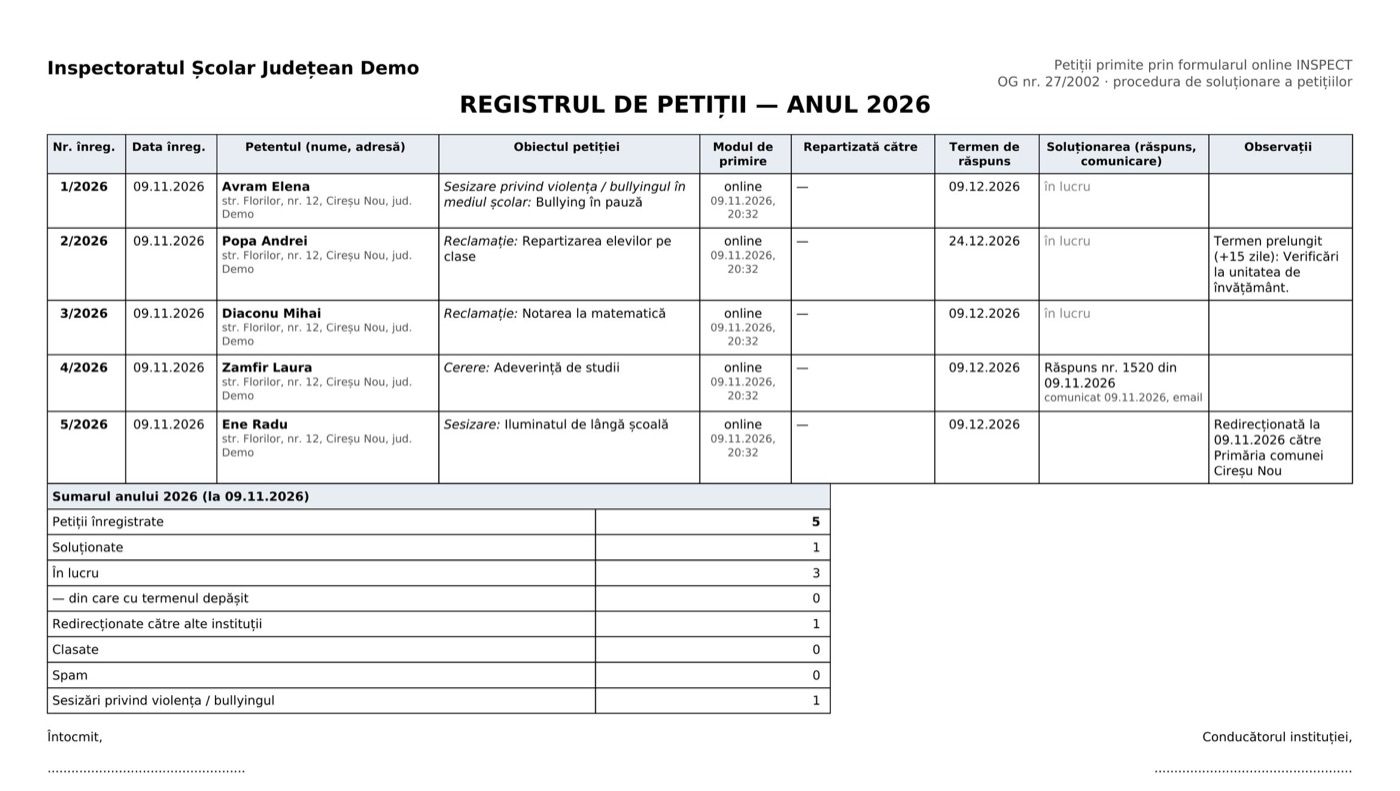
- Registrul anual deschide fereastra Registrul anual de petiții: alegeți Anul: și apăsați Generează PDF. Registrul cuprinde petițiile înregistrate în acel an, în ordinea numerelor (petentul, obiectul, modul de primire, repartizarea, termenul, soluționarea, observațiile) și, la final, sumarul anului. Se salvează în Descărcări și se deschide.
- Excel cu lista afișată salvează în Descărcări petițiile afișate (după filtre și căutare), cu numărul de înregistrare, datele petentului, tipul, subiectul, unitatea, datele de înregistrare, termenul, responsabilul, starea, răspunsul, redirecționarea și conținutul.
24.8.11Setările formularului public#
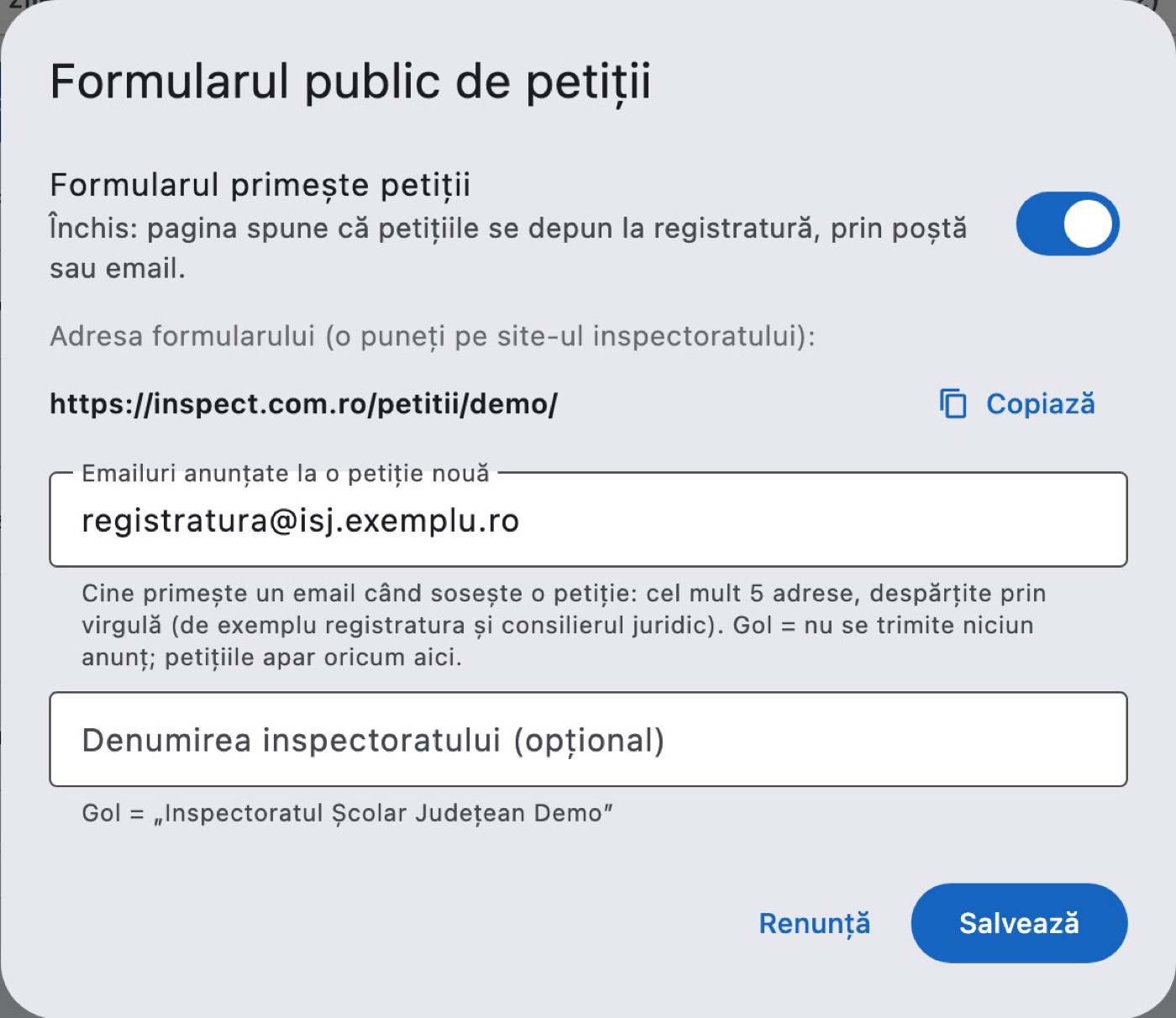
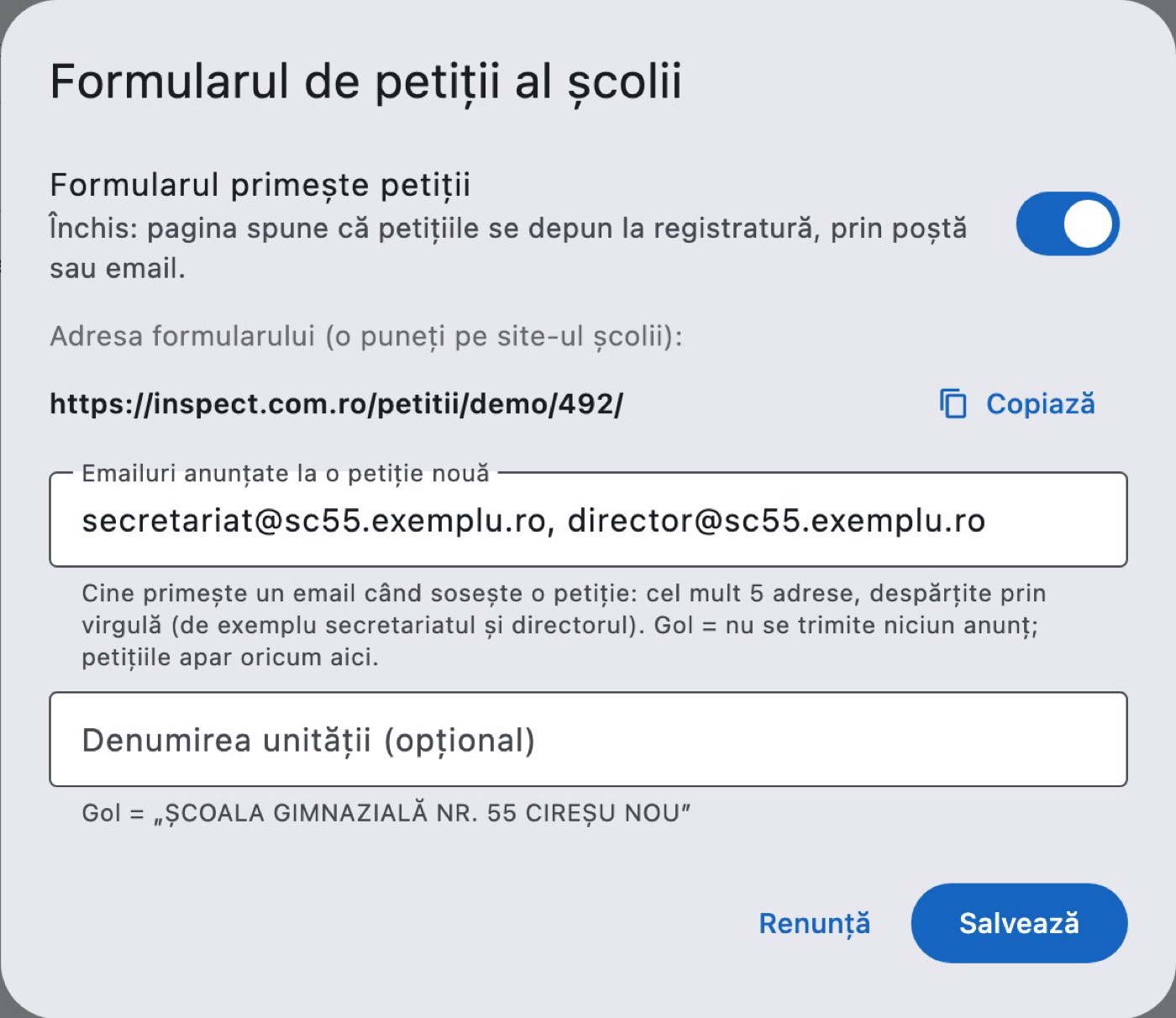
Rotița Setările formularului public deschide fereastra Formularul public de petiții:
| Câmpul | Ce face |
|---|---|
| comutatorul Formularul primește petiții / Formularul este închis | Închis: pagina spune că petițiile se depun la registratură, prin poștă sau email. |
| Adresa formularului (o puneți pe site-ul inspectoratului): + Copiază | adresa paginii publice; Copiază o pune în clipboard („Copiată”) |
| Emailuri anunțate la o petiție nouă | cel mult 5 adrese, despărțite prin virgulă (de exemplu registratura și consilierul juridic); gol = nu se trimite niciun anunț, petițiile apar oricum aici |
| Denumirea inspectoratului (opțional) | denumirea afișată pe formular; gol = denumirea implicită a inspectoratului |
Apăsați Salvează. Mesajul spune starea formularului („Setări salvate. Formularul public primește petiții.” sau „… este închis.”).
24.8.12Petițiile școlii#
Același ecran există și la secretariatul fiecărei unități (Petiții online — secretariat, din meniul Administrare catalog online), pentru petițiile adresate școlii prin formularul ei propriu. Diferențele: registrul este al unității, responsabilii sunt cadrele didactice ale școlii, iar setările se numesc Formularul de petiții al școlii (adresa se pune pe site-ul școlii, denumirea este a unității). Formularul școlii pornește închis. O școală vede doar petițiile adresate ei; inspectoratul nu vede petițiile școlilor.
24.9Rețeaua școlară#
Unitățile județului, structurile lor și conturile de conectare ale școlilor se întrețin din contul Serviciul MRU, secțiunea Încadrări unități:
- Unitate nouă (sub căutarea din lista unităților) — adaugă o unitate;
- Editează unitatea (în capul unității alese) — modifică o unitate existentă.
Ambele deschid fereastra Unitate de învățământ nouă / Unitatea de învățământ, cu trei file: Date unitate, Structuri, Contul unității. La o unitate nouă, ultimele două file arată „Salvați întâi datele unității (fila „Date unitate”).” până la prima salvare. Fereastra se închide cu Închide (X); lista unităților se reîncarcă dacă s-a salvat ceva. Pe anii școlari trecuți, butoanele lipsesc.
Nimic din rețeaua școlară nu se șterge: unitățile și structurile se fac invalide și se pot reactiva oricând.
24.9.1Date unitate#
| Câmpul | Ce completați |
|---|---|
| Denumire unitate PJ * | denumirea oficială a unității cu personalitate juridică |
| Cod SIIIR * | doar cifre |
| Cod SIRUES | doar cifre |
| Adresa | adresa unității |
| Telefon, Email, Adresă web | datele de contact (emailul trebuie să fie corect: „Email invalid”) |
| Mediul *, Forma de finanțare * | din liste |
Câmpurile obligatorii goale primesc „Câmp obligatoriu” / „Alegeți o valoare”. Apăsați Salvează („Datele unității au fost salvate.”) sau, la unitatea nouă, Creează unitatea.
Unitate nouă: după creare, unitatea primește contul școlii (utilizatorul = codul județului + numărul unității) și o parolă generată de program. Caseta albastră le arată o singură dată: comunicați-le unității pe o cale sigură. Apoi adăugați structurile, în fila Structuri.
Starea unității: caseta de sus arată „Unitate validă” / „Unitate invalidă”, numărul de structuri (și câte sunt valide) și starea contului școlii (activ / dezactivat).
- Invalidează unitatea → fereastra Invalidați unitatea?: unitatea se trece ca invalidă împreună cu structurile ei, iar contul școlii nu se mai poate conecta; datele și încadrarea rămân. Dacă unitatea are catedre în anul curent, apare avertismentul „Atenție: unitatea are N catedre în încadrarea anului școlar curent.” Confirmați cu Invalidează.
- Reactivează unitatea → fereastra Reactivați unitatea?: unitatea redevine validă și contul școlii se poate conecta din nou; bifa Reactivează și structurile invalide (N) le reactivează și pe ele („Altfel le reactivați una câte una, din fila „Structuri”.”). Confirmați cu Reactivează.
24.9.2Structuri#
Fila arată structurile unității: Denumire, Cod SIIIR, Localitate, Statut, cu butoanele Modifică și Invalidează structura / Reactivează structura. Structurile invalide apar cu gri și „(invalidă)”. Peste 8 structuri apare Caută structura.
- Adaugă structură → fereastra Structură nouă;
- Modifică → fereastra Modifică structura.
| Câmpul | Ce completați |
|---|---|
| Denumire * | denumirea structurii |
| Cod SIIIR * | doar cifre |
| Localitate, Localitate superioară | localitatea |
| Strada, Număr | adresa |
| Statut *, Mod de funcționare *, Forma de finanțare *, Forma de proprietate * | din liste |
| Structură validă | bifat = structură activă |
Invalidarea cere confirmarea Invalidați structura? („… se trece ca invalidă. Nimic nu se șterge: o puteți reactiva oricând.”). La o unitate invalidă, structurile nu se pot reactiva și nu se pot adăuga altele („Unitatea este invalidă: structurile ei se pot reactiva după reactivarea unității (fila „Date unitate”).”).
24.9.3Contul unității#
Fila arată contul de conectare al școlii (unul singur pe unitate). Dacă unitatea nu are cont, apare „Unitatea nu are încă un cont de conectare. Completați datele și o parolă — contul se creează la salvare.”
| Câmpul | Ce completați |
|---|---|
| Utilizator * | utilizatorul de conectare al școlii |
| Parolă / Parolă nouă | la contul nou, obligatorie; la contul existent, „Lăsați gol ca parola să rămână aceeași.”; cel puțin 4 caractere |
| Numele, Prenumele | persoana de contact |
| Telefon mobil, Email recuperare parolă | contactul și emailul pentru recuperarea parolei |
| Localitatea unității, Cod SIRUTA, Cod SIRUES | datele de localizare |
| UAT | din listă |
| Cont activ | „Un cont inactiv nu se mai poate conecta.” |
Apăsați Salvează (sau Creează contul). Mesajul: „Contul unității a fost salvat.”
Atenție: Parola nouă a contului școlii înlocuiește imediat parola veche. Anunțați unitatea înainte.
24.10Rapoartele ISJ#
Rapoartele pe tot județul (cadre și discipline, unități și catedre, rapoarte de control), cu filtrele pe discipline, nivel, mediu și finanțare și cu fișa fiecărui cadru didactic, se folosesc din conturile Serviciul MRU (secțiunea Rapoarte diverse, toate rapoartele) și Curriculum (secțiunea Rapoarte pe discipline, grupa „Cadre și discipline”). Contul administratorului nu are rapoarte. Descrierea completă: capitolul „MRU: încadrarea și mobilitatea personalului (inspectorat)”, secțiunea „Rapoarte diverse”, și capitolul „Curriculum și Contabilitate (ISJ)”.
24.11Mesaje frecvente#
| Mesajul | Ce înseamnă | Ce faceți |
|---|---|---|
| „Niciun cont nu corespunde căutării.” | Căutarea sau filtrul nu găsesc conturi. | Schimbați căutarea sau Arată:. |
| „Nu sunt încă liste AJPIS în acest județ. …” | Listele lunare nu au fost încărcate. | Încărcați-le din Admin Catalog → AJPIS. |
| „Nicio comandă pentru filtrele alese.” | Filtrele nu lasă nicio comandă. | Lărgiți filtrele. |
| „Petițiile bifate nu sunt în lista afișată (schimbați filtrul).” | Ați bifat petiții, apoi ați schimbat filtrul. | Reveniți la filtrul în care le-ați bifat. |
| „Nicio petiție nu corespunde căutării / filtrului.” | Filtrul sau căutarea nu găsesc nimic. | Schimbați filtrul. |
| „Fișierul Excel nu s-a putut crea.” | Exportul a eșuat. | Reîncercați. |
| „Salvați întâi datele unității (fila „Date unitate”).” | Unitatea nouă nu a fost încă salvată. | Salvați datele unității. |
24.12Sfaturi și greșeli frecvente#
- Când un inspector pleacă din compartiment, debifați-i accesul sau faceți contul invalid: efectul este imediat, pe calculator și pe telefon.
- Cereți fiecărui inspector să își completeze Emailul de recuperare în Contul meu: își poate reseta singur parola.
- Petiții: alegeți responsabilul imediat după înregistrare și urmăriți filtrele Termen ≤ 5 zile și Termen depășit.
- Petiții: pentru sesizările de violență sau bullying (marcate cu „!”), răspundeți cu prioritate.
- Rețeaua școlară: nu încercați să ștergeți o unitate desființată; invalidați-o. Încadrarea și istoricul ei rămân.
24.12.1Întrebări frecvente#
Pot șterge un cont ISJ creat greșit? Nu. Conturile nu se șterg; debifați Valid. Dacă doar numele de utilizator e greșit, corectați-l cu Modifică.
Un inspector are nevoie de acces și la MRU, și la Curriculum. Îi fac două conturi? Nu. Bifați ambele compartimente pe același cont; la autentificare, el alege varianta dorită.
Petentul spune că nu a primit răspunsul pe email. Ce verific? Deschideți petiția și citiți Istoricul: iconița arată dacă emailul a plecat („Emailul nu a plecat”). Verificați adresa petentului din secțiunea Petentul; dacă emailul nu poate ajunge, comunicați răspunsul pe altă cale (poștă, personal).