
Capitolul 23Curriculum și Contabilitate (ISJ)
Două compartimente ale inspectoratului au în INSPECT III conturi proprii: departamentul Curriculum (inspectorii de specialitate), care primește rapoartele pe disciplinele lui, și compartimentul Contabilitate, care ține evidența proiectelor finanțate ale unităților și a situațiilor trimise de acestea. Amândouă pot crea lucrări proprii către unități și pot publica comunicări oficiale.
23.1Cine are acces#
| Compartimentul | La autentificare alegeți | Contul îl creează |
|---|---|---|
| Curriculum | Inspectorat școlar → Curriculum | administratorul ISJ, cu bifa Curriculum |
| Contabilitate | Inspectorat școlar → Contabilitate | administratorul ISJ, cu bifa Contabilitate |
Același utilizator și aceeași parolă funcționează și în aplicația de telefon INSPECT Software. În bara de sus este butonul Contul meu — parola și emailul de recuperare (vezi capitolul „Administrarea inspectoratului”, secțiunea „Contul meu (conturile ISJ)”).
23.2Curriculum#
23.2.1Ecranul departamentului Curriculum#
În stânga este o bară cu trei secțiuni, iar titlul de sus arată secțiunea aleasă („… — Curriculum”):
| Secțiunea | Ce conține |
|---|---|
| Rapoarte pe discipline | rapoartele pe tot județul, filtrate pe disciplinele alese |
| Lucrări personale | lucrările proprii către unități (vezi capitolul „Lucrări (solicitări de date ISJ → unități)”) |
| Comunicări unități | comunicările oficiale ale departamentului (vezi capitolul „Comunicări oficiale”) |
La primele două secțiuni, sus este bara Anul școlar: (implicit anul curent) cu butonul Reîncarcă. Pentru unii ani vechi poate apărea o bandă galbenă de avertizare. Pe anii trecuți, lucrările se pot doar consulta și duplica.
23.2.2Alegerea disciplinelor#
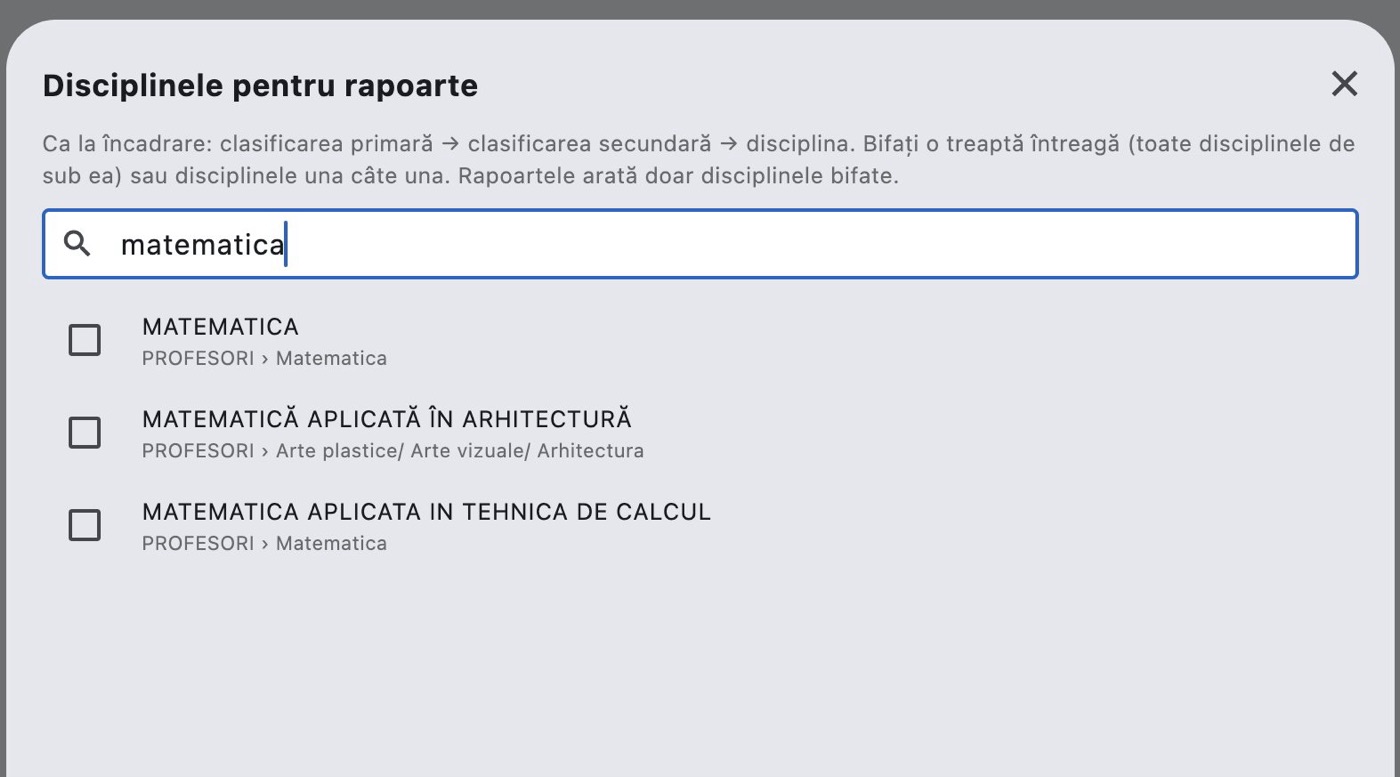
La prima intrare în Rapoarte pe discipline, aplicația deschide singură fereastra Disciplinele pentru rapoarte. Disciplinele sunt organizate ca la încadrare, pe trei trepte: clasificarea primară → clasificarea secundară → disciplina.
- Bifați o treaptă întreagă (toate disciplinele de sub ea) sau disciplinele una câte una. Lângă fiecare treaptă scrie câte discipline are și câte sunt bifate; o bifă parțială arată că doar o parte din disciplinele de sub ea sunt alese.
- Sau scrieți în Caută disciplina (fără diacritice, cuvintele în orice ordine): apar disciplinele găsite, cu treptele de care țin (de exemplu „PROFESORI › Matematica”).
- Jos, aplicația numără disciplinele bifate; Golește scoate toate bifele.
- Apăsați Aplică.
Dacă închideți fereastra fără să alegeți, rapoartele arată toate disciplinele, iar fereastra nu mai apare la intrare. Alegerea se ține minte pe calculator, pentru contul dumneavoastră; o schimbați oricând cu butonul Disciplinele (N) / Toate disciplinele din bara de filtre.
23.2.3Rapoartele departamentului Curriculum#
Curriculum folosește același ecran de rapoarte ca serviciul MRU, cu aceleași filtre (disciplinele, Nivel:, Mediu:, Finanțare:), dar vede doar grupa Cadre și discipline:
| Raportul | Ce arată |
|---|---|
| Cadre didactice pe discipline (cadre unice) | un rând pe cadru didactic și disciplină, adunat din toate unitățile: ore, normă, unități, grad, contact |
| Norma cadrelor didactice | norma fiecărei persoane din tot județul, cu lista Verificare: (normă mare, normă de bază peste 1, plata cu ora…) |
| Încadrarea pe județ (pe discipline) | fiecare disciplină din fiecare catedră, cu orele și norma ei |
| Anexa 1B — discipline | formatul MEC: pe catedră, structură și disciplină, doar unitățile de stat |
| Posturi vacante și rezervate | posturile vacante și rezervate, cu perioada de rezervare și statutul postului |
| Aceeași clasă și disciplină la mai mulți profesori | orele aceleiași discipline la aceeași clasă, împărțite între mai multe persoane |
| Disciplina nu se regăsește în studii (experimental) | disciplinele de trunchi comun predate de cineva în ale cărui specializări nu apar |
| Clase față de planul-cadru (tot județul) | clasele cu ore peste / sub planul-cadru sau cu discipline lipsă; durează 1–2 minute |
Fiecare raport are sumarul pe disciplinele alese (cu rândul TOTAL sus), căutarea, PDF, Excel (cu fișele cadrelor) și Recalculează. Clic dreapta sau dublu clic pe un cadru didactic deschide meniul cu fișa lui: Date personale, Studii și specializări, Încadrări în toate unitățile și norma, Disciplinele din catedre, Copiază CNP-ul.
Descrierea completă a ecranului de rapoarte (filtrele, sortarea, pragurile, fișa cadrului) se află în capitolul „MRU: încadrarea și mobilitatea personalului (inspectorat)”, secțiunea „Rapoarte diverse”.
Notă: Spre deosebire de MRU, contul Curriculum nu deschide încadrarea unităților: în rapoarte și în fișa cadrului lipsesc butoanele Deschide încadrarea unității.
23.3Contabilitate#
23.3.1Ecranul compartimentului Contabilitate#
Ecranul Contabilitate are trei file:
| Fila | Ce conține |
|---|---|
| Proiecte | unitățile cu proiecte și contractele lor de finanțare, situațiile trimise de unități, nomenclatoarele |
| Lucrări personale | lucrările proprii către unități, pe anul școlar ales (vezi capitolul „Lucrări (solicitări de date ISJ → unități)”) |
| Comunicări unități | comunicările oficiale ale compartimentului (vezi capitolul „Comunicări oficiale”) |
Fila Proiecte are la rândul ei trei file: Unități și proiecte, Situații trimise de unități, Nomenclatoare.
23.3.2Unități și proiecte#
Fila are în stânga lista unităților care au proiecte, iar în dreapta unitatea aleasă cu proiectele și contractele ei.
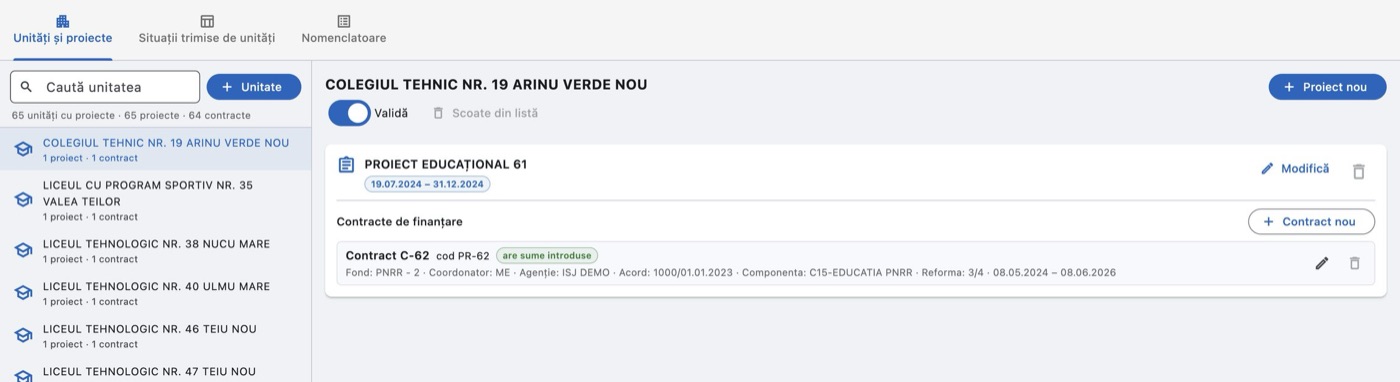
Lista din stânga are câmpul Caută unitatea, butonul Unitate (adaugă o unitate în listă), rezumatul „N unități cu proiecte · N proiecte · N contracte” și, pentru fiecare unitate, numărul de proiecte și de contracte („… · invalidă”, dacă este cazul). Un clic pe unitate o deschide în dreapta.
Detaliul unității are:
- comutatorul Validă / Invalidă;
- Scoate din listă — doar pentru o unitate fără proiecte (altfel, „Unitatea are proiecte: se poate doar face invalidă.”);
- Proiect nou;
- câte o casetă pentru fiecare proiect: denumirea, perioada, eticheta „invalid” (dacă e cazul), Modifică și coșul de ștergere (doar fără contracte: „Proiectul are contracte: se poate doar face invalid.”); dedesubt, Contracte de finanțare cu butonul Contract nou și contractele proiectului.
Fiecare contract arată „Contract [număr]”, codul proiectului, eticheta „are sume introduse” (dacă unitatea a introdus sume), „invalid” și detaliile: fondul, coordonatorul, agenția, acordul, componenta, reforma, perioada. Creionul (Modifică contractul) îl deschide pentru modificare; coșul îl șterge, doar dacă unitatea nu a introdus sume pe el („Unitatea a introdus sume pe acest contract: se poate doar face invalid.”).
Mesajele de reușită sau de refuz apar sub capul unității.
Adăugarea unei unități
- Apăsați Unitate.
- În fereastra Adaugă unitatea, căutați unitatea (sunt listate unitățile valide ale județului care nu sunt deja în listă) și alegeți-o.
- Apăsați Adaugă.
Mesajul este „Unitatea a fost adăugată în lista de proiecte. Adăugați proiectul ei.”
Proiect nou sau modificarea unui proiect
- Apăsați Proiect nou (sau Modifică pe proiect).
- Completați fereastra Proiect nou / Modifică proiectul:
| Câmpul | Ce completați |
|---|---|
| Denumirea proiectului | obligatorie, cel mult 240 de caractere |
| Data start, Data stop | din calendar (Alege data); Fără dată golește câmpul |
| Valid | bifat = proiect activ |
- Apăsați Salvează.
Mesajele: „Proiectul a fost adăugat. Adăugați contractul de finanțare.” sau „Proiectul a fost salvat.” Refuzuri: „Scrieți denumirea proiectului.”, „Data stop este înaintea datei de start.”
Contract de finanțare nou sau modificarea unui contract
- Apăsați Contract nou în caseta proiectului (sau creionul unui contract).
- Completați fereastra Contract de finanțare nou / Modifică contractul de finanțare:
| Câmpul | Ce completați |
|---|---|
| Nr. contract de finanțare | obligatoriu |
| Cod proiect | codul proiectului |
| Fond de finanțare | din nomenclator (doar valorile valide; „— necompletat —” = gol) |
| Coordonator de reformă | din listă |
| Agenție de implementare / ISJ / ISMB | din nomenclator |
| Acord de finanțare / Convenție | din nomenclator |
| Componenta | din nomenclator |
| Reforma / investiția | din nomenclator |
| Data start, Data stop | din calendar |
| Valid | bifat = contract activ |
- Apăsați Salvează.
Mesajele: „Contractul de finanțare a fost adăugat.” / „Contractul de finanțare a fost salvat.” Refuzuri: „Scrieți numărul contractului de finanțare.”, „Data stop este înaintea datei de start.”
Invalidarea și ștergerea
INSPECT păstrează legăturile dintre unitate, proiect, contract și sumele introduse de unitate:
- o unitate cu proiecte, un proiect cu contracte sau un contract cu sume introduse nu se pot șterge; se fac invalide (comutatorul Validă la unitate, bifa Valid la proiect și contract);
- ce nu are legături se șterge cu coșul, după confirmarea în fereastra Șterge … cu Șterge.
Mesajele: „Unitatea este acum invalidă (proiectele ei rămân).”, „Unitatea este din nou validă.”, „Unitatea a fost scoasă din listă.”, „Proiectul a fost șters.”, „Contractul a fost șters.”
23.3.3Situații trimise de unități#
Fila arată, doar în citire, situațiile proiectelor pe care unitățile le-au completat și le-au trimis (blocat). Formularele netrimise nu apar.
- Alegeți felul situației: Estimare trimestrială, Estimare lunară, Execuție lunară sau Execuții pe lunile anului.
- Alegeți perioada din lista de alături („Trimestrul 3 / 2025”, „August 2025”, „Anul 2025”). Apar doar perioadele pentru care există situații trimise.
- Citiți tabelul.
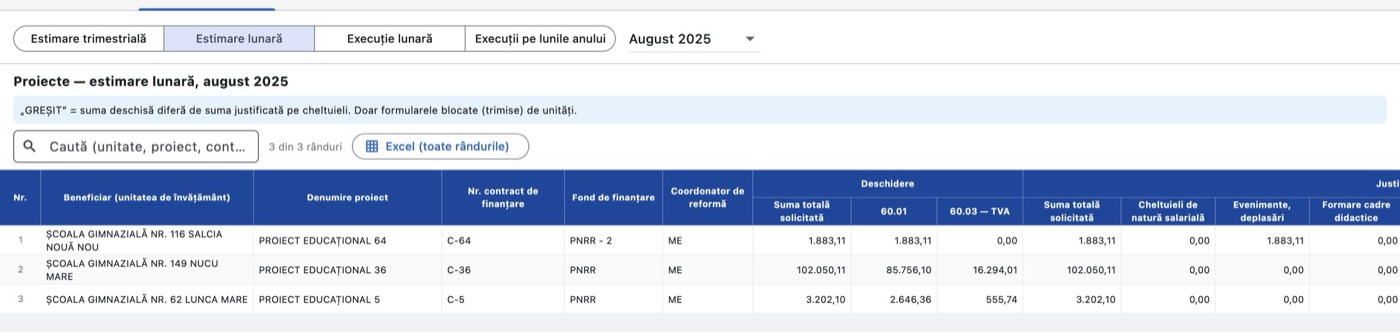
Fiecare situație are:
- titlul (de exemplu „Proiecte — estimare lunară, august 2025”) și o explicație (de exemplu: FE = Fonduri Europene, FPN = Finanțare publică națională, TVA = sume aferente TVA; „GREȘIT” = suma deschisă diferă de suma justificată pe cheltuieli);
- Caută (unitate, proiect, contract…) și „N din M rânduri”;
- Excel (toate rândurile) — salvează situația completă într-un fișier Excel (mesajul „Salvat: …” are butonul Deschide);
- tabelul, cu capul pe două niveluri (grupul și coloana), sumele în lei și, la estimarea lunară, coloana de test cu „CORECT” (verde) sau „GREȘIT” (roșu);
- rândul TOTAL, care adună rândurile afișate (după căutare).
Dacă nu există situații trimise pentru felul ales, apare „Nicio situație trimisă de unități pentru acest fel de raport.”
23.3.4Nomenclatoare#
Fila arată listele din care se aleg valorile contractelor de finanțare: Acord de finanțare / Convenție, Agenție de implementare / ISJ / ISMB, Componenta, Reforma / investiția, Fond de finanțare.
Fiecare listă este o casetă cu butonul Adaugă (+). Fiecare valoare arată unde e folosită („nefolosită”, „într-un contract”, „în N contracte”) și are Modifică și Șterge.
- Adăugare / modificare: în fereastra cu numele listei, scrieți Denumirea (cel mult 145 de caractere); la Fond de finanțare există și bifa Valid (se poate alege la contracte). Apăsați Salvează. Mesajele: „Valoarea a fost adăugată.”, „Valoarea a fost salvată.”; refuz: „Scrieți denumirea.”
- Ștergere: doar pentru o valoare nefolosită („Folosită în contracte: nu se poate șterge.”). Confirmați în fereastra Șterge valoarea cu Șterge. Mesajul: „Valoarea a fost ștearsă.”
Sfat: Un fond de finanțare care nu mai trebuie folosit se face invalid (debifați Valid): nu mai poate fi ales la contractele noi, dar rămâne pe contractele existente.
23.3.5Lucrări personale (Contabilitate)#
Fila Lucrări personale are bara Anul școlar: cu butonul Reîncarcă, iar dedesubt lucrările compartimentului. Situațiile cerute unităților se adună ca orice altă lucrare, fără fișiere separate (vezi capitolul „Lucrări (solicitări de date ISJ → unități)”).
23.4Mesaje frecvente#
| Mesajul | Ce înseamnă | Ce faceți |
|---|---|---|
| „Raportul ales nu se poate filtra pe nivel, mediu sau finanțare.” | Filtrele nu se aplică raportului. | — |
| „Niciun rând pentru ce s-a ales.” | Disciplinele sau filtrele nu lasă niciun rând. | Lărgiți alegerea disciplinelor. |
| „Unitatea are proiecte: se poate doar face invalidă.” | Unitatea nu se poate scoate din listă. | Folosiți comutatorul Validă. |
| „Proiectul are contracte: se poate doar face invalid.” | Proiectul nu se poate șterge. | Debifați Valid la proiect. |
| „Unitatea a introdus sume pe acest contract: se poate doar face invalid.” | Contractul nu se poate șterge. | Debifați Valid la contract. |
| „Folosită în contracte: nu se poate șterge.” | Valoarea din nomenclator este folosită. | Modificați-o sau, la fonduri, faceți-o invalidă. |
| „Nicio situație trimisă de unități pentru acest fel de raport.” | Nicio unitate nu a trimis acest fel de situație. | Alegeți alt fel de situație sau așteptați trimiterile. |
23.5Sfaturi#
- Inspectorii de specialitate: alegeți o singură dată disciplinele voastre; alegerea rămâne pe calculator și se aplică tuturor rapoartelor.
- Pentru o ședință, descărcați raportul în Excel cu fișele cadrelor: numele din tabel duc la fișa persoanei, fără aplicație.
- Contabilitate: nu ștergeți, invalidați. Istoricul proiectelor și al sumelor rămâne astfel complet.