
Capitolul 9Condica de prezență, condica electronică, învoiri și plata cu ora
Condica de prezență a cadrelor didactice se ține în INSPECT în format electronic: profesorii semnează orele din aplicația mobilă pentru cadre didactice, cu verificarea locației, iar secretariatul administrează condica din INSPECT III — completează concediile și învoirile, intervine la absențe, semnează în locul cadrului în situații excepționale, stabilește sărbătorile legale și tipărește condica pe orice perioadă. Pentru unitățile sau categoriile de personal care semnează pe hârtie, aplicația tipărește condici gata de semnat, pe structuri și niveluri.
Tot în acest capitol: învoirile cadrelor didactice (cu înlocuitor care poate trece absențele la clasă) și pontajul orelor plătite cu ora, calculat din orar și din condică.
9.1Cum se leagă condica de orar#
- Orarul clasei ajunge în condică fie introdus de diriginte, fie încărcat din generatorul de orar cu Încarcă în condică (vezi capitolul „Orarul școlii și clopoțelul”).
- Fiecare oră din orar devine un rând de semnat în condica zilei respective, la profesorul ei.
- Profesorii semnează din aplicația mobilă; semnătura apare în condica tipărită ca un cod QR de verificare.
- Zilele fără cursuri nu se semnează: weekendul, sărbătorile legale (stabilite de secretariat) și vacanțele — zilele lucrătoare din afara perioadelor de cursuri (modulelor) ale anului școlar. În zilele de vacanță orarul nu se aplică: cadrele prezente semnează „Activitate în școală”.
- Orele marcate „plata cu ora” în orar stau la baza pontajului de plata cu ora.
9.2Condica electronică — administrare#
9.2.1Cine are acces și unde se găsește#
Condica electronică o administrează secretariatul unității (contul unității, modul Secretariat):
Administrare Catalog online → Prezență & personal → Condică electronică – Administrare (secretar)
Butonul este activ doar cu un an școlar selectat în meniul principal. Toate operațiile lucrează pe anul școlar selectat și pe unitatea contului. Fără an selectat, ecranul afișează „Selectați un an școlar din meniul principal.”.
Notă: Semnarea orelor de către profesori se face din aplicația mobilă pentru cadre didactice și este descrisă în partea dedicată acesteia. Locațiile GPS în raport cu care se verifică semnarea se configurează din modul Administrare catalog (vezi „Locațiile GPS ale condicii”).
9.2.2Ecranul pe scurt#
Ecranul Condică electronică — administrare are:
- sus, caseta cu „An școlar … • N cadre” (numărul cadrelor didactice care predau la unitate, după catalog) și perioada selectată (de exemplu „01.11.2026 – 30.11.2026”); clic pe perioadă o schimbă, din calendar;
- dedesubt, nota „Perioada selectată se aplică la „Tabel situație” și „Printează condica”.”;
- opt operații numerotate;
- în bara de sus, Reîncarcă.
Perioada implicită este luna curentă. Odată aleasă, perioada rămâne ținută minte (și după închiderea ecranului) și este aceeași în ecranul de tipărire pe hârtie.
| Operație | Ce face |
|---|---|
| 1. Completează condica (3 pași) | Selectați mai multe cadre × perioadă/zile × atribut → condica se completează automat. |
| 2. Vezi / anulează completările | Ce s-a completat în 3 pași, pe operații — anulați o operație întreagă sau doar un cadru. |
| 3. Tabel / situație condică | Semnăturile, motivările și absențele pe perioada selectată. |
| 4. Intervenție / penalizare | Marchează ABSENT și blochează (nu a intrat la oră / a semnat fals). |
| 5. Semnează în locul cadrului | Semnătură asistată (telefon furat, pierdut, defect). |
| 6. Sărbători legale (an școlar) | Zilele de sărbătoare legală pentru toată unitatea. |
| 7. Printează condica (perioadă) | PDF cu semnăturile digitale (cod QR de verificare). |
| 8. Printează pentru semnare pe hârtie | Condici pe structuri și niveluri: cadre didactice, educatori (preșcolar), auxiliar și nedidactic. |
9.2.3Completează condica (3 pași)#
Folosiți această operație pentru concedii, învoiri, delegații și alte situații în care cadrul nu semnează normal. Se pot completa deodată mai multe cadre, pe o perioadă continuă sau pe zile separate.
- Apăsați 1. Completează condica (3 pași). Se deschide ecranul Completează condica — 3 pași, cu pașii Cadre, Când, Atribut.
- Cadre: bifați cadrele. Căutați cu Caută cadru…; Toate le bifează pe toate (apoi butonul devine Deselectează). Sub căutare vedeți „N selectate”. Apăsați Continuă.
- Când: alegeți Perioadă continuă (apoi Alege perioada (de la – până la)) sau Zile separate (apoi Adaugă zi, de câte ori e nevoie; o zi adăugată greșit se scoate cu × de pe ea). Apăsați Continuă.
- Atribut: alegeți ce se trece în condică (tabelul de mai jos) și, opțional, Nr. document (opțional) și Observație (opțional). Caseta verde rezumă operația („Se va completa „…” pentru N cadru(e), pe perioadă continuă …”).
- Apăsați Completează condica.
La final reveniți în ecranul de administrare, unde apare „Completare salvată în condică: N înregistrări. Dacă ați greșit, o anulați de aici.”, cu butonul Vezi / anulează, care duce direct la lista completărilor.
Butonul Înapoi vă întoarce la pasul anterior; Continuă este activ numai după ce pasul curent e completat.
| Atribut | Când îl folosiți |
|---|---|
| Învoire | Cadrul a fost învoit. |
| Concediu de odihnă | Concediu de odihnă. |
| Concediu medical | Concediu medical. |
| Delegație | Cadrul este în delegație. |
| În activitate (în vacanță) | Cadrul a lucrat într-o zi de vacanță. |
| Absent nemotivat | Absență nemotivată. |
| Concediu maternal | Concediu de maternitate. |
| Concediu paternal | Concediu paternal. |
| Doliu | Zile libere pentru deces în familie. |
| Sărbătoare religioasă | Sărbătoare religioasă a cadrului. |
| Altele | Orice altă situație (precizați la Observație). |
În condica tipărită, la orele din zilele completate apare atributul ales, în locul semnăturii.
9.2.4Vezi / anulează completările#
Ecranul Completări — vezi / anulează arată toate completările făcute în anul școlar prin „Completează condica (3 pași)”, grupate pe operații: o operație înseamnă o apăsare pe Completează condica. Sărbătorile legale nu apar aici (ele se administrează la punctul 6).
Fiecare operație are:
- titlul: atributul, numărul de cadre și perioada (sau „N zile/perioade: …”);
- dedesubt: „completată pe … ”, numărul de înregistrări, documentul și observația;
- butonul Anulează operația;
- lista desfășurabilă Vezi cele N înregistrări (anulare pe cadru), cu × (Anulează doar pentru acest cadru) pe fiecare cadru.
Căutați un cadru cu Caută după cadru…. Când lista este filtrată, butonul devine Anulează cele N afișate și anulează doar înregistrările vizibile.
Pași pentru anulare:
- Apăsați Anulează operația (sau × pe un cadru).
- Confirmați în dialog cu Anulează. Dialogul precizează că, după anulare, zilele respective redevin necompletate în condică — în tabel, în PDF și în aplicația cadrelor —, ca și cum completarea n-ar fi avut loc.
- În timpul anulării apare „Se anulează… N din M”, apoi „N înregistrări anulate.”. Dacă unele nu s-au putut anula, mesajul spune câte și vă cere să apăsați din nou Anulează pentru cele rămase.
Dacă nu există completări, apare „Nicio completare în acest an școlar.”.
9.2.5Tabel / situație condică#
Ecranul Situație condică arată, pentru perioada selectată:
- dacă perioada cuprinde zile de vacanță, o casetă albastră: „În perioada aleasă sunt N zile lucrătoare de vacanță (în afara modulelor de curs). În aceste zile orarul nu se aplică: cadrele prezente semnează „Activitate în școală”, iar în condica tipărită fiecare cadru are câte un rând.”;
- Înregistrări (semnături / intervenții) — pe fiecare rând: cadrul, data, numărul de ore și starea (semnat / absent), cu mențiunea „blocat” (și un lacăt) dacă secretariatul a blocat ora. Zilele de vacanță apar cu albastru, cu „… — activitate în școală”;
- Motivări / sărbători în perioadă — pe fiecare rând: cadrul (sau „Toată unitatea”, la sărbători), atributul, perioada și observația. × (Anulează această completare) anulează o completare individuală, după confirmarea din dialogul Anulează completarea („Completare anulată.”). Sărbătorile legale se anulează doar din ecranul lor (punctul 6).
Butonul de reîmprospătare din bara de sus reîncarcă datele.
9.2.6Intervenție / penalizare#
Folosiți-o când un cadru nu a intrat la oră, a lipsit o zi sau a semnat fals. Intervenția marchează ora (sau toată ziua) ABSENT și o blochează: după intervenție, cadrul nu mai poate modifica.
- Apăsați 4. Intervenție / penalizare.
- În dialog, alegeți Cadru didactic și ziua (Alege ziua).
- Aplicația încarcă orele cadrului din ziua aleasă. La La care oră? lăsați Toată ziua (toate orele) sau alegeți o singură oră (ora, disciplina, clasa).
- Opțional, completați Motiv / observație (opțional).
- Apăsați Marchează ABSENT + blochează. Apare „Intervenție aplicată pe N oră(e).”.
Mesaje din dialog: „Cadrul nu are ore în orar în această zi.”; într-o zi de vacanță: „Zi de vacanță (în afara modulelor de curs): se marchează rândul „Activitate în școală” al zilei.”.
Atenție: Intervenția este o penalizare consemnată în condică. Cadrul nu o mai poate modifica din aplicația lui.
9.2.7Semnează în locul cadrului#
Pentru situații excepționale (telefon furat, pierdut sau defect): înregistrează prezența cadrului pe ziua selectată, marcată „asistat de secretariat”.
- Apăsați 5. Semnează în locul cadrului.
- Alegeți Cadru didactic, ziua și ora (sau Toată ziua (toate orele)), ca la intervenție.
- Opțional, completați Motiv / observație (opțional).
- Apăsați Semnează asistat. Apare „Semnătură asistată pe N oră(e).”.
9.2.8Sărbători legale#
Ecranul Sărbători legale arată zilele libere legale ale anului școlar, valabile pentru toată unitatea. Zilele acestea nu se semnează, nu se pontează la plata cu ora, iar clopoțelul nu sună.
- Apăsați Adaugă (jos, în dreapta).
- În dialogul Adaugă sărbătoare legală completați Denumire (ex: Ziua Națională) și alegeți perioada (Alege perioada). Pentru o singură zi, alegeți aceeași dată la început și la sfârșit.
- Apăsați Adaugă.
Fiecare sărbătoare apare cu denumirea și perioada. Coșul roșu o șterge imediat, fără confirmare. Dacă lista e goală: „Nicio sărbătoare adăugată pentru acest an.”.
În condica tipărită, ziua de sărbătoare apare ca o bandă „ZI LIBERĂ — …”, fără orar.
9.2.9Printează condica (perioadă)#
Generează PDF-ul condicii pe perioada selectată, cu semnăturile digitale. Apare „Se generează condica…”, apoi previzualizarea Condică … – ….
- Fiecare zi lucrătoare are o pagină cu data și ziua, apoi tabelul ORA, CLASA, DISCIPLINA, NUMELE ȘI PRENUMELE, SEMNATURA — câte un rând pentru fiecare oră din orar.
- În coloana SEMNATURA apare semnătura digitală (cod QR de verificare), „ABSENT” sau atributul completat de secretariat; rămâne goală dacă ora nu a fost semnată.
- Jos sunt spațiile pentru DIRECTOR și PROFESOR DE SERVICIU (numărul profesorilor de serviciu se stabilește în Programul școlii, vezi capitolul „Orarul școlii și clopoțelul”).
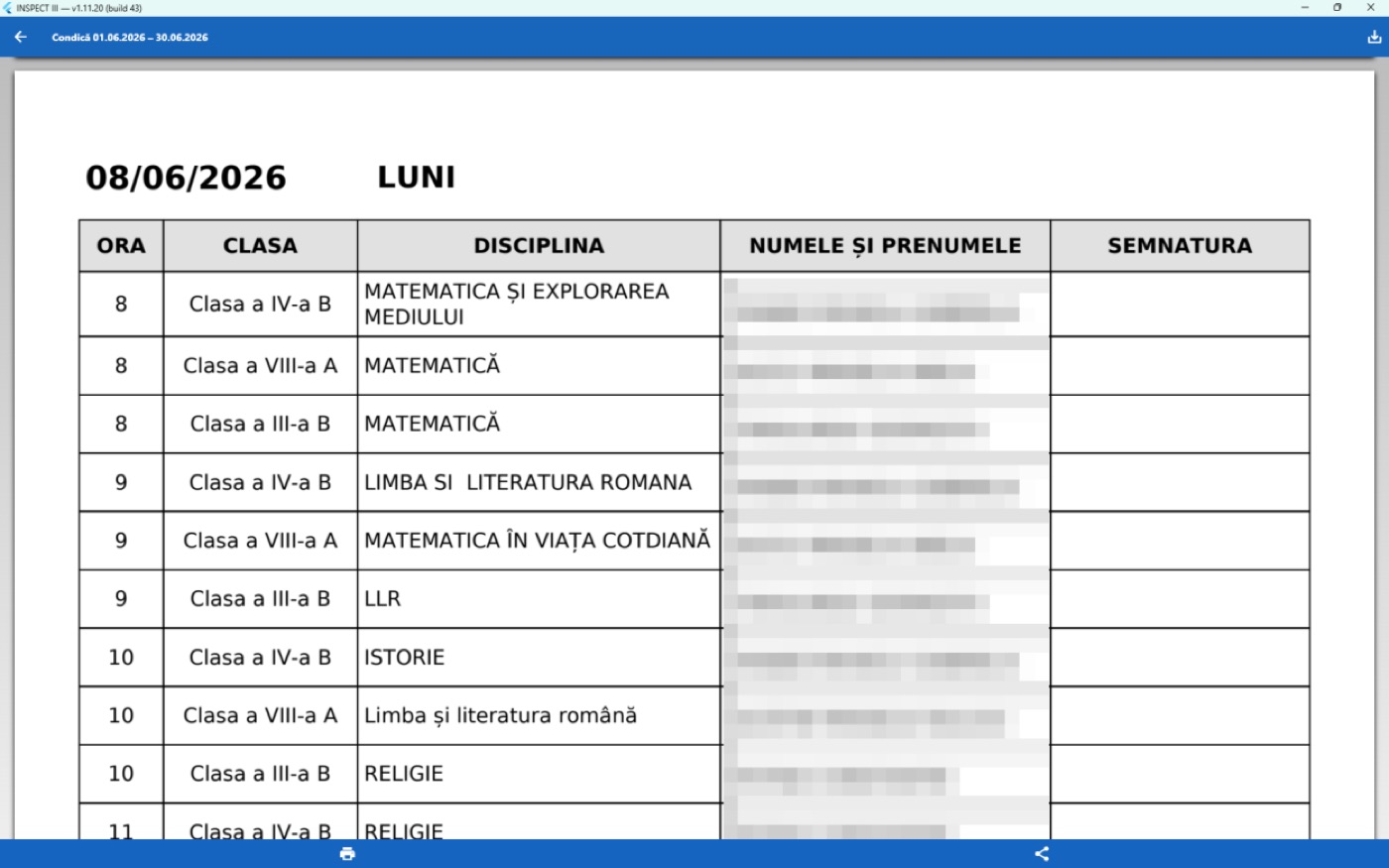
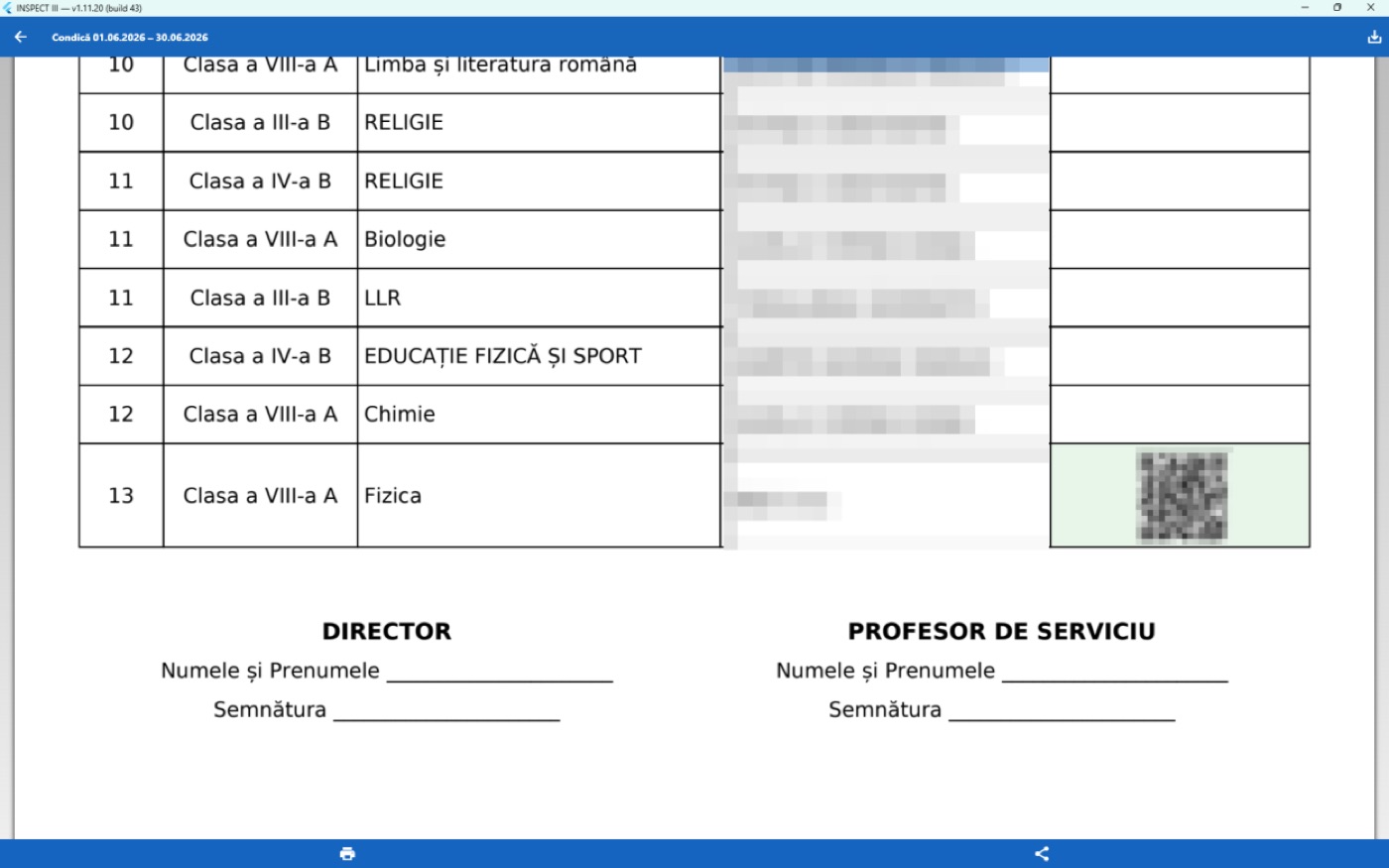
În previzualizare, butonul Deschide PDF (aplicația de sistem — printezi de acolo) salvează PDF-ul pe calculator (apare „Salvat: …”) și îl deschide în programul de PDF, din care îl tipăriți.
Notă: În capturi, bara de jos a previzualizării arată o versiune mai veche a ecranului; acum tipărirea se face din programul de PDF, după butonul Deschide PDF. Conținutul paginii este același.
9.3Condica pe hârtie#
Operația 8. Printează pentru semnare pe hârtie deschide ecranul Printare condică — structuri și niveluri. De aici tipăriți condici de semnat cu pixul, pentru:
- A. Cadre didactice — primar, gimnazial, liceal, postliceal (din orarul condicii);
- B. Educatori — nivel preșcolar;
- C. Personal didactic auxiliar și nedidactic.
Sus vedeți „An școlar … • perioada de printat” și perioada, pe care o puteți schimba (este aceeași perioadă ca în ecranul de administrare). Butonul Reîncarcă din bara de sus reîncarcă datele.
9.3.1Tipărire și îndosariere#
Cardul Tipărire și îndosariere — pentru toate condicile de mai jos se aplică tuturor celor trei condici:
| Opțiune | Ce face |
|---|---|
| Tipărire față-verso | Pornită (implicit): marginea lată este mereu la cotor — în stânga pe față, în dreapta pe verso; fiecare condică începe pe o foaie nouă. Oprită: marginea lată e în stânga pe toate paginile. |
| Marginea de îndosariere (la cotor) | 20, 25, 30 (implicit), 35 sau 40 mm. |
| Numele directorului (tipărit sub „DIRECTOR”) | Completat automat din datele unității. Lăsat gol, rămâne o linie de completat cu pixul. |
9.3.2A. Cadre didactice#
„Din orarul condicii. Pentru fiecare rând bifat iese o condică separată (o pagină pe zi, cu DIRECTOR și PROFESOR DE SERVICIU), toate într-un singur PDF.”
- Bifați rândurile dorite. Fiecare rând este o combinație nivel × structură (de exemplu „Gimnazial — PJ · …” sau „Primar — Structură · …”), cu „N clase • M cu orar în condică”. Un rând fără orar este marcat cu roșu „fără orar, condica va ieși goală”. Implicit sunt bifate rândurile care au orar.
- Folosiți, la nevoie, Bifează tot / Debifează tot.
- Alegeți opțiunile:
- Pentru semnare cu stiloul — pornit (implicit): coloana SEMNĂTURA rămâne goală (fără cod QR); oprit: cu semnăturile digitale din aplicație (cod QR de verificare);
- În zilele de vacanță scrie automat „Activitate în școală” (doar pentru semnarea cu stiloul) — pornit: pe rândul fiecărui cadru apare „Activitate în școală”, cadrul prezent doar semnează; oprit: coloana activității rămâne goală, cadrul scrie cu pixul ce a lucrat, apoi semnează.
- Apăsați Generează (N), unde N este numărul de rânduri bifate.
În zilele de vacanță, pagina zilei are câte un rând pentru fiecare cadru din condică, pentru activitatea desfășurată în școală.
Dacă unele formațiuni cu orar nu au putut fi încadrate la un nivel, apare avertismentul „Atenție: N formațiuni cu orar nu au putut fi încadrate la un nivel (…) și nu apar în condicile pe niveluri.”. Dacă nu există clase, apare „Nu am găsit clase (primar–postliceal) în baza de elevi pentru acest an școlar.”.
9.3.3B. Educatori — nivel preșcolar#
Același format ca la cadrele didactice (ORA · GRUPA · ACTIVITATEA · NUME · SEMNĂTURA), cu DIRECTOR și PROFESOR DE SERVICIU. Câte o condică pe fiecare structură. Educatorii se iau din lista Personal pentru condică (vezi mai jos).
- Bifați structurile (fiecare apare cu numărul de persoane).
- Un rând pentru fiecare oră — pornit: câte un rând pe oră; oprit: un singur rând pe zi pentru fiecare educator, cu intervalul (de exemplu 8–13).
- Ordonare alfabetică după nume — pornit (implicit); oprit: ordinea în care au fost așezate persoanele la „Personal…”.
- Personal… deschide lista de personal; Generează (N) tipărește condicile structurilor bifate.
9.3.4C. Personal didactic auxiliar și nedidactic#
O pagină pe zi, cu coloanele Nr. · Nume · Funcția · Ora venirii · Semnătura · Ora plecării · Semnătura. Orele le scrie fiecare cu pixul, zilnic. Nu există profesor de serviciu — semnează doar directorul.
Opțiunile sunt aceleași ca la educatori (structurile, Ordonare alfabetică după nume, Personal…, Generează (N)).
Dacă nu există persoane introduse, apare „Nu este introdusă nicio persoană. Apăsați „Personal…” ca să le adăugați.”.
9.3.5Personal pentru condică#
Ecranul Personal pentru condică — … (anul școlar) ține persoanele care apar în condicile B și C. Are trei file: Educatori (preșcolar), Didactic auxiliar și Nedidactic, fiecare cu numărul de persoane. Fiecare persoană apare cu funcția, structura, grupa și programul (la educatori), zilele lucrate și CNP-ul, cu pictogramele Modifică și Scoate din condică.
Adăugarea unei persoane
- Alegeți fila categoriei.
- Apăsați Adaugă persoană (jos, în dreapta).
- Completați câmpurile din tabelul de mai jos.
- Apăsați Salvează. Apare „Salvat.”.
| Câmp | Ce completați |
|---|---|
| CNP | 13 cifre; se verifică cifra de control (o bifă verde apare la un CNP valid). Dacă persoana există deja în lista județului, numele se completează singur. |
| Numele și prenumele | Cel puțin 3 caractere. |
| Funcția (din nomenclator) | Se alege doar din listă, pentru uniformitate. |
| Structura (locul de muncă) | Structura unității („PJ · …” sau „Structură · …”). |
| Grupa (doar educatori) | De exemplu „Grupa mare A”. |
| Activitatea (coloana din condică) (doar educatori) | Implicit „Activități instructiv-educative”. |
| Program: (doar educatori) | Ora de început și ora de sfârșit. |
| Zile lucrate | Zilele în care persoana lucrează. Pentru paznici sau fochiști în ture bifați și S, D. |
| Poziția în condică (ordine) | Ordinea în listă, când nu se folosește ordonarea alfabetică. |
Mesaje de validare: „CNP-ul are 13 cifre”, „CNP invalid — cifra de control nu corespunde”, „Completați numele și prenumele”, „Alegeți funcția din listă”, „Alegeți structura”, „Completați grupa”, „Alegeți cel puțin o zi lucrată.”, „Ora de sfârșit trebuie să fie după cea de început.”.
Alte operații
- Din încadrare (doar la educatori) — deschide Educatori din încadrarea unității: educatorii din încadrare care nu sunt încă în listă. Alegeți unul; formularul se deschide precompletat. Dacă nu e niciunul nou, apare „Nu am găsit în încadrare educatori care să nu fie deja introduși.”.
- Copiază din alt an școlar (pictograma din bara de sus) — deschide Copiază personalul din anul școlar…; alegeți anul. Apare „Copiate N persoane.” sau „Nimic de copiat (nu există personal în acel an sau e deja copiat).”.
- Scoate din condică — după confirmare („… nu va mai apărea în condicile printate pentru acest an școlar.”) persoana nu mai apare în condicile tipărite.
9.4Locațiile GPS ale condicii#
La semnarea condicii, telefonul profesorului trebuie să fie în raza configurată față de una dintre locațiile școlii (dacă verificarea GPS este obligatorie). Locațiile se administrează din modul Administrare catalog: ecranul Administrare catalog → fila Locații GPS.
Atenție: Fără cel puțin o locație activă, profesorii nu pot semna condica, atunci când GPS-ul este obligatoriu. Dacă lista e goală, ecranul afișează: „Nicio locație configurată. Profesorii NU pot semna condica până nu adăugați cel puțin o locație.”.
Ecranul arată unitatea („Unitatea: … (cod …)”), explicația, setările și lista locațiilor („Locații (N)”), cu butoanele Adaugă locație și Reîncarcă.
9.4.1Setările verificării GPS#
| Setare | Ce face |
|---|---|
| GPS obligatoriu la semnare | Pornit: „Profesorul trebuie să fie la școală (în rază) ca să poată semna.” Oprit: „Profesorii pot semna de oriunde (NU se verifică locația).” |
| Rază de toleranță implicită (metri) | Raza folosită pentru locațiile fără rază proprie. |
Apăsați Salvează setările; apare „Setări salvate.”.
9.4.2Adăugarea unei locații#
- Apăsați Adaugă locație.
- Deschideți Cum copiez coordonatele din Google Maps? dacă aveți nevoie de ajutor:
- Deschideți Google Maps și găsiți clădirea școlii.
- Clic DREAPTA exact pe clădire.
- Primul rând din meniu sunt coordonatele — clic pe ele ca să le copiați.
- Reveniți și lipiți (Ctrl+V / Cmd+V) în câmpul de coordonate.
- Lipiți coordonatele în Coordonate (lipește din Google Maps) (sub forma „latitudine, longitudine”; se acceptă și o adresă de hartă copiată). Dedesubt apare „Recunoscut: Lat … · Lng …”.
- Completați Denumire (ex: Corp principal, Structură sat), opțional Adresă (opțional), Rază de toleranță (recomandat 300 m) și lăsați pornit Activă.
- Apăsați Salvează.
Mesaje la coordonate: „Nu am găsit coordonate. Lipiți „…”.”, „Coordonate în afara intervalului valid.”, „Introduceți coordonate valide din Google Maps.”.
Fiecare locație din listă arată denumirea, latitudinea și longitudinea, raza și, dacă e cazul, „INACTIVĂ”. Editează deschide dialogul Editează locația; Șterge cere confirmarea Ștergere locație („Locație ștearsă.”).
Sfat: Adăugați câte o locație pentru fiecare corp de clădire sau structură în care se fac ore. Raza trebuie să acopere toată clădirea, dar nu și împrejurimile.
9.5Învoirile cadrelor didactice#
9.5.1Ce face#
Când un cadru didactic (titularul) se învoiește, secretariatul înregistrează învoirea și desemnează un alt cadru al unității ca înlocuitor. Înlocuitorul primește, pe perioada învoirii, dreptul de a trece doar absențe la clasele și disciplinele titularului, din aplicația lui de cadru didactic. La expirarea sau anularea învoirii, dreptul se retrage automat.
9.5.2Cine are acces și unde se găsește#
Administrare Catalog online → Prezență & personal → Învoiri cadre – (înlocuitor doar absențe). Butonul este activ doar cu un an școlar selectat.
Ecranul Învoiri cadre didactice are, în bara de sus, pictograma Raport PDF (dovadă dosar personal) — respectă filtrele și Reîncarcă, iar jos, în dreapta, butonul Învoire nouă.
9.5.3Adăugarea unei învoiri#
- Apăsați Învoire nouă. Pentru o învoire sunt necesare cel puțin două cadre asociate la clase în unitate (altfel apare „Este nevoie de cel puțin 2 cadre asociate la clase în unitate.”).
- Titularul: scrieți în Caută cadrul didactic ÎNVOIT (nume sau CNP) și alegeți persoana din listă. Ea apare cu mențiunea „cadrul didactic învoit (titularul)” și butonul schimbă.
- Clasele și disciplinele: aplicația afișează „Clasele și disciplinele titularului (bifează unde se pune înlocuitor):”. Bifați perechile clasă — disciplină pentru care se face înlocuirea. Dacă titularul nu apare în niciun catalog, folosiți adaugă manual: în dialogul Adaugă manual clasă + disciplină alegeți Clasa (din asignările titularului) și Disciplina (portofoliul titularului), apoi Adaugă.
- Înlocuitorul: scrieți în Caută cadrul didactic ÎNLOCUITOR (nume sau CNP) și alegeți persoana. Ea apare cu mențiunea „înlocuitorul (va putea pune doar absențe)”.
- Perioada: De la: și Până la: (data de început poate fi cel mult cu 31 de zile în urmă, iar perioada se poate programa până la un an înainte).
- Apăsați Salvează învoirea (activ după ce ați ales titularul, înlocuitorul și cel puțin o pereche). Apare „Învoirea a fost salvată.” sau „Salvată, cu avertizări: …”.
La salvare, dacă înlocuitorul nu era asociat clasei, aplicația îl asociază temporar; asocierea temporară se retrage singură la expirarea sau anularea învoirii.
9.5.4Lista învoirilor și filtrele#
Fiecare învoire apare ca un card: „Titular → înlocuit de Înlocuitor”, apoi clasa, disciplina, perioada și „doar absențe”, plus eticheta stării:
| Stare | Semnificație |
|---|---|
| în desfășurare (verde) | Învoirea este activă și azi este în perioada ei. |
| programată (albastru) | Învoirea este activă, dar perioada nu a început. |
| expirată (maro) | Perioada s-a încheiat. |
| anulată (gri) | Învoirea a fost anulată. |
Filtrele (valabile și pentru raportul PDF):
- Caută (titular, înlocuitor, CNP, clasă, disciplină);
- lista stărilor: Toate, În desfășurare, Programate, Expirate, Anulate;
- Titular: toți / un titular, Înlocuitor: toți / un înlocuitor;
- De la data / Până la data;
- Resetează filtrele.
Lângă căutare se vede câte învoiri sunt afișate din total („N / M”). Dacă nu există nicio învoire în anul școlar, apare „Nicio învoire înregistrată în acest an școlar. Apasă „Învoire nouă” când un cadru didactic se învoiește.”.
9.5.5Operații pe o învoire#
| Pictogramă | Ce face |
|---|---|
| Jurnal operații | Fereastra Jurnal — clasă / disciplină: ce a operat înlocuitorul (absențe trecute sau șterse, elevul, data absenței, momentul operației). Dacă nu a operat nimic: „Înlocuitorul nu a operat încă nimic pe această învoire.”. |
| Anulează învoirea (doar la învoirile active) | Dialogul Anulare învoire: asignarea temporară a înlocuitorului la clasă va fi retrasă. Confirmați cu Da, anulează („Învoirea a fost anulată.”). |
| Șterge definitiv (greșeală de introducere) | Dialogul Ștergere definitivă: doar pentru greșeli de introducere. Dacă înlocuitorul a operat deja absențe, ștergerea este refuzată — folosiți Anulează. Confirmați cu Da, șterge definitiv. |
9.5.6Raportul PDF al învoirilor#
Pictograma PDF din bara de sus generează raportul învoirilor afișate (cu filtrele aplicate), ca dovadă pentru dosarul personal. Raportul menționează filtrele folosite („Filtre aplicate: …”). Dacă filtrele nu lasă nicio învoire, apare „Nicio învoire pentru filtrele alese.”.
9.6Plata cu ora#
9.6.1Pe scurt#
Pontajul de plata cu ora se calculează lunar, din orar:
- În Creare Orar, marcați orele plătite cu ora: clic dreapta pe oră → Marchează „plata cu ora” (vezi capitolul „Orarul școlii și clopoțelul”).
- Încărcați orarul în condică (Încarcă în condică). Marcajul se copiază odată cu ora.
- La sfârșitul lunii, secretariatul deschide Pontaj plata cu ora, calculează și tipărește pontajul și fișele individuale.
- Fiecare cadru cu astfel de ore își poate deschide fișa proprie din contul lui.
Nu se pontează: weekendul, sărbătorile legale (Condică → Sărbători legale), vacanțele (zilele din afara modulelor de curs) și zilele cu concediu, învoire sau delegație ale cadrului.
9.6.2Pontajul lunar (secretariat)#
Administrare Catalog online → Prezență & personal → Pontaj plata cu ora – Din orele marcate în orar. Butonul este activ doar cu un an școlar selectat.
Ecranul Pontaj plata cu ora are:
| Element | Ce face |
|---|---|
| Luna, Anul | Luna pontată (implicit luna curentă). |
| Cadrul didactic | Toate cadrele sau un singur cadru. |
| Ține cont de semnăturile din condica electronică | Bifată: se numără doar orele semnate de cadre în condica electronică. Setarea se păstrează pentru școală și se aplică și fișelor din contul cadrelor. Nebifată: se numără orele din orar. |
| Calculează | Afișează tabelul în ecran. |
| PDF pontaj | Generează pontajul lunar în PDF. |
| Fișe individuale | Câte o fișă lunară pentru fiecare cadru cu ore în regim de plata cu ora — de tipărit și semnat. Cu un cadru ales în listă, iese doar fișa lui. |
Sub butoane, o notă amintește sursa datelor și ce nu se pontează.
La schimbarea bifei apare „Salvat: se numără doar orele semnate în condica electronică (și în fișele din contul cadrelor).” sau „Salvat: se numără orele din orar, fără condica electronică.”. Dacă setarea școlii nu poate fi citită, bifa este inactivă și orele se iau din orar.
După Calculează, ecranul arată:
- sursa: „S-a ținut cont de semnăturile din condica electronică: se plătesc doar orele semnate.” sau „Orele din orar, fără condica electronică.”;
- zilele libere legale și numărul zilelor de vacanță din lună;
- tabelul:
| Coloană | Conținut |
|---|---|
| Nr. | Numărul curent. |
| Cadrul didactic | Numele. |
| Disciplina — clasa (ore/săpt.) | Orele marcate ale cadrului, pe discipline și clase. |
| Ore în lună (orar) | Orele programate în lună, după orar. |
| Semnate în condică | Câte dintre ele au fost semnate. |
Rândul TOTAL adună coloanele. Coloana care se plătește (după setarea bifei) este scrisă îngroșat.
Mesaje: „Alegeți luna și apăsați „Calculează” sau „PDF pontaj”.” (înainte de calcul), „Nu există ore marcate „plata cu ora” pentru selecția făcută.”.
9.6.3Documentele PDF#
- PDF pontaj — „PONTAJ PLATA CU ORA”, luna, cu antetul unității și loc pentru numărul de înregistrare; tabelul Nr. crt., Numele și prenumele, CNP, Nr. ore plata cu ora; TOTAL ORE; nota despre sursa orelor; semnătura secretarului.
- Fișe individuale — pentru fiecare cadru, „FIȘA DE EVIDENȚĂ LUNARĂ A ACTIVITĂȚII DESFĂȘURATE în regim de Plata cu ora”: unitatea, anul școlar, numele cadrului; tabelul Data și ziua, Intervalul orar, Disciplina, Clasa, Nr. de ore; totalul; semnătura cadrului; rubrica de verificare „în conformitate cu încadrarea în regim de plata cu ora” și „înregistrat în stat plată”, cu responsabilul cu salarizarea.
Ambele se deschid în previzualizare, cu butonul Deschide PDF — salvare / tipărire.
Notă: La predarea simultană, ora se împarte la numărul de lecții predate simultan și se plătește partea lecțiilor marcate „plata cu ora”. Activitățile în normă din afara catalogului (CDI, ore remediale) se numără separat.
9.6.4Fișa mea — plata cu ora (cont de cadru didactic)#
Un cadru didactic care are în orar ore marcate „plata cu ora” vede, când se autentifică în INSPECT III cu contul de cadru didactic, cardul Fișa mea — plata cu ora („Fișa lunară a orelor în regim de plata cu ora — de tipărit și semnat”). Cadrele fără astfel de ore nu văd cardul.
- Apăsați cardul Fișa mea — plata cu ora.
- Alegeți Luna (implicit luna trecută, fiindcă fișa se semnează după încheierea lunii) și Anul (anul curent sau cel trecut).
- Apăsați Deschide fișa. Fișa se deschide în previzualizare; o tipăriți și o semnați.
Orele sunt aceleași ca în pontajul secretariatului (inclusiv regula semnăturilor din condică, dacă școala a bifat-o). Cadrul vede doar propria fișă.
9.7Mesaje frecvente#
| Mesaj | Ce înseamnă | Ce faceți |
|---|---|---|
| „Selectați un an școlar din meniul principal.” | Nu este selectat anul. | Alegeți anul în meniul principal. |
| „Completare salvată în condică: N înregistrări. …” | Completarea în 3 pași a reușit. | Dacă ați greșit, apăsați Vezi / anulează. |
| „Cadrul nu are ore în orar în această zi.” | La intervenție sau semnare asistată, cadrul nu are ore în ziua aleasă. | Verificați ziua sau orarul din condică. |
| „Intervenție aplicată pe N oră(e).” | Orele au fost marcate ABSENT și blocate. | — |
| „Semnătură asistată pe N oră(e).” | Prezența a fost înregistrată în locul cadrului. | — |
| „fără orar, condica va ieși goală” | Combinația nivel × structură nu are orar în condică. | Încărcați orarul în condică sau debifați rândul. |
| „Nicio locație configurată. Profesorii NU pot semna condica …” | Lipsesc locațiile GPS. | Adăugați cel puțin o locație activă. |
| „Este nevoie de cel puțin 2 cadre asociate la clase în unitate.” | Nu există un înlocuitor posibil. | Asociați cadrele la clase în catalog. |
| „Nu există ore marcate „plata cu ora” pentru selecția făcută.” | În lună (sau la cadrul ales) nu sunt ore marcate. | Marcați orele în Creare Orar și încărcați orarul în condică. |
9.8Sfaturi și greșeli frecvente#
- Definiți sărbătorile legale la începutul anului școlar. Fără ele, zilele respective apar ca zile de curs nesemnate și se pontează la plata cu ora.
- Folosiți completarea în 3 pași pentru concedii, nu intervenția. Intervenția înseamnă absență și blocare.
- O completare greșită se anulează, nu se acoperă cu alta: 2. Vezi / anulează completările.
- Încărcați orarul în condică înainte de tipărire. O condică fără orar iese goală.
- Configurați locațiile GPS înainte de prima zi de semnare și verificați raza pentru fiecare corp de clădire.
- Marcați plata cu ora după ce orarul este final și reîncărcați orarul în condică; marcajele de pe orele regenerate se pierd.
- Anulați învoirile încheiate mai devreme ca înlocuitorul să-și piardă imediat dreptul de a trece absențe.
9.9Întrebări frecvente#
Un profesor și-a pierdut telefonul și nu poate semna. Ce fac? Folosiți 5. Semnează în locul cadrului, pentru ziua și orele respective. Semnătura apare ca „asistată de secretariat”.
Am trecut din greșeală un concediu medical la alt cadru. Cum îl scot? Deschideți 2. Vezi / anulează completările, găsiți operația și apăsați × pe cadrul greșit (Anulează doar pentru acest cadru).
De ce în zilele de vacanță condica are câte un rând pe cadru, fără orar? În vacanță orarul nu se aplică. Cadrele prezente la școală semnează „Activitate în școală”, pe rândul lor.
Ce diferență este între „Printează condica (perioadă)” și „Printează pentru semnare pe hârtie”? Prima tipărește condica electronică, cu semnăturile digitale (coduri QR). A doua tipărește condici goale, de semnat cu pixul, pe structuri și niveluri, inclusiv pentru educatori și personalul auxiliar și nedidactic.
Înlocuitorul poate pune note? Nu. Pe perioada învoirii, înlocuitorul poate trece doar absențe la clasele și disciplinele titularului.
De ce un cadru nu vede „Fișa mea — plata cu ora”? Cardul apare doar cadrelor care au în orar ore marcate „plata cu ora”, încărcate în condică.