
Capitolul 11Contracte și documente administrative
11.1Ce face modulul Contracte#
Modulul Contracte este locul în care unitatea își generează documentele oficiale pornind de la modele Word: contracte (contract individual de muncă pentru cadre didactice, act adițional, contract civil de prestări servicii), procese-verbale (Consiliul profesoral, Consiliul de administrație, consiliul clasei, ședințe cu părinții, predare-primire), adrese oficiale (către inspectorat, primărie, părinți), cereri, decizii ale directorului, înștiințări, declarații, fișe de post, borderouri și cataloage de examen, anexe pentru actele de studii ale personalului didactic.
Antetul unității (ministerul, inspectoratul, denumirea școlii, adresa, telefonul, emailul, codul fiscal, codul SIRUES), numele directorului, numele secretarului-șef și data curentă se completează automat. Dumneavoastră completați doar datele specifice documentului (de exemplu numele elevului, clasa, motivul). La contracte, datele angajatului sau ale partenerului se preiau din lista de clienți. Toate documentele generate se păstrează în aplicație, în secțiunea Documentele mele, de unde le puteți redeschide, modifica și descărca oricând.
11.2Cine are acces și unde se găsește#
Modulul se folosește din contul unității de învățământ (secretariat și conducerea școlii):
- Pe ecranul de autentificare alegeți grupul Unități de învățământ, sub-rolul Secretariat, apoi autentificați-vă.
- În meniul principal apăsați butonul Modul Contracte (cu textul Generare contracte & documente).
- Cât timp aplicația se conectează, apare mesajul „Conectare la serviciul Contracte...”.
Dacă legătura nu reușește, apare ecranul „Nu m-am putut conecta la serviciul Contracte”, cu o explicație și butonul Reîncearcă. Verificați conexiunea la internet și apăsați Reîncearcă; dacă problema persistă, contactați INSPECT.
11.3Ecranul pe scurt#
| Zonă | Ce conține |
|---|---|
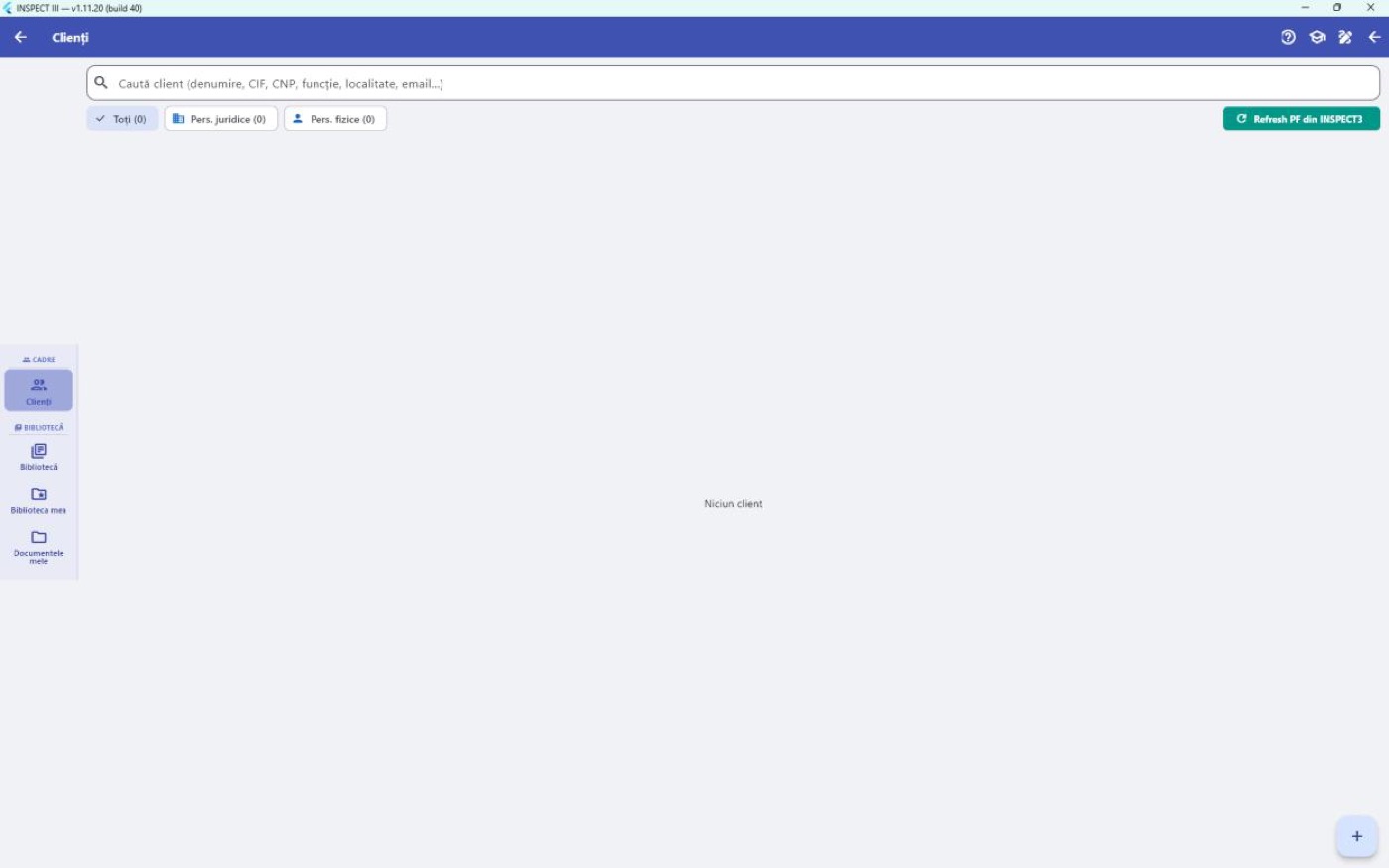
| Bara de titlu | Numele secțiunii deschise (de exemplu Clienți), denumirea unității și patru butoane: Ajutor — ce conține modulul (semnul întrebării), Date unitate (denumire, CIF, adresă, director, etc.) (iconița școală), Semnătură & Ștampilă (iconița semnătură) și Înapoi la meniu INSPECT3 (săgeata). |
| Meniul din stânga | Grupul CADRE, cu secțiunea Clienți, și grupul BIBLIOTECĂ, cu secțiunile Bibliotecă, Biblioteca mea și Documentele mele. Secțiunea deschisă este evidențiată. |
| Zona de lucru | Conținutul secțiunii alese. |
La deschidere, modulul pornește pe secțiunea Clienți. Pe ferestre înguste (aproximativ sub 800 de pixeli lățime), meniul din stânga dispare, iar aceleași patru secțiuni apar ca butoane în partea de jos a ferestrei.
Butonul Înapoi la meniu INSPECT3 închide modulul și vă întoarce în meniul principal.
11.4Fluxul de lucru recomandat#
Prima dată (o singură dată):
- Verificați datele unității cu butonul Date unitate din bara de titlu.
- În Clienți, apăsați Refresh PF din INSPECT3 pentru a aduce cadrele didactice ale școlii; adăugați manual firmele și instituțiile cu care lucrați.
- În Bibliotecă, apăsați Adaugă în biblioteca mea la modelele pe care le folosiți des.
De fiecare dată când aveți nevoie de un document:
- În Biblioteca mea, apăsați Folosește (creează document) la modelul dorit.
- Verificați datele completate automat, completați câmpurile specifice și titlul documentului.
- Apăsați Generează. Documentul se salvează în Documentele mele și se deschide în Word, gata de tipărit.
11.5Datele unității#
Butonul Date unitate din bara de titlu deschide ecranul Date unitate școlară. Aici se păstrează datele care apar în antetul documentelor.
Atenție: Ecranul afișează avertismentul „Atenție: aceste date apar în antetul TUTUROR documentelor generate (SCIM, Foi Matricole, Contracte, Secretariat). Modificările intră în vigoare imediat pentru toate modulele.” Sunt aceleași date ca în SCIM → Antetul documentelor și în Foi matricole → Date unitate.
| Secțiune | Câmp | Ce completați |
|---|---|---|
| Identitate | Denumirea unității de învățământ | Denumirea oficială completă a unității. |
| Identitate | Cod fiscal (CIF/CUI) | Codul fiscal al unității. |
| Identitate | Cod SIRUES | Codul SIRUES. |
| Adresă | Adresa completă | Strada, numărul, localitatea, județul. |
| Contact | Telefon | Telefonul unității. |
| Contact | Emailul unității. | |
| Contact | Website | Adresa site-ului (de forma https://...). |
| Autoritate | Denumire ISJ | Denumirea inspectoratului școlar județean. |
Apăsați Salvează. Apare mesajul „Datele unității au fost actualizate” (precedat de o bifă) și ecranul se închide. Anulează închide ecranul fără modificări. Dacă datele nu se pot citi, apare un mesaj de eroare și butonul Reîncearcă.
Numele directorului și al secretarului-șef nu se completează aici: aplicația îi preia din datele INSPECT ale unității (persoanele care semnează încadrarea pe anul curent).
11.6Semnătură și ștampilă#
Butonul Semnătură & Ștampilă din bara de titlu deschide fereastra cu același nume. Fereastra explică faptul că imaginile se păstrează pe serverul INSPECT și pot fi aplicate pe contracte. Are două casete, Semnătură și Ștampilă, fiecare cu:
- o previzualizare a imaginii încărcate;
- starea Încărcată sau Neîncărcată;
- butonul Adaugă (sau Înlocuiește, dacă există deja o imagine), care deschide alegerea unui fișier imagine de pe calculator;
- butonul Șterge (doar dacă există o imagine).
După încărcare apare „Semnătură salvată” sau „Ștampilă salvată”; după ștergere, „Semnătură ștearsă” sau „Ștampilă ștearsă”. Butonul Închide închide fereastra.
11.7Ajutorul modulului#
Butonul cu semnul întrebării (Ajutor — ce conține modulul) deschide, pe tot ecranul, Ghid — Modul Contracte. Ghidul începe cu un CUPRINS; apăsați un capitol pentru a sări la el. Capitolele sunt: Bun venit, Structura meniului, Flow-ul ideal — pași, Clienți (PF + PJ), Bibliotecă — cum funcționează, Cum folosești un template, Blocuri de text (Module), Documentele mele, Proprietățile generale, Întrebări frecvente.
Butoanele ghidului: Cuprins (la fiecare capitol, pentru întoarcere la cuprins), Înapoi la cuprins (sus și jos), Închide (X, sus) și Am înțeles (jos).
Notă: Ghidul din aplicație descrie și grupuri de meniu (CONTRACTE, DATE BAZĂ, BLOCURI TEXT) care nu apar pentru unitățile de învățământ. În contul unității lucrați doar cu Clienți, Bibliotecă, Biblioteca mea și Documentele mele.
11.8Clienți (cadre didactice, firme și instituții)#
Lista de clienți conține persoanele și instituțiile pentru care generați documente: cadrele didactice și angajații școlii (persoane fizice) și firmele sau instituțiile partenere (persoane juridice). Datele lor se folosesc la completarea contractelor și a actelor adiționale.
11.8.1Ecranul Clienți#
| Element | Ce face |
|---|---|
| Câmpul „Caută client (denumire, CIF, CNP, funcție, localitate, email...)” | Filtrează lista pe măsură ce scrieți. Caută în denumire, CIF, CNP, localitate, județ, email, persoana de contact, telefon și funcție. |
| Filtrul Toți (n) | Arată toți clienții. |
| Filtrul Pers. juridice (n) | Arată doar firmele și instituțiile. |
| Filtrul Pers. fizice (n) | Arată doar persoanele fizice. |
| Butonul Refresh PF din INSPECT3 | Aduce cadrele didactice ale școlii din datele INSPECT (vezi mai jos). |
| Lista | Câte un card pe client: iconița (persoană sau clădire), numele îngroșat și, dedesubt, CNP-ul (la persoane fizice) sau CIF-ul (la persoane juridice), funcția, localitatea și județul. |
| Butonul creion | Modifică clientul. |
| Butonul coș (roșu) | Șterge clientul. |
| Butonul + (dreapta jos) | Adaugă un client nou. |
Dacă lista e goală apare „Niciun client”; dacă filtrele nu găsesc nimic, „Niciun rezultat”.
11.8.2Aducerea cadrelor didactice din INSPECT#
Butonul Refresh PF din INSPECT3 (cu explicația „Aduce cadrele din INSPECT3 și le adaugă ca PF dacă lipsesc”) adaugă în listă, ca persoane fizice, toate cadrele didactice care au CNP valid și încadrare în școala dumneavoastră.
- Apăsați Refresh PF din INSPECT3.
- Așteptați cât timp apare mesajul „Aduc cadrele din INSPECT3...”.
- Citiți rezultatul din fereastra Sincronizare completă: „Cadre noi adăugate: …”, „Existau deja: …”, „Cadre din INSPECT3: …” (și, dacă e cazul, „Erori: …”). Apăsați OK.
Se preiau: numele, CNP-ul, adresa, telefonul, emailul, gradul didactic, vechimea în învățământ și numărul de ore pe săptămână. Nu se preiau și trebuie completate manual, dacă documentul le cere: seria, numărul, emitentul și data eliberării actului de identitate, codul COR, funcția, salariul.
Notă: Puteți apăsa butonul de câte ori doriți: cadrele existente nu se dublează. Cadrele noi venite în școală se adaugă; cele existente rămân neschimbate (o modificare făcută ulterior în INSPECT nu se transmite automat unui client deja existent — o corectați manual, cu butonul creion).
Dacă școala nu are cadre cu CNP valid și încadrare, apare fereastra „Niciun cadru găsit” cu explicația „Nu există cadre cu CNP valid și încadrare în această școală.” Dacă operația nu reușește, apare „Sincronizare eșuată”, cu motivul.
11.8.3Adăugarea unui client#
- Apăsați + (dreapta jos). Se deschide fereastra Client nou.
- Alegeți sus Persoană juridică (implicit) sau Persoană fizică. Câmpurile se schimbă în funcție de alegere.
- Completați câmpurile (tabelele de mai jos). Singurul câmp obligatoriu este denumirea / numele.
- Apăsați Adaugă. Anulează închide fereastra fără salvare.
Câmpuri pentru o persoană juridică:
| Câmp | Ce completați |
|---|---|
| Denumire * | Denumirea firmei sau a instituției (obligatoriu). |
| CIF/CUI | Codul fiscal. |
| Reg. comerț | Numărul de înregistrare la registrul comerțului. |
| Adresă, Localitate, Județ, Țara | Sediul (țara este implicit România). |
| Persoană de contact | Numele persoanei de contact. |
| Telefon, Email | Datele de contact. |
| Banca, IBAN | Datele bancare. |
| Cod intern client (opțional) | Un cod propriu al unității. |
| Note | Observații libere. |
Câmpuri pentru o persoană fizică:
| Secțiune | Câmp | Ce completați |
|---|---|---|
| — | Nume și prenume * | Numele complet (obligatoriu). |
| Identitate | CNP (13 cifre) | Doar cifre. Când ați scris 13 cifre valide, Data nașterii se completează automat. |
| Identitate | Data nașterii | Se alege din calendar (Alege data). |
| Identitate | Naționalitate | Implicit „Română”. |
| Identitate | CI seria, CI număr | Seria (cel mult 5 caractere) și numărul actului de identitate. |
| Identitate | CI emitent (SPCLEP …) | Emitentul actului de identitate. |
| Identitate | Data eliberării CI | Se alege din calendar. |
| Adresă | Stradă, nr., bl., sc., apt., Cod poștal, Localitate, Județ, Țara | Domiciliul. |
| Contact | Telefon, Email | Datele de contact. |
| Date profesionale (opțional) | Funcție (ex. Profesor matematică) | Funcția persoanei. |
| Date profesionale (opțional) | Cod COR | Codul ocupației. |
| Date profesionale (opțional) | Grad didactic | Una dintre variantele: —, Debutant, Definitiv, Gradul II, Gradul I, Doctor. |
| Date profesionale (opțional) | Vechime învățământ (ani) | Număr întreg. |
| Date profesionale (opțional) | Ore/săpt | Numărul de ore pe săptămână. |
| Date profesionale (opțional) | Salariu brut (lei) | Salariul brut. |
| Date bancare | Banca, IBAN | Datele bancare. |
| — | Cod intern client (opțional), Note | Cod propriu și observații. |
11.8.4Modificarea unui client#
- Apăsați butonul creion de pe cardul clientului. Se deschide fereastra Editează client, cu datele existente.
- Faceți modificările și apăsați Salvează.
11.8.5Ștergerea unui client#
- Apăsați butonul coș de pe cardul clientului.
- Confirmați în fereastra Șterge client („Sigur doriți să ștergeți "…"?”) cu Da, șterge, sau renunțați cu Nu.
11.9Bibliotecă (modelele disponibile)#
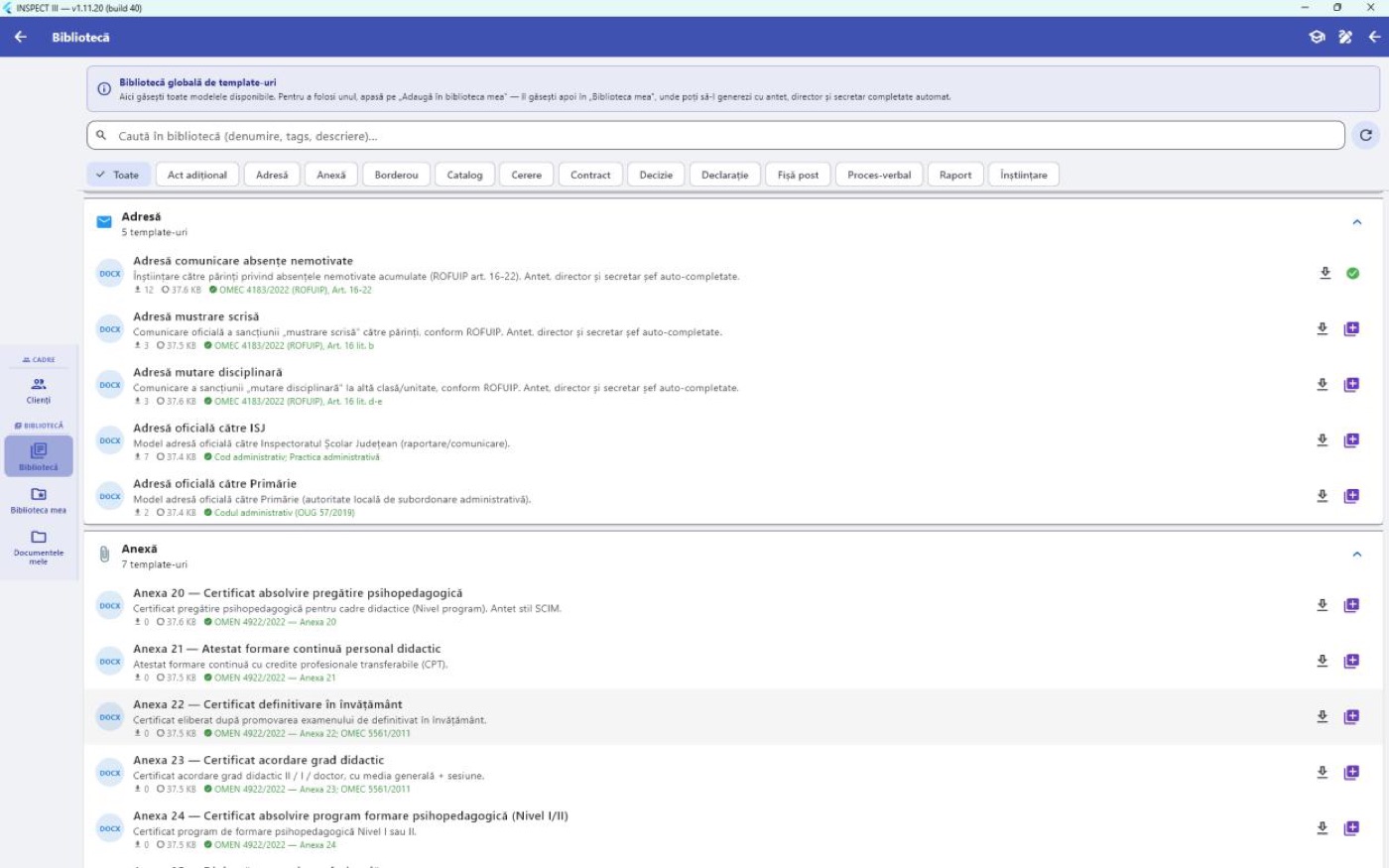
Secțiunea Bibliotecă conține toate modelele de documente pregătite de INSPECT, cu antet în stil oficial și cu câmpuri care se completează automat. Bannerul din partea de sus explică: „Aici găsești toate modelele disponibile. Pentru a folosi unul, apasă pe „Adaugă în biblioteca mea" — îl găsești apoi în „Biblioteca mea", unde poți să-l generezi cu antet, director și secretar completate automat.”
11.9.1Ecranul Bibliotecă#
| Element | Ce face |
|---|---|
| Câmpul „Caută în bibliotecă (denumire, tags, descriere)...” | Scrieți textul și apăsați Enter. Butonul X șterge căutarea. |
| Butonul Reîncarcă | Reîncarcă lista. |
| Filtrele de categorie | Toate și câte un filtru pentru fiecare categorie existentă (de exemplu Act adițional, Adresă, Anexă, Borderou, Catalog, Cerere, Contract, Decizie, Declarație, Fișă post, Proces-verbal, Raport, Înștiințare). Apăsați o categorie pentru a vedea doar modelele ei; apăsați-o din nou pentru a reveni la toate. |
| Grupurile de categorii | Fiecare categorie apare ca o casetă care se poate strânge sau desface, cu numărul de modele („5 template-uri”). |
| Rândul unui model | Iconița cu tipul fișierului (de exemplu DOCX), denumirea, descrierea, numărul de descărcări, dimensiunea și, cu verde, sursa oficială (actul normativ pe care se sprijină). |
| Butonul Descarcă | Salvează pe calculator fișierul modelului. |
| Butonul Adaugă în biblioteca mea (editabil) | Copiază modelul în Biblioteca mea. |
| Bifa verde | Apare în locul butonului de adăugare dacă modelul este deja în biblioteca dumneavoastră („Deja în biblioteca ta”). |
Exemple de modele din bibliotecă, pe categorii:
| Categorie | Exemple |
|---|---|
| Adresă | Adresă comunicare absențe nemotivate; Adresă mustrare scrisă; Adresă mutare disciplinară; Adresă oficială către ISJ; Adresă oficială către Primărie |
| Anexă | Anexele 20–26 pentru actele de studii ale personalului didactic (certificat de absolvire a pregătirii psihopedagogice, atestat de formare continuă, certificat de definitivare, certificat de acordare a gradului didactic, diplomă de conversie profesională, atestat de echivalare a studiilor) |
| Cerere | Cerere eliberare adeverință elev; Cerere eliberare adeverință personal; Cerere motivare absențe; Cerere bursă școlară; Cerere bursă profesională; Cerere „Bani de liceu"; Cerere alocație de stat; Cerere eliberare acte de studii; cereri pentru certificarea competențelor didactice |
| Înștiințare | Înștiințare părinți — preaviz exmatriculare; Înștiințare părinți — exmatriculare |
| Proces-verbal | Proces-verbal Consiliul clasei; procese-verbale pentru Consiliul profesoral, Consiliul de administrație, ședința cu părinții, predare-primire |
| Decizie | Decizie de constituire a unei comisii; decizie de numire a dirigintelui; decizie de sancționare |
| Contract / Act adițional | Contract individual de muncă pentru cadre didactice; act adițional la contract; contract civil de prestări servicii |
| Altele | Borderou de examinare; Catalog examen corigență/diferență; Raport stabilire sancțiune — Consiliul clasei; declarație de consimțământ privind prelucrarea datelor; fișa postului |
Lista exactă se actualizează de INSPECT. Dacă vă lipsește un model, trimiteți o solicitare prin formularul de contact din meniul principal.
11.9.2Detaliile unui model#
Apăsați pe rândul unui model. Fereastra de detalii arată Categorie, Fișier, Dimensiune, Sursă oficială, Etichete, Descărcări și Descriere. Butoanele: Închide, Descarcă și (dacă modelul nu este deja la dumneavoastră) Adaugă în biblioteca mea.
11.9.3Adăugarea unui model în Biblioteca mea#
- Apăsați butonul Adaugă în biblioteca mea (editabil) de pe rândul modelului (sau butonul cu același nume din fereastra de detalii).
- Apare mesajul „Adăugat — vezi în "Biblioteca mea" și poți edita în Word”, iar în locul butonului apare bifa verde.
Copia din Biblioteca mea este a dumneavoastră: o puteți redenumi și modifica, fără să afectați modelul original.
11.9.4Descărcarea unui model#
- Apăsați Descarcă. Apare pentru scurt timp „Se descarcă...”.
- În fereastra Salvează template-ul alegeți locul și numele fișierului.
- Apare confirmarea „Salvat: …”.
Notă: Fișierul descărcat direct din Bibliotecă este modelul gol, cu câmpurile de completat marcate între acolade duble (de exemplu {{nume_elev}}). Pentru un document completat automat, folosiți Folosește (creează document) din Biblioteca mea.
11.10Biblioteca mea#
Secțiunea Biblioteca mea conține modelele adoptate de unitate. Are două file:
- Biblioteca mea — modelele proprii (copiate din Bibliotecă sau clonate de la alte școli);
- Bibliotecă școli — modelele pe care alte unități școlare le-au pus la dispoziție.
11.10.1Fila Biblioteca mea#
Modelele sunt grupate pe tipuri (Adresă, Cerere, Contract, Decizie, Proces-verbal etc.), în casete care se pot strânge sau desface, cu numărul de modele.
| Element | Ce arată / ce face |
|---|---|
| Iconița din stânga | Tipul fișierului (de exemplu DOCX). Contractele și actele adiționale au fundal portocaliu. |
| Denumirea | Numele modelului. |
| Eticheta CONTRACT / ACT ADIȚIONAL | Marchează modelele care cer alegerea unui client la generare („Generarea acestui template necesită SELECȚIA unui client/cadru din lista Clienți”). |
| Eticheta Partajat | Modelul este vizibil și celorlalte unități școlare care folosesc modulul. |
| Rândul de sub denumire | Descrierea, numele fișierului, dimensiunea și modelul din bibliotecă din care provine („din "…"”). |
| Folosește (creează document) | Butonul verde +. Generează un document nou din model. |
| Editează în Word | Deschide modelul în Word pentru modificare. |
| Descarcă | Salvează modelul pe calculator. |
| Meniul cu trei puncte | Proprietăți generale și Șterge. |
Dacă lista e goală, apare mesajul „Biblioteca ta e goală”, cu îndemnul de a merge în Bibliotecă și a apăsa Adaugă în biblioteca mea. Lista se poate reîmprospăta trăgând-o în jos.
Notă: Unitățile nu pot încărca singure modele noi. Pentru un model care lipsește, trimiteți o solicitare prin formularul de contact din meniul principal INSPECT III.
11.10.2Generarea unui document (Folosește)#
- În fila Biblioteca mea, apăsați butonul verde Folosește (creează document) de pe rândul modelului.
- Se deschide fereastra Generează document din template. Sus apare numele modelului („Template: …”).
- Verificați secțiunea verde Completate automat (n): valorile care se pun singure în document (denumirea școlii, codul fiscal, adresa, telefonul, emailul, site-ul, codul SIRUES, județul, inspectoratul, ministerul, directorul, secretarul-șef, data curentă).
- Dacă modelul este un contract sau un act adițional, alegeți persoana în caseta portocalie Selectează cadru / client (vezi mai jos).
- Completați câmpurile din secțiunea portocalie De completat (n) (de exemplu „Nume elev”, „Clasa elev”, „Nr absente”). Eticheta fiecărui câmp este numele câmpului din model; sub ea este afișat câmpul din model între acolade duble.
- În secțiunea Metadata document completați:
- Titlu document * — propus implicit cu denumirea modelului;
- Data document — implicit ziua curentă; se schimbă din calendar;
- Observații — note proprii.
- Apăsați Generează. Anulează închide fereastra fără a crea documentul.
După generare:
- documentul se salvează în Documentele mele, cu starea Nesalvat și cu tipul modelului (cerere, adresă, decizie etc.);
- documentul se deschide automat în Microsoft Word (sau în LibreOffice ori în aplicația implicită);
- apare mesajul „Document generat și deschis în Word — îl găsești și în „Documentele mele"”.
Atenție: Titlul documentului servește doar pentru identificarea lui în lista dumneavoastră — nu apare pe hârtie. Fereastra recomandă un titlu ușor de recunoscut, de exemplu „Adresă Popescu Ion VII A” sau „CIM Ionescu Maria 2026”. Dacă ștergeți titlul și apăsați Generează, documentul nu se creează.
Sfat: Valorile completate la De completat se adaugă automat la observațiile documentului (sub forma „[Date: …]”). Astfel, în Documentele mele puteți găsi ulterior documentul căutând, de exemplu, numele elevului. Dacă modelul are un câmp pentru numărul de înregistrare, valoarea lui devine și numărul documentului.
Atenție: Documentul deschis automat în Word după generare este o copie de lucru. Dacă îl modificați în Word, modificările rămân doar pe calculator. Pentru a păstra în aplicație o versiune modificată, deschideți documentul din Documentele mele cu Editează conținut în Word și folosiți Salvează în aplicație.
Alegerea persoanei la contracte și acte adiționale
La modelele de tip Contract și Act adițional, fereastra de generare are caseta portocalie Selectează cadru / client, cu explicația „Acest template e CONTRACT — selectează cadrul didactic (sau firma) pentru care îl generezi. Datele lui se vor completa automat în câmpurile relevante.”
- Apăsați Selectează din lista Clienți. Se deschide fereastra Selectează cadru / client.
- Căutați persoana în câmpul „Caută (nume, CNP, CIF, funcție)...” sau restrângeți lista cu filtrele Toate (n), Cadre (n), Firme (n). Persoanele fizice apar primele, în ordine alfabetică.
- Apăsați pe persoana dorită. Numele și CNP-ul (sau CIF-ul) ei apar în caseta portocalie.
- Câmpurile din De completat care corespund datelor clientului se completează automat: numele, CNP-ul, datele actului de identitate, adresa, localitatea, județul, codul poștal, telefonul, emailul, funcția, codul COR, gradul didactic, vechimea, orele pe săptămână, salariul brut, iar la firme CIF-ul, numărul de la registrul comerțului, banca și IBAN-ul. Verificați-le și completați ce lipsește.
- Pentru a alege altă persoană, apăsați Schimbă selecția.
Dacă lista de clienți este goală, butonul este inactiv și apare textul „Nu ai niciun client în lista Clienți. Mergi la Clienți și folosește „Refresh PF din INSPECT3" pentru cadre.”
11.10.3Editarea unui model în Word#
Puteți modifica textul unui model din Biblioteca mea (de exemplu pentru a-l adapta la specificul școlii).
- Apăsați Editează în Word pe rândul modelului. Apare „Se descarcă pentru editare...”.
- Modelul se deschide în Microsoft Word, iar în aplicație apare fereastra Editare în Word, cu numele modelului, instrucțiunile și locul copiei de lucru.
- Faceți modificările în Word.
- Salvați în Word (Cmd+S pe macOS, Ctrl+S pe Windows).
- Reveniți în aplicație și apăsați Salvează în aplicație. Apare confirmarea „Modificările au fost salvate în aplicație”.
- Închideți Word, apoi apăsați Închide în fereastra aplicației.
Butonul Redeschide în Word redeschide copia de lucru, dacă ați închis-o din greșeală.
Atenție: La apăsarea butonului Închide, copia de lucru de pe calculator se șterge. Dacă nu ați apăsat înainte Salvează în aplicație, modificările se pierd.
Atenție: Nu ștergeți și nu modificați textele dintre acolade duble (de exemplu {{nume_scoala}}). Ele marchează locurile în care aplicația pune datele automat.
Dacă apăsați Salvează în aplicație fără să fi salvat în Word, apare mesajul „Fișierul nu a fost modificat. Apasă Cmd+S în Word mai întâi.”
Dacă Microsoft Word nu este instalat, apare fereastra Microsoft Word nu e instalat, cu variantele Anulează, Default app (deschide fișierul cu aplicația implicită), LibreOffice și Instalează Word (pe macOS deschide pagina Microsoft Word din App Store).
11.10.4Descărcarea unui model din Biblioteca mea#
- Apăsați Descarcă pe rândul modelului.
- În fereastra Salvează template-ul alegeți locul și numele.
- Apare „Salvat: …”.
11.10.5Proprietățile generale ale unui model#
- Apăsați meniul cu trei puncte de pe rândul modelului și alegeți Proprietăți generale.
- În fereastra Proprietățile generale ale documentului modificați:
- Tip — categoria documentului (Contract, Proces-verbal, Act adițional, Declarație, Anexă, Adeverință, Cerere, Decizie, Fișă post, Convenție, Notă internă, Raport, Adresă, Înștiințare, Borderou, Catalog, Regulament); după tip se face gruparea în listă;
- Denumire — numele sub care apare modelul în listă (și la celelalte școli, dacă îl partajați);
- Descriere — text liber;
- comutatorul Partajat cu alte unități școlare — implicit dezactivat; activați-l doar dacă vreți ca alte școli să vadă acest model (îl pot clona, dar nu îl pot modifica).
- Apăsați Salvează (sau Anulează).
11.10.6Ștergerea unui model#
- Apăsați meniul cu trei puncte și alegeți Șterge.
- Confirmați în fereastra Confirmă ștergerea („Ștergi template-ul "…" din biblioteca ta?”) cu Șterge.
Modelul dispare din Biblioteca mea. Îl puteți adăuga din nou oricând din Bibliotecă.
11.10.7Fila Bibliotecă școli#
Aici apar modelele pe care alte unități școlare le-au marcat ca Partajat cu alte unități școlare, grupate pe școala care le-a partajat („n template-uri partajate”).
Pentru fiecare model aveți trei butoane:
- Folosește (creează document) — generați direct un document, ca la modelele proprii;
- Descarcă — salvați modelul pe calculator;
- Clonează în biblioteca mea (pentru editare) — faceți o copie proprie.
La clonare apare fereastra Clonează template: „Vei face o copie locală a template-ului "…" (partajat de "…"). După clonare îl poți edita liber în biblioteca ta. Modificările NU afectează originalul.” Apăsați Clonează; aplicația trece automat în fila Biblioteca mea, unde apare copia.
Modelele altor școli nu pot fi modificate sau șterse de dumneavoastră. Dacă nicio școală nu a partajat modele, apare „Nicio școală nu a partajat încă template-uri”.
11.11Documentele mele#
Secțiunea Documentele mele conține toate documentele generate din modele și documentele încărcate de dumneavoastră.
11.11.1Ecranul Documentele mele#
| Element | Ce face |
|---|---|
| Câmpul „Caută în documente...” | Scrieți textul și apăsați Enter. Caută în titlu, număr și observații (inclusiv în datele completate la generare). |
| Butonul de reîmprospătare | Reîncarcă lista. |
| Filtrul Interval dată | Deschide un calendar în care alegeți intervalul; lista arată doar documentele cu data în interval. Butonul X de pe filtru anulează intervalul. |
| Filtrele de tip | Toate și câte un filtru pentru fiecare tip de document existent în listă (de exemplu Cerere, Adresă, Decizie, Alt document). |
| Lista | Câte un card pe document, cele mai recente sus. |
| Butonul Document nou (dreapta jos) | Încarcă un document propriu. |
Pe fiecare card apar:
- iconița cu tipul fișierului (DOCX, PDF, XLSX etc.);
- titlul documentului;
- insigna de stare Nesalvat (portocaliu) sau Salvat (verde);
- tipul documentului, numărul („Nr: …”) și data;
- numele fișierului, dimensiunea și modelul din care provine („din "…"”);
- butoanele Editează conținut în Word și Descarcă;
- meniul cu trei puncte, cu Editează metadata și Șterge.
Dacă nu există documente, apare „Niciun document încă” — „Folosește un template din Bibliotecă sau încarcă unul nou”.
11.11.2Starea Nesalvat / Salvat#
Fiecare document are una dintre stări:
- Nesalvat — documentul este în lucru și poate fi șters;
- Salvat — documentul este considerat final și este protejat la ștergere.
Pentru a schimba starea, apăsați pe insignă. Apare mesajul „Document SALVAT” (precedat de o bifă) sau „Document NESALVAT (poți modifica)”.
Atenție: Un document Salvat nu poate fi șters: în meniul cu trei puncte opțiunea apare ca „Șterge (doar Nesalvat)”, cu indicația „Click pe „Salvat" întâi ca să-l faci Nesalvat”. Pentru ștergere, treceți întâi documentul în starea Nesalvat.
11.11.3Editarea conținutului unui document în Word#
- Apăsați Editează conținut în Word pe cardul documentului. Apare „Se descarcă pentru editare...”.
- Documentul se deschide în Word, iar în aplicație apare fereastra Editare în Word, cu instrucțiunile: „1. Editează documentul în Word (numele elevului, date etc.)”, „2. Apasă Cmd+S în Word ca să salvezi”, „3. Revino aici și apasă "Salvează în aplicație"”.
- Faceți modificările și salvați în Word (Cmd+S pe macOS, Ctrl+S pe Windows).
- În aplicație apăsați Salvează în aplicație. Apare „Modificările au fost salvate”.
- Apăsați Închide.
Butonul Redeschide redeschide documentul în Word. Dacă Word lipsește, apare fereastra Word nu e instalat („Instalează Microsoft Word sau folosește LibreOffice / default app.”), cu butoanele Anulează, Default app, LibreOffice, Instalează Word.
Atenție: La Închide, copia de lucru se șterge de pe calculator. Apăsați mai întâi Salvează în aplicație, altfel modificările se pierd.
11.11.4Descărcarea unui document#
- Apăsați Descarcă pe cardul documentului. Apare „Se descarcă...”.
- În fereastra Salvează documentul alegeți locul și numele.
- Apare „Salvat: …”.
11.11.5Încărcarea unui document propriu#
Puteți păstra în Documentele mele și documente create în afara modulului (de exemplu un document scanat sau un tabel).
- Apăsați Document nou (dreapta jos).
- Completați fereastra Document nou:
| Câmp | Ce completați |
|---|---|
| Tip * | Tipul documentului: Contract, Adeverință, Cerere, Decizie, Proces-verbal, Act adițional, Declarație, Anexă, Fișă post, Convenție, Notă internă, Raport, Adresă, Înștiințare, Borderou, Catalog, Regulament sau Alt document. |
| Titlu * | Titlul sub care apare documentul în listă. |
| Număr | Numărul de înregistrare (opțional). |
| Data | Data documentului; implicit ziua curentă. |
| Status | Nesalvat (poate fi modificat) sau Salvat (blocat la modificare). |
| Observații | Note proprii. |
| Alege fișier * | Fișierul de pe calculator: doc, docx, pdf, xls, xlsx, rtf, odt sau txt. După alegere, butonul arată „Fișier nou: …”. |
- Apăsați Salvează.
Dacă lipsește titlul apare „Titlul e obligatoriu”; dacă nu ați ales fișierul, „Selectează un fișier”. Fișierul poate avea cel mult 50 MB.
11.11.6Modificarea datelor unui document (metadata)#
- Apăsați meniul cu trei puncte și alegeți Editează metadata.
- În fereastra Editează document modificați tipul, titlul, numărul, data, starea sau observațiile. Cu butonul Înlocuiește fișier (…) puteți înlocui fișierul cu altul de pe calculator.
- Apăsați Salvează.
11.11.7Ștergerea unui document#
- Apăsați meniul cu trei puncte și alegeți Șterge (posibil doar pentru documentele Nesalvat).
- Confirmați în fereastra Confirmă ștergerea („Ștergi documentul "…"?”) cu Șterge.
11.12Mesaje frecvente#
| Mesaj | Ce înseamnă | Ce faceți |
|---|---|---|
| „Nu m-am putut conecta la serviciul Contracte” | Modulul nu s-a putut conecta la serverul INSPECT. | Verificați conexiunea și apăsați Reîncearcă. |
| „Denumirea este obligatorie” | La un client nou nu ați completat numele / denumirea. | Completați câmpul. |
| „CNP-ul trebuie să aibă exact 13 cifre” | CNP-ul persoanei fizice este incomplet. | Corectați CNP-ul sau lăsați câmpul gol. |
| „Niciun cadru găsit” | Nu există cadre cu CNP valid și încadrare în școală. | Verificați încadrarea și datele cadrelor în INSPECT. |
| „Sincronizare eșuată” | Cadrele nu s-au putut aduce. | Încercați din nou; dacă persistă, contactați INSPECT. |
| „Adăugat — vezi în "Biblioteca mea" și poți edita în Word” | Modelul a fost copiat în biblioteca proprie. | Mergeți în Biblioteca mea. |
| „Eroare la descărcare” | Fișierul nu s-a putut descărca. | Verificați conexiunea și încercați din nou. |
| „Nu am putut descărca template-ul” | La generare, modelul nu s-a putut citi. | Încercați din nou. |
| „Document generat și deschis în Word — îl găsești și în „Documentele mele"” | Documentul a fost creat și deschis. | Completați-l, tipăriți-l. |
| „Document generat în „Documentele mele" (deschiderea automată în Word a eșuat)” | Documentul există, dar nu s-a putut deschide automat. | Deschideți-l din Documentele mele. |
| „Nu ai niciun client în lista Clienți. …” | La un contract nu aveți clienți din care să alegeți. | Mergeți în Clienți și apăsați Refresh PF din INSPECT3 sau adăugați clientul. |
| „Fișierul nu a fost modificat. Apasă Cmd+S în Word mai întâi.” | Ați apăsat Salvează în aplicație înainte de a salva în Word. | Salvați în Word, apoi apăsați din nou. |
| „Modificările au fost salvate în aplicație” / „Modificările au fost salvate” | Versiunea modificată a fost păstrată în aplicație. | Puteți închide Word și fereastra. |
| „Titlul e obligatoriu” / „Selectează un fișier” | La un document nou lipsește titlul sau fișierul. | Completați-le. |
| „Template clonat în biblioteca ta” | Ați clonat un model partajat de altă școală. | Îl găsiți în fila Biblioteca mea. |
11.13Sfaturi și greșeli frecvente#
- Înainte de primul document, verificați Date unitate. Datele greșite din antet apar pe toate documentele.
- După venirea unor cadre noi în școală, apăsați din nou Refresh PF din INSPECT3.
- Dați documentelor titluri distincte (numele persoanei, clasa, data). Titlul nu apare pe hârtie, dar vă ajută să găsiți documentul.
- Folosiți starea Salvat pentru documentele finale, ca să nu le ștergeți din greșeală.
- La editarea în Word, nu închideți fereastra aplicației înainte de Salvează în aplicație.
- Partajați cu alte școli doar modelele pe care le doriți publice; implicit, partajarea este dezactivată.
11.14Întrebări frecvente#
Trebuie să scriu de fiecare dată numele școlii, codul fiscal, directorul? Nu. Se completează automat din datele unității și din încadrare.
Pot modifica un document după generare? Da. În Documentele mele apăsați Editează conținut în Word, modificați, salvați în Word și apăsați Salvează în aplicație.
Pot folosi un model din Bibliotecă fără să-l adaug în Biblioteca mea? Nu pentru generare. Mai întâi apăsați Adaugă în biblioteca mea; astfel puteți personaliza modelul fără să afectați originalul.
De ce nu apar directorul sau secretarul în antet? Aplicația îi preia din încadrarea unității (persoanele care semnează încadrarea pe anul curent). Verificați încadrarea în INSPECT.
Pot avea două documente cu același titlu? Da, dar este recomandat să le dați titluri diferite, ca să le deosebiți ușor.
Cum adaug în listă cadrele didactice venite recent? În Clienți apăsați Refresh PF din INSPECT3. Cei existenți rămân neschimbați, cei noi se adaugă.