
Capitolul 4Cataloage, rapoarte și statistici
Acest capitol descrie funcțiile secretariatului din secțiunea Catalog & rapoarte a grupului Administrare catalog online: generarea cataloagelor oficiale în PDF, rapoartele din catalog (Excel și PDF), documentele pentru examenul de corigență, statisticile de sfârșit de an cu importurile lor (raportul SIIIR 400 și rezultatele la bacalaureat), asocierea cadrelor didactice la clase, cataloagele claselor, corespondența prin email cu cadrele didactice și informarea elevilor și a părinților prin aplicația lor.
4.1Cine are acces și unde se găsesc#
Funcțiile sunt ale secretariatului (și ale conducerii școlii), autentificat cu varianta Secretariat a contului unității. Fiecare unitate vede doar datele proprii.
- În meniul principal, alegeți An școlar. Toate ecranele din acest capitol lucrează pe anul ales aici și nu au un selector de an propriu.
- Apăsați Administrare Catalog online.
- În secțiunea Catalog & rapoarte, apăsați dala dorită:
| Dală | Ecranul care se deschide | Secțiunea din capitol |
|---|---|---|
| Generare Cataloage PDF & Web | Print Catalog - ONLINE | „Generarea cataloagelor” |
| Statistici la sfârșit de an școlar | Statistici la sfârșit de an școlar | „Statisticile de sfârșit de an” |
| Rapoarte secretar Excel & PDF din catalog | Rapoarte secretar | „Rapoartele secretarului” |
| Cadre didactice la clase (notare + diriginte) | Cadre didactice la clase | „Cadrele didactice la clase” |
| Informare elevi & părinți (aplicația smartphone) | Informare elevi & părinți (aplicația smartphone) | „Informarea elevilor și a părinților” |
| Cataloagele claselor Generare + încadrare (secretar) | Cataloagele claselor (secretar) | „Cataloagele claselor” |
Toate dalele sunt inactive (gri) până alegeți anul școlar.
Atenție: pentru rapoartele și statisticile de sfârșit de an, alegeți anul care tocmai s-a încheiat, nu anul nou.
4.1.1Bara de sus și ieșirea din ecrane#
Ecranele cataloagelor, rapoartelor și statisticilor au bara de sus comună: titlul ecranului, apoi județul, anul școlar, numele utilizatorului și versiunea. Pictogramele sunt Înapoi, Meniu (revenire la meniul principal) și Ieșire.
Atenție: pictograma Ieșire din bara de sus vă scoate din cont. Butonul roșu Ieșire din interiorul unor ecrane (de exemplu, la Print Catalog - ONLINE sau la Rapoarte secretar) doar închide ecranul.
4.1.2Unde ajung fișierele#
- Rapoartele Excel și PDF, inclusiv exporturile de pe ecranele cu filtre (absențe, carnet), se salvează în dosarul Descărcări (Downloads) al calculatorului; rapoartele secretarului se și deschid automat cu programul potrivit.
- Cataloagele PDF se descarcă într-un dosar temporar și se deschid în programul de citire PDF; de acolo le salvați sau le tipăriți.
- Raportul Situația elevilor se salvează în dosarul Documente, subdosarul Secretariat.
- Exporturile Excel ale statisticilor vă cer locul de salvare într-o fereastră a sistemului.
4.2Generarea cataloagelor#
4.2.1Ce face#
Ecranul Print Catalog - ONLINE produce catalogul oficial al fiecărei clase, în format PDF, gata de tipărit și de arhivat: copertele, normele, paginile elevilor (cu note, absențe, mediile pe semestre, corigențe, media anuală și situația școlară) și situația generală a clasei.
Catalogul se generează în două variante, cu un singur buton:
| Variantă | Ce este |
|---|---|
| A4 | Catalogul oficial, pe foi A4 așezate pe orizontală. |
| A3 | Varianta de rezervă, pe foi A3 așezate vertical. |
La generarea variantei A4, aplicația salvează și situația tipărită a clasei (mediile, absențele și situația, exact ca în catalog). Din ea se fac rapoartele de sfârșit de an (vezi „Rapoartele secretarului”) și statisticile.
Atenție: după orice modificare în catalog (note, corigențe, mențiuni), regenerați catalogul clasei înainte de a face rapoartele și statisticile de sfârșit de an. Rapoartele folosesc ultima generare.
4.2.2Ecranul#
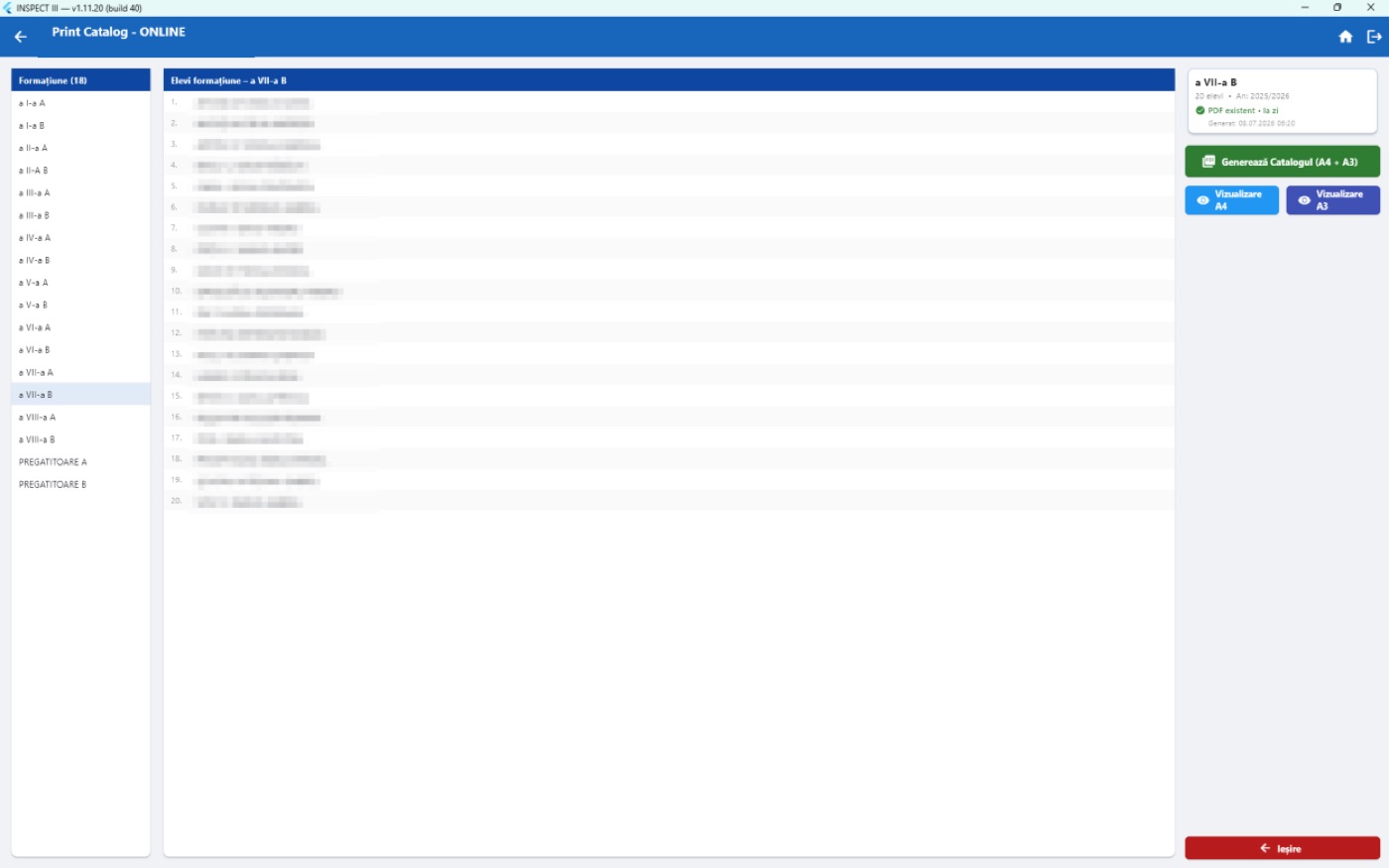
Ecranul are trei coloane:
| Zonă | Ce conține |
|---|---|
| Coloana din stânga | Butonul Cataloage simultane grupe de studiu și lista Formațiune (N), cu toate clasele anului ales. |
| Coloana din mijloc | Lista Elevi formațiune – …, cu elevii clasei alese, numerotați. |
| Coloana din dreapta | Fișa clasei, butonul de generare, butoanele Vizualizare A4 și Vizualizare A3 și, jos, butonul roșu Ieșire. |
Fișa clasei arată denumirea clasei, „N elevi • An: …” și starea catalogului:
| Starea | Ce înseamnă |
|---|---|
| „Verificare catalog...” | Aplicația verifică starea catalogului pe server. |
| „PDF existent • la zi” (verde) | Catalogul este generat și nu s-a schimbat nimic de atunci. |
| „PDF existent • necesită actualizare” (portocaliu) | Catalogul este generat, dar între timp s-au modificat note sau numărul de elevi. Regenerați-l. |
| „Catalogul nu a fost generat încă” (roșu) | Clasa nu are catalog generat. |
Sub stare apare data generării: „Generat: …”.
4.2.3Generarea catalogului unei clase#
- În lista Formațiune, faceți clic pe clasă. În mijloc apar elevii, iar în dreapta, fișa clasei.
- Apăsați butonul mare de generare. Eticheta lui este Generează Catalogul (A4 + A3) (verde) sau Actualizează Catalogul (A4 + A3) (portocaliu), când catalogul trebuie generat sau actualizat.
- Dacă catalogul este deja la zi, apare fereastra Catalogul este la zi, cu textul „Nu s-au detectat modificări față de ultima generare.” și data ultimei generări. Apăsați Regenerează pentru a-l genera din nou sau Anulează pentru a renunța.
- Așteptați. Pe ecran apar, pe rând, „Se generează catalogul … (A4)...” și „Se generează varianta A3...”, cu mențiunea „Poate dura câteva secunde.”
- La final apare mesajul „Catalog generat: A4 + A3. Folosește butoanele de vizualizare.”, iar starea devine „PDF existent • la zi”.
4.2.4Vizualizarea și tipărirea#
- Alegeți clasa.
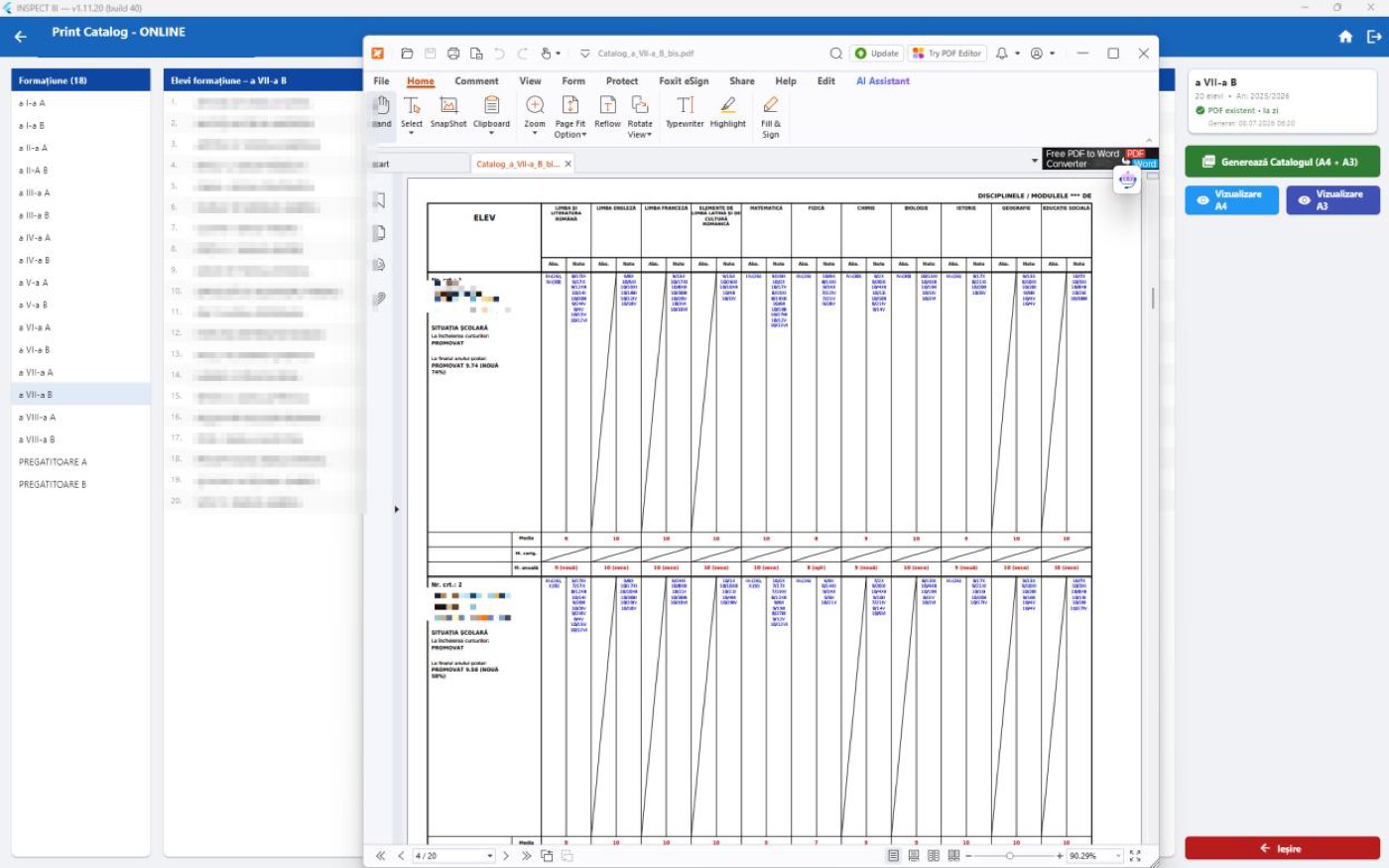
- Apăsați Vizualizare A4 sau Vizualizare A3. Butoanele sunt active doar dacă există un catalog generat.
- Catalogul se descarcă („Se descarcă catalogul A4...”) și se deschide în programul de citire PDF.
- Din programul de citire PDF salvați fișierul unde doriți sau tipăriți-l.
Vizualizarea nu regenerează catalogul: deschide ultima variantă generată.
4.2.5Mesaje#
| Mesaj | Ce înseamnă / ce faceți |
|---|---|
| „Catalog generat: A4 + A3. Folosește butoanele de vizualizare.” | Ambele variante au fost generate. |
| „Catalogul A4 a fost generat. Varianta A3 a eșuat — reîncearcă.” | Catalogul oficial există; apăsați din nou butonul de generare pentru varianta A3. |
| „Generarea a eșuat. Verifică conexiunea și reîncearcă.” | Catalogul nu s-a generat. Verificați internetul și reîncercați. |
| „Generează întâi catalogul.” | Ați cerut vizualizarea unei clase fără catalog. |
| „Varianta A3 nu există încă. Apasă „Generează Catalog".” | Generați din nou catalogul clasei. |
| „Nu s-a putut descărca PDF-ul de pe server.” | Reîncercați vizualizarea. |
| „Nu s-a putut deschide fișierul PDF.” | Pe calculator nu există un program de citire PDF. Instalați unul. |
| „Sesiune expirată. Reconectați-vă.” | Ieșiți din cont și autentificați-vă din nou. |
| „Eroare încărcare clase: …” / „Eroare încărcare elevi: …” | Listele nu s-au putut încărca. Reveniți în ecran. |
Dacă anul ales nu are clase, lista Formațiune este goală și afișează un mesaj că nu s-a găsit nicio clasă.
4.2.6Cataloagele claselor simultane#
La ciclul primar, o învățătoare poate fi dirigintă la două sau mai multe clase care învață simultan. Ea își creează, din aplicația cadrelor didactice, o grupă de studiu marcată „simultan”, cu toți elevii ei. Butonul Cataloage simultane grupe de studiu din ecranul Print Catalog - ONLINE deschide ecranul Cataloage simultane — grupe de studiu.
Pentru fiecare grupă, un singur buton produce:
- catalogul fiecărei clase din grupă (A4 și A3), exact ca din Print Catalog - ONLINE;
- catalogul comun al simultanului (A4 și A3): supracoperta și normele o singură dată, apoi câte o secțiune pentru fiecare clasă.
Fișa unei grupe arată numele grupei, dirigintele, numărul de elevi și de clase, apoi câte un rând pentru fiecare clasă (cu bifă verde dacă antetul catalogului este completat, cu triunghi portocaliu dacă nu, numărul de elevi și data PDF-ului). La clasele cu catalog generat apare butonul A4, care deschide catalogul clasei.
Pașii:
- Verificați că toate clasele grupei au antetul catalogului completat.
- Apăsați Generează (clase + simultan, A4 + A3) sau, dacă există deja, Regenerează (clase + simultan, A4 + A3). Eticheta butonului arată pasul în curs.
- La final apare „Gata: cataloagele claselor (A4 + A3) și catalogul comun al simultanului (A4 + A3).”
- Deschideți catalogul comun cu Vizualizare A4 comun sau Vizualizare A3 comun.
| Mesaj | Ce faceți |
|---|---|
| „Nicio grupă de simultan în unitate pentru anul selectat.” | Dirigintele creează grupa din aplicația lui („Grupe de lucru” → „Grupă nouă” → bifa „Grupă de SIMULTAN”). |
| „Grupa are elevi dintr-o singură clasă — catalogul comun cere cel puțin două clase.” | Grupa trebuie să cuprindă elevi din cel puțin două clase. |
| „Clasele … nu au antetul catalogului configurat (dirigintele, tab Catalog).” | Completați antetul catalogului claselor (de diriginte sau din „Cataloagele claselor”). |
| „Una dintre clase nu s-a generat. Verifică din „Print Catalog" și reîncearcă.” | Generați clasa respectivă din Print Catalog - ONLINE, apoi reluați. |
| „Cataloagele claselor sunt generate, dar catalogul comun a eșuat. Reîncearcă.” | Apăsați din nou butonul. |
Dacă funcția nu este pornită pe server, ecranul afișează un mesaj roșu în acest sens; contactați INSPECT.
Notă: generarea pentru o grupă regenerează și cataloagele individuale ale claselor din grupă. Catalogul comun nu intră în rapoartele de sfârșit de an.
4.3Rapoartele secretarului#
4.3.1Ce face#
Ecranul Rapoarte secretar scoate din catalog tabelele de care secretariatul are nevoie: situația completă a elevilor, mediile, absențele, centralizatorul pe unitate, lista elevilor care pierd bursa socială, verificarea datelor elevilor, ritmicitatea notării, documentele pentru examenul de corigență și altele. Rezultatul este un fișier Excel sau PDF.
4.3.2Ecranul#
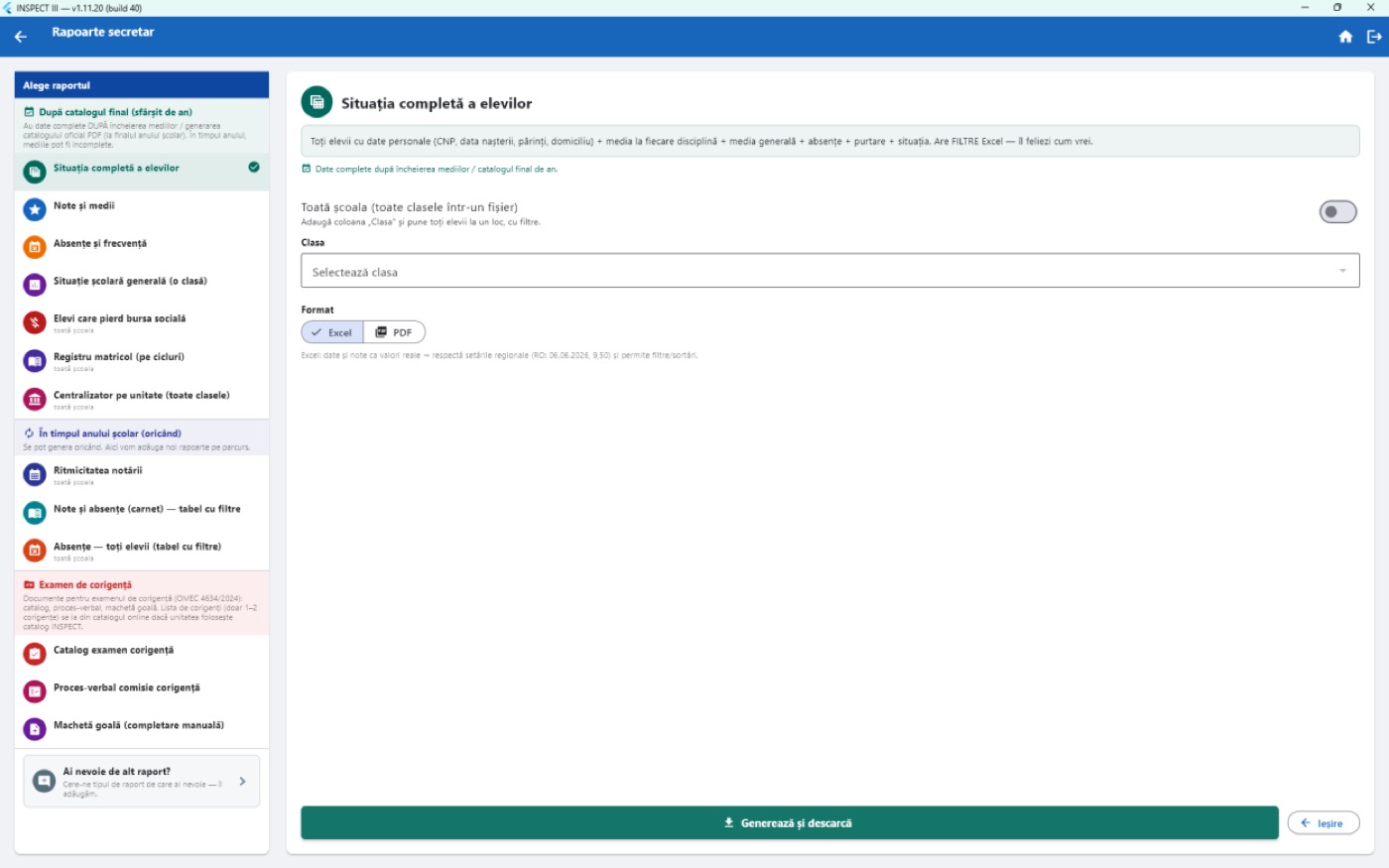
Stânga — „Alege raportul”. Rapoartele sunt grupate în trei secțiuni:
| Secțiune | Explicația din aplicație |
|---|---|
| După catalogul final (sfârșit de an) | „Au date complete DUPĂ încheierea mediilor / generarea catalogului oficial PDF (la finalul anului școlar). În timpul anului, mediile pot fi incomplete.” |
| În timpul anului școlar (oricând) | „Se pot genera oricând. Aici vom adăuga noi rapoarte pe parcurs.” |
| Examen de corigență | Documentele pentru examenul de corigență: catalog, proces-verbal, machetă goală. Lista corigenților (doar cei cu 1–2 corigențe) se ia din catalogul online. |
La final se află caseta Ai nevoie de alt raport? („Cere-ne tipul de raport de care ai nevoie — îl adăugăm.”), care deschide fereastra Trimite mesaj la INSPECT Software, cu mesajul pregătit pentru cererea unui raport nou (vezi capitolul „INSPECT III: instalare, autentificare și meniul principal”).
Dreapta — raportul ales. De sus în jos:
- numele raportului și caseta cu descrierea lui;
- la rapoartele de sfârșit de an, nota „Date complete după încheierea mediilor / catalogul final de an.”;
- la rapoartele care pot cuprinde o clasă sau toată școala, comutatorul Toată școala (toate clasele într-un fișier) („Adaugă coloana „Clasa" și pune toți elevii la un loc, cu filtre.”); la corigență, Toate clasele cu corigenți (într-un fișier);
- lista Clasa („Selectează clasa”), când raportul se face pe o clasă; la corigență, Clasa (doar cele cu corigenți), cu numărul corigenților fiecărei clase; la rapoartele pe toată școala, caseta „Raport pe toată unitatea (N clase) • An: …”;
- opțiunile specifice raportului (vezi mai jos);
- Format: Excel (implicit) sau PDF; documentele de corigență sunt „Document oficial — doar PDF”;
- butonul Generează și descarcă și butonul Ieșire.
4.3.3Generarea unui raport#
- În stânga, faceți clic pe raport. Rândul se colorează și apare o bifă.
- În dreapta, alegeți clasa sau porniți Toată școala.
- Completați opțiunile specifice, dacă există.
- Alegeți Excel sau PDF.
- Apăsați Generează și descarcă. Pe ecran apare „Se generează raportul...”.
- Mesajul „Raport salvat: …” confirmă salvarea, iar fișierul se deschide automat.
Rapoartele marcate mai jos „ecran propriu” nu se generează direct: un clic pe numele lor deschide un ecran separat, cu tabel și filtre.
Formatul fișierelor:
- Excel: câte o foaie pentru fiecare tabel; primul rând conține capetele de coloană, rămâne fix la derulare și are filtre. Datele și notele sunt valori reale, deci respectă setările regionale ale calculatorului și se pot sorta și filtra.
- PDF: A4 orizontal, cu titlul și o linie cu unitatea, clasa și anul școlar; capul de tabel se repetă pe fiecare pagină. Celulele cu probleme (date lipsă, sub minim) sunt colorate roz, cu text roșu.
4.3.4Rapoartele „După catalogul final”#
Rapoartele de la punctele 1–4 și centralizatorul se fac din catalogul generat (A4) al fiecărei clase, deci cu mediile exact ca în catalogul tipărit. Clasele fără catalog generat nu apar: fișierul primește o foaie (sau pagină) „Clase fără catalog generat (nu apar în raport)”, cu îndemnul „Generați catalogul (A4) din „Generare Cataloage PDF & Web", apoi reluați raportul.” Dacă niciuna dintre clasele cerute nu are catalog generat, documentul se numește „Catalogul nu a fost generat”.
| Raport | Domeniu | Ce conține |
|---|---|---|
| Situația completă a elevilor | O clasă sau toată școala | Toți elevii, cu datele personale (CNP, data nașterii, prenumele părinților, domiciliu/telefon), media la fiecare disciplină, media generală, totalul absențelor, absențele nemotivate, purtarea și situația școlară. |
| Note și medii | O clasă | Tabel elevi × discipline cu mediile anuale, media generală și situația. Util pentru clasamente, premii, comisii. |
| Absențe și frecvență | O clasă | Pentru fiecare elev: total absențe, motivate, nemotivate, purtarea și situația. Pentru preavize și frecvență. |
| Situație școlară generală (o clasă) | O clasă | Înscriși la sfârșitul anului, promovați, corigenți la o disciplină și la două sau mai multe, repetenți, amânați, total absențe, nemotivate și promovabilitatea (%). |
| Elevi care pierd bursa socială | Toată școala | Elevii cu exact numărul de corigențe ales și cu cel puțin numărul de absențe nemotivate ales. |
| Registru matricol (pe cicluri) | Ecran propriu | Vezi „Registrul matricol din rapoarte”. |
| Centralizator pe unitate (toate clasele) | Toată școala | Câte o linie pe clasă și rândul TOTAL: înscriși, promovați, corigenți (1 / 2+), repetenți, amânați, absențe, nemotivate, promovabilitate. Pentru inspectorat și ARACIP. |
Reguli de lucru:
- Media unei discipline este media finală: nota de la corigență, dacă există, altfel media anuală din catalog. Purtarea este cea finală, după scăderea pentru absențele nemotivate.
- La clasa pregătitoare nu există medii, iar toți elevii sunt promovați.
- Elevii transferați apar fără medii; elevii amânați apar fără media generală. Transferații nu se numără la înscriși, dar absențele lor intră în total.
- Promovabilitatea = promovați ÷ înscriși × 100.
Opțiunile centralizatorului. La Momentul situației alegeți:
- Final de cursuri (implicit): „elevii cu 1–2 medii sub 5 apar ca CORIGENȚI (înainte de examenele de corigență).”
- Sfârșit de an: „după corigențe — corigenții deveniți promovați (au luat) sau repetenți (au picat / nu s-au prezentat).”
Repetent înseamnă trei sau mai multe medii insuficiente sau purtare sub 6. Cifrele centralizatorului sunt aceleași cu cele din statisticile de sfârșit de an.
Opțiunile raportului „Elevi care pierd bursa socială”. La Condiții (cumulative) completați:
- Corigențe — numărul exact de corigențe (implicit 2);
- Absențe nemot. — numărul minim de absențe nemotivate (implicit 20).
Lista cuprinde elevii care îndeplinesc ambele condiții, ordonați pe clase și alfabetic. Corigențele sunt mediile anuale sub 5 (fără purtare), iar absențele sunt cele de pe tot anul. Valorile alese rămân memorate pe calculator și sunt aceleași cu cele din modulul Burse.
4.3.5Rapoartele „În timpul anului școlar”#
| Raport | Domeniu | Ce conține |
|---|---|---|
| Date elevi — verificarea completării | O clasă sau toată școala | Toți elevii (și cei plecați), cu datele de verificat: nume, CNP, data nașterii, situația, registrul matricol, părinții, domiciliul, telefonul și emailul părintelui, informarea pe email, mențiunile și absențele până azi. Celulele necompletate sunt marcate, iar ultimele coloane spun ce lipsește la fiecare elev. Pe toată școala se adaugă un sumar pe clase. |
| Ritmicitatea notării | Toată școala | Elevii care nu au numărul minim de note, pe module, pe elev și disciplină, plus un sumar pe clase. |
| Note și absențe (carnet) — tabel cu filtre | Ecran propriu | Vezi „Note și absențe (carnet)”. |
| Absențe — toți elevii (tabel cu filtre) | Ecran propriu | Vezi „Absențele tuturor elevilor”. |
| Absenți ziua întreagă | Ecran propriu | Vezi „Elevii absenți o zi întreagă”. |
| Situația elevilor — raport pentru consiliu | Ecran propriu | Vezi „Situația elevilor — observațiile profesorilor”. |
Date elevi — reguli de verificare. CNP-ul se verifică cu cifra de control; data nașterii lipsă se deduce din CNP. În celule apar marcajele „lipsește”, „(incomplet)” (telefon cu mai puțin de 9 cifre), „(greșit)” (email invalid) și „(mesajele se întorc)” (adresă la care emailurile revin). Datele vin din catalogul online, la zi.
Ritmicitatea notării — reguli. La sfârșitul anului, fiecare elev trebuie să aibă la fiecare disciplină cel puțin N+3 note, unde N este numărul de ore pe săptămână din orarul încărcat în condică. În timpul anului, minimul se calculează proporțional cu zilele de curs scurse. Se adună notele tuturor profesorilor elevului la acea disciplină. Purtarea și clasa pregătitoare nu intră în calcul. Fără orar, se cere câte o notă pe fiecare modul început.
Opțiunile raportului:
- Analiză per cadru didactic (opțional): lista începe cu „— Toți (sumar pe școală) —”. Alegând un cadru didactic, se generează analiza lui (pe clase și discipline), cu grafice și verdicte.
- Butonul PDF cu analiza tuturor cadrelor produce un singur PDF: cuprinsul (fiecare cadru, cu procentul elevilor care au minimul de note), apoi analiza fiecărui cadru, de la pagină nouă. Generarea poate dura câteva minute.
În analiza unui cadru, culorile au sensul: verde ≥ 90%, portocaliu 70–89%, roșu sub 70%.
4.3.6Documentele pentru examenul de corigență#
| Document | Ce conține |
|---|---|
| Catalog examen corigență | Catalogul oficial pentru examenul de corigență, completat automat cu elevii corigenți, grupați pe clase și discipline, cu rubricile pentru notele celor doi examinatori, media la examen și rezultat. |
| Proces-verbal comisie corigență | Procesul-verbal al comisiei, cu tabelul rezultatelor (media anuală, nota la corigență, rezultat, semnătură) și semnăturile comisiei, ale directorului și ale secretarului. |
| Machetă goală (completare manuală) | Catalog de corigență necompletat, cu rânduri libere pe clase, pentru completare de mână. |
Reguli de lucru:
- Toate trei sunt documente oficiale și se generează doar în PDF.
- Apar doar elevii cu una sau două corigențe; cei cu trei sau mai multe sunt repetenți și nu apar. La clasele V–XIII sunt excluși și elevii cu purtarea finală sub 6.
- La clasele I–IV, elevul este corigent la disciplina cu calificativul „Insuficient”. La clasele V–XIII se ia media notelor, rotunjită în favoarea elevului; sub 5 înseamnă corigență.
- Purtarea nu este disciplină de corigență. Clasa pregătitoare nu intră.
- Când nu există corigenți, documentul arată „Nu există elevi corigenți (1–2 corigențe) în catalogul online pentru selecția curentă.” Dacă nicio clasă nu are corigenți, ecranul afișează „Nu există clase cu corigenți (1–2) în anul selectat.”
4.3.7Mesaje#
| Mesaj | Ce faceți |
|---|---|
| „Selectează o clasă.” | Alegeți clasa sau porniți Toată școala. |
| „Nu există clase pentru anul selectat.” | Verificați anul ales în meniul principal. |
| „Raportul a venit gol. Verifică datele clasei.” | Clasa nu are date pentru raport. |
| „Raport salvat: …” | Raportul s-a salvat și s-a deschis. |
| „Salvat în …. Deschide-l manual dacă nu s-a deschis.” | Deschideți fișierul din dosarul indicat. |
| „Raportul nu s-a generat. …” | După două puncte urmează motivul, de exemplu „Serverul n-a terminat la timp. Încearcă din nou peste câteva minute.” sau „Serverul nu a răspuns. Verifică legătura la internet și încearcă din nou.” |
| „Sesiune expirată. Reconectați-vă.” | Autentificați-vă din nou. |
4.4Absențele tuturor elevilor#
Raportul Absențe — toți elevii (tabel cu filtre) deschide ecranul Absențe — toți elevii: un tabel cu toți elevii unității și absențele lor (total, motivate, nemotivate) pe un interval ales.
4.4.1Pașii#
- La „Interval (gol = tot anul):” alegeți, dacă vreți, datele cu De la: și Până la:. Butonul Tot anul golește datele.
- Apăsați Încarcă. Înainte de prima încărcare, ecranul afișează „Apasă „Încarcă" pentru a vedea absențele.”
- Folosiți filtrele: câmpul „Caută elev / CNP...”, lista Clasă („Toate clasele” sau o clasă) și Nemotivate ≥ („orice”, 1, 10, 20, 40). Filtrele se aplică imediat.
- Apăsați Export Excel pentru a salva rândurile filtrate.
Atenție: după ce schimbați datele intervalului, apăsați din nou Încarcă.
Linia de totaluri arată „N elevi • Total: … • motivate: … • nemotivate: …”. Numărul elevilor urmează filtrele; totalurile absențelor sunt pentru toată unitatea.
| Coloană | Ce arată |
|---|---|
| Nr., Clasa, Numele și prenumele, CNP | Elevul. |
| Total, Motivate, Nemotivate | Absențele din interval; nemotivatele sunt cu roșu. |
Elevii sunt ordonați după numărul de absențe nemotivate (cele mai multe primele), apoi pe clase și alfabetic. Motivate = total − nemotivate.
Mesajele exportului: „Excel salvat: … (N elevi)”, „Nimic de exportat.”, „Eroare la generarea Excel.”
4.5Elevii absenți o zi întreagă#
Raportul Absenți ziua întreagă deschide ecranul cu același nume. Pe o perioadă aleasă, arată pe clase elevii care au lipsit la toate orele unei zile.
4.5.1Pașii#
- La „Perioada (gol = tot anul):” alegeți datele cu De la: și Până la: sau lăsați-le goale. Tot anul înseamnă de la începutul primului modul până la sfârșitul ultimului modul al anului, dar cel mult până azi.
- Apăsați Încarcă.
- Filtrați cu „Caută elev / CNP...”, cu lista Clasă și cu lista stării: „Motivate și nemotivate”, „Doar nemotivate”, „Doar motivate”.
- Apăsați Export Excel, dacă aveți nevoie de fișier.
4.5.2Ce vedeți#
- Linia de totaluri: „N elevi au lipsit cel puțin o zi întreagă • … zile în total • perioada …”.
- Câte o fișă pentru fiecare clasă: „Clasa …”, cu „Niciun elev nu a lipsit o zi întreagă” sau cu numărul elevilor cu zile întregi lipsă, numărul zilelor și numărul zilelor de curs din perioadă. Insigna roșie „toată perioada” arată câți elevi au lipsit în toate zilele.
- Un clic pe fișă deschide lista elevilor. Pentru fiecare elev apare numărul zilelor și câte o etichetă pentru fiecare zi (de exemplu „luni, 14 septembrie”): verde = motivat, roșu = nemotivat, portocaliu = parțial motivat.
- La final, caseta „Clase fără orar încărcat (N)”: pentru aceste clase nu se poate ști câte ore are ziua, deci nu apar în raport. Problema se rezolvă încărcând orarul clasei în condică.
4.5.3Reguli de lucru#
- Ziua se măsoară după orarul clasei, numai cu orele la disciplinele care au coloană în catalog. Activitățile din normă la care nu se pun absențe (remediale, consiliere) nu se socotesc.
- Ziua este „întreagă” dacă elevul are cel puțin atâtea absențe câte ore de catalog are clasa în acea zi. Se iau în calcul doar zilele de luni până vineri.
- La grupe (limbi străine, informatică), aceeași oră se numără o singură dată.
Fișierul Excel are foile Zile întregi (câte un rând pe zi și elev) și Sumar pe clase.
4.6Note și absențe (carnet)#
Raportul Note și absențe (carnet) — tabel cu filtre deschide ecranul Note și absențe (carnet), cu datele la zi din catalogul online pentru o clasă.
4.6.1Pașii#
- Alegeți clasa din lista Clasa și apăsați Încarcă.
- Folosiți secțiunile ecranului, de sus în jos (tabelul de mai jos).
| Secțiune | Ce conține | Ce puteți face |
|---|---|---|
| Sumar pe elevi (N) | Pentru fiecare elev: numărul de discipline, note, absențe (motivate și nemotivate), corigențe, media generală, CNP | Pictograma PDF din coloana Carnet (sfatul „Listează carnetul elevului …”) generează carnetul elevului. Export PDF (sumar) salvează tabelul. |
| Situația absențelor pe o perioadă | „Raport simplu, lunar sau pe modul: total absențe și nemotivate pe elev, cu semnătura dirigintelui.” | Alegeți Luna trecută, Luna aceasta, un modul sau Altă perioadă…, apoi PDF de tipărit și semnat. |
| Medii anuale pe disciplină (catalogul clasei) | Tabelul elevi × discipline cu mediile | Export PDF (medii). |
| Filtrele | Elev (nume), CNP, Profesor (nume/CNP), Materia, Dată de la, Dată până la, Absențe min, Absențe max, Toate / Note / Absențe, Șterge datele | Filtrează tabelul de detaliu. |
| Detaliu note și absențe | Fiecare notă și absență: clasa, elevul, CNP, disciplina, tipul, nota, data, motivarea, profesorul | Export Excel (selecția) salvează rândurile filtrate. |
Reguli și precizări:
- În sumar, „Media generală: 0 = corigent / repetent / amânat · gol = ciclu primar (fără medii). Nu reprezintă rezultate finale.”
- Corigențele din sumar se socotesc din media notelor fiecărei discipline, rotunjită în favoarea elevului, sub 5. Calificativele nu intră.
- Carnetul elevului (PDF) cuprinde centralizatorul notelor și al absențelor, detaliile pe discipline și fișele de progres (graficul notelor la disciplinele cu cel puțin două note).
- PDF-ul situației absențelor are titlul „SITUAȚIA ABSENȚELOR ELEVILOR CLASEI …”, perioada, tabelul elevilor (fără CNP), rândul TOTAL și locul pentru semnătura dirigintelui.
- Filtrele Absențe min și Absențe max se raportează la totalul absențelor elevului pe tot anul.
Același ecran îl folosește și dirigintele, pentru clasa lui (vezi capitolul „Dirigintele în INSPECT III”).
4.7Registrul matricol din rapoarte#
Raportul Registru matricol (pe cicluri) deschide ecranul Registru matricol. El produce în PDF registrul matricol din catalogul de sfârșit de an: fiecare elev pe o pagină, cu identificarea lui, toate disciplinele pe clasele ciclului și media generală, grupat pe cicluri (primar, gimnazial, liceal).
4.7.1Pașii#
- Apăsați Încarcă elevii.
- Alegeți domeniul: lista Clasă („Toată școala” sau o clasă) și, dacă vreți, căutați un elev în „Caută elev / CNP...”.
- Verificați lista: „N elevi selectați (din …). Domeniu: ….”
- Apăsați Generează PDF (N). La peste 60 de elevi apare fereastra Registru mare („Ai N elevi. Generarea poate dura un minut sau mai mult. Continui?”); apăsați Continuă.
- Urmăriți progresul („Se procesează …”, „Se generează PDF-ul...”). Mesajul „Registru generat: N elevi” confirmă generarea; elevii care nu au putut fi procesați sunt numărați ca omiși.
Pagina fiecărui elev cuprinde, în stânga, numărul matricol, numele, prenumele părinților, naționalitatea, data și locul nașterii, CNP-ul și rubricile de completat de mână (înscrierea, mențiunile, eliberarea foii matricole), iar în dreapta tabelul disciplinelor pe clase, media generală a anilor de studii și semnăturile.
Notă: acest registru se face din datele foilor matricole. Registrele matricole electronice complete (liceal și primar + gimnazial) sunt descrise în capitolul „Documente școlare: foi matricole, registre matricole, acte de studii”.
4.8Situația elevilor — observațiile profesorilor#
Raportul Situația elevilor — raport pentru consiliu deschide ecranul Situația elevilor — observațiile profesorilor. Pe o clasă, arată observațiile trimise de profesori elevilor prin „Sugestii și feedback” (aprecieri pozitive, semnalări negative, mesaje), organizate pe elev și disciplină. Ecranul este doar pentru consultare.
4.8.1Pașii#
- Alegeți Clasa.
- Alegeți Perioada: Săptămâna aceasta, Luna aceasta, un modul sau Tot anul (implicit).
- Filtrați, dacă vreți: tipul (Toate, Negative, Pozitive, Mesaje), disciplina, pragul de negative („Cel puțin 1, 2, 3, 5 sau 10 negative”) și ordinea („Ordine alfabetică” sau „Cele mai multe negative întâi”).
- Citiți tabelul: câte un rând pe elev, câte o coloană pe disciplină, cu cifre verzi (pozitive), roșii (negative) și gri (mesaje).
- Faceți clic pe un elev pentru a vedea fiecare observație, cu data, disciplina și profesorul.
4.8.2Raportul PDF pentru consiliu#
- Apăsați Raport PDF pentru consiliu.
- În fereastră alegeți perioada (De la, Până la), Prezentată în („Consiliul profesoral”, „Consiliul clasei”, „Consiliul de administrație” sau „(fără mențiune)”), ce intră în raport (semnalările negative, aprecierile pozitive, mesajele), disciplina, elevii și ordinea lor.
- Lăsați bifată detalierea pe elevi dacă vreți fiecare observație, pe zile; bifați „Fiecare elev pe pagină nouă” dacă e nevoie.
- Apăsați Generează PDF.
- În previzualizare apăsați Deschide PDF — salvare / tipărire. Fișierul se salvează în Documente → Secretariat și se deschide.
Raportul cuprinde sinteza clasei, situația pe elevi și detalierea pe zile, cu locul pentru semnătura dirigintelui.
Atenție: documentul conține date personale ale elevilor. Aplicația amintește: „Documentul conține date personale ale elevilor — se folosește doar în ședința consiliului.”
4.9Statisticile de sfârșit de an#
4.9.1Ce face#
Ecranul Statistici la sfârșit de an școlar afișează machetele formularelor statistice: Sc.4.2 și Sc.4.1 (liceal), Sc.2.2 și Sc.2.1 (primar și gimnazial). Pentru fiecare formular apar toate capitolele; cele pentru care există date în INSPECT apar completate, ca tabel, și se pot exporta în Excel.
Atenție: ecranul nu completează formularul oficial. Banda de sus spune: „Formularele oficiale NU se completează aici — tabelele sunt pentru inspirație.” Copiați cifrele în formularul oficial, după ce le verificați.
4.9.2Ecranul#
- Banda de sus: anul școlar ales, legenda surselor de date și butoanele Import raport 400 și Import bac. Când unitatea are mai multe structuri, apare și lista Structura: („Toate structurile (PJ)” sau o structură).
- Filele: Sc.4.2 Liceal, Sc.4.1 Liceal, Sc.2.2 Primar+Gimnazial, Sc.2.1 Primar+Gimnazial.
- În fiecare filă, câte o casetă pentru fiecare capitol, cu sursa datelor colorată.
| Sursa (culoare) | Ce înseamnă |
|---|---|
| „Catalog Inspect (după corigențe)” (verde) | Datele vin din catalogul generat. |
| „Import raport 400 (statistici)” (turcoaz) | Datele vin din raportul SIIIR 400 importat. |
| „Import bac (ambele sesiuni, după contestații)” (indigo) | Datele vin din rezultatele la bacalaureat importate. |
| „Se completează manual” (gri) | Datele nu există în INSPECT. |
Un capitol fără tabel are caseta galbenă „Necompletat. Ca să apară date:”, cu ce trebuie făcut (generarea catalogului după corigențe, importul raportului 400 sau al rezultatelor la bac, completarea manuală).
4.9.3Capitolele cu date#
| Formular | Capitol | Sursa |
|---|---|---|
| Sc.4.2 | Cap.1 Elevi după situația școlară | Catalog (și raportul 400 pentru mișcările elevilor) |
| Sc.4.2 | Cap.2 Elevi (din România) pe etnii | Raportul 400 |
| Sc.4.2 | Cap.3 Reușiți la bac pe specializări, Cap.4 Reușiți la bac pe forme de învățământ, Cap.5 Rezultatele examenului de bacalaureat | Importul bac |
| Sc.4.1 | Cap.3 Elevi pe vârste și clase, Cap.5 Elevi înscriși după etnie, Cap.6 Elevi înscriși pe limbi de predare, Cap.7 Prima limbă modernă, Cap.8 A doua limbă modernă | Raportul 400 |
| Sc.2.2 | Cap.1 Elevi după situația școlară | Catalog (și raportul 400) |
| Sc.2.2 | Cap.2 Elevi pe etnii | Raportul 400 |
Celelalte capitole (bibliotecă, personal, bază materială etc.) se completează manual.
4.9.4Reguli de calcul#
Cap.1 — Elevi după situația școlară are, pe clase și cu rândul TOTAL, coloanele Înscriși la început, Veniți prin transfer, Transferați, Abandon, Alte situații, Promovați, Repetenți, fiecare cu total („T”) și „din care feminin” („f”).
- Înscrișii la început și veniții prin transfer se iau din raportul 400 de sfârșit de an. Un elev intră la „Veniți prin transfer” dacă a venit în formațiune la peste 45 de zile de la începutul anului.
- Transferații, abandonul și alte situații (exmatriculați, neîncheiați) se iau din starea elevului din raportul 400. Fără importul 400, aceste coloane rămân 0.
- Promovații și repetenții se iau din catalogul generat. Nu se numără la promovați sau repetenți amânații, corigenții și elevii plecați.
- „Feminin” se ia din raportul 400 sau, dacă lipsește, din CNP.
Atenție: regenerați cataloagele claselor după examenele de corigență, ca cifrele de promovați și repetenți să fie cele finale.
Bacalaureat. Se iau ambele sesiuni importate pe an; fiecare candidat se numără o singură dată. „Prezentat” = orice candidat din fișiere; „reușit” = promovat în oricare sesiune; „din anul curent” = candidații din promoția curentă.
4.9.5Exportul Excel#
- Sub tabelul capitolului, apăsați Export Excel.
- Alegeți locul și numele fișierului în fereastra de salvare.
- Mesajul „Exportat: …” confirmă salvarea.
Dacă tabelul este gol, apare „Nu sunt date de exportat (încarcă întâi tabelul).”
4.9.6Mesaje#
| Mesaj | Ce faceți |
|---|---|
| „Nu există clase pentru anul selectat. Selectează anul TRECUT (sfârșit de an), iar catalogul acelui an trebuie să existe în INSPECT.” | Alegeți în meniul principal anul încheiat. |
| „Nu sunt date importate pe acest nivel.” / „Nu sunt date importate.” | Importați raportul 400 pentru momentul potrivit. |
| „Nu sunt date bac importate.” | Importați rezultatele la bacalaureat. |
| „Sesiune expirată.” | Autentificați-vă din nou. |
La o eroare de încărcare, caseta capitolului are butonul Reîncarcă.
4.9.7Importul raportului SIIIR 400#
Butonul Import raport 400 deschide ecranul Import raport 400 (statistici). Aici încărcați exportul SIIIR „raport 400” (lista elevilor cu toate datele lor), separat pentru începutul și pentru sfârșitul anului școlar ales.
- La Momentul snapshot-ului alegeți „Început de an (Sc.4.1 / Sc.2.1)” sau „Sfârșit de an (Sc.4.2 / Sc.2.2)” (implicit).
- Verificați cardul de stare: câți elevi sunt importați pentru fiecare moment și data ultimului import (sau „neimportat”).
- Apăsați Importă din Excel — … (sau Reimportă (…) — înlocuiește, dacă momentul are deja date).
- Alegeți fișierul
.xlsxexportat din SIIIR, în fereastra „Selectează raportul SIIIR 400 (.xlsx)”. - Aplicația citește fișierul („Se citește fișierul…”, „Se parsează…”) și deschide fereastra Confirmă importul: „Imporți N elevi pentru anul …”, cu numărul rândurilor sărite pentru CNP invalid și avertismentul că importul existent se înlocuiește complet.
- Apăsați Importă. Mesajul „Import reușit: N elevi.” confirmă importul.
Butonul Șterge importul (…) șterge importul momentului ales, după confirmarea „Ștergi importul raportului 400 pentru anul … (N elevi)? Anii ceilalți nu sunt afectați.”
| Mesaj | Ce faceți |
|---|---|
| „Antetul nu conține CNP/NUME — nu pare exportul SIIIR „raport 400".” | Alegeți fișierul corect, exportat din SIIIR. |
| „Niciun elev valid în fișier (verifică CNP-urile).” | Verificați fișierul. |
| „Fișier Excel gol sau corupt.” / „Nu pot citi fișierul.” | Exportați din nou fișierul din SIIIR. |
Notă: importul raportului 400 servește doar statisticilor. Nu modifică lista elevilor din catalog și nici foile matricole. Elevii cu CNP invalid nu intră în statistici.
4.9.8Importul rezultatelor la bacalaureat#
Butonul Import bac deschide ecranul Import rezultate bac — statistici. Aici încărcați fișierul cu rezultatele candidaților la bacalaureat, pe fiecare sesiune (iulie, august), după contestații.
- Verificați cardul Importat pe acest an: („Nimic importat încă.” sau sesiunile importate, cu numărul candidaților și butonul Șterge).
- La Sesiunea de importat alegeți iulie sau august.
- Apăsați Importă rezultatele — sesiunea … și alegeți fișierul
.xlsxcu rezultatele. - În fereastra Confirmă importul bac verificați numărul candidaților și apăsați Importă.
- Mesajul „Import reușit: N candidați.” confirmă importul.
Importați ambele sesiuni. Reimportul unei sesiuni îi înlocuiește complet datele. Butonul Șterge tot bacul pe anul … șterge toate sesiunile anului.
| Mesaj | Ce faceți |
|---|---|
| „Antetul nu conține CNP/NUME — nu pare fișierul cu rezultatele la bac.” | Alegeți fișierul corect. |
| „Niciun candidat valid în fișier.” | Verificați fișierul. |
Notă: aceste date servesc doar statisticilor și sunt separate de modulul Diplome Bacalaureat.
4.10Cadrele didactice la clase#
4.10.1Ce face#
Ecranul Cadre didactice la clase stabilește la ce clase are acces fiecare cadru didactic pentru notare în catalogul online și cine este dirigintele fiecărei clase. Tot aici adăugați un cadru didactic nou, îi corectați fișa (nume, email de recuperare, telefon, adresă), îi resetați parola și tipăriți lista cadrelor pe clase, pe care o puteți trimite și pe email diriginților.
Notă: asocierea de aici decide ce clase vede fiecare profesor în aplicația lui. Dacă un profesor nu își vede o clasă, verificați întâi asocierea și comutatorul Acces.
4.10.2Ecranul#
Bara de sus: titlul (cu anul școlar) și butoanele Corespondență email și Raport PDF cadre pe clase.
Panoul din stânga:
- câmpul „Caută cadru (nume sau CNP)…” — caută în toate cadrele didactice ale județului; golind câmpul, reveniți la lista cadrelor asociate;
- butoanele Adaugă cadru nou și Raport PDF cadre pe clase;
- lista Cadre asociate la clase (N) (sau Rezultate căutare (N)), cu o stea galbenă la diriginți și cu numărul claselor fiecărui cadru.
La cadrele care nu țin de unitate, CNP-ul apare parțial ascuns.
Panoul din dreapta, după ce alegeți un cadru:
- numele, CNP-ul și butoanele Editează fișă, Asociază la clasă și Șterge cadrul;
- secțiunea Clase asociate (acces la notare), cu câte un card pentru fiecare clasă.
Cardul unei clase asociate are:
| Element | Ce face |
|---|---|
| Titlul | Denumirea clasei pe care o vede profesorul la notare; eticheta DIRIGINTE, dacă este cazul. Dedesubt, denumirea reală a clasei. |
| Acces (comutator) | Pornit: profesorul poate nota la clasă. Oprit: nu mai poate. Se salvează imediat. |
| Diriginte / Fă diriginte | Marchează sau scoate marcajul de diriginte la această clasă. |
| Creionul (Editează denumirea afișată) | Schimbă denumirea clasei văzută de profesor. |
| Coșul roșu (Șterge asocierea) | Șterge asocierea profesorului la clasă. |
4.10.3Adăugarea unui cadru didactic nou#
- Apăsați Adaugă cadru nou.
- În fereastra Adaugă cadru didactic completați CNP *, Numele * (se scrie automat cu majuscule), Inițiala tatălui și Prenumele *.
- Apăsați Adaugă.
- Dacă CNP-ul există deja, apare fereastra Cadrul există deja: cadrul nu se adaugă a doua oară, ci este selectat, ca să-l asociați direct la clase.
- Dacă există un cadru cu același nume, dar alt CNP, apare fereastra Există deja un cadru cu acest nume. Alegeți Selectez cadrul existent (dacă este aceeași persoană) sau E altă persoană — adaug.
- Mesajul „Cadru adăugat.” confirmă adăugarea, iar cadrul nou este selectat.
Cadrul nou primește parola inițială a conturilor de cadre didactice și o schimbă la prima autentificare.
4.10.4Asocierea unui cadru la o clasă#
- Selectați cadrul în stânga.
- Apăsați Asociază la clasă.
- Alegeți clasa din listă. Clasele la care cadrul este deja asociat apar cu gri și cu „— deja asociat”.
- Verificați câmpul Denumirea afișată cadrului la notare (editabilă) („Se poate modifica; asta vede cadrul didactic.”).
- Apăsați Asociază. Mesajul „Clasă asociată.” confirmă asocierea.
Dacă cadrul este deja asociat la toate clasele, apare fereastra Nicio clasă nouă.
4.10.5Marcarea dirigintelui#
- Pe cardul clasei, apăsați Fă diriginte. Butonul devine Diriginte (galben), iar numele dirigintelui trece și în antetul catalogului clasei.
- Pentru a scoate marcajul, apăsați Diriginte.
Notă: un cadru poate fi diriginte la mai multe clase doar la clasele simultane din primar (aceeași învățătoare la ambele). Sfatul butonului explică: motivarea absențelor și datele elevilor se văd împreună, iar catalogul rămâne separat pe clasă.
4.10.6Fișa cadrului didactic#
Butonul Editează fișă deschide fereastra Fișă cadru — CNP …:
| Câmp | Ce completați |
|---|---|
| Numele *, Inițiala tatălui, Prenumele * | Numele cadrului didactic. |
| Email (recuperare parolă) | „Emailul pe care primește codul de resetare parolă.” Este și adresa folosită la corespondența prin email. |
| Telefon mobil (opțional) | Numărul de telefon. |
| Adresă (opțional) | Adresa. |
Apăsați Salvează; mesajul „Fișă salvată.” confirmă salvarea.
Butonul roșu de resetare a parolei („Folosește dacă a uitat parola ȘI emailul de recuperare.”) readuce parola cadrului la parola inițială, după o confirmare. Resetarea se face imediat. Cadrul își schimbă apoi parola după autentificare.
Fișa unui cadru care ține de altă unitate se poate modifica doar după ce îl asociați la o clasă a unității dumneavoastră.
4.10.7Ștergerea unei asocieri și a unui cadru#
- Șterge asocierea (coșul roșu de pe clasă): confirmați cu Șterge. Mesajul „Asociere ștearsă.” confirmă ștergerea. Dacă profesorul are deja note în catalog la acea clasă, ștergerea este refuzată; opriți atunci comutatorul Acces.
- Șterge cadrul: dacă profesorul mai are clase asociate, fereastra Ștergeți întâi clasele asociate vă cere să le ștergeți pe rând. Când nu mai are nicio clasă, fereastra Ștergere cadru din listă confirmă scoaterea lui din listă. Fișa personală a cadrului nu se șterge: rămâne în date, pentru încadrare și celelalte module.
4.10.8Raportul PDF „Cadrele pe clase”#
- Apăsați Raport PDF cadre pe clase.
- În fereastra Raport PDF — cadrele pe clase alegeți opțiunile:
| Opțiune | Ce face |
|---|---|
| Deschide PDF-ul complet (un singur fișier, toate clasele) | Generează un PDF cu toate clasele. |
| Trimite fiecărui diriginte, pe email, PDF-ul clasei lui | Pregătește trimiterea pe email; fiecare diriginte primește doar PDF-ul clasei lui, întotdeauna fără CNP. |
| Afișează CNP-ul cadrelor | Debifat = varianta fără CNP, pentru afișare sau distribuire. |
| Fiecare clasă începe pe o pagină nouă | Ca să puteți da fiecărui diriginte doar pagina clasei lui. |
| Doar cadrele cu acces activ (valid) | Debifat = apar și cadrele cu accesul oprit, marcate la observații. |
- Apăsați Generează PDF (sau Continuă, dacă ați bifat trimiterea pe email).
PDF-ul are titlul „CADRELE DIDACTICE CARE PREDAU LA CLASĂ” și, pentru fiecare clasă, dirigintele, numărul de elevi și tabelul cadrelor, cu disciplinele la care au notat deja la clasă, observațiile și o coloană pentru semnătură.
La trimiterea pe email se deschide fereastra Verifică înainte de trimitere — un PDF per clasă, către diriginte: subiectul și textul emailului (precompletate), lista claselor cu dirigintele și emailul lui. Clasele fără diriginte marcat sau cu diriginte fără email valid apar cu gri și cu motivul. Apăsați Trimite N emailuri; urmează fereastra de progres și raportul trimiterii.
4.11Corespondența prin email cu cadrele didactice#
Butonul Corespondență email din Cadre didactice la clase deschide ecranul Corespondență email cu cadrele. De aici secretariatul trimite emailuri informative cadrelor didactice asociate la clase, în numele unității.
Notă: emailurile pleacă de pe o adresă de sistem INSPECT, doar pentru informare: răspunsurile la ele nu sunt citite. Fiecare email primește automat, la final, această mențiune.
4.11.1Trimiterea unui email#
- În stânga, bifați destinatarii. Butoanele Toți, Doar diriginții și Niciunul bifează rapid; câmpul „Caută în listă…” filtrează lista. Cadrele fără email valid (cu roșu „fără email declarat” sau „email invalid: …”) nu se pot bifa.
- În dreapta, completați Subiect și Textul informării.
- Dacă e nevoie, apăsați Atașează un fișier (max 4 MB) — un singur atașament, același pentru toți.
- Apăsați Trimite la N destinatari.
- În fereastra Confirmă trimiterea verificați expeditorul, subiectul și atașamentul și apăsați Trimite.
- Urmăriți progresul în fereastra Se trimit emailurile… (butonul Oprește după cel curent oprește trimiterea).
- Fereastra Rezultatul trimiterii arată câte emailuri au fost trimise, câte au eșuat și câte au fost sărite (fără email), cu lista destinatarilor.
| Mesaj | Ce faceți |
|---|---|
| „Scrie subiectul emailului.” / „Scrie textul emailului.” | Completați câmpul. |
| „Bifează cel puțin un destinatar.” | Alegeți destinatarii. |
| „Atașamentul are … — limita este 4 MB.” | Alegeți un fișier mai mic. |
| „Cadrul nu are email declarat (recuperare parolă).” | Completați emailul în fișa cadrului (Editează fișă). |
4.11.2Mesajul de probă și istoricul#
- Mesaj de probă trimite un email de test la adresa dumneavoastră (câmpul Către (emailul tău)), ca să vedeți cum arată emailul la destinatar.
- Istoric deschide Istoric corespondență email: toate trimiterile unității, grupate pe zile, luni și ani, inclusiv rapoartele către diriginți. Un clic pe o trimitere arată textul, atașamentul (care se poate redeschide) și lista destinatarilor, cu ora trimiterii și eventualele erori.
4.12Cataloagele claselor#
4.12.1Ce face#
Ecranul Cataloagele claselor (secretar) permite secretariatului să facă, clasă cu clasă, ce ar face dirigintele în aplicația lui: generează antetul catalogului claselor care nu au catalog, repartizează profesorii pe coloanele catalogului și completează antetul. Tot aici se setează anul de studiu al fiecărui catalog (folosit pe foaia matricolă) și se poate bloca editarea catalogului de către diriginți.
Banda de sus rezumă pașii: la clasele portocalii (fără catalog) apăsați Generează catalogul, apoi, cu pictograma de editare, repartizați profesorii pe coloane și completați antetul; tot aici setați anul de studiu (pentru foaia matricolă), care se copiază în toate disciplinele.
4.12.2Ecranul#
- Butoanele Uniformizează antetele și Auto-completează din denumire.
- Banda de blocare a editării de către diriginți, cu numărul cataloagelor blocate și butoanele Blochează toate și Deblochează toate.
- Lista claselor, în ordine alfabetică.
Clasele fără catalog apar pe fond portocaliu, cu „FĂRĂ CATALOG”, numărul de elevi, dirigintele (sau „fără diriginte asociat”) și butonul Generează catalogul.
Clasele cu catalog au:
| Element | Ce arată / ce face |
|---|---|
| Denumirea și nivelul | Denumirea clasei, nivelul de învățământ, codul SIIIR și dirigintele. |
| Verificarea coloanelor | Cu verde, cu bifă: „toate coloanele au note/absențe”. Cu roșu: „N coloane fără note/absențe — verifică asocierile” (de obicei, un profesor pus greșit la o disciplină). |
| An de studiu | Lista „Clasa pregătitoare”, „Clasa I” … „Clasa a XII-a”, „Clasa a XIII-a (seral)”. Dacă nu este setat, câmpul este portocaliu și arată „Sugerat: …”. Alegerea se salvează imediat („Salvat + propagat în discipline.”). |
| Starea disciplinelor | „x/y discipline” — câte discipline au anul de studiu completat. |
| Butonul Pune „…" | Apare când anul de studiu lipsește; pune anul sugerat. |
| Comutatorul cu lacăt | Blochează sau deblochează editarea catalogului de către diriginte din aplicația lui. |
| Pictograma de editare | Deschide editorul catalogului clasei. |
4.12.3Generarea catalogului unei clase#
- La o clasă portocalie, apăsați Generează catalogul.
- În fereastra Generez catalogul pentru …? apăsați Generează. Antetul se completează din cataloagele existente ale unității și cu dirigintele asociat.
- Mesajul „Catalog generat.” confirmă operația, iar editorul catalogului se deschide automat.
4.12.4Editorul catalogului unei clase#
Editorul (titlul Catalog — …) are două părți.
Caseta „Date catalog (header)” arată antetul catalogului: ministerul, unitatea, localitatea, județul, clasa, An de studiu (foaie matricolă) (cu roșu, cu semn de avertizare, „NESETAT — completează pt foaia matricolă!”, dacă lipsește), anul școlar, directorul, dirigintele, secretarul, codul SIIIR al unității și, la licee, filiera, profilul, specializarea și domeniul. Butonul Editează deschide fereastra de completare; Salvează confirmă („Header salvat.”).
Secțiunea „Discipline / profesori la catedră (N)” arată coloanele catalogului: numărul coloanei (25 = Purtare), profesorul și disciplina, disciplina standard de pe foaia matricolă și verificarea (cu verde, cu bifă, „N note/absențe înregistrate” sau, cu roșu, „0 note/absențe — verifică asocierea profesorului la disciplină”).
- Adaugă disciplină (butonul din dreapta jos) și creionul Editează deschid fereastra cu Coloana (1-25; 25 = Purtare), Profesor + disciplină (caută), Disciplina standard (foaie matricolă) și CDS / opțional (dacă e cazul). Mesajul „Disciplină salvată.” confirmă salvarea.
- Coșul Șterge șterge coloana, după confirmare („Disciplină ștearsă.”).
Atenție: dacă la editarea unei discipline schimbați coloana sau profesorul, se adaugă un rând nou, iar cel vechi rămâne. Ștergeți rândul vechi cu Șterge.
Propunerea automată a coloanelor. Butonul Propune așezarea pe coloane propune profesorii pe coloane din planul-cadru al clasei, din asocierile de la Cadre didactice la clase și din disciplinele definite de profesori. Înainte, completați în antet anul de studiu și, la licee, filiera, profilul și specializarea. Propunerea se vede întâi ca listă; bifați ce vreți să scrieți și apăsați Scrie coloanele bifate (N). Nu se șterge și nu se suprascrie nimic: se completează doar coloanele libere, iar dirigintele poate corecta oricând.
4.12.5Funcțiile pentru toate cataloagele#
| Buton | Ce face |
|---|---|
| Uniformizează antetele | Face identice, în toate cataloagele unității, câmpurile alese din antet (ministerul, unitatea, localitatea, județul, anul școlar, directorul, secretarul, codul SIIIR). Bifați câmpurile, verificați valoarea propusă și apăsați Aplică pe toate cele N cataloage. |
| Auto-completează din denumire | Pentru clasele fără an de studiu, îl deduce din denumirea clasei și îl copiază în toate disciplinele. Mesajul arată câte au fost deduse și câte au rămas nedeterminate. |
| Blochează toate | Toate cataloagele anului devin editabile doar de secretariat; diriginții le văd, dar nu le pot modifica. Clasele fără catalog primesc acum antetul, ca dirigintele să nu-l poată genera el. |
| Deblochează toate | Toate cataloagele redevin editabile de diriginți. |
Notă: anul de studiu apare pe foaia matricolă și se copiază la toate disciplinele clasei. Dacă lipsește, foaia matricolă iese incompletă.
4.13Informarea elevilor și a părinților#
4.13.1Ce face#
Ecranul Informare elevi & părinți (aplicația smartphone) trimite un anunț (titlu, text și, opțional, un PDF) elevilor și părinților claselor alese. Anunțul apare în aplicația pentru elevi și părinți, la „Toate” și „Anunțuri”, ca mesaj de la „Secretariat”. Elevii care au aplicația instalată primesc și o notificare.
4.13.2Pașii#
- În stânga, bifați clasele. La deschidere sunt bifate toate clasele cu elevi. Butoanele Bifează toate și Niciuna ajută la alegere. Pentru fiecare clasă apar numărul de elevi și câți au aplicația instalată (cu portocaliu, dacă niciunul).
- În dreapta, completați Titlul informării (cel mult 300 de caractere) și Textul informării.
- Dacă e nevoie, apăsați Atașează un PDF (max 1,5 MB). Același PDF ajunge la toate clasele.
- Apăsați Trimite la N clase (… elevi).
- Citiți fereastra Confirmă trimiterea și apăsați Trimite.
- Fereastra Informare trimisă arată clasele, numărul elevilor și câți au aplicația. După Închide, câmpurile se golesc.
Atenție: aplicația avertizează: „Informarea NU se poate șterge din aplicație după trimitere.” Verificați textul înainte de trimitere.
| Mesaj | Ce faceți |
|---|---|
| „Scrie titlul informării.” / „Scrie textul informării.” | Completați câmpul. |
| „Bifează cel puțin o clasă.” | Alegeți clasele. |
| „Se acceptă doar fișiere PDF.” | Alegeți un fișier PDF. |
| „PDF-ul are … — limita forumului este 1,5 MB.” | Micșorați PDF-ul. |
| „Informarea NU a fost trimisă: …” | Citiți motivul și reîncercați. |
Butonul Istoric deschide Istoric informări către elevi & părinți: toate informările unității, cu clasele, numărul elevilor, PDF-ul și numărul răspunsurilor scrise sub anunț în aplicație.
4.14Sfaturi și greșeli frecvente#
- Anul școlar. Toate ecranele lucrează pe anul ales în meniul principal. Pentru situația de sfârșit de an, alegeți anul încheiat.
- Ordinea de lucru la sfârșit de an: încheiați mediile și corigențele în catalog → regenerați catalogul fiecărei clase (A4) → faceți rapoartele „După catalogul final”, centralizatorul și statisticile.
- Raportul nu are o clasă. Clasa nu are catalog generat; generați-o din Generare Cataloage PDF & Web.
- Cifrele din statistici au zerouri la transferați sau abandon. Importați raportul SIIIR 400 de sfârșit de an.
- Un profesor nu își vede clasa. Verificați asocierea în Cadre didactice la clase și comutatorul Acces.
- O coloană din catalog nu are note. Verificați în Cataloagele claselor profesorul pus pe acea coloană.
- Ieșire din ecran sau din cont. Butonul roșu Ieșire închide ecranul; pictograma Ieșire din bara de sus vă scoate din cont.
4.14.1Întrebări frecvente#
Ce variantă de catalog tipăresc, A4 sau A3?
Catalogul oficial este varianta A4. Varianta A3 este o variantă de rezervă, generată odată cu ea.
De ce butonul de generare este portocaliu?
Catalogul clasei nu a fost generat încă sau s-a schimbat ceva după ultima generare (note, elevi). Regenerați-l.
Pot completa formularele statistice oficiale direct din aplicație?
Nu. Ecranul de statistici vă dă cifrele calculate din catalog și din importuri; formularul oficial îl completați separat, după verificarea cifrelor.
Am scos un cadru din listă. Mai pot să-l asociez?
Da. Fișa lui personală rămâne; îl găsiți cu „Caută cadru (nume sau CNP)…” și îl asociați din nou la clase.