
Capitolul 12Biblioteca școlii
12.1Ce face modulul Bibliotecă#
Modulul Bibliotecă acoperă gestiunea completă a bibliotecii școlare:
- catalogul fondului de carte: titlurile (fișa bibliografică, cu cota CZU) și exemplarele fiecărui titlu (număr de inventar, cod de bare, gestiune, loc pe raft, regim, stare, preț, document de intrare);
- cititorii: elevii și cadrele didactice înrolați din catalogul școlii și cititorii externi;
- circulația: împrumut, restituire (retur), prelungire, împrumut de seturi (pachete de titluri) și rezervări;
- etichete autocolante cu cod de bare pentru cărți;
- rapoarte: fișe de catalog, registrul inventar, cataloage pe autori și pe domenii, împrumuturi și restanțieri, statistici, export PDF și Excel;
- setări: termenele de împrumut, limitele, datele bibliotecarului, textele alertelor pe email;
- biblioteca digitală: fișiere digitale atașate titlurilor, la care cititorii au acces pe bază de cod (dacă opțiunea este activată pentru unitate);
- catalogul online public al bibliotecii, în care oricine poate căuta titlurile și în care cititorii înscriși pot face rezervări.
12.2Cine are acces și cum intrați în modul#
Modulul este folosit de bibliotecarul școlii, prin contul unității de învățământ, sub-rolul Bibliotecă, care are o parolă proprie, diferită de cea de secretariat.
- Pe ecranul de autentificare alegeți grupul Unități de învățământ, sub-rolul Bibliotecă.
- Introduceți utilizatorul unității și parola de bibliotecă, apoi autentificați-vă.
- Aplicația deschide direct ecranul principal al bibliotecii. Din acest sub-rol nu se văd modulele de secretariat.
Notă: Biblioteca trebuie activată de INSPECT pentru unitate; este disponibilă unităților care folosesc Catalogul online INSPECT. Dacă nu este activată, la autentificare apare mesajul „Biblioteca digitală este disponibilă doar pentru unitățile cu Catalog online INSPECT. Contactați INSPECT pentru activare.”
Recuperarea parolei de bibliotecă (Am uitat parola) și schimbarea ei sunt descrise în capitolele despre autentificare și „Contul meu”.
12.3Ecranul principal#
Titlul ferestrei este „Bibliotecă — ” urmat de denumirea unității. În dreapta sus se află butonul Ieșire (delogare). Ecranul conține câte un card pentru fiecare funcție:
| Card | Descriere de pe card | Ce găsiți |
|---|---|---|
| Catalog | Titluri, exemplare, coduri de bare | Lista titlurilor, fișa titlului, exemplarele, fișierele digitale. |
| Circulație | Împrumut / retur / seturi / rezervări | Împrumutul și returul, lista împrumuturilor, seturile, rezervările. |
| Clienți | Elevi și cadre (cititori) | Cititorii bibliotecii. |
| Gestiuni | Fonduri / proveniență | Gestiunile (fondurile) în care se înregistrează exemplarele. |
| Locații | Cameră / raft / poliță / față | Locurile de pe rafturi. |
| Etichete | Coduri de bare de tipărit | Etichete autocolante cu cod de bare. |
| Rapoarte | Fișe catalog A5 + rapoarte PDF/Excel | Fișe de catalog și rapoarte. |
| Setări | Termene, praguri, bibliotecar | Termenele de împrumut, limitele, alertele pe email. |
| Contul meu | Parolă & email recuperare | Parola contului de bibliotecă și emailul de recuperare. |
Fiecare ecran secundar are, în stânga sus, săgeata de întoarcere la ecranul principal.
12.4Pregătirea bibliotecii (prima utilizare)#
Ordinea recomandată la început:
- Setări — stabiliți termenele de împrumut, numărul maxim de împrumuturi și numele bibliotecarului.
- Gestiuni — creați fondurile în care intră cărțile (de exemplu „Fond vechi”, „Primite ISJ 2024”, „Donații”).
- Locații — descrieți camerele, rafturile și polițele.
- Clienți — înrolați elevii și cadrele didactice din catalogul școlii.
- Etichete — tipăriți etichete cu numere noi pentru cărțile pe care le introduceți.
- Catalog — introduceți titlurile și, pentru fiecare, exemplarele (numerele de inventar).
- Circulație — începeți împrumuturile.
12.5Setări#
Ecranul Setări bibliotecă conține regulile de funcționare ale bibliotecii.
| Câmp | Ce înseamnă |
|---|---|
| Zile împrumut elev | Pentru câte zile se împrumută o carte unui elev. Data scadenței = data împrumutului + acest număr de zile. |
| Zile împrumut cadru | Același lucru pentru cadrele didactice (și pentru cititorii externi). |
| Max. împrumuturi elev | Câte împrumuturi active poate avea simultan un elev. Valoarea 0 înseamnă fără limită. |
| Max. împrumuturi cadru | Același lucru pentru cadre (și pentru cititorii externi). |
| Zile valabilitate rezervare | Câte zile rămâne valabilă o rezervare. |
| Zile preaviz scadență | Cu câte zile înainte de scadență primește cititorul emailul de reamintire. |
| Nume bibliotecar | Numele bibliotecarului; apare la împrumuturi și în textele emailurilor. |
| Email bibliotecar | Adresa de email a bibliotecarului. |
| Șablon email — preaviz scadență | Textul emailului trimis înainte de scadență. |
| Șablon email — retur întârziat | Textul emailului trimis când returul a întârziat. |
La prima deschidere, aplicația propune valori de pornire (de exemplu 14 zile pentru elevi, 30 de zile pentru cadre, cel mult 3 împrumuturi pentru un elev și 5 pentru un cadru, 2 zile de preaviz). Modificați-le după regulamentul bibliotecii și apăsați Salvează setările. Apare mesajul „Setări salvate.”
12.5.1Textele alertelor pe email#
Deasupra șabloanelor apare explicația „Șabloane alerte email (lasă gol = text implicit). Placeholdere: {nume} {titlu} {scadenta} {zile} {bibliotecar}”. În text puteți folosi aceste marcaje, înlocuite automat la trimitere:
| Marcaj | Se înlocuiește cu |
|---|---|
| {nume} | Numele cititorului. |
| {titlu} | Titlul cărții. |
| {scadenta} | Data scadenței. |
| {zile} | Numărul de zile (până la scadență sau de întârziere). |
| {bibliotecar} | Numele bibliotecarului din setări. |
Dacă lăsați șablonul gol, se folosește un text standard.
12.5.2Încărcarea fișierelor digitale#
În partea de jos a ecranului, o casetă informativă arată dacă unitatea poate încărca fișiere digitale:
- Încărcare fișiere digitale: PERMISĂ — se pot atașa fișiere PDF și multimedia la titluri;
- Încărcare fișiere digitale: INACTIVĂ — „Doar catalog. Pentru activarea fișierelor digitale, contactați INSPECT.”
Această opțiune nu se modifică din aplicație; o activează INSPECT, la cererea unității.
12.6Gestiuni#
O gestiune este un fond de carte (după proveniență sau după responsabil). Fiecare exemplar poate fi înregistrat într-o gestiune, iar rapoartele se pot filtra pe gestiuni.
12.6.1Adăugarea unei gestiuni#
- Apăsați Gestiune (dreapta jos).
- În fereastra Gestiune nouă completați Denumire (ex. Primite ISJ 2024) și, opțional, Responsabil (opțional).
- Apăsați Salvează.
Dacă denumirea lipsește, apare „Denumirea e obligatorie.”
12.6.2Modificarea și ștergerea unei gestiuni#
- Butonul creion deschide fereastra Editează gestiune.
- Butonul coș cere confirmarea Ștergi gestiunea? (Nu / Șterge). O gestiune care are exemplare nu se poate șterge: apare mesajul „Nu se poate șterge: există exemplare în această gestiune.”
Dacă nu există gestiuni, apare „Nicio gestiune. Adaugă una.”
12.7Locații#
O locație descrie locul fizic al cărților: camera, raftul, polița și fața raftului.
12.7.1Adăugarea unei locații#
- Apăsați Locație (dreapta jos).
- În fereastra Locație nouă completați, după caz: Cameră, Raft, Poliță, Față (A / B), Observații.
- Apăsați Salvează.
În listă, locația apare sub forma „Cameră · Raft · Poliță · Față” (de exemplu „Sala 1 · R3 · P2 · A”); o locație fără niciun câmp completat apare ca „(fără)”.
12.7.2Modificarea și ștergerea unei locații#
- Butonul creion deschide Editează locație.
- Butonul coș cere confirmarea Ștergi locația?. O locație în care există exemplare nu se poate șterge („Nu se poate șterge: există exemplare în această locație.”).
12.8Cititori (Clienți)#
Ecranul Clienți conține cititorii bibliotecii: elevi, cadre didactice și persoane externe.
| Element | Ce face |
|---|---|
| An școlar: | Anul școlar folosit la înrolarea din catalog. Implicit este anul școlar curent. |
| Câmpul „Caută nume / CNP...” | Filtrează lista după nume sau CNP. |
| Lista Tip | Toți, Elevi sau Cadre. |
| Butonul de reîmprospătare | Reîncarcă lista. |
| Lista | Câte un rând pe cititor: iconița (elev sau cadru), numele complet și, dedesubt, clasa, CNP-ul și emailul. |
| Butonul creion | Modifică datele cititorului. |
| Butonul Client (dreapta jos) | Adaugă un cititor. |
Dacă lista e goală, apare „Niciun client. Apasă „Client" → din catalog sau manual.”
12.8.1Înrolarea elevilor și a cadrelor din catalog#
Elevii și cadrele didactice nu trebuie scriși de mână: îi alegeți din catalogul școlii.
- Verificați anul școlar din partea de sus a ecranului.
- Apăsați Client (dreapta jos). Se deschide lista Adaugă cititor.
- Alegeți Elev din catalog sau Cadru din catalog („Caută și selectează din lista unității”).
- În fereastra care se deschide, scrieți numele sau CNP-ul în câmpul „Nume sau CNP…”. Pentru a vedea toată lista, lăsați câmpul gol și apăsați săgeata din dreapta lui.
- Apăsați pe persoana dorită. Apare mesajul „„…" înrolat în bibliotecă.” și fereastra se închide.
Persoanele deja înrolate apar cu mențiunea „înrolat” și nu mai pot fi alese. Pentru elevi, sub nume apare și clasa. La înrolare se preiau automat datele de contact din catalog (de exemplu emailul, folosit la alerte).
Mesaje posibile:
- „Selectează anul școlar (sus).” — nu este ales un an școlar;
- „Niciun rezultat pe anul selectat. Verifică anul școlar (sus) sau dacă unitatea are elevi/cadre în catalog.”
12.8.2Adăugarea unui cititor extern#
- Apăsați Client, apoi Extern (manual) („Persoană din afara unității”).
- În fereastra Client nou completați: Tip (Elev, Cadru sau Extern), Nume, Prenume, CNP, Email, Telefon, Adresă.
- Apăsați Salvează.
Numele este obligatoriu („Numele e obligatoriu.”).
12.8.3Modificarea datelor unui cititor#
Apăsați butonul creion de pe rândul cititorului. În fereastra Editează client modificați datele și apăsați Salvează. Completați emailul corect: alertele de scadență și de întârziere se trimit la această adresă.
Notă: Din ecranul Clienți nu se pot șterge cititori.
12.9Catalog: titluri și exemplare#
12.9.1Lista titlurilor#
Ecranul Catalog arată titlurile bibliotecii.
| Element | Ce face |
|---|---|
| Câmpul „Caută titlu/autor/ISBN/cotă...” | Filtrează pe măsură ce scrieți. |
| Lista Tip | Toate, Carte, Periodic, Multimedia, PDF, eBook, Audio, Video. |
| Butonul de reîmprospătare | Reîncarcă lista. |
| Rândul unui titlu | Iconița tipului de material, titlul, autorul și cota CZU („CZU …”). În dreapta: exemplarele disponibile din total (de exemplu „3/5”), cu verde dacă există cel puțin un exemplar disponibil. |
| Butonul Titlu (dreapta jos) | Adaugă un titlu nou. |
Apăsați pe un titlu pentru a-i deschide fișa (Editează titlu). Dacă nu există titluri, apare „Niciun titlu. Adaugă unul.”
12.9.2Adăugarea unui titlu#
- Apăsați Titlu (dreapta jos). Se deschide ecranul Titlu nou.
- Completați fișa bibliografică (tabelul de mai jos).
- Apăsați Salvează titlul. Apare „Titlu salvat.”
- Adăugați exemplarele (vezi „Exemplarele unui titlu”).
| Câmp | Ce completați |
|---|---|
| Tip material | Carte, Periodic, Multimedia, PDF, eBook, Audio, Video, Hartă sau Alt. |
| Cotă CZU | Cota de clasificare zecimală universală. Puteți scrie cota sau o alegeți cu butonul CZU. |
| Titlu * | Titlul cărții (obligatoriu). |
| Autor | Autorul (autorii). |
| Editură | Editura. |
| Locul apariției | Orașul în care a apărut. |
| An apariție | Anul apariției (între 1400 și anul următor celui curent). |
| ISBN | Codul ISBN (cărți). |
| ISSN | Codul ISSN (publicații periodice). |
| Descriere fizică (ex. 320 p. : il. ; 24 cm) | Numărul de pagini, ilustrații, dimensiuni. |
| Colecție / Serie | Colecția sau seria. |
| Limbă | Limba lucrării. |
| Subiecte (cuvinte-cheie) | Cuvinte-cheie, utile la căutare. |
| Rezumat | Scurtă descriere a conținutului. |
| Vizibil în catalogul public | Comutator. Dacă este activ, titlul apare în catalogul online public al bibliotecii. |
Mesaje la salvare: „Titlul e obligatoriu.”; „An apariție invalid (între 1400 și …).”
Alegerea cotei CZU
- Apăsați butonul CZU de lângă câmpul Cotă CZU.
- În fereastra Alege cota CZU scrieți un cod sau o denumire în câmpul „Caută cod sau denumire (ex. istorie, 94, literatură)...”.
- Lista arată codurile cu denumirea lor, pe niveluri (nivelurile principale îngroșate, subdiviziunile deplasate spre dreapta).
- Apăsați pe codul dorit; el se scrie în câmpul Cotă CZU.
Butoanele ferestrei: Caută (reîncarcă rezultatele) și Închide.
12.9.3Titluri asemănătoare (evitarea dublurilor)#
Când salvați un titlu nou, aplicația verifică dacă există deja în catalog un titlu asemănător: același titlu (indiferent de spații, majuscule sau diacritice) sau același ISBN. Astfel, aceeași carte găsită pe rafturi diferite nu se introduce de două ori.
Dacă găsește potriviri, apare fereastra „Am găsit în catalog un titlu asemănător” (sau „Am găsit în catalog N titluri asemănătoare”), care afișează titlul introdus și explicația: „Dacă e unul dintre titlurile de mai jos, alege-l: se deschide și îi adaugi numărul de inventar al cărții (un exemplar nou). Dacă nu e niciunul, adaugă-l ca titlu nou.”
Pentru fiecare titlu găsit apar: titlul, autorul, editura, anul, ISBN-ul, numărul de exemplare cu primele numere de inventar și motivul potrivirii („același ISBN”, „același titlu și autor” sau „același titlu, alt autor”).
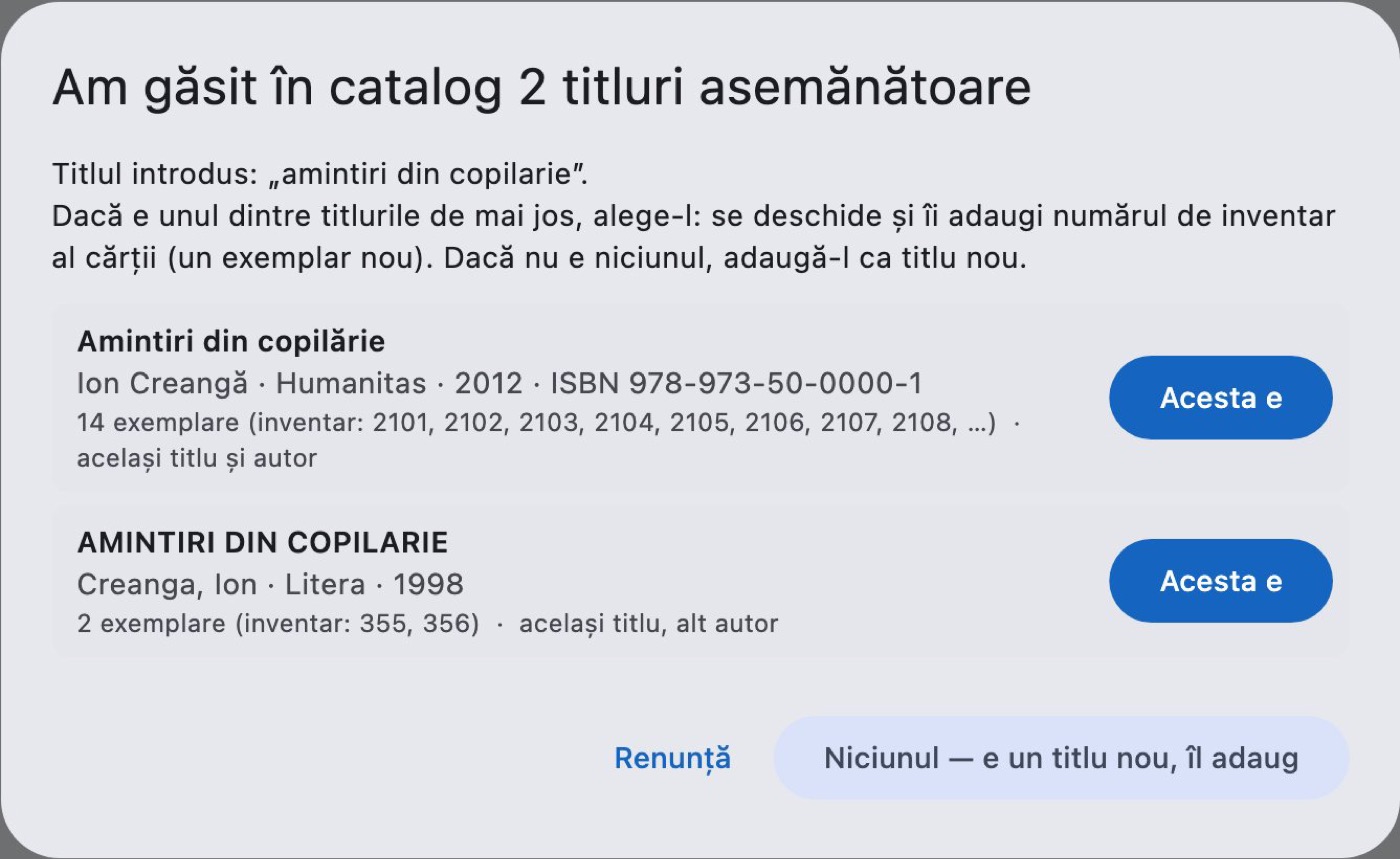
Ce puteți face:
- Acesta e — titlul există deja: se deschide fișa lui, direct cu fereastra Exemplar nou, unde adăugați numărul de inventar al cărții;
- Niciunul — e un titlu nou, îl adaug — titlul se salvează ca titlu nou;
- Renunță — nu se salvează nimic; vă întoarceți la fișa completată.
12.9.4Exemplarele unui titlu#
Fiecare carte fizică este un exemplar, cu numărul ei de inventar. Exemplarele apar în partea de jos a fișei titlului, în secțiunea Exemplare (nr. inventar).
- Apăsați butonul Exemplar. Dacă titlul nu este încă salvat, aplicația îl salvează automat întâi.
- În fereastra Exemplar nou completați câmpurile (tabelul de mai jos).
- Apăsați Salvează.
| Câmp | Ce completați |
|---|---|
| Nr. inventar | Numărul de inventar. Aplicația propune automat următorul număr liber; îl puteți înlocui cu numărul de pe eticheta lipită pe carte (scris sau scanat). |
| Cod de bare (implicit = inventar) | Lăsați gol pentru ca codul de bare să fie chiar numărul de inventar. |
| Gestiune | Gestiunea în care intră exemplarul (sau „—”). |
| Locație | Locul pe raft (sau „—”). |
| Regim | Împrumut-retur (se poate împrumuta acasă) sau Doar sala de lectură (nu se împrumută). |
| Stare | Disponibil, Împrumutat, Casat sau Pierdut. La un exemplar nou este Disponibil. |
| Preț | Valoarea de inventar (de exemplu 25 sau 25.50). |
| Data intrării (AAAA-LL-ZZ) | Data intrării în bibliotecă, de exemplu 2024-09-15. |
| Document intrare (NIR/factură/donație) | Documentul prin care a intrat cartea. |
Mesaje de verificare: „Nr. inventar trebuie să fie un număr întreg pozitiv.”; „Data intrării trebuie în format AAAA-LL-ZZ (ex. 2024-09-15).”; „Prețul trebuie să fie un număr (ex. 25 sau 25.50).”. Dacă numărul de inventar este deja folosit, apare „Numărul de inventar există deja.”
Fiecare exemplar apare ca un card: „Inv. 2101 · împrumut” (sau „sală lectură”), iar dedesubt starea, gestiunea, locația și codul de bare. Butoanele cardului:
- Editează — fereastra Editează exemplar;
- Duplică (inventar nou) — fereastra Duplică exemplar (inventar nou): păstrează gestiunea, locația, regimul, prețul, data și documentul de intrare și propune un număr de inventar nou; util când introduceți mai multe exemplare identice de pe același raft;
- Șterge — confirmare Ștergi exemplarul?. Un exemplar împrumutat nu se poate șterge („Nu se poate șterge: exemplar împrumutat.”).
Sfat: Nu schimbați manual starea în Împrumutat: starea se actualizează automat la împrumut și la retur. Folosiți manual doar Casat și Pierdut.
12.9.5Modificarea unui titlu#
Apăsați titlul în lista din Catalog. Se deschide ecranul Editează titlu, cu fișa și exemplarele. Modificați câmpurile și apăsați Salvează titlul.
12.10Biblioteca digitală: fișiere digitale#
La titlurile salvate, dacă unitatea are activată încărcarea fișierelor digitale, în bara de titlu a fișei apare butonul Fișiere digitale (iconița nor cu săgeată). Aici atașați titlului fișiere (de exemplu varianta PDF a cărții, o înregistrare audio sau video) și emiteți coduri de acces pentru cititori.
12.10.1Încărcarea unui fișier#
- Deschideți fișa titlului și apăsați Fișiere digitale. Se deschide ecranul „Fișiere digitale — ” urmat de titlu.
- Apăsați Încarcă fișier (dreapta jos) și alegeți fișierul de pe calculator.
- Apare mesajul „Fișier încărcat.”, iar fișierul apare în listă cu tipul, dimensiunea și numărul de coduri emise.
Tipuri de fișiere acceptate: pdf, epub, mp3, mp4, m4a, wav, ogg, jpg, jpeg, png, zip, doc, docx, ppt, pptx. Dimensiunea maximă este de 200 MB.
Dacă opțiunea nu este activă pentru unitate, butonul Încarcă fișier lipsește și apare o casetă care spune că opțiunea este inactivă pentru această unitate și că pentru activare trebuie contactat INSPECT.
12.10.2Emiterea codurilor de acces#
Cititorii nu descarcă fișierele: le citesc sau le ascultă online, pe pagina „Lectură securizată”, pe baza unui cod primit de la bibliotecar.
- Apăsați pe cardul fișierului pentru a-l desface. Apare secțiunea Coduri de acces.
- Apăsați Emite cod.
- În fereastra Emite cod de acces completați:
- Valabil (zile) — implicit 7;
- Durată sesiune (min, opțional) — cât timp poate citi cititorul după deschidere;
- Max. accesări (opțional) — de câte ori poate fi folosit codul.
- Apăsați Emite. Apare „Cod emis: …”, iar codul apare în listă.
- Comunicați codul cititorului.
Pentru fiecare cod, lista arată codul, „valabil până …”, numărul de accesări folosite din maximul permis și durata sesiunii. Butonul X roșu de lângă cod îl revocă (codul nu mai poate fi folosit). Dacă nu există coduri, apare „Niciun cod. Emite unul pentru a da acces unui cititor.”
Pe pagina „Lectură securizată”, cititorul introduce codul („Introdu codul de acces primit de la bibliotecar.”) și apasă Deschide. Mesaje pe care le poate primi: „Cod invalid.”, „Codul nu este încă activ.”, „Codul a expirat.”, „Codul a atins numărul maxim de accesări.”, iar la expirarea duratei sesiunii, „Timpul de lectură a expirat. Solicită un cod nou bibliotecarului.”
12.10.3Ștergerea unui fișier#
Apăsați butonul coș de pe cardul fișierului. Fereastra Ștergi fișierul? avertizează: „„…" va fi șters DEFINITIV de pe server (fără recuperare).” Apăsați Șterge definitiv sau Renunță.
Atenție: Ștergerea unui fișier digital nu poate fi anulată. Împreună cu fișierul dispar și codurile lui de acces.
12.11Circulație#
Ecranul Circulație are patru file: Împrumut / Retur, Împrumuturi, Seturi și Rezervări.
12.11.1Împrumutul unei cărți#
- Deschideți fila Împrumut / Retur.
- Apăsați Alege cititor. În fereastra Alege cititorul scrieți numele sau CNP-ul („Nume sau CNP…”) și apăsați pe cititor. Lista arată numele, clasa și, la cadre, mențiunea „cadru”.
- În câmpul Nr. inventar („tastează / scanează codul de bare”) scrieți numărul de inventar sau scanați codul de bare de pe carte. Pe măsură ce scrieți, sub câmp apar sugestii („Inv. … · titlu”, cu starea exemplarului; iconița verde înseamnă disponibil). Apăsați o sugestie pentru a o alege.
- Apăsați Împrumută (sau tasta Enter în câmpul de inventar).
- Apare „Împrumut înregistrat.”, iar împrumutul apare în lista Împrumuturile cititorului.
Data scadenței se calculează automat: data de azi plus numărul de zile din Setări (pentru elevi, respectiv pentru cadre și externi).
Dacă nu știți numărul de inventar, apăsați Caută carte: alegeți titlul în fereastra Alege titlul („Titlu, autor, ISBN…”). Dacă titlul are un singur exemplar disponibil, numărul lui se completează direct; dacă are mai multe, alegeți-l din fereastra „Copii disponibile — …”. Dacă nu are niciun exemplar liber, apare „Nicio copie disponibilă pentru împrumut la „…".”
Împrumutul este refuzat, cu mesaj, în aceste situații:
| Mesaj | Cauza |
|---|---|
| „Alege întâi cititorul.” | Nu ați ales cititorul. |
| „Introdu nr. de inventar.” | Câmpul de inventar este gol. |
| „Exemplar inexistent.” | Nu există exemplar cu acest număr. |
| „Exemplar casat.” | Exemplarul este scos din uz. |
| „Exemplar doar pentru sala de lectură — nu se împrumută.” | Exemplarul are regimul Doar sala de lectură. |
| „Exemplarul nu este disponibil (stare: …).” | Exemplarul este deja împrumutat sau pierdut. |
| „Cititorul are deja N împrumuturi active (maximul permis).” | Cititorul a atins limita din Setări. |
12.11.2Returul unei cărți#
- În fila Împrumut / Retur, scrieți sau scanați numărul de inventar al cărții returnate (nu este nevoie să alegeți cititorul).
- Apăsați Returnează.
- Apare „Retur înregistrat.”; exemplarul redevine disponibil.
Dacă pe titlul respectiv există o rezervare în așteptare, mesajul este „Retur ok — există o rezervare în așteptare pe titlu!”: rezervarea cea mai veche devine disponibilă (vezi „Rezervări”). Dacă nu există un împrumut activ pe acel exemplar, apare „Împrumut activ negăsit.”
Returul se poate face și cu butonul Retur de pe rândul împrumutului.
12.11.3Rândul unui împrumut#
În lista Împrumuturile cititorului și în fila Împrumuturi, fiecare împrumut apare cu:
- iconița: carte verde (activ), carte roșie (întârziat), bifă gri (returnat);
- titlul cărții;
- cititorul, numărul de inventar, „scadență …”, iar la întârzieri „întârziat N zile” (scris cu roșu); la cele returnate, „returnat …” și data.
Butoanele:
| Buton | Ce face |
|---|---|
| Prelungește | Mută scadența cu numărul standard de zile din Setări (socotit de la scadența veche sau de la data de azi, dacă scadența a trecut). Apare „Prelungit.” Doar pentru împrumuturile nereturnate. |
| Retur | Înregistrează restituirea. Doar pentru împrumuturile nereturnate. |
| Șterge împrumutul (corecție greșeală) | Șterge definitiv înregistrarea, după confirmare. |
Atenție: Șterge împrumutul se folosește doar pentru corectarea unei greșeli (de exemplu un împrumut înregistrat pe alt cititor). Fereastra de confirmare explică: „Folosește asta DOAR ca să corectezi o greșeală — exemplarul redevine disponibil. Pentru o restituire normală folosește „Retur".” Înregistrarea ștearsă nu mai apare în rapoarte.
12.11.4Lista împrumuturilor#
Fila Împrumuturi arată toate împrumuturile unității.
- Alegeți filtrul: Active, Întârziate, Returnate sau Toate.
- Căutați, dacă este nevoie, în câmpul „Caută după cititor sau titlu…”.
- Folosiți butoanele de pe rânduri (prelungire, retur, ștergere) ca mai sus.
Un împrumut nereturnat după scadență este marcat automat ca întârziat. Dacă lista e goală, apare „Niciun împrumut.”
12.11.5Seturi (pachete de titluri)#
Un set este un pachet de titluri care se împrumută împreună, dintr-o singură operație (de exemplu manualele unei clase).
Crearea unui set:
- În fila Seturi apăsați Set nou.
- Completați Nume set (ex. „Manuale clasa V") și, opțional, Descriere (opțional).
- Apăsați Adaugă titlu și alegeți titlurile, unul câte unul. Un titlu greșit se scoate cu X.
- Apăsați Salvează. Dacă lipsește numele, apare „Numele setului e obligatoriu.”
Împrumutul unui set:
- Pe rândul setului apăsați Împrumută.
- Alegeți cititorul.
- Aplicația împrumută câte un exemplar disponibil din fiecare titlu. Apare „N titluri împrumutate către …” sau, dacă unele titluri nu au exemplar liber, „N împrumutate. Fără exemplar liber: …”.
Butonul creion modifică setul, iar butonul coș îl șterge imediat (fără confirmare). Dacă nu există seturi, apare „Niciun set. Creează un pachet de titluri.”
Notă: La împrumutul unui set nu se verifică limita de împrumuturi din Setări.
12.11.6Rezervări#
O rezervare înseamnă că un cititor așteaptă un titlu care momentan nu este disponibil.
Adăugarea unei rezervări:
- În fila Rezervări apăsați Rezervare (dreapta jos).
- Alegeți cititorul, apoi titlul.
- Apare „Rezervare adăugată.” Dacă cititorul are deja o rezervare activă pe acel titlu, apare „Există deja o rezervare activă pe acest titlu pentru cititor.”
Lista rezervărilor: filtrele Doar active și Toate, plus butonul de reîmprospătare. Pe fiecare rând apar titlul, cititorul, starea rezervării și numărul de exemplare disponibile („N disp.”). Iconița clopoțel verde arată o rezervare devenită disponibilă (o carte a fost returnată); iconița portocalie arată o rezervare în așteptare.
Onorarea unei rezervări: apăsați Onorează (împrumută) (activ doar dacă există cel puțin un exemplar disponibil). Se creează automat împrumutul către cititor: „Rezervare onorată — împrumut creat.” Dacă între timp nu mai există exemplar liber, apare „Niciun exemplar disponibil acum pentru acest titlu.”
Anularea: butonul Anulează (coș) anulează rezervarea imediat.
Cititorii înrolați pot face rezervări și singuri, din catalogul online public (vezi mai jos).
12.12Etichete cu cod de bare#
Ecranul Etichete cod de bare generează un PDF cu etichete autocolante pe coli A4: fiecare etichetă are un cod de bare și numărul scris în clar. Fluxul recomandat pentru cărțile noi: tipăriți etichete cu numere noi, lipiți câte o etichetă pe fiecare carte, iar la adăugarea exemplarului scrieți (sau scanați) același număr la Nr. inventar.
12.12.1Ce etichete tipăriți#
La Ce etichete alegeți una dintre variante:
| Variantă | Ce completați | Rezultat |
|---|---|---|
| Numere noi (cărți noi) | De la numărul … până la … | Etichete pentru numerele din interval. „Numerele deja folosite în bibliotecă se sar automat (fiecare număr e unic).” Cel mult 3000 de etichete odată. |
| Exemplarele unui titlu | Titlul, ales cu Alege / Schimbă | Etichete pentru toate exemplarele titlului (de refăcut, de exemplu, dacă s-au deteriorat). |
| Exemplare din interval | Inventar de la … până la … | Etichete pentru exemplarele existente cu inventarul în interval. |
La ultimele două variante, comutatorul Include titlul (prescurtat) adaugă pe etichetă și titlul cărții („Implicit doar codul de bare și numărul.”).
12.12.2Coala de etichete#
- La Coala de etichete (A4) alegeți formatul colii pe care o aveți. Dimensiunea etichetei este scrisă pe cutia colilor (de exemplu 48,5 × 25,4 mm). Formatele disponibile:
- 48,5 × 25,4 mm — 44 pe coală (4 × 11);
- 52,5 × 29,7 mm — 40 pe coală (4 × 10);
- 70 × 37 mm — 24 pe coală (3 × 8);
- 70 × 42,3 mm — 21 pe coală (3 × 7);
- 38,1 × 21,2 mm — 65 pe coală (5 × 13);
- Altă dimensiune… — completați Lățime (mm), Înălțime (mm), Pe rând, Rânduri; grila trebuie să încapă pe A4 (210 × 297 mm).
- La Prima poziție liberă scrieți numărul primei etichete nefolosite, dacă refolosiți o coală începută (numărând de la stânga sus, rând cu rând; 1 = coală întreagă).
- Dacă este nevoie, desfaceți Potrivirea la imprimantă („Doar dacă etichetele ies decalate pe coală.”):
- Mută la dreapta (mm) și Mută în jos (mm) — valorile negative mută spre stânga / în sus; se memorează pentru data viitoare;
- Contur etichete (probă pe hârtie obișnuită) — tipăriți o probă cu contur pe o foaie simplă, puneți-o peste coala de etichete în fața luminii și verificați potrivirea. Pe coala autocolantă tipăriți fără contur.
Sub setări apare o estimare, de exemplu „120 etichete → 3 coli (44 pe coală)”.
12.12.3Generarea#
- Apăsați Generează etichetele (PDF).
- PDF-ul se salvează în folderul Descărcări și se deschide automat.
- Sub buton apare rezumatul (numărul de etichete, numerele sărite pentru că erau deja folosite, numărul de coli și locul fișierului).
Atenție: La tipărire alegeți „Mărime reală” / scară 100% — nu „Potrivire în pagină”, altfel etichetele ies mutate.
Mesaje posibile:
| Mesaj | Ce faceți |
|---|---|
| „Completează intervalul: „de la” și „până la”, numere întregi, cu „de la” mai mic sau egal.” | Corectați intervalul. |
| „Cel mult 3000 etichete odată. Împarte intervalul în bucăți mai mici.” | Generați pe bucăți. |
| „Toate numerele din interval sunt deja folosite în bibliotecă. Alege alt interval.” | Alegeți numere libere. |
| „Alege întâi titlul.” | Alegeți titlul la varianta Exemplarele unui titlu. |
| „Completează intervalul de inventar.” | Completați intervalul la Exemplare din interval. |
| „Nu există exemplare pentru alegerea făcută.” | Verificați titlul sau intervalul. |
| „Dimensiunea colii nu e completă sau grila nu încape pe o foaie A4. …” | Corectați dimensiunile la Altă dimensiune…. |
| „Prima poziție liberă trebuie să fie între 1 și N.” | Corectați poziția. |
| „Etichetele nu s-au putut genera. Verifică legătura la internet și încearcă din nou.” | Verificați conexiunea. |
12.13Rapoarte#
Ecranul Rapoarte generează fișe de catalog și rapoarte tabelare, cu filtre și ordonări, exportabile în PDF și Excel.
- Alegeți raportul din lista Raport.
- Alegeți, dacă doriți, Ordonare (sau lăsați Implicită).
- Completați filtrele din caseta Filtre (apar doar cele potrivite raportului ales).
- Apăsați Previzualizează pentru a vedea rezultatul pe ecran (sunt afișate primele 100 de rânduri).
- Apăsați Export PDF sau Export Excel.
| Raport | Ordonări posibile | Filtre |
|---|---|---|
| Fișe de catalog (A5, 2/A4) | Nr. inventar, Autor, CZU | Cotă CZU (prefix), Tip material, Gestiune, Locație, Inventar de la / până la |
| Registru inventar (RMF) | Nr. inventar, Autor, Titlu, CZU, Data intrării | Cotă CZU (prefix), Tip material, Gestiune, Locație, Inventar de la / până la |
| Catalog alfabetic pe autor | Autor, Titlu, CZU | Cotă CZU (prefix), Tip material |
| Catalog pe domenii (CZU) | CZU, Autor, Titlu | Cotă CZU (prefix), Tip material |
| Împrumuturi / Restanțieri | Scadență, Cititor, Data împrumutului | Stare (Toate, Active, Întârziate (restanțieri), Returnate), Dată de la / până la (AAAA-LL-ZZ) |
| Top împrumutate | — | Dată de la / până la (AAAA-LL-ZZ) |
| Cărți necirculate | Nr. inventar, Autor, Data intrării | Cotă CZU (prefix), Tip material, Gestiune, Locație, Inventar de la / până la |
| Cititori | Nume, Clasă | Tip cititor (Toți, Elevi, Cadre, Externi) |
| Fond pe gestiune (valoare) | — | — |
12.13.1Fișele de catalog#
Raportul Fișe de catalog (A5, 2/A4) produce fișele tradiționale de catalog, câte două pe o coală A4. Fiecare fișă conține cota CZU, numărul de inventar, descrierea bibliografică a titlului, subiectele și datele exemplarului (gestiunea, raftul, regimul, prețul). După Previzualizează apare „N fișe de catalog pregătite (A5, câte 2 pe o coală A4). Apasă „Tipărește fișele (PDF)" pentru previzualizare și tipărire.” La acest raport butonul de export se numește Tipărește fișele (PDF), iar exportul Excel nu este disponibil („Fișele de catalog se exportă doar ca PDF (format A5).”).
12.13.2Exporturile#
- Export PDF — documentul se generează în format A4 orientat orizontal și se deschide automat.
- Export Excel — alegeți locul și numele fișierului în fereastra „Salvează raportul Excel”; apare „Salvat: …” și fișierul se deschide.
Dacă filtrele nu găsesc nimic, apare „Nicio înregistrare pentru filtrele alese.”
12.14Alertele pe email către cititori#
Aplicația trimite automat, zilnic, emailuri cititorilor care au o adresă de email validă:
- preaviz de scadență — cu numărul de zile din Zile preaviz scadență înainte de scadență;
- retur întârziat — după depășirea scadenței.
Fiecare alertă se trimite o singură dată pentru fiecare împrumut. Textele se configurează în Setări (șabloanele de email). După o prelungire, alertele împrumutului respectiv pornesc din nou de la noua scadență.
12.15Catalogul online public#
Titlurile pentru care este activ comutatorul Vizibil în catalogul public apar pe pagina web a bibliotecii, „Biblioteca școlii — Catalog online”, care se poate deschide de pe orice calculator sau telefon. Pe această pagină:
- oricine poate căuta titluri („Caută titlu, autor, ISBN…”), în toate câmpurile (Peste tot) sau doar în titlu, autor, editură, an de apariție, loc de apariție, cu filtru pe tipul de material;
- pentru fiecare titlu se vede câte exemplare are biblioteca și câte sunt disponibile;
- un cititor înrolat poate rezerva un titlu cu Rezervă acest titlu, completând Numele tău (opțional) și CNP-ul („te identificăm în evidența bibliotecii”), apoi Trimite rezervarea. Rezervarea apare în fila Rezervări a bibliotecarului.
Mesajele pe care le poate primi cititorul: „Rezervare înregistrată! Bibliotecarul te va contacta când e disponibil.”; „Nu te găsim în evidența bibliotecii. Adresează-te bibliotecarului pentru înrolare.”; „Ai deja o rezervare activă pe acest titlu.”
12.16Mesaje frecvente#
| Mesaj | Ce înseamnă | Ce faceți |
|---|---|---|
| „Biblioteca digitală este disponibilă doar pentru unitățile cu Catalog online INSPECT. Contactați INSPECT pentru activare.” | Modulul nu este activat pentru unitate. | Contactați INSPECT. |
| „Titlul e obligatoriu.” | Fișa titlului nu are titlu. | Completați titlul. |
| „Numărul de inventar există deja.” | Numărul este folosit de alt exemplar. | Folosiți alt număr (verificați eticheta). |
| „Cititorul are deja N împrumuturi active (maximul permis).” | Limita din Setări a fost atinsă. | Primiți întâi o carte înapoi sau modificați limita. |
| „Exemplar doar pentru sala de lectură — nu se împrumută.” | Exemplarul are regim de sală de lectură. | Oferiți cartea doar la sala de lectură. |
| „Retur ok — există o rezervare în așteptare pe titlu!” | Cineva așteaptă acest titlu. | Anunțați cititorul și onorați rezervarea din fila Rezervări. |
| „Nu se poate șterge: există exemplare în această gestiune.” / „… în această locație.” | Gestiunea / locația este folosită. | Mutați întâi exemplarele. |
| „Nu se poate șterge: exemplar împrumutat.” | Exemplarul este la un cititor. | Faceți întâi returul. |
| „Niciun rezultat pe anul selectat. …” | La înrolare nu s-a găsit nimeni pe anul ales. | Verificați anul școlar de sus. |
| „Toate numerele din interval sunt deja folosite în bibliotecă. Alege alt interval.” | La etichete, intervalul nu are numere libere. | Alegeți numere noi. |
| „Nicio înregistrare pentru filtrele alese.” | Raportul nu are date. | Schimbați filtrele. |
12.17Sfaturi și greșeli frecvente#
- Folosiți etichetele cu Numere noi înainte de catalogare: numărul de pe etichetă devine numărul de inventar, iar returul și împrumutul se fac apoi prin simpla scanare a codului de bare.
- Dacă aplicația vă arată fereastra cu titluri asemănătoare, verificați cu atenție: de cele mai multe ori este aceeași carte și trebuie doar să adăugați un exemplar nou.
- Pentru mai multe exemplare identice folosiți Duplică (inventar nou).
- Înrolați cititorii din catalog la începutul fiecărui an școlar (elevii noi), alegând anul școlar corect.
- Verificați emailurile cititorilor, ca alertele de scadență să ajungă.
- Nu folosiți Șterge împrumutul pentru restituiri: folosiți Retur, ca istoricul să rămână corect.
12.18Întrebări frecvente#
Pot folosi un cititor de coduri de bare? Da. Câmpul Nr. inventar din fila Împrumut / Retur primește direct codul scanat (cititorul de coduri se comportă ca o tastatură). Codul de bare al unui exemplar este, implicit, chiar numărul lui de inventar.
Ce se întâmplă dacă introduc aceeași carte de două ori? La salvarea unui titlu nou, aplicația caută titluri asemănătoare și vă propune să adăugați doar un exemplar nou la titlul existent.
Cum văd cine are cărți nereturnate la timp? În Circulație → Împrumuturi alegeți filtrul Întârziate, sau în Rapoarte alegeți Împrumuturi / Restanțieri cu starea Întârziate (restanțieri).
Elevii pot vedea catalogul bibliotecii? Da, titlurile marcate Vizibil în catalogul public apar în catalogul online al bibliotecii, unde pot fi căutate și rezervate.