
Pentru a genera documente din Portofoliul Cadrului Didactic conform Legii 198/2023 (portofoliu obligatoriu din 2024-2025), descărcați aplicația INSPECT III și accesați cu credențialele de cadru didactic ce lucrează cu CATALOG ONLINE – INSPECT SOFTWARE
Aplicații web simplificate — direct din browser
Variante web ușoare ale aplicațiilor Catalog ONLINE, fără instalare: se deschid pe orice calculator, tabletă sau telefon, cu aceleași conturi ca în aplicațiile obișnuite. Datele afișate sunt informative, din catalogul anului școlar în curs.
👩🏫 Cadre didactice
- clasele și elevii dvs., cu adăugare rapidă de note și absențe
- vizualizarea situației elevului la toate disciplinele („ochiul”)
- statistici pe disciplină: note, număr de note, medii per elev
- pentru diriginți: motivare absențe, carnetul elevului și statistici pe clasă (clasament după medii)
- schimbare parolă, email de recuperare, memorarea datelor de conectare
🎓 Elevi și părinți
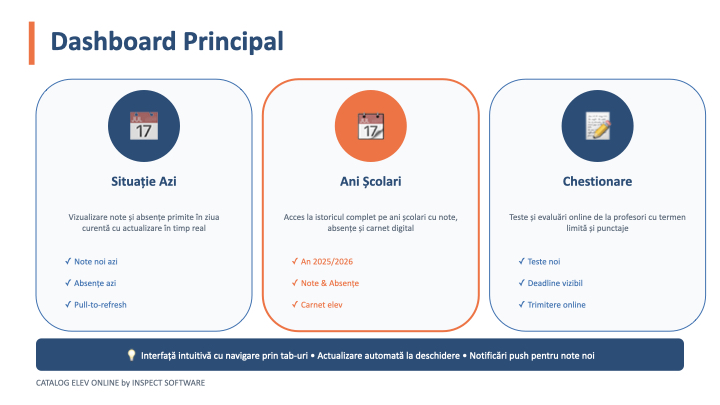
- situația de azi: notele primite și absențele puse astăzi
- carnetul de note: note, absențe și medii pe fiecare disciplină
- statistici: media elevului față de media clasei, pe fiecare disciplină
- media generală a clasei și poziția elevului în clasă (nu se aplică la ciclul primar)
- autentificare cu CNP-ul elevului — părinții folosesc contul copilului
Accesarea aplicațiilor PHP dedicate
Selectați județul dumneavoastră, apoi alegeți aplicația destinată rolului dumneavoastră.
Administrator catalog online
Pentru secretariat și conducerea unității: administrarea catalogului școlii.
Cadre didactice
Pentru profesori: note, absențe, teste și situația claselor.
Elevi și părinți
Pentru elevi și părinți: note, absențe, anunțuri și contul elevului.
Selectați județul pentru a activa accesul la aplicații.
Manual de utilizare INSPECT Software
Ghid complet, pe roluri (secretar, cadru didactic, elev, bibliotecar, cantină), cu capturi de ecran și tutoriale pas cu pas.
Format PDF • 11,4 MB
Catalog ONLINE
Ghid de utilizare
Aplicație pentru cadre didactice
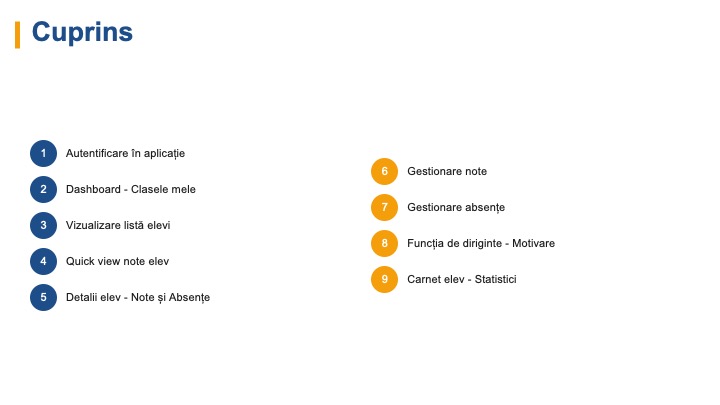
Cuprins
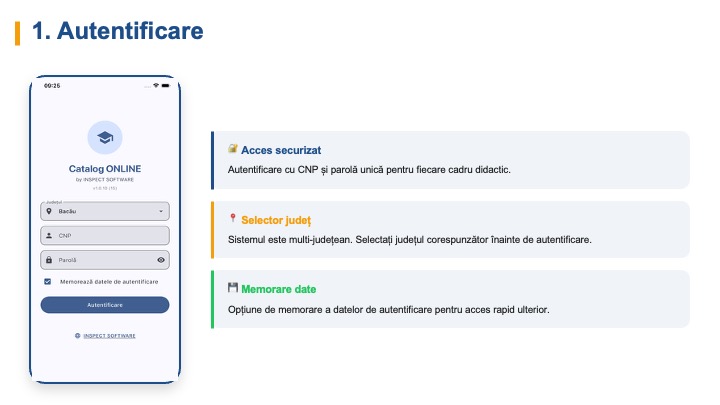
Autentificare
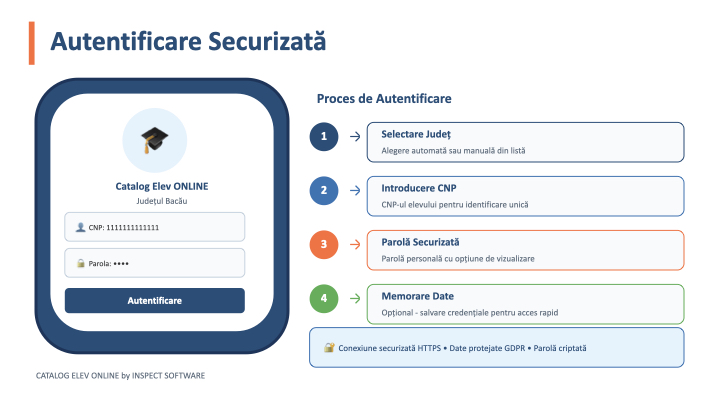
Selectați județul, introduceți CNP-ul și parola. Bifați „Memorează datele de autentificare” pentru acces rapid. Apăsați butonul Autentificare.

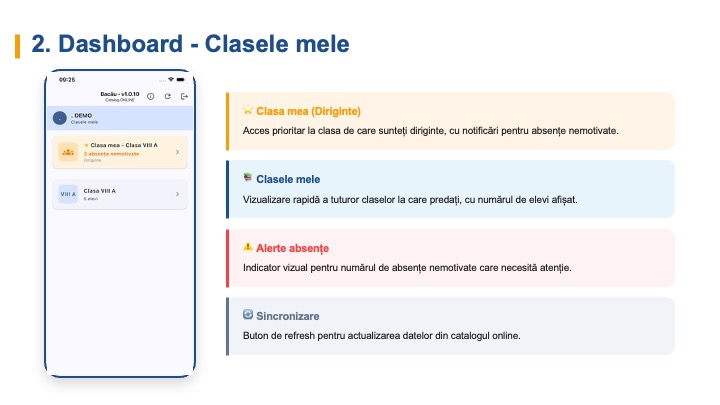
Ecranul principal — Clasele mele
După autentificare vedeți: clasa de dirigenție (marcată cu stea), accesul la Forum Discuții, Chestionare AI, și lista tuturor claselor la care predați cu numărul de elevi.

Despre aplicație — Module
Din butonul de informații accesați detaliile aplicației: versiune, build, și module activabile (Forum, Chestionare). Modulele pot fi activate/dezactivate individual.

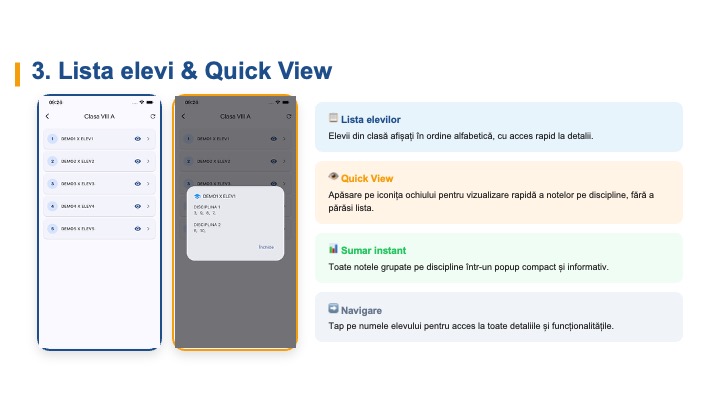
Lista elevilor dintr-o clasă
Apăsați pe o clasă pentru a vedea lista elevilor. Fiecare elev are: iconița ochi pentru previzualizare rapidă a notelor și săgeata pentru detalii complete.

Previzualizare rapidă note
Apăsând iconița ochi se deschide un dialog cu toate notele elevului pe discipline, fără a părăsi lista. Util pentru o verificare rapidă.

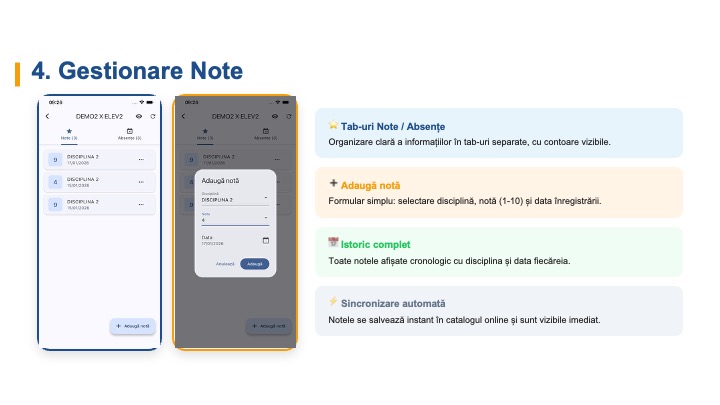
Detalii elev — Tab Note
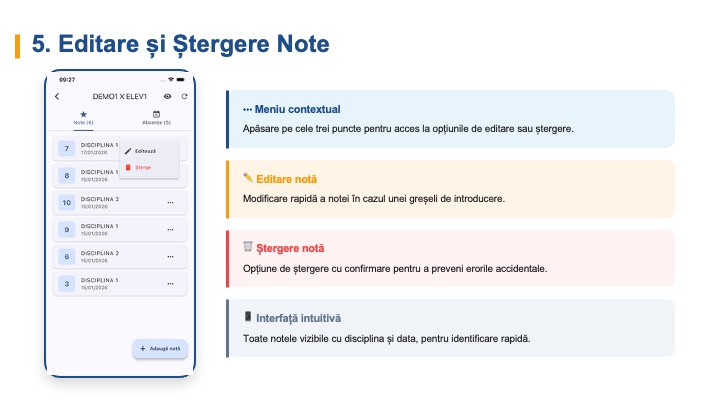
Ecranul de detalii are 3 tab-uri: Note, Absențe, Observații. În tab-ul Note vedeți notele la disciplina dumneavoastră, cu data și opțiuni de editare/ștergere.

Adăugare notă
Apăsați „+ Adaugă notă”. Selectați disciplina, nota (2-10) și data. Butonul Adaugă devine activ după completarea câmpurilor obligatorii.

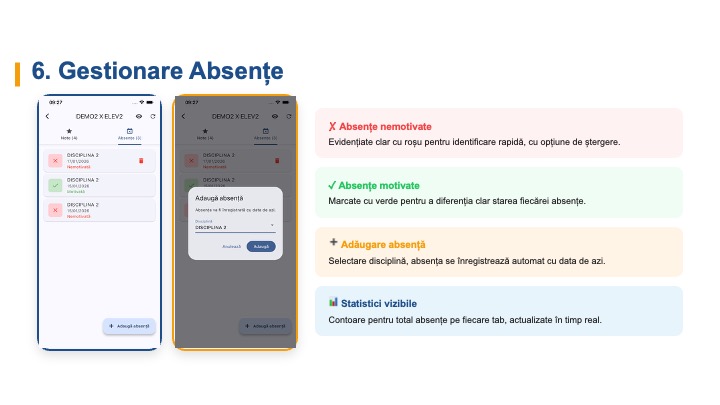
Detalii elev — Tab Absențe
Tab-ul Absențe afișează toate absențele elevului la disciplina dumneavoastră. Fiecare absență arată statusul: Motivată (verde) sau Nemotivată (roșu). Puteți adăuga absențe noi.

Detalii elev — Tab Observații
Trimiteți observații rapide (pozitive sau negative) cu un singur click pe etichetele colorate, sau scrieți un mesaj text personalizat. Observațiile ajung la elev prin forum.

Diriginte — Motivare absențe
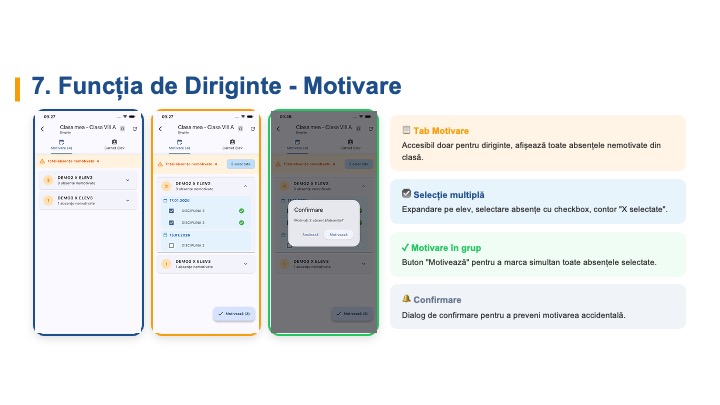
Ca diriginte, accesați tab-ul Motivare pentru a vedea toate absențele nemotivate ale clasei. Expandați fiecare elev pentru a vedea absențele pe date și discipline.

Selectare și motivare absențe
Bifați absențele pe care doriți să le motivați. Numărul de absențe selectate apare în dreapta sus. Apăsați „Motivează” pentru a le motiva în bloc.

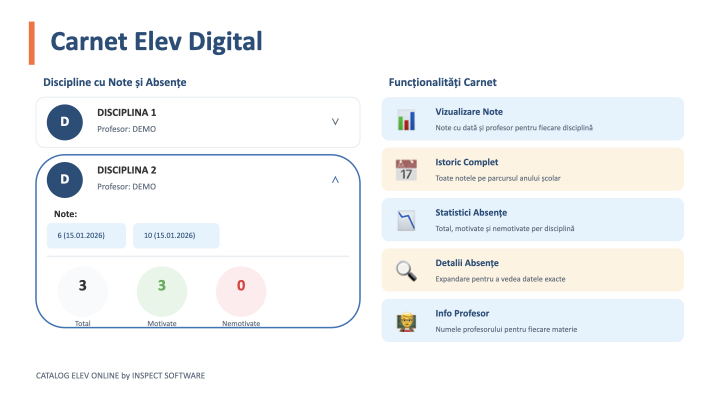
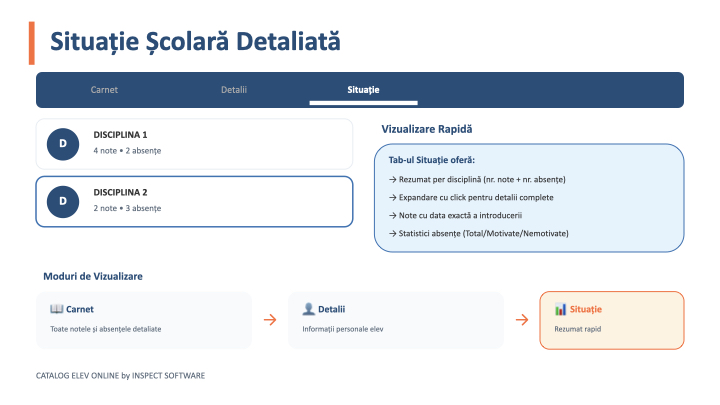
Carnet Elev — Situație generală
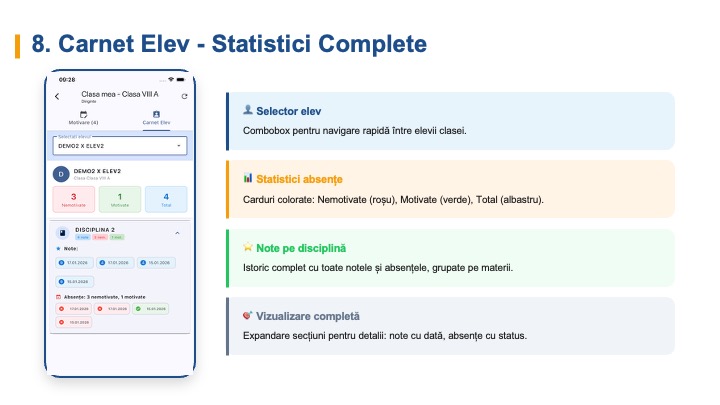
Tab-ul Carnet Elev oferă o vedere de ansamblu: total absențe nemotivate, motivate și total. Lista disciplinelor cu numărul de note și absențe pentru fiecare.

Carnet Elev — Detalii disciplină
Expandați o disciplină pentru a vedea notele (cu data) și absențele (motivate/nemotivate) în detaliu. Vizualizare compactă și completă.

Forum Discuții — Lista temelor
Forumul permite comunicarea cu elevii. Filtrați pe categorii: Anunțuri, Discuții generale, Teme și pregătire, Activități extrașcolare, Sugestii. Vedeți numărul de răspunsuri.

Forum — Detaliu temă cu răspunsuri
Deschideți o temă pentru a vedea conținutul, fișierele atașate și toate răspunsurile elevilor cu data și ora trimiterii.

Forum — Categorii disponibile
Categoriile disponibile: Anunțuri, Discuții generale, Teme și pregătire, Activități extrașcolare, Sugestii și feedback. Creați teme noi cu butonul „+ Temă nouă”.

Chestionare — Creare manuală
Tab-ul Creare oferă două moduri: Manual și Generare cu AI. În modul Manual selectați disciplina, capitolul, completați titlul și salvați. Editarea continuă din Bibliotecă.

Chestionare — Generare cu AI
Modul AI permite generarea automată a chestionarelor. Descrieți tema, selectați nivelul/clasa, numărul de întrebări (5-20) și tipul de răspuns (Mix, Unic, Multi).

Generare AI — Configurare și lansare
Apăsați „Generează X întrebări”. Generarea poate dura 1-2 minute. Primele 5 chestionare AI sunt gratuite. Ulterior: 1,50 euro/chestionar.

Biblioteca de chestionare
Tab-ul Bibliotecă afișează toate chestionarele create. Vedeți: disciplina, numărul de întrebări, data creării și statusul (NELANSAT / CU RĂSPUNSURI). Căutare după titlu, disciplină.

Editare chestionar — Întrebări
Deschideți un chestionar pentru editare. Vedeți lista întrebărilor cu tipul (UNIC/MULTI), punctajul, variantele de răspuns și răspunsul corect (bifa verde). Adăugați întrebări noi.

Întrebări cu imagini și diagrame
Întrebările pot conține imagini și diagrame. AI-ul generează automat diagrame relevante (ex: pârghii, circuite). Imaginile se afișează inline cu întrebarea.

Meniu contextual întrebare
Apăsați cele trei puncte pe o întrebare pentru opțiuni: Editează (modifică textul și variantele), Imagine (adaugă/schimbă imaginea), Șterge (elimină întrebarea).

Lansări — Lista și administrare
Tab-ul Lansare afișează toate lansările: active, expirate. Fiecare lansare arată: perioada, numărul de elevi și lucrări, parola. Opțiuni: PDF martor, Editează, Șterge.

Lansare chestionar — Configurare
Selectați chestionarul, titlul afișat elevului, fereastra de lucru (început/expirare), parola opțională, randomizare întrebări și clasele destinatare.

Lansare — Selectare elevi
Bifați clasele și elevii destinatari. Puteți selecta clase întregi sau elevi individuali. Toți elevii selectați vor primi acces la chestionar în perioada configurată.

Rezultate lansare — Tabel punctaje
După expirare, vedeți rezultatele: punctajul fiecărui elev, statusul (Trimisă/Neparticipat) și acces la PDF-ul individual. Link către PDF-ul martor al lansării.

PDF Centralizator Note
Generați un PDF centralizator cu toate notele elevilor: nume, punctaj, status. Documentul poate fi printat sau partajat direct din aplicație.

PDF Martor — Document individual elev
PDF-ul martor al fiecărui elev arată: răspunsurile date, răspunsurile corecte și legenda culorilor. Document oficial pentru verificare și arhivare.

PDF Chestionar Elev
PDF-ul chestionarului așa cum l-a văzut elevul: întrebări, variante de răspuns, disciplina, perioada. Documentul martor al profesorului conține și baremul de evaluare.

TUTORIAL APLICAȚIE SMARTPHONE
PENTRU CADRE DIDACTIE
Despre posinilitatea de a trimite chestionare
către elevi spre rezolvare din aplicația de CATALOG ONLINE
1. Prezentare generală
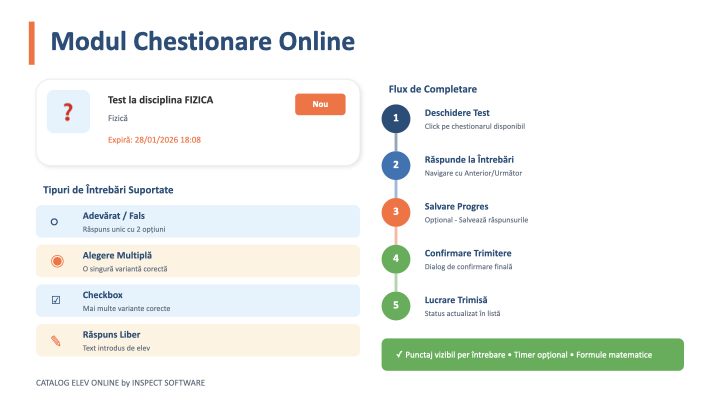
Modulul de Chestionare din platforma permite profesorilor să creeze, să administreze și să evalueze teste online pentru elevi. Sistemul suportă două tipuri principale de chestionare:
- Teste de cunoștințe – cu răspunsuri corecte și punctaj, cu randomizare
- Chestionare de satisfacție – sondaje de opinie, fără răspunsuri corecte, fără randomizare
2. Construirea unui chestionar
2.1. Accesarea modulului
Pentru a accesa modulul de chestionare:
- Autentificați-vă în platforma inspect2_bc
- Din meniul principal, selectați Teste / Chestionare
- Selectați Bibliotecă chestionare
Submeniul Teste / Chestionare conține următoarele opțiuni:
| Opțiune meniu | Descriere |
| Bibliotecă chestionare | Lista tuturor chestionarelor create |
| Trimite chestionar către elevi | Lista tuturor trimiterilor active și arhivate |
| Teste Trimiteri Elev Active | Vizualizare trimiteri active din perspectiva elevului |
| Rezultate / Catalog – CUMULAT | Rapoarte cumulative ale rezultatelor |
| Teste – Răspunsuri tip Text | Vizualizare răspunsuri la întrebări deschise |
2.2. Crearea unui chestionar nou
În Bibliotecă chestionare, apăsați butonul + (Adaugă) pentru a crea un chestionar nou.
Câmpurile formularului:
| Câmp | Descriere și utilizare |
| Disciplina * | Selectați disciplina din lista predefinită (ex: Fizică, Matematică). Butonul + permite adăugarea unei discipline noi. |
| Anul de studiu * | Selectați clasa țintă (ex: Clasa 6, Clasa 7, Clasa 8). Determină pentru ce nivel este destinat chestionarul. |
| Titlul chestionarului * | Numele descriptiv al chestionarului (ex: „Mișcarea rectilinie și uniformă”, „Test recapitulativ Semestrul I”). |
| Descriere | Informații suplimentare opționale despre scopul sau conținutul testului. |
| Tip Chestionar * | test_cunostinte – pentru evaluări cu răspunsuri corecte; satisfactie – pentru sondaje de opinie. |
* Câmpuri obligatorii
2.3. Adăugarea întrebărilor
După salvarea chestionarului, sistemul afișează ecranul de detalii cu două tab-uri: Teste Întrebări și Teste Trimiteri.
Tipuri de întrebări disponibile:
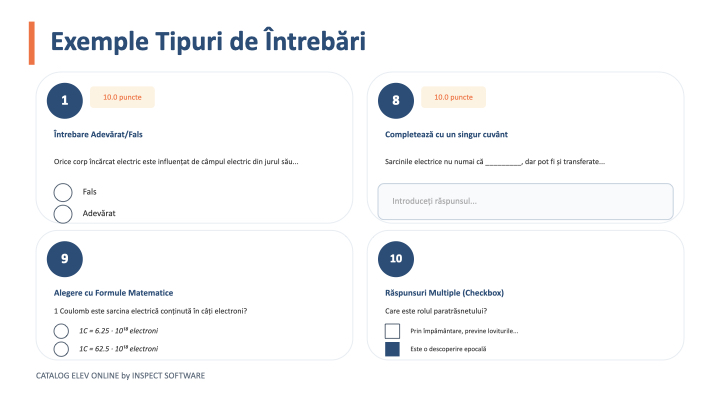
| Tip | Descriere și utilizare |
| radio | Întrebare cu un singur răspuns corect. Elevul poate selecta o singură opțiune. |
| checkbox | Întrebare cu răspunsuri multiple corecte. Elevul poate selecta mai multe opțiuni. |
| radio_text | Întrebare radio cu posibilitatea de a adăuga text complementar la opțiunea selectată. |
| text | Întrebare deschisă cu răspuns text liber. Elevul introduce răspunsul în propriile cuvinte. |
| numeric | Întrebare care necesită un răspuns numeric (valoare). |
Câmpurile pentru o întrebare:
- Enunțul problemei * – textul întrebării afișat elevului
- Tip Întrebare * – selectați tipul din lista de mai sus
- Ordinea în chestionar * – numărul de ordine (1, 2, 3…)
- Punctaj Întrebare – punctele acordate pentru răspunsul corect
- Enunț – Imagine – posibilitatea de a încărca o imagine pentru întrebare
2.4. Adăugarea opțiunilor de răspuns
Pentru întrebările de tip radio, checkbox sau radio_text, trebuie să adăugați opțiuni de răspuns. După salvarea întrebării, accesați secțiunea (Răspunsuri – Opțiuni) la întrebare.
Câmpurile pentru o opțiune:
| Câmp | Descriere |
| Răspuns – Opțiune * | Textul opțiunii afișat elevului (ex: „Constantă”, „Variabilă”) |
| Corect * | Bifați dacă aceasta este opțiunea corectă |
| Necesită alt text | Pentru radio_text – permite elevului să adauge text suplimentar |
| Poziția în listă * | Ordinea de afișare a opțiunii (1, 2, 3…) |
| Punctaj (satisfacție) | Pentru chestionare de satisfacție – valoarea pe scala Likert (1-5) |
| Opțiune Imagine | Imagine asociată opțiunii (opțional) |
3. Trimiterea chestionarului către elevi
După ce chestionarul este complet (cu toate întrebările și opțiunile), puteți crea o „trimitere” pentru a-l face disponibil elevilor într-o anumită perioadă de timp.
3.1. Crearea unei trimiteri
Există două modalități de a crea o trimitere:
- Din Bibliotecă chestionare: selectați chestionarul → tab-ul Teste Trimiteri → butonul + (Adaugă)
- Din meniul Trimite chestionar către elevi: accesați direct lista de trimiteri și adăugați una nouă
Câmpurile formularului de trimitere:
| Câmp | Descriere și utilizare |
| Începe La * | Data și ora de la care elevii pot accesa testul. Selectați din calendar. |
| Expiră La * | Data și ora până la care elevii pot trimite răspunsurile. După această dată, testul devine inaccesibil. |
| Titlu Afișat | Titlul personalizat afișat elevului (dacă doriți alt titlu decât cel al chestionarului). |
| Notă informare | Instrucțiuni sau observații suplimentare pentru elevi înainte de începerea testului. |
| Randomizat * | „Cu amestecare” – întrebările și opțiunile sunt amestecate aleatoriu pentru fiecare elev (recomandat pentru teste). „Fără amestecare” – ordinea rămâne fixă (recomandat pentru chestionare de satisfacție). |
| Parola specifică | Dacă este completată, elevul va trebui să introducă această parolă (comunicată de profesor în momentul testului) în loc de parola contului său. Previne frauda. |
3.2. Asocierea claselor destinatare
După salvarea trimiterii, trebuie să asociați clasele de elevi care vor primi chestionarul.
Pași pentru asocierea unei clase:
- În lista de trimiteri, găsiți trimiterea creată și apăsați pe meniul + (acțiuni)
- Selectați opțiunea „Selecție clasă pentru introducere automată a tuturor elevilor din acea clasă”
- În fereastra care apare, selectați clasa din lista dropdown (ex: VI A, VII B)
- Salvați. Toți elevii din clasa selectată devin automat destinatari ai chestionarului.
- Repetați procesul pentru a adăuga mai multe clase, dacă este cazul.
IMPORTANT: După asocierea clasei, un PDF al chestionarului este generat automat și poate fi descărcat din tabelul claselor destinatare (butonul „download”). Acest PDF poate fi printat pentru elevii care nu pot susține testul online.
4. Monitorizarea și rezultatele
4.1. Opțiuni de monitorizare
Din meniul acțiuni al unei trimiteri, aveți acces la:
| Opțiune | Descriere |
| Teste Trimiteri Destinatari | Lista completă a elevilor destinatari cu CNP, nume, clasă și unitatea de învățământ |
| Rezultate / Catalog | Punctajele și notele obținute de fiecare elev |
| SITUAȚIA lucrărilor trimise | Monitorizare în timp real: câți elevi au început/finalizat testul |
| Răspunsuri Text | Vizualizarea răspunsurilor la întrebările deschise (tip text) |
4.2. Generarea PDF-ului pentru printare
Pentru fiecare clasă asociată la o trimitere, sistemul generează automat un PDF al chestionarului. Acest PDF:
- Conține toate întrebările în ordinea stabilită (sau randomizată)
- Poate fi descărcat din tabelul claselor destinatare (butonul download)
- Este util pentru elevii care nu pot susține testul online din motive tehnice
5. Sfaturi și recomandări
5.1. Pentru teste de cunoștințe
- Activați randomizarea pentru a preveni copiatul între elevi
- Setați o parolă specifică pe care o comunicați elevilor în momentul începerii testului
- Stabiliți o fereastră de timp realistă pentru durata testului
- Verificați că toate întrebările au punctajul corect setat
5.2. Pentru chestionare de satisfacție
- Dezactivați randomizarea pentru a păstra scala Likert în ordine logică
- Folosiți tipul „satisfactie” la crearea chestionarului
- Adăugați întrebări de tip „text” pentru feedback calitativ
- Setați punctaj pe opțiuni pentru a calcula scoruri (1-5 pentru scala Likert)
5.3. Bune practici generale
- Testați chestionarul înainte de a-l trimite elevilor (folosind opțiunea „Teste Trimiteri Elev Active”)
- Verificați că toate clasele țintă au fost asociate la trimitere
- Păstrați o copie PDF ca backup pentru situații neprevăzute
- Monitorizați în timp real progresul elevilor din „SITUAȚIA lucrărilor trimise”
TUTORIAL