
Descarcă fișierul apk pentru cadre didactice – smartphone cu android
Descarcă fișierul apk pentru elev-părinte – smartphone cu android
TUTORIAL APLICAȚIE SMARTPHONE
PENTRU CADRE DIDACTIE
Despre posinilitatea de a trimite chestionare
către elevi spre rezolvare din aplicația de CATALOG ONLINE
1. Prezentare generală
Modulul de Chestionare din platforma permite profesorilor să creeze, să administreze și să evalueze teste online pentru elevi. Sistemul suportă două tipuri principale de chestionare:
- Teste de cunoștințe – cu răspunsuri corecte și punctaj, cu randomizare
- Chestionare de satisfacție – sondaje de opinie, fără răspunsuri corecte, fără randomizare
2. Construirea unui chestionar
2.1. Accesarea modulului
Pentru a accesa modulul de chestionare:
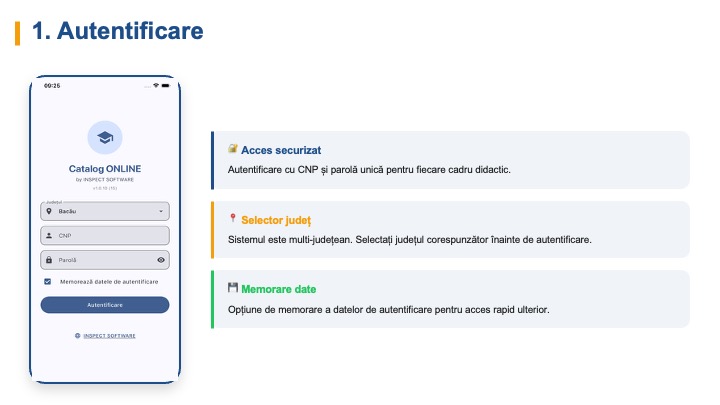
- Autentificați-vă în platforma inspect2_bc
- Din meniul principal, selectați Teste / Chestionare
- Selectați Bibliotecă chestionare
Submeniul Teste / Chestionare conține următoarele opțiuni:
| Opțiune meniu | Descriere |
| Bibliotecă chestionare | Lista tuturor chestionarelor create |
| Trimite chestionar către elevi | Lista tuturor trimiterilor active și arhivate |
| Teste Trimiteri Elev Active | Vizualizare trimiteri active din perspectiva elevului |
| Rezultate / Catalog – CUMULAT | Rapoarte cumulative ale rezultatelor |
| Teste – Răspunsuri tip Text | Vizualizare răspunsuri la întrebări deschise |
2.2. Crearea unui chestionar nou
În Bibliotecă chestionare, apăsați butonul + (Adaugă) pentru a crea un chestionar nou.
Câmpurile formularului:
| Câmp | Descriere și utilizare |
| Disciplina * | Selectați disciplina din lista predefinită (ex: Fizică, Matematică). Butonul + permite adăugarea unei discipline noi. |
| Anul de studiu * | Selectați clasa țintă (ex: Clasa 6, Clasa 7, Clasa 8). Determină pentru ce nivel este destinat chestionarul. |
| Titlul chestionarului * | Numele descriptiv al chestionarului (ex: „Mișcarea rectilinie și uniformă”, „Test recapitulativ Semestrul I”). |
| Descriere | Informații suplimentare opționale despre scopul sau conținutul testului. |
| Tip Chestionar * | test_cunostinte – pentru evaluări cu răspunsuri corecte; satisfactie – pentru sondaje de opinie. |
* Câmpuri obligatorii
2.3. Adăugarea întrebărilor
După salvarea chestionarului, sistemul afișează ecranul de detalii cu două tab-uri: Teste Întrebări și Teste Trimiteri.
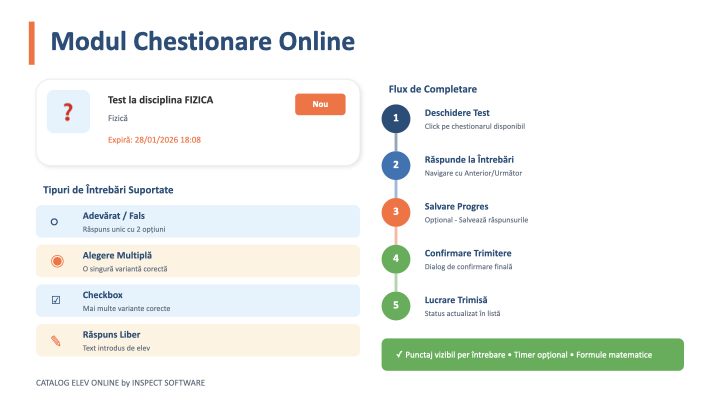
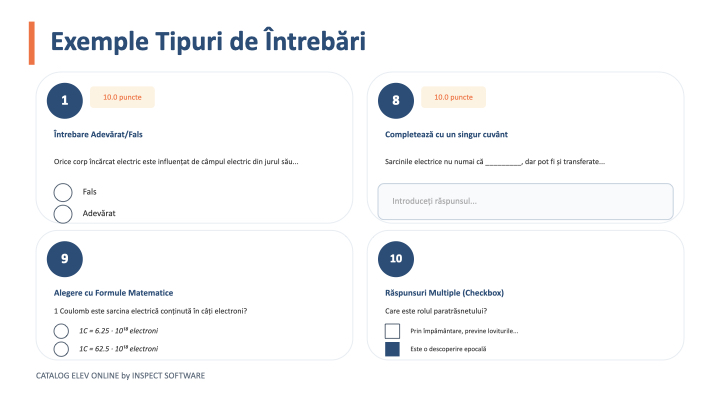
Tipuri de întrebări disponibile:
| Tip | Descriere și utilizare |
| radio | Întrebare cu un singur răspuns corect. Elevul poate selecta o singură opțiune. |
| checkbox | Întrebare cu răspunsuri multiple corecte. Elevul poate selecta mai multe opțiuni. |
| radio_text | Întrebare radio cu posibilitatea de a adăuga text complementar la opțiunea selectată. |
| text | Întrebare deschisă cu răspuns text liber. Elevul introduce răspunsul în propriile cuvinte. |
| numeric | Întrebare care necesită un răspuns numeric (valoare). |
Câmpurile pentru o întrebare:
- Enunțul problemei * – textul întrebării afișat elevului
- Tip Întrebare * – selectați tipul din lista de mai sus
- Ordinea în chestionar * – numărul de ordine (1, 2, 3…)
- Punctaj Întrebare – punctele acordate pentru răspunsul corect
- Enunț – Imagine – posibilitatea de a încărca o imagine pentru întrebare
2.4. Adăugarea opțiunilor de răspuns
Pentru întrebările de tip radio, checkbox sau radio_text, trebuie să adăugați opțiuni de răspuns. După salvarea întrebării, accesați secțiunea (Răspunsuri – Opțiuni) la întrebare.
Câmpurile pentru o opțiune:
| Câmp | Descriere |
| Răspuns – Opțiune * | Textul opțiunii afișat elevului (ex: „Constantă”, „Variabilă”) |
| Corect * | Bifați dacă aceasta este opțiunea corectă |
| Necesită alt text | Pentru radio_text – permite elevului să adauge text suplimentar |
| Poziția în listă * | Ordinea de afișare a opțiunii (1, 2, 3…) |
| Punctaj (satisfacție) | Pentru chestionare de satisfacție – valoarea pe scala Likert (1-5) |
| Opțiune Imagine | Imagine asociată opțiunii (opțional) |
3. Trimiterea chestionarului către elevi
După ce chestionarul este complet (cu toate întrebările și opțiunile), puteți crea o „trimitere” pentru a-l face disponibil elevilor într-o anumită perioadă de timp.
3.1. Crearea unei trimiteri
Există două modalități de a crea o trimitere:
- Din Bibliotecă chestionare: selectați chestionarul → tab-ul Teste Trimiteri → butonul + (Adaugă)
- Din meniul Trimite chestionar către elevi: accesați direct lista de trimiteri și adăugați una nouă
Câmpurile formularului de trimitere:
| Câmp | Descriere și utilizare |
| Începe La * | Data și ora de la care elevii pot accesa testul. Selectați din calendar. |
| Expiră La * | Data și ora până la care elevii pot trimite răspunsurile. După această dată, testul devine inaccesibil. |
| Titlu Afișat | Titlul personalizat afișat elevului (dacă doriți alt titlu decât cel al chestionarului). |
| Notă informare | Instrucțiuni sau observații suplimentare pentru elevi înainte de începerea testului. |
| Randomizat * | „Cu amestecare” – întrebările și opțiunile sunt amestecate aleatoriu pentru fiecare elev (recomandat pentru teste). „Fără amestecare” – ordinea rămâne fixă (recomandat pentru chestionare de satisfacție). |
| Parola specifică | Dacă este completată, elevul va trebui să introducă această parolă (comunicată de profesor în momentul testului) în loc de parola contului său. Previne frauda. |
3.2. Asocierea claselor destinatare
După salvarea trimiterii, trebuie să asociați clasele de elevi care vor primi chestionarul.
Pași pentru asocierea unei clase:
- În lista de trimiteri, găsiți trimiterea creată și apăsați pe meniul + (acțiuni)
- Selectați opțiunea „Selecție clasă pentru introducere automată a tuturor elevilor din acea clasă”
- În fereastra care apare, selectați clasa din lista dropdown (ex: VI A, VII B)
- Salvați. Toți elevii din clasa selectată devin automat destinatari ai chestionarului.
- Repetați procesul pentru a adăuga mai multe clase, dacă este cazul.
IMPORTANT: După asocierea clasei, un PDF al chestionarului este generat automat și poate fi descărcat din tabelul claselor destinatare (butonul „download”). Acest PDF poate fi printat pentru elevii care nu pot susține testul online.
4. Monitorizarea și rezultatele
4.1. Opțiuni de monitorizare
Din meniul acțiuni al unei trimiteri, aveți acces la:
| Opțiune | Descriere |
| Teste Trimiteri Destinatari | Lista completă a elevilor destinatari cu CNP, nume, clasă și unitatea de învățământ |
| Rezultate / Catalog | Punctajele și notele obținute de fiecare elev |
| SITUAȚIA lucrărilor trimise | Monitorizare în timp real: câți elevi au început/finalizat testul |
| Răspunsuri Text | Vizualizarea răspunsurilor la întrebările deschise (tip text) |
4.2. Generarea PDF-ului pentru printare
Pentru fiecare clasă asociată la o trimitere, sistemul generează automat un PDF al chestionarului. Acest PDF:
- Conține toate întrebările în ordinea stabilită (sau randomizată)
- Poate fi descărcat din tabelul claselor destinatare (butonul download)
- Este util pentru elevii care nu pot susține testul online din motive tehnice
5. Sfaturi și recomandări
5.1. Pentru teste de cunoștințe
- Activați randomizarea pentru a preveni copiatul între elevi
- Setați o parolă specifică pe care o comunicați elevilor în momentul începerii testului
- Stabiliți o fereastră de timp realistă pentru durata testului
- Verificați că toate întrebările au punctajul corect setat
5.2. Pentru chestionare de satisfacție
- Dezactivați randomizarea pentru a păstra scala Likert în ordine logică
- Folosiți tipul „satisfactie” la crearea chestionarului
- Adăugați întrebări de tip „text” pentru feedback calitativ
- Setați punctaj pe opțiuni pentru a calcula scoruri (1-5 pentru scala Likert)
5.3. Bune practici generale
- Testați chestionarul înainte de a-l trimite elevilor (folosind opțiunea „Teste Trimiteri Elev Active”)
- Verificați că toate clasele țintă au fost asociate la trimitere
- Păstrați o copie PDF ca backup pentru situații neprevăzute
- Monitorizați în timp real progresul elevilor din „SITUAȚIA lucrărilor trimise”
TUTORIAL