INSPECT pentru inspectorate și direcții județeneDescarcă PDF
INSPECT III · INSPECT Software · Catalog online
Datele județului, cerute o singură dată și verificate până la persoană
Platforma pentru inspectoratele școlare și viitoarele direcții județene de învățământ preuniversitar. Și suita completă pentru școlile din județ.
Lucrări inopinateÎncadrare și macheteRapoarte MRU și CurriculumInspectoratul pe telefonCatalog online pentru școli
Material de prezentare Noiembrie 2026
contact@inspect.com.ro inspect.com.ro
INSPECT III + INSPECT Software · pentru inspectorate școlare și viitoarele direcții județene de învățământ preuniversitar
Datele județului, cerute o singură dată și verificate până la persoană
Cum completează școlile, cum urmărește inspectoratul și cum ajung cifrele în raportările către minister
Un inspectorat cere date de la toate unitățile de multe ori pe an. De fiecare dată: același model trimis peste tot, răspunsuri de urmărit, erori de corectat, fișiere de adunat. INSPECT mută toată această muncă într-un singur loc: școala introduce datele o dată, iar inspectoratul lucrează direct pe ele.
CerețiConstruiți o lucrare chiar din capul de tabel Excel pe care îl aveți deja. Școlile o văd imediat ce o publicați.
UrmărițiVedeți pe loc cine a răspuns și cine nu. Lista celor rămași se copiază într-un clic, pentru reamintire.
VerificațiDin orice cifră a machetelor ajungeți la unitate, la persoană și la catedră, fără să cereți niciun fișier.
Figura 1. Aceeași solicitare, două drumuri. Fișierele se înmulțesc; datele dintr-un singur loc, nu.
Citiți ce vă privește
Sunteți
Vă interesează
Mergeți la
Inspector general, director
Ce câștigă județul, ce riscă și cum se începe
Prima pagină, capitolele 8 și 9
Serviciul MRU
Lucrări, încadrare, machete, controale, telefon
Capitolele 2, 3 și 4
Curriculum
Rapoarte pe discipline, lucrări proprii
Capitolele 5 și 2
Contabilitate
Lucrări proprii, evidența proiectelor
Capitolele 6 și 2
Informatician, responsabil GDPR
Cine vede datele, atacuri, standarde, comparația cu Google Drive și Forms
Capitolul 8, finalul capitolului 2
Secretarul unității
Ce primește și cum completează
Capitolul 2, pașii 3 și 4
Directorul unității
Catalogul online și modulele pentru activitatea zilnică a școlii
Fiecare utilizator intră cu contul lui, pe calculator sau pe telefon, într-un spațiu de lucru pe măsura rolului lui. Datele sunt aceleași: ce introduce școala poate fi folosit de compartimentele inspectoratului, în limita drepturilor fiecăruia.
Figura 2. Două aplicații, un singur set de date. Fiecare județ are baza lui.
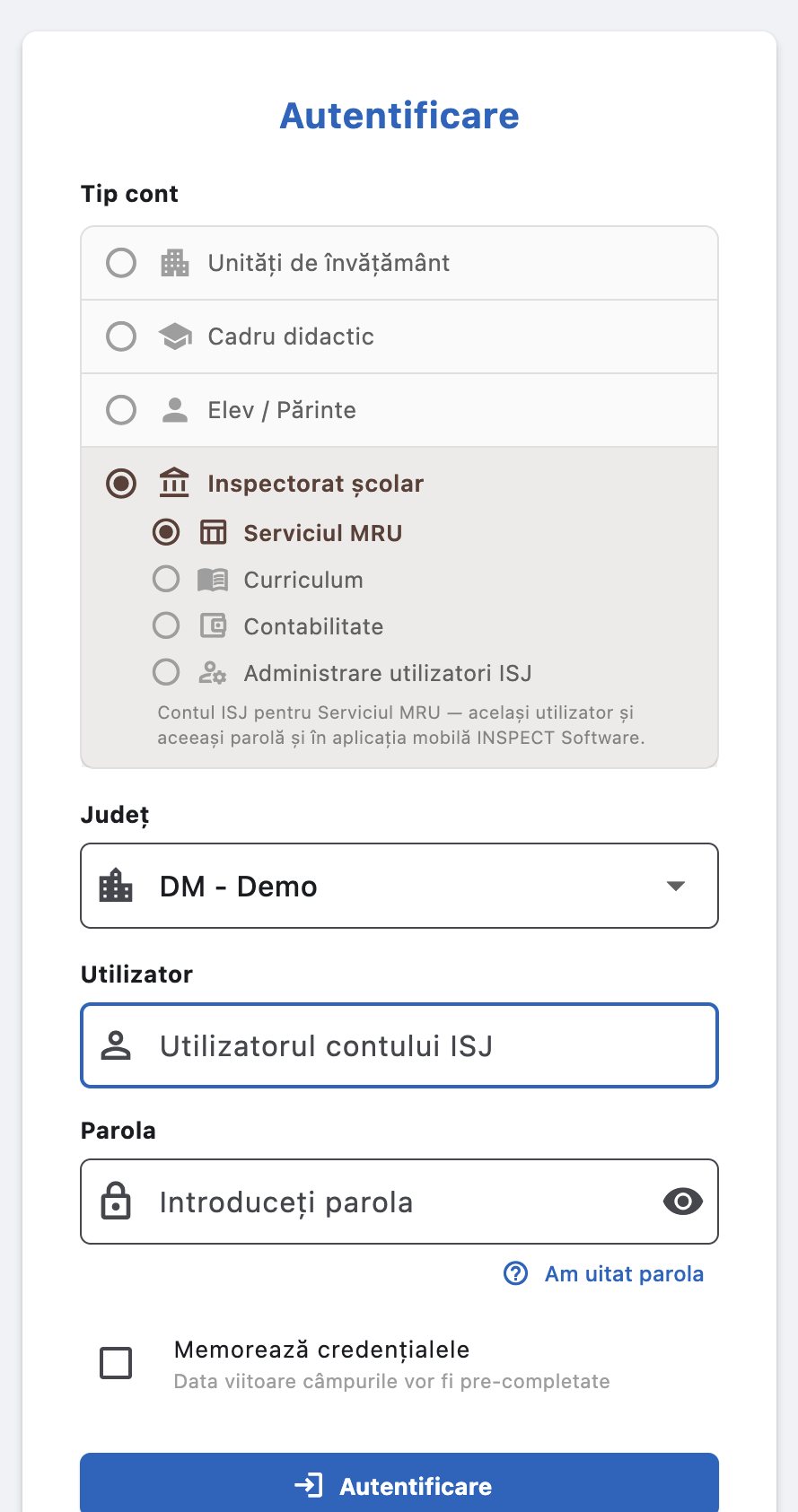
Figura 3. Logarea. Unitățile de învățământ și inspectoratul au grupuri separate, iar în inspectorat fiecare compartiment are varianta lui.
Rol
Ce face
Secretarul unității
Introduce încadrarea, își verifică machetele, completează lucrările primite.
Serviciul MRU
Vede încadrările, le blochează și le verifică, obține machetele ministerului și rapoartele, creează lucrări.
Curriculum
Obține rapoarte pe disciplinele alese, creează lucrări.
Contabilitate
Creează lucrări, consultă evidența proiectelor și situațiile trimise de unități.
Administratorul
Gestionează conturile inspectoratului, alocațiile de sprijin și comenzile de acte de studii.
Ce se face pe fiecare aplicație și ce rămâne pe calculator: capitolul 4.
Capitolul 2
Lucrările inopinate: de la solicitare la situația centralizată
Când apare o solicitare cu termen scurt, inspectoratul definește modelul o singură dată. Unitățile completează în același loc, pe calculator sau pe telefon, iar inspectoratul vede răspunsurile pe măsură ce sunt trimise.
Figura 4. Viața unei lucrări. Fiecare stare spune clar ce pot face unitățile.
1Inspectoratul definește lucrarea
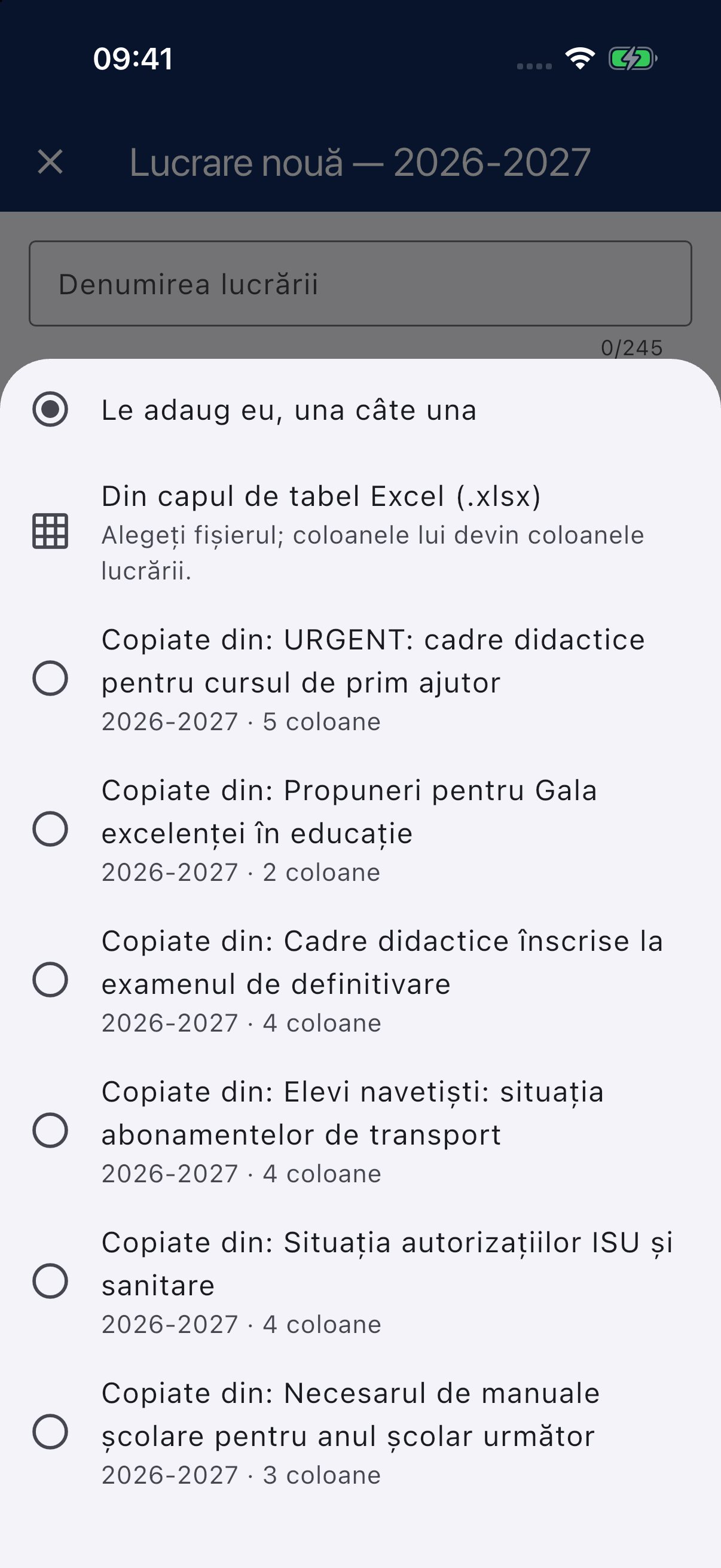
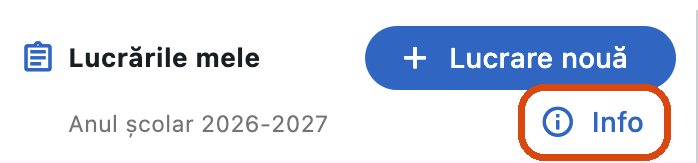
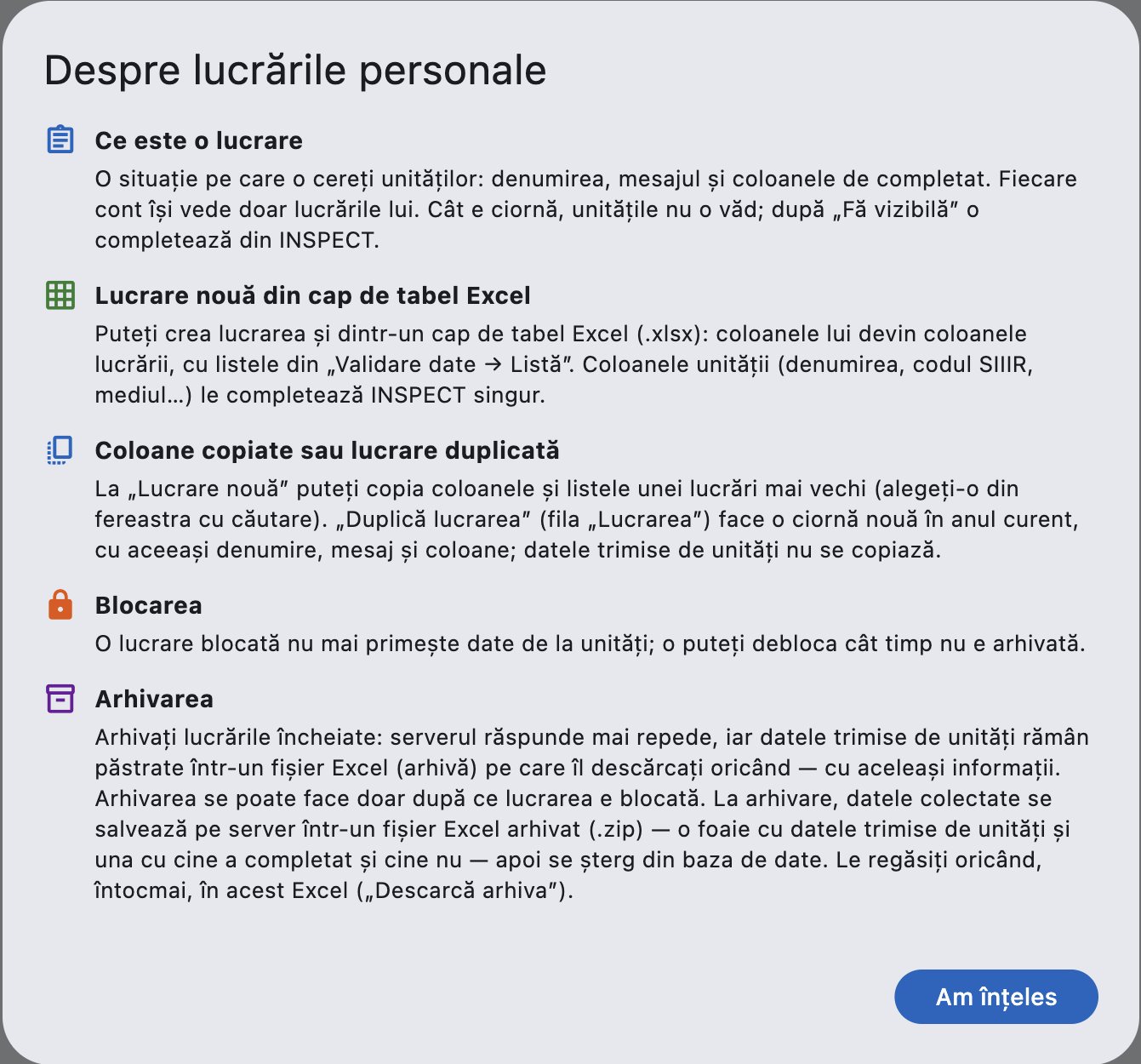
Fiecare compartiment își creează și își gestionează propriile lucrări. Sunt trei feluri de a începe. Pentru pornirea dintr-o lucrare mai veche, fiecare cont își vede doar lucrările proprii, cu căutare fără diacritice: implicit cele din ultimii doi ani, la cerere din toți anii. Butonul „Info”, din capul listei „Lucrările mele”, explică pe scurt ciclul unei lucrări.
Figura 5. Trei porniri. Coloane adăugate una câte una, un cap de tabel Excel sau coloanele unei lucrări mai vechi.
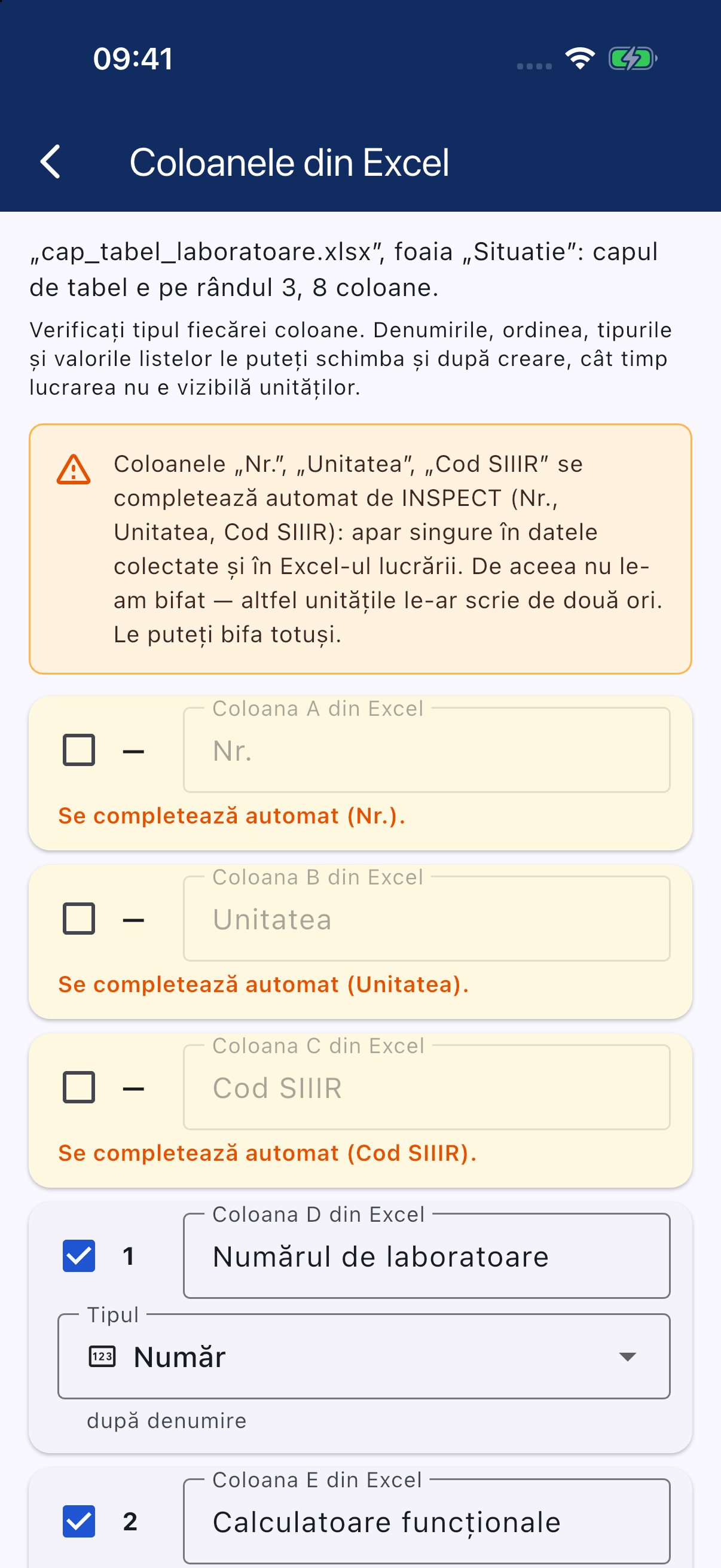
Figura 6. Din Excel, pe loc. INSPECT găsește singur rândul capului de tabel. Coloanele pe care le știe deja (unitatea, codul SIIIR) nu le mai cere școlilor.
Lista vine direct din Excel
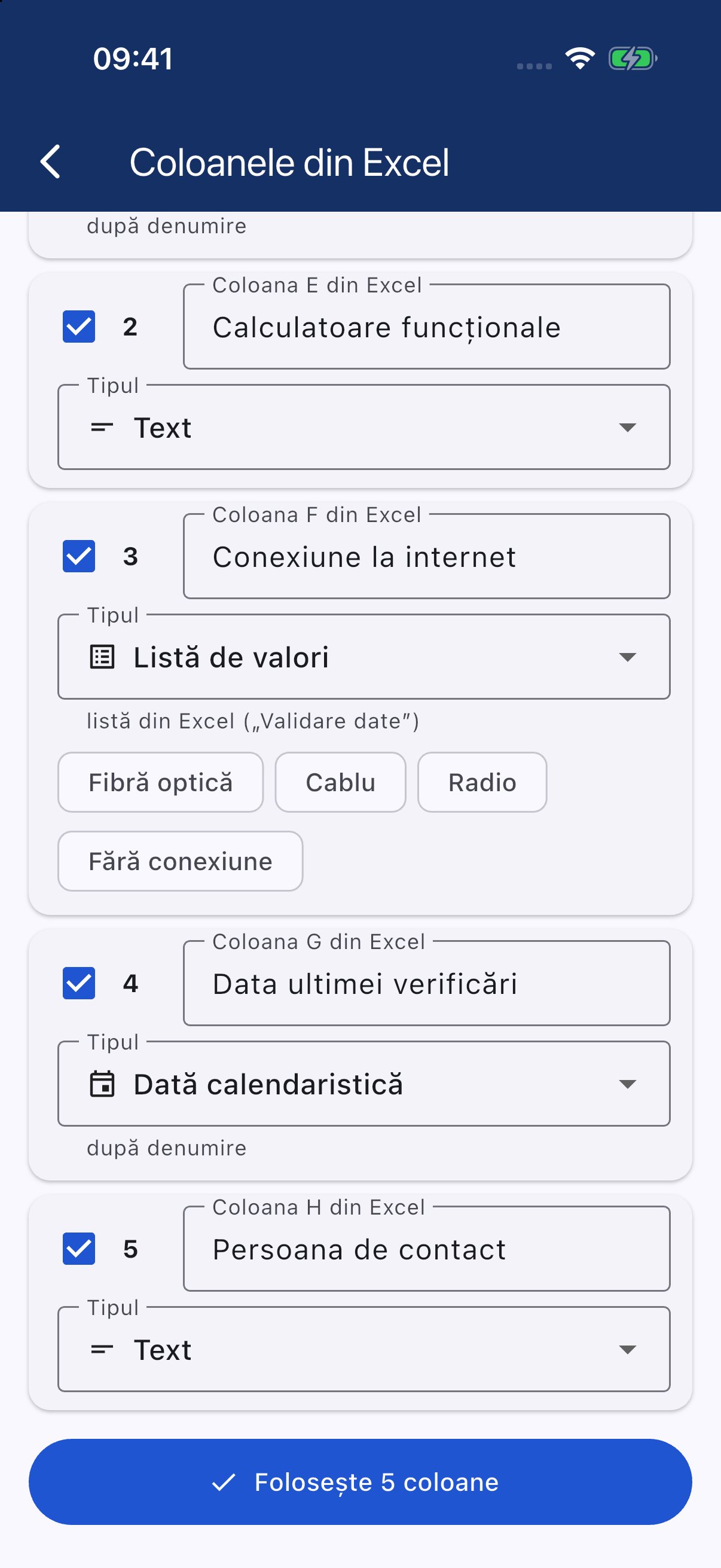
Figura 7. Tipuri și liste. Listele din „Validare date” și datele calendaristice sunt recunoscute. Tipurile se verifică și se pot schimba înainte de publicare.
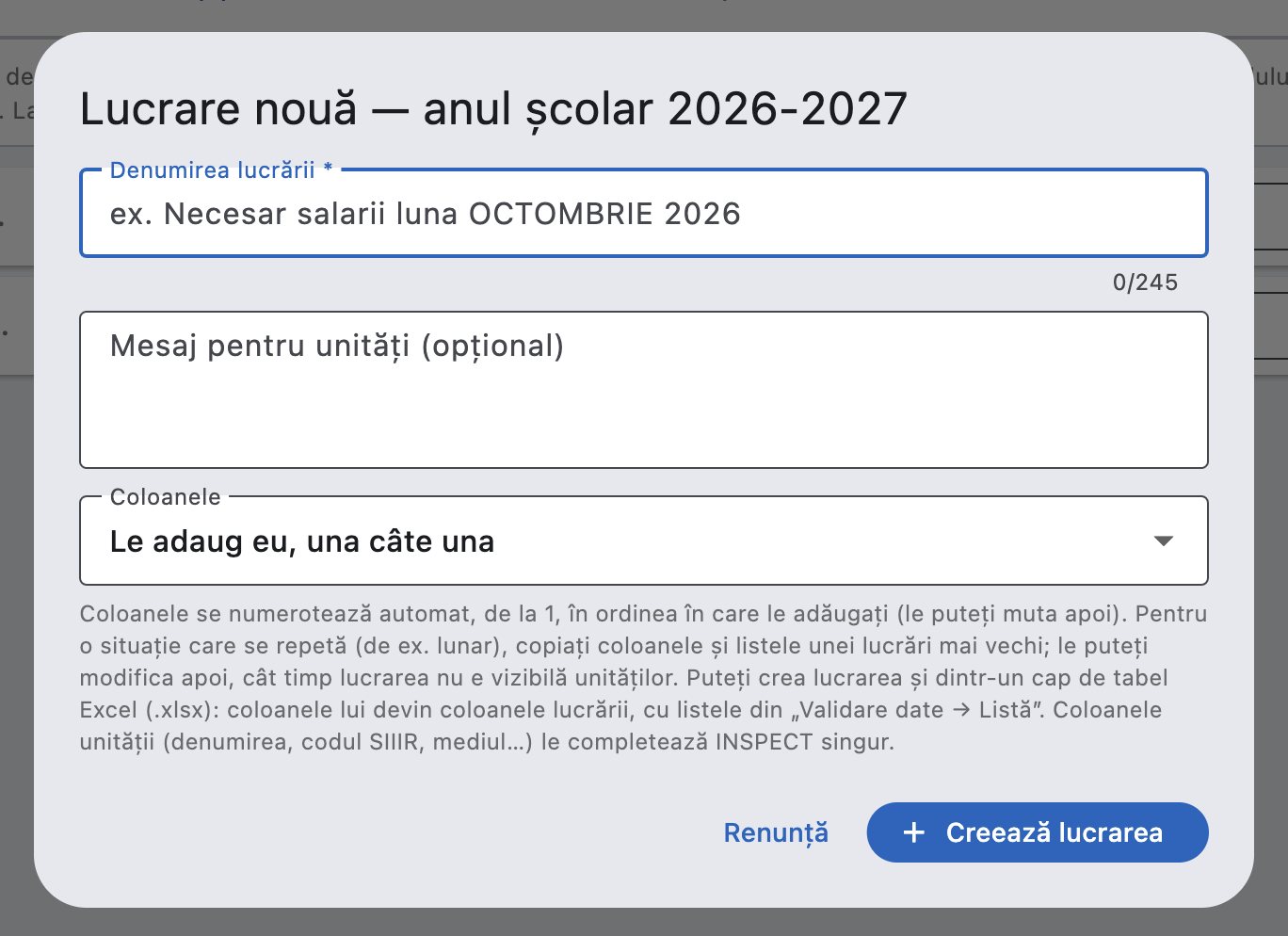
Figura 8. Același lucru pe calculator. Denumirea, mesajul pentru unități și sursa coloanelor. Datele unității le completează INSPECT singur.
Figura 9. Unde este butonul „Info”. În „Lucrări personale”, în capul listei „Lucrările mele”, sub „Lucrare nouă”, pe rândul cu anul școlar.
Figura 10. Ce explică „Info”. Ce este o lucrare, cum se pornește dintr-un cap de tabel Excel sau dintr-o lucrare mai veche, blocarea și arhivarea, explicate chiar în aplicație.
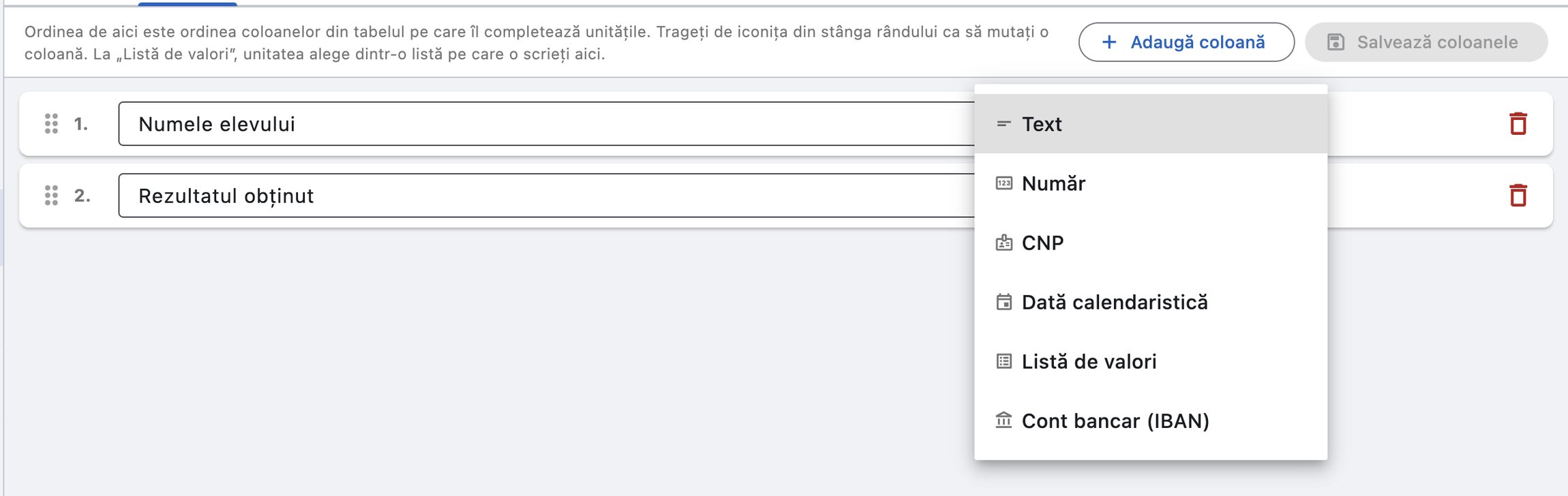
Tipul coloanei decide ce poate introduce școala. Așa ajung răspunsurile curate, fără „curățare” manuală.
Figura 11. Fiecare coloană are un tip. Text, număr, CNP, dată calendaristică, listă de valori sau cont bancar (IBAN).
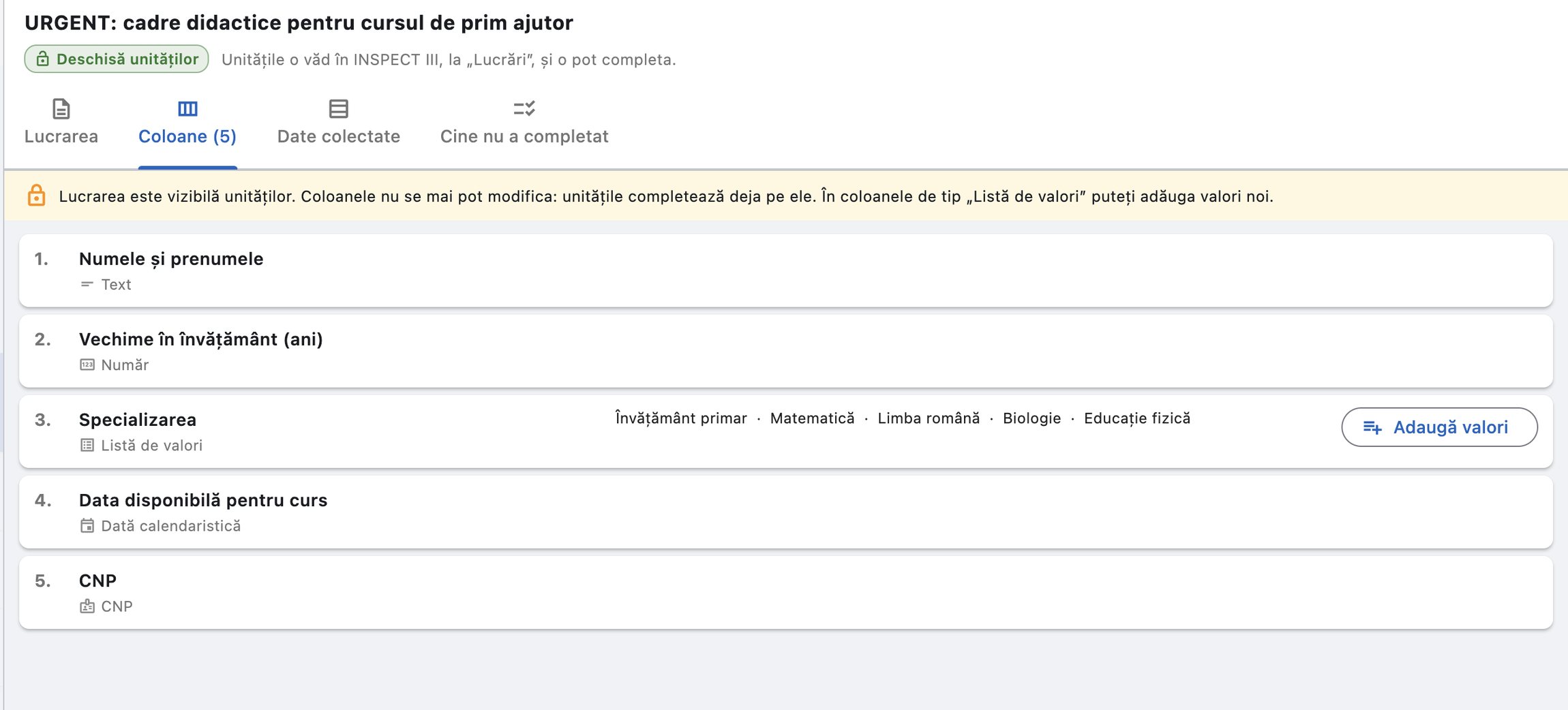
În listele de valori se mai pot adăuga opțiuni și după publicare
Figura 12. Modelul final. Lucrarea din exemplu are cinci coloane. După publicare ele nu se mai pot schimba, astfel încât toate unitățile răspund la același model.
2Inspectoratul publică lucrarea
Cât timp este ciornă, unitățile nu o văd. Publicarea o face vizibilă unităților din județ, iar de aici nu mai poate fi ascunsă.
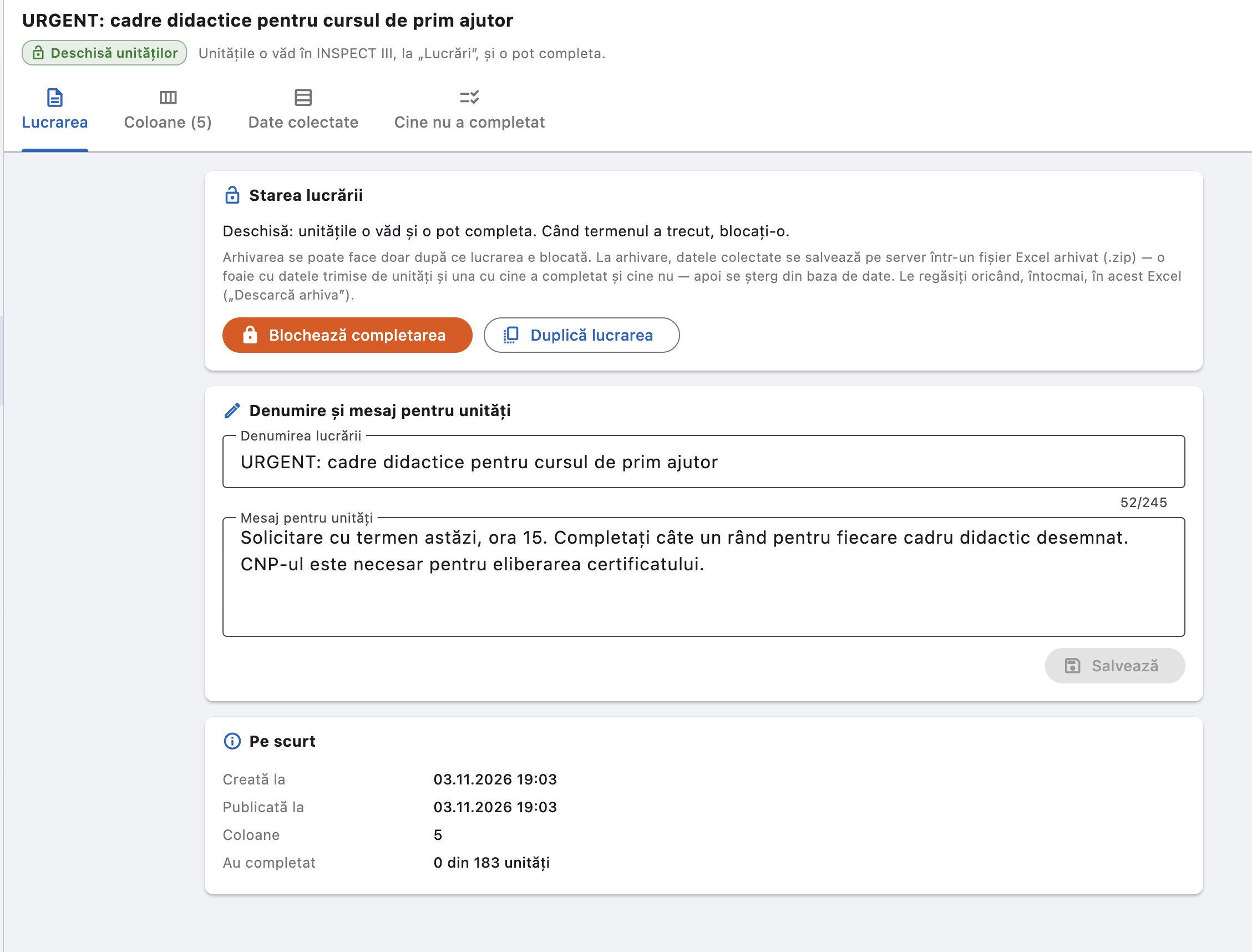
Mesajul: ce se cere, până când și de ce
Câte unități au răspuns până acum
Figura 13. Lucrarea publicată. Mesajul spune unităților ce se cere, până când și de ce este necesar CNP-ul.
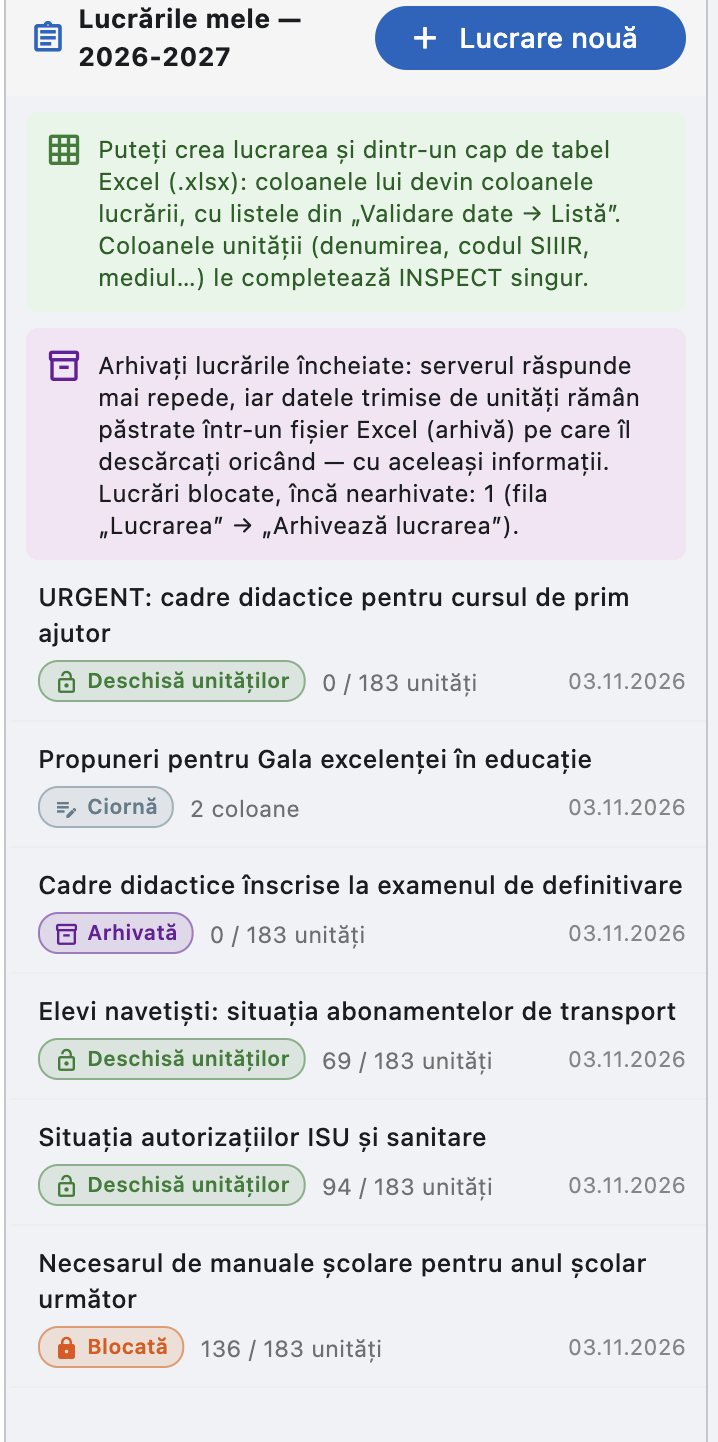
Figura 14. Lista, pe calculator. Fiecare lucrare își arată starea și câte unități au răspuns.
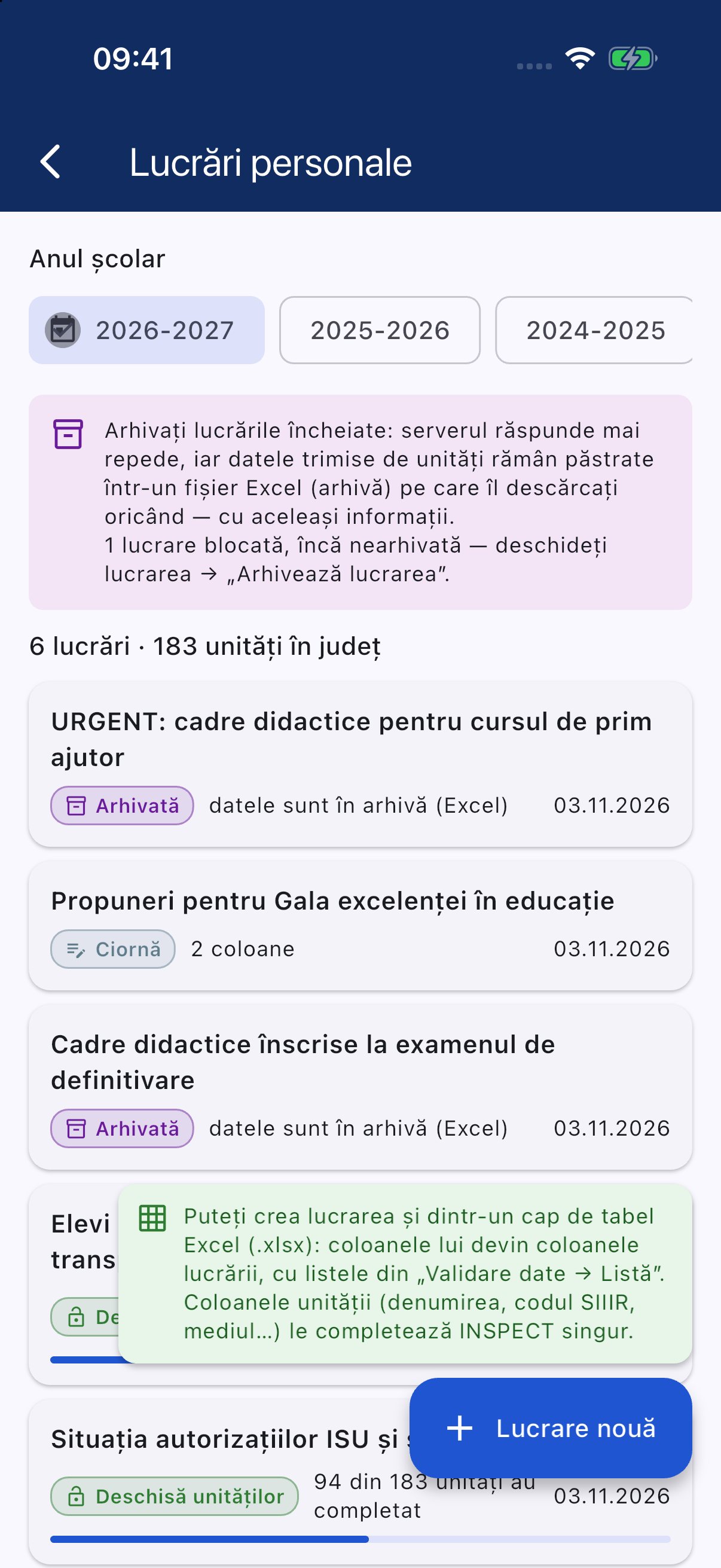
Figura 15. Aceeași listă, pe telefon. Banda de sus amintește lucrările blocate, încă nearhivate. Bara arată cât s-a completat.
3Școala primește lucrarea
Secretarul nu primește un fișier de completat. Lucrarea apare singură în aplicație, cu același cont de secretariat.
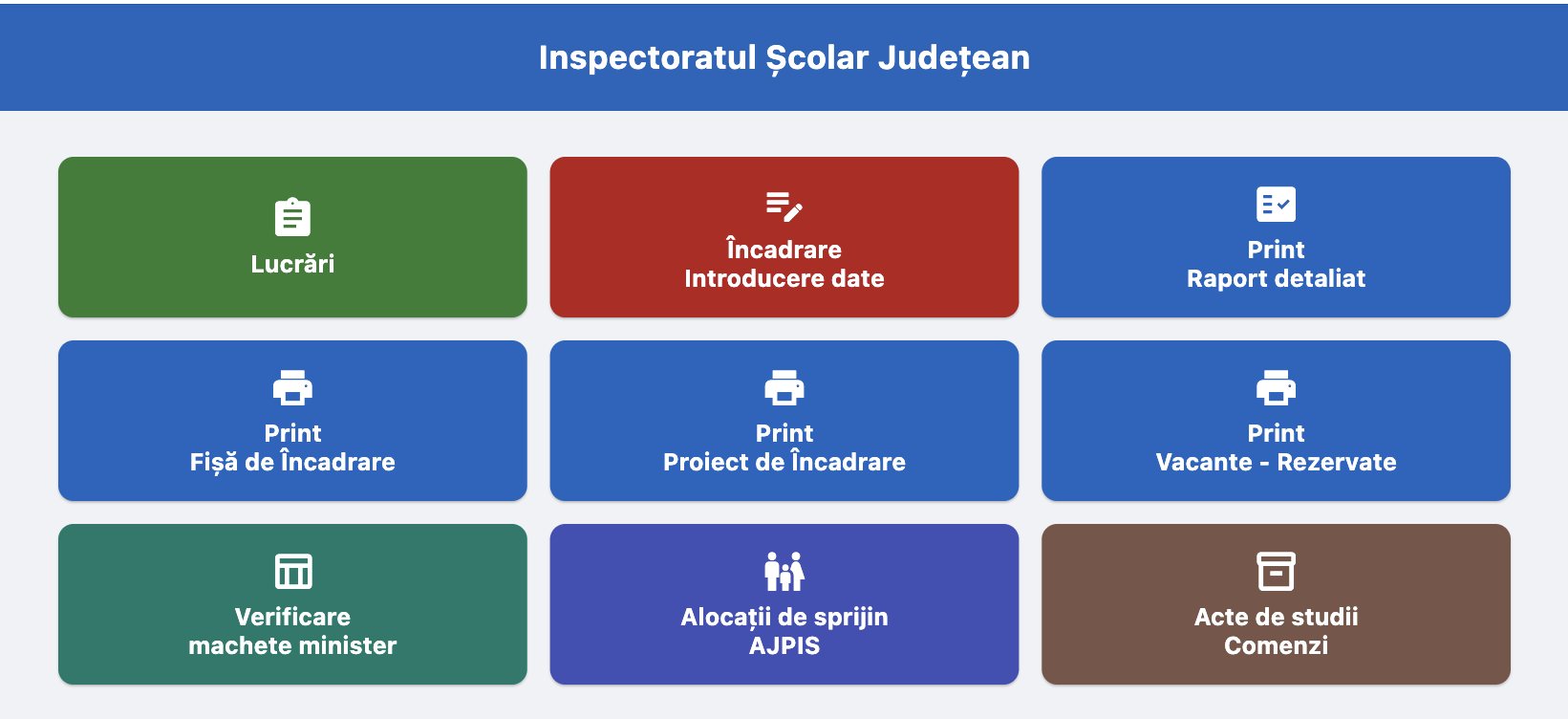
Figura 16. Pe calculator: butonul Inspectoratul Școlar Județean. Aici găsește secretarul tot ce are legătură cu inspectoratul: lucrările, încadrarea, verificarea machetelor, alocațiile de sprijin și comenzile de acte de studii.
Blocată: se vede, dar nu se mai completează
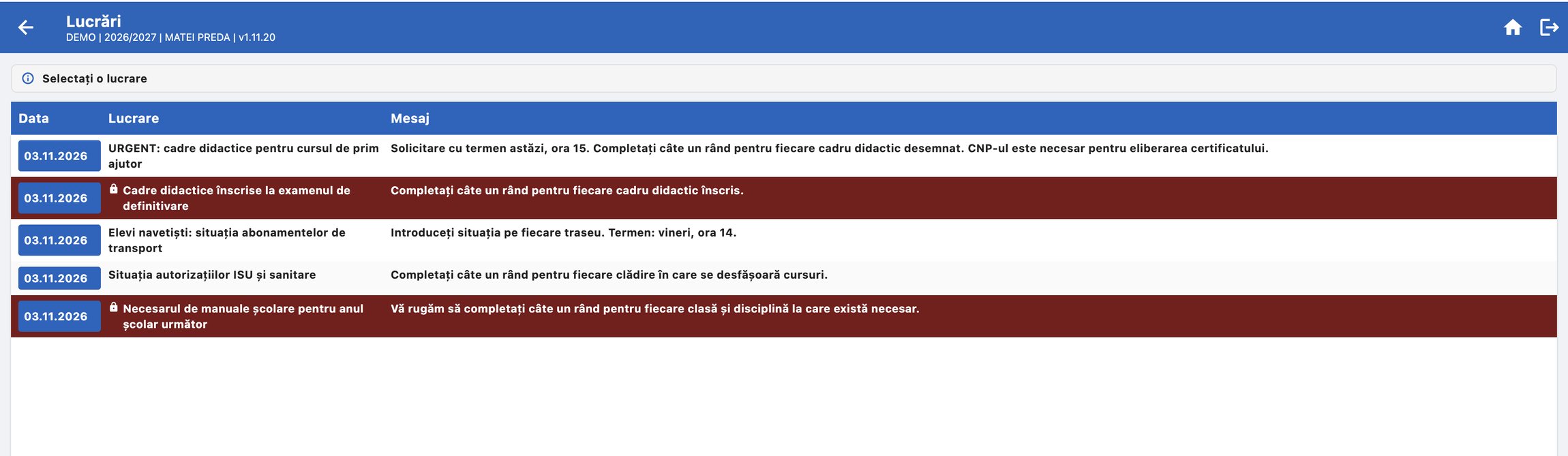
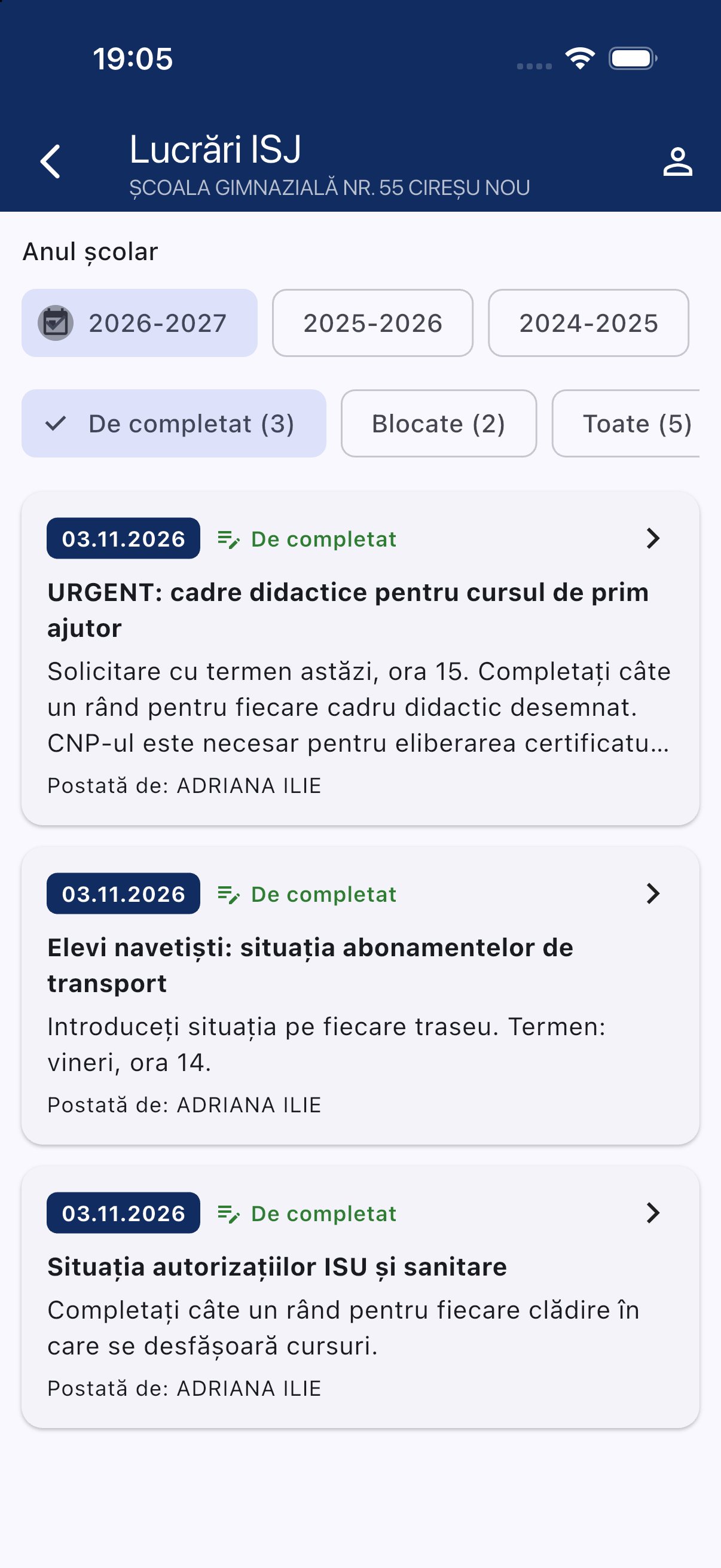
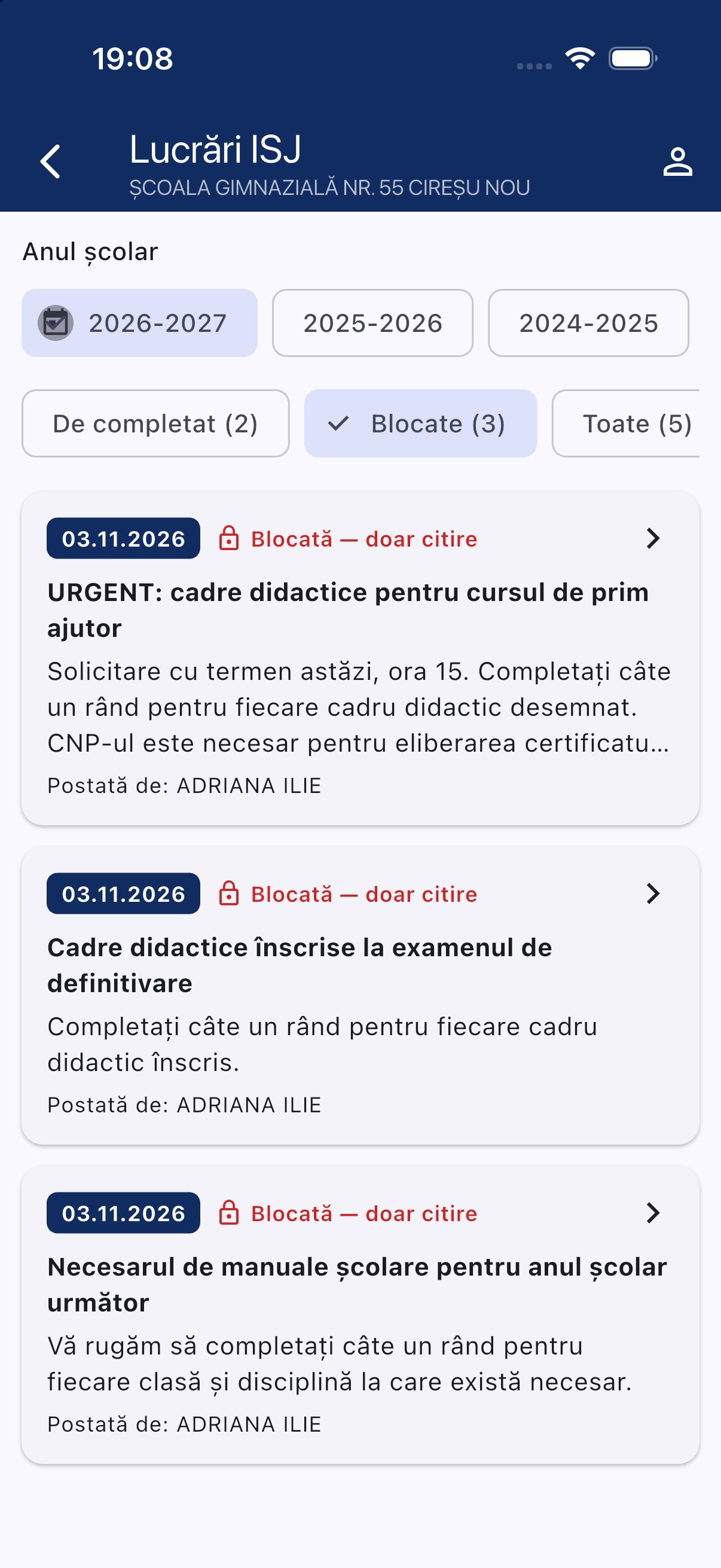
Figura 17. Lucrările primite de școală. Lucrările deschise apar normal, iar cele blocate sunt marcate distinct și au lacăt.
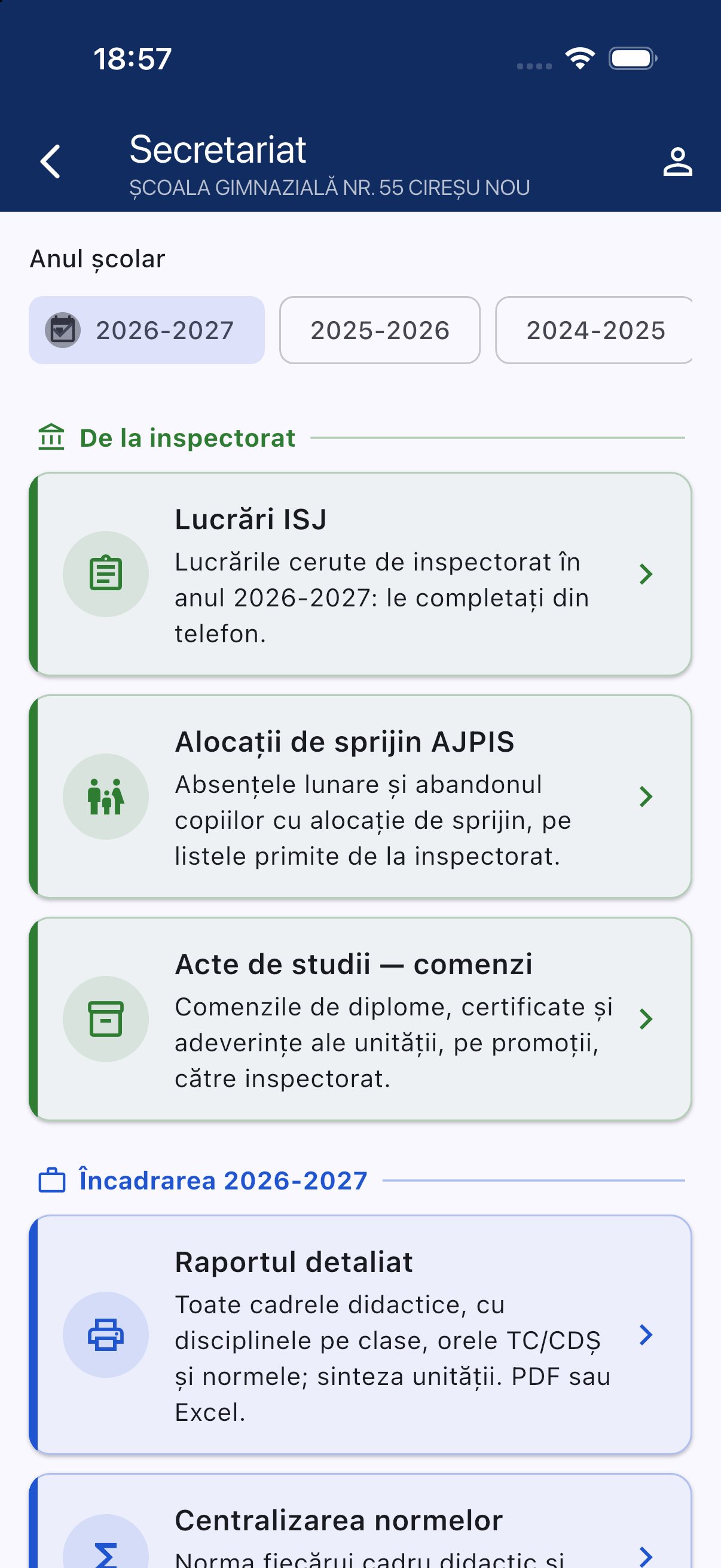
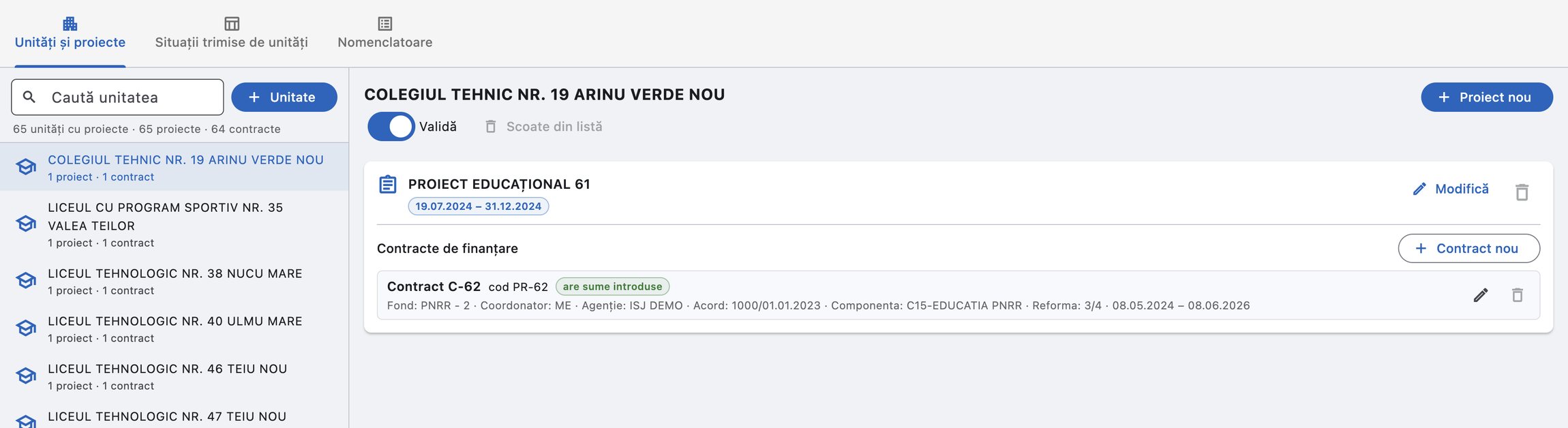
Figura 18. Pe telefon. Secretariatul grupează separat ce vine de la inspectorat.
Figura 19. De completat. Filtrele arată ce mai are școala de făcut și ce este deja blocat.
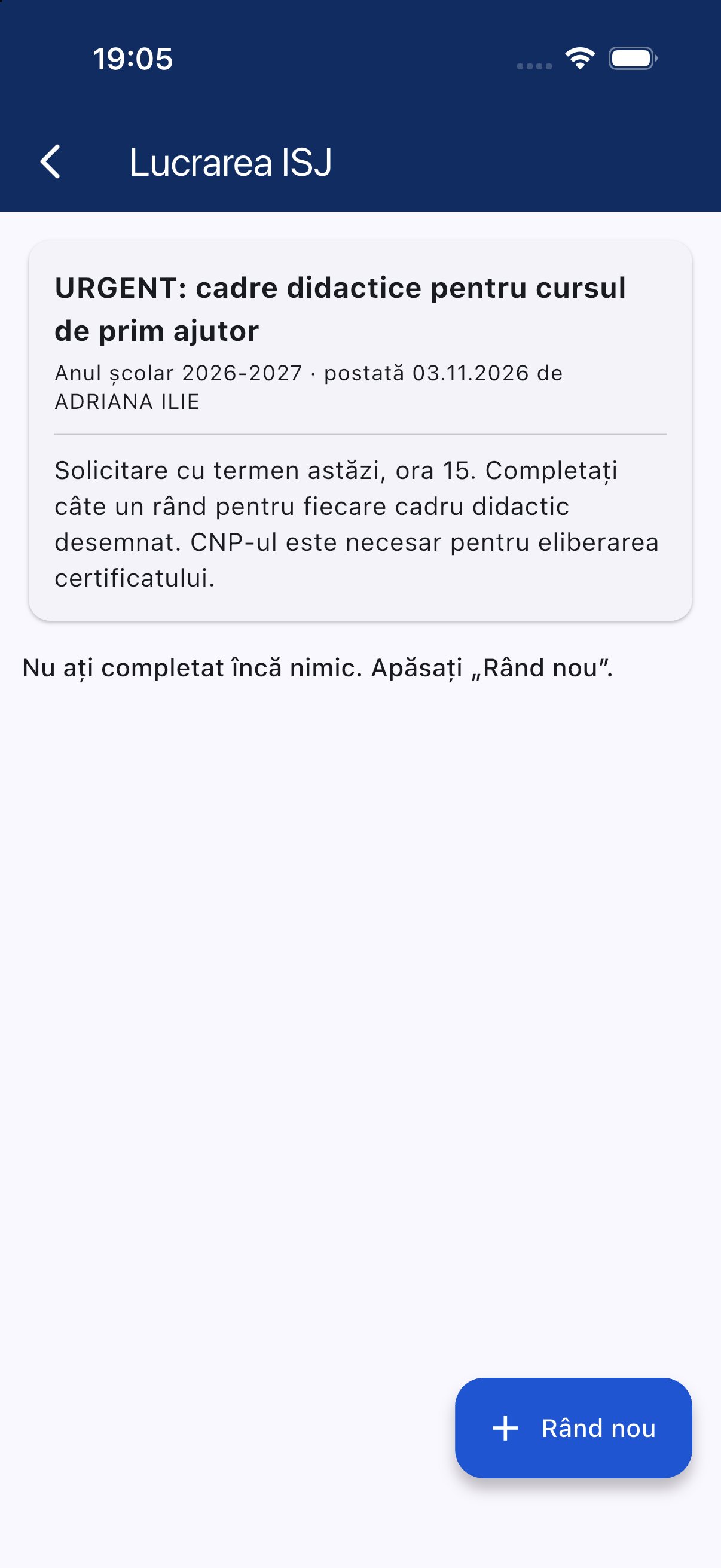
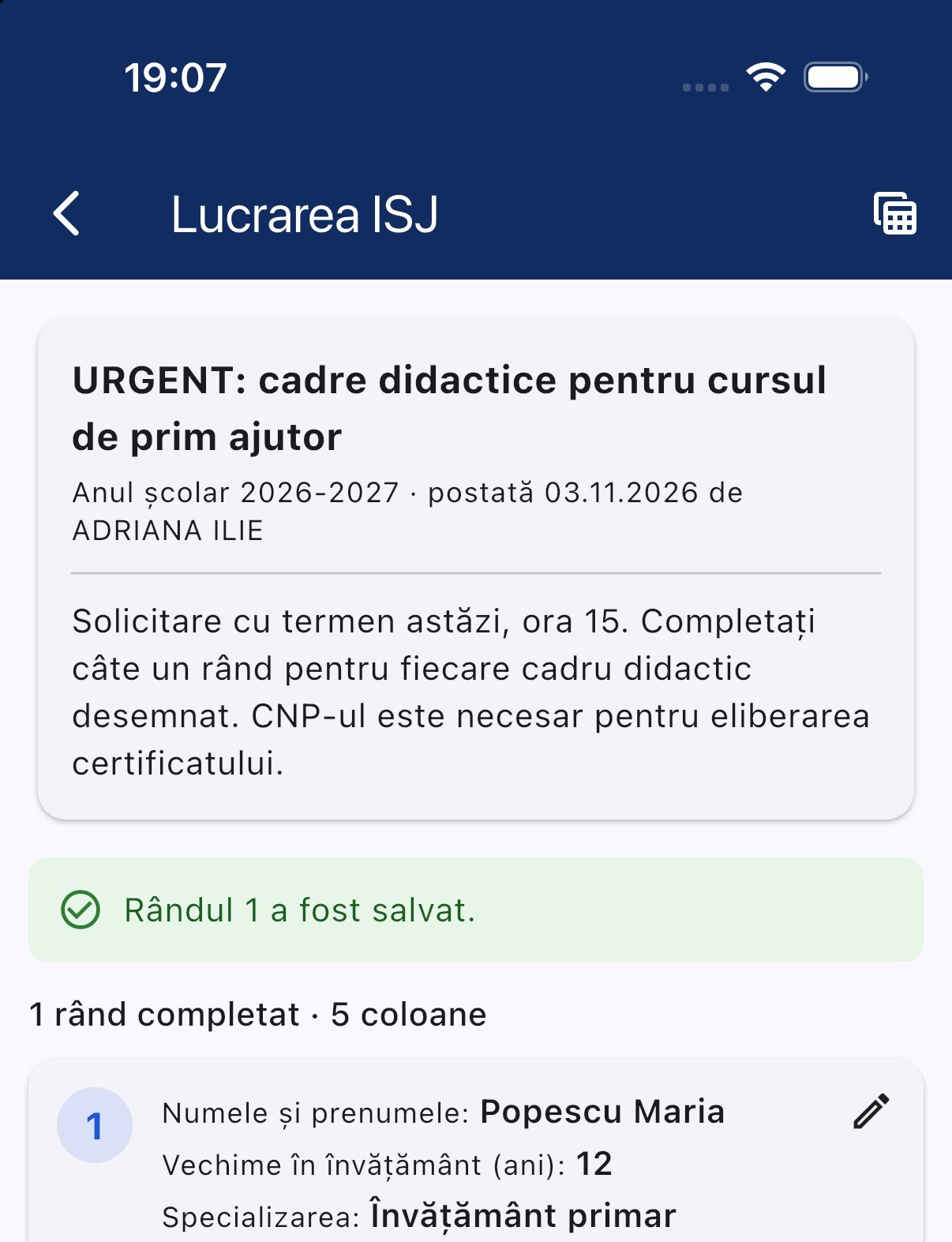
Figura 20. Cerința. Secretarul vede mesajul inspectoratului înainte de completare.
4Școala completează, câmp cu câmp
Formularul este construit din coloanele definite de inspectorat. Secretarul nu poate schimba modelul, iar aplicația ghidează fiecare câmp după tipul lui.
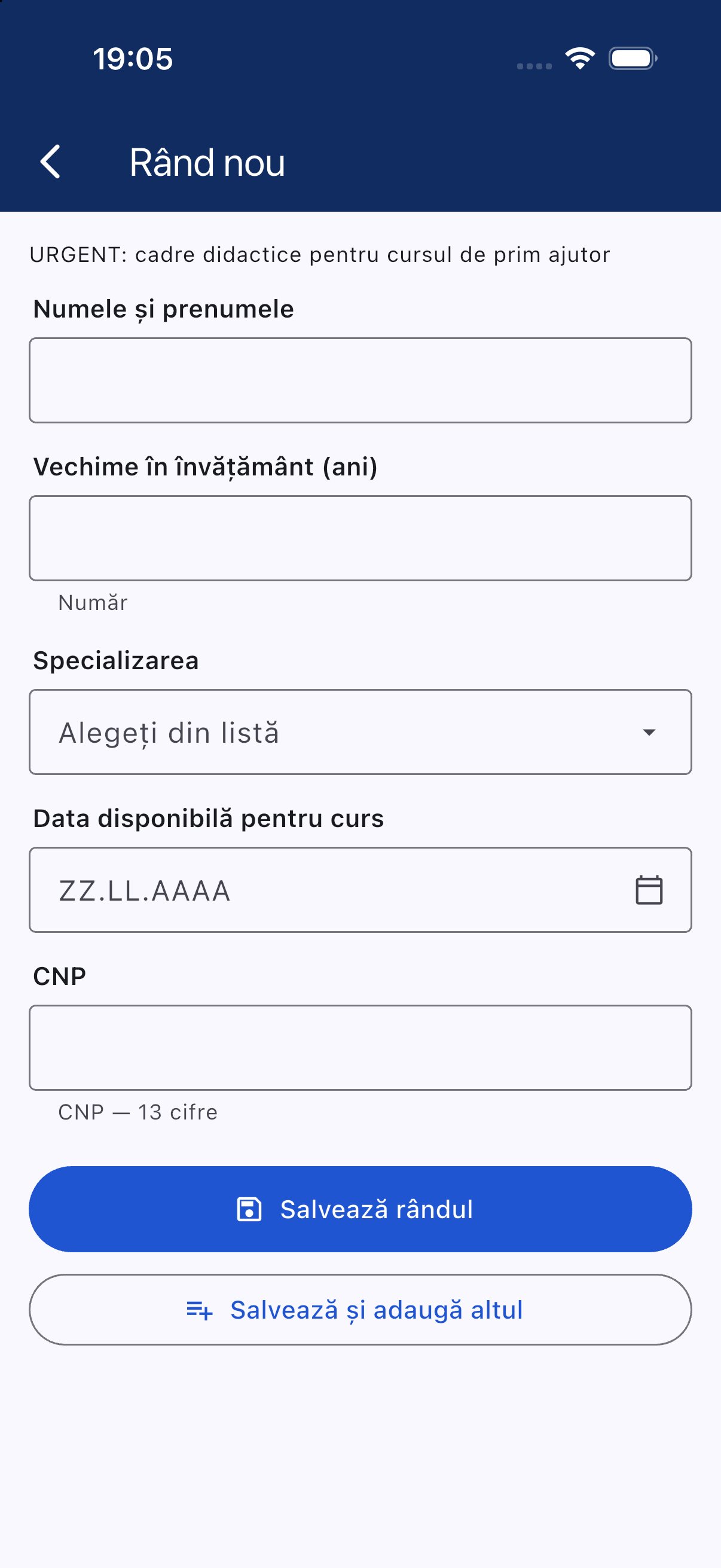
Figura 21. Formularul. Cuprinde exact coloanele cerute. „Salvează și adaugă altul” grăbește introducerea mai multor rânduri.
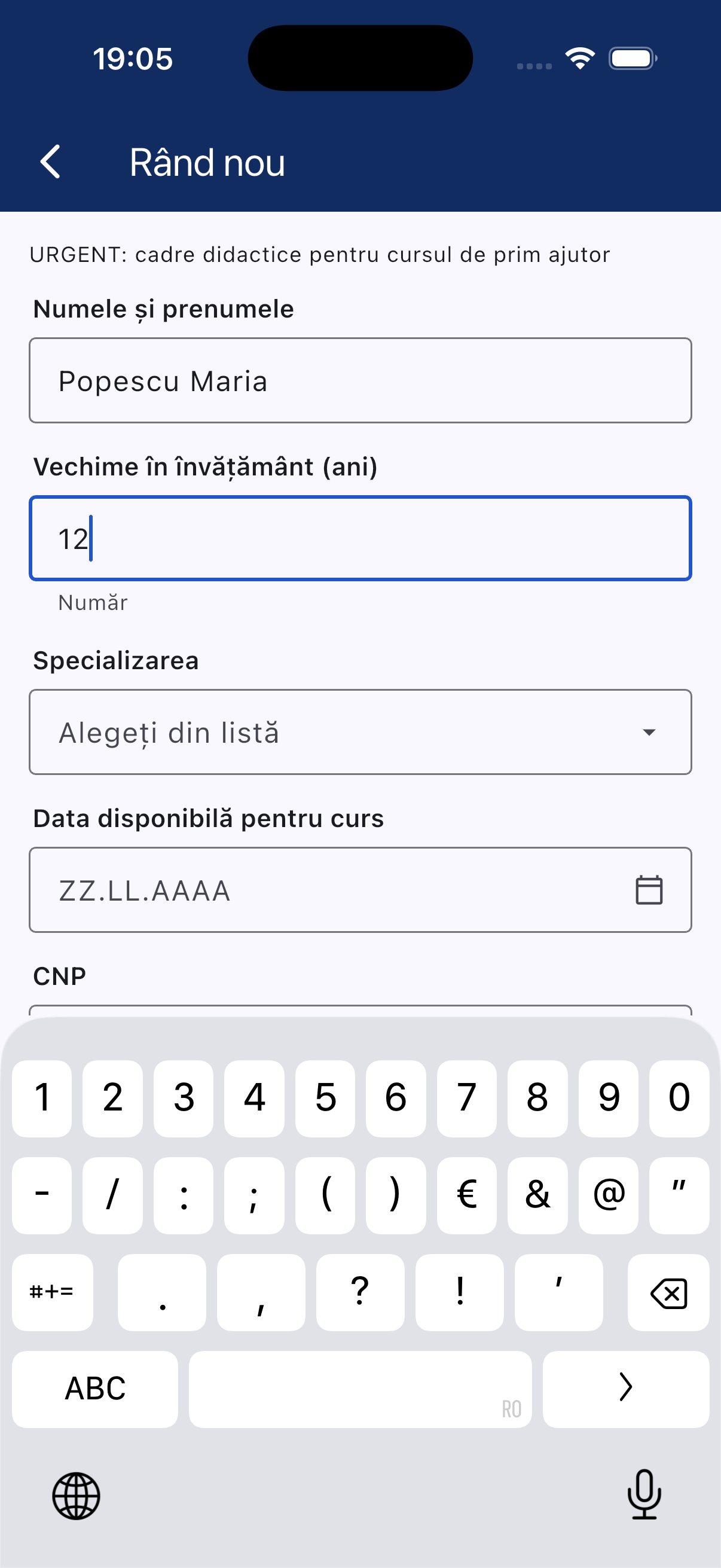
Figura 22. Câmp numeric. Tastatura este numerică. La textul „zece12”, câmpul a păstrat doar „12”.
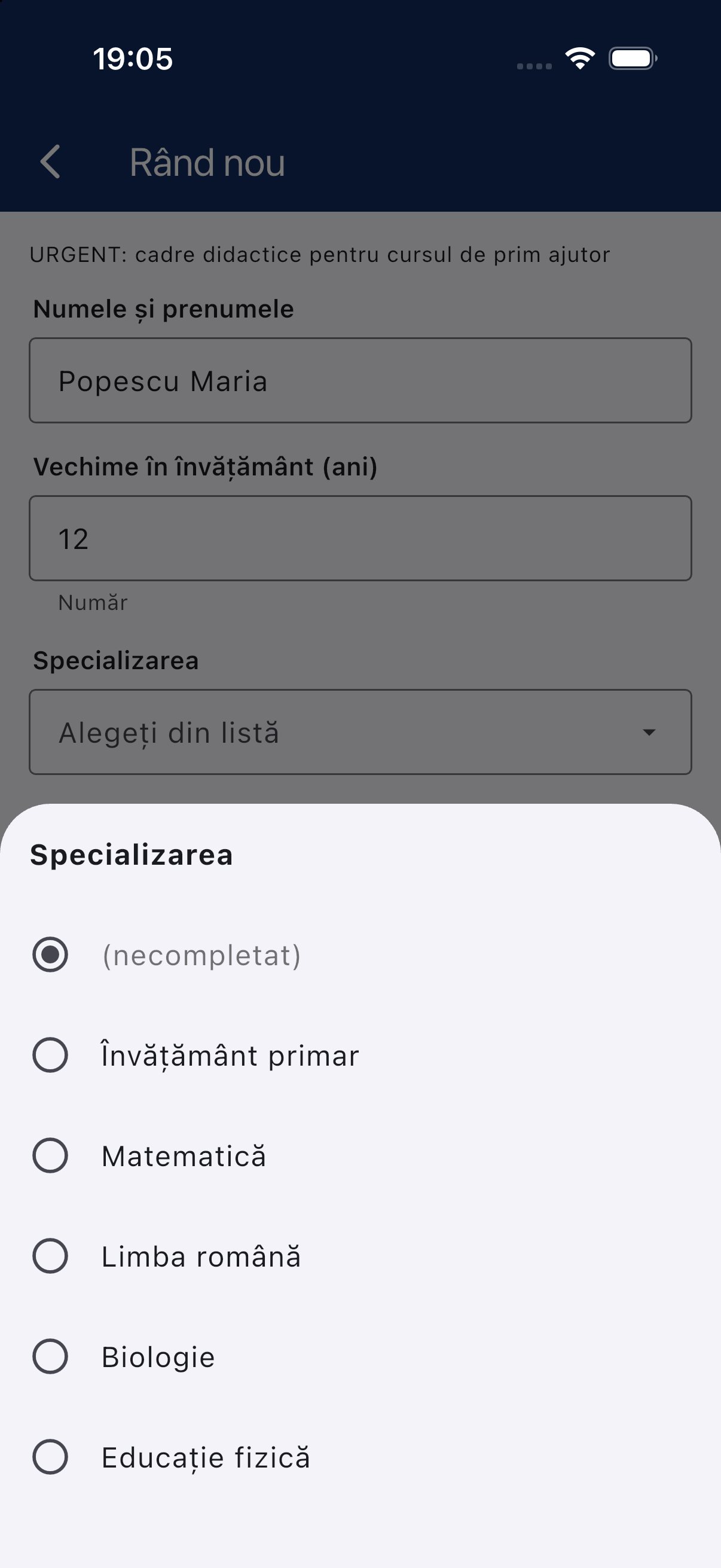
Figura 23. Listă de valori. Se alege dintr-o listă stabilită de inspectorat, deci răspunsurile se pot număra direct.
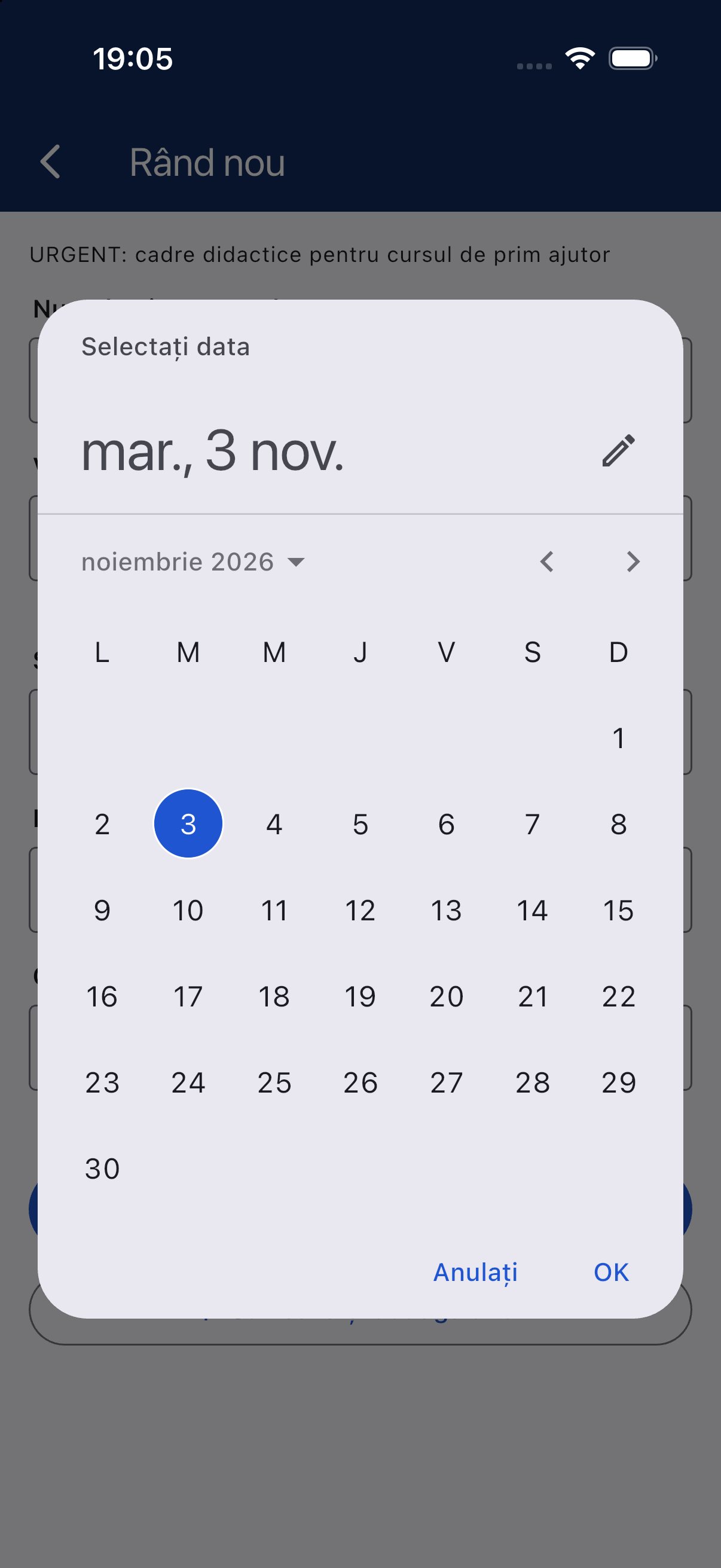
Figura 24. Dată. Se alege din calendar, deci toate unitățile trimit data în același format.
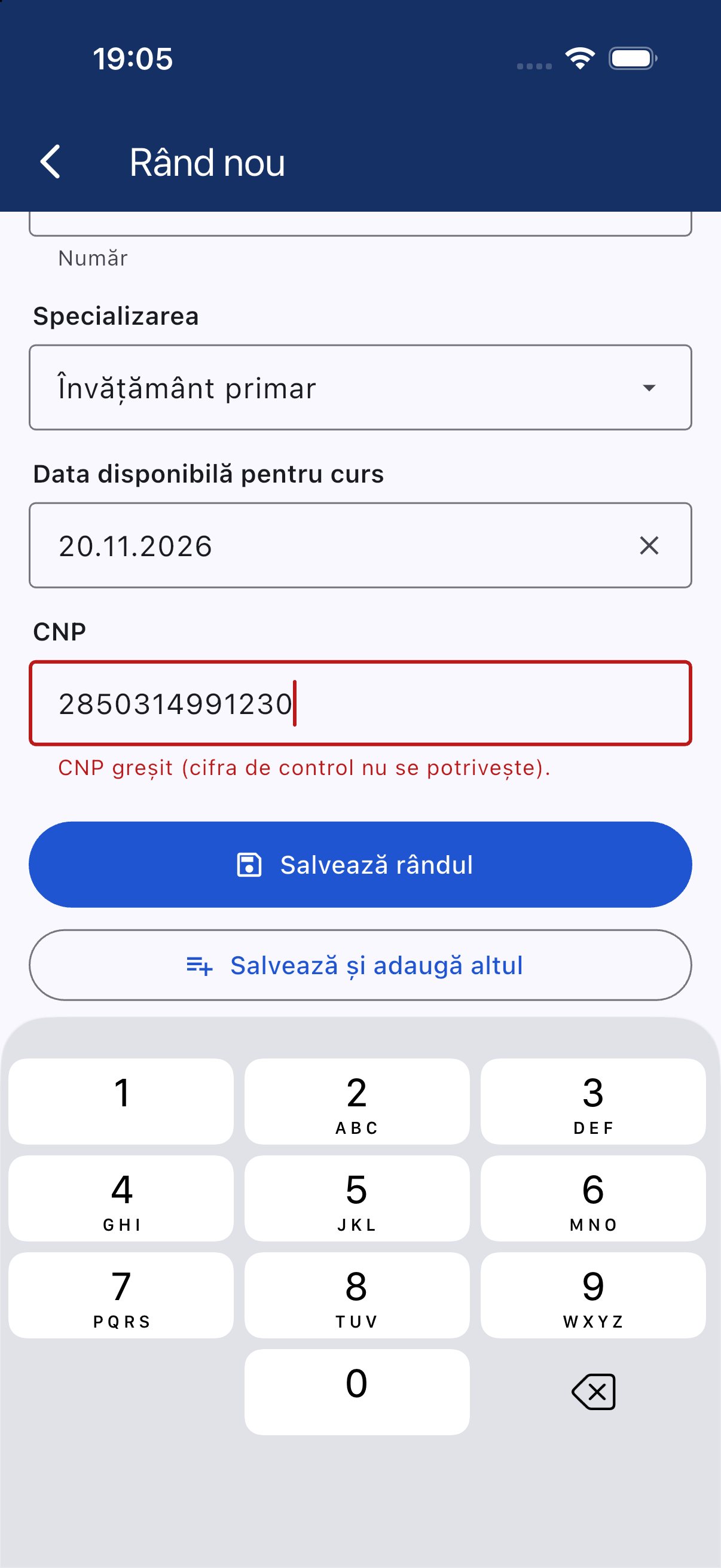
Figura 25. CNP greșit. Cifra de control este verificată. Eroarea apare pe loc, iar rândul nu se salvează.
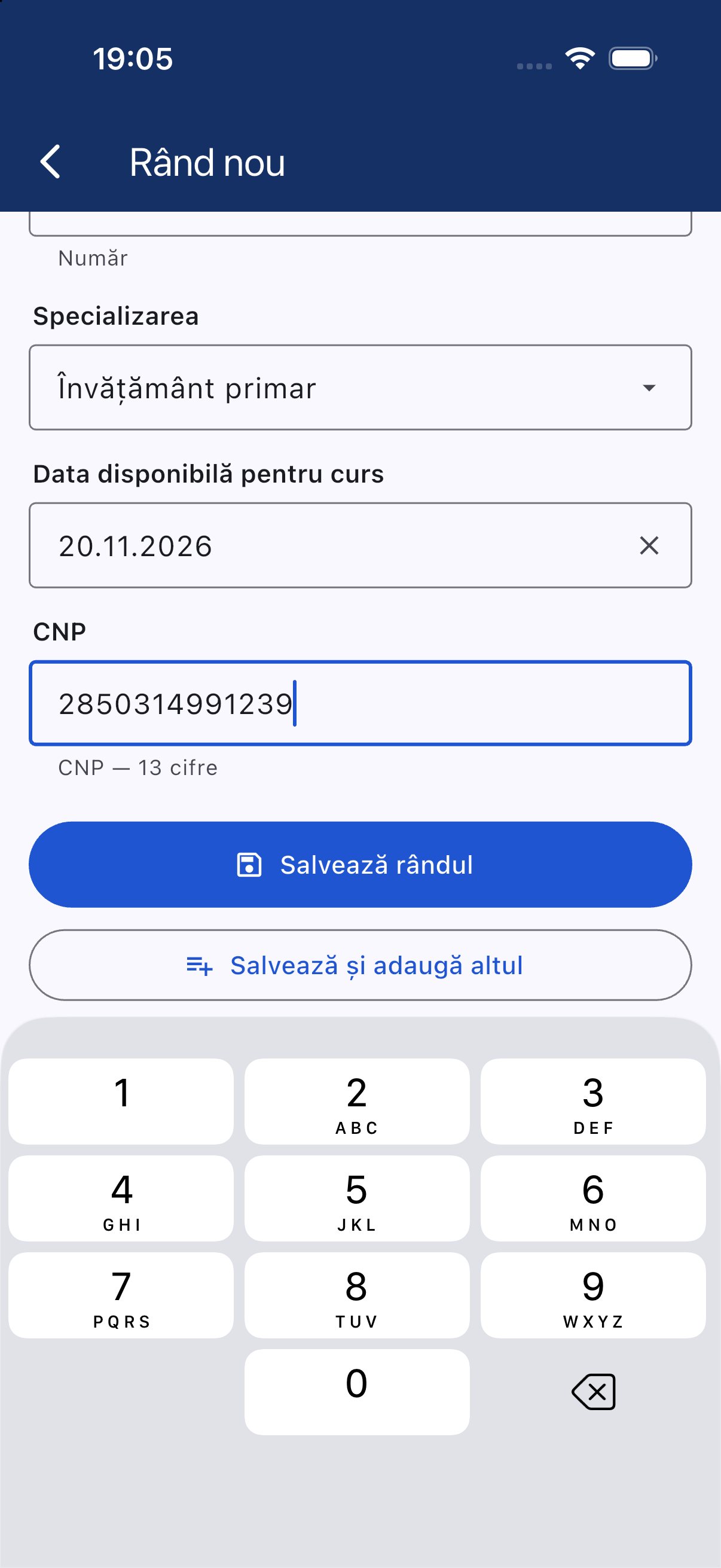
Figura 26. CNP corectat. Mesajul dispare imediat ce valoarea este corectă.
Figura 27. Rând salvat. Confirmarea apare pe ecran, iar rândul poate fi modificat până la blocare.
Figura 28. Aceeași lucrare, pe calculator. Secretarul completează într-un tabel. Rândul introdus de pe telefon apare aici, deoarece datele sunt aceleași.
5Inspectoratul urmărește răspunsurile
Răspunsurile apar la inspectorat pe măsură ce unitățile le trimit. Nu există fișiere de primit prin email și nici de adunat.
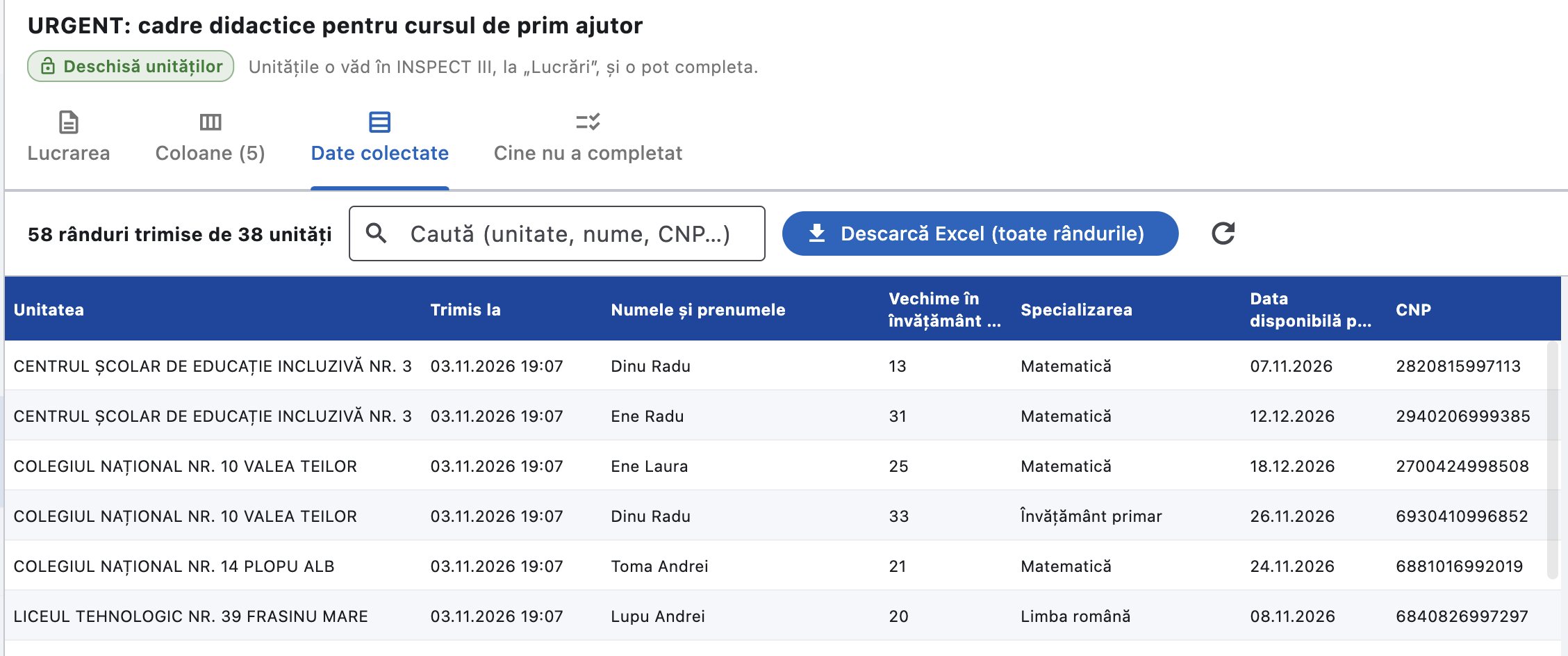
Căutare după unitate, nume sau CNP; tot tabelul, în Excel
Figura 29. Date colectate. Toate răspunsurile într-un singur tabel, cu unitatea și momentul trimiterii.
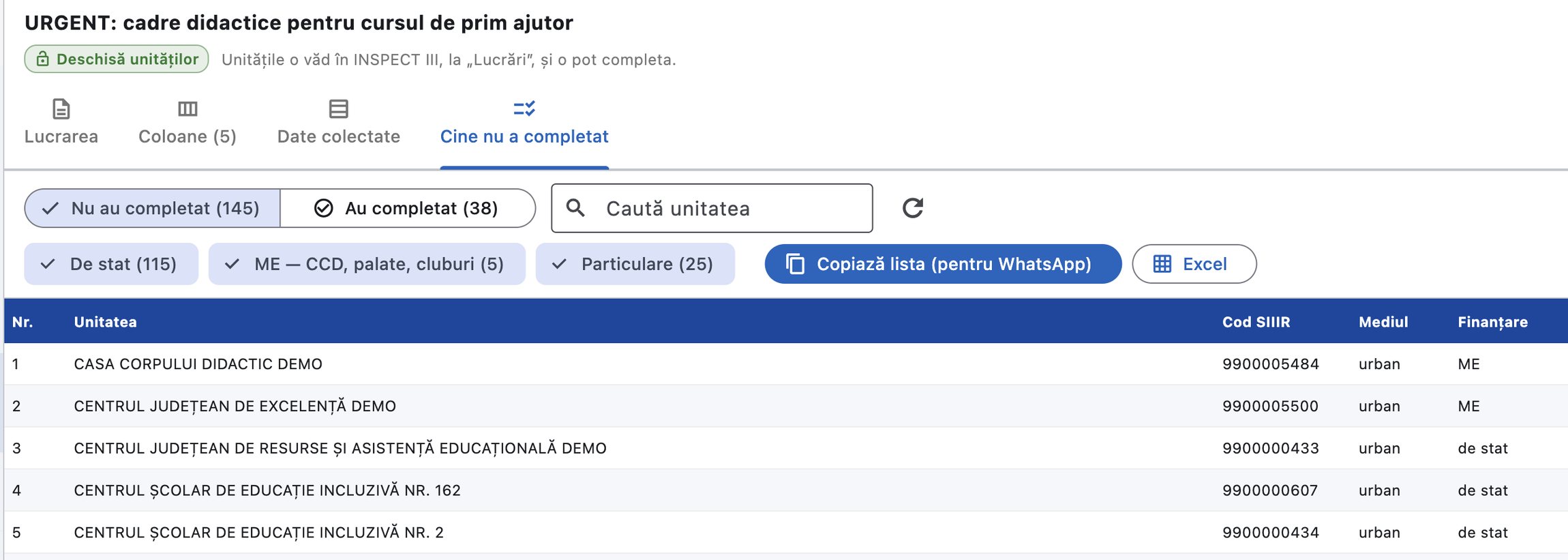
Cine a răspuns și cine nu, pe două file
Lista rămasă, copiată pentru WhatsApp
Figura 30. Cine nu a completat, pe calculator. Lista unităților rămase, filtrabilă pe categorii și descărcabilă în Excel.
6Inspectoratul blochează completarea
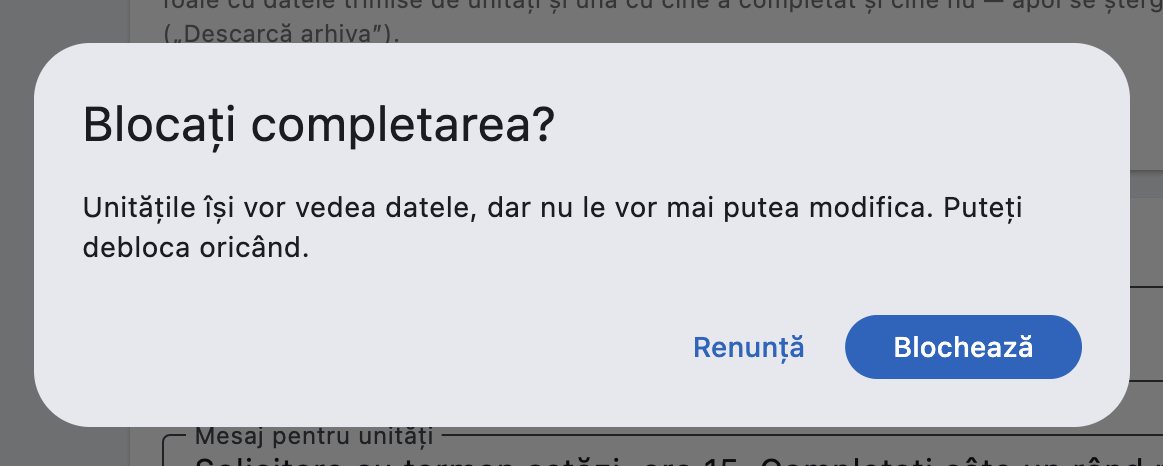
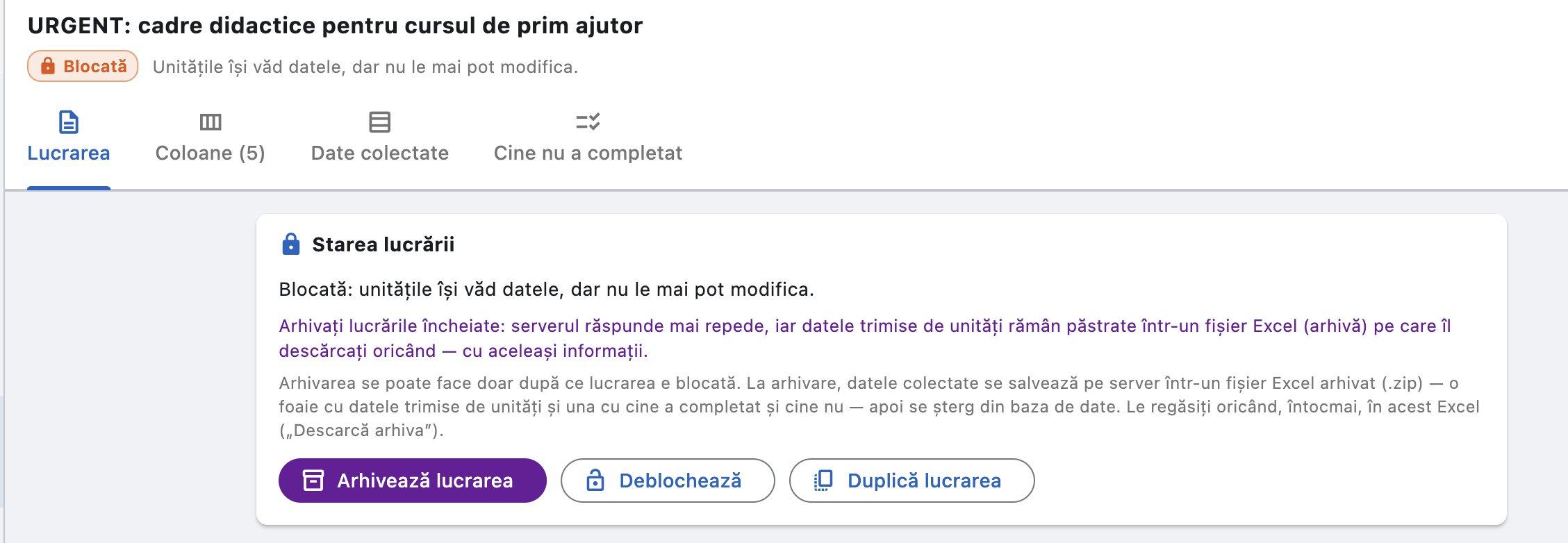
La termen, inspectoratul închide lucrarea. Unitățile își pot vedea datele, dar nu le mai pot modifica. Dacă este nevoie, lucrarea poate fi deblocată.
Figura 31. Confirmarea blocării. Aplicația spune ce se va întâmpla, înainte de orice modificare.
Figura 32. Lucrarea blocată. De aici poate fi deblocată, duplicată pentru o nouă colectare sau arhivată.
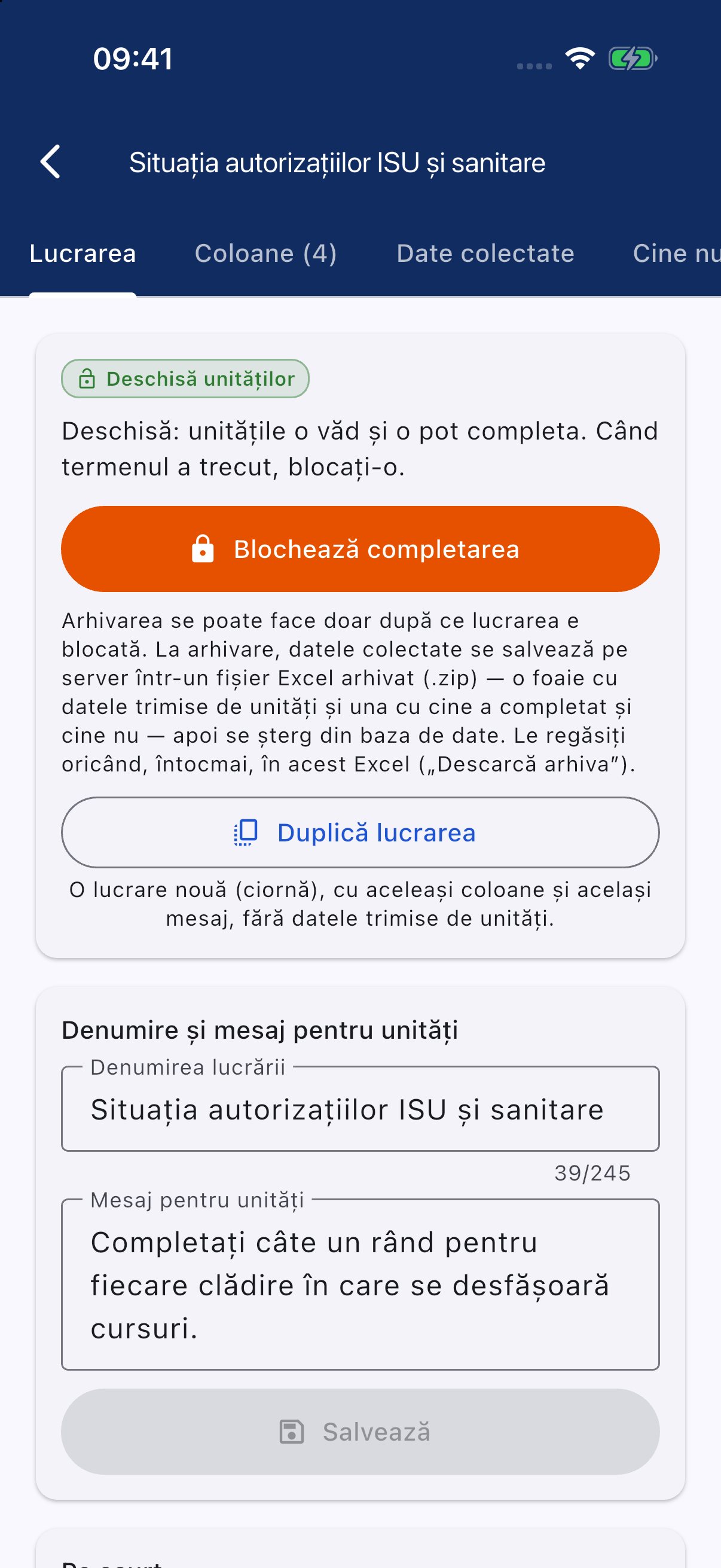
Urmărirea și blocarea merg la fel și pe telefon, iar școala vede imediat starea nouă.
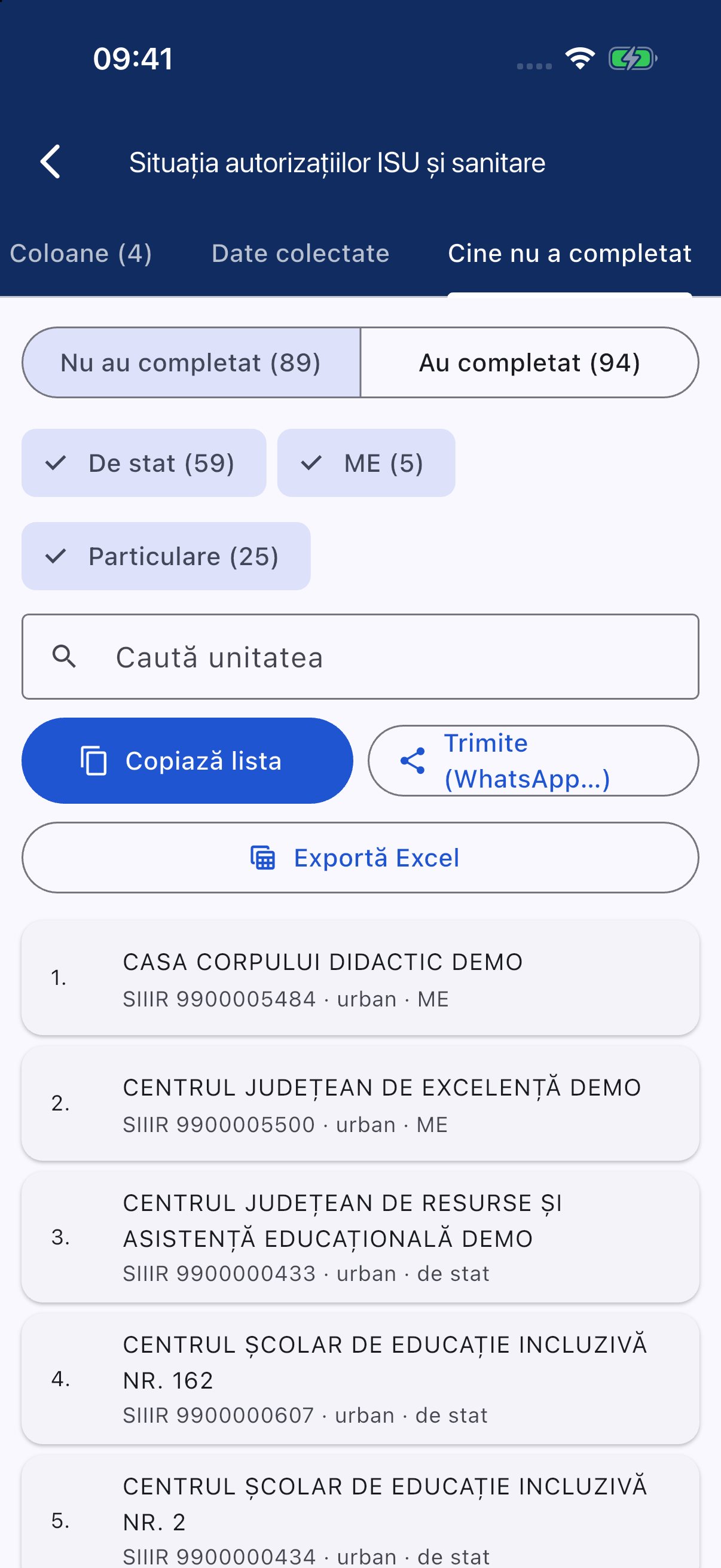
Un clic și reamintirea a plecat
Figura 33. Cine nu a completat. Lista se copiază sau se trimite direct din telefon.
Figura 34. Lucrarea. Starea, blocarea și duplicarea, cu aceleași explicații ca pe calculator.
Figura 35. La școală. Lucrarea trece la „Blocată — doar citire”.
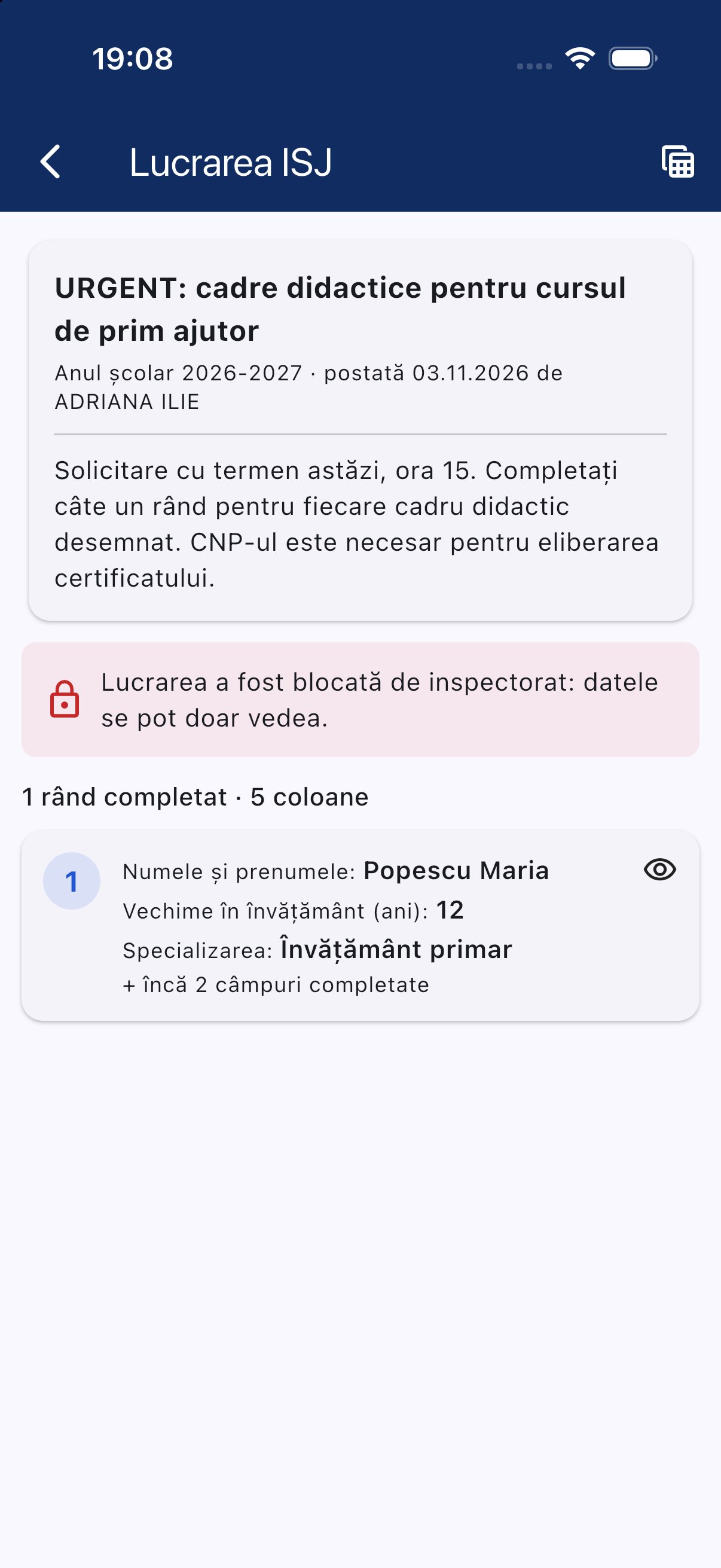
Figura 36. Doar citire. Secretarul este anunțat clar că datele se pot doar vedea.
7Inspectoratul arhivează datele
O lucrare încheiată nu trebuie să rămână cu date personale în baza de lucru. Arhivarea le mută într-un fișier păstrat pe server, în afara zonei publice.
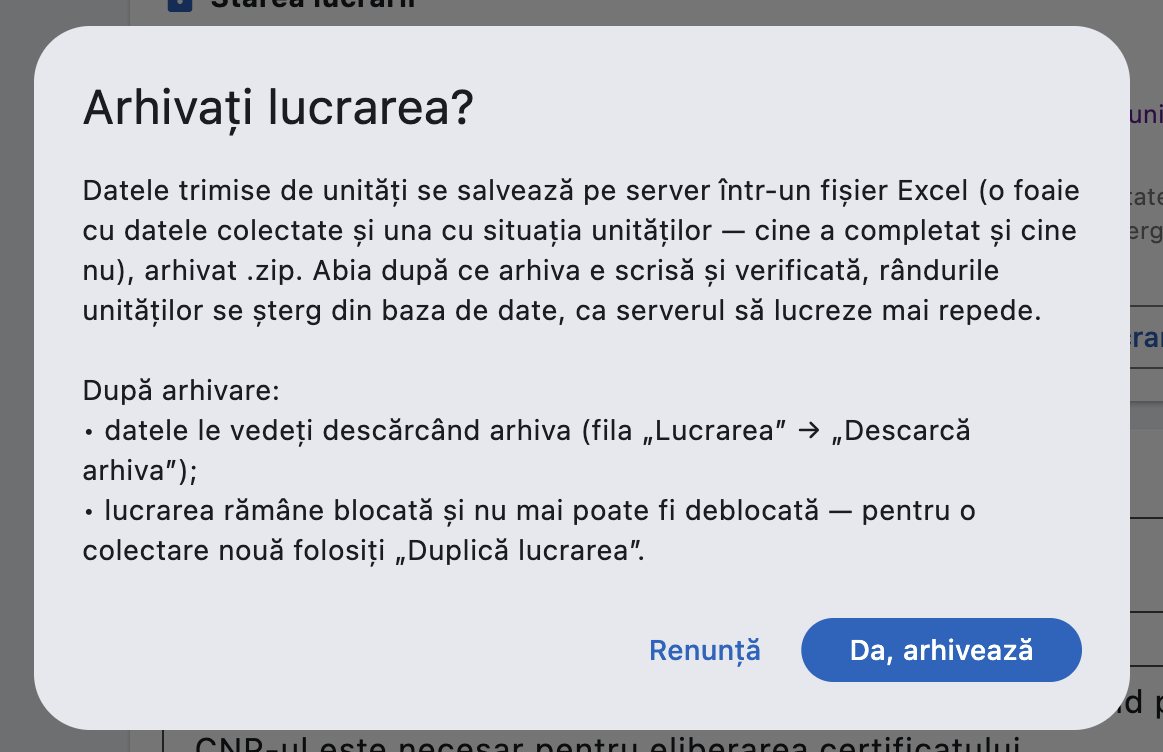
Figura 37. Arhivarea. O foaie cu datele și una cu situația unităților. Rândurile se șterg din baza de date abia după ce arhiva a fost scrisă și verificată.
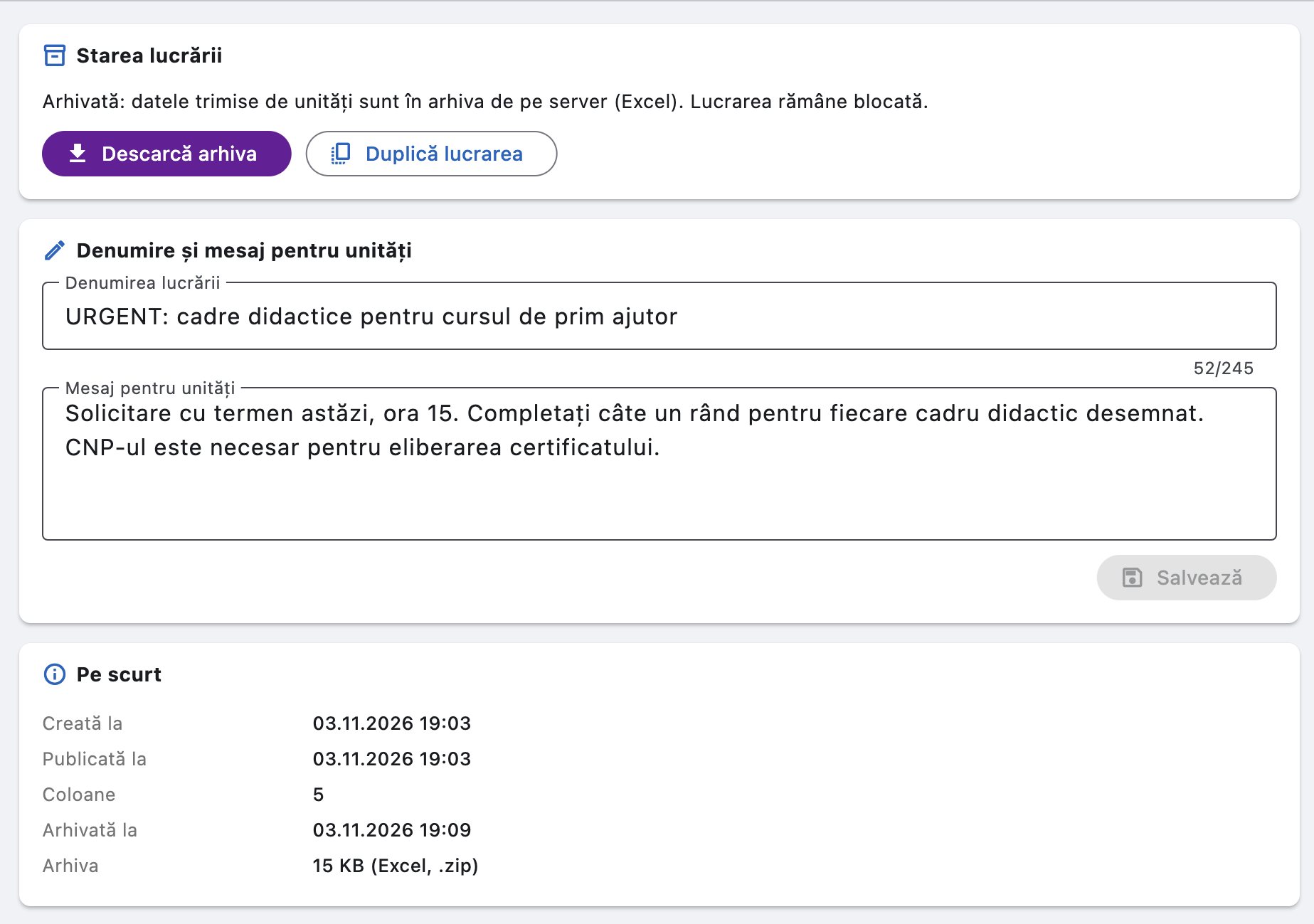
Figura 38. Lucrarea arhivată. Rămâne în listă, iar fișierul poate fi descărcat de inspectorat. Nu mai poate fi deblocată; pentru o nouă colectare se folosește „Duplică lucrarea”.
De ce nu un document comun în Google Drive sau un Google Forms?
Sunt soluțiile la îndemână și sunt bune pentru multe lucruri. Dificultățile nu vin din securitatea Google, ci din folosirea lor pentru date personale, cu toate unitățile unui județ: un link se retrimite ușor, iar ce a fost partajat prea larg poate rămâne așa ani de zile.
Figura 39. Aceeași colectare, trei drumuri.
Document comun în Drive
Google Forms
Lucrare INSPECT
Cine intră
Oricine are linkul, dacă documentul e partajat așa.
Oricine are linkul. „Un singur răspuns” cere cont Google.
Doar conturile unităților din județ și ale inspectoratului.
Ce vede școala
Rândurile tuturor, cu tot cu CNP sau IBAN, dacă există.
De regulă, doar ce tocmai a trimis.
Doar rândurile ei.
Cine schimbă datele
Orice editor, orice rând. Istoricul versiunilor ajută după, nu previne.
Școala, doar dacă formularul permite editarea.
Doar unitatea, doar rândurile ei, până la blocare.
Modelul
Orice editor poate muta sau șterge coloane.
Fix, dar o trimitere este un rând.
Fix după publicare; mai multe rânduri în aceeași lucrare.
Verificarea câmpurilor
Reguli de construit manual, coloană cu coloană.
Număr, text, lungime, expresie regulată; fără cifră de control.
CNP cu cifră de control, IBAN, dată, listă, verificate și pe server.
Cine lipsește
Se compară manual cu lista unităților.
Se compară manual cu lista unităților.
Listă gata, filtrabilă, de copiat pentru reamintire.
După încheiere
Documentul rămâne online până îl închide cineva.
Răspunsurile rămân în contul celui care a creat formularul.
Arhivare: rândurile ies din baza de lucru.
GDPR
Depinde de cont: personal sau Workspace al instituției. De verificat cu responsabilul GDPR.5
Inspectoratul este operator, furnizorul este persoană împuternicită.
Cazuri documentate. La New York, în 2021, datele a circa 3.000 de elevi și 100 de angajați dintr-un Google Drive au fost partajate mai larg decât se intenționa.1 În Japonia, o setare care permitea accesul oricui avea linkul a expus, din 2017 până în 2023, datele a 935.779 de persoane.2 În 2018, documente Google cu parole și numere de card au apărut în rezultatele unui motor de căutare; Google a precizat că serviciul funcționa corect și că apar doar documentele făcute publice.3 În județul Iași, în 2025, un Google Forms fără antet, intitulat „Informații necesare pentru SIIIR”, a ajuns la părinți, iar inspectoratul a declarat că nu știe de o astfel de solicitare.4 O lucrare INSPECT nu poate fi imitată așa: apare doar în contul de secretariat, cu numele celui care a postat-o.
Pentru Workspace, Google oferă un contract de prelucrare a datelor. În Spania, o școală privată a primit 20.000 € pentru felul în care a folosit Google Workspace for Education cu elevii: ECIJA, 22 apr. 2026.
Capitolul 3
Încadrarea: de la școală la machetele ministerului
Încadrarea se introduce o singură dată, la școală. Din aceleași date se calculează machetele, controalele și rapoartele. Inspectoratul nu primește o copie: lucrează pe datele introduse de unitate.
Figura 40. Drumul încadrării. Greșelile se pot prinde înainte de centralizare.
1Secretarul introduce încadrarea
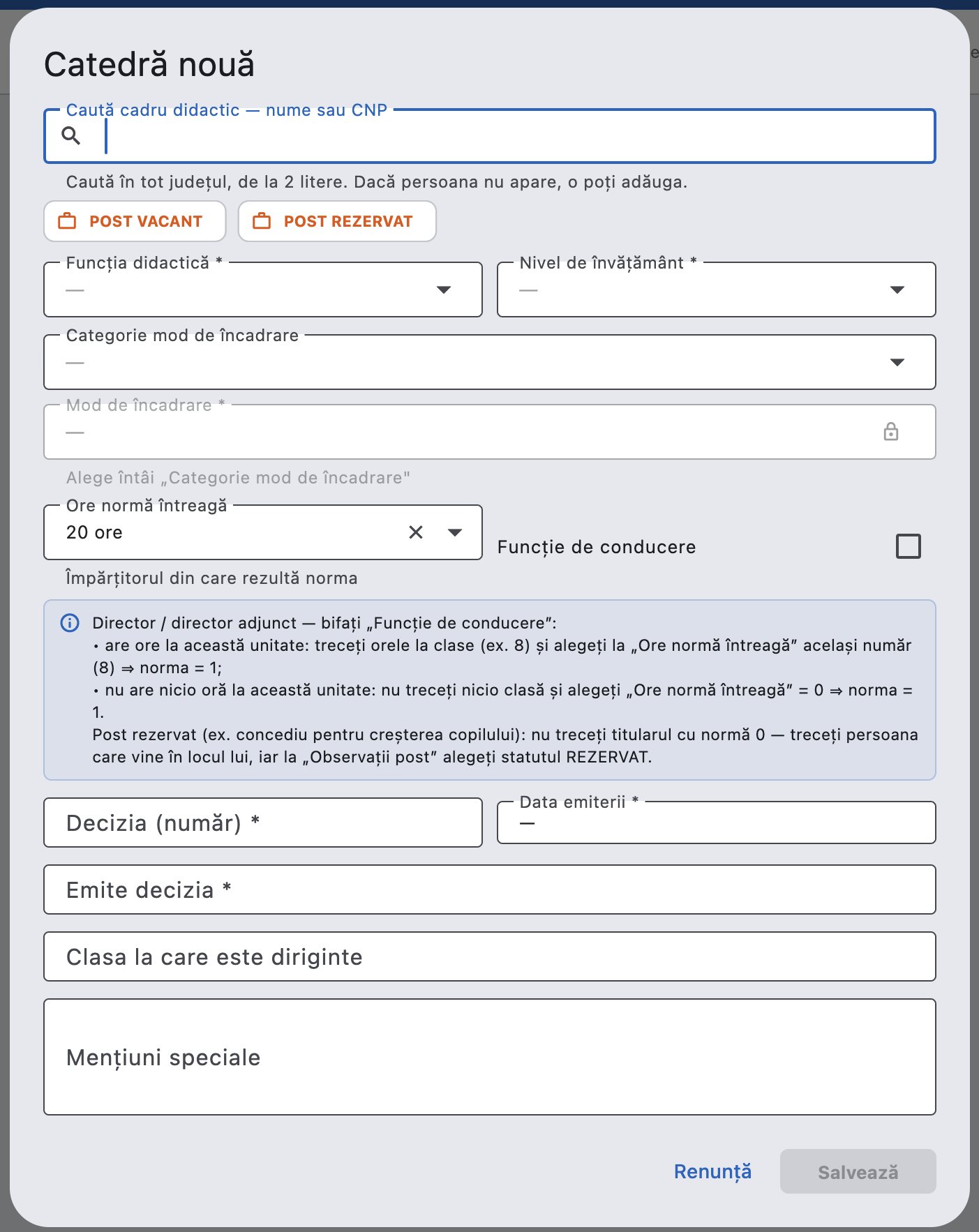
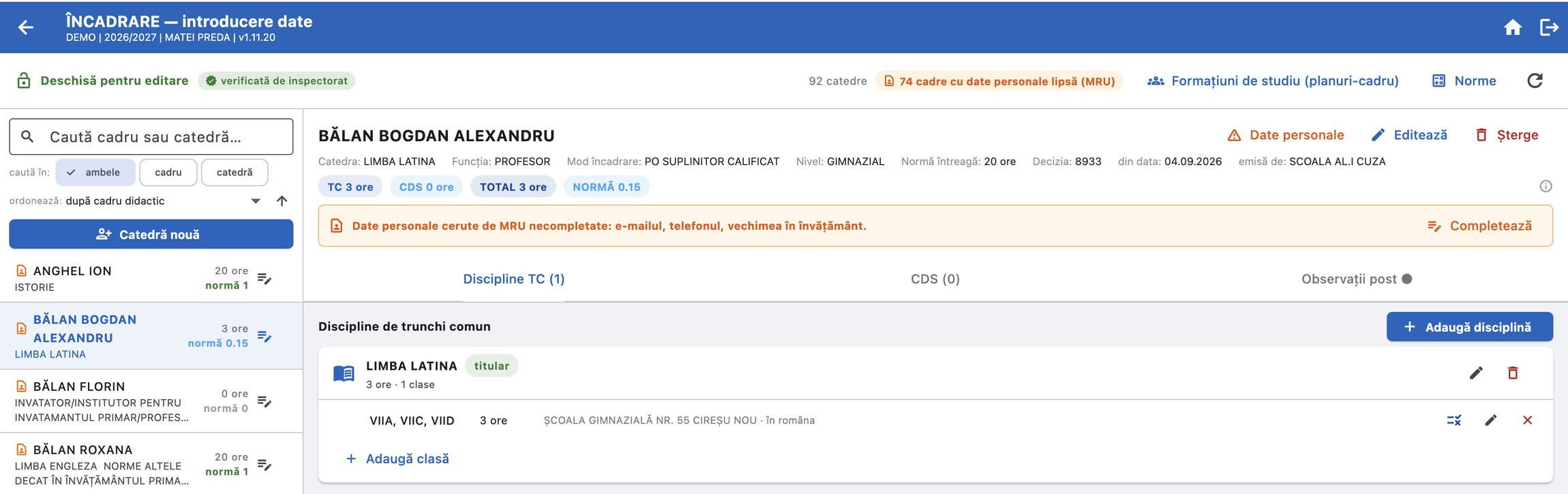
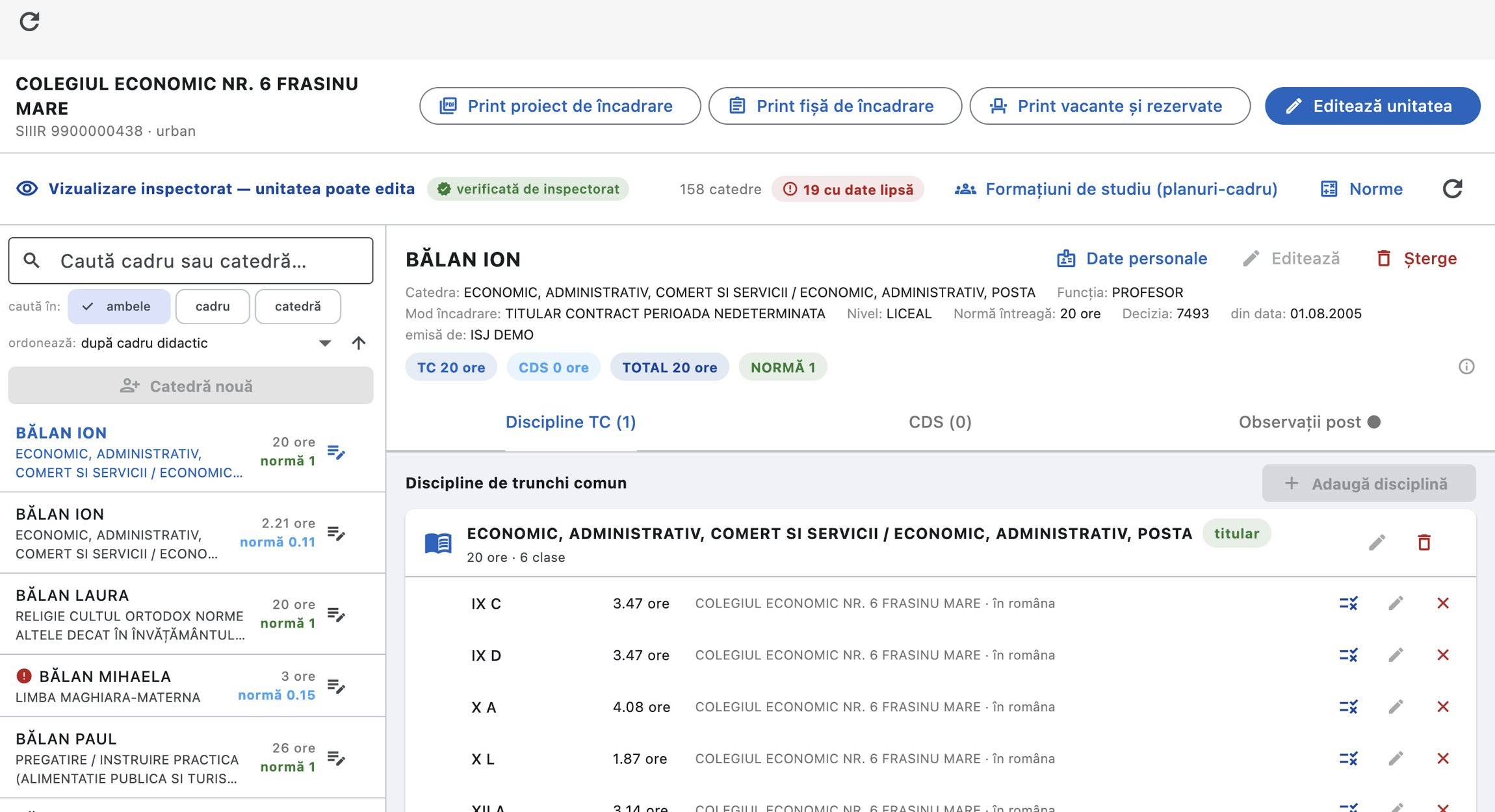
Fiecare catedră are cadrul didactic, funcția, nivelul, modul de încadrare și decizia. Aplicația semnalează ce lipsește.
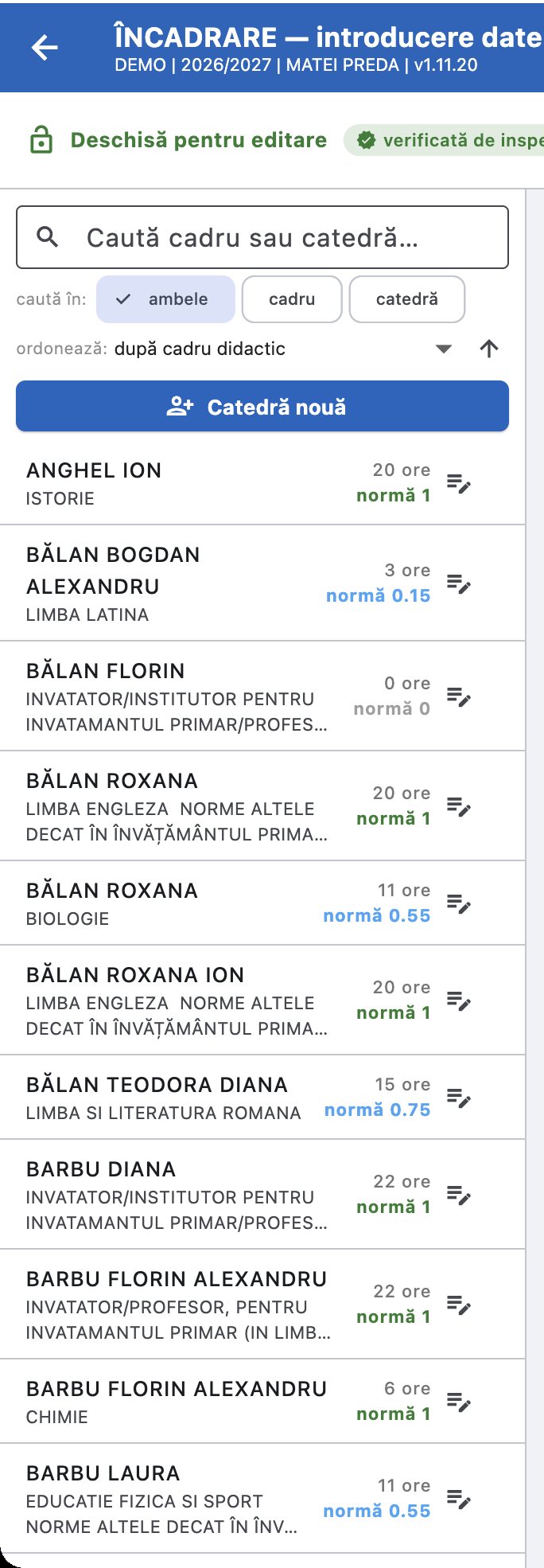
Figura 41. Încadrarea unității. Lista catedrelor, cu orele și norma fiecăreia.
Figura 42. Catedră nouă. Liste pentru funcție, nivel și mod de încadrare, câmpuri obligatorii marcate. Situațiile speciale, de exemplu funcțiile de conducere, sunt explicate chiar în formular.
2Datele personale cerute de MRU sunt semnalate la școală
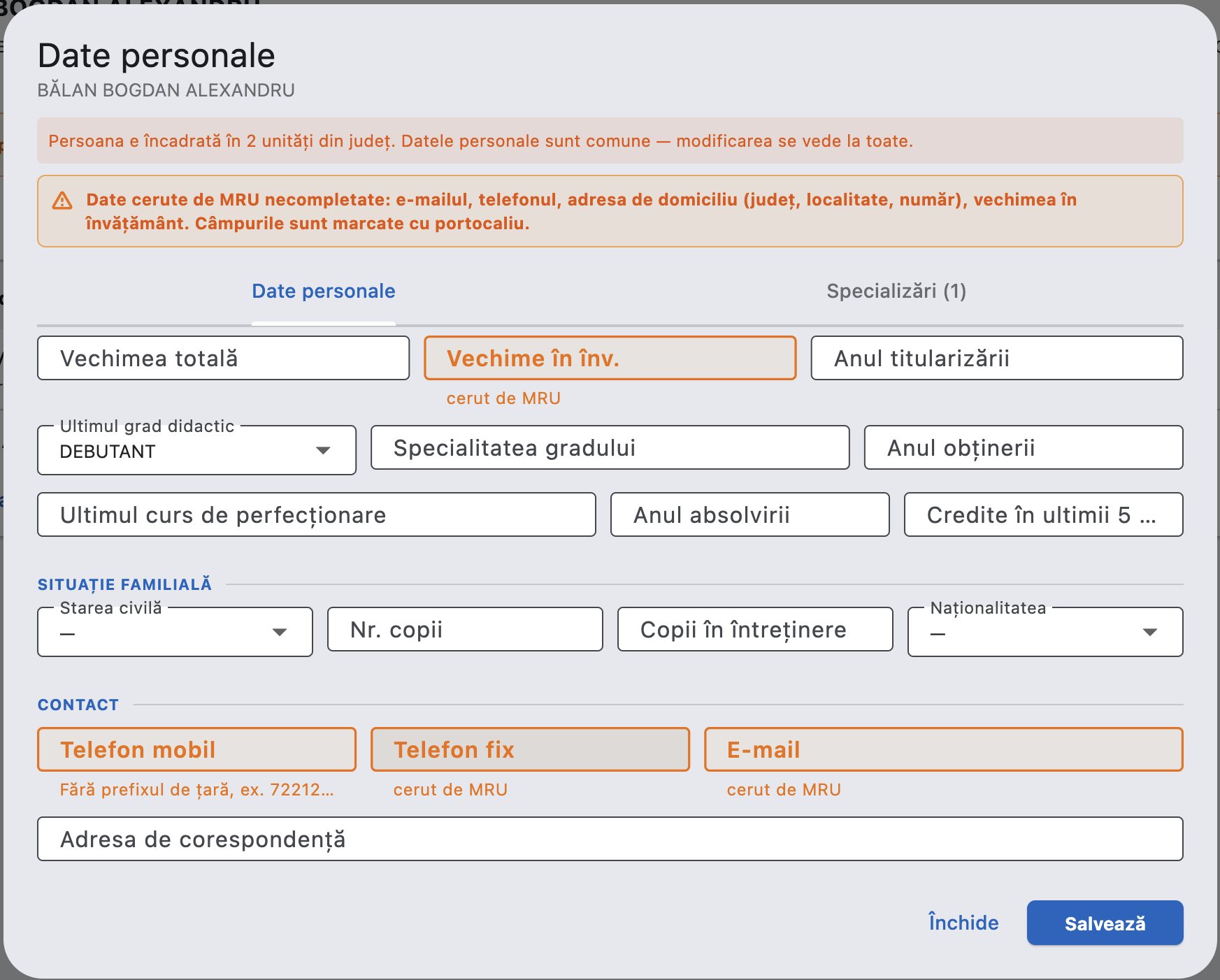
Pe lângă ce cere fișa de încadrare, aplicația urmărește datele pe care MRU le centralizează despre fiecare cadru didactic: e-mailul, telefonul, adresa de domiciliu, gradul didactic și specialitatea lui, vechimea în învățământ, nivelul studiilor și instituția absolvită. Ce lipsește apare cu portocaliu, separat de lipsurile roșii ale fișei, și nu blochează nimic.
Figura 43. Datele cerute de MRU, semnalate chiar la școală, înainte de orice centralizare.
Câte cadre au date de completat; un clic le filtrează
Iconița portocalie, lângă fiecare nume
Lista lipsurilor și butonul „Completează”
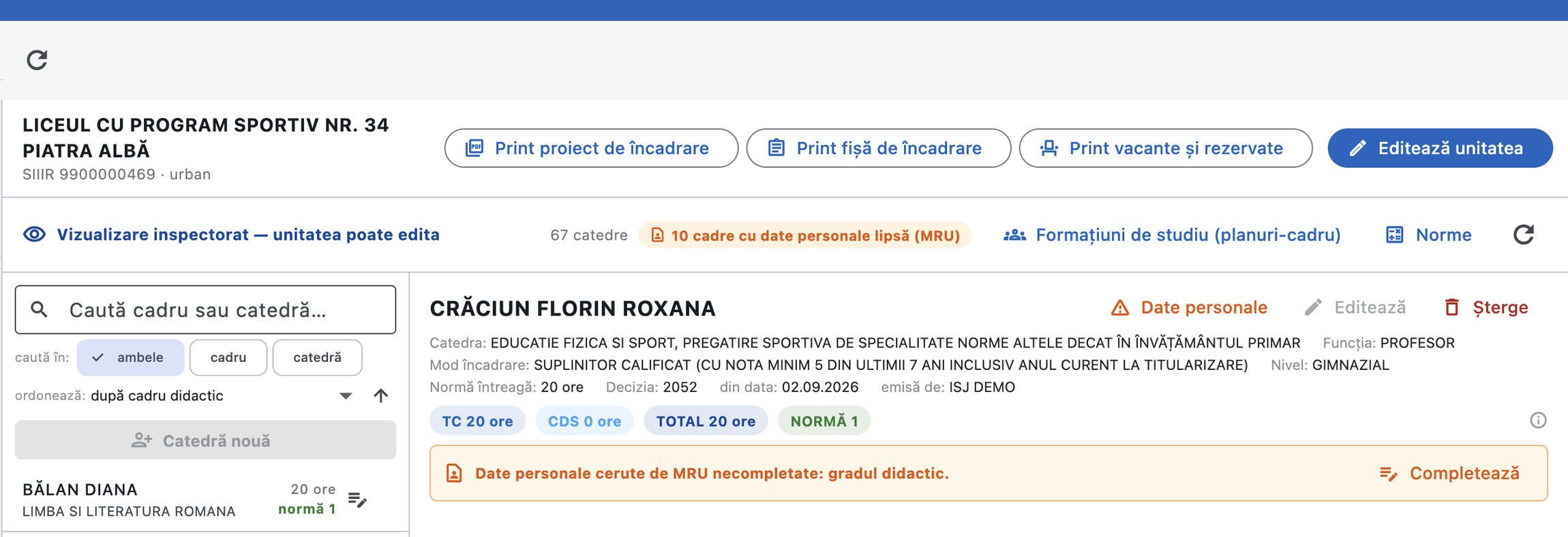
Figura 44. La școală: lista și antetul catedrei. Iconița portocalie de lângă nume spune, la trecerea mouse-ului, ce lipsește. Butonul din bara de sus lasă în listă doar cadrele cu date de completat; „Completează” deschide direct datele persoanei.
Telefon, e-mail, vechime: de completat
Figura 45. Formularul persoanei. Câmpurile cerute de MRU și necompletate au chenar portocaliu și mențiunea „cerut de MRU”; marcajul dispare pe loc, pe măsură ce se completează.
Roșu și portocaliu. Roșul rămâne pentru ce lipsește din fișa de încadrare și apare cu roșu și în fișa tipărită. Portocaliul arată doar datele personale pe care MRU le centralizează. Nu blochează nimic și nu schimbă fișa: e o invitație la completare, vizibilă la școală și la inspectorat.
Datele sunt comune. Datele personale ale unui cadru didactic sunt aceleași în toate unitățile unde predă. Completate o dată, la oricare dintre școli, ele dispar din semnalele tuturor.
Semnalele școlii, la vedere și la MRU
Ce lipsește la cadrul ales
Figura 46. La inspectorat: aceeași unitate, văzută de MRU. MRU deschide încadrarea în citire și vede aceleași semnale, fără să ceară nimic prin e-mail.
3Școala își verifică singură cifrele
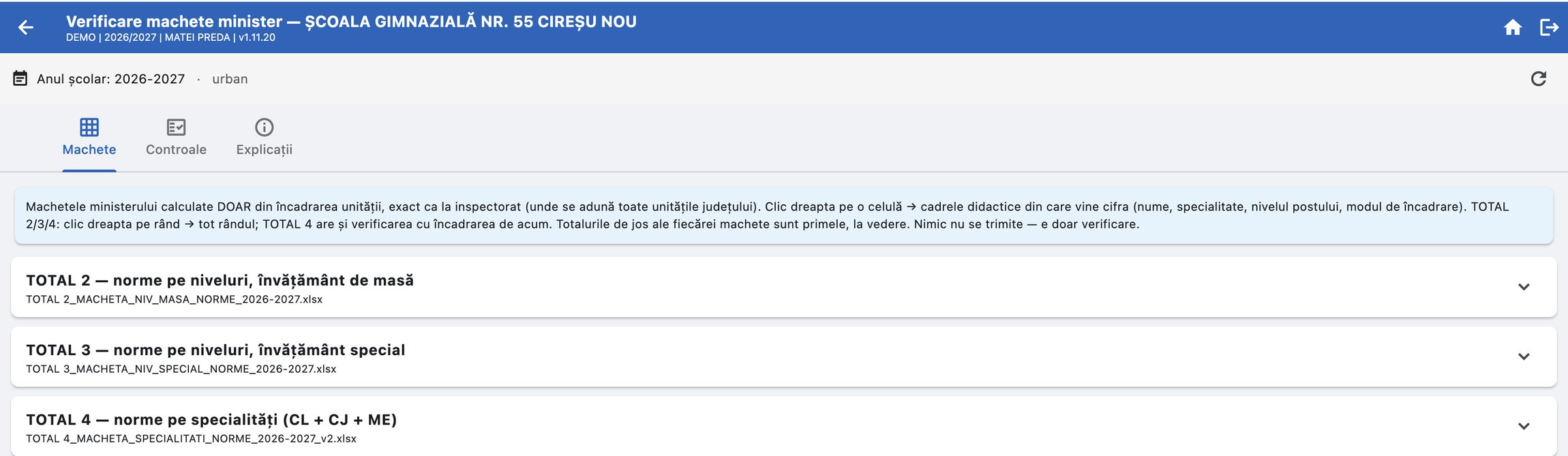
Înainte ca inspectoratul să analizeze încadrarea, secretarul vede machetele calculate doar pentru unitatea lui.
Doar unitatea proprie. Nu se trimite nimic: este o verificare.
Figura 47. Verificare machete minister. Același calcul ca la inspectorat, restrâns la unitatea proprie.
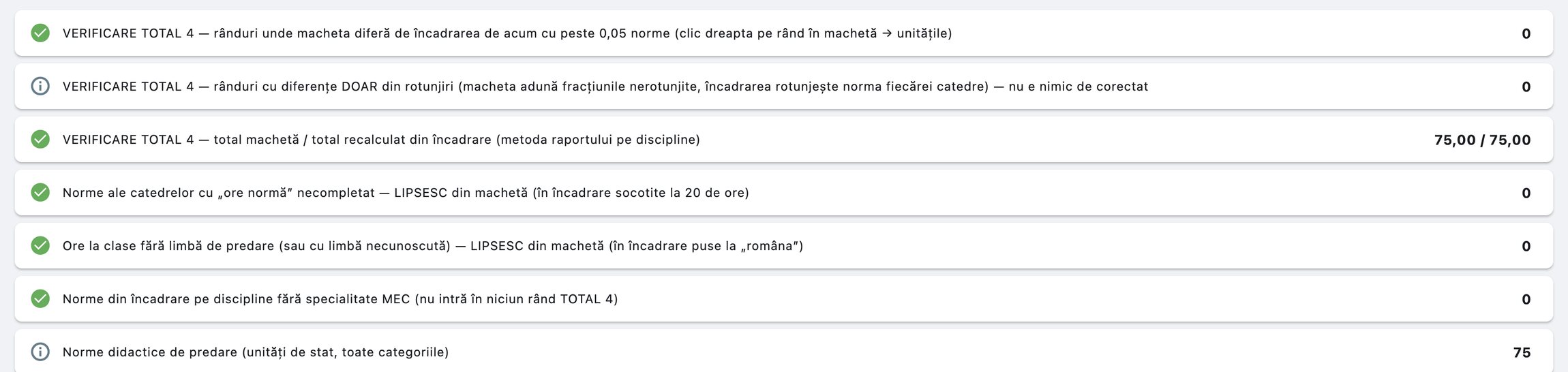
Figura 48. Controalele școlii. O listă de verificări automate arată dacă există diferențe sau situații de corectat.
4MRU vede încadrarea oricărei unități
Serviciul MRU nu trebuie să ceară fișiere. Deschide unitatea și vede încadrarea, în regim de citire.
Regim de citire: serverul refuză modificările MRU
Proiect, fișă, vacante și rezervate
Figura 49. Încadrarea unei unități. Catedrele, disciplinele și clasele, cu documentele gata de tipărit. Modificările rămân la unitate.
5MRU conduce campania
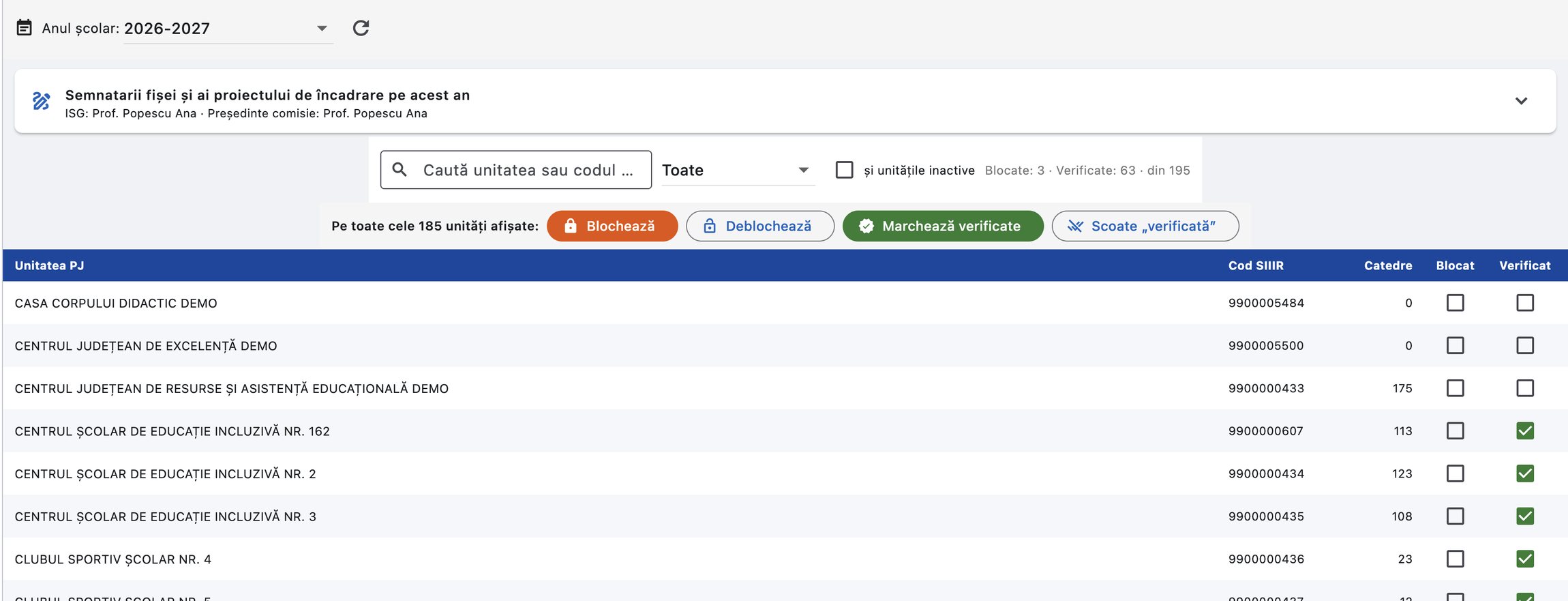
Blocarea oprește modificările unității, iar verificarea marchează că inspectoratul a analizat încadrarea.
Toate unitățile afișate, dintr-o apăsare
Sau una câte una
Figura 50. Blocare și verificare. Tot aici se stabilesc semnatarii fișei și ai proiectului de încadrare.
6Machetele se calculează din încadrare
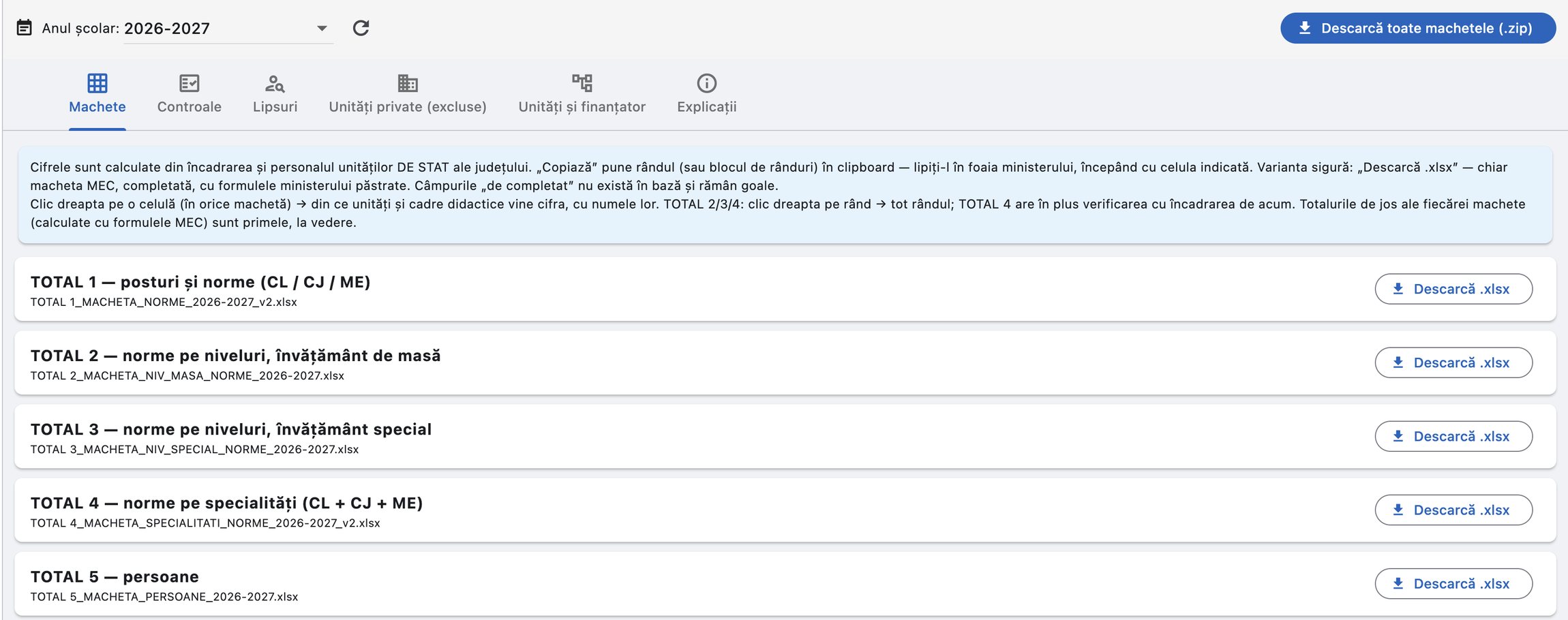
Machetele TOTAL 1–5 sunt calculate din datele unităților de stat, cu șabloanele primite de inspectorate.
Toate machetele, într-o arhivă
Chiar fișierul primit, completat, cu formulele păstrate
Figura 51. Machetele. Fiecare machetă se descarcă completată sau toate odată. Rândurile se pot și copia în foaia ministerului.
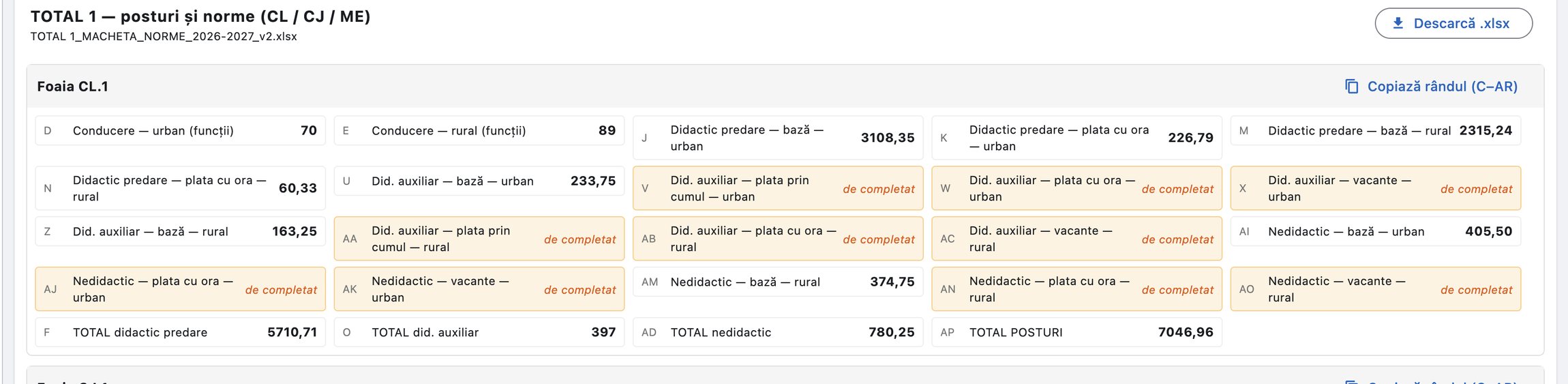
„De completat”: nu există în bază, deci nu se confundă cu zero
Figura 52. TOTAL 1, pe foi. Cifrele sunt grupate pe foi și coloane.
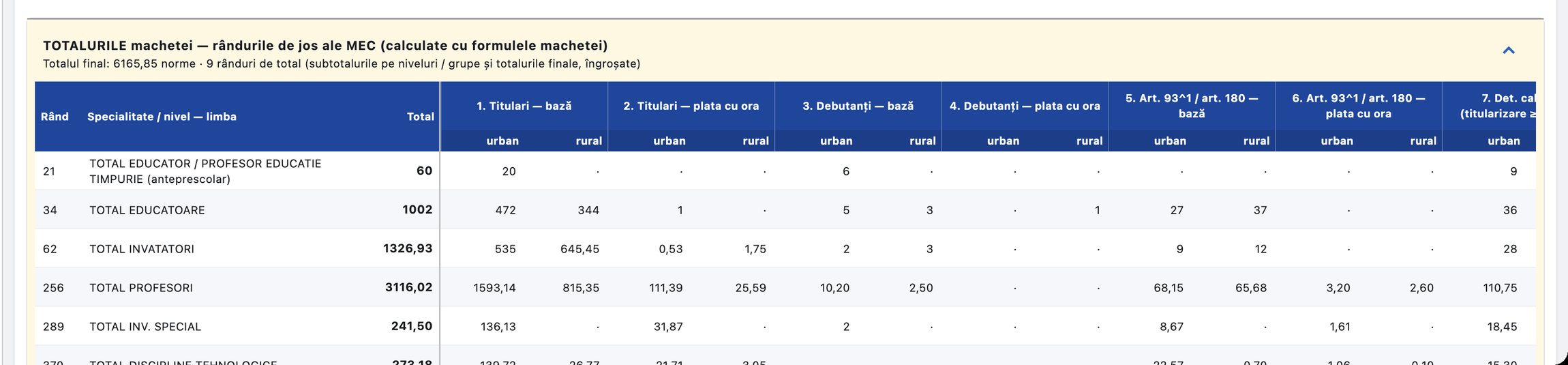
Figura 53. TOTAL 4, cu totaluri la vedere. Totalurile fiecărei machete sunt primele afișate, pe categorii și pe mediu.
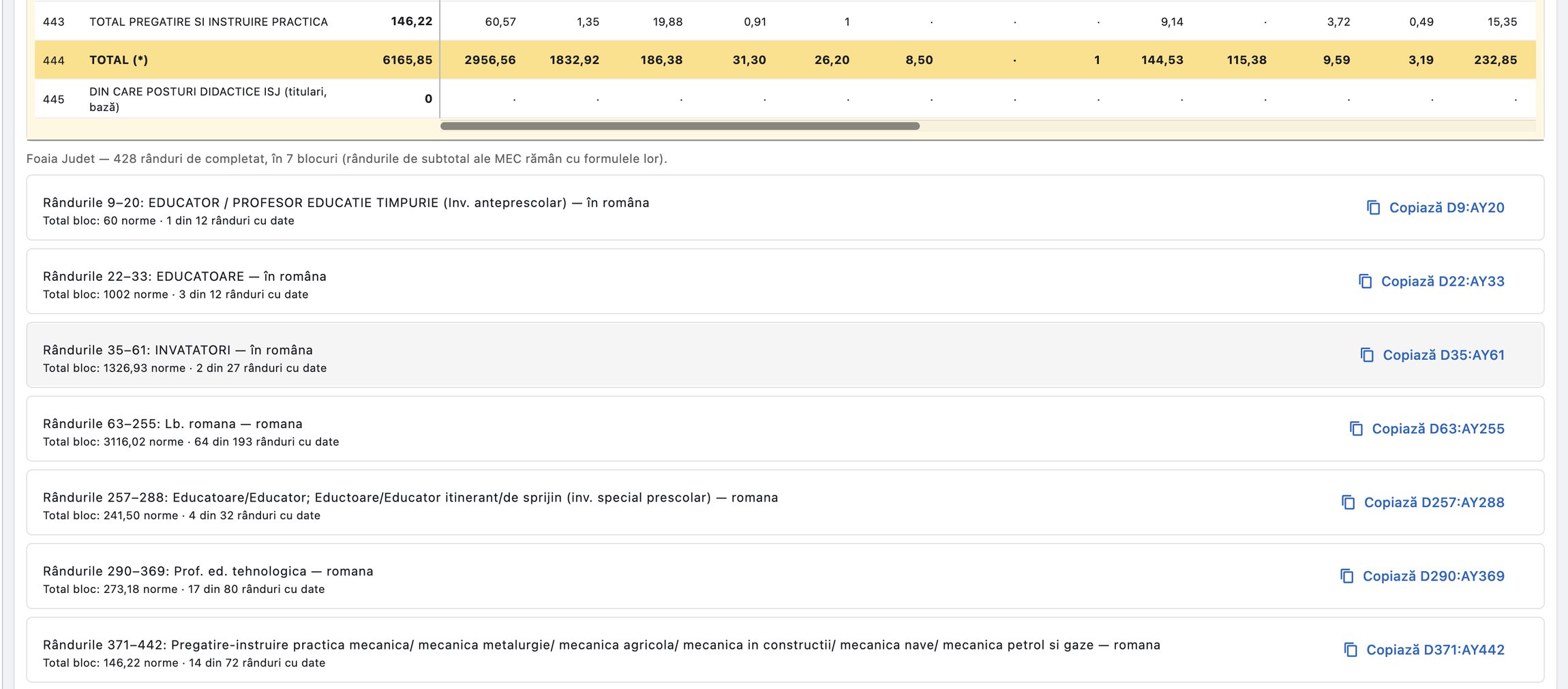
Un bloc, gata de lipit
Figura 54. Blocurile de rânduri. Rândurile de completat sunt grupate pe blocuri, gata de copiat în foaia ministerului.
7O cifră calculată poate fi explicată
Când o cifră pare greșită, MRU nu trebuie să caute prin fișiere.
Figura 55. De la cifră la persoană, în trei clicuri.
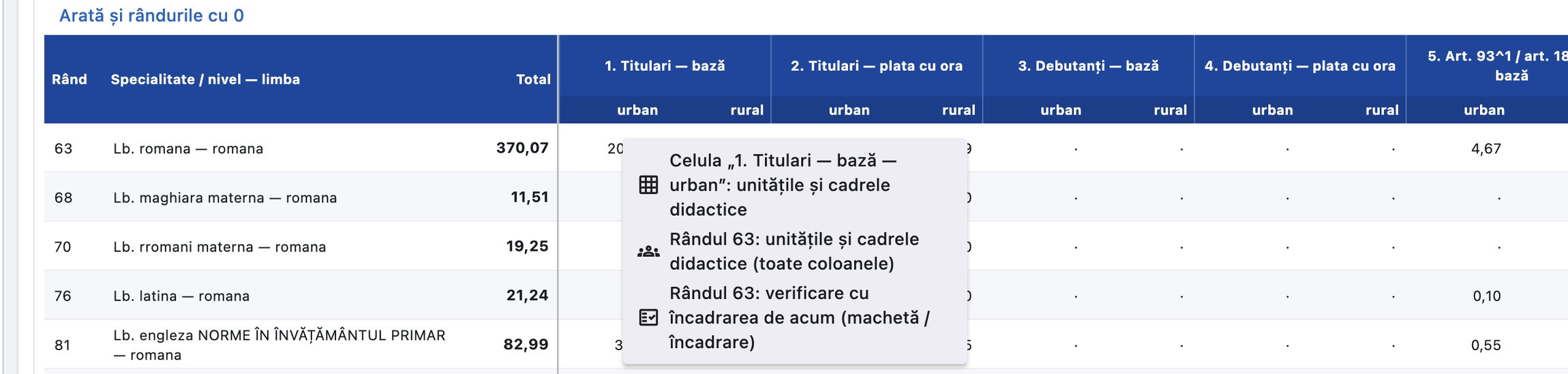
Figura 56. Clic dreapta pe celulă. Se poate deschide detaliul celulei sau al rândului, ori verificarea cu încadrarea de acum.
Totalul corespunde celulei din machetă
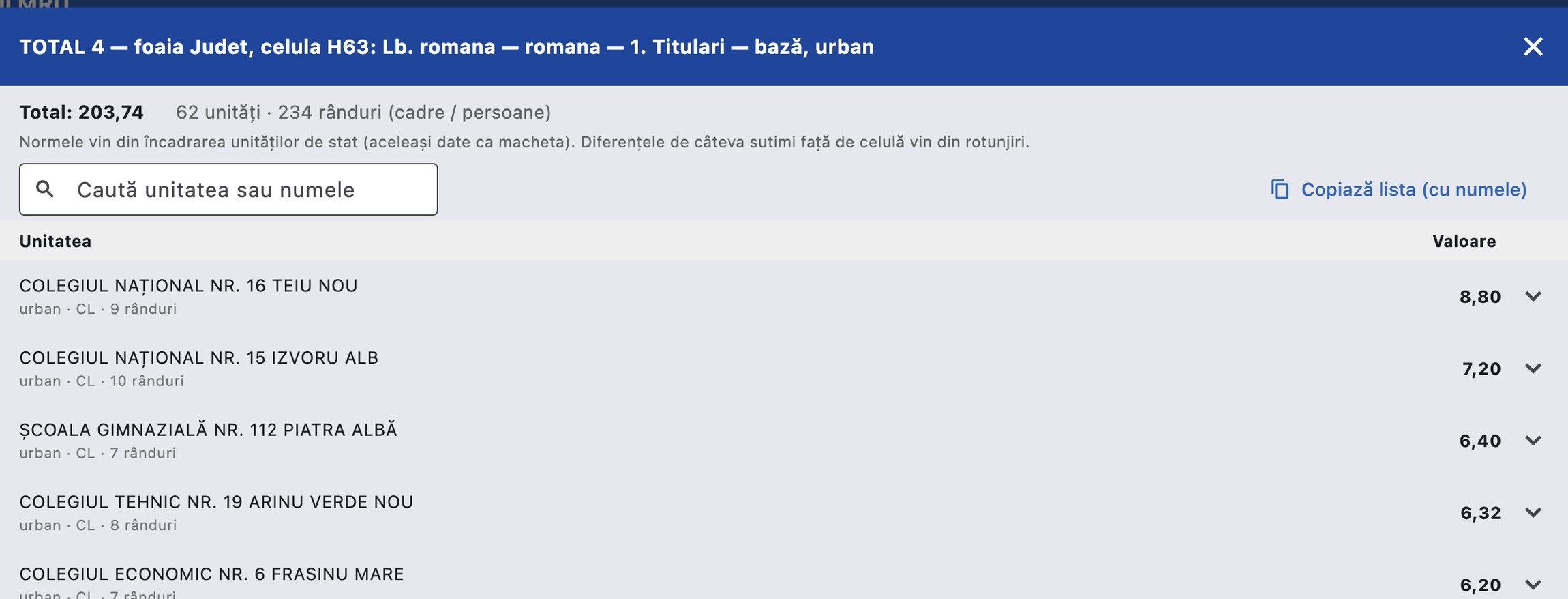
Figura 57. Din ce unități vine cifra. Lista arată contribuția fiecărei unități. Diferențele de câteva sutimi vin din rotunjiri.
De aici, direct în încadrarea unității
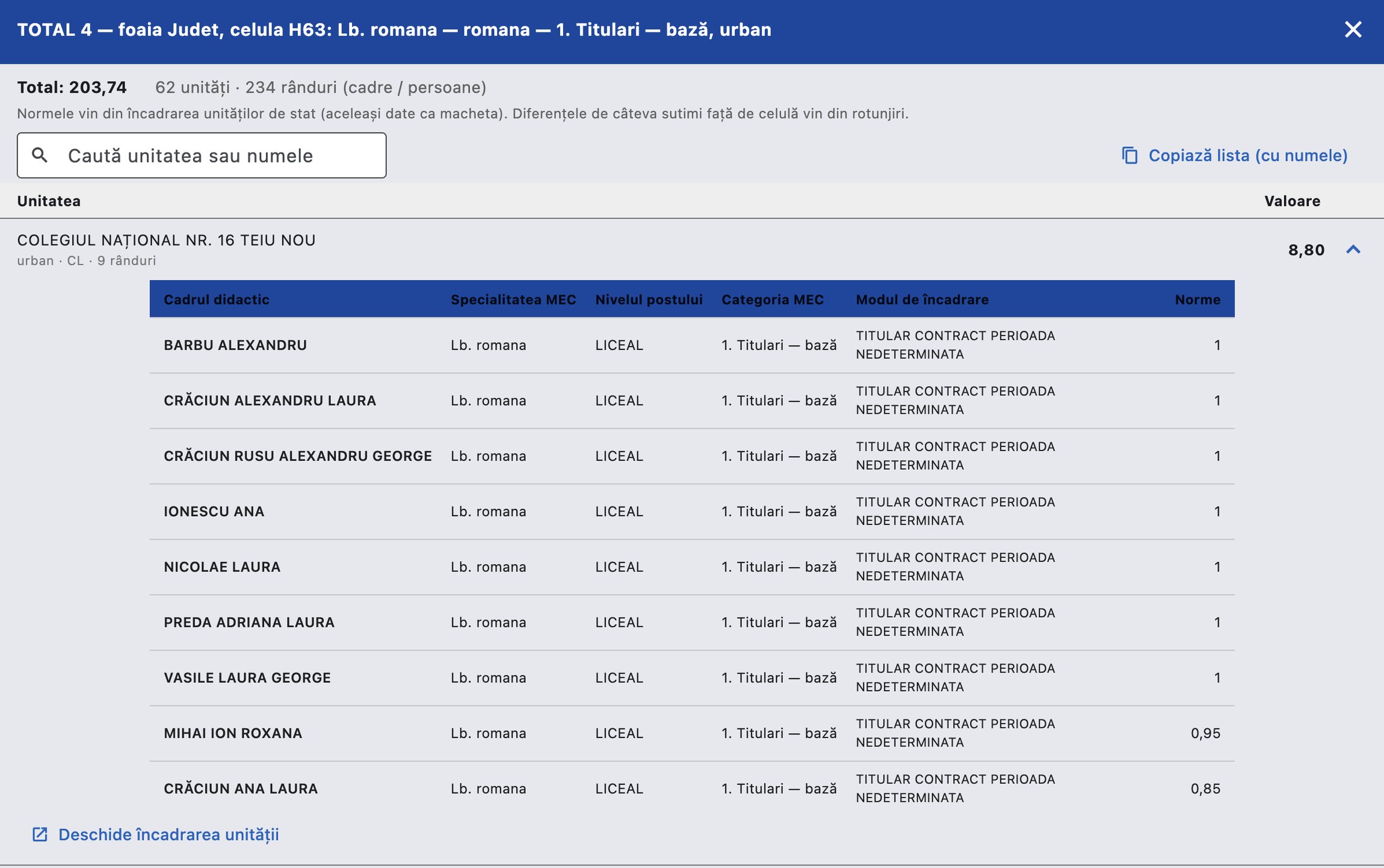
Figura 58. Până la persoană. Cadrele didactice, specialitatea, nivelul postului și norma.
8Controale și rapoarte
Aplicația caută singură situațiile care merită verificate, iar rapoartele sunt gata de filtrat și descărcat.
Portocaliu: de verificat, de exemplu norme fără mod de încadrare
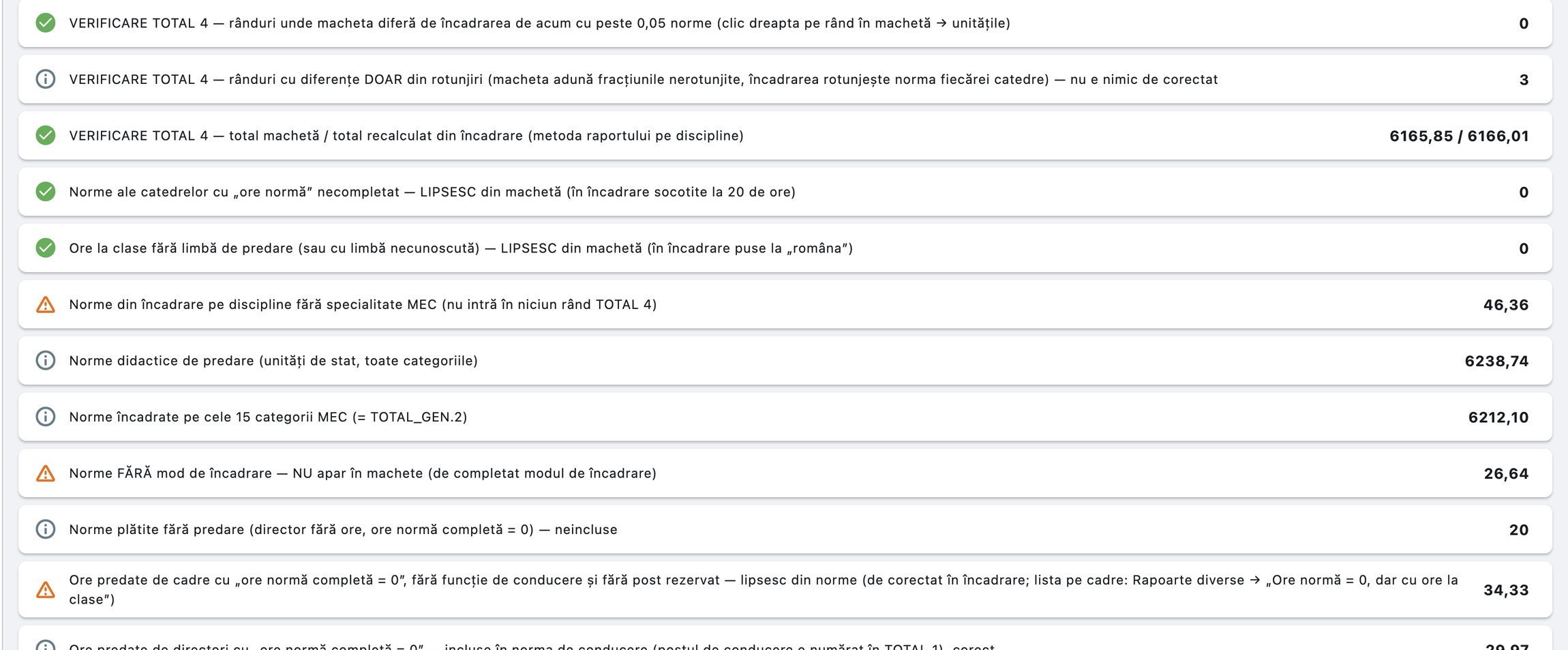
Figura 59. Controalele județene. Verificările compară macheta cu încadrarea.
Figura 60. Lipsuri. Unitățile fără personal auxiliar sau nedidactic introdus, ca datele să fie cerute înainte de trimiterea machetelor.
Figura 61. Unități și finanțator. Se vede în ce foaie intră fiecare unitate. Dacă o unitate este în grupul greșit, se observă imediat.
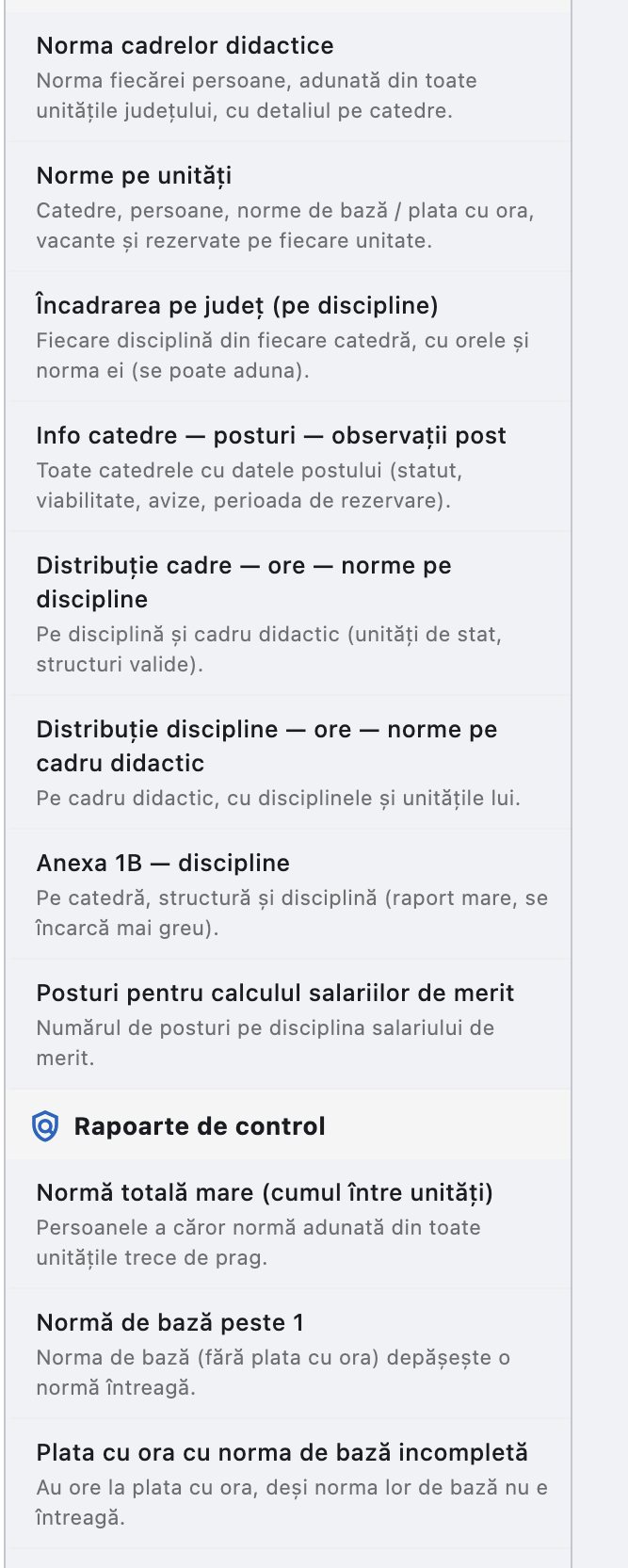
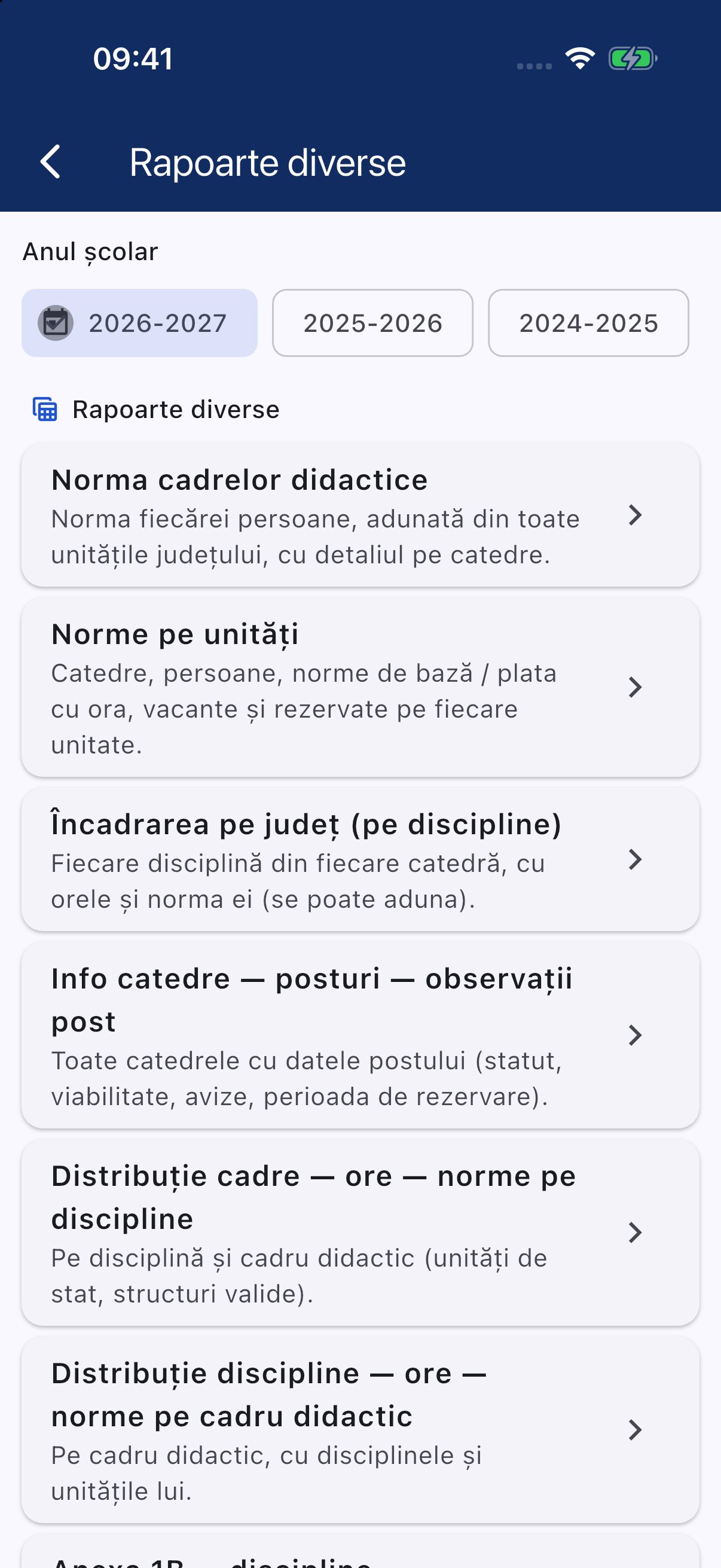
Figura 62. Rapoarte diverse și de control. Fiecare raport își explică scopul, chiar în listă.
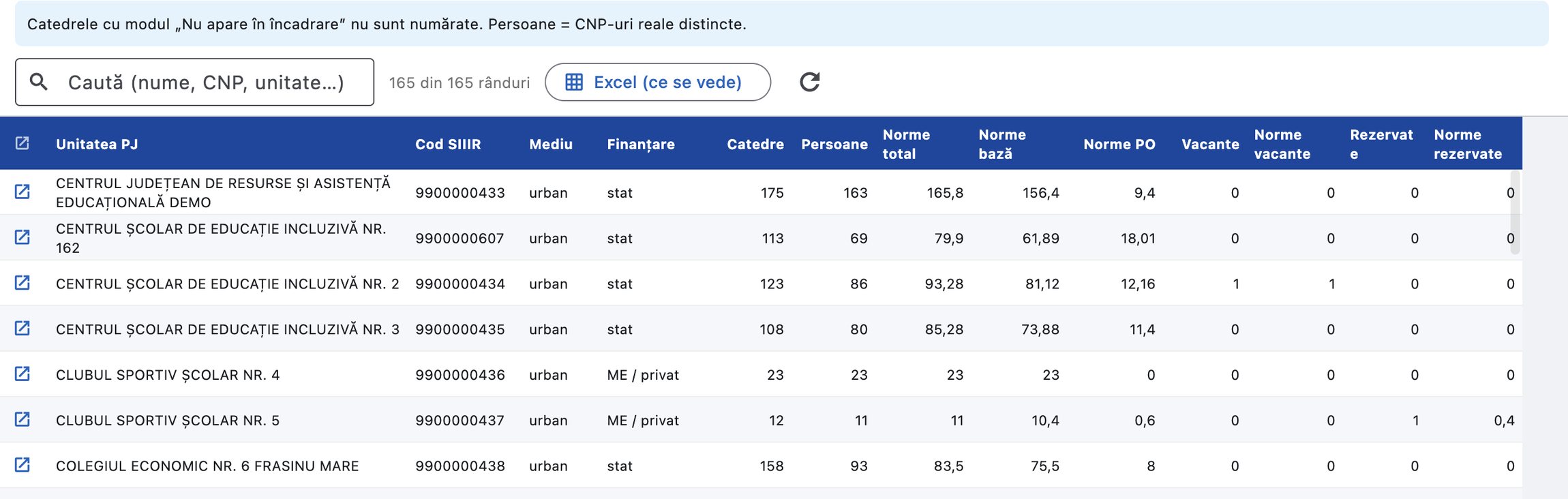
Figura 63. Norme pe unități. Catedre, persoane, norme de bază și la plata cu ora, vacante și rezervate. Se caută și se exportă în Excel.
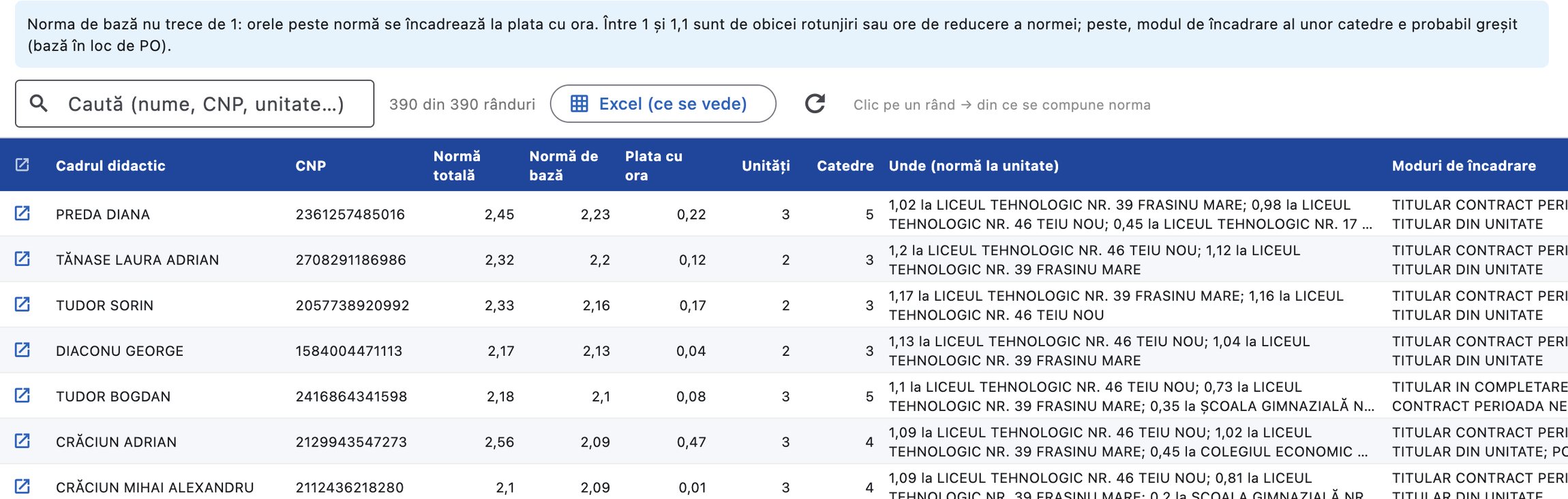
Norma persoanei, adunată din toate unitățile județului
Figura 64. Raport de control: normă de bază peste 1. O situație care nu se poate vedea dintr-o singură școală.
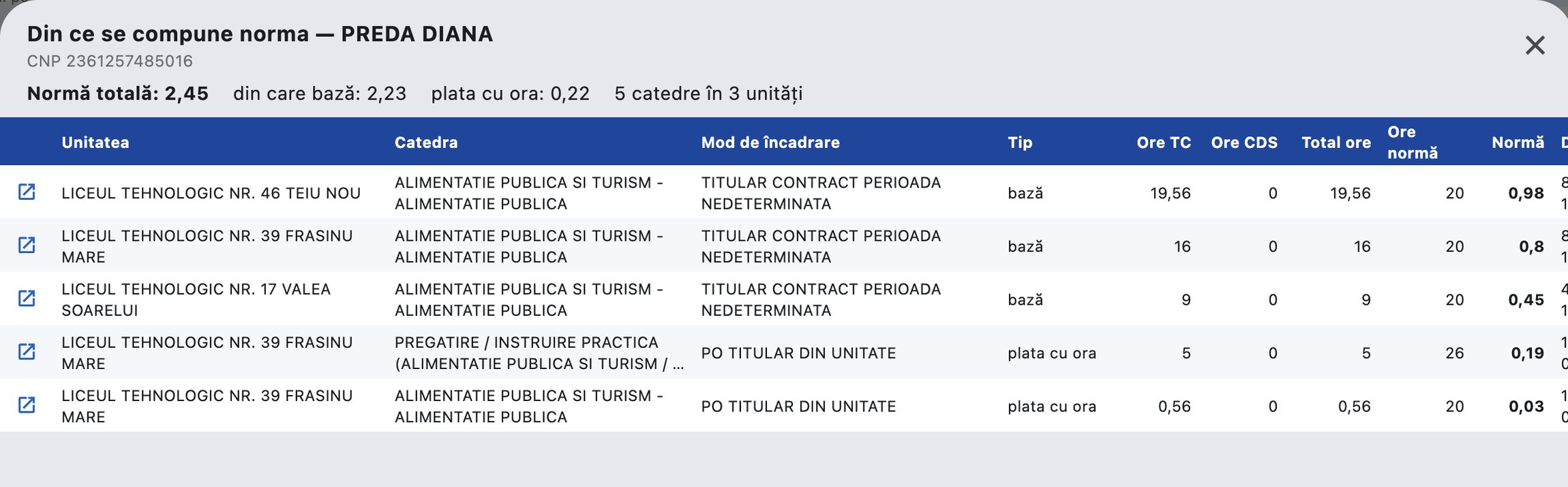
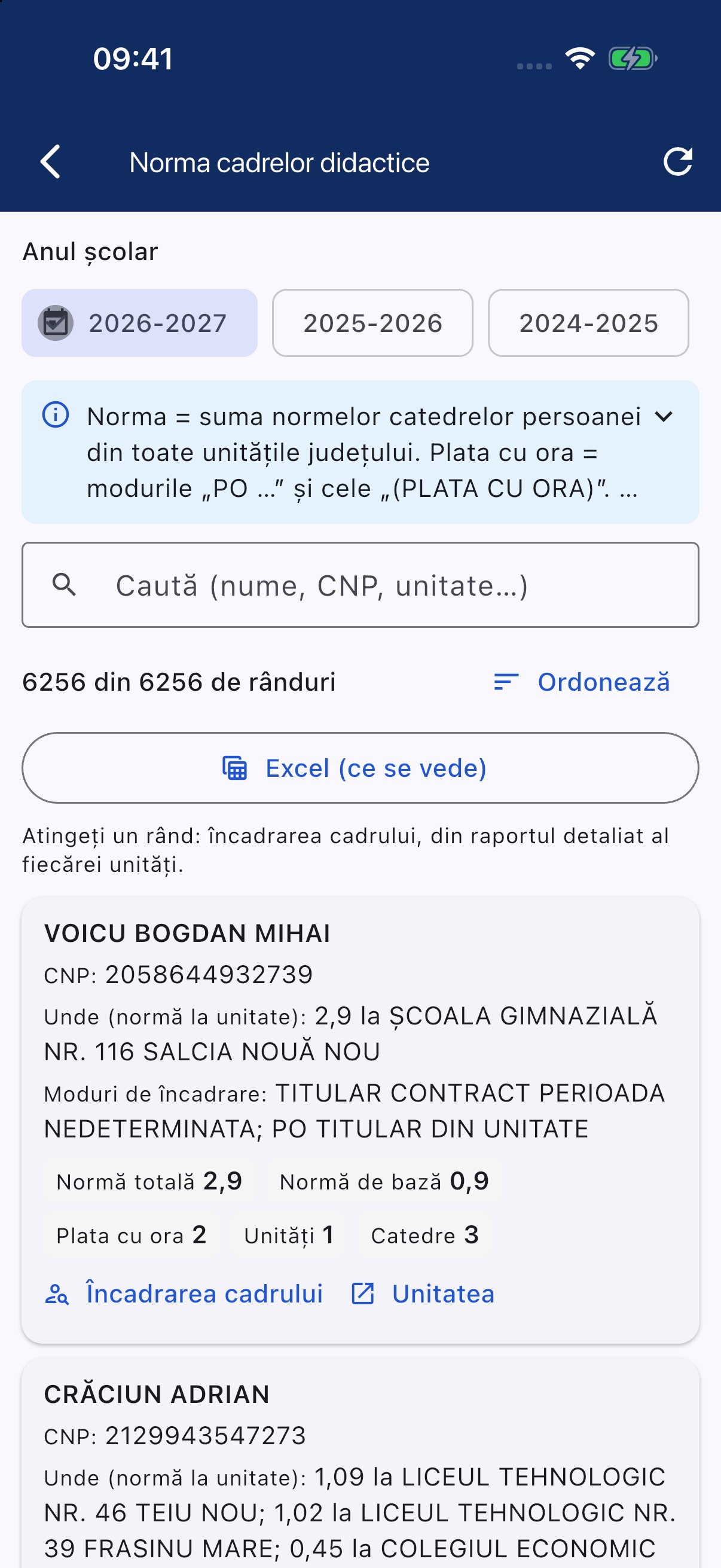
Figura 65. Din ce se compune norma. Un clic pe rând arată unitățile și catedrele care formează norma persoanei respective.
9Rapoarte cu filtre și fișa cadrului
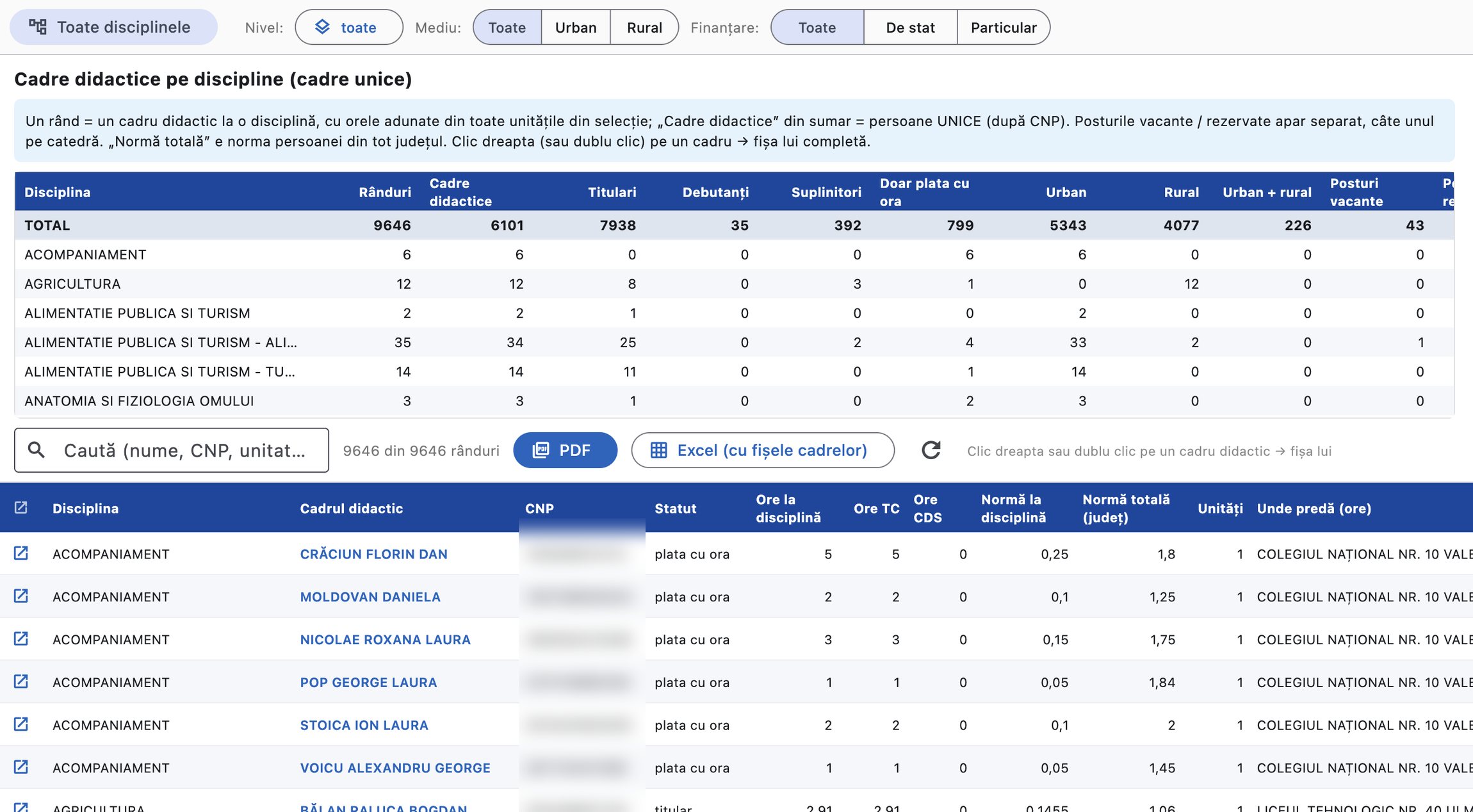
MRU și Curriculum folosesc acum aceleași rapoarte, cu aceleași filtre: discipline, nivel de învățământ, mediu urban sau rural și formă de finanțare. Lista rapoartelor MRU este mai scurtă, iar raportul „Cadre didactice pe discipline (cadre unice)” arată fiecare persoană o singură dată, oricâte catedre ar avea.
Figura 66. De la raport la persoană: fișa cadrului, pe ecran și în Excel.
Filtrele: discipline, nivel, mediu, finanțare
Excel cu foaia „Fișe cadre”
Figura 67. Raportul „Cadre didactice pe discipline (cadre unice)”. Sus, filtrele și totalurile pe discipline; dedesubt, câte un rând pe persoană și disciplină, cu norma adunată din tot județul. Se descarcă în PDF sau în Excel, cu fișele cadrelor.
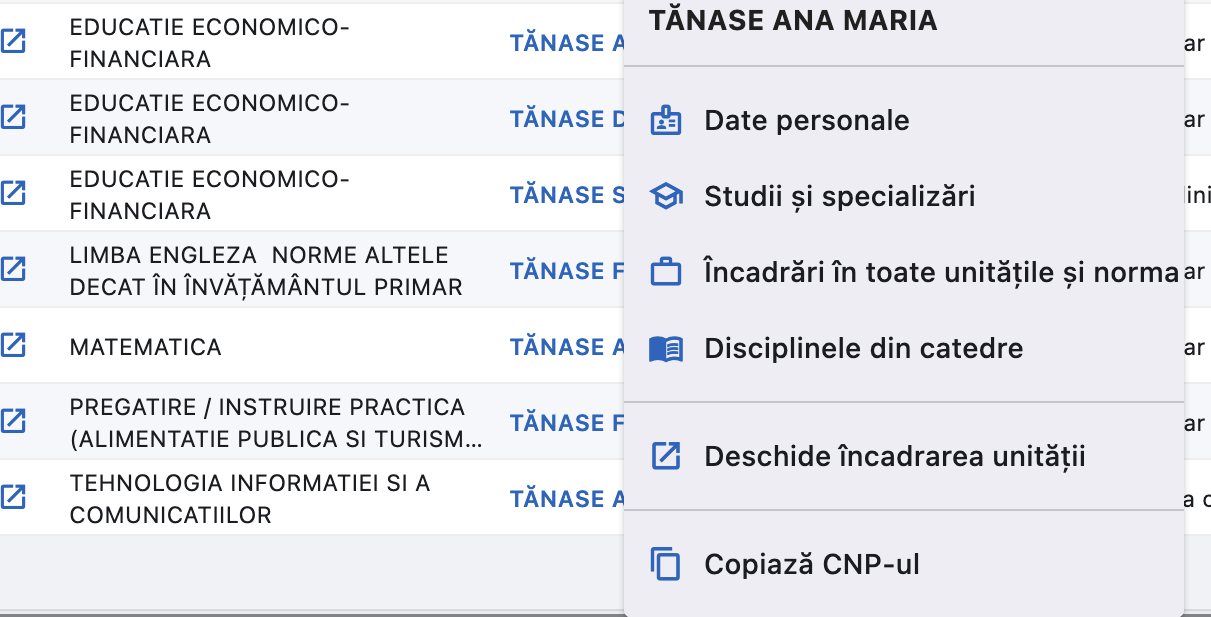
Figura 68. Clic dreapta pe un cadru. Datele personale, studiile, încadrările și norma, disciplinele, încadrarea unității.
O singură persoană, tot județul. Din orice raport, MRU și Curriculum ajung la fișa unui cadru didactic: datele personale, specializările, toate catedrele din toate unitățile, norma centralizată și pe unități, disciplinele. Din fișă se deschide direct încadrarea unității.
Și în Excel. Raportul descărcat are foaia „Fișe cadre”. Numele din tabel este o legătură spre fișa persoanei, deci verificarea se face și fără aplicație, de exemplu într-o ședință.
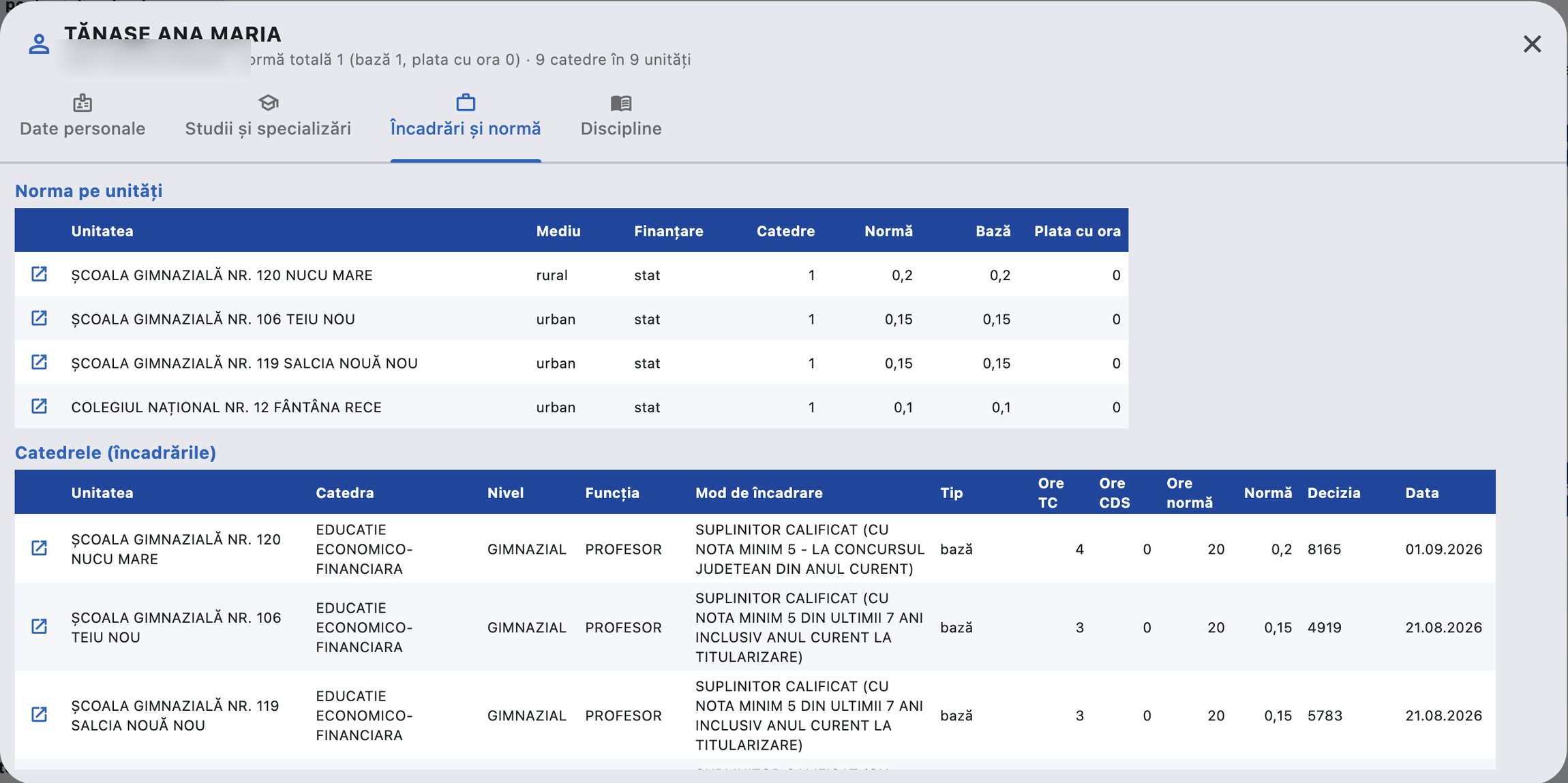
9 catedre în 9 unități, adunate într-o singură fișă
Figura 69. Fișa cadrului: norma pe unități și catedrele. Aceeași persoană, în toate unitățile județului: catedrele, normele, modul de încadrare și decizia.
Capitolul 4
Inspectoratul pe telefon: INSPECT Software
Aplicația mobilă aduce serviciile inspectoratului pe iPhone, iPad și Android, cu aceleași conturi și pe aceleași date ca INSPECT III. Pe drum, într-o ședință sau acasă, se poate vedea cine a completat, se poate bloca o lucrare și se poate deschide încadrarea unei unități.
Cine
Ce are pe telefon
Serviciul MRU
Lucrări, blocare și verificare, încadrările unităților în citire, rețeaua școlară, rapoarte diverse și de control, machete: descărcare, controale, lipsuri.
Curriculum
Lucrări și rapoarte pe disciplinele alese, în PDF și Excel.
Contabilitate
Lucrări și, la cerere, evidența proiectelor și situațiile trimise de unități, cu Excel.
Administratorul
Alocații de sprijin, comenzi de acte de studii, conturile existente ale inspectoratului, lucrări.
Secretarul unității
Lucrările primite, rapoartele încadrării, alocații de sprijin, comenzi de acte de studii; rapoartele catalogului și informarea părinților, dacă unitatea are catalog online.
Rămâne pe calculator
Detaliul fiecărei celule din machete, introducerea încadrării și verificarea machetelor de către școală, crearea conturilor noi ale inspectoratului.
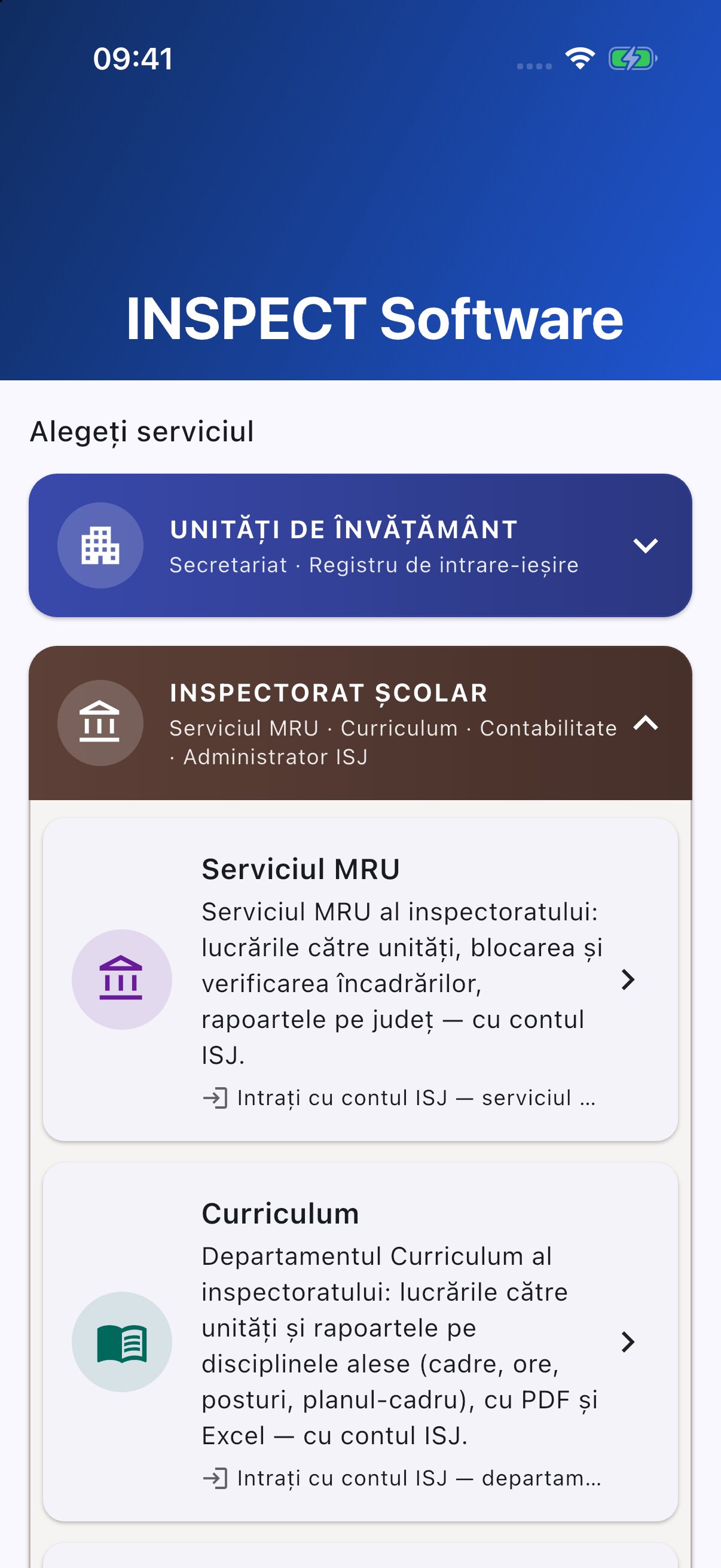
Figura 70. Alegerea serviciului. Fiecare compartiment intră cu contul lui ISJ, același ca pe calculator.
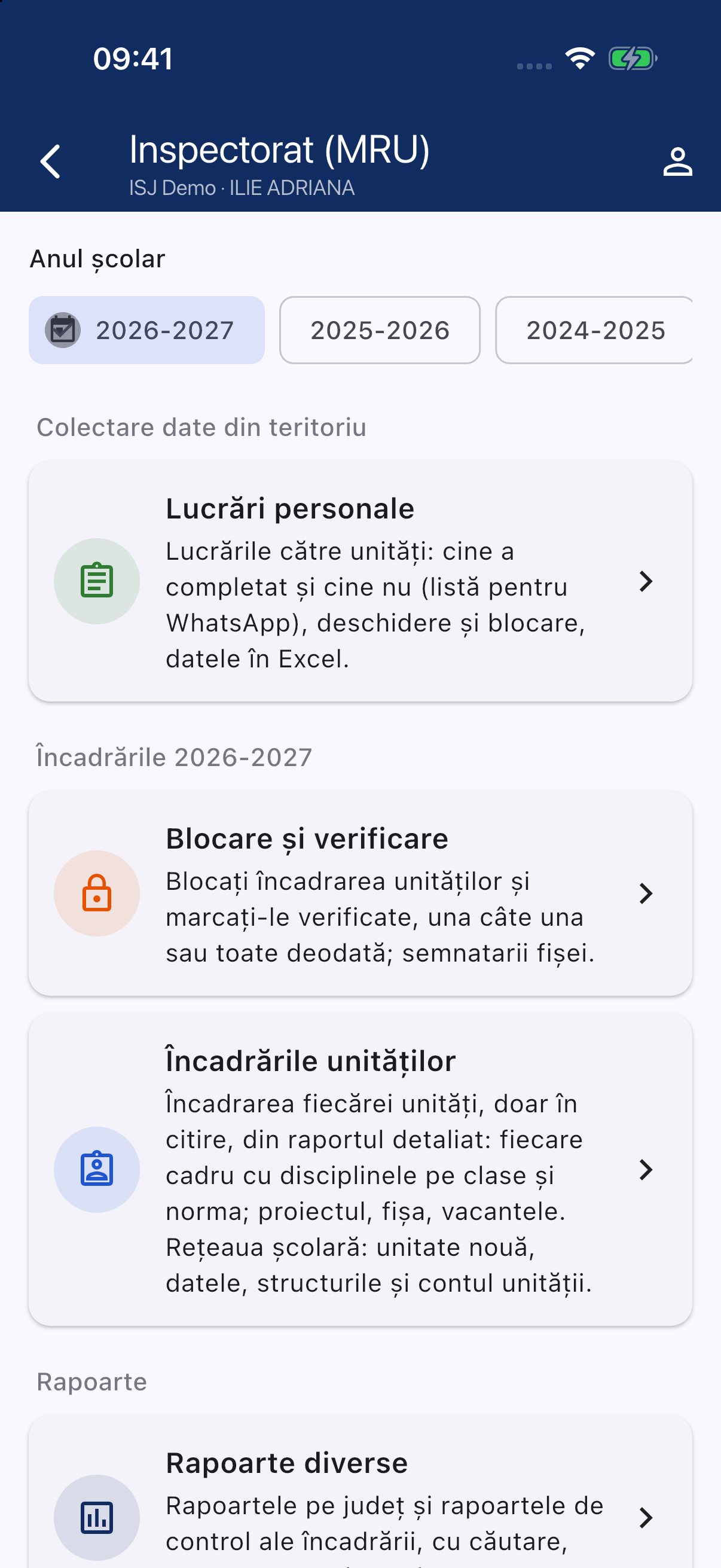
Figura 71. Serviciul MRU. Totul pe an școlar: lucrări, blocare și verificare, încadrări, rapoarte.
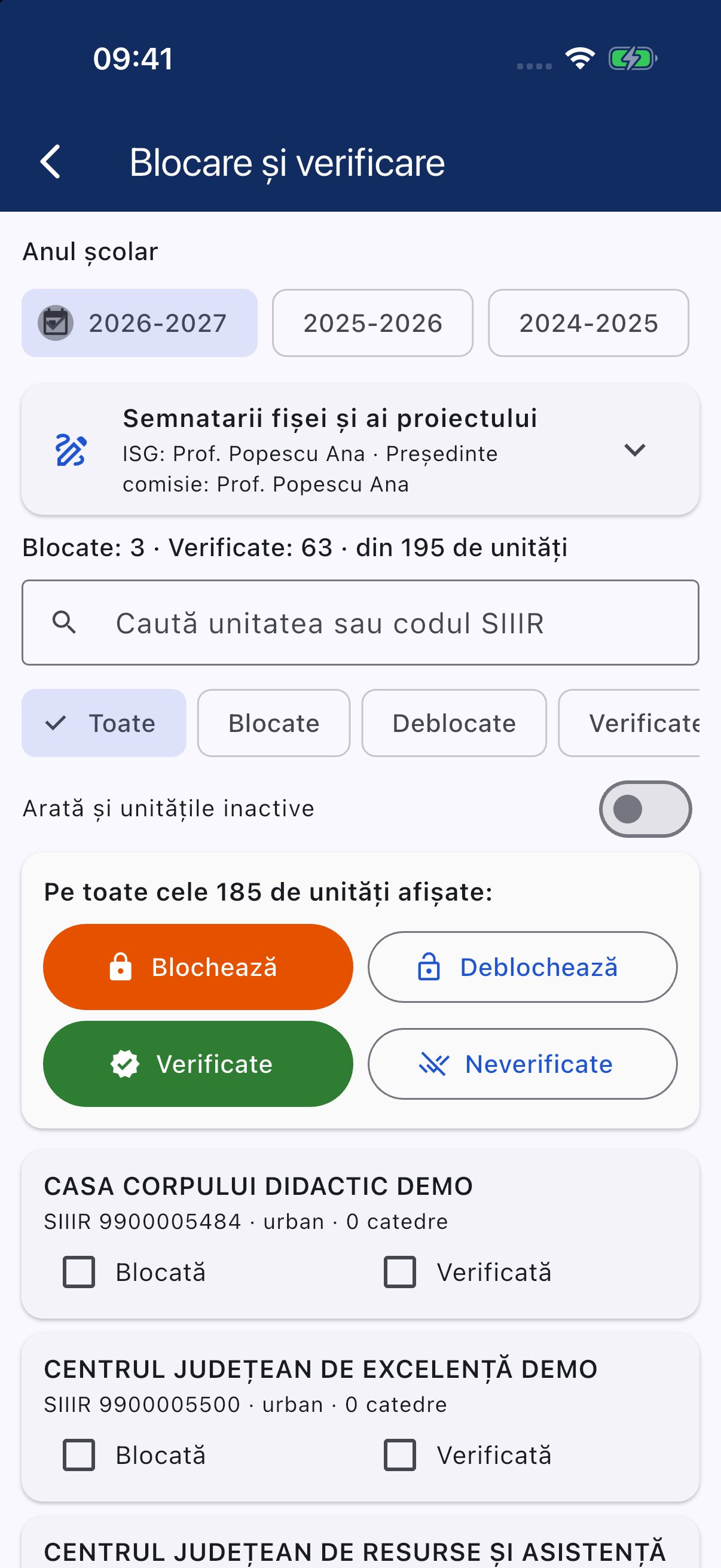
Figura 72. Blocare și verificare. Pe toate unitățile afișate sau pe fiecare în parte, cu filtre și căutare.
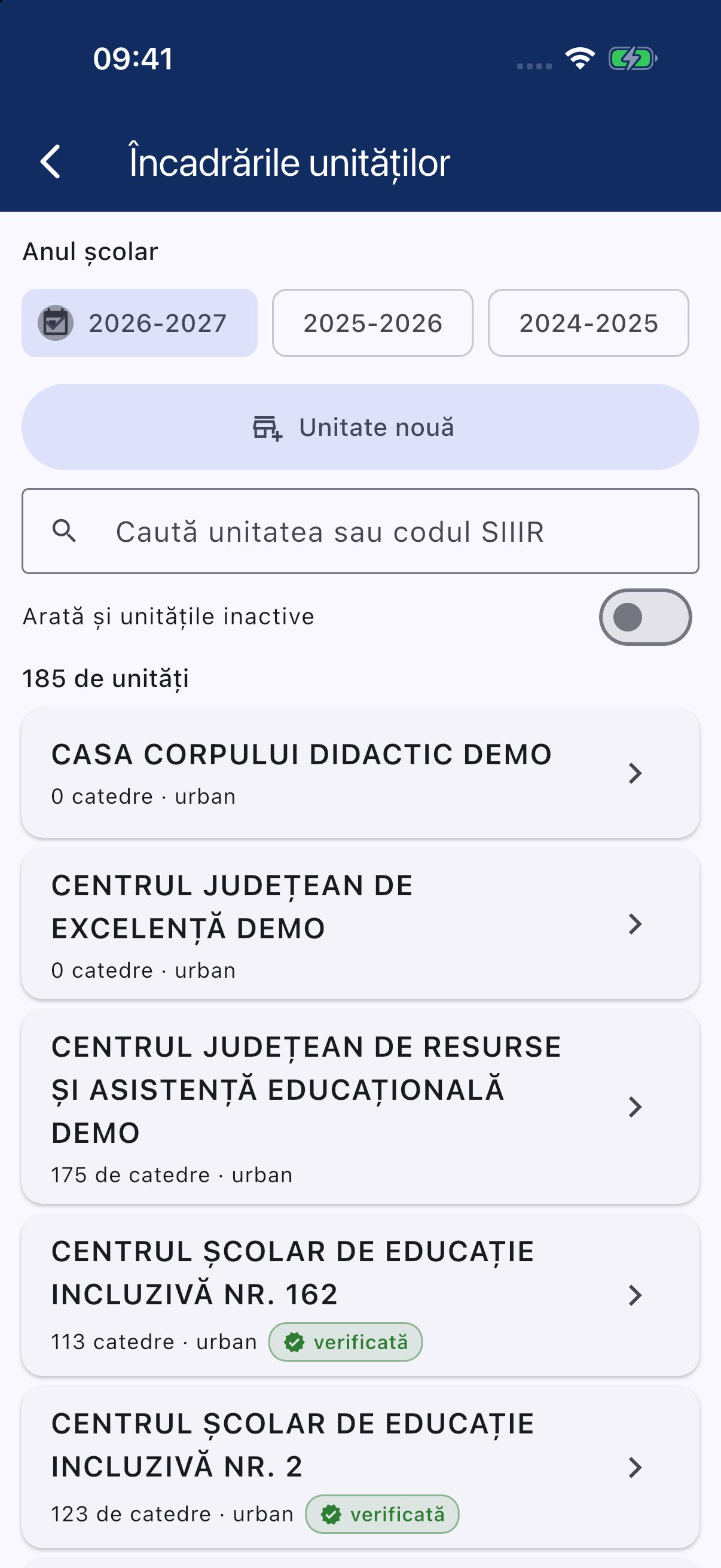
Figura 73. Unitățile județului. Căutare după nume sau cod SIIIR, cu starea fiecărei unități.
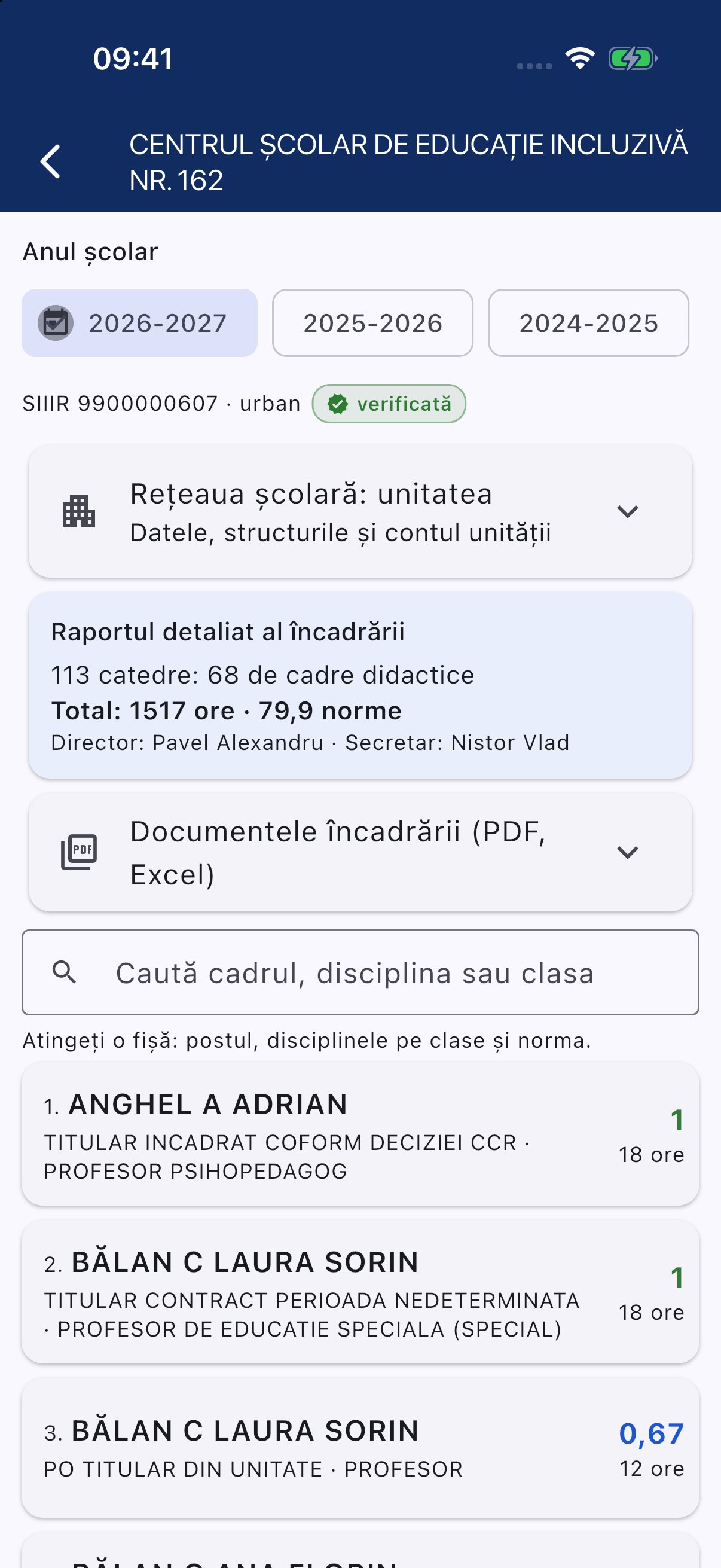
Figura 74. O unitate. Rețeaua școlară, totalul de ore și norme, documentele PDF și Excel, apoi fiecare cadru, cu norma lui.
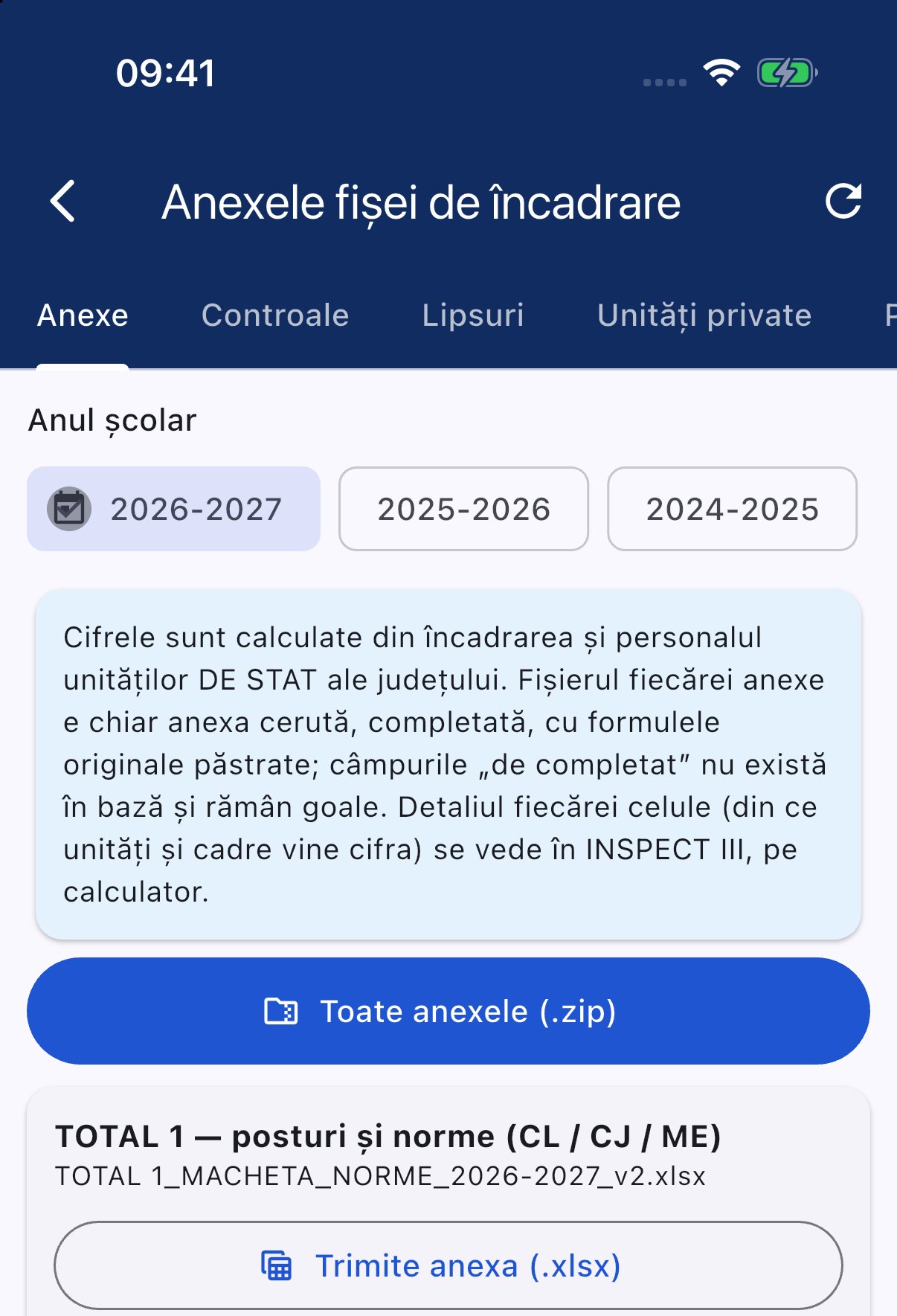
Figura 75. Machetele, pe telefon. Se descarcă și se trimit mai departe. Aici apar sub numele „Anexele fișei de încadrare”. Detaliul celulelor rămâne pe calculator.
Figura 76. Rapoarte. Fiecare raport își explică scopul, chiar în listă.
Figura 77. Un raport. Norma unei persoane, adunată din tot județul, cu legătură spre încadrare și Excel.
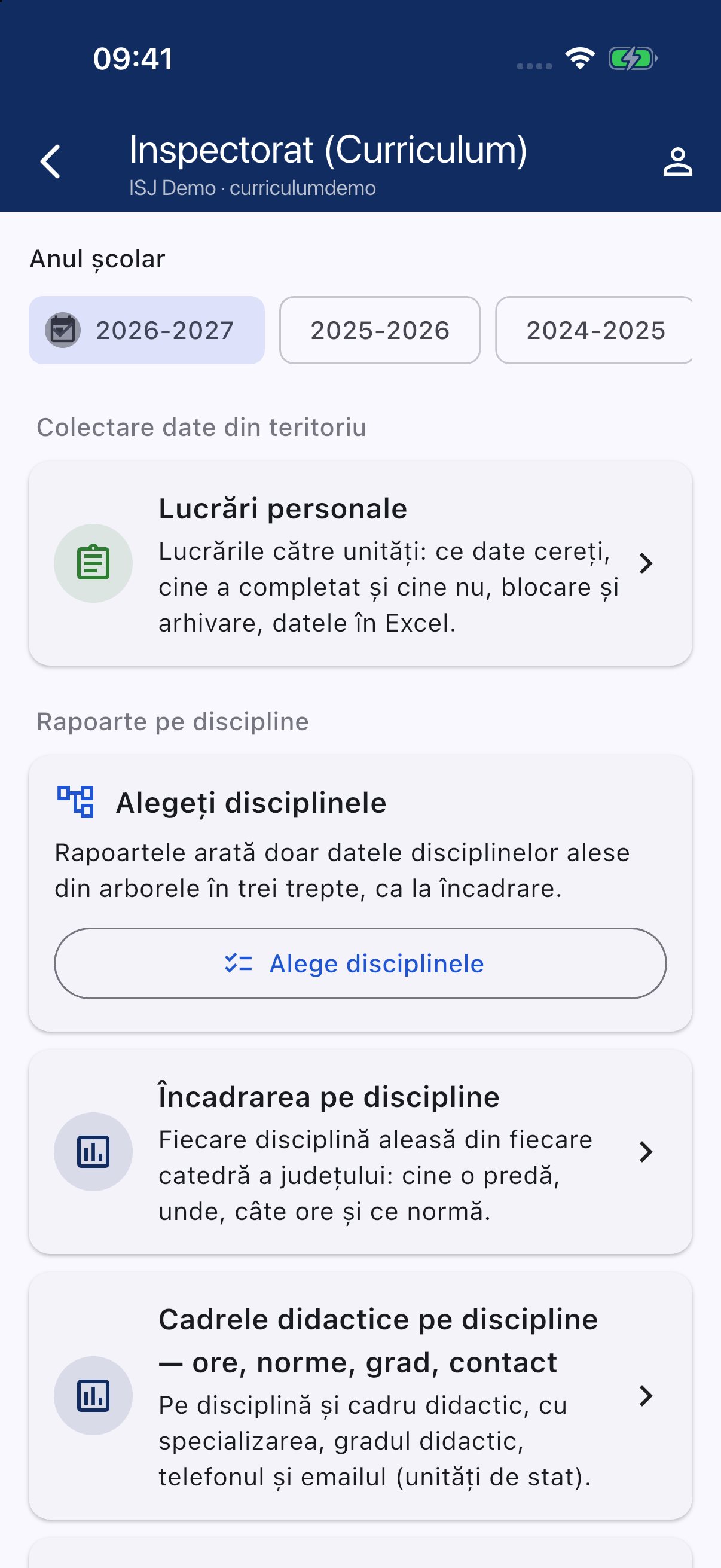
Figura 78. Curriculum. Se aleg disciplinele, apoi rapoartele arată doar datele lor.
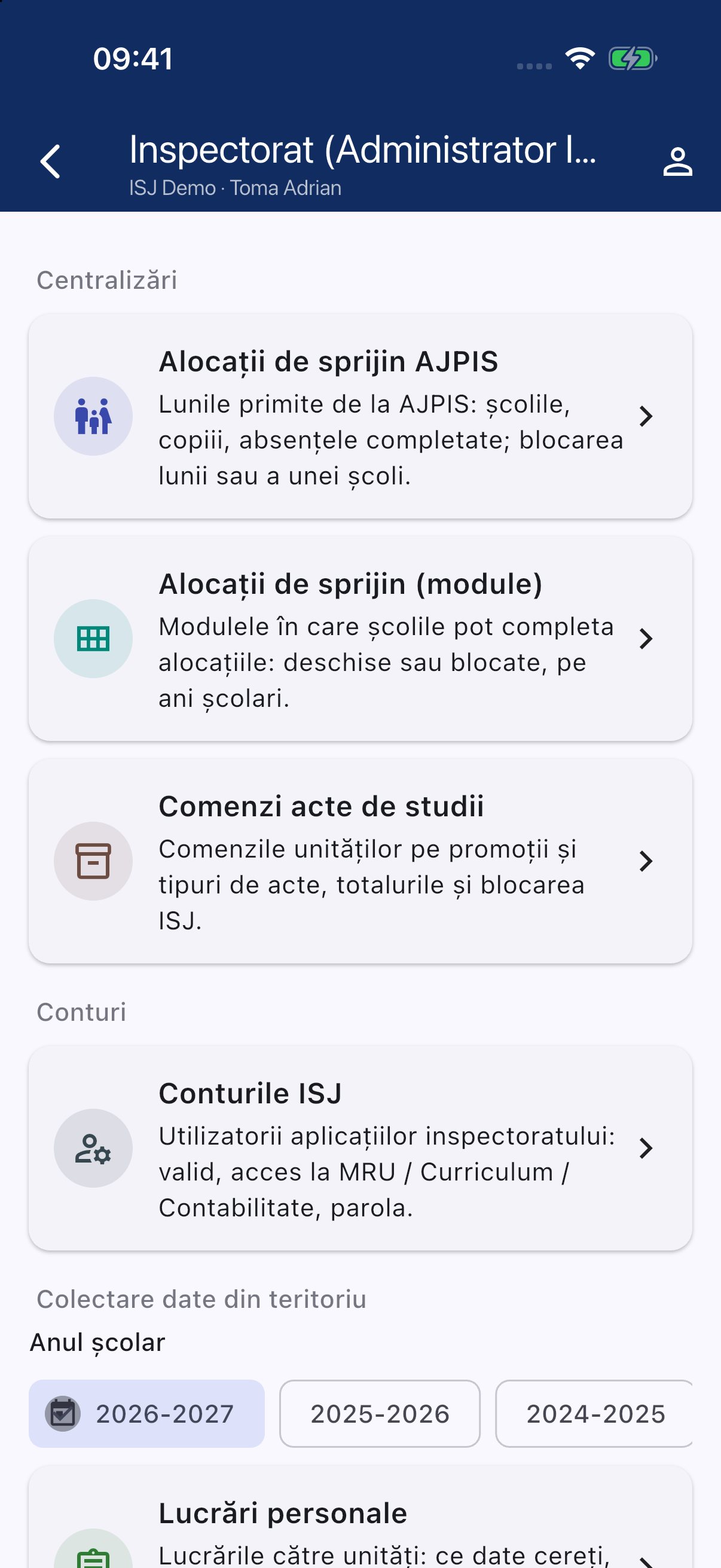
Figura 79. Administratorul. Centralizări, conturile inspectoratului și lucrările proprii.
Capitolul 5
Curriculum: rapoarte pe discipline
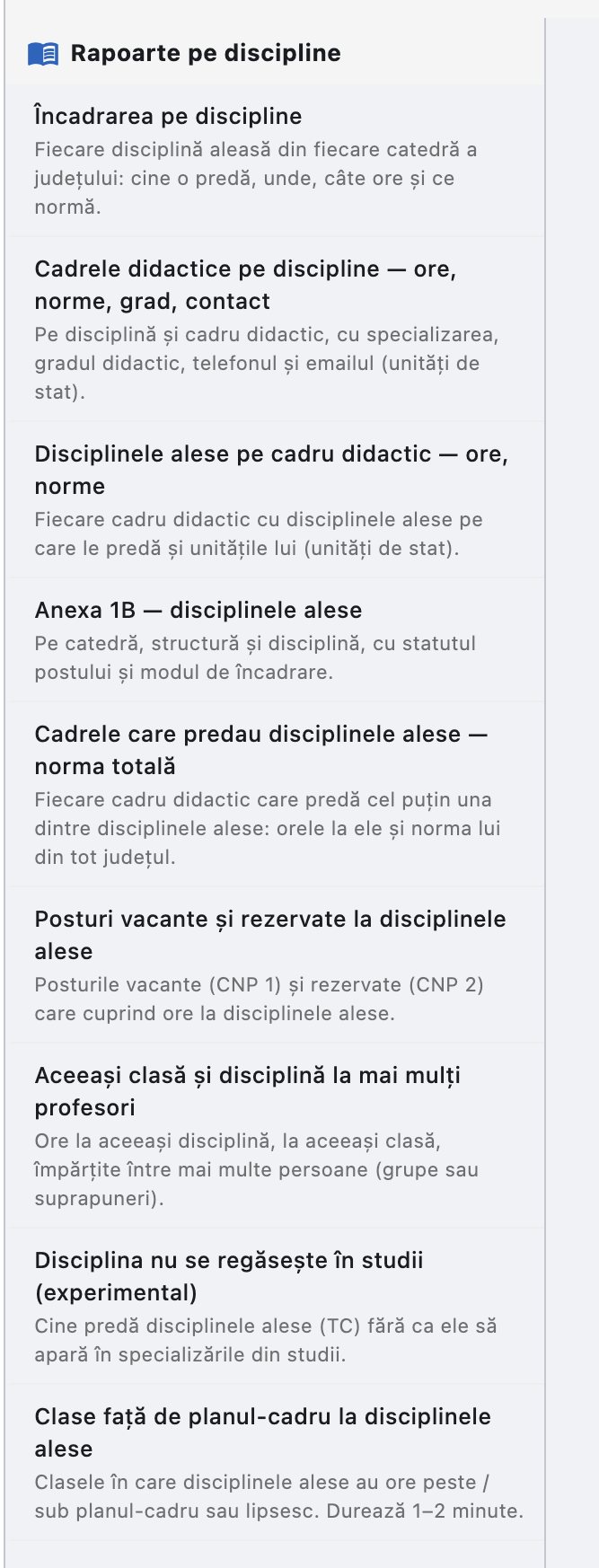
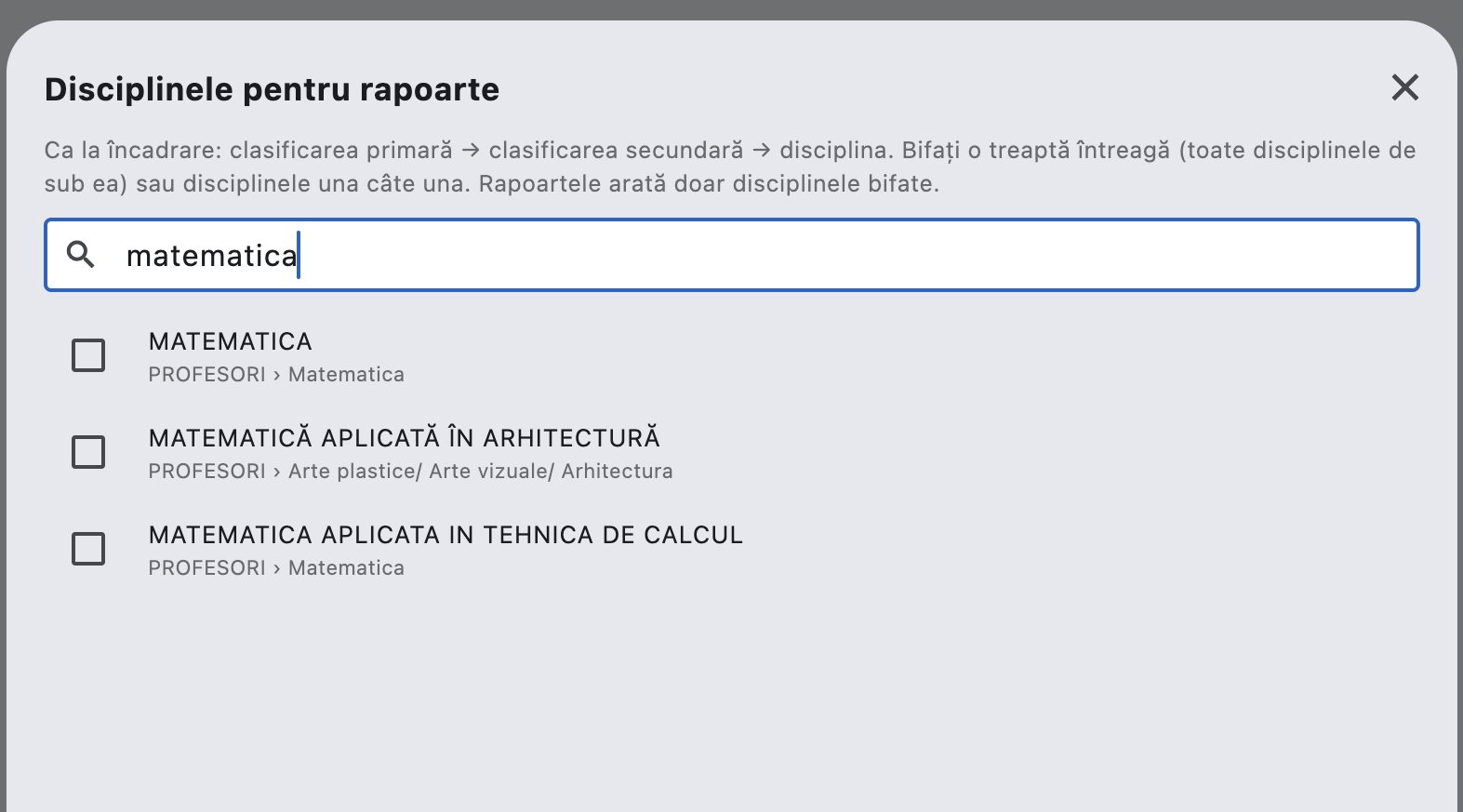
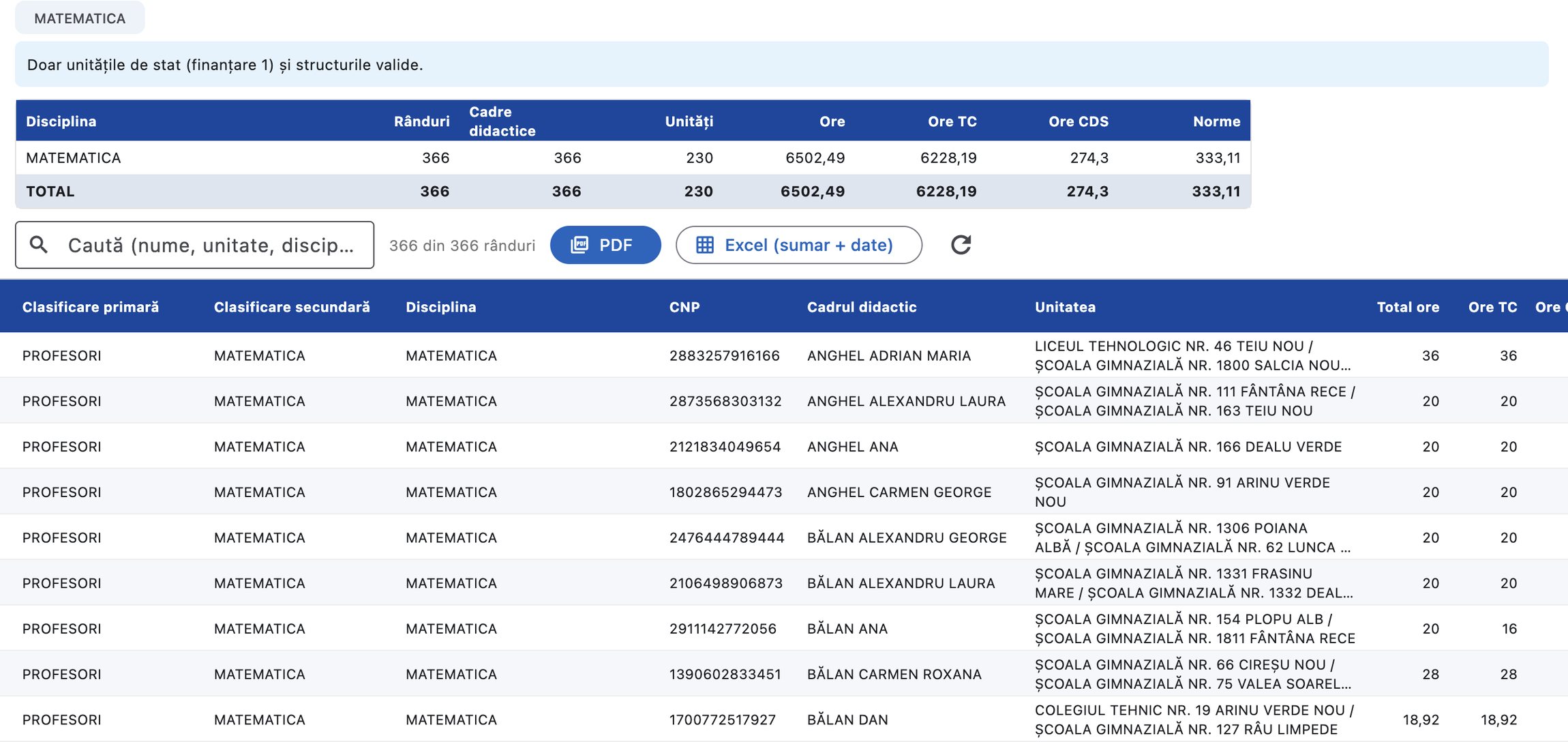
Inspectorii de specialitate aleg disciplinele care îi interesează și primesc rapoartele doar pentru ele. Pot restrânge și după nivelul de învățământ, mediu și forma de finanțare, iar din orice raport deschid fișa unui cadru didactic, ca la MRU (capitolul 3, pasul 9). În plus, pot crea lucrări proprii, ca în capitolul 2.
Figura 80. Rapoartele disponibile. Încadrarea pe discipline, cadrele didactice, posturile vacante și rezervate, clasele împărțite între profesori, comparația cu planul-cadru.
Figura 81. Alegerea disciplinelor. Disciplinele se caută fără diacritice și se bifează individual sau pe grupe întregi.
Figura 82. Un raport. Sus, sumarul pe discipline (rânduri, cadre, unități, ore, norme); dedesubt, detaliul pe persoane. Se descarcă în PDF sau Excel.
Capitolul 6
Contabilitate: lucrări și evidența proiectelor
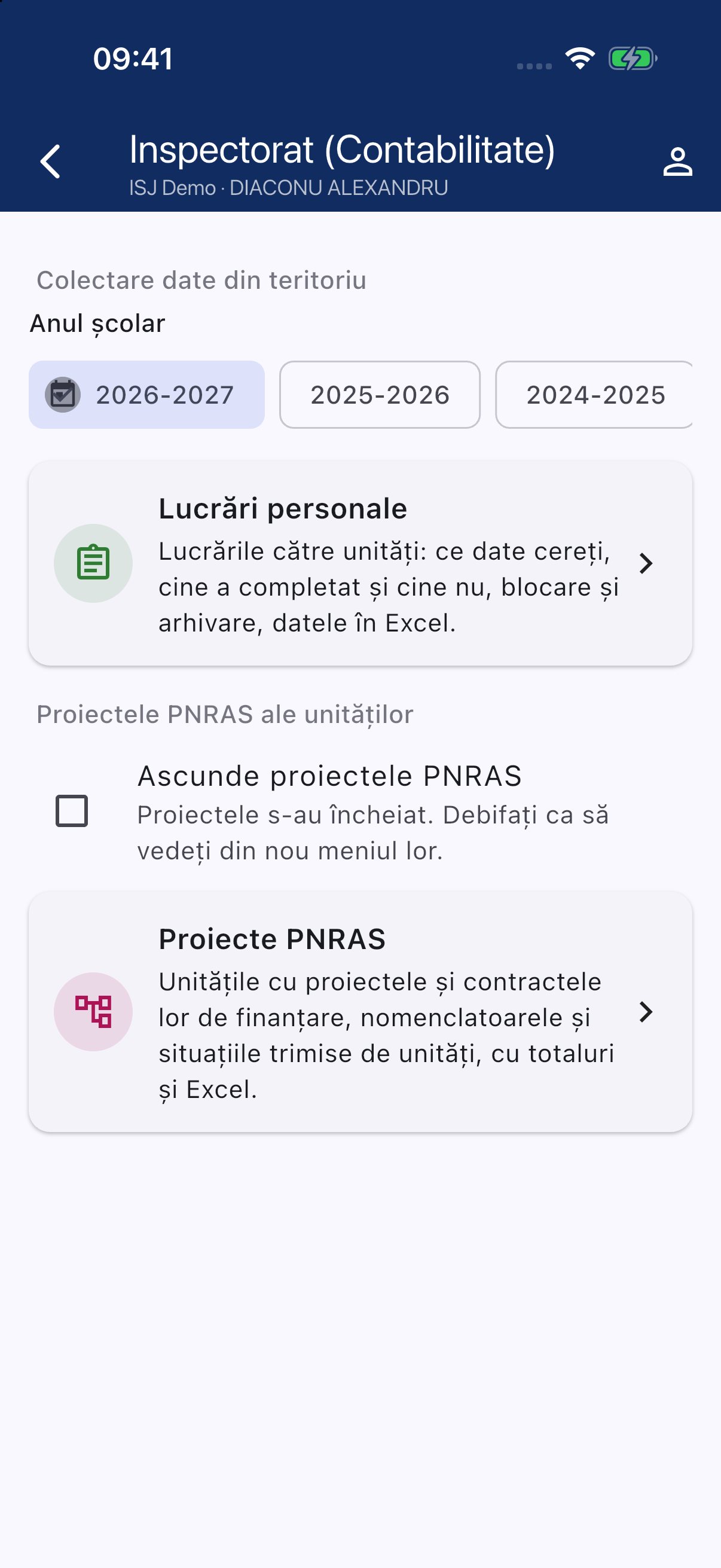
Compartimentul de contabilitate își creează lucrări proprii, ca în capitolul 2. Are, în plus, evidența proiectelor unităților și a situațiilor trimise de acestea. Proiectele PNRAS s-au încheiat, de aceea meniul lor poate fi ascuns; evidența rămâne de consultat.
Figura 83. Pe telefon. Lucrările compartimentului și, la cerere, meniul proiectelor.
Figura 84. Proiectul unei unități. Contractele de finanțare sunt legate de fond, agenție, acord, componentă și reformă, din nomenclatoare comune.
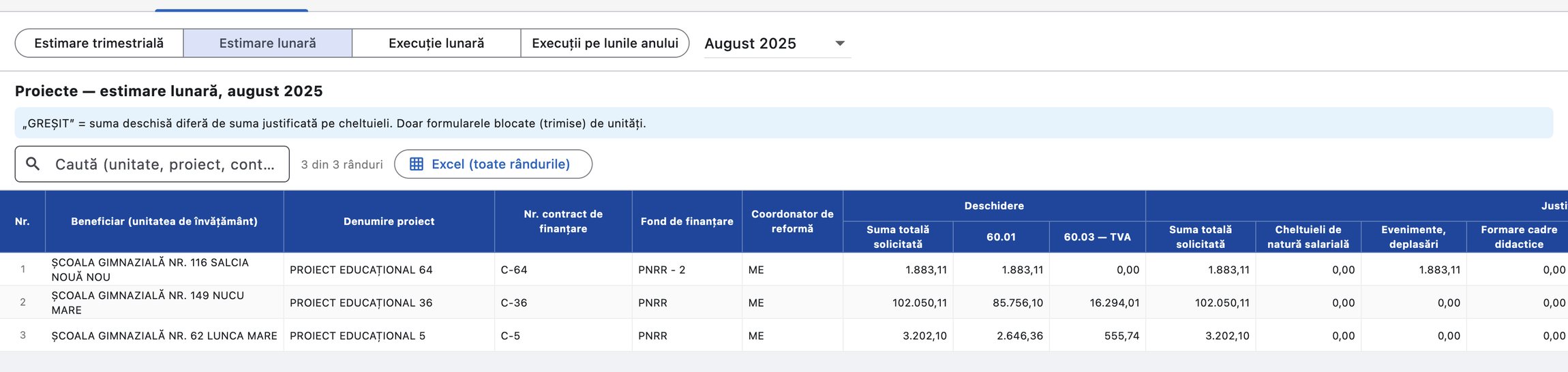
Figura 85. Situații trimise de unități. Estimările și execuțiile se văd pe perioade, cu export Excel. Apar doar formularele trimise de unități.
Capitolul 7
Administratorul: conturi și centralizări
Inspectoratul își gestionează singur accesele și are un loc comun pentru centralizările care implică toate unitățile.
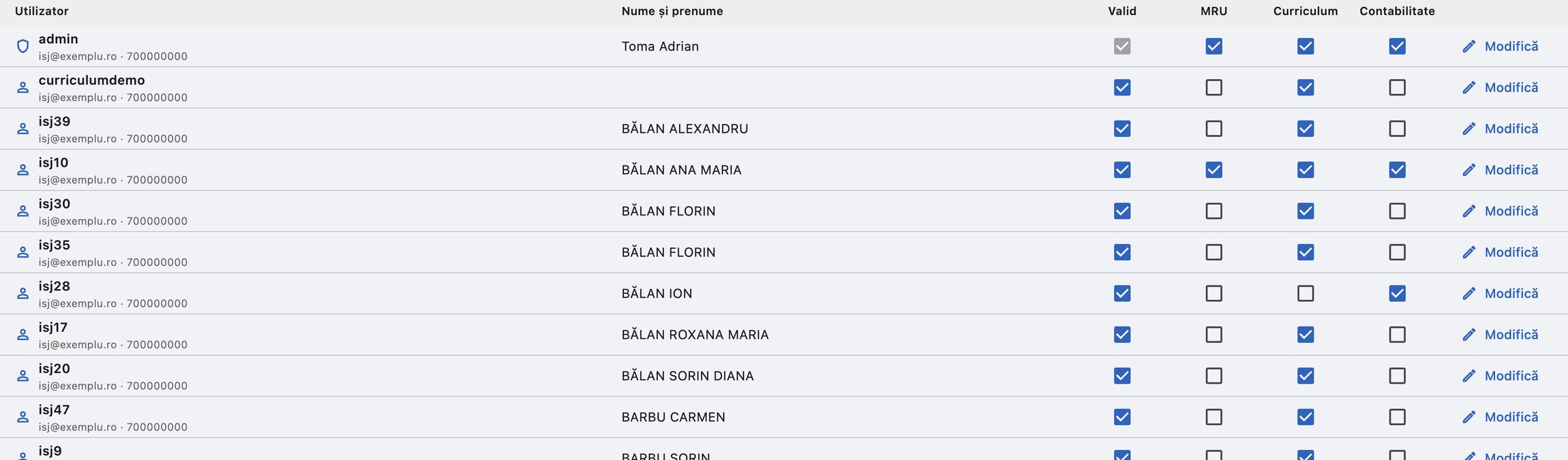
O bifă pe compartiment
Figura 86. Conturile inspectoratului. Administratorul creează conturi și bifează accesul la fiecare compartiment. Un cont devenit inutil se invalidează; conturile nu se șterg.
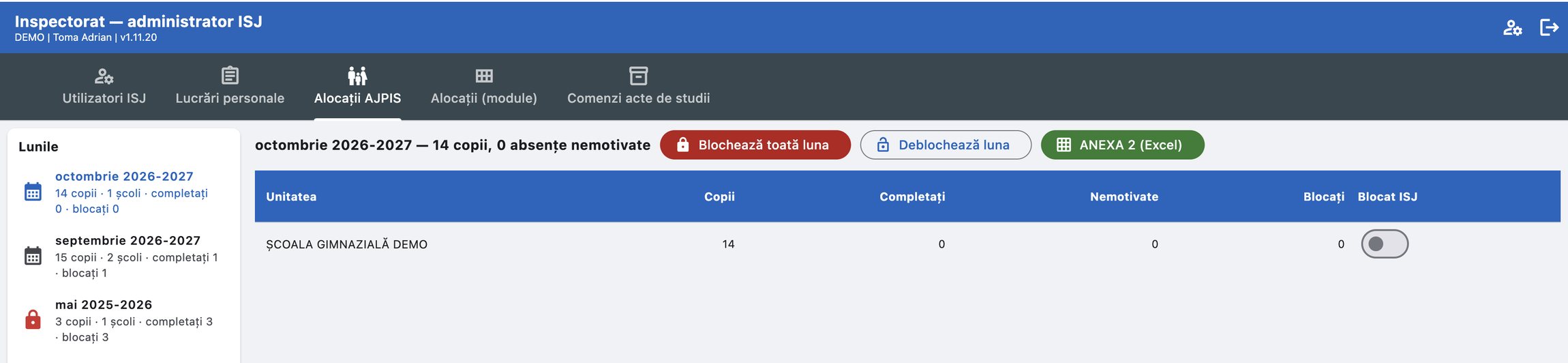
Figura 87. Alocații de sprijin. Pe fiecare lună: copii, completați, absențe nemotivate. Luna se poate bloca, iar Anexa 2 se descarcă în Excel.
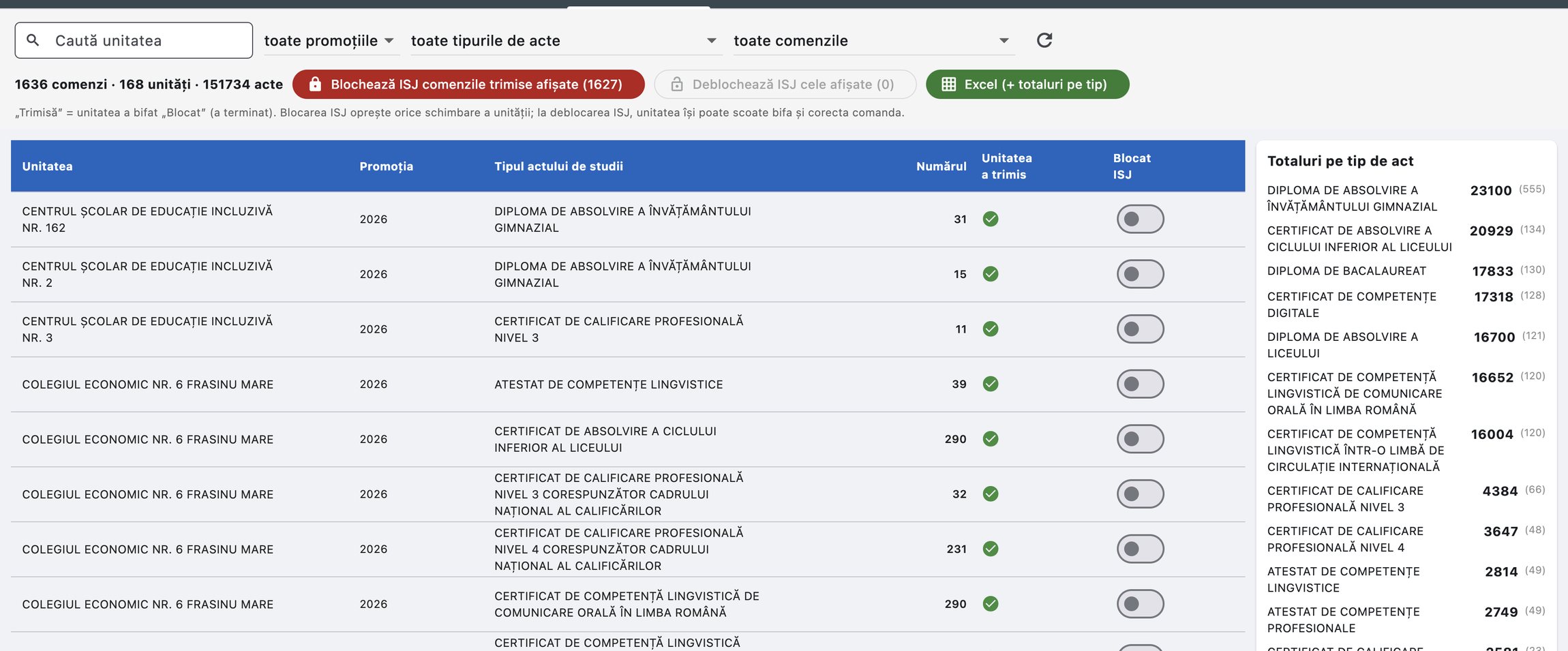
Totaluri pe tip de act
Figura 88. Comenzi de acte de studii. Comenzile unităților strânse într-un singur loc, cu filtre și export Excel. Inspectoratul poate bloca o comandă trimisă.
Capitolul 8
Siguranță, confidențialitate și standarde
Regulile impuse de server se aplică indiferent de aplicația folosită; verificările din aplicații ajută la completare. Regulile de server sunt probate direct, pe mediul de demonstrație: cereri care încalcă regula, trimise ocolind aplicația. Ultima rulare: 7 noiembrie 2026.
Figura 89. Drumul unei cereri. Regulile stau pe server, deci se aplică indiferent de aplicația folosită.
Regulile
Regula
Unde
Datele fiecărui județ stau într-o bază de date separată.
Server
Fără autentificare nu se pot citi datele unei lucrări.
Server
O școală vede și completează doar datele ei. Cererea pentru datele altei școli este refuzată.
Server
O școală nu are acces la machetele județului sau la conturile inspectoratului.
Server
Curriculum și Contabilitate au acces doar la serviciile lor; nu pot obține machetele și nu pot bloca unități.
Server
MRU vede încadrarea unităților doar în citire.
Server
În INSPECT III și INSPECT Software, după blocarea de către inspectorat, școala nu își mai poate modifica încadrarea.
Server
O lucrare este vizibilă doar unităților din județul ei. Coloanele nu se mai pot schimba după publicare.
Server
După blocarea unei lucrări, datele nu mai pot fi modificate. Lucrarea arhivată nu mai poate fi deblocată, iar arhiva stă în afara zonei publice și se descarcă doar cu cont.
Server
Tipul fiecărui câmp dintr-o lucrare: număr, dată, listă de valori, CNP cu cifră de control, IBAN. O valoare nouă greșită este refuzată. Valorile salvate înainte de această verificare rămân cum sunt, ca salvarea să nu se blocheze.
Server și aplicație
După mai multe parole greșite, logarea se oprește temporar.
Server
La conturile inspectoratului, codul de recuperare a parolei are 6 cifre, este valabil 30 de minute și se anulează după 5 încercări greșite.
Server
Contul unei unități noi, creată de inspectorat, primește o parolă generată aleatoriu.
Server
La logarea cu o parolă inițială, aplicația cere schimbarea ei; după șase amânări devine obligatorie. În INSPECT III, odată cu parola nouă se cere și un e-mail de recuperare, apoi utilizatorul intră din nou, cu parola nouă.
Aplicație
Atacurile cibernetice și cum răspunde INSPECT
Instituțiile publice din România sunt ținte obișnuite. Pentru 2025, DNSC a raportat o creștere de peste 153% a atacurilor ransomware, cu 22 de instituții publice afectate, iar phishingul a devenit principalul tip de atac.6 În septembrie 2025, DNSC a avertizat explicit școlile, în special departamentele financiar-contabile.7 În iulie 2026, un atac ransomware a lovit infrastructura care găzduiește aplicațiile ANCPI.8
Niciun sistem nu este imun. De aceea apărarea are mai multe straturi: dacă unul cedează, următorul încă refuză cererea.
Atacul
Ce urmărește
Cum răspunde INSPECT
Phishing, formulare și mesaje false
Parole sau date, cerute în numele unei instituții.
Lucrările apar doar în contul de secretariat, cu numele celui care le-a postat. Un formular primit pe altă cale nu este o lucrare. La conturile inspectoratului, „Am uitat parola” nu spune dacă o adresă are cont.
Ransomware pe calculatorul secretariatului
Criptarea fișierelor de pe calculator.
Datele introduse în INSPECT stau pe server, nu pe calculatorul secretariatului, și se poate lucra de pe alt dispozitiv. Fișierele Excel descărcate rămân în grija celui care le-a descărcat.
Ghicirea parolelor
Încercări automate, pe multe conturi.
După mai multe parole greșite, logarea se oprește temporar: pe cont, pe adresă și pe combinația lor. Aplicațiile cer schimbarea parolei inițiale.
Cereri modificate
Datele altei școli sau funcțiile altui rol, prin schimbarea unui identificator.
Serverul verifică unitatea și rolul din sesiune și refuză cererea. Regula este probată direct, ocolind aplicația.
Sesiuni falsificate
Să se dea drept alt utilizator.
Sesiunile sunt semnate cu HMAC-SHA-256. Cheia stă în afara codului și a zonei publice și a fost schimbată în noiembrie 2026.
Injectare în baza de date
Comenzi strecurate prin câmpuri.
Modulele de lucrări și de conturi folosesc interogări parametrizate. Revizia internă nu a găsit injecții SQL exploatabile.
Fișiere rău intenționate
Cod încărcat și rulat pe server.
Revizia internă nu a găsit un drum prin care un fișier încărcat să fie executat pe server.
Linkuri descoperite
Fișiere descărcate fără cont.
Arhivele lucrărilor stau în afara zonei publice și se descarcă doar cu cont.
Interceptarea conexiunii
Citirea datelor pe drum.
HTTPS cu TLS 1.2 sau 1.3. Versiunile vechi sunt refuzate.
Folosim aceste repere ca listă de verificare. Materialul nu declară o certificare și nici o evaluare făcută de un terț.
Reperul
Ce aplicăm concret
GDPR, art. 5: reducerea la minimum a datelor, limitarea stocării
Inspectoratul cere doar coloanele stabilite de el. Arhivarea scoate datele unei lucrări încheiate din baza de lucru.
GDPR, art. 25: protecția datelor de la concepție și în mod implicit
Fiecare cont vede implicit doar unitatea sau serviciul lui. Accesele noi se bifează explicit.
GDPR, art. 28: operator și persoană împuternicită
Unitatea, respectiv inspectoratul, este operatorul datelor. NIȚĂ LIVIU – INTELLIGENT ASSISTANCE le prelucrează în numele lor, ca persoană împuternicită.
GDPR, art. 32: securitatea prelucrării
Transport criptat, acces pe roluri, baze separate pe județe, limite la logare.
Legea 190/2018, art. 4: prelucrarea CNP
Coloana CNP este opțională și verificată la cifra de control. Recomandăm folosirea ei doar când este necesară și arhivarea după încheiere.
TLS 1.2 și TLS 1.3 (IETF)
Conexiunile folosesc HTTPS. Serverul acceptă TLS 1.2 și 1.3 și refuză versiunile 1.0 și 1.1, iar cererile HTTP sunt redirecționate. Verificat din afară pe 4 noiembrie 2026.
OWASP API Security Top 10 (2023): API1 și API5, controlul accesului la date și la funcții
Cererea pentru datele altei școli sau pentru serviciile altui compartiment este refuzată de server, nu doar ascunsă în aplicație.
OWASP API Security Top 10 (2023): API2, autentificarea
Limită de încercări la logare și la codurile de recuperare.
OWASP: validarea datelor de intrare, interogări parametrizate
Tipul câmpurilor se verifică și pe server. Modulele de lucrări și de conturi folosesc interogări parametrizate.
RFC 7519 (JWT), semnătură HMAC-SHA-256
Sesiunile sunt semnate, iar cheia stă în afara codului și a zonei publice a site-ului.
Fără publicitate și urmărire
Datele nu se vând, nu se folosesc pentru publicitate și nu se transmit terților. Aplicația INSPECT Software nu conține reclame și nu folosește instrumente de urmărire sau de analiză.
Ce îmbunătățim în continuare
Stocarea parolelor: trecerea la un algoritm modern, compatibil cu aplicațiile mai vechi.
Parolele inițiale: schimbarea lor treptată, prin mesajul de la logare.
Serviciile mai vechi pentru cadre și elevi: închiderea accesului fără sesiune nouă, după răspândirea versiunilor noi ale aplicațiilor.
Recomandări pentru inspectorate
Cereți doar datele necesare scopului. Folosiți coloana CNP numai când este indispensabilă și spuneți în mesaj pentru ce este nevoie de ea.
Nu puneți CNP sau IBAN în documente partajate prin link.
Treceți termenul în mesaj și blocați lucrarea când acesta a expirat.
Arhivați lucrarea când datele nu mai sunt necesare în lucru.
Dați fiecărui angajat doar accesul de care are nevoie, schimbați parolele inițiale și invalidați conturile celor care nu mai lucrează în compartiment.
Capitolul 9
Direcțiile județene, SIMS și pașii următori
Legea nr. 198/2023 și Ordinul nr. 4.265/2026 (Monitorul Oficial nr. 555 din 7 iulie 2026) vorbesc deja despre direcțiile județene de învățământ preuniversitar și Direcția Municipiului București, servicii publice deconcentrate cu personalitate juridică. Potrivit declarațiilor din octombrie 2026, funcționarea lor de la 1 septembrie 2027 este un obiectiv al ministerului.
Figura 90. Calendarul public, la data materialului. Termenele aparțin ministerului și se pot schimba.
Oricare ar fi forma organizatorică, la nivel județean rămâne nevoia de a colecta, verifica și centraliza date de la unități. De aceea materialul descrie funcții, nu o structură anume: colectarea datelor, verificarea lor, raportarea către minister și controlul accesului. Dacă atribuțiile se redistribuie între compartimente, conturile și accesele se ajustează fără să se schimbe datele.
SIMS, platforma prevăzută de aceeași lege, este un proiect al ministerului: contractul de finanțare a fost anunțat în 2026, iar implementarea este prevăzută până cel târziu în iulie 2029. INSPECT nu își propune să o înlocuiască. Răspunde nevoilor de colectare și verificare la nivel județean de acum.
Cum se poate începe
Figura 91. Cum se poate începe. Primii trei pași nu cer nicio schimbare în activitatea curentă a județului.
Întrebări frecvente
Este o aplicație a ministerului?
Nu. INSPECT este un produs independent. Machetele sunt cele folosite de inspectorate, completate din datele unităților.
Ce trebuie instalat?
INSPECT III se instalează pe calculator (Windows, macOS sau Linux) și anunță singur versiunile noi. INSPECT Software se instalează din magazinul de aplicații al telefonului.
Școlile învață ceva nou?
Dacă unitățile folosesc deja INSPECT, lucrarea apare în contul lor de secretariat. Formularul le ghidează câmp cu câmp.
Rămânem blocați în aplicație?
Nu. Răspunsurile, rapoartele și machetele se descarcă în Excel, iar arhiva unei lucrări este tot un fișier Excel.
Ce costă?
Condițiile comerciale și modul de achiziție se discută separat, după demonstrație.
Capitolul 10
Pentru unități: catalogul online și suita școlii
Capitolele de până aici descriu ce face inspectoratul. Aceeași platformă are, pentru unitățile de învățământ, aplicația de catalog online și o suită de module pentru activitatea de zi cu zi a școlii: de la catalog și acte de studii la burse, bibliotecă, cantină, controlul intern managerial, condică și orar. Datele se introduc o singură dată: notele din catalog intră în foile matricole și în registre, absențele intră în calculul burselor, orarul intră în condică.
INSPECT · pentru unitățile de învățământ
Ce primește școala
Catalog onlinenote, absențe, medii
Aplicații de telefonprofesori, elevi, părinți
Teste și chestionarecorectare automată, AI
Secretariat completfoi și registre matricole
Diplome și certificatetipărite pe tipizat
Burse școlarestat de plată, XML Trezorerie
SCIMpeste 520 de modele
Bibliotecăcod de bare, OPAC
Cantinăe-Factura, stocuri
Condică GPSpontaj, plata cu ora
Orar și clopoțeldin planurile-cadru
Portofolii cu AIOMEC 3858/2026
Toate legate între ele. Datele se introduc o singură dată.
Figura 92. O singură platformă pentru toată unitatea. Datele se introduc o dată și ajung unde e nevoie de ele.
Catalogul online și aplicațiile de telefon
Catalogul este inima platformei: notele și absențele intră o singură dată și ajung în carnetul elevului, la părinți, în actele de studii și în calculul burselor.
Pentru profesor
Note, absențe, calificative și observații, de pe telefon sau de pe calculator
Grupe de lucru cu elevi din mai multe clase; profesorul de la mai multe școli lucrează dintr-un singur cont
Pentru diriginte
Motivarea absențelor, mențiunile și carnetul elevului
Situația absențelor pe lună sau pe modul, în PDF
„Situația elevilor”: observațiile tuturor profesorilor; statisticile și clasamentul clasei
Pentru elevi și părinți
Aplicația „Catalog Elev ONLINE”, pe Android și iPhone, și varianta web
Note, absențe, medii, media clasei și locul în clasă; e-mail și notificare la fiecare notă și absență
Anunțuri de la secretariat; elevii pot semnala bullying-ul direct din aplicație
Pentru secretariat și conducere
Catalogul de tipărit, generat automat, gata de arhivat
Rapoarte în Excel și PDF: situația elevilor, absențe, centralizatoare, ritmicitatea notării cu analiza tuturor cadrelor
Examene de corigență: catalog, proces-verbal, machetă
Forumul școlii
Spații de clasă pentru discuții și materiale
Organizarea activităților „Școala Altfel” și „Săptămâna Verde”
Corespondență pe e-mail de la secretariat către profesori
Orarul și clopoțelul
Generator de orar pornind de la planurile-cadru
Orarul personal trimis pe e-mail fiecărui profesor; orarul clasei în aplicația de telefon
Clopoțelul școlii sună după orar, de pe un laptop, cu muzică în pauze
Teste și chestionare
Profesorii creează teste de cunoștințe și chestionare de satisfacție, manual sau cu ajutorul inteligenței artificiale. Elevii le completează pe telefon, iar rezultatele se calculează singure.
Figura 93. Un test, de la creare la rezultat. Profesorul nu corectează nimic de mână.
Test de cunoștințe
Cinci tipuri de întrebări: alegere unică, alegere multiplă, alegere cu text, răspuns liber, răspuns numeric
Imagini la enunț și la variante; punctaj pe întrebare
Corectare automată, cronometrare, proces-verbal PDF; teste supravegheate, cu protecție la fraudă
Chestionar de satisfacție
Fiecare variantă are un scor, nu un răspuns corect
Scor total pe elev și pe clasă
Interpretare psihopedagogică generată cu inteligență artificială
Generate cu AI
Întrebări generate cu inteligență artificială, verificate de profesor
Formule matematice și figuri la enunțuri
PDF martor pentru profesor; la satisfacție, fără barem
Secretariat și acte de studii
Platformele de catalog se opresc, de regulă, la note și absențe. INSPECT duce digitalizarea până în secretariat, acolo unde se produc actele oficiale ale școlii.
Figura 94. Din catalog în actele școlii. Ce s-a introdus o dată nu se mai scrie de mână.
Foi matricole și registre
Foi matricole din catalog, cu media în litere, pentru primar, gimnaziu și liceu
Registre matricole gimnazial (CP–VIII) și liceal (IX–XIII), tipăribile, cu copertă și pagini gata de legat
Diplome și certificate
Diplome de Bacalaureat tipărite direct pe tipizat, cu calibrare vizuală
Certificate de competențe lingvistice, digitale și profesionale
Adeverințe și situații
Adeverință de elev și situație școlară, pe loc, cu antetul unității
Mișcări de elevi: transferuri, plecări, motive de ieșire
Import din SIIIR, rapoarte în Excel și PDF
Registratură
Registru de intrare-ieșire online
Număr de înregistrare obținut de pe orice telefon, de oriunde, de persoanele autorizate
Administrarea școlii
Modulele care țin evidența banilor, a documentelor și a programului zilnic, legate de aceleași date.
Burse școlare
Calcul pe zilele lucrătoare, corelat cu absențele din catalog
Stat de plată în PDF și Excel, pe clase sau alfabetic; fișierul XML pentru Trezorerie (OPME)
Căutare după nume sau CNP; elevii fără cont bancar sau cu date de plată incomplete, marcați cu roșu și portocaliu
SCIM: control intern managerial
Peste 520 de modele pentru toate cele 16 standarde (OSGG 600/2018): proceduri, decizii, fișe de post
Descărcate în Word, deja completate cu datele școlii; anexele Standardului 15, generate automat
Monitorizare legislativă lunară: modelele afectate de o lege nouă se actualizează
Bibliotecă
Fond de carte, împrumut, retur, prelungire, rezervări, cu cod de bare
Etichete pe coli autocolante reale
Catalog public (OPAC) pe site-ul școlii, cu fișiere digitale și albume foto atașate titlurilor
Cantină
Pentru grădinițe cu program prelungit, creșe și internate
Facturi cu e-Factura (ANAF), încasări, registru de casă
Stocuri, rețetar, costul pe porție, meniul săptămânii
Condică și pontaj
Semnare de pe telefon, cu verificare GPS
Condica tipărită pe structuri și niveluri, inclusiv în vacanțe
Plata cu ora: pontaj și fișe individuale; învoiri cu înlocuitor
Contracte și documente
Modele de contracte și documente ale școlii, completate cu datele unității
Generate din aplicație, gata de semnat
Portofolii
Documentele cerute profesorilor și elevilor, generate din datele deja existente.
Portofoliul profesorului
Cele 35 de tipuri de documente din OMEC 3858/2026, pe cele 5 secțiuni
Planificarea calendaristică, pe zilele reale de curs, și celelalte documente generate cu AI; profesorul doar verifică
OPIS automat și stadiul portofoliului; secretariatul vede portofoliile întregului colectiv
Portofoliul elevului
Plan individualizat de învățare (PII), plan educațional individualizat (PEI), fișă psihopedagogică (Legea 198/2023)
Portofoliul digital al elevului, pentru dosarul de transfer
Implementare și suport
Pornirea
Configurare la distanță și import din SIIIR sau Excel, de regulă în 1–3 zile, fără server în școală.
Instruirea
Online, pe roluri: director, secretariat, profesori, bibliotecar. Manualul de utilizare, cu capturi pas cu pas, se descarcă de pe site.
Suportul
Direct de la dezvoltator: telefon, e-mail și asistență la distanță, în limba română.
Actualizările
Automate, pe toate platformele; aplicațiile anunță singure versiunile noi.
Achiziția
Contract direct sau prin SEAP (CPV 72260000).
Legătura cu inspectoratul
Pentru școală nu există o aplicație separată pentru inspectorat. Totul se face din același cont de secretariat:
Ce
Cum ajunge la inspectorat
Lucrările
Apar singure în contul de secretariat, pe calculator și pe telefon (capitolul 2).
Încadrarea
Se introduce în aceeași aplicație, cu semnalele pentru datele cerute de MRU, iar machetele se verifică înainte de centralizare (capitolul 3).
Alocații de sprijin și acte de studii
Situațiile lunare și comenzile de acte merg direct la administratorul inspectoratului (capitolul 7).
Pe telefon
Secretarul are lucrările primite și rapoartele încadrării; dacă unitatea are catalog online, și rapoartele catalogului și informarea părinților (capitolul 4).
Profesorii, elevii și părinții folosesc aplicațiile de telefon, pe Android și iPhone, sau varianta web. Secretariatul și conducerea lucrează în INSPECT III, pe Windows, macOS sau Linux. Aceleași date, peste tot, actualizate automat.
Contact: contact@inspect.com.ro · inspect.com.ro
Vreți să vedeți platforma la lucru?
O demonstrație online, pe date inventate, pentru compartimentele interesate. Apoi o lucrare-pilot aleasă de dumneavoastră, înainte de orice decizie.
contact@inspect.com.ro · inspect.com.ro
INSPECT este un produs independent al NIȚĂ LIVIU – INTELLIGENT ASSISTANCE. Nu este o aplicație a Ministerului Educației și Cercetării și nu reprezintă nicio instituție publică.